Как включить FPS в любой игре на Windows 10? : Windows
В Windows 10 есть встроенный счетчик FPS, скрытый в малоизвестной панели «Xbox Game Bar». Это полноэкранный виджет, с разными функциями, который можно использовать в играх для ПК.
Вот как включить количество кадров в секунду (FPS) в играх:
1. Нажмите «Win + G».
2. Найдите раздел «Производительность» в оверлее Game Bar.
3. Кликните на параметр «FPS».
4. Нажмите «Запросить доступ» / «Request access», чтобы продолжить.
5. Перезагрузите компьютер.
6. Запустите компьютерную игру и откройте раздел «Производительность» / «Performance».
На экране отобразятся FPS, загруженность видеокарты, процессора и оперативной памяти.
Часовой пояс GMT +3, время: 20:16 .
Форум на базе vBulletin®
Copyright © Jelsoft Enterprises Ltd.
В случае заимствования информации гипертекстовая индексируемая ссылка на Форум обязательна.
Как включить фпс на пк виндовс 10
Будь в курсе последних новостей из мира гаджетов и технологий
iGuides для смартфонов Apple

Как включить счётчик FPS в любой игре на Windows 10 и Windows 11

Александр Кузнецов — 9 июля 2021, 21:30
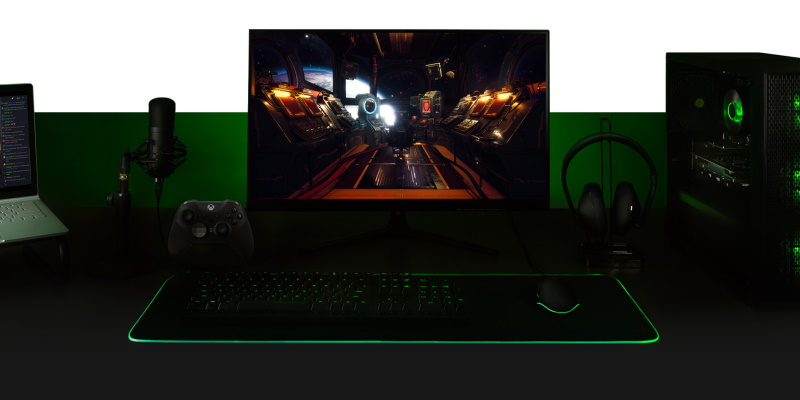
Мало кто знает, но в Windows 10 и Windows 11 существует встроенный счётчик FPS, который показывает скорость обновления кадров на экране в играх. Чем выше, тем лучше, но и энергозатратнее.
Этот счётчик доступен в панели Xbox Game Bar — это виджет с разными функциями, который можно использовать в компьютерных играх.
Как включить отображение счётчик FPS в играх:
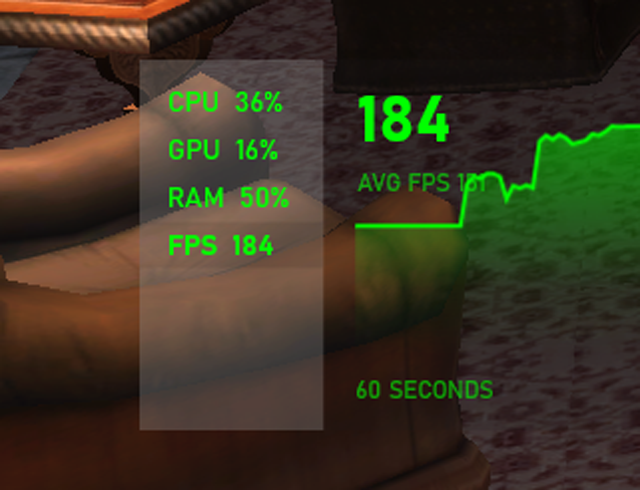
- Нажмите горячее сочетание клавиш Win + G
- Перейдите в раздел «Производительность» в Game Bar
- Нажмите на параметр FPS
- Нажмите «Запросить доступ» (или Request access)
- Перезагрузите компьютер
- Запустите компьютерную игру и откройте раздел «Производительность» (Performance)
На экране отобразится значение FPS, а также загруженность видеокарты, процессора и оперативной памяти.
Как включить фпс на пк виндовс 10
Home > Blog > 4 быстрых способа отобразить FPS в играх
4 быстрых способа отобразить FPS в играх
FPS нужен не просто для хвастовства. Если он будет слишком низким, ваш игровой процесс изрядно пострадает. Тем не менее, если он стабильно высок, вы можете попробовать увеличить настройки для более приятного визуального восприятия. Вот несколько способов, которыми вы можете проверить FPS вашей компьютерной игры.
by Jennifer | Jan 13, 2022
FPS нужен не просто для хвастовства. Если он будет слишком низким, ваш игровой процесс изрядно пострадает. Тем не менее, если он стабильно высок, вы можете попробовать увеличить настройки для более приятного визуального восприятия. Вот несколько способов, которыми вы можете проверить FPS вашей компьютерной игры.
На самом деле, отобразить FPS игры намного проще, чем кажется. Steam теперь предлагает встроенное отображение FPS, как и NVIDIA через свое программное обеспечение GeForceExperience. Видеозахват FRAPS также по-прежнему готов помочь вам отображать FPS в играх, в том случае, если вы не используете Steam или NVIDIA. Есть даже инструменты, которые позволят вам контролировать FPS в играх UWP на Windows 10. И как только вы узнаете, какой у вас FPS, вы можете приступить к работе над улучшением своей игровой производительности.
- Оверлей Steam в игре
- NVIDIA GeForce Experience
- Используйте встроенные опции игры
Оверлей Steam в игре
Недавно Valve добавили счетчик FPS в игровой оверлей Steam. В Steam (пока игры не запущены) просто перейдите в раздел Steam> Настройки > В игре, а затем выберите позицию для отображения FPS из раскрывающегося списка “отображение частоты кадров”.
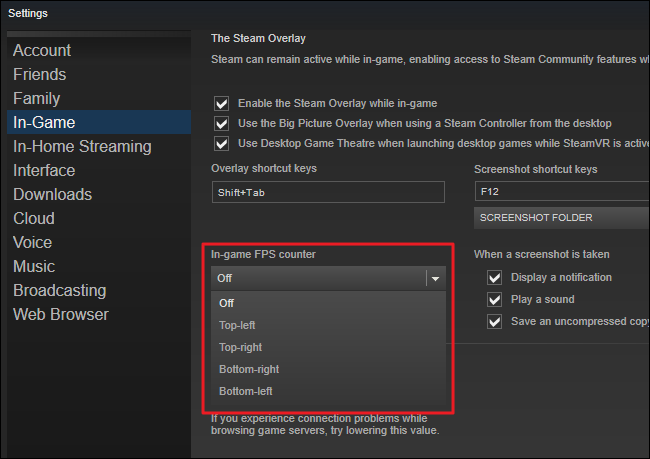
Во время игры, посмотрите на угол экрана, который вы выбрали, и вы увидите счетчик частоты кадров в секунду. Он всегда появляется поверх игры, и он довольно маленький и ненавязчивый.
Вы также можете использовать эту функцию и для игр не из Steam. Добавьте игру в свою библиотеку Steam, открыв меню «Игры“ и выбрав пункт «Добавить стороннюю игру в мою библиотеку». Запустите игру через Steam, и оверлей будет работать, в зависимости от игры.
NVIDIA GeForce Experience
Если у вас есть новейшее графическое оборудование NVIDIA, поддерживающее ShadowPlay, вы также можете включить счетчик частоты кадров в игре с помощью NVIDIA GeForceExperience. В приложении нажмите кнопку «Настройки».
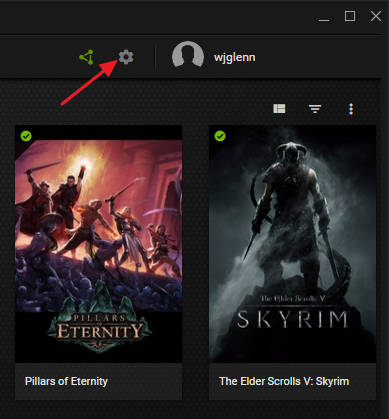
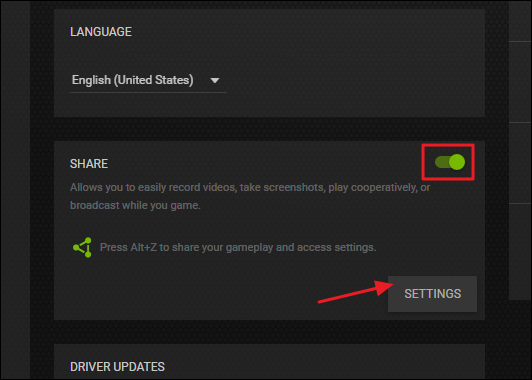
В разделе «общий доступ» убедитесь, что общий доступ включен, а затем нажмите кнопку «Настройки».
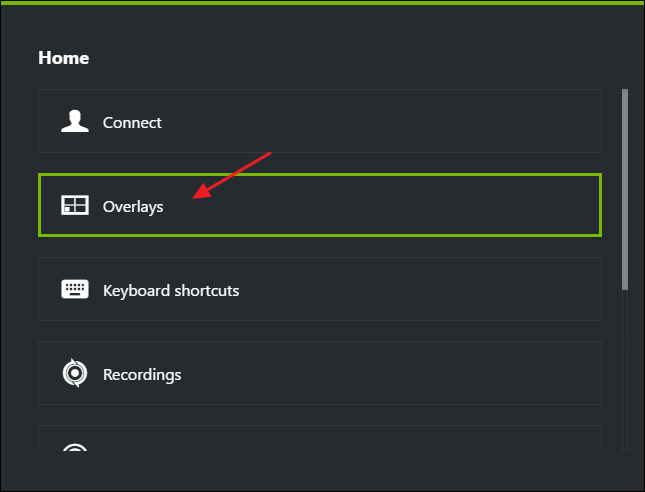
В разделе Настройки оверлея нажмите кнопку «оверлеи».
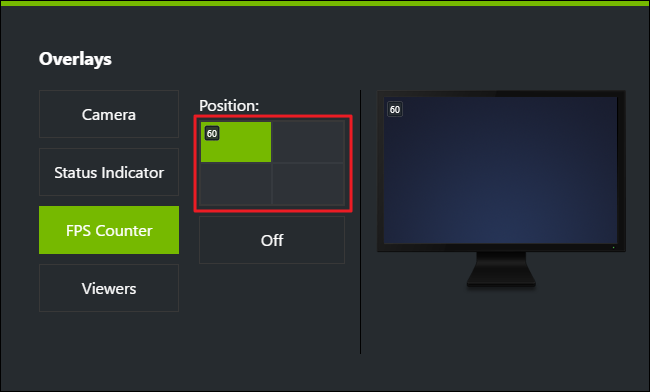
В окне «Наложения» выберите вкладку «Счетчик частоты кадров», а затем щелкните на один из четырех квадрантов, чтобы выбрать, где вы хотите использовать свой счетчик FPS.
Если вы используете GeForceExperience, то вы также можете использовать игровые профили NVIDIA для автоматического выбора рекомендуемых NVIDIA настроек для различных игр, которые лучше всего работают с вашей видеокартой. NVIDIA рассматривает это как способ оптимизации игры, при этом не заставляя вас настраивать и тестировать графические параметры по старинке.
Используйте встроенные опции игры
Многие игры имеют встроенные счетчики кадров в секунду, которые вы можете включить. Однако в некоторых играх такую опцию весьма сложно найти. Возможно, проще всего просто выполнить веб-поиск по названию игры и добавить “отобразить FPS», чтобы узнать, есть ли в игре встроенная опция FPS и как ее можно включить. Вы также можете попробовать изучить настройки игры самостоятельно. В зависимости от игры, вы можете включить FPS такими способами:
· Настройки видео и графики. На экране настроек видео или графики игры может быть опция «показать FPS». Эта опция может быть скрыта за подменю «дополнительно».
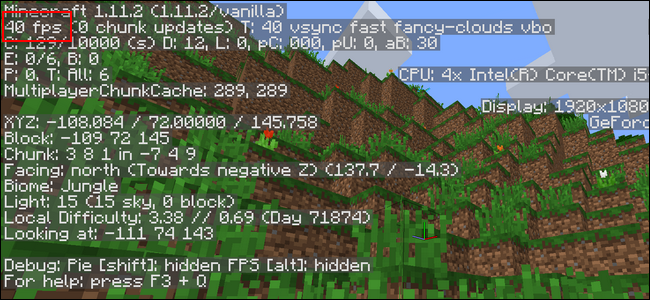
· Сочетание клавиш. В некоторых играх эта опция может быть скрыта за сочетанием клавиш. Например, в Minecraft вы можете нажать F3, чтобы открыть экран отладки. Этот экран показывает ваш FPS и другие детали.
· Команда консоли. Многие игры имеют встроенные консоли, где можно вводить команды. В некоторых случаях вам может потребоваться специальный параметр запуска, чтобы включить консоль. Например, если вы играете в DOTA 2, Вы можете вызвать консоль разработчика (сначала ее нужно включить) и запустить команду cl_showfps 1, чтобы активировать счетчик кадров на экране.
· Параметр запуска. Для некоторых игр может потребоваться специальная опция запуска, которую необходимо активировать при запуске игры. Вы можете сделать это с рабочего стола или в меню запуска. В лаунчере, таком как Steam или Origin, вы также можете войти в свойства игры и изменить ее параметры оттуда. В Steam щелкните правой кнопкой мыши на игру, выберите пункт Свойства, нажмите кнопку Установить параметры запуска на вкладке Общие и введите необходимые параметры игры.
· Конфигурационные файлы. В некоторых играх может потребоваться включение невидимой опции, скрытой в каком-то конфигурационном файле. Даже если игра не требует этого, вы можете извлечь из этого выгоду. Например, игроки DOTA 2, которые всегда хотят видеть свой FPS, могут изменить файл autoexec.cfg игры таким образом, чтобы автоматически запускалась команда cl_showfps 1 при каждом старте игры.
FRAPS
До тех пор, пока функция не была реализована в таких программах, как Steam и GeForceExperience, компьютерные геймеры часто использовали FRAPS для отображения внутриигрового счетчика кадров. FRAPS-это в первую очередь приложение для записи видеоигр, однако но вам не нужно записывать свои игры, если вы хотите использовать программу, как счетчик FPS.
Если вы не используете Steam или GeForceExperience от NIVIDIA—и ваша игра не имеет встроенного счетчика кадров в секунду-вы можете попробовать FRAPS. Установите его, запустите и перейдите во вкладку FPS, чтобы получить доступ к настройкам оверлея. Счетчик кадров в секунду включен по умолчанию, и нажатие клавиши F12 выведет его в верхний левый угол экрана. Используйте настройки «FPS» в правой части вкладки, чтобы изменить горячую клавишу, указать другой угол экрана или скрыть наложение.
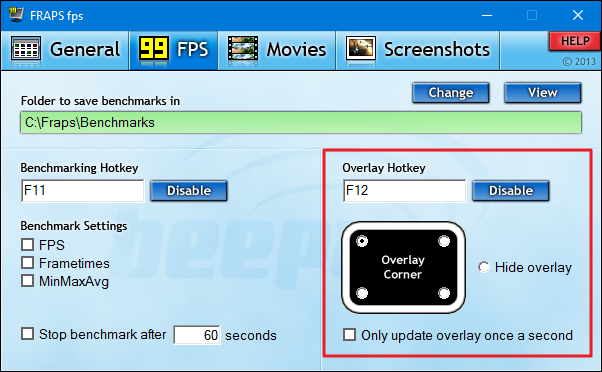
После того как вы выполнили все настройки, вы должны оставить FRAPS запущенным, но вы также можете свернуть его в области уведомлений. Затем вы можете нажать F12-или любую другую горячую клавишу, которую вы настроили, чтобы показать или скрыть счетчик FPS.
Free Tools
- Online Microphone Test
- Online Webcam Test
- Online Sound Test
- Online Keyboard Test
4 быстрых способа увидеть FPS (кадров в секунду) в компьютерной игре
FPS не только для того, чтобы хвастаться. Если он слишком низкий, страдает ваш игровой процесс. Если он постоянно высокий, вы можете увеличить настройки для более приятного просмотра. Вот несколько способов проверить FPS в игре.
Отображение FPS в компьютерной игре стало проще, чем когда-либо. Steam теперь предлагает встроенный дисплей FPS, как и NVIDIA через свое программное обеспечение GeForce Experience. Также существует игровой видеорегистратор FRAPS, который поможет вам отображать FPS в играх, если вы не используете Steam или NVIDIA. Есть даже инструменты, которые позволят вам отслеживать FPS в играх UWP в Windows 10 . И как только вы узнаете, какой FPS вы получаете в играх, вы можете приступить к работе над улучшение вашей игровой производительности .
Оверлей Steam в игре
Valve недавно добавила счетчик FPS во внутриигровой оверлей Steam. В Steam (пока не запущены игры) просто зайдите в Steam> Настройки> В игре, а затем выберите положение для отображения FPS в раскрывающемся списке «Счетчик FPS в игре».
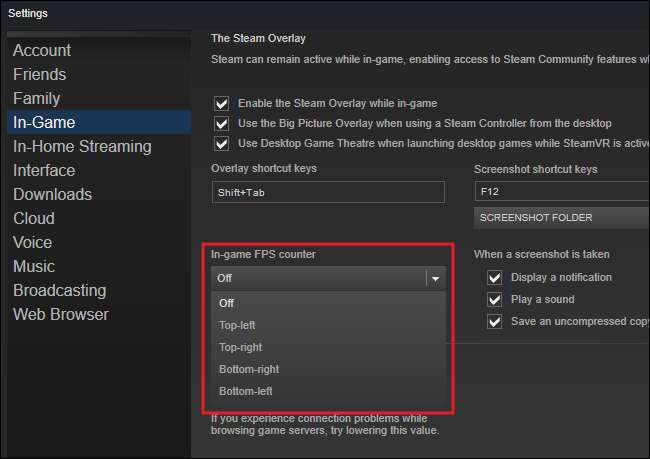
Посмотрите на угол экрана, который вы выбрали во время игры, и вы увидите счетчик FPS. Он всегда появляется поверх самой игры, но довольно маленький и ненавязчивый.

Возможно, вы сможете заставить эту функцию работать и в играх, отличных от Steam. Добавьте игру в свою библиотеку Steam, открыв меню «Игры» и выбрав «Добавить игру, отличную от Steam, в мою библиотеку». Запустите игру через Steam, и оверлей может работать с ним, в зависимости от игры.
NVIDIA GeForce Experience
Если у вас новейшее графическое оборудование NVIDIA, поддерживающее ShadowPlay, вы также можете включить счетчик FPS в игре с помощью NVIDIA GeForce Experience. В приложении нажмите кнопку «Настройки».
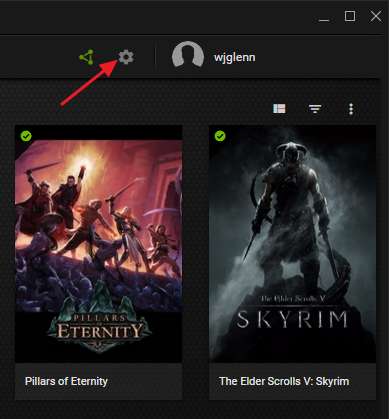
Убедитесь, что в разделе «Поделиться» включен общий доступ, а затем нажмите кнопку «Настройки».
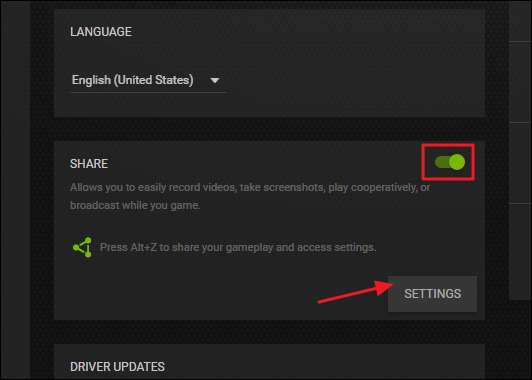
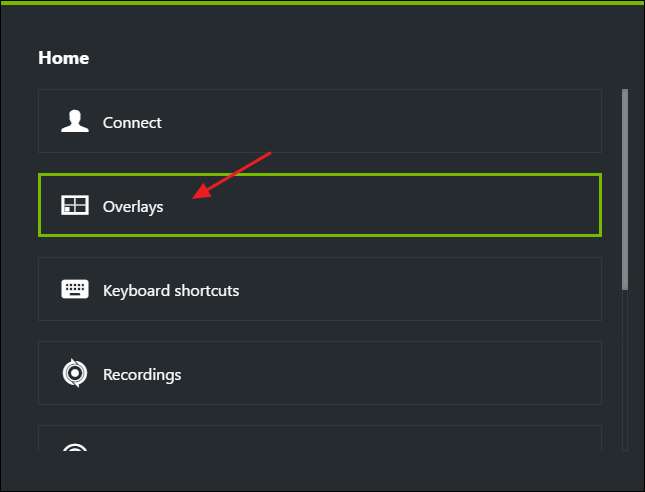
В оверлее «Настройки» нажмите кнопку «Наложения».
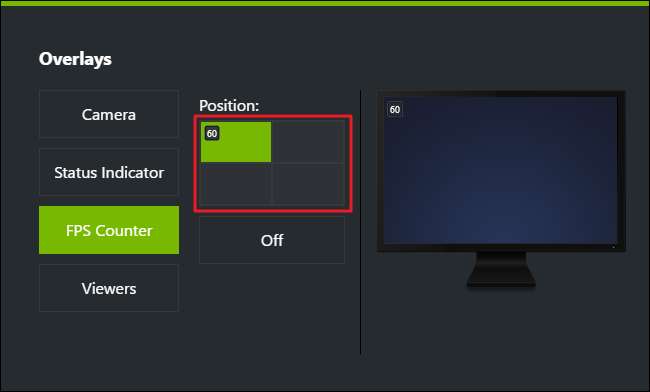
В окне «Наложения» выберите вкладку «Счетчик FPS» и затем щелкните один из четырех квадрантов, чтобы выбрать, где вы хотите разместить счетчик FPS.
Если вы используете GeForce Experience, вы также можете использовать игровые профили NVIDIA для автоматического выбора рекомендуемых NVIDIA настроек для различных игр, которые лучше всего работают на вашей видеокарте. NVIDIA видит в этом способ оптимизировать игры и улучшить их внешний вид, не требуя от вас настройки и тестирования графических параметров игры старомодным способом.
Используйте встроенные параметры игры
Многие игры имеют встроенные счетчики FPS, которые вы можете включить. В зависимости от игры, в которую вы играете, иногда бывает трудно найти эту опцию. Возможно, проще всего просто выполнить поиск в Интернете по названию игры и «показать FPS», чтобы узнать, есть ли в игре встроенная опция FPS и как ее включить. Вы также можете попробовать самостоятельно изучить возможности игры. В зависимости от игры вы можете включить FPS разными способами:
- Параметры видео или графики. На экране настроек видео или графики игры может быть опция «Показать FPS». Эта опция может быть скрыта за подменю «Дополнительно».
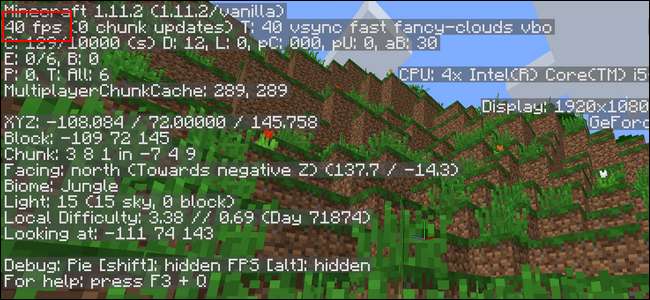
- Сочетание клавиш. В некоторых играх эта опция может быть скрыта за сочетанием клавиш. Например, в Minecraft вы можете нажать F3, чтобы открыть экран отладки. На этом экране отображается ваш FPS и другие данные.
- Консольные команды. Многие игры имеют встроенные консоли, где вы можете вводить команды. В некоторых случаях вам может потребоваться использовать специальный параметр запуска, чтобы включить консоль, прежде чем она станет доступной. Например, если вы играете в DOTA 2, вы можете открыть консоль разработчика (сначала вам нужно включить ее) и запустить команду cl_showfps 1, чтобы активировать экранный счетчик FPS.
- Параметры запуска. Для некоторых игр может потребоваться специальный параметр запуска, который необходимо активировать при запуске игры. Вы можете сделать это, изменив ярлык на рабочем столе игры или в меню «Пуск». В таких средствах запуска, как Steam или Origin, вы также можете перейти в свойства игры и оттуда изменить ее параметры. В Steam щелкните игру правой кнопкой мыши, выберите «Свойства», нажмите «Установить параметры запуска» на вкладке «Общие» и введите параметры, необходимые для игры.
- Файлы конфигурации. В некоторых играх может потребоваться включить скрытый параметр, скрытый в каком-то файле конфигурации. Даже если игра этого не требует, вы можете извлечь из этого выгоду. Например, игроки DOTA 2, которые всегда хотят видеть свой FPS, могут изменить файл autoexec.cfg игры, чтобы автоматически запускать cl_showfps 1 команда каждый раз при запуске игры.
FRAPS
Пока эта функция не была реализована в таких программах, как Steam и GeForce Experience, геймеры на ПК часто использовали FRAPS для отображения для отображения счетчика FPS в игре. FRAPS — это прежде всего игра-видео-запись приложение, но вам не нужно записывать свои игры, чтобы использовать его счетчик FPS.
Если вы не используете Steam или NIVIDIA GeForce Experience и в вашей игре нет встроенного счетчика FPS, вы можете попробовать FRAPS. Установите его, запустите и щелкните вкладку FPS, чтобы получить доступ к настройкам наложения. Счетчик FPS включен по умолчанию, и нажатие F12 вызовет его в верхнем левом углу экрана. Используйте настройки в правой части вкладки «FPS», чтобы изменить горячую клавишу, указать другой угол экрана или скрыть наложение.
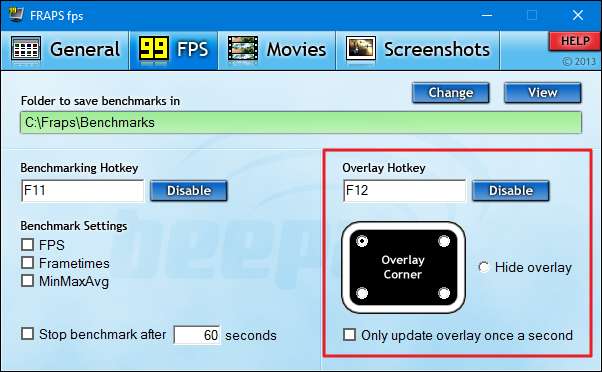
После того, как вы сделали настройки, вы должны оставить FRAPS работающим, но вы можете свернуть его на панель задач. Затем вы можете нажать F12 или любую другую горячую клавишу, которую вы настроили, чтобы показать или скрыть счетчик FPS.