Как в эксель убрать тире между цифрами
Друзья подскажите возможно ли из номеров (например 8-908-6-408-241) убрать все тире разом (вот так чтоб стало 89086408241) , у меня более 10000 номеров в таком формате, а удалять по одному нереально долго
Друзья подскажите возможно ли из номеров (например 8-908-6-408-241) убрать все тире разом (вот так чтоб стало 89086408241) , у меня более 10000 номеров в таком формате, а удалять по одному нереально долго Гость
Сообщение Друзья подскажите возможно ли из номеров (например 8-908-6-408-241) убрать все тире разом (вот так чтоб стало 89086408241) , у меня более 10000 номеров в таком формате, а удалять по одному нереально долго Автор — Гость
Дата добавления — 03.10.2011 в 13:08
Группа: Друзья
Ранг: Ветеран
Сообщений: 832
Замечаний: 0% ±
Excel 2003, 2013
Думаю, подойдёт простая ф-ция:
= SUBSTITUTE(A1, «-«, «»)
Думаю, подойдёт простая ф-ция:
= SUBSTITUTE(A1, «-«, «»)
К сообщению приложен файл: Subst.xls (13.5 Kb)
Сообщение Думаю, подойдёт простая ф-ция:
= SUBSTITUTE(A1, «-«, «»)
Автор — Формуляр
Дата добавления — 03.10.2011 в 13:39
Группа: Админы
Ранг: Местный житель
Сообщений: 16420
Замечаний: ±
Excel 2016
Ctrl+H
Найти: —
Заменить:
Заменить все.
Ctrl+H
Найти: —
Заменить:
Заменить все. Serge_007
Сообщение Ctrl+H
Найти: —
Заменить:
Заменить все. Автор — Serge_007
Дата добавления — 03.10.2011 в 13:55
Группа: Гости
Serge_007
ой спасибо, выручили сэкономил сутки
Serge_007
ой спасибо, выручили сэкономил сутки Гость
Сообщение Serge_007
ой спасибо, выручили сэкономил сутки Автор — Гость
Дата добавления — 03.10.2011 в 14:03
Группа: Гости
Добрый день! подскажите, пожалуйста, можно ли переделать номера телефонов с варианта : 8952. на вариант номера 7952.
Добрый день! подскажите, пожалуйста, можно ли переделать номера телефонов с варианта : 8952. на вариант номера 7952. Гость
Сообщение Добрый день! подскажите, пожалуйста, можно ли переделать номера телефонов с варианта : 8952. на вариант номера 7952. Автор — Гость
Дата добавления — 22.05.2012 в 14:29
Группа: Админы
Ранг: Местный житель
Сообщений: 16420
Замечаний: ±
Excel 2016
=ЗАМЕНИТЬ(A1;1;1;7)
=ЗАМЕНИТЬ(A1;1;1;7)
Сообщение [vba]
=ЗАМЕНИТЬ(A1;1;1;7)
[/vba] Автор — Serge_007
Дата добавления — 22.05.2012 в 14:37
Группа: Гости
Огромное спасибо.
Огромное спасибо. Гость
Сообщение Огромное спасибо. Автор — Гость
Дата добавления — 22.05.2012 в 15:07
Группа: Пользователи
Ранг: Прохожий
Сообщений: 4
Замечаний: 0% ±
Excel 2003
Добрый день! У меня проблема наоборот. Надо добавить тире. Есть ряд из шестизначных цифр 123456, нужно чтоб это выглядело вот так 123-456. Может кто знает как это сделать?
[moder]Раз «наоборот», создавайте свою тему. Эта тема закрыта[/moder]
Добрый день! У меня проблема наоборот. Надо добавить тире. Есть ряд из шестизначных цифр 123456, нужно чтоб это выглядело вот так 123-456. Может кто знает как это сделать?
[moder]Раз «наоборот», создавайте свою тему. Эта тема закрыта[/moder] Arinca86
Сообщение отредактировал Pelena — Понедельник, 02.11.2015, 09:39
Сообщение Добрый день! У меня проблема наоборот. Надо добавить тире. Есть ряд из шестизначных цифр 123456, нужно чтоб это выглядело вот так 123-456. Может кто знает как это сделать?
[moder]Раз «наоборот», создавайте свою тему. Эта тема закрыта[/moder] Автор — Arinca86
Дата добавления — 02.11.2015 в 09:01
покупка
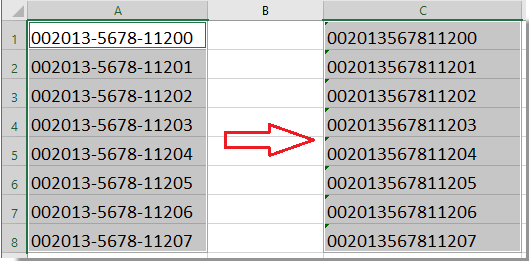
Предположим, что в ячейках вашего рабочего листа есть список почтовых индексов или длинных номеров ISBN, а длинные номера содержат тире, для какой-то цели вам нужно избавиться от тире между числами (как показано на следующих снимках экрана). Есть ли какие-нибудь быстрые способы убрать эти дефисы между числами в excel?
Удалить тире из ячеек с формулой
С этой ЗАМЕНА функции, числа будут преобразованы в текстовые значения, поэтому, когда вы удалите дефис, ни начальный 0 не будет удален, ни числа не станут экспонентами. Пожалуйста, сделайте следующее:
1. В соседней пустой ячейке, например C1, введите следующую формулу: = ПОДСТАВИТЬ (A1; «-«; «») , см. снимок экрана:

2, нажмите Enter и выберите ячейку C1, затем перетащите маркер заполнения в диапазон, который вы хотите содержать эту формулу. И дефисы между цифрами убраны. Смотрите скриншот:

Легко удаляйте все числовые, нечисловые или указанные символы, такие как «тире», из ячеек в Excel:
Kutools for Excel‘s Удалить символы Утилита поможет вам легко удалить все числовые, нечисловые или указанные символы из выбранных ячеек в Excel.
Скачайте и попробуйте прямо сейчас! ( 30 -дневная бесплатная трасса)

Удалите тире из ячеек с кодом VBA
С помощью следующего кода VBA вы также можете удалить дефисы между числами из диапазона ячеек.
1. Выделите диапазон, в котором вы хотите убрать тире.
2. Удерживайте ALT + F11 , чтобы открыть Microsoft Visual Basic для приложений окно.
3. Нажмите Вставить > Модулии вставьте следующий код в окно модуля.
VBA: убрать тире между числами
Sub DeleteDashes() 'Update 20130907 Dim rng As Range Dim WorkRng As Range On Error Resume Next xTitleId = "KutoolsforExcel" Set WorkRng = Application.Selection Set WorkRng = Application.InputBox("Range", xTitleId, WorkRng.Address, Type:=8) Application.ScreenUpdating = False For Each rng In WorkRng rng.NumberFormat = "@" rng.Value = VBA.Replace(rng.Value, "-", "") Next Application.ScreenUpdating = True End Sub 4, Затем нажмите F5 нажмите клавишу для запуска этого кода, и появится диалоговое окно, в котором вам будет предложено выбрать диапазон, который вы хотите использовать. Смотрите скриншот:
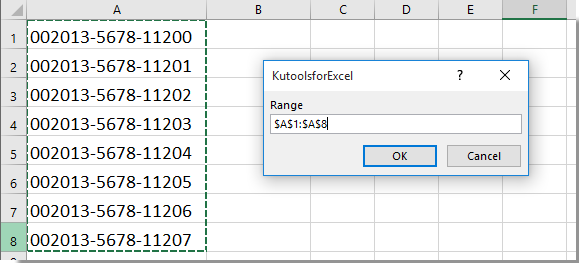
5, Затем нажмите OK, тире между числами убраны с ячеек. И числовой формат преобразуется в текстовый формат. Смотрите скриншоты:

Удалить тире из ячеек с помощью Kutools for Excel
Если вы новичок в Excel, и формула, и код для вас трудны, не волнуйтесь, Kutools for ExcelАвтора Удалить символы Функция может помочь вам быстро удалить тире из ячеек.
Перед применением Kutools for Excel, Пожалуйста, сначала скачайте и установите.
1. Выберите диапазон ячеек, в которых необходимо удалить тире, и нажмите Кутулс > Текст > Удалить символы, см. снимок экрана:

2. В Удалить символы диалоговое окно, отметьте На заказ вариант и введите «—»В текстовое поле, затем вы сможете просмотреть результаты предварительный просмотр Панель. Затем нажмите кнопку OK кнопку, чтобы удалить все дефисы в выбранных ячейках. Смотрите скриншот:
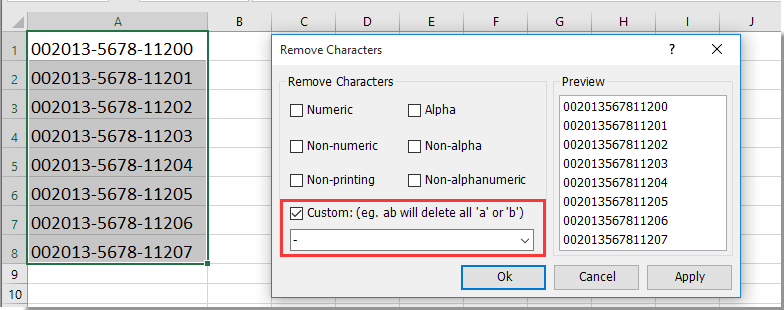
Внимание. Если выбранные ячейки содержат начальные нули или много цифр, чтобы сохранить начальные нули и избежать превращения числа в научную нотацию после удаления дефисов, вам необходимо отформатировать ячейки как текст, как показано на скриншоте ниже, прежде чем применять Удалить символы утилита.

Если вы хотите получить бесплатную пробную версию ( 30 -день) этой утилиты, пожалуйста, нажмите, чтобы загрузить это, а затем перейдите к применению операции в соответствии с указанными выше шагами.
Office Tab — Tabbed Browsing, Editing, and Managing of Workbooks in Excel:
Office Tab brings the tabbed interface as seen in web browsers such as Google Chrome, Internet Explorer new versions and Firefox to Microsoft Excel. It will be a time-saving tool and irreplaceble in your work. See below demo:
Легко удаляйте тире из ячеек с помощью Kutools for Excel
Статьи по теме:
- Удалить буквенные символы из ячеек
- Удалить нечисловые символы из ячеек
- Удалить числовые символы из ячеек
- Удалить непечатаемые символы из ячеек
- Удалить неальфа-символы из ячеек
- Быстро удаляйте разрывы строк
- Удалите не буквенно-цифровые символы
Форматирование дат, значений валют и других типов данных в Numbers на Mac

Ячейки таблицы можно форматировать, задавая определенный формат данных (например, числовой, денежный, процентный). Формат определяет то, как данные будут выглядеть в ячейке, а также то, как они будут использоваться в расчетах.
Вы можете указать, какое количество знаков после запятой должно отображаться в ячейках с числами, валютными значениями или процентами, даже если само число, введенное в ячейке, имеет больше знаков после запятой. При этом в вычислениях всегда будет использоваться фактическое значение, независимо от того, сколько знаков после запятой отображается в ячейке. Если формула ссылается на текст ячейки, то в вычислениях используется отображаемое значение.
Формат ячейки можно изменить, даже если Вы уже ввели содержимое в этой ячейке. Например, в таблице с месячным бюджетом можно автоматически добавить символ валюты (например, обозначение рубля «руб.») во все ячейки, выбрав для них денежный формат, а затем выбрав нужное обозначение.
Автоматическое форматирование длительности
По умолчанию Numbers выполняет форматирование ячеек таблицы автоматически, поэтому буквы и цифры отображаются в том виде, в каком Вы их ввели. При изменении формата данных для ячейки можно всегда вернуть автоматическое форматирование.

- Выберите ячейки или таблицу, которые нужно отформатировать.
- В боковой панели «Формат» нажмите вкладку «Ячейка».
- Нажмите всплывающее меню «Формат данных» в боковой панели, затем выберите «Авто».
Numbers
По умолчанию в ячейках, отформатированных как числа, отображается столько знаков после запятой, сколько Вы в них ввели. Эту настройку можно изменить, чтобы во всех ячейках, отформатированных как числа, отображалось одинаковое количество знаков после запятой.
Изменения в настройках количества знаков после запятой применяются одновременно к числам и процентам. Например, если в ячейку с числовым значением ввести процентное значение, количество отображаемых знаков после запятой останется прежним.
- Выберите ячейки или таблицу, которые нужно отформатировать.
- В боковой панели «Формат» нажмите вкладку «Ячейка».
- Нажмите всплывающее меню «Формат данных» и выберите один из следующих вариантов.
- Число. Обычное форматирование чисел.
- Задание количества знаков после запятой. В поле «Десятичные знаки» введите желаемое количество знаков после запятой. Отображается округленное значение числа, вместо усеченного. Например, если значение в ячейке равно «5,75» и Вы задали отображение нуля (0) знаков после запятой, Numbers будет отображать «6».
- Отображение в каждой ячейке фактически введенного количества знаков после запятой. Удалите число в поле «Десятичные знаки» или нажимайте стрелку вниз в поле «Десятичные знаки», пока не дойдете до настройки «Авто».
- Настройка отображения отрицательных значений. Выберите один из вариантов во всплывающем меню справа от поля «Десятичные знаки».
- Отображение разделителя групп разрядов. Установите флажок «Разделитель тысяч».
- Дробь. Отображение чисел в виде обыкновенных дробей с числителем и знаменателем. Выберите один из вариантов во всплывающем меню «Точность», чтобы указать максимальное количество цифр, отображаемых в ячейке, или чтобы округлять числа до ближайшей половины, ближайшей четверти и т. д.
- Научное. Отображение чисел в экспоненциальном представлении. В поле «Десятичные знаки» введите желаемое количество знаков после запятой или выберите «Авто», чтобы отображать фактически введенное количество знаков после запятой.
- Число. Обычное форматирование чисел.
Валюта (денежные единицы)
По умолчанию в ячейках, отформатированных как валюта, отображается два знака после запятой. Эту настройку можно изменить, чтобы в ячейках отображалось столько знаков после запятой, сколько Вы в них ввели, или одинаковое количество знаков после запятой.
- Выберите ячейки или таблицу, которые нужно отформатировать.
- В боковой панели «Формат» нажмите вкладку «Ячейка», затем нажмите всплывающее меню «Формат данных» и выберите «Валюта».
- Выполните одно из указанных ниже действий.
- Задание количества знаков после запятой. В поле «Десятичные знаки» введите желаемое количество знаков после запятой. Отображается округленное значение числа, вместо усеченного. Например, если значение в ячейке равно «5,75» и Вы задали отображение нуля (0) знаков после запятой, Numbers будет отображать «6».
- Отображение в каждой ячейке фактически введенного количества знаков после запятой. Удалите число в поле «Десятичные знаки» или нажимайте стрелку вниз в поле «Десятичные знаки», пока не дойдете до настройки «Авто».
- Настройка отображения отрицательных значений. Нажмите всплывающее меню справа от поля «Десятичные знаки» и выберите требуемый вариант.
- Отображение разделителя групп разрядов. Установите флажок «Разделитель тысяч».
- Использование отрицательных чисел в бухгалтерском стиле. Установите флажок «Бухгалтерский стиль» для отображения отрицательных чисел в скобках.
- Нажмите всплывающее меню справа от поля «Валюта», затем выберите обозначение денежной единицы, например доллар США ($).
Процентные значения
По умолчанию в ячейках, отформатированных как проценты, отображается столько знаков после запятой, сколько Вы в них ввели. Эту настройку можно изменить, чтобы во всех ячейках отображалось одинаковое количество знаков после запятой.
Изменения количества знаков после запятой применяются одновременно к процентным и числовым значениям в выбранном диапазоне ячеек. Например, если в ячейку с процентным значением ввести десятичное значение, количество отображаемых знаков после запятой останется прежним.
- Выберите ячейки или таблицу, которые нужно отформатировать.
- В боковой панели «Формат» нажмите вкладку «Ячейка».
- Нажмите всплывающее меню «Формат данных», затем выберите «Проценты».
- Выполните одно из указанных ниже действий.
- Задание количества знаков после запятой. В поле «Десятичные знаки» введите желаемое количество знаков после запятой. Отображается округленное значение числа, вместо усеченного. Например, если значение в ячейке равно «5,75» и Вы задали отображение нуля (0) знаков после запятой, Numbers будет отображать «6».
- Отображение в каждой ячейке фактически введенного количества знаков после запятой. Удалите число в поле «Десятичные знаки» или нажимайте стрелку вниз в поле «Десятичные знаки», пока не дойдете до настройки «Авто».
- Настройка отображения отрицательных значений. Выберите один из вариантов во всплывающем меню справа от поля «Десятичные знаки».
- Отображение разделителя групп разрядов. Установите флажок «Разделитель тысяч».
Если форматируемая Вами ячейка уже содержит значение, предполагается, что это десятичное число и оно будет преобразовано в процент. Например, 3 преобразуется в 300 %.
Если значение используется в формуле, используется версия процента в виде десятичной дроби. Например, значение, которое отображается как 3 %, в формулы подставляется как 0,03.
Дата и время
Приложение Numbers автоматически распознает текстовые строки в распознаваемом формате даты как даты (например, 10.06.2017).
- Выберите ячейки или таблицу, которые нужно отформатировать.
- В боковой панели «Формат» нажмите вкладку «Ячейка», затем нажмите всплывающее меню «Формат данных» и выберите «Дата и время».
- Нажмите всплывающее меню «Дата», затем выберите формат. Если выбран вариант «Нет», дата не будет отображаться в ячейке, даже если Вы ее введете и она будет использоваться в вычислениях.
- Выберите один из форматов во всплывающем меню «Время». Если выбран вариант «Нет», время не будет отображаться в ячейке, даже если Вы его введете и оно будет использоваться в вычислениях.
Если Вы не введете дату и время, будут введены значения по умолчанию. Например, если напечатать «13:15», сегодняшняя дата будет добавлена автоматически.
В окне интеллектуального просмотра в нижней части страницы отображаются фактические значения даты и времени для выбранной ячейки, даже если выбрано отображение в таблице только одного из этих параметров.
Длительность (единицы времени)
По умолчанию ячейки, содержащие значения длительности, форматируются таким образом, что в них отображаются все введенные единицы времени. Эту настройку можно изменить, чтобы все ячейки со значением длительности выглядели однообразно (например, можно показывать значения только в часах, без использования минут, секунд и миллисекунд). Эта настройка будет действовать, даже если значение, введенное в ячейке, отличается более высокой точностью. При этом в вычислениях используется более точное значение.
- Выберите ячейки или таблицу, которые нужно отформатировать.
- В боковой панели «Формат» нажмите вкладку «Ячейка».
- Нажмите всплывающее меню «Формат данных», затем выберите «Длительность».
- Выполните одно из описанных ниже действий.
- Отображение или скрытие единиц измерения. Нажмите «Единицы по умолч.», затем нажмите всплывающее меню «Стиль» и выберите один из следующих вариантов.
- 0: все единицы измерения скрыты.
- 0н: единицы измерения отображаются в виде аббревиатур. Например, «м» означает минуты.
- 0 недель: единицы измерения указываются полностью.
- Отображение одной и той же единицы измерения во всех ячейках со значениями длительности. Нажмите «Польз. единицы», затем нажимайте единицы на правом или левом конце элемента выбора интервалов времени, чтобы выбрать нужный интервал — от недель (нед) до миллисекунд (мс).
- Отображение или скрытие единиц измерения. Нажмите «Единицы по умолч.», затем нажмите всплывающее меню «Стиль» и выберите один из следующих вариантов.
Если Вы измените формат длительности после ввода данных в ячейки, данные автоматически перестроятся с учетом нового формата длительности.
Также можно создавать произвольные форматы ячеек, чтобы отображать другие данные, например телефонные номера. См. раздел Создание произвольного формата ячейки в Numbers на Mac.
Форматирование списков в Numbers на Mac
Numbers распознает, что Вы создаете список, если Вы начинаете предложение с тире либо с цифры или буквы, за которыми следует точка. Либо выберите текст, а затем отформатируйте его как простой список или список со сложной иерархией. В многоуровневых списках, встречающихся, например, в юридических документах, используйте вложенные цифры или буквы (например, 3, 3.1, 3.1.1).

Можно изменить стиль цифр или букв, изменить отступы и создать собственный текст или изображения для форматирования пунктов списка. Чтобы повторно использовать форматирование списка в той же таблице, можно сохранить его как новый стиль списка.
Автоматическое создание списка
Numbers автоматически распознает ввод списка и добавляет основное форматирование в процессе ввода.
- Добавьте текстовый блок на лист или поместите точку вставки в существующий текст, в который нужно добавить список.
- Введите тире, маркер (Option-8) либо букву или номер, а вслед за ними точку и пробел (например, 1. или A. и пробел).
- Введите первый пункт списка и нажмите клавишу Return. Каждый следующий пункт списка автоматически начинается с того же символа. Числа и буквы соответствующим образом увеличиваются.
- Для изменения уровня отступа (иерархии), назначенного элементу списка, нажмите в любом месте этого элемента, затем выполните одно из указанных ниже действий.
- Перемещение объекта вправо. Нажмите клавишу Tab.
- Перемещение объекта влево. Нажмите клавиши Shift-Tab.
- Для завершения списка нажмите два раза клавишу Return или один раз клавишу Delete на клавиатуре.
Чтобы приложение Numbers не создавало списки автоматически, выберите меню Numbers > «Настройки» (меню Numbers расположено у верхнего края экрана). Нажмите «Автокоррекция» вверху окна настроек, затем снимите флажок «Автоматически определять списки». Эта настройка применяется ко всем таблицам Numbers.
Форматирование списка
- Выберите текст, который нужно отформатировать.
- В боковой панели «Формат» нажмите вкладку «Текст», затем нажмите кнопку «Стиль».
- Нажмите всплывающее меню рядом с элементом «Пункты и списки», затем выберите стиль списка.
- Нажмите стрелку раскрытия рядом с пунктом «Пункты, списки», затем используйте показанные ниже элементы управления для форматирования списка.
 Если во всплывающем меню под стрелкой раскрытия выбрать элемент «Текстовые пункты», «Пункты‑картинки» или «Цифры», отображаются дополнительные элементы управления, применимые к спискам данного типа.
Изменение порядка пунктов в списке
Элементы списка можно перемещать на другой уровень.
- Выберите элемент списка, который нужно переместить, нажав его маркер, номер или букву.
- Перетяните элемент вверх или вниз в списке либо перетягивайте его влево или вправо, пока в нужном месте не появится синяя стрелка.
Изменение формата последовательности цифр или букв
Для обозначения уровней иерархии в упорядоченном списке можно использовать цифры или буквы в различных форматах.
- Выберите элементы списка с числовой или буквенной нумерацией, которую нужно изменить.
- В боковой панели «Формат» нажмите вкладку «Текст», затем нажмите кнопку «Стиль» вверху боковой панели.
- Нажмите стрелку раскрытия рядом с пунктом «Пункты, списки», затем нажмите всплывающее меню под подзаголовком «Пункты, списки» и выберите «Цифры».
- Нажмите всплывающее меню над элементом «Многоуровневая нумерация» и выберите последовательность цифр или букв.
Чтобы использовать вложенные цифры или буквы (например, 3., 3.1., 3.1.1.), установите флажок «Многоуровневая нумерация».
Настройка пунктов
Для настройки внешнего вида списка можно использовать пункты с различным текстом и изображениями. В качестве пунктов можно использовать любые текстовые символы, эмодзи и изображения.
- Выберите элементы списка с пунктами, которые Вы хотите изменить.
- В боковой панели «Формат» нажмите вкладку «Текст», затем нажмите кнопку «Стиль».
- Нажмите стрелку раскрытия рядом с пунктом «Пункты, списки», затем нажмите всплывающее меню «Пункты и списки» и выберите стиль маркеров (текстовые пункты, пункты-картинки или числа).
- Выполните одно из описанных ниже действий.
- Для текстовых пунктов. Нажмите всплывающее меню «Маркер» и выберите стиль маркеров (для просмотра всех стилей прокрутите экран). Чтобы использовать собственный текст или символ в качестве маркера, дважды нажмите в поле «Маркер», затем введите нужный текст или символ. Чтобы использовать специальный символ, выберите «Правка» > «Эмодзи и символы» (меню «Правка» расположено у верхнего края экрана), выберите символ, затем нажмите клавишу Return.

- Для пунктов-картинок. Нажмите всплывающее меню «Маркер», выберите «Пункты‑картинки» и нажмите кнопку «Текущее изображение», затем выберите стиль изображения для маркера. Для задания пользовательского изображения нажмите «Собственная картинка», затем выберите файл изображения на компьютере.

- Для текстовых пунктов. Нажмите всплывающее меню «Маркер» и выберите стиль маркеров (для просмотра всех стилей прокрутите экран). Чтобы использовать собственный текст или символ в качестве маркера, дважды нажмите в поле «Маркер», затем введите нужный текст или символ. Чтобы использовать специальный символ, выберите «Правка» > «Эмодзи и символы» (меню «Правка» расположено у верхнего края экрана), выберите символ, затем нажмите клавишу Return.
Можно использовать другие элементы управления в разделе «Пункты, списки» для изменения размера маркеров и установки величины интервала между текстом и маркерами.
Настройка интервалов и оформления маркеров, цифр и букв
Для маркеров, цифр и букв можно изменить интервал, размер, цвет и выравнивание.
- Выберите элементы списка с пунктами, которые Вы хотите изменить.
- В боковой панели «Формат» нажмите вкладку «Текст», затем нажмите кнопку «Стиль» вверху боковой панели.
- Нажмите стрелку раскрытия рядом с пунктом «Пункты, списки», затем выполните любые из указанных ниже действий.

- Отступ. Для задания расстояния от левого поля до маркера и от маркера до текста введите соответствующие числовые значения в поля «Отступ» или скорректируйте их нажатием стрелок рядом с этими полями.
- Изменение цвета маркера. Выберите цвет в области цвета (для встроенных цветов, согласованных с шаблоном) или на цветовом круге (для произвольных цветов). Изменить цвет маркеров-изображений невозможно, но можно выбрать другое изображение во всплывающем меню «Текущее изображение» (ниже не показано).
- Корректировка размера маркера. Введите процентное значение в поле «Размер» или задайте его нажатием стрелки вверх и вниз.
- Перемещение маркеров выше или ниже центральной линии текста. Нажимайте стрелку вверх или вниз в поле «Выравнивание».
Если в дальнейшем может потребоваться применить эти изменения к другим спискам в таблице, можно создать стиль списка или обновить существующий стиль списка. В стиль списка включаются только те изменения формата, которые вносятся в разделе «Пункты, списки».
Создание стиля иерархического списка
Можно создать стиль для любого типа иерархического списка: от простого списка с двумя уровнями иерархии до сложного списка с несколькими стилями чисел и букв для определения различных уровней.
Отформатировав уровень иерархии, нужно обновить (переопределить) стиль списка для включения этого уровня. Например, если в списке пять уровней иерархии, то для полного определения стиля нужно обновить изначальный стиль списка пять раз. В результате создается единый стиль, в котором автоматически форматируются списки с соответствующим количеством уровней. Этот стиль можно использовать для других списков в таблице.
- Нажмите там, где должен начинаться список.
- В боковой панели «Формат» нажмите вкладку «Текст», затем нажмите кнопку «Стиль» вверху боковой панели.
- Нажмите всплывающее меню справа от элемента «Пункты и списки», затем нажмите вверху всплывающего меню «Стили списков».

- Введите имя нового стиля во всплывающем меню «Стили списков», затем нажмите клавишу Return.
- Введите первый пункт списка.
- С помощью элементов управления в разделе «Пункты, списки» выберите стиль номера или маркера для данного уровня иерархии. Рядом с именем стиля во всплывающем окне отображается звездочка, которая указывает, что стиль был изменен.
- Нажмите всплывающее меню рядом с элементом «Пункты, списки», затем нажмите кнопку «Обновить». При нажатии кнопки «Обновить» изменяется формат всех существующих элементов списка, имеющих тот же уровень иерархии.

- Нажмите клавишу Return, чтобы перейти к следующей строке, затем нажмите клавишу Tab для отступа. Если список находится в ячейке таблицы, при нажатии клавиши Tab он сдвигается в следующую ячейку. Вместо этого в боковой панели настройте значение отступа для числа или буквы.
- С помощью элементов управления в разделе «Пункты, списки» настройте стиль номеров или маркеров, измените межстрочный интервал и внесите другие изменения в формат.
- Нажмите всплывающее меню рядом с элементом «Пункты, списки», затем нажмите кнопку «Обновить».
- Продолжайте задавать формат для каждого уровня иерархии, нажимая кнопку «Обновить» перед переходом на следующий уровень.
В стиль списка включаются только те изменения формата, которые вносятся в разделе «Пункты, списки». Изменения, заданные с помощью элементов управления из раздела «Шрифт» (шрифт, цвет шрифта и стили символов), не применяются.
Если Вы часто используете какой-либо стиль списка, Вы можете создать сочетание клавиш для его применения.
Обновление или возврат стиля списка
Изменение внешнего вида списка, например изменение стиля пунктов или номеров либо величины отступов, приводит к переопределению стиля (оно обозначается звездочкой рядом с именем стиля).
Если необходимо сохранить переопределение без обновления стиля, никаких действий не требуется. В тексте сохраняются внесенные изменения, а при выборе или редактировании списка рядом с именем стиля списка отображается звездочка.
Вы также можете обновить стиль списка, добавив свои изменения, или использовать переопределения для создания нового стиля списка. Если сохранять переопределение не нужно, можно выполнить возврат к изначальному стилю списка.
- Выберите элементы списка с измененным форматированием.
- В боковой панели «Формат» нажмите вкладку «Текст», затем нажмите кнопку «Стиль» вверху боковой панели.
- Нажмите всплывающее меню справа от элемента «Пункты и списки», затем выполните любые из указанных ниже действий.
- Отмена переопределений и возврат к исходному стилю списка. Нажмите имя стиля (отмеченное серым флажком). Переопределение удаляется, к тексту снова применяется исходный стиль, а цвет флажка изменяется на черный.
- Обновление стиля для использования переопределений. Нажмите кнопку «Обновить» (если она есть) или наведите указатель на имя стиля, нажмите появившуюся стрелку, затем выберите «Вновь определить из выбранного».

Примечание. На стили списков влияют только те операции форматирования, которые выполняются с помощью элементов управления из раздела «Пункты, списки» боковой панели. Любые настройки формата, заданные с помощью элементов управления из раздела «Шрифт» (шрифт, цвет шрифта и стили символов), не применяются к стилю списка.
Переименование и удаление стиля списка
- Выберите элемент списка со стилем, который нужно переименовать или удалить.
- В боковой панели «Формат» нажмите вкладку «Текст», затем нажмите кнопку «Стиль» вверху боковой панели.
- Нажмите всплывающее меню справа от элемента «Пункты и списки».
- Переместите указатель на имя стиля (рядом с ним стоит галочка), нажмите появившуюся стрелку, затем нажмите отобразившуюся стрелку и выберите один из следующих вариантов.
- Удалить стиль. Если Вы попробуете удалить стиль, который используется в таблице, отобразится предупреждение и Вы сможете выбрать стиль для замены.
- Переименовать стиль. Введите новое имя.