Яндекс навигация: как построить пеший маршрут на карте по точкам
Илья – главный редактор сайта softdroid.net. Является автором нескольких сотен руководств и статей по настройке Android. Около 15 лет занимается ремонтом техники и решением технических проблем iOS и Android. Имел дело практически со всеми более-менее популярными марками мобильных смартфонов и планшетов Samsung, HTC, Xiaomi и др. Для тестирования используется iPhone 12 и Samsung Galaxy S21 с последней версией прошивки.
Передвигаясь по незнакомому городу или находясь в неизвестном районе, легко можно заблудиться. Если не знаете у кого уточнить дорогу — спросите Яндекс Навигатор, он поможет проложить пеший маршрут до нужного места.
Карты Яндекс Навигатора построят маршрут по точкам, укажут его длину в километрах и назовут приблизительное время, которое вы потратите на дорогу пешком. Максимальная длина маршрута составляет 50 километров от начальной точки, этого будет достаточно, чтобы перейти Москву или Санкт-Петербург по прямой линии.
Прокладываем пешеходный маршрут через Яндекс Карты
В Яндекс Навигаторе отсутствует режим пешехода, однако этот недостаток можно исправить, если дополнить навигатор «Яндекс Картами». Это приложение позволяет прокладывать пешие маршруты, используя для этого функционал одноименного веб-сервиса.
- Скачиваем на телефон «Яндекс Карты».
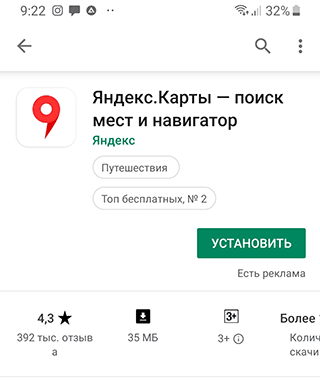
- Запускаем приложение.
- Определяем наше текущее местоположение. Для этого нажимаем на стрелочку справа внизу в окне Яндекс Карт.
- В поле «Поиск мест и адресов» вводим желаемое местополоэжение — туда, куда нужно проложить пеший маршрут.
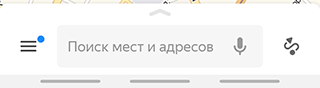
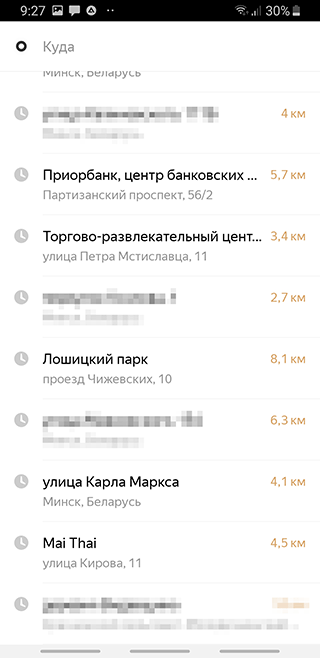
- Кроме того, нажав на поле «Поиск мест и адресов», можно выбрать место из «Категорий» либо через вкладку «История» найти посещенное ранее место.
- При нажатии на маркер со значком «плюс», появится меню, в котором выберите пункт «Сюда».
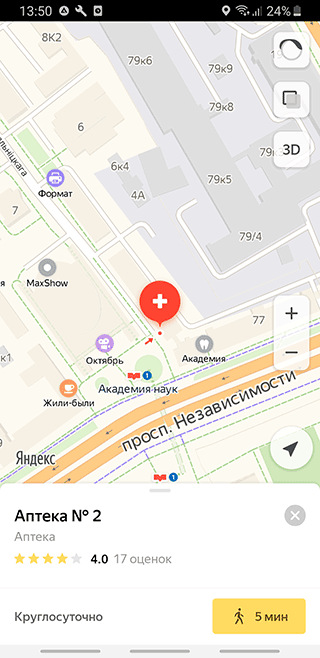
- Если это начальный пункт, нажмите соответственно «Отсюда» и далее укажите конечный путь.
- Для начала пути нажмите пнопку «Начать». Обязательно переключитесь в пешеходный режим через верхнюю панель в «Яндекс Картах».
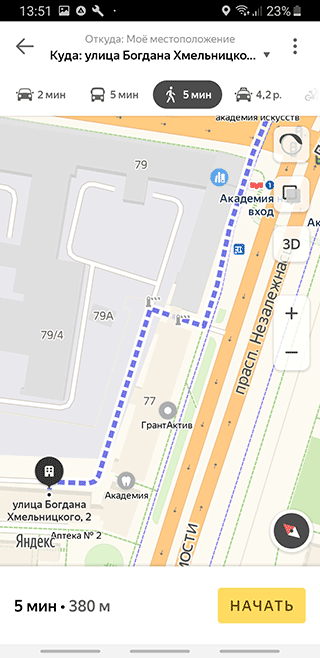
- Следуйте по указанному пути. Маркер будет автоматически обновляться по мере прохождения маршрута.
- Для удобства и наглядности, можете переключить режим отображения карт — «Схема», «Спутник» или «Гибрид».
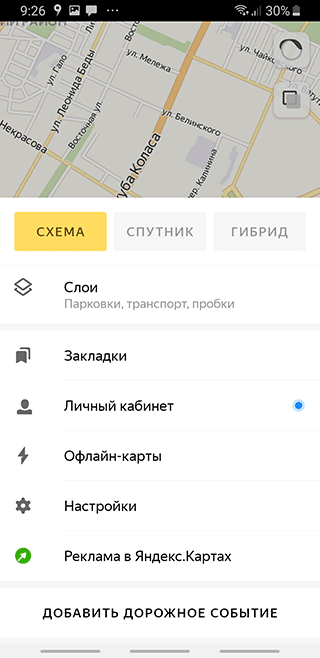
- Хотите проехать несколько остановок на общественном транспорте? Не проблема: нажмите на значок светофора в правом верхнем углу и выберите из списка показ общественного транспорта на карте.
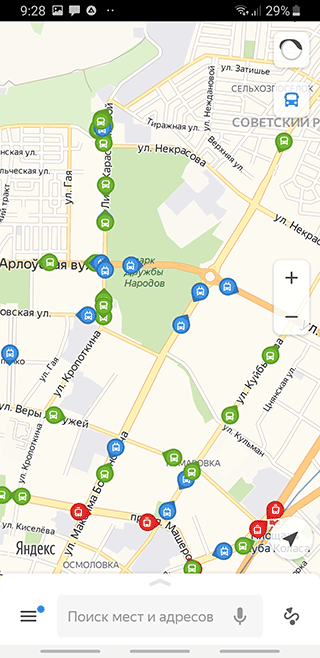
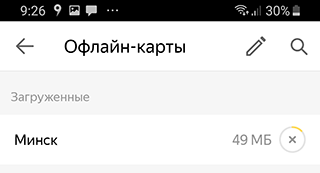
- Если мобильный трафик у вас отключен, заранее скачайте офлайн-карту города, где планируете находиться: для этого зайдите в настройки «Яндекс Карт» и скачайте нужную карту на устройство.
Как построить маршрут в Яндекс Навигаторе
Для построения маршрута нам потребуется загрузить и установить Яндекс Навигатор:
- Откройте Яндекс Навигатор и найдите внизу на панели значок лупы, он крайний слева.
- В графе «Поиск» наберите нужный адрес или организацию.
- Постройте маршрут движения в навигаторе, Яндекс помощник Алиса сообщит сколько времени нужно, чтобы дойти или доехать до места.
- Навигатор прокладывает маршрут исходя из дорог для автомобилистов, но и пешеходу он будет полезен. Чтобы приблизить и рассмотреть путь, нажмите значок «Плюс». При большом приближении станут видны все дорожки, светофоры и дома, так вы сможете сориентироваться.
- По мере того, как вы будете перемещаться, Яндекс Навигатор будет подсказывать куда и через какое время нужно будет свернуть.
- Вы сможете путешествовать и без интернета, для этого загрузите карту города, и Навигатор доведёт вас куда угодно даже без сети.
Если бы у Труса из «Операции «Ы» и других приключений Шурика» был Яндекс Навигатор, то он и в три часа ночи смог бы спросить у Алисы «Как пройти в библиотеку?», ведь она точно знает этот маршрут. Попробуем в этом убедиться.
Как мы и предполагали, Алиса смогла за пару секунд построить маршрут, рассчитать время и километры.
Итак, чтобы пройти в библиотеку нам понадобится 40 минут, а весь путь займет около 3,5 километров. Можем проехать на такси или автомобиле, но если время и погода позволяет — почему бы не прогуляться? Теперь выберем маршрут, по которому пойдем.
Навигация от Яндекс была создана специально для автомобилистов, но и пешеходы могут воспользоваться его подсказками.
Главный плюс Навигатора для пешеходов в том, что он показывает не один маршрут, а несколько. И мы можем выбрать где пройти: мимо оживленной трассы или срезать через зелёный сквер неподалеку. Второй маршрут нам вполне подходит, жёлтой стрелочкой показывается наше местоположение, а флажком финиша — нужный адрес.
Попробуем приблизить карту и рассмотреть мимо чего нам идти пешком. Большими белыми стрелками на карте показывается направление движения. Зеленым отмечены безопасные участки дорог, участки с повышенной опасностью — оранжевым и красным. Эта информация пригодится не только автомобилистам, но и пешеходам.
Рядом с основной дорогой показаны все пешеходные дорожки и светофоры — удобно переходить на другую сторону дороги.
Чтобы не скучать в дороге, можно поиграть с Алисой в «Шар судьбы», «Слова» или «Верю-не верю», это довольно забавно.
Заключение
Мы вкратце рассказали, как пользоваться Яндекс Навигатором при построении пешеходных маршрутов.
Следуя за подсказками Яндекс Навигатора, очень легко достичь своей цели. Самое важное — это правильно указать адрес в строке поиска, всё остальное сделает за вас Яндекс.
Как включить режим пешехода в Яндекс Навигаторе
Любой маршрут от Yandex.Навигатора прокладывается с учетом дорожных событий. Также сервис информирует пользователя о наличии камер, ограничении скоростного режима на участках трассы. Но этим он не ограничивается и предлагает другие алгоритмы, такие, например, как режим пешехода в Яндекс Навигаторе. С его помощью можно выбрать курс пешеходу с учетом особенностей дорожной сетки города, тротуаров и троп. Программа поможет тем, кто хочет в кратчайшее время добраться до пункта назначения.

Функции пешеходного режима
Основные его функциональные возможности:
- пеший Яндекс Навигатор проложит маршрут, учитывая время, отведенное на преодоление этого расстояния;
- даст возможность сравнить пеший вариант с альтернативным, которым может быть маршрут, проложенный для общественного транспорта;
- поможет задать дистанцию на 50 км и больше.
Обратите внимание! Пешеходам рекомендуется использовать программу в фоновом режиме. При выключенном экране прокладка маршрута продолжится, и человек через наушники сможет услышать подсказку даже в том случае, если в это время он будет заниматься прослушиванием музыки.
Как установить режим пешехода
Яндекс.Навигатор по умолчанию наделен функциями, адаптированными под автовладельцев и для пешеходов не предназначен. Но теми маршрутами, что проложены, можно пользоваться и в период пеших прогулок. Поэтому Яндекс.Навигатор пешком настроить не получиться, и придется пользоваться навигатором для автодорог, что не совсем удобно для пешего человека.
Обратите внимание! Рассчитанное приложением время в пути не будет действительным. Оно определяется, исходя из средней скорости авто.
Данный режим можно включить, если воспользоваться приложением Yandex.Карты. У них очень схож интерфейс и функционал, поэтому можно заниматься построением пути, определять местоположение ближайших магазинов, банков, кафе, школ, и просматривать номера подъездов в многоквартирных домах. По адаптированности к пешим путешествиям Яндекс.Карты даже лучше, чем сам пеший навигатор, т.к. переключиться в нем на режим ходьбы очень легко.
Для прокладки курса нужно:
- Зайти в приложение и поставить на карте точку начала пути. Ее не потребуется ставить, если местоположение пешехода совпадает с этой меткой;

- Определить точку пункта назначения. Это можно сделать на карте, ввести адрес вручную или с помощью голосового помощника. Затем кликнуть по клавише «Выбрать точку».

- Выполнить переключение на пешеходный режим. Для этого на нижней панели есть значок с логотипом человека. Выбрать оптимальный маршрут. Программа начнет свою работу после активирования кнопки «Начать». Все, можно отправляться по маршруту.

Невозможно настроить Яндекс Навигатор пешком вследствие того, что не существует этого режима в нем по умолчанию. Для пеших прогулок лучше воспользоваться Yandex.Картами, где есть функция прокладки маршрута по пешеходным дорожкам. Также разработаны пешеходные навигаторы с упрощенным интерфейсом, с помощью которых удобно ориентироваться на природе и в сельской местности.
Следуя нашим советам, никаких вопросов, в том числе и как в Яндекс Навигаторе переключиться на пешехода быть не должно. Если нужно быстро проложить маршрут с учетом дорожной ситуации, Яндекс Навигатор придет на помощь пешеходу. Адаптация под пешехода поможет вовремя добраться до пункта назначения.
«Яндекс.Карты» научились прокладывать пешеходные маршруты

На веб сайте «Яндекс.Карты», а также в мобильных приложениях для iOS и Android реализована функция пешеходных маршрутов. Максимальная длина маршрута ограничена 50 км. Для справки, Москва между вершинами овала имеет длину 30 км, а самый протяжённый город в России — 145 км.
Время пешеходного маршрута на «Яндекс.Картах» рассчитывается по средней скорости ходьбы, то есть 5 км/ч.
В приложении теперь удобно сравнивать, сколько времени один и тот же маршрут займёт пешком, на общественном транспорте или на автомобиле.
«Автомобильный граф составлен из разнообразных автодорог: от внутриквартальных проездов до магистралей. Пешеходный граф включает дорожки и тропинки, «зебры», лестницы, арки в стенах зданий, а также автомобильные дороги, доступные для пешеходов — например, улицы с тротуарами», — пояснили в «Яндексе».
Пешеходный граф составляется на основе «Народных карт», которые пополняют сами пользователи — народные картографы.
После получения маршрута каждый пользователь может улучшить его, показать более короткий путь, новую тропу — и отправить информацию для изменения «Яндекс.Карт».

Пешеходный режим работает на картах России, Украины, Беларуси и Казахстана.
Реклама в Яндекс.Картах и Яндекс.Навигаторе: как грамотно настроить

За май 2022 года Яндекс.Карты посетили почти 37 миллионов человек. Ежедневно они пользовались приложением в среднем 1 час 22 минуты: строили маршруты, узнавали адреса, искали круглосуточные аптеки в своем районе или кафе по пути на работу. Делаем вывод: реклама в геосервисах имеет большой потенциал. Рассказываем, как запустить и настроить рекламную кампанию в приложениях Яндекса и сколько это будет стоить.
Кому подойдет формат
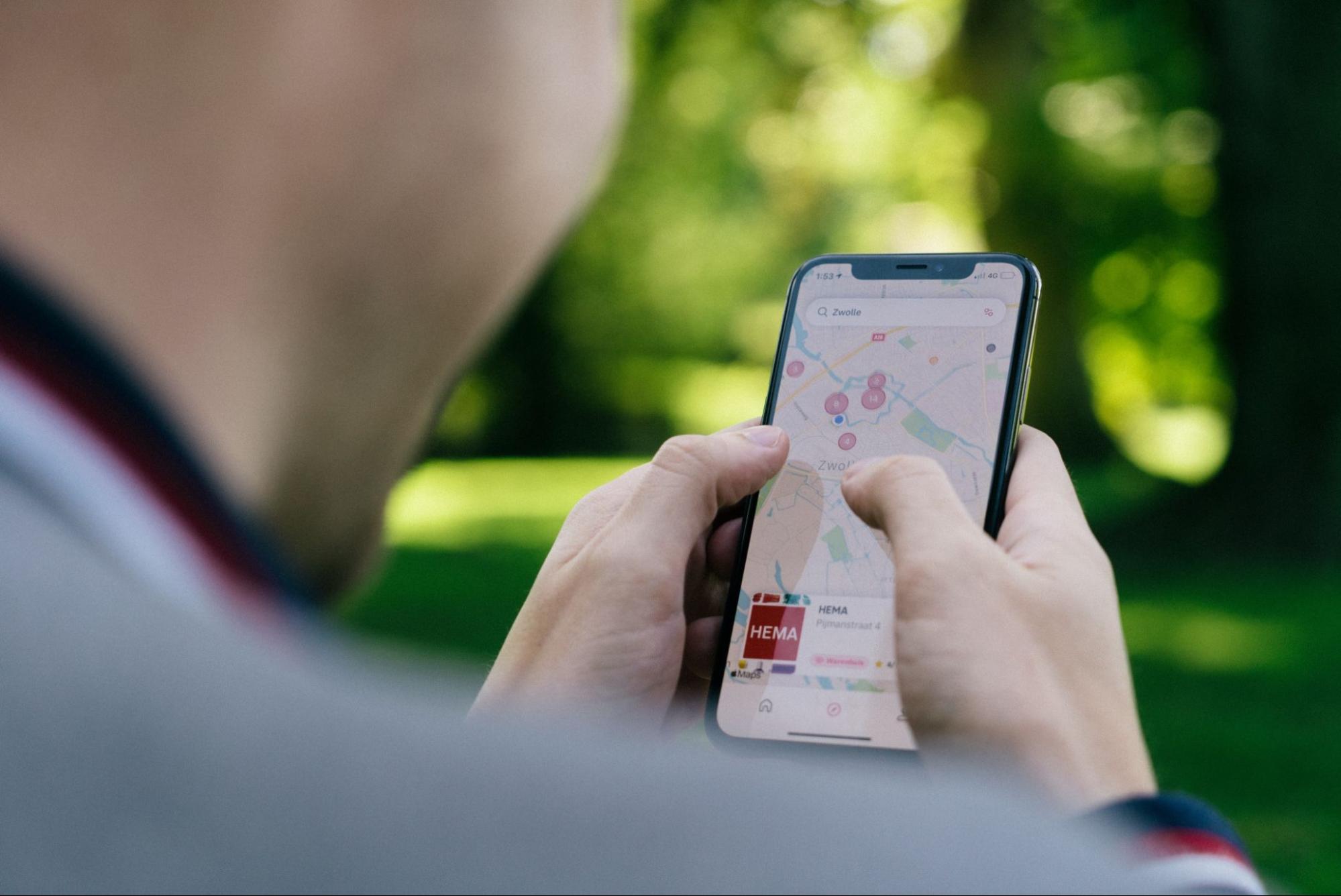
Геореклама в Яндексе пригодится региональному малому бизнесу и стартапам. Например, швейным мастерским, продуктовым магазинам, кофейням, салонам красоты. Метки на Картах или в Навигаторе позволят им увеличить узнаваемость бренда, выделиться среди конкурентов и привлечь потенциальных клиентов. Еще георекламу используют крупные компании, например представители сетевого B2C-бизнеса. С ее помощью они поддерживают интерес постоянных покупателей и увеличивают продажи в отдельных офлайн-точках. Как это работает: при выборе организации человек руководствуется личным опытом или знаниями о качестве сервиса и продукции. Допустим, Иван привык обедать в «Теремке» — там ему нравится вкусная еда, хорошее обслуживание и доступные цены. Во время командировки он старается найти этот ресторан с помощью Навигатора.
Места размещения георекламы в Яндексе
- Яндекс.Карты. Приложение, с помощью которого пользователи строят маршруты и планируют, как добраться из пункта А в пункт Б общественным транспортом, на личном автомобиле или такси, велосипеде и пешком. Еще они могут искать организацию поблизости или по конкретному адресу, смотреть меню в ресторане или записываться на услугу.
- Яндекс.Навигатор. Приложение для водителей. Оно помогает выбрать наиболее удачный маршрут, объехать пробки, вызвать эвакуатор, узнать об ограничениях скорости, а также оплатить штраф и топливо на заправках не выходя из автомобиля.
- Яндекс.Пробки. Сервис показывает пробки и оценивает их по 10-балльной шкале: 1–3 — свободные дороги, 4–7 — движение затруднено, 8–10 — город стоит.
- Яндекс.Метро. Приложение для поиска подходящего маршрута и нужного вагона поезда, расчета времени в пути с пересадками. Чаще всего им пользуются москвичи и петербуржцы.
Форматы георекламы
Есть шесть основных рекламных форматов георекламы в системе Яндекса:
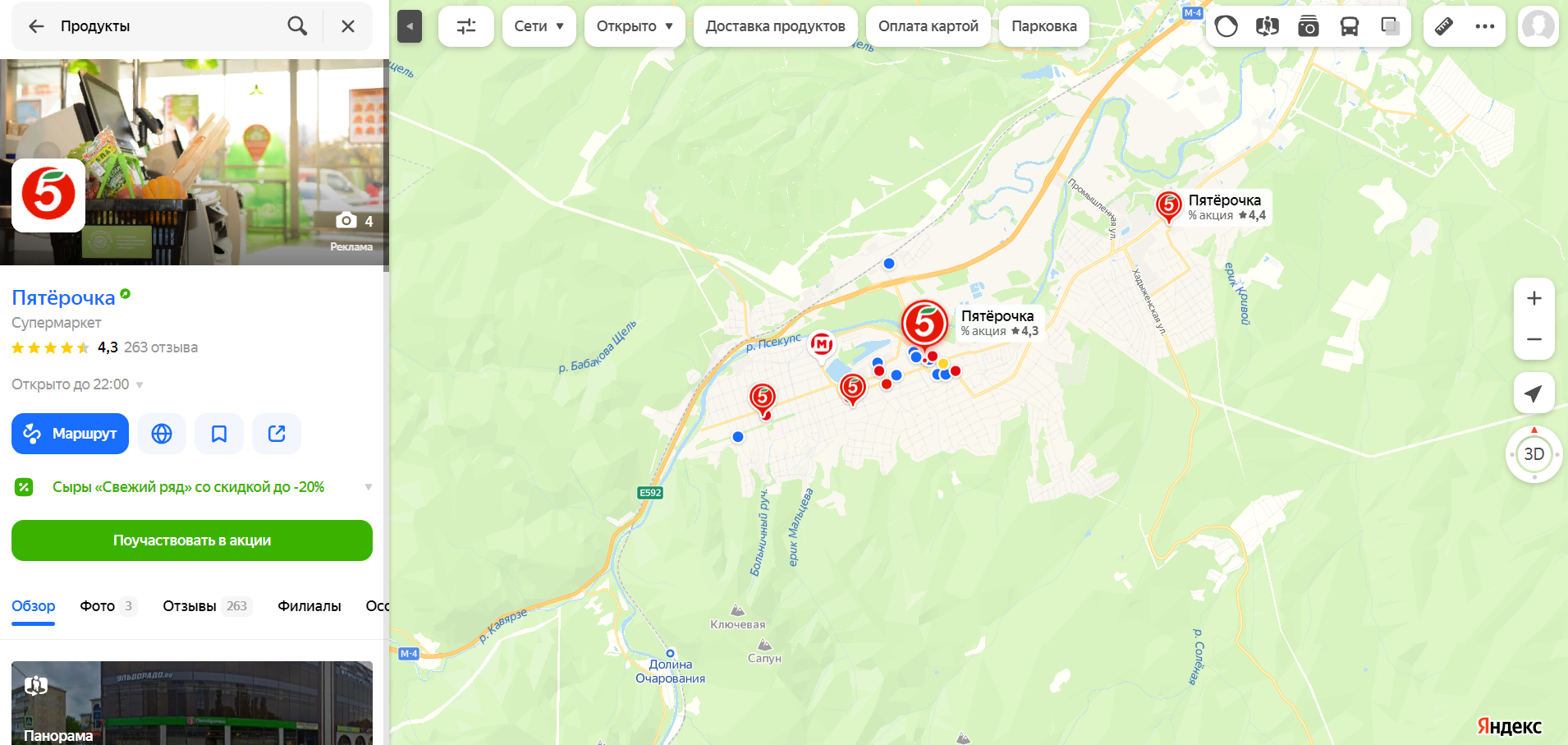
- Пин по маршруту. Рекламная метка с логотипом рекламодателя, которая отображается на маршруте пользователей за 1 км от организации. Ее задача — заинтересовать пользователя и мотивировать его посетить офлайн-точку по дороге. При нажатии на метку открывается карточка компании с контактной информацией.
- Билборд по маршруту. Рекламное объявление с логотипом организации, которое появляется в Навигаторе по пути следования пользователя. Формат подходит для онлайн- и офлайн-бизнеса. Кликнув на билборд, человек может открыть сообщение и узнать адрес или телефон компании рекламодателя.
- Баннер по маршруту. Реклама появляется при полной остановке автомобиля — в пробке, на светофоре, на парковке. Особенность формата — возможность размещения аудиодорожки длиной от 5 до 30 секунд с рассказом о компании. Пользователь может свайпнуть объявление, чтобы узнать больше информации о продукте, услуге или условиях акции.
- Баннер при построении маршрута. Пользователь видит рекламное сообщение при построении маршрута, если организация находится на пути его следования. В карточке размещают короткий текст, логотип, контактный телефон и адрес компании.
- Баннер в Метро. Реклама появляется при построении маршрута, когда человек только направляется в метро или уже стоит на станции. Такой формат пригодится компаниям, которые хотят привлечь посетителей в офисы или точки продаж, находящиеся поблизости. Кликнув на карточку, пользователь может перейти на сайт рекламодателя и подробно изучить его предложение.
- Баннер в Яндекс.Картах. Десктопный формат рекламы, который появляется с правой стороны окна браузера. Пользователь видит не только контактную информацию и ссылку на сайт, но и фотопанораму и отзывы других людей.
Тестируйте разные геосервисы и форматы георекламы и выбирайте те, которые лучше всего решают ваши задачи.
Коллтрекинг Calltouch автоматически определяет источники звонков и помогает определить, какая реклама приносит вам большее количество звонков. Благодаря подробным отчетам вы сможете отказаться от малоэффективных каналов и оптимизировать действующие рекламные кампании.