Как удалить savefrom net помощник с компьютера
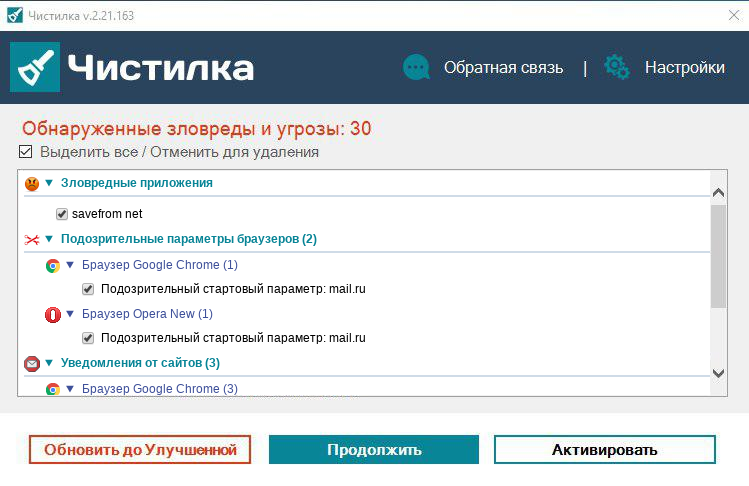
Шаг 3. Выбрав объекты для удаления, для полного избавления от зловреда savefrom net нажимаем кнопку «Обезвредить».
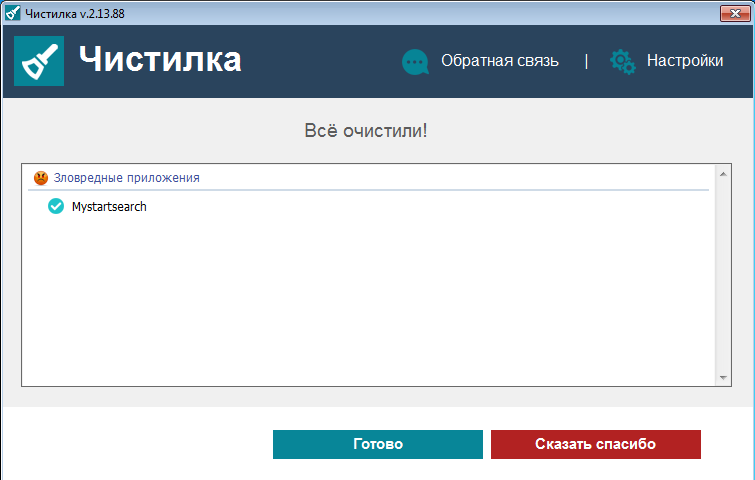
Шаг 4. Поздравляем, ваш компьютер чист!
Чистилка — совершенная защита от мусорного и ненужного ПО, которое проникает в ваш компьютер через нежелательные программы и рекламные объявления.
Надежная защита от всех вредоносных программ. Чистилка находит и удаляет вредоносные трояны, черви и шпионы.
FAQ — ответы на часто задаваемые вопросы
SaveFrom.net делает скачивание из интернета простым и удобным. С нашей помощью можно бесплатно скачать аудио, видео и другие файлы с различных сайтов и социальных сетей: youtube.com, vk.com, vimeo.com и других.
Как использовать сервис »
1-й способ: Введите адрес веб-страницы в соответствующее поле вверху главной страницы и нажмите клавишу Enter. 2-й способ: Добавьте перед адресом веб-страницы, с которой необходимо скачать, строку «savefrom.net/» или «sfrom.net/» и нажмите клавишу Enter. пример: sfrom.net/http://youtube.com/watch?v=u7deClndzQw 3-й способ: Используйте короткие домены: ssyoutube.com. 4-й способ: Используйте удобные пользовательские инструменты. Примечание: чтобы узнать особенности скачивания с определенного ресурса, щелкните по его названию в списке поддерживаемых ресурсов.
Как установить расширение на компьютер »
Скачайте установщик на нашем сайте, закройте браузер, запустите установщик и следуйте инструкции. Чтобы установить расширение отдельно для своего браузера, откройте страницу и кликните по ссылке рядом с названием своего браузера. Наше расширение работает в браузерах: Google Chrome, Яндекс.Браузер, Mozilla Firefox, Opera, Safari, Chromium. Чтобы отключить расширение на любом сайте, зайдите в меню расширения (зелёная стрелка) и выберете пункт «Отключить на этом сайте».
Как скачивать с Youtube.com и Rutube.com в формате 480p, 1080рHD, 1440рHD, 2160рHD со звуком, а также MP3 »
Установите бесплатную программу Ummy Video Downloader и скачивайте видео и MP3 с Youtube.com и Rutube.com.
Список поддерживаемых ресурсов »
Достоинства сервиса Savefrom.net »
- Быстрый и удобный доступ из адресной строки.
- Качайте видео напрямую с любой интернет странички, на которой оно выложено.
- Получите список ссылок для скачивания, если на странице размещено несколько видео-роликов.
- При скачивании с youtube.com вы получаете ссылки на видео высокого качества.
- При скачивании с файлообменников вам не придется ждать, не нужно устанавливать дополнительные программы с рекламными модулями.
- Возможность интеграции сервиса на Ваш web-сайт: пользователи Вашего сайта будут получать прямые ссылки для скачивания. Если вы вебмастер, смотрите эту информацию.
Как установить расширение в браузер Google Chrome »
Если по какой-то причине у вас не устанавливается расширение OrangeMonkey — есть альтернативное решение:
- Установите расширение Chameleon.
- В расширение Chameleon установите SaveFrom.net помощник из каталога расширений Opera.
В остальных случаях:

- Перейдите на страницу расширения и найдите ссылку «установить расширение» для вашего браузера.
- Сохраните файл расширения в любую папку или на рабочий стол.
- Нажмите значок на панели инструментов браузера, затем выберите меню «Инструменты» — «Расширения».
- Перетащите сохраненный файл расширения «helper_last.crx» на страницу расширений.
- Нажмите кнопку «Добавить».
Ошибка: «Подозрительные расширения отключены» в Google Chrome »
Ошибка возникает в связи с тем, что браузер Google Chrome запрещает установку всех расширений, которые не зарегистрированы в Интернет-магазине Chrome. Мы рекомендуем установить Яндекс.Браузер. Он создан на основе браузера Chromium, поэтому очень похож на Google Chrome, и поддерживает расширение SaveFrom.net помощник. Или выберите другой браузер, в который можно установить SaveFrom.net помощник: Mozilla Firefox, Opera.
Как установить «SaveFrom.net помощник» на мобильный телефон или планшет »
На данный момент SaveFrom.net помощник работает только в браузере Firefox для Android. Чтобы установить SaveFrom.net помощник в браузер Firefox для Android, откройте страницу расширения и нажмите кнопку «Установить». Вы также можете использовать наше приложение для пользователей Android, которое можно скачать здесь.
Не работает расширение «SaveFrom.net помощник» »
Пожалуйста, перед тем как сообщать о неработоспособности, посмотрите инструкцию использования.
-
Возможные причины неполадок:
- Установлена старая версия расширения
Что делать: убедитесь, что у вас установлена последняя версия расширения. Посмотреть версию расширения можно на странице настроек расширений вашего браузера. Найти и установить последнюю версию SaveFrom.net помощника можно, перейдя по ссылке. - Расширение было выключено в меню помощника
В таком случае, кнопка расширения отображается серым цветом
Что делать: откройте выпадающее меню помощника и выберите пункт Включить. - Не отображается кнопка
 помощника (расширение было отключено в браузере)
Что делать: зайдите на страницу настроек расширений вашего браузера и убедитесь, что SaveFrom.net помощник включен:
Mozilla Firefox: выберите пункт главного меню Firefox > Дополнения.
Google Chrome: перейдите по ссылке chrome://chrome/extensions/ или выберите в меню Инструменты > Расширения.
Opera: в главном меню выберите пункт Расширения > Управление расширениями…
Safari: откройте окно настроек и выберите вкладку «Расширения».
Как докачать файл в случае обрыва закачки »
Если возникают проблемы с закачкой, рекомендуем пользоваться менеджером закачек, к примеру, бесплатным Download Master. В случае неработоспособности ссылки, вы сможете получить новую через наш сайт и заменить в свойствах закачки ссылку на новую. Закачка продолжится с прерванного места.
Где хранятся скачанные файлы »
Это зависит от операционной системы и настроек браузера. Как правило, можно посмотреть список последних закачек, нажав комбинацию клавиш Ctrl + J на клавиатуре. Там вы сможете посмотреть куда сохраняются файлы. Так же попробуйте воспользоваться функцией поиска файлов на вашем компьютере.
Почему мы ввели ограничения для видео с YouTube.com »
YouTube.com изменил формат ссылок, из-за чего мы больше не можем выдавать прямые ссылки на файлы. Теперь мы отдаем файлы с YouTube.com через свои сервера. Т.к. нагрузка выросла в разы, мы были вынуждены ввести ограничения. Без этих ограничений наш сервис попросту перестал бы работать. Приносим свои извинения и надеемся на ваше понимание. Скачивать с YouTube.com без ограничений можно, установив SaveFrom.net помощник.
Вместо скачивания, музыка или видео воспроизводится в QuickTime плеере »
- Щелкните на ссылке правой кнопкой мышки и выберите пункт «Сохранить объект как. «. В некоторых браузерах также помогает удерживание клавиш Alt или Ctrl при щелчке по ссылке.
- Отключите плагин QuckTime в браузере. (В FireFox: меню Инструменты -> Дополнения, вкладка Плагины).
- Удалите QuickTime плеер из вашей системы.
Чем смотреть *.FLV видео »
Скачайте и установите бесплатный плеер Videolan с официального сайта (9,2 Mb) Программа переведена на многие языки, в том числе Русский.
Как конвертировать FLV видео в AVI, MPEG и WMV »
- Скачайте конвертер с официального сайта.
- Установите его и запустите.
- Нажмите кнопку «Add»(добавить) и добавьте исходные *.flv видео ролики.
- Нажмите кнопку «Settings» (настройки) и выбирете формат, в который нужно конвертировать («output format») и нажмите ОК.
- Выберете папку, в которую программа сохранит отконвертированное видео («output directory») и нажмите «Start».
Зачем нужен Советник Яндекс.Маркета в SaveFrom.net помощнике »
Советник подскажет, где дешевле купить нужный вам товар. Если вам мешают подсказки советника, отключите его в настройках расширения.
Правообладателям »
Уважаемые правообладатели, ресурс SaveFrom.net не размещает файлы на своих серверах, и не публикует ссылки. Если ваши авторские права были нарушены, обращайтесь к администрации сайтов, хранящих ваши файлы: youtube.com.
Как удалить Savefrom net с компьютера?
В конце 2020 года Яндекс запретил SaveFrom.net и пару расширений для VPN в своем браузере. Специалисты лаборатории Касперского обнаружили в них вредоносный код (вирусы). Дополнение в фоне и без звука воспроизводило видеоролики партнёров для накрутки просмотров, нагружая компьютер и расходуя трафик.
В код встраивалась защита от обнаружения. Она могло давать сторонним лицам доступ к сайту ВКонтакте. В статье покажем, как удалить расширение SaveFrom.net с компьютера полностью.
Удаление SaveFrom.net из системы Windows
Расширение деинсталлируется через сторонние приложения и сами браузеры.
Воспользуемся утилитой CCleaner:
- Запустите программу и посетите раздел «Инструменты».
- Кликните «Расширения браузеров» и посетите вкладку с нужной программой.
- Щёлкните по дополнению «SaveFrom.net helper», затем – «Удалить».
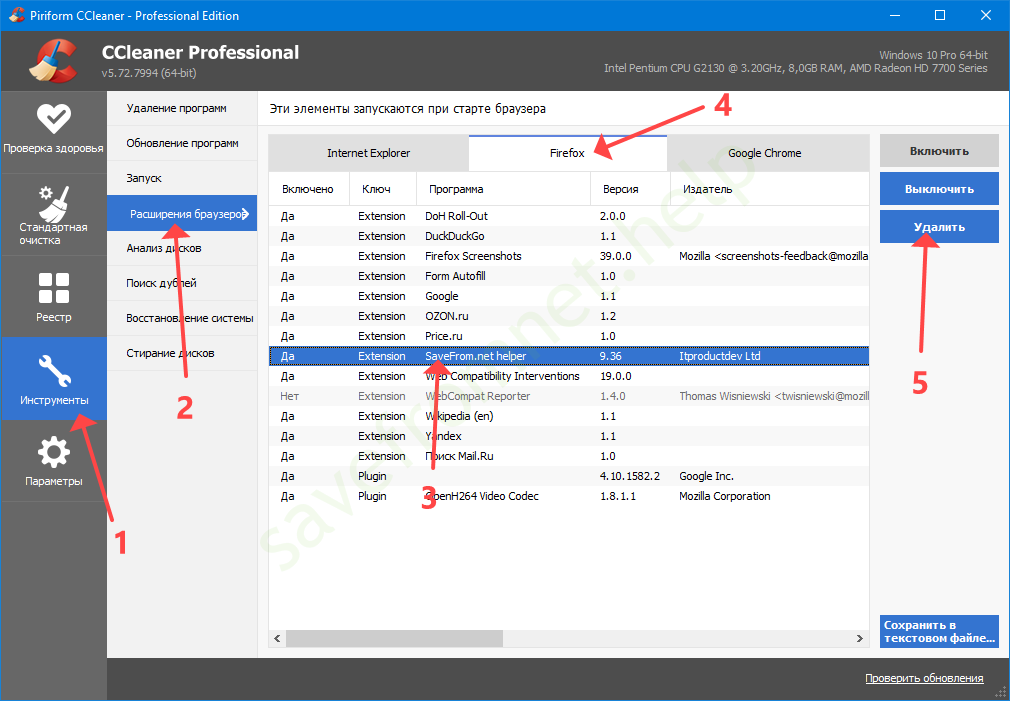
- Подтвердите деинсталляцию.
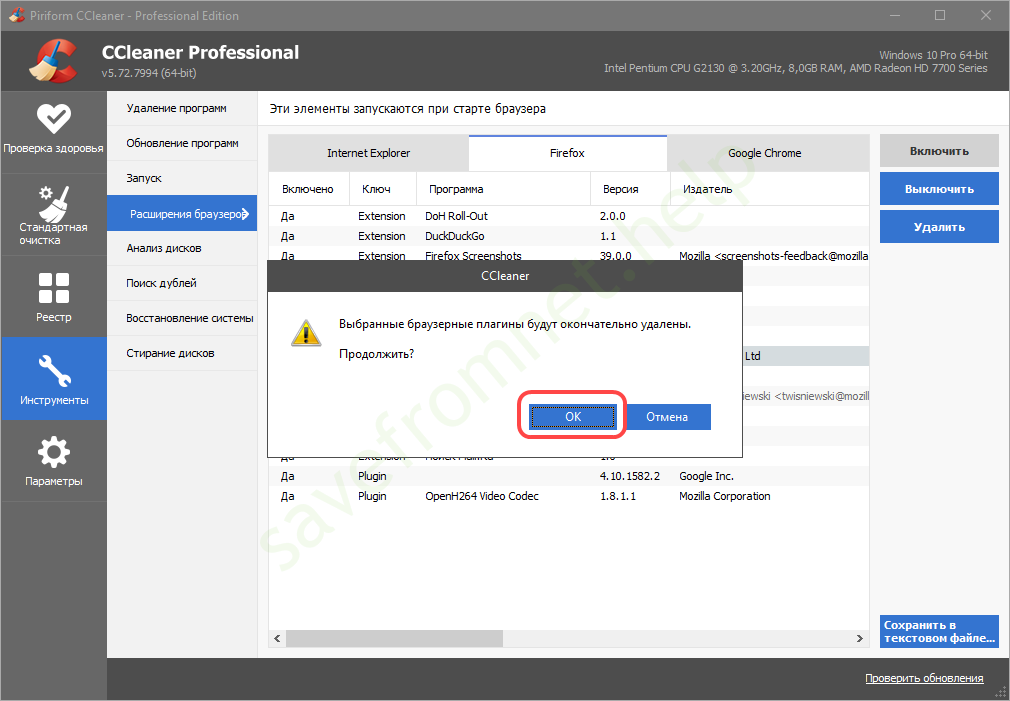
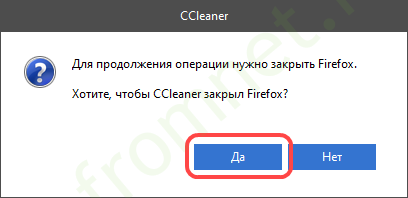
- Если браузер открыт, завершите его работу и жмите «Да».
Как удалить SaveFrom.net из системы МАС OS X
Инструкция для деинсталляции приложения с Mac OS:
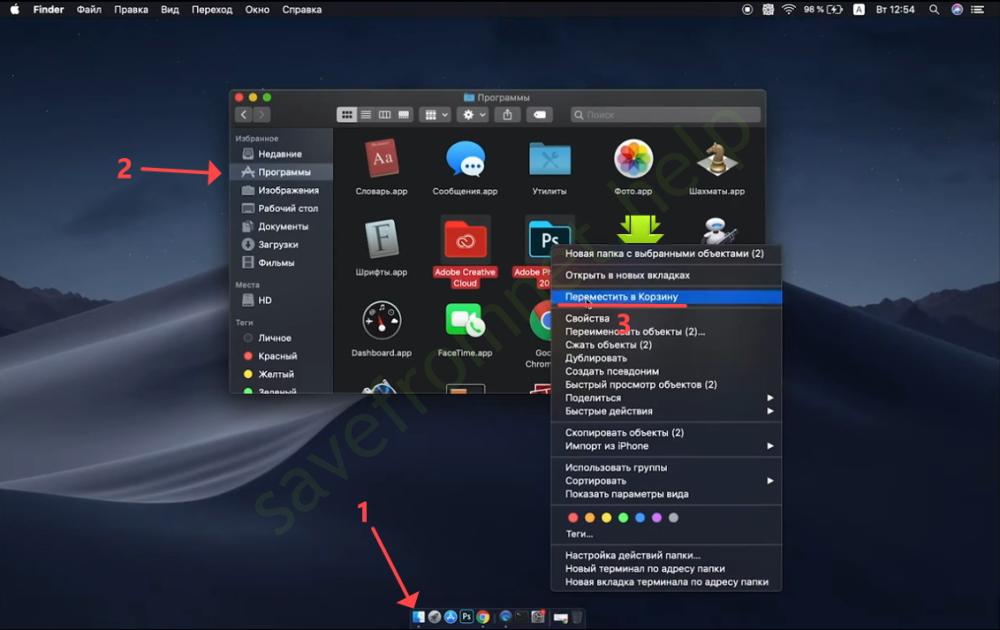
- Посетите каталог Finder.
- В нём перейдите в раздел «Программы», кликните правой клавишей мыши по SaveFrom.net и выберите «Переместить в корзину».
- Подтвердите операцию вводом пароля или иным способом.
Удалить SaveFrom.net из браузеров
Когда расширение становится ненужным, или в целях обезопасить компьютер от вредоносного кода, обнаруженного в SaveFrom Net, его стоит отключить либо деинсталлировать.
Второй способ предпочтительнее, так как снизит количество брешей в безопасности браузера.
После установки и в процессе эксплуатации расширение загружает на компьютер куки (cookies, кукис). Потому удаление дополнения SaveFrom.net с компьютера не гарантирует, что внедрённый в него код не будет выполняться. Проблему решит очистка cookies (в разных браузерах процесс отличается).
Удаление из Internet Explorer
Сервис больше не поддерживается Internet Explorer, однако если у вас старый компьютер с Windows XP-7 и IE, сделайте следующее.
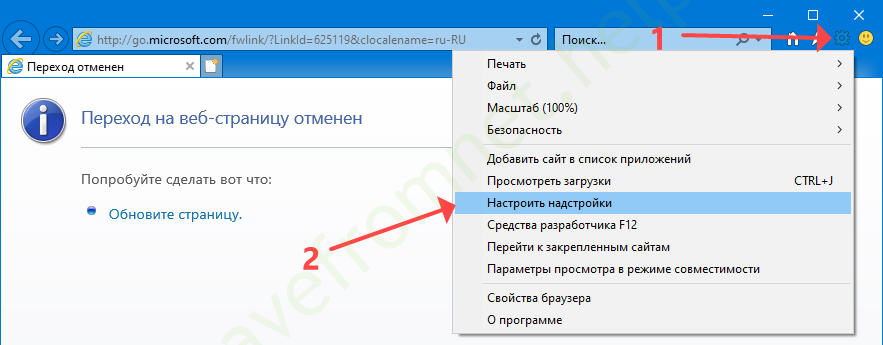
- Кликните по иконке шестерёнки правее от адресной строчки, выберите «Настроить надстройки».
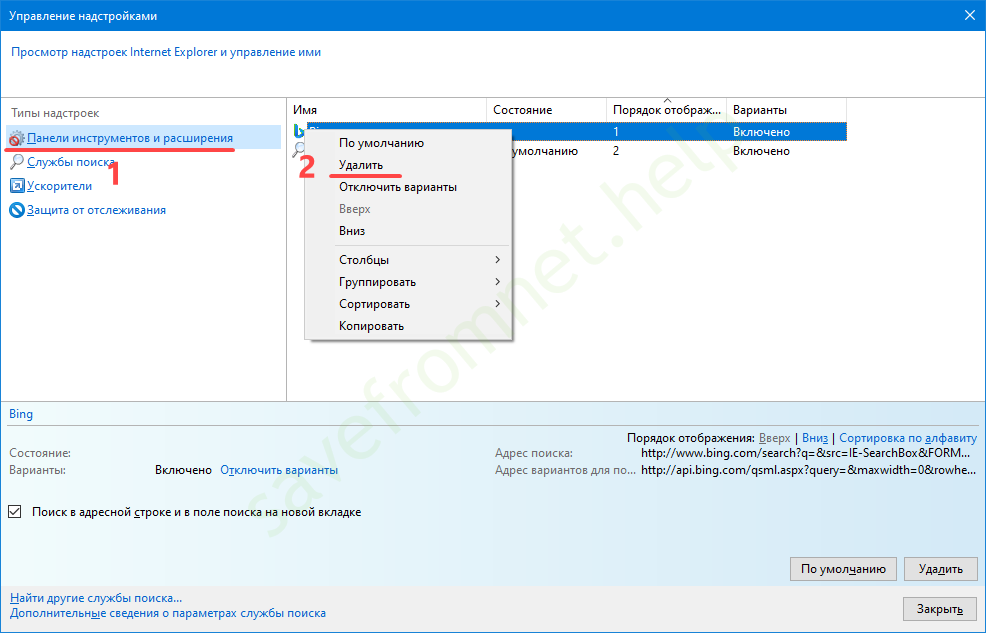
- Через правый клик приложения вызовите команду деинсталляции.
- Подтвердите операцию.
Удаление из Microsoft Edge
Браузер пришел на замену старому и глючному IE, но популярностью не обзавёлся:
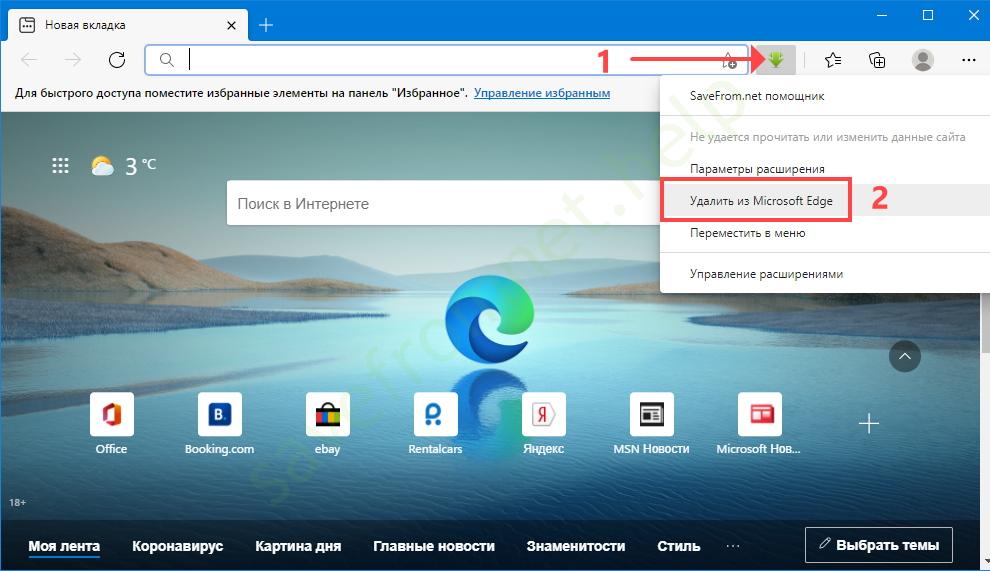
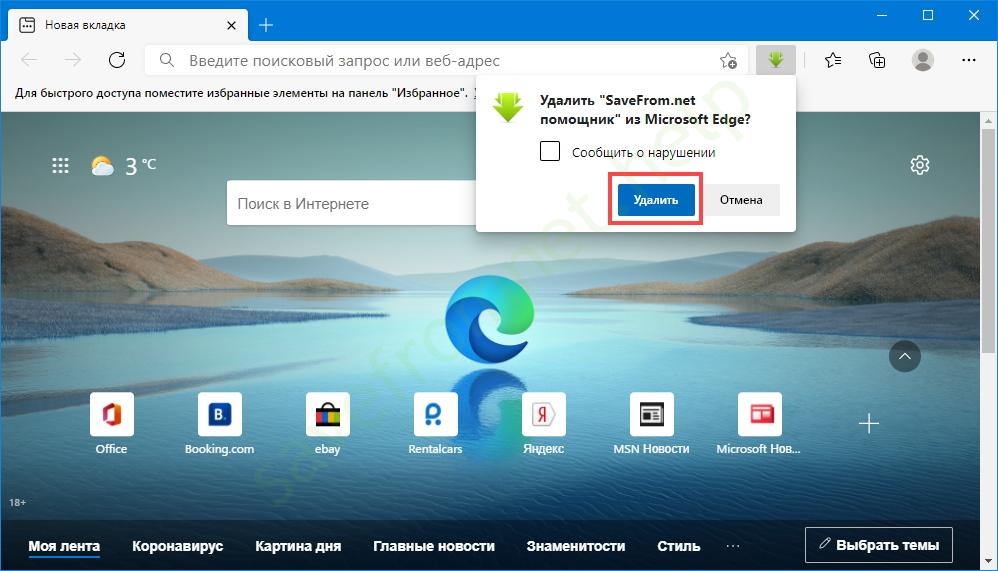
- Правой кнопкой откройте контекстное меню иконки дополнения правее от адресной строки, кликните «Удалить из Microsoft…».
- Подтвердите операцию виртуальной кнопкой «ОК».
Удаление из Mozilla Firefox
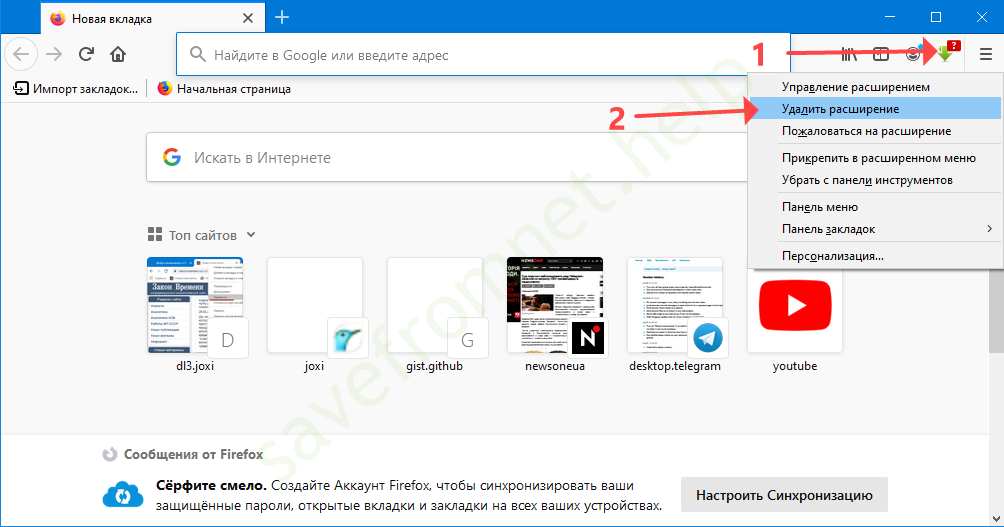
С Firefox аналогично: через контекстное меню помощника вызовите команду удаления, подтвердите действие.
Удаление SaveFrom.net Helper из Google Chrome
Для Хрома помощник в виде расширения не установить, он ставится как скрипт (посредством Tampermonkey) либо через магазин Opera (при помощи Chameleon).
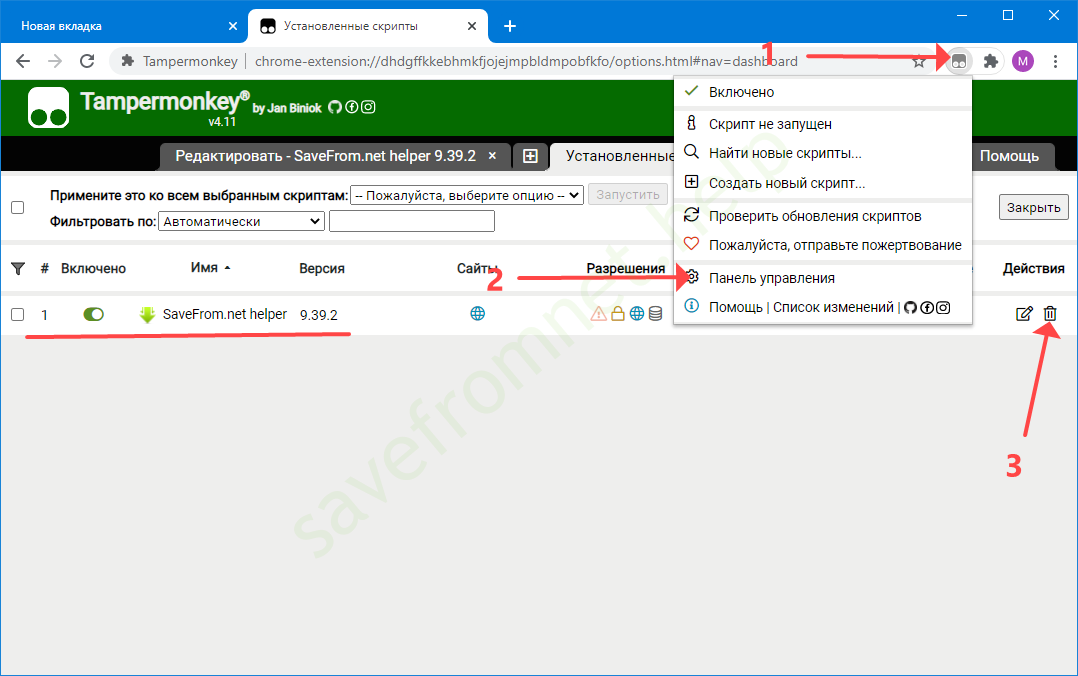
- В первом случае щёлкните по значку расширения и выберите «Панель управления».
- Возле плагина жмите по значку урны и подтвердите деинсталляцию с компьютера.
В ситуации, если дополнение ставили из магазина Opera через Chameleon, удалять через контекстное меню.
Удалить SaveFrom.net Helper из Safari
Помощник для Safari ставится в качестве пользовательского скрипта:
- Кликом по иконке с шестерёнкой вызовите главное меню. В нём выберите «Расширения Safari».
- Найдите скрипт помощника и избавьтесь от него.
Вопросы и ответы
Вопросы эксперту

Скачиваю видео и превращаю их в новое, заливаю на YouTube и зарабатываю. Я знаю толк в этой теме. Обращайтесь — помогу!
Задать вопрос
После деинсталляции дополнения или скрипта СейвФром Нет можно поставить обратно, при этом сохранятся прежние настройки, если не переустановите Windows, не сбросите браузер или вручную не избавитесь от них.
Может ли SaveFrom сам установиться после удаления?
Нет. Расширение не устанавливается автоматически, однако его можно поставить с некоторыми приложениями, загруженными со сторонних источников.
А каким аналогичным сервисом вы заменили SaveFrom.net для скачивания музыки и видео, загруженных в интернет для прослушивания онлайн?
Удалить SaveFrom.net
Советы по удалению SaveFrom.net (удалить SaveFrom.net)
SaveFromNet вирус утверждает, что это полезная программа. Людей, которые любят скачивать видео из Интернета, может показаться, что этот инструмент удобен и удобен, так как позволяет загружать видео с таких сайтов, как YouTube, Facebook, Vimeo и многое другое. Однако, люди, которые давали это средство попробовать, остались разочарованы. Кажется, что спасти от net помощник работает.
Это идентично KeepVid.com, Хамелеон, АН.SaveFrom.net и многие другие Рекламные программы, которые могут показать, даже не загружая их. Однако, если вы думали об установке этого приложения добровольно, обязательно прочитайте отзывы и комментарии на инструмент, который вас интересует. Отрицательная Обратная связь всегда предупреждает, что что-то не так с программным обеспечением. Однако, исследователи безопасности нашли больше причин, чтобы держаться подальше от этого видео.

Во-первых, она может путешествовать в пакеты программного обеспечения и попасть внутрь системы незамеченным. Затем, это может повлиять на различные веб-браузеры и вставить нежелательных расширений. Наконец, он способен собирать определенную информацию о вас.
В связи с этими особенностями, SaveFrom.net помощником и подобные версии были классифицированы как потенциально нежелательных программ (pup) и рекламного типа вирусов. Таким образом, если вы думали об установке этого инструмента, вы должны искать другую. Если вы его установили, мы настоятельно рекомендуем сканирующее устройство с antimalware. Это помогает удалить SaveFrom.net вместе со всеми ее компонентами, что может вызвать свои проблемы.
Похоже, что этот АДД-он используется для продвижения не только этой сомнительной программы. Мы обнаружили, что этот сомнительный сайт также рекламирует такие щенки как загрузчик видео, бесплатный конвертер видео, лучший онлайн-видео-плеер, HD-Ютуб загрузчик. Убедитесь, что вы очень осторожны с каждым из этих приложений.
Как только он попадает в систему, щенок показывает свою власть, чтобы влиять на различных веб-браузерах, включая Google Chrome, Яндекс.Браузере Mozilla Firefox, Сафари, Опера, хром, и даже Firefox мобильный.
После установки на, например, Chrome, Savefromnet вставляет два расширения для браузера – расширение Chameleon и его помощник. Хотя эти программы должны помочь вам Свободно скачать видео из Интернета, достаточно скоро Вы заметите недостатки этой потенциально нежелательные программы. Таким образом, удаление SaveFrom.net надо!
Это SaveFrom.net безопасный?
Это зависит от того, как вы считаете, ваша неличная информация. Если вы считаете, что Ваш IP-адрес, техническую и маршрутную информацию о вашем компьютере, просмотра и истории поиска, и подобные данные являются конфиденциальными, вы должны быть осторожны с этим приложением. После сбора всех этих данных, эта программа начинает использовать платить за клик по рекламной модели, чтобы заработать деньги.
Вот почему вы должны заметить объявления Savefrom, подчеркнутые слова и подобные уведомления. Помните, что их цель заключается в содействии сторонних приложений и компаний. Неважно, что часть из них могут быть безопасными и безобидными, некоторые из них могут быть рискованными.
Мы осмотрели его документ о политике конфиденциальности и обнаружил, что сторонние рекламодатели “могут использовать общую информацию о ваших посещениях нашего сайта а также других сайтов с целью предоставления наиболее релевантных объявлений о товарах и услугах для вас интерес”. Кроме того, “контент на сторонних сайтах, могут не отражать продукты, услуги и/или информации, предоставленной SaveFrom.” Такие заявления звучат подозрительно, и, возможно, дать намек на то, что объявления Вы можете нажать на могут принять вас на сайты, которые не имеют ничего общего с предложения эти объявления присутствуют!
Как рекламного распространения и проникновения в компьютеры?
Это потенциально нежелательные программы (pup) часто устанавливается без ведома пользователя ПК вообще. Вам, наверное, интересно, как SaveFrom шпионские программы могут ввести вашей системы без вашего разрешения? В целом, это приложение путешествует вместе другими Freeware или Shareware, и единственный способ гарантировать, что Вы не будете устанавливать дополнительные приложения, чтобы правильно выбрать параметры установки. Чтобы предотвратить его проникновение, не выбирают любимых «по умолчанию» или «стандартных» режимов – эти кнопки ключа фишка для разработчиков щенка, чтобы обмануть людей. Потому что, как правило, договоры на установку таких программ, как рекламного ПО, угонщиков браузера, надстроек или плагинов скрыты прямо за эти опции.
Если Вы не хотите, чтобы одобрить нежелательных установок, вы должны выбрать для «Custom» или «Advanced» режим, потому что один из них дает вам возможность увидеть то, что включено в пакет программного обеспечения и какие части вы хотите отказаться. Поэтому, чтобы избежать нежелательных приложений, вам просто нужно убрать галочку с заявлениями, которые говорят «Я согласен, установить […]» и т. д. Это все, что вам нужно сделать, чтобы предотвратить SaveFrom.net захватить.
Как снять SaveFrom.net?
Если вы установили эту программу себе, вы можете попробовать удалить SaveFrom.net как и любое другое программное обеспечение с панели управления. Если он прокрался внутрь комплекте с другим программным обеспечением, вы должны искать другие также установлен щенков. Нежелательных приложений редко путешествуют в одиночку и стремятся вызвать хаос вместе на компьютерах.
Инструкции, приведенные ниже помогут Вам найти и удалить этот рекламное с каждой из его записей вручную. Однако, если вы предпочитаете, вы можете выбрать более легкий вариант удаления. SaveFrom.net удаления может быть выполнена с помощью авторитетных анти-вредоносных программ/анти-шпионские программы. Все, что вам нужно установить новую или обновить вашу текущую систему безопасности программы и запустить полную проверку системы.
Узнайте, как удалить SaveFrom.net из вашего компьютера
- Шаг 1. Как удалить SaveFrom.net из Windows?
- Шаг 2. Как удалить SaveFrom.net из веб-браузеров?
- Шаг 3. Как сбросить ваш веб-браузеры?
Шаг 1. Как удалить SaveFrom.net из Windows?
- a) Удалить SaveFrom.net связанные приложения с Windows XP
- b) Удаление SaveFrom.net похожие программы с Windows 7 и Vista
- c) Удалить SaveFrom.net связанных приложений Windows 8
a) Удалить SaveFrom.net связанные приложения с Windows XP
- Нажмите кнопку Пуск
- Выберите панель управления

- Выберите Установка и удаление программ

- Нажмите на SaveFrom.net соответствующего программного обеспечения

- Нажмите кнопку Удалить
b) Удаление SaveFrom.net похожие программы с Windows 7 и Vista
- Открыть меню «Пуск»
- Нажмите на панели управления

- Перейти к Uninstall Программа

- Выберите SaveFrom.net связанных приложений
- Нажмите кнопку Удалить

c) Удалить SaveFrom.net связанных приложений Windows 8
- Нажмите Win + C, чтобы открыть бар обаяние
- Выберите пункт настройки и откройте панель управления

- Выберите удалить программу

- Выберите связанные программы SaveFrom.net
- Нажмите кнопку Удалить

Шаг 2. Как удалить SaveFrom.net из веб-браузеров?
- a) Стереть SaveFrom.net от Internet Explorer
- b) Устранение SaveFrom.net от Mozilla Firefox
- c) Удалить SaveFrom.net из Google Chrome
a) Стереть SaveFrom.net от Internet Explorer
- Откройте ваш браузер и нажмите клавиши Alt + X
- Нажмите на управление надстройками

- Выберите панели инструментов и расширения
- Удаление нежелательных расширений

- Перейти к поставщиков поиска
- Стереть SaveFrom.net и выбрать новый двигатель

- Нажмите клавиши Alt + x еще раз и нажмите на свойства обозревателя

- Изменение домашней страницы на вкладке Общие

- Нажмите кнопку ОК, чтобы сохранить внесенные изменения.ОК
b) Устранение SaveFrom.net от Mozilla Firefox
- Откройте Mozilla и нажмите на меню
- Выберите дополнения и перейти к расширений

- Выбирать и удалять нежелательные расширения

- Снова нажмите меню и выберите параметры

- На вкладке Общие заменить вашу домашнюю страницу

- Перейдите на вкладку Поиск и устранение SaveFrom.net

- Выберите поставщика поиска по умолчанию
c) Удалить SaveFrom.net из Google Chrome
- Запустите Google Chrome и откройте меню
- Выберите дополнительные инструменты и перейти к расширения

- Прекратить расширения нежелательных браузера

- Перейти к настройкам (под расширения)

- Щелкните Задать страницу в разделе Запуск On

- Заменить вашу домашнюю страницу
- Перейдите к разделу Поиск и нажмите кнопку Управление поисковых систем

- Прекратить SaveFrom.net и выберите новый поставщик
Шаг 3. Как сбросить ваш веб-браузеры?
- a) Сброс Internet Explorer
- b) Сброс Mozilla Firefox
- c) Сброс Google Chrome
- d) Сбросить Safari
a) Сброс Internet Explorer
- Откройте ваш браузер и нажмите на значок шестеренки
- Выберите Свойства обозревателя

- Перейти на вкладку Дополнительно и нажмите кнопку Сброс

- Чтобы удалить личные настройки
- Нажмите кнопку Сброс

- Перезапустить Internet Explorer
b) Сброс Mozilla Firefox
- Запустите Mozilla и откройте меню
- Нажмите кнопку справки (вопросительный знак)

- Выберите сведения об устранении неполадок

- Нажмите на кнопку Обновить Firefox

- Выберите Обновить Firefox
c) Сброс Google Chrome
- Открыть Chrome и нажмите на меню

- Выберите параметры и нажмите кнопку Показать дополнительные параметры

- Нажмите Сброс настроек

- Выберите Сброс
d) Сбросить Safari
- Запуск браузера Safari
- Нажмите на сафари настройки (верхний правый угол)
- Выберите Сбросить Safari.

- Появится диалоговое окно с предварительно выбранных элементов
- Убедитесь, что выбраны все элементы, которые нужно удалить

- Нажмите на сброс
- Safari автоматически перезагрузится
Скачать утилиту чтобы удалить SaveFrom.net
* SpyHunter сканер, опубликованные на этом сайте, предназначен для использования только в качестве средства обнаружения. более подробная информация о SpyHunter. Чтобы использовать функцию удаления, необходимо приобрести полную версию SpyHunter. Если вы хотите удалить SpyHunter, нажмите здесь.