Как скопировать слои из одного документа Photoshop в другой

Adobe Photoshop На Mac и Windows предлагает несколько различных способов скопировать слои изображения между документами, поэтому вам не нужно воссоздать свою тяжелую работу с нуля. Вот как это сделать.
Как скопировать слои по перетаскиванию
Самый простой способ скопировать слой из одного документа Photoshop на другой — перетаскивать его между документами. Начните с запуска как ваших документов в Photoshop. Обратите внимание, что каждый документ имеет свою собственную вкладку в интерфейсе Photoshop.

В меню в верхней части экрана или окна нажмите «Окно» и GT; Организовать и GT; 2-вверх вертикальный. Таким образом, оба ваших документа будут появляться бок о бок.

Далее выберите вкладку для фотографии, которую вы хотите скопировать слой. На панели «Слои» на правой боковой панели окна Photoshop перетащите слой, который вы хотите скопировать и бросить его на второе фото на экране.
Примечание: Если вы не видите панель слоев, нажмите на окно и GT; Опция слоев в строке меню, чтобы включить его.
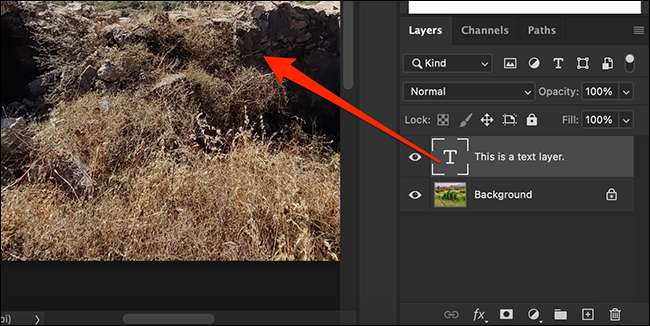
Если вы нажмете вкладку «Ваше второе фото», вы заметите, что слой, который вы скопировали, теперь доступен в нем.

Очень легко! Перетащите слои столько, сколько хотите между изображениями.
Как копировать слои через опцию «дубликат слоя»
Другой способ скопировать слой из одного документа Photoshop на другой — использовать опцию «дубликат слоя». Для этого сначала открывайте оба ваших документа в Photoshop.
Выберите документ, который вы хотите скопировать слой, нажав на вкладку рядом с верхней частью окна Photoshop. В панели «Слои» на правой боковой панели щелкните правой кнопкой мыши слой, который вы хотите скопировать, и выберите «Дублирующий слой».

В окне дубликата слоя щелкните раскрывающееся меню рядом с «Документ». Выберите имя документа The Photoshop Tineshop и нажмите «ОК» справа.

Ваш дублированный слой теперь доступен в другом документе Photoshop.
Там есть еще много трюков, если вы найдите время, чтобы Узнайте больше о Photoshop Отказ Даже если вы не используете Photoshop для жизни, это почти всегда стоит того времени, которое вы ввели в него. Повеселись!
СВЯЗАННЫЕ С: Как узнать Photoshop
Как скопировать слой в другой файл Photoshop
При создании веб-дизайна сайта, очень часто приходится копировать общий элемент в другой файл с тем же размещением. Но если его просто перетащить, то он окажется в произвольном месте. И потом надо каким-то образом его выравнивать. Все это очень рутинно и трудоемко. А как скопировать слой, чтобы он оказался в том же месте другого psd-файла?
Есть несколько способов:
- Самый простой — нажать Shift при перетаскивании слоя. То есть сначала начинаете перетаскивать слой, а потом при отпускании нажимаете Shift .
- Нажимаете Ctrl + Shift и смело перетаскиваете слой в другой файл.
- Посложнее — Layer , Duplicate Layer , а там уже в поле со списком Destination указать документ в который нужно скопировать. Это работает и с группами, и с отдельными слоями.
Важно! Размеры документов должны быть одинаковы! Иначе слои переместятся точно в центр другого файла.
В дополнение, есть еще один способ.
- Скопировать либо весь слой, либо его часть в требуемое место другого или этого же файла. Для этого нужно выделить то что надо скопировать Ctrl+C , а потом выделить то место, куда скопировать и нажимаем Ctrl+V . Копируемое появится прямо по центру выделенной области.
Как копировать слои из одного документа Photoshop в другой

Adobe Photoshop для Mac и Windows предлагает несколько различных способов копирования слоев изображений между документами, поэтому вам не нужно воссоздавать свою тяжелую работу с нуля. Вот как это сделать.
Как копировать слои с помощью перетаскивания
Самый простой способ скопировать слой из одного документа Photoshop в другой – перетащить его между документами. Начните с запуска обоих ваших документов в Photoshop. Обратите внимание, что у каждого документа есть собственная вкладка в интерфейсе Photoshop.
Программы для Windows, мобильные приложения, игры — ВСЁ БЕСПЛАТНО, в нашем закрытом телеграмм канале — Подписывайтесь:)

В меню в верхней части экрана или окна нажмите «Окно»> «Упорядочить»> «По вертикали». Таким образом, оба ваших документа будут отображаться рядом.


Затем выберите вкладку фотографии, из которой вы хотите скопировать слой. На панели «Слои» на правой боковой панели окна Photoshop перетащите слой, который вы хотите скопировать, и поместите его на вторую фотографию на экране.
Примечание. Если вы не видите панель «Слои», нажмите «Окно»> «Слои» в строке меню, чтобы включить ее.
Если вы щелкните вкладку второй фотографии, вы заметите, что скопированный вами слой теперь доступен в ней.

Довольно легко! Перетаскивайте слои между изображениями сколько угодно.
Как копировать слои с помощью опции «Дублировать слой»
Другой способ скопировать слой из одного документа Photoshop в другой – использовать опцию «Дублировать слой». Для этого сначала откройте оба ваших документа в Photoshop.
Выберите документ, из которого вы хотите скопировать слой, щелкнув его вкладку в верхней части окна Photoshop. На панели «Слои» на правой боковой панели щелкните правой кнопкой мыши слой, который вы хотите скопировать, и выберите «Дублировать слой».

В окне «Дублировать слой» щелкните раскрывающееся меню рядом с «Документом». Выберите имя целевого документа Photoshop и нажмите «ОК» справа.

Ваш дублированный слой теперь доступен в другом документе Photoshop.
Есть еще много подобных приемов, если вы потратите время, чтобы узнать больше о Photoshop. Даже если вы не пользуетесь Photoshop для жизни, это почти всегда стоит потраченного на него времени. Повеселись!
Программы для Windows, мобильные приложения, игры — ВСЁ БЕСПЛАТНО, в нашем закрытом телеграмм канале — Подписывайтесь:)
Копирование и упорядочение слоев
Программа позволяет дублировать любой слой изображения, включая фон.
На панели «Слои» выделите один или несколько слоев и выполните одно из следующих действий, чтобы продублировать слои.
- Чтобы создать дубликат слоя и переименовать его, выберите «Создать дубликат слоя» в меню «Слой» или в меню «Дополнительно» панели «Слои». Введите имя дубликата слоя и нажмите «ОК».
- Чтобы создать дубликат слоя, не присваивая ему имени, выделите слой и перетащите его на кнопку «Новый слой» на панели «Слои».
- Нажмите имя слоя или миниатюры правой кнопкой мыши и выберите «Создать дубликат слоя».
Дублирование одного или нескольких слоев в другое изображение
Любой слой, включая фон, можно продублировать в другом изображении. Обратите внимание, что размеры целевого изображения в пикселях определяют размер печатной копии дубликата слоя. Кроме этого, если размеры двух изображений в пикселях не совпадают, дубликат слоя может оказаться меньше или крупнее, чем вы ожидаете.
Откройте изображение-донор. Если вы намерены скопировать слой на имеющееся изображение, а не на новое, откройте также и целевое изображение.
На панели «Слои» исходного документа выделите имя дублируемого слоя или слоев. Чтобы выделить сразу несколько слоев, щелкайте имя каждого слоя, удерживая клавишу Ctrl (Command в ОС Mac OS).
Выберите команду «Создать дубликат слоя» в меню «Слой» или в меню «Дополнительно» панели «Слои».
Введите имя дубликата слоя в диалоговом окне «Создать дубликат» и выберите целевой документ слоя, затем нажмите «ОК».
- Чтобы создать дубликат слоя имеющегося изображения, выберите имя нужного файла из всплывающего меню «Документ».
- Чтобы создать для слоя новый документ, выберите в меню «Документ» команду «Новый» и введите имя нового файла. Изображение, созданное путем дублирования слоя, не имеет фона.
Копирование слоя с одного изображение на другое
Любой слой, включая фон, можно скопировать с одного изображения на другое. Обратите внимание, что разрешение целевого изображения в пикселях определяют размер печатной копии дубликата слоя. Кроме этого, если размеры двух изображений в пикселях не совпадают, дубликат слоя может оказаться меньше или крупнее, чем вы ожидаете.
Откройте два изображения, которые необходимо использовать.
На панели «Слои» исходного изображения выделите слой, который требуется скопировать.
Выполните одно из следующих действий.
- Чтобы выделить все пиксели слоя, выполните команду «Выделить» > «Выделить все», затем команду «Редактирование» > «Копировать». Затем активизируйте целевое изображение и выполните команду «Редактирование» > «Вставить».
- Перетащите имя слоя с панели «Слои» исходного изображения на целевое изображение.
- С помощью инструмента «Перемещение» (раздел «Выделить» палитры инструментов) перетащите слой с изображения-донора на целевое изображение. Скопированный слой появится в целевом изображении над активным слоем на панели «Слои». Если перетаскиваемый слой крупнее целевого изображения, отобразится только фрагмент слоя. Инструмент «Перемещение» можно использовать для перетаскивания других фрагментов слоя в зону просмотра.
Примечание.
Чтобы скопировать слой в одно и то же положение, как и на изображении-доноре (если изображение-донор и целевое изображение имеют одинаковые размеры в пикселях) или в центр целевого изображения (если изображение-донор и целевое изображение имеют разные размеры в пикселях), перетащите слой, удерживая нажатой клавишу Shift.

Перемещение объектов на слое
Представьте, что слои — это прозрачные листы, расположенные один над другим. Если слой не содержит объектов, сквозь него можно видеть объекты, содержащиеся на слоях, расположенных за ним. Порядок следования слоев можно менять, чтобы увидеть какие объекты слоя будут видны под другими слоями.
Чтобы переместить несколько слоев сразу, свяжите их между собой на панели «Слои», выделив нужные слои и щелкнув значок «Связать слои» любого из слоев.
В разделе «Выделить» панели инструментов выберите инструмент «Перемещение».
Выполните одно из следующих действий.
- Чтобы изменить порядок следования выделенного слоя или слоев, перетащите их в нужное место.
- Чтобы переместить слой или слои с шагом 1 пиксель, воспользуйтесь клавишами со стрелками, а чтобы переместить слой или слои с шагом 10 пикселей — нажмите клавишу Shift.
- Перетаскивайте слой или слои вверх или вниз, слева направо или по диагонали под углом 45°, удерживая Shift нажатой.
Изменение порядка следования слоев в наборе
Порядок следования слоев в наборе определяет положение определенного слоя в стопке (вверху или внизу других слоев).
По умолчанию фоновый слой должен оставаться внизу стопки слоев. Для того чтобы переместить фоновый слой, сначала необходимо преобразовать его в обычный изобразительный слой.

На панели «Слои» выделите один или несколько слоев. Чтобы выделить нескольких слоев одновременно, щелкайте на нужных слоях, удерживая нажатой клавишу Ctrl.
Положение активного слоя относительно других слоев можно изменить следующими способами:
- Перетащите слой или слои вверх или вниз в нужное место на панели «Слои».
- Выполните команду «Слой» > «Расположить», затем выберите «Поверх остальных», «Перенести вверх», «Перенести вниз» или «Ниже остальных».
Создание и удаление связи между слоями
Если слои связаны между собой, их объекты можно перемещать одновременно. К связанным слоям также возможно одновременно применять операции копирования, вставки, объединения и трансформирования. Допустим, необходимо отредактировать или переместить связанный слой. Чтобы работать с одним слоем, достаточно отменить связь между слоями.
Чтобы связать слои, выполните одно из следующих действий.
- Выделив один слой, нажмите значок связи другого слоя.
- Выделите слои, которые необходимо связать. Чтобы выделить несколько слоев, нажмите необходимые слои, удерживая клавишу Ctrl (Command в Mac OS). Нажмите значок связи любого слоя.
- Выделив несколько слоев, нажмите правой кнопкой мыши и выберите «Связать слои».
Чтобы удалить связь слоев, выполните одно из следующих действий.
- Чтобы удалить связь одного слоя, нажмите значок связи необходимого слоя.
- Чтобы удалить связь нескольких слоев, выделите необходимые слои, нажмите правой кнопкой мыши и выберите команду «Удалить связь слоев».
Объединение слоев
Наличие слоев в изображение может значительно увеличить размер его файла. Объединение слоев изображения уменьшает размер файла. Объединять слои изображения следует только после выполнения всех требуемых манипуляций с ними и получения искомого изображения.

Можно выполнить объединение только связанных слоев, всех видимых слоев, только выделенного слоя и слоя, расположенного непосредственно под ним, или только выделенных слоев. Также возможно объединение объектов всех видимых слоев в выделенный (целевой) слой, при этом видимые слои не удаляются (соответственно, уменьшения размеров файла не происходит).
После завершения работы с изображением, выполните сведение всех его слоев. При сведении слоев изображения объединяются все видимые, удаляются все скрытые слои, а прозрачные области заполняются белым цветом.
Откройте панель «Слои» и убедитесь, что значок глаза (не перечеркнутый) присутствует напротив всех слоев, которые требуется объединить.
Выполните одно из следующих действий.
- Для объединения выбранных слоев выделите минимум два слоя, удерживая клавишу Ctrl (Command в ОС Mac OS) и щелкая на каждом из них. Нажмите правой кнопкой мыши и выберите команду «Объединить слои».
- Чтобы объединить слой со следующим нижним слоем, выделите верхний слой пары и выберите команду «Объединить с предыдущим» в меню «Слой» или во всплывающем меню панели «Слои».
Примечание.
Если нижний слой пары представляет собой слой типа «фигура», текстовый слой или слой заливки, перед объединением их следует упростить. Если нижний слой в паре является корректирующим, то команда «Объединить с предыдущим» недоступна.
- Чтобы объединить все видимые слои, скройте все ненужные слои и выберите команду «Объединить видимые» в меню «Слой» или во всплывающем меню панели «Слои».
- Чтобы объединить все видимые связанные слои, выделите один из связанных слоев и выберите команду «Объединить связанные» в меню «Слой» или во всплывающем меню панели «Слои».
Примечание.
Если самый нижний слой представляет собой слой типа «Фигура», текстовый слой или слой заливки (градиентной, сплошным цветом или узором), перед объединением его следует упростить.
Объединение слоев в целевой слой
Данная процедура полезна, если требуется оставить неприкосновенными объединяемые слои. В результате образуется новый слой, при этом сохраняются все исходные слои.
Нажмите значок глаза рядом со слоями, которые не нужно объединять (значок станет перечеркнутым), и убедитесь, что значок глаза отображается (не перечеркнут) для слоев, которые необходимо объединить..
Укажите целевой слой, в который должны объединиться все видимые слои. Целевой слой можно создать или выбрать из числа имеющихся на панели «Слои».
Удерживая нажатой клавишу Alt (Option в ОС Mac OS), выберите команду «Объединить видимые» в меню «Слои» или меню «Дополнительно» панели «Слои». Photoshop Elements объединит копии всех выделенных слоев в один целевой слой.
Объединение слоев изображения
При сведении слоев изображения Photoshop Elements объединяет все видимые слои в фоновый слой, что существенно снижает размер документа. При сведении слоев изображения удаляются все скрытые слои, а прозрачные области заполняются белым цветом. В большинстве случаев сведение слоев изображение требуется после выполнения всех корректировочных работ с отдельными слоями изображения.
При сведении слоев изображения для получения плоского изображения проверьте, чтобы нужные слои изображения были видимыми.
Выберите команду «Выполнить сведение» в меню «Слой» или в меню «Дополнительно» панели «Слои».
Примечание.
Разницу в размере файла многослойного и плоского изображения можно увидеть, выбрав команду «Размеры документа» из всплывающего меню в статусной строке внизу изображения.
Справки по другим продуктам
- Понятие слоя
- Размер и разрешение изображения
- Преобразование фонового слоя в обычный слой
- Обтравочные маски слоев
- Объединение корректирующих слоев
- Упрощение слоя