Как искривить шрифты в Adobe Illustrator

Adobe Illustrator – мощное программное обеспечение, которое широко используется для создания векторной графики, включая кривые шрифты. Кривые шрифты являются красивым и элегантным способом добавить индивидуальность и оригинальность к любому проекту, будь то логотипы, иллюстрации или дизайн упаковки.
В этом руководстве я покажу вам, как создавать кривые шрифты в Adobe Illustrator. Мы рассмотрим основные инструменты и техники, необходимые для создания красивых и профессионально выглядящих шрифтов. Вы узнаете, как настроить хорошую композицию, создавать плавные кривые, применять различные эффекты и многое другое.
Прежде чем мы начнем, убедитесь, что у вас установлена последняя версия Adobe Illustrator. Это обеспечит наилучшую совместимость со всеми функциями и инструментами, о которых мы будем говорить.
Готовы начать? Давайте погрузимся в мир кривых шрифтов и обнаружим, как они могут стать украшением вашего дизайна!
Кривые шрифты в Adobe Illustrator: руководство
Кривые шрифты в Adobe Illustrator создаются с использованием инструментов Pen (Перо) и Anchor Point (Якорная точка). Начинайте создание кривых шрифтов, выбрав инструмент Pen (Перо) в панели инструментов.
Создание кривых шрифтов начинается с создания первой якорной точки, которая является началом кривой. Щелкните левой кнопкой мыши в нужном месте на вашем холсте, чтобы создать первую якорную точку. Затем, двигая мышь, создайте две следующие якорные точки. Чтобы добавить кривизну к вашей кривой, щелкните и удерживайте левую кнопку мыши и передвигайте мышь плавно.
Инструменты Anchor Point (Якорная точка) могут быть использованы для редактирования созданной кривой. Выделите якорную точку, щелкнув на нее левой кнопкой мыши, и вы увидите, что появятся дополнительные ручки, которые можно использовать для изменения формы кривой. Вы также можете добавлять, удалять или перемещать якорные точки с помощью инструментов Anchor Point/Convert (Якорная точка/Преобразовать).
После того как вы создали все необходимые кривые шрифта, вы можете их объединить вместе, используя инструмент Pathfinder (Панель путей). Выделите все созданные кривые, затем выберите нужную функцию в Pathfinder (Панель путей), чтобы объединить их в одну форму.
Adobe Illustrator также предоставляет возможность изменять различные параметры шрифтов, такие как толщина, ширина, высота и т.д. Используйте панель Character (Символы) или свойства шрифта в панели инструментов, чтобы настроить внешний вид кривого шрифта.
После завершения создания и настройки кривого шрифта, вы можете сохранить его в необходимом формате и использовать его в своих проектах. Adobe Illustrator поддерживает различные форматы файлов, такие как .ai, .eps, .pdf и другие.
Надеюсь, этот небольшой гайд поможет вам начать создание кривых шрифтов в Adobe Illustrator. Используйте свою фантазию, экспериментируйте и создавайте уникальные шрифты, которые подойдут для различных проектов и дизайнов!
Шаг 1: Откройте Adobe Illustrator
- Найдите на рабочем столе или в меню пуск ярлык программы Adobe Illustrator.
- Дважды щелкните по ярлыку, чтобы открыть программу.
- Подождите, пока программа загрузится и откроется. Это может занять некоторое время, особенно при первом запуске.
После открытия Adobe Illustrator вы будете готовы приступить к созданию кривых шрифтов и других дизайнерских проектов. Убедитесь, что вы имеете достаточно опыта работы с программой или ознакомьтесь с основными функциями, если вы новичок.
Шаг 2: Создайте новый документ
После запуска Adobe Illustrator откройте новый документ, чтобы начать создание своих кривых шрифтов. Для этого выполните следующие действия:
- Нажмите на вкладку «Файл» в верхнем меню программы.
- Выберите «Создать новый документ» из выпадающего меню.
- В появившемся окне настройки нового документа укажите необходимые параметры, такие как размер холста и разрешение изображения.
- Нажмите кнопку «Создать», чтобы создать новый документ.
Теперь у вас есть чистый холст, на котором вы сможете начать работу над созданием кривых шрифтов в Adobe Illustrator.
Шаг 3: Выберите текстовый инструмент
После того, как вы создали новый документ в Adobe Illustrator, вам потребуется выбрать текстовый инструмент, чтобы начать создание кривых шрифтов.
Чтобы выбрать текстовый инструмент, щелкните на иконке «Текстовый инструмент» в панели инструментов слева. Это выглядит как буква «T» с курсором.
После того, как вы выбрали текстовый инструмент, наведите курсор на место, где вы хотите разместить текст. Щелкните на этом месте, и появится маркер ввода текста.
Теперь вы можете начать вводить текст. Вы увидите, что текст отображается в выбранном вами шрифте, настройках размера шрифта и цвете шрифта.
Вы также можете настроить выравнивание и другие параметры текста, используя панели управления сверху. Здесь вы можете изменить выравнивание по горизонтали и вертикали, применить стили шрифта, настроить межбуквенное или межстрочное расстояние и многое другое.
Когда вы закончите вводить текст, вы можете изменить его форму, преобразовав его в кривые шрифта. Об этом будет рассказано в следующем шаге.
Шаг 4: Введите текст и выберите шрифт
После того как вы создали новый документ и выбрали инструмент «Текст» в панели инструментов, вы можете начать вводить текст на вашем холсте.
Чтобы ввести текст, щелкните на холсте, чтобы установить курсор в нужном месте, и начните вводить. Вы можете ввести любой текст, который вам нужен для вашей работы.
После ввода текста вы можете выбрать шрифт, который вы хотите использовать для вашего текста. В верхней панели инструментов вы найдете выпадающий список с названием текущего шрифта. Щелкните по этому списку, чтобы открыть его, и выберите нужный вам шрифт из списка.
Вы также можете настроить размер и стиль шрифта, используя другие опции в верхней панели инструментов. Выберите нужный вам размер шрифта из выпадающего списка «Размер» и щелкните по кнопке «Жирный» или «Курсив», чтобы применить соответствующий стиль.
По мере ввода текста и выбора шрифта, вы сможете видеть, как ваш текст выглядит на холсте. Проверьте его внешний вид и, если нужно, внесите корректировки.
Когда вы довольны результатом, вы можете перейти к следующему шагу, чтобы создать кривые вашего шрифта в Adobe Illustrator.
Шаг 5: Измените форму букв
Изменение формы букв в Adobe Illustrator позволяет создавать уникальные и оригинальные шрифты. В этом шаге мы покажем вам, как изменить форму буквы и сделать ее более интересной.
1. Выберите инструмент «Selection Tool» (V) из панели инструментов.
2. Выделите букву, форму которой вы хотите изменить.
3. Нажмите правую кнопку мыши на выделенной букве и выберите «Create Outlines» в контекстном меню.
4. Теперь каждая буква представляет собой отдельную форму, состоящую из точек и сегментов.
5. Используйте инструменты «Direct Selection Tool» (A) и «Anchor Point Tool» (Shift + C) для редактирования формы буквы. Вы можете добавлять и удалять точки, изменять кривизну сегментов и т.д.
6. Чтобы изменить толщину буквы, выделите все точки и сегменты буквы и выберите «Stroke» в панели свойств. Увеличьте значение толщины, чтобы сделать букву более толстой, или уменьшите, чтобы сделать букву более тонкой.
7. Экспериментируйте с различными формами и настройками, чтобы найти самый подходящий вариант для вашего шрифта.
Следуя этим шагам, вы сможете изменить форму букв и создать уникальный шрифт в Adobe Illustrator.
Шаг 6: Редактируйте пути
После того, как вы создали форму вашего шрифта, вы можете редактировать пути, чтобы придать им желаемый вид.
Чтобы редактировать путь, выберите инструмент «Прямоугольная рамка» или «Прямой выбор», доступные в панели инструментов.
Используйте инструмент «Прямоугольная рамка» для выделения конкретного сегмента пути и перемещения его, изменения его размера, или вращения. Вы также можете использовать инструмент «Прямой выбор», чтобы выделить и перемещать отдельные якорные точки.
Для добавления новых сегментов пути вы можете использовать инструмент «Кривая Безье» или «Пенал». Таким образом, вы сможете создать более сложные формы вашего шрифта.
При редактировании пути вы можете менять его форму и структуру, чтобы достичь желаемого эффекта и стиля вашего шрифта. Экспериментируйте с различными вариантами, пока не будете довольны результатом.
Не забудьте сохранить свою работу, чтобы иметь возможность вернуться к ней позже.
Совет: Если вы хотите сделать одинаковые изменения на всех сегментах пути вашего шрифта, можете использовать инструмент «Редактирование нескольких объектов». Просто выберите все нужные сегменты и примените нужные изменения.
Теперь, когда вы научились редактировать пути, вы можете приступить к следующему шагу — добавлению цвета и других эффектов к вашему шрифту.
Шаг 7: Сохраните и экспортируйте свой шрифт
Когда вы завершили процесс создания своего кривого шрифта в Adobe Illustrator, вам нужно сохранить его и экспортировать в нужном вам формате. Вот как это сделать:
Шаг 1: Выберите все символы вашего шрифта, нажав на их область или используя соответствующий инструмент.
Шаг 2: Нажмите на меню «Файл» в верхнем левом углу окна программы и выберите «Сохранить как…».
Шаг 3: В появившемся окне выберите папку, в которой вы хотите сохранить свой шрифт, и назовите его.
Шаг 4: В выпадающем меню «Формат файла» выберите нужный вам формат (например, OTF или TTF) и нажмите на кнопку «Сохранить».
Примечание: Для того чтобы сохранить свой шрифт в формате OTF, вам может понадобиться установленная программа для конвертирования шрифтов, например «FontForge».
Теперь ваш кривой шрифт сохранен и готов к использованию! Вы можете установить его на свой компьютер или отправить его другим людям для использования.
Ilonitta Illustrator
Детали
Batik India Color OTF шрифт — настоящее произведение искусства.
Батик шрифт очень гибкий. Вы можете использовать его как фон для изображения товара на веб-сайте или как часть коллажа для художественного произведения.
Каждая буква детализирована сложными узорами, которые хорошо смотрятся как в малых, так и в больших размерах, добавляя яркий вид вашему тексту. Он также включает в себя прохладные черно-белые векторные образцы.
С помощью этого шрифта вы можете легко создавать короткие тексты для заголовков, постеров и много другого. Разнообразные цвета, формы букв и индийские мотивы придают шрифту Batik India причудливый и игривый вид.
Этот шрифт Batik India Color OTF действительно потрясающий. Вы будете любить его цвета и креативность.
Cream alphabet
Детали
Этот великолепный, читабельный, понятный и креативный шрифт подойдет для многих целей. Выполненный в фирменном стиле, он выглядит красиво и ярко. Cream alphabet имеет гладкую, элегантную привлекательность с впечатляющим сочетанием изогнутых линий, тонких изгибов и оттенков. Это идеальное сочетание для того, чтобы Ваши заголовки выглядели изящными, но визуально весомыми. Этот шрифт подойдет для дизайна логотипов, упаковок, веб-сайтов, печатных газет, журналов и других изданий. В наборе Вы получите 52 PSD буквы, 52 PNG файла, PSD фоновый шаблон для ваших дизайнерских работ, которые точно будут выделяться на фоне других. Получайте вдохновение от этого красочного и вкусного шрифта и создавайте что-то невероятное уже сегодня.
Seren Script
Детали
Seren Script — отличный способ придать вашему тексту и надписям штрихи рукописного письма. Этот шрифт включает полный набор прописных и строчных букв, а также большой диапазон знаков препинания и цифр.
Каждый отдельный символ — уникален и тщательно продуман. Написание кистью давно забыто, но, как и в случае со всеми новыми направлениями в дизайне, их популярность сейчас возрождается.
Seren Script выполнен с использованием плавных кривых. Это правильный выбор для дизайнеров, которые хотят проявить элегантность и смелость. Созданный вручную с помощью кисти, данный шрифт выделяется большим набором символов и цифр. Шрифт Seren Script доступен в двух форматах, включая OTF и TTF. Попробуйте его в работах, связанных с модой, дизайном, пригласительных на различные ивенты, и др.
Clelia
Детали
Clelia — это стильный и гибкий шрифт с закругленными углами. Этот шрифт характеризуется последовательным стилем с достаточным интервалом, который выглядит красиво при печати. Отличается сочетанием четких и закругленных линий одновременно. Подойдет для проектов, созданных под мужскую аудиторию. Clelia станет идеальным шрифтом для сайтов с товарами для мужчин, онлайн-магазинов по продаже техники и автомобилей. Этот шрифт создаёт ощущение сдержанной элегантности из-за идеального сочетания букв, цифр и глифов в этом единственном в своем роде стиле. Выполненный вручную и оцифрованный для красивого дизайна, этот шрифт включает в себя полный набор букв и цифр для создания искусных сочетаний. Скачайте набор для получения доступа к полному сету букв, цифр и множества глифов уже сейчас.
Bakersville
Детали
Трехмерные шрифты предназначены для того, чтобы привлечь внимание, поэтому чем они больше, тем большее внимания они могут привлечь. Для достижения максимального эффекта сокращайте длину текста, используя как можно меньше строк. 3D-тип может выглядеть фантастически, если поменять его на яркие цвета на темном фоне. Но имейте в виду, что если дизайн содержит какое-либо затенение, указывающее на падающий на его поверхность свет, при использовании он может выглядеть как негатив.
Bakersville — это пакет из двух нарисованных от руки эскизов шрифтов от TypeFaith Fonts. Они очень удобны для упаковки продуктов питания, меню и т. д. И придают вашему продукту эффект ручной работы.
Amber Taste
Детали | Скачать в подписке
Amber Taste – нелинейный, смелый шрифт. Рукописные буквы содержат стилистические штрихи в альтернативных вариантах. Этот шрифт создан специально для дизайна этикеток напитков. Он включает в себя винтажный декоративный шрифт, векторный шаблон этикетки и высококачественный 3D-рендеринг макета бутылки бренди. Он включает в себя старинные декоративные, отдельные слои шрифтов (FX One, FX Two, Basic & Taste), файлы векторной графики AI и EPS и другие полезные векторные элементы. Симметрия и геометрия определили популярность шрифта – с его помощью можно сделать необычную классическую типографику. Он поддерживает латинский алфавит и символы, а его простота позволяет использовать шрифт для любых целей. Лучше всего использовать его на постерах, веб-заголовках, обложках книг, упаковках и других дизайнах, которые требуют сильных и смелых ощущений, выделиться среди конкурентов.
Bright Calligraphy
Детали | Скачать в подписке
Это не что иное, как очарование старого винтажного стиля. Благодаря уникальному стилю шрифта можно наслаждаться витринным видом ваших логотипов и дизайном продукции. Особенностью данного дизайна является наличие нескольких стилистических альтернатив, включая serif, script halftone, и condensed italic. Если вы дизайнер, которому нравятся другие логотипы, бренды и другие дизайнерские нужды, использующие жирный шрифт, тогда у вас должен быть в арсенал этот шрифт. Bright Calligraphy подходит для дизайна логотипа, брендбука, постеров, рекламных баннеров и других дизайнерских проектов.
Архив шрифта содержит 81 многослойный PSD-файл с прозрачным фоном. Каждый файл имеет разрешение 4000х4000 пикселей. Также вы получите все эти файлы в формате PNG с меньшим разрешением.
Sweettooth Script & Bonus
Детали | Скачать в подписке
Взгляните на следующий удивительный и аутентичный креативный шрифт Sweettooth Script & Bonus. Этот красивый шрифт напоминает рукописные и каллиграфические надписи на стенах. Они могут быть либо формальными, где они будут выглядеть элегантными, либо неформальными, где они будут выглядеть более игривыми.
Sweettooth Script — современный, монолинейный шрифт, чистый и неприхотливый, отлично подходит для любых женских или мужских дизайнерских целей.
Sweettooth Script шрифт хорошо подходит для создания визитных карточек, фирменных бланков и многих других профессиональных и фирменных дизайнов. Этот шрифт имеет короткие восходящие и нисходящие линии, он красив и разборчив, что делает его идеальным для любых дизайнерских проектов. К тому же покупая этот шрифт, Вы получите приятный бонус: высококачественную графику и баннера.
Candy Shop Font with Bonus
Детали | Скачать в подписке
А теперь обратите внимание на этот винтажный декоративный шрифт Candy Shop. Это элегантный классический шрифт идеально подходит для упаковки пищевых продуктов и дизайна этикеток. Дополнительные штрихи доступны через «панель Glyps». Все доступные символы вы можете увидеть на 4-м скриншоте. Он также включает в себя несколько альтернативных и международных символов для легкого смешивания и сопоставления, чтобы получить именно тот вид, который вы хотите.
Также с этим шрифтом вы получите в подарок высококачественные картинки с шоколадными конфетами в форматах PSD и JPG. В этом начертании слились воедино полный комплект заглавных и маленьких букв и цифр.
Fiver 5 Fonts Family
Детали | Скачать в подписке
Fiver 5 Fonts Family состоит из пяти шрифтов с разными вариациями линий. Цветовой эффект градиента с пятью линиями шрифта доступен в векторном формате EPS. Также в вектор EPS включены два плаката с кавычками. Скачайте этот полный сет цифр, букв и дополнительной поддержки для международных символов. Хотя этот шрифт идеален для логотипов, вы также можете его внедрить в дизайн тату. Этот уникальный шрифт с красивыми линиями выполнен в крутом ретро дизайне, который идеально сочетается с множеством программ для дальнейшей адаптации. В этот набор входит полный сет букв, цифр и знаков препинания, подходящий почти для каждого художественного проекта.
Я обожаю каждый шрифт, который я разместила в этой статье. Конечно же, существует еще больше интересных, которые можно использовать как в личных, так и в коммерческих проектах. Поэтому оставьте в комментариях Ваши любимые шрифты или готовые проекты с их использованием, а то вдруг я пропустила какие-то значимые.
Как создать собственный шрифт
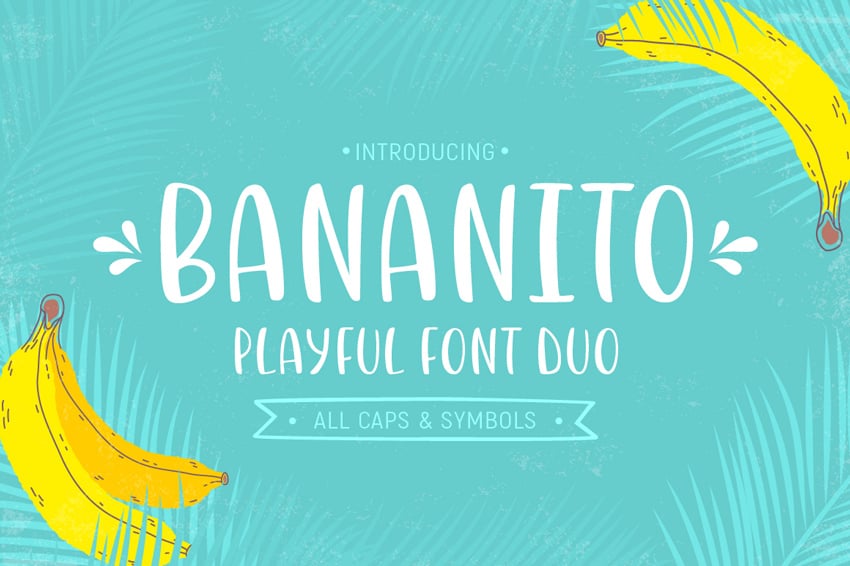
В этой статье мы поговорим о шрифтах! Вы хоть один сделали? Даже если вы никогда об этом не задумывались, то вдохновитесь после прочтения моей истории.
Я расскажу вам, как решила испытать свои силы в дизайне шрифтов, как готовилась к созданию своего самого первого шрифта, и почему вы тоже должны это попробовать! Процесс сложный и успокаивающий одновременно. Разрабатывая почву нового творческого поля, вы многое узнаете.
Если вы не собираетесь рисовать шрифт, но он вам нужен для проектов, переходите прямо на страницу шрифта Bananito Font Duo на GraphicRiver и получите его!

Шрифты окружают нас в повседневной жизни. Любой товар в магазине, любой веб-сайт, который вы просматриваете в Интернете и любой рекламный баннер на улице содержат хотя бы одно слово или фразу, набранную тяжёлым шрифтом sans-serif или игривой ручной прописью.
Шрифты бывают любыми, в зависимости от цели дизайна. Могут быть геометрически точными или кривыми с прыгающими буквами. Шрифт случается отдельно от букв, вроде шрифта символов иконок или каракуль вместо букв.

Глядя на всю эту роскошь, я заметила, что рукописные экранные шрифты и причудливые прописи становятся всё более модными, освежая любой дизайн. Посмотрите в such fonts on GraphicRiver, например, или в статье о потрясающих рукописных шрифтах:
30 Best Handwritten Fonts
В этой невероятной подборке 30 потрясающих рукописных шрифтов, которые вам сразу захочется скачать!


Melody Nieves 09 Mar 2017
Меня вдохновила идея попробовать что-то новое после многих лет работы иллюстратором. Так почему бы не передать мою страсть через . рисование букв?
Как я создавала свой первый шрифт
Прочитав несколько книг по типографике и изучив теорию дизайна шрифтов, я перешла к практике по каллиграфии. И начались бесконечные упражнения. Я распечатала тонны линованной бумаги и чертила восходящие и нисходящие линии каждую свободную минуту. Скажу, что это очень успокаивающий процесс. Кроме укрепления руки, избавляет от посторонних мыслей и помогает собраться, как будто вы медитируете.

Когда я ближе познакомилась с типографикой и каллиграфией, то решила сделать настоящий шрифт, который можно использовать в программах Adobe CC, Affinity Designer и Corel Draw для дизайна или Microsoft Office и Pages для набора и форматирования текста.
В отличие от набора векторных букв или алфавитов — шрифт можно загрузить, как любой обычный шрифт из Интернета и работать с ним в любом софте вместо того, чтобы собирать слово из отдельных букв в графической программе

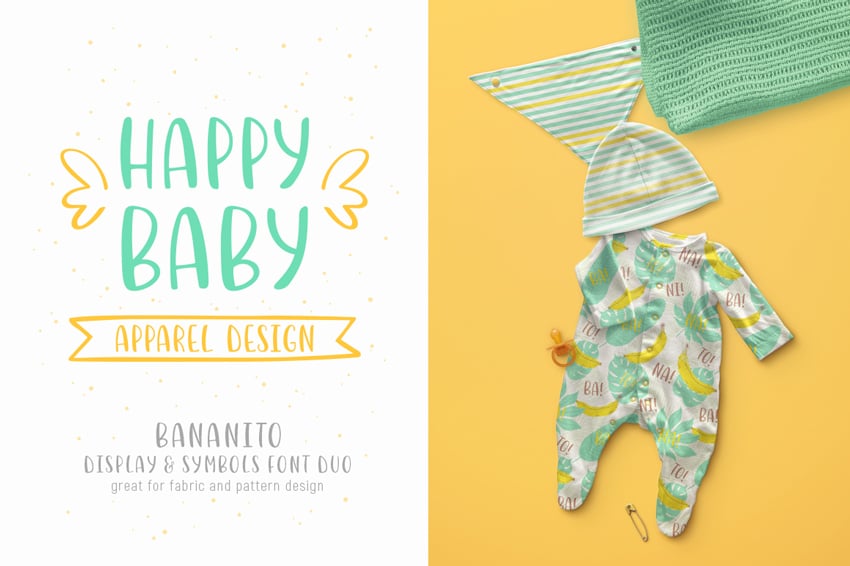
Для начала я решила создать дуэт, состоящий из простейшего шрифта верхнего регистра и символов для украшения. Такой комплект отлично подходит для быстрого создания модных дизайнов, поскольку у вас уже есть всё необходимое. Кроме того, такой игривый ручной шрифт отлично сочетается с другими шрифтами с засечками или без, если вам нужен заголовок и подзаголовок.
Так родился набор Bananito Font Duo!
После появления шрифта в Интернете он был выбран для рекламного бюллетеня email и был включен в большую подборку шрифтов.
Вдохновлённая первыми успехами, я решила продолжить развитие в этой области и попробовать что-то более сложное: рукописный шрифт.
Рукопись в дизайне смотрится очень элегантно. Вот вдохновляющая статья о стильных курсивах:
30 Best Stylish Cursive Fonts
Один из лучших способов выделить ваш дизайн — это стильный шрифт курсивом. Изучите коллекцию из 30 невероятных шрифтов, которые вы захотите .
Melody Nieves 03 Feb 2017
Вот быстрый совет по созданию шрифтов, если вы не знаете, с чего начать. Да, объём предстоящей работы может напугать, но только в случае полной неразберихи.
Начните с простого шрифта и не пытайтесь добавить туда все побрякушки, если вы не уверены в том, что сможете закончить. В любом случае, лучше попытаться и сделать хотя бы один простой шрифт, чем сдаться в середине создания более сложного.
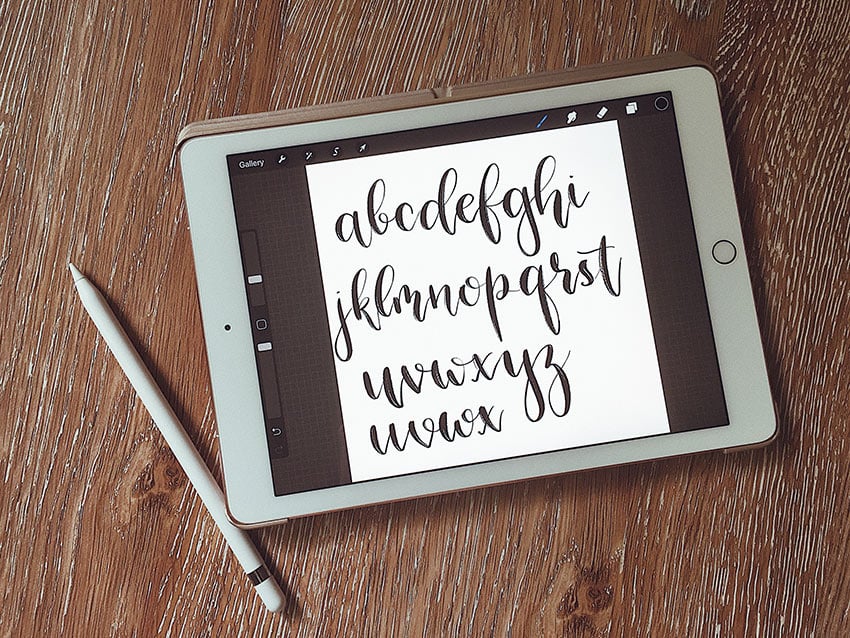
Позвольте, я расскажу вам о создании Bananito Font Duo от начала до конца.
Как создаётся шрифт из символов
Как вычертить буквы
Для начала нам нужно нарисовать все буквы. Я собиралась сделать только прописную версию шрифта, поэтому мне нужно было изобразить 26 букв английского алфавита. Стиль шрифта полностью индивидуален и зависит от многих факторов. Придумывая новый шрифт, старайтесь иметь в виду, что это должно быть:
- востребовано (просмотрите top fonts on GraphicRiver, например, чтобы понять, что сейчас востребовано и какие шрифты имеют более высокий рейтинг или были отобраны персоналом Envato)
- легко читалось в любом масштабе
- пригодным для любого дизайна, то есть, многоцелевым
Он не должен выглядеть как ваш почерк, но может, если вы этого хотите (кроме того, рукописные шрифты очень популярны).
Если вы предпочитаете перо и бумагу, берите! Можете взять карандаш, его легко поправить ластиком. Когда нарисуете все буквы на бумаге, отсканируйте их или сделайте фото на телефон.
Лучше будет нарисовать всё за раз, не откладывая работу на завтра, поскольку буквы могут получиться иначе. Я заметила, что моя рука ведет себя по-разному каждый раз, когда я рисую — иногда она более усталая и твёрдая, а в другой день легче делает светлые, витые линии. Намного проще нарисовать все буквы в одном стиле, если рисовать их по порядку. Не забываем о цифрах и знаках препинания! Иногда они нужны для дизайна, так почему бы не добавить их к шрифту?
Загляните на Calligraphr (ранее известный как MyScriptFont.com), где вы найдёте очень полезный шаблон, содержащий все глифы для будущего шрифта. Распечатайте его и держите за образец или импортируйте в свои программы, если исполняете в цифровом виде.

Кстати, несколько слов о цифре. Я начинала практиковать каллиграфию на бумаге. Позже перешла на рисование в iPad, используя Apple Pencil и приложение Procreate. Можно найти отличные кисти для каллиграфии или сделать свои собственные, как я. Несколько часов я покрутила настройки и текстуры, пока не создал идеальную кисть, которая вела себя как настоящая, плавно и быстро.
Есть несколько преимуществ рисования букв в цифровом виде, такие как отмена и редактирование, изменение масштаба и цвета элементов, перенос изображения на компьютер одним щелчком мыши.
Тем не менее, есть много людей, которым нравится рисовать на бумаге, потому что это даёт приятное осязание бумажной текстуры и больший контроль линии. Стекло монитора кажется слишком скользким для рисования и строки стилуса не столь точны, как у настоящего пера. Однако рисование в цифровом виде намного проще из-за автоматического сглаживания линий, так что у вас нет этих трясущихся штрихов.

Как перенести рисунок на компьютер
Если вы довольны отрисованными буквами, пора открыть их в Adobe Illustrator и с помощью функции Image Trace превратить в красивые, чистые векторы!
Ваши настройки Image Trace могут отличаться от моих по толщине и размеру букв, их яркости и контрастности, если вы рисуете на бумаге. Обычно Threshold я ставлю между 120 и 170, если мне нужна большая или меньшая детализация. Paths и Corners ставлю на 75%, остальное по умолчанию.
Закончив, нажмите кнопку Expand на панели управления сверху, чтобы превратить буквы в кривые. Не забудьте удалить белый фон щелчком по Magic Wand Tool (Y).
Может потребоваться время на правку букв после перевода, на сглаживание линий, избавление от ненужных элементов и случайных точек.

Когда будем довольны результатом, можно поместить каждый символ в свою ячейку и подготовить к экспорту.

Дальнейший процесс зависит от программ, которое вы будете использовать для создания шрифтов. Это может быть либо FontLab, либо, например, Glyphs.
Если у вас Windows, предлагаю попробовать FontLab, очень мощную программу для создания шрифтов! Этот набор уроков будет очень полезен для создания вашего первого шрифта с нуля:
Designing a Typeface, With Illustrator and FontLab, from Start to Finish — Part 1
Вы точно узнаете разницу между «надписью» и «дизайном шрифта», что очень серьёзно. Есть люди, которые строго.
Jesse Hora Dot Com 05 Apr 2010
Designing a Typeface, With Illustrator and FontLab, from Start to Finish — Part 2
В этом выпуске Designing the Typeface мы продолжим работу из части 1. Итак, у вас есть основа для работы с прекрасными буквами .
Jesse Hora Dot Com 12 Apr 2010
Designing a Typeface, With Illustrator and FontLab, from Start to Finish — Part 3
В частях 1 и 2 этого урока мы разработали отключение, теперь пришло время собрать всё это вместе. FontLab — мощная программа в правильных руках и может .
Jesse Hora Dot Com 19 Apr 2010
Я предпочитаю Glyphs. Пригодный только для macOS, но это единственный его недостаток. Сама программа очень проста и интересна в работе, с удобным интерфейсом, с описанием в guides and tutorials. Поэтому, если у вас Mac, возьмите на пробу бесплатную 30-дневную версию.

Если вы не уверены, что вам захочется в будущем заниматься шрифтами, можете попробовать что-то попроще для начинающих. Например, Calligraphr, о котором я уже упоминала, отличный способ проверить работу шрифта. Следуя инструкциям на веб-сайте, шрифт у вас получится быстро и легко!
Я люблю момент, когда шрифт окончательно протестирован и экспортирован, и он идёт вживую! Теперь им можно пользоваться, создавая баннеры, листовки и причудливые открытки намного быстрее и легче, чем если бы вы писали слова отдельными буквами.

А вот пара подробных пошаговых пособий по созданию шрифта с нуля до самого конца. Проверь их!
How to Create a Font in Adobe Illustrator
Если вы дизайнер или иллюстратор, которому более удобен Adobe Illustrator, возьмите в дорогу это пособие! Мы планируем нашу .


Mary Winkler 02 Mar 2016
How to Create a Font Using Fontself and FontForge
Это вторая часть урока нашего проекта простого создания шрифтов в Adobe Illustrator! В этом уроке мы рассмотрим два фантастических метода создания .
Mary Winkler 03 Mar 2016
Почему стоит попробовать создать собственный шрифт
Все ещё сомневаетесь? Вот список причин, которые пришли на ум сразу после того, как я решила погрузиться в захватывающий процесс создания шрифтов.

- Это отличная возможность попробовать что-то новое. Если вы застряли в середине своего пути и чувствуете, что теряете мотивацию заниматься своим делом, создание шрифтов станет глотком свежего воздуха. Процесс сложный и интересный. Но может показаться медитативным и успокаивающим.
- Дизайн шрифта — хороший способ попробовать как традиционные, так и цифровые носители. Многим нравится рисовать буквы на бумаге, пользуясь перьями, кистями и каллиграфическими ручками. Другие выбирают цифровую каллиграфию на ПК или iPad, пробуют различные кисти и создают свои, чтобы найти идеальное сочетание размера, наклона и текстуры.
- Развивается техника рисования. Выполняя упражнения изо дня в день, вы обнаружите, что ваша рука делается более устойчивой и вытягивает длинные прямые линии уверенно и твёрдо. Никаких дрожащих строк! Этот навык пригодится для других областей иллюстрации, так как в рисовании важно иметь твёрдую руку.
- Любопытно, что освоение новых навыков заставляет ваш мозг создавать новые связи между нейронами, заменяя с течением времени некоторые из утраченных. Разве это не восхитительно? Кроме того, новый опыт повышает уровень дофамина, наделяя вас ощущением радости.
- Это повод добавить к вашему резюме новые навыки. Которые прибавят очков в глазах вашего будущего босса или клиента.
- Научившись совмещать шрифты, вы наберётесь опыта в дизайне. Красивые комбинации шрифтов украсят любой дизайн, а неуместные испортят самый хороший.
- В своих проектах лучше использовать собственные шрифты, не заботясь о нужной лицензии в зависимости от цели вашего конечного продукта.
Продавать или не продавать?
Ещё одна причина, о которой стоит упомянуть — возможность заработать немного денег. Хотя есть много бесплатных, качественный шрифт всё равно купят.
Если в итоге долгого обучения вы, наконец, создали выдающийся продукт, загрузите его в раздел Fonts GraphicRiver и продвиньте через презентацию в своем портфолио. Рукописные шрифты — это самые передовые тенденции в современном дизайне — вы можете найти их в любом дизайне товара, упаковки, одежды, в рекламе, а также в дизайне интерьера магазинов и кафе. Такие шрифты делают продукт уникальным, тогда как бесплатные напропалую применяются дизайнерами.

С другой стороны, конкуренция среди дизайнеров растёт и появляются отличные бесплатные шрифты, поэтому людям не нужно тратиться на создание стильного плаката или флаера. Кроме того, в создании бесплатного шрифта есть свои преимущества:
- хороший способ продвинуть себя, распространяя бесплатные предложения и одновременно выставляя другие проекты.
- отличная практика ради качества будущих проектов
- это поможет вам стать лучшим дизайнером шрифтов, попробовать новые стили и поделиться ими с миром.
Подводя итог, вы можете увидеть разницу между шрифтом, который вы отдаёте даром и тем, что продаёте. Бесплатный шрифт может не иметь функций лигатуры, альтернативы букв, расширенной пунктуации или языковой поддержки. Но они могут быть добавлены в полную версию шрифта.
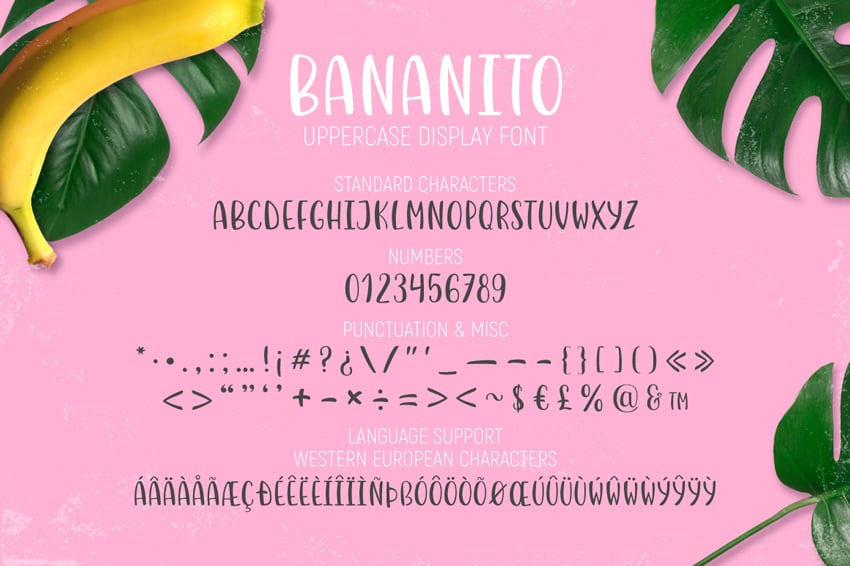
Последнее, но не менее важное — лицензирование. Если вы хотите, чтобы шрифты продавались, вам обязательно нужно изучить все типы лицензий и различия между ними, чтобы знать, как меняется цена и для каких целей людям может понадобиться ваш шрифт.
Хотя большинство онлайн-рынков содержат FAQs обо всех видах лицензий или даже имеют соответствующий тип лицензии, выбранный для вас, знание этой информация очень важно. У некоторых из ваших клиентов могут возникнуть вопросы или сомнения в том, могут ли они использовать ваш шрифт, и в этом случае вы решите любой вопрос без колебаний.

Попробуйте!
Вот и всё! Надеюсь, вы узнали что-то новое о создании шрифтов и набрались вдохновения, чтобы попробовать самим! Это не так сложно или страшно, как может показаться. Начните с чего-то простого, шаг за шагом переходя к более сложному. Когда обнаружите, что процесс приносит вам радость и расслабление, то уже не сможете остановиться, это точно.
Если вам понравился Bananito Font Duo и он вам может пригодиться для проектов, возьмите его на GraphicRiver всего за несколько кликов.
15 уроков по созданию текстовых эффектов Adobe Illustrator
Коллекция уроков по созданию текстовых эффектов в программе Adobe Illustrator.
Тексты всегда являются неотъемлемой частью дизайна. От умения их оформлять зависит успешность всего проекта.
Надеемся, что предоставленные здесь уроки помогут вам в создании оригинальных текстовых эффектов.
1. Как создать текст из невозможных фигур
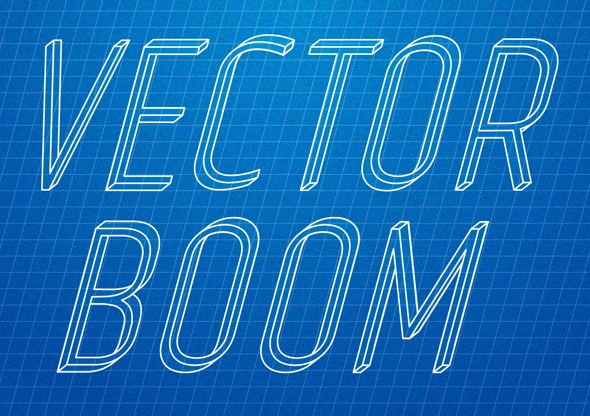
В этом уроке мы научимся создавать «невозможный текст», используя простые и понятные техники. В последней части урока мы оформим текст в стиле “Blueprint”. Этот стиль является популярным трендом в дизайне сегодня.
2. Создание 3D текстового эффекта в гранжевом стиле
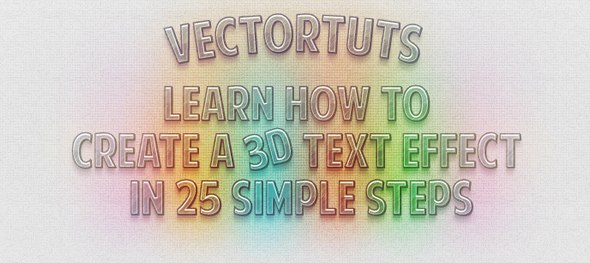
В этом уроке вы узнаете, как создать объемный гранжевый текст. Вы также узнаете, как создать блики и тени для вашего текста и придать им объем. Для создания гранжевого эффекта использовались различные режимы смешивания и другие инструменты Adobe Illustrator. В действительности такой текстовый эффект не сложно создать, хотя от вас потребуется внимание к деталям.
3. Добавьте дополнительный объем вашему шрифту
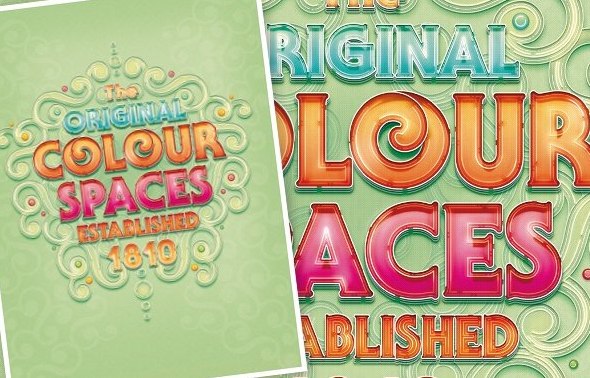
Благодаря этому уроку вы узнаете о ценностях ретро дизайна и научитесь формировать их в необычную конструкцию в стиле научной фантастики и дизайна упаковки.
4. Как создать неоновый текстовый эффект в Adobe Illustrator
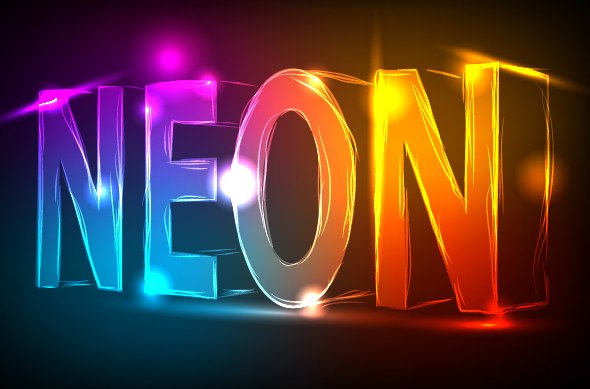
В этом уроке мы создадим неоновый эффект при помощи 3D моделирования, градиентной сетки, объектных кистей и различных режимов смешивания.
5. Создание текста на основе изометрической сетки
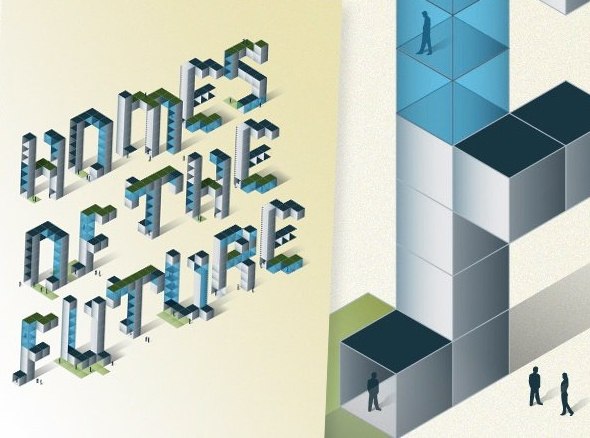
В этом уроке мы познакомимся с процессом создания изометрической сетки, которая послужит основой для дальнейшего дизайна. Затем вы узнаете, как рисовать и раскрашивать буквы для создания трехмерной архитектурной сцены. На основе этой техники вы сможете легко и быстро создавать отдельные объекты или сложные повторяющиеся узоры.
6. Как создать декоративную надпись в Illustrator
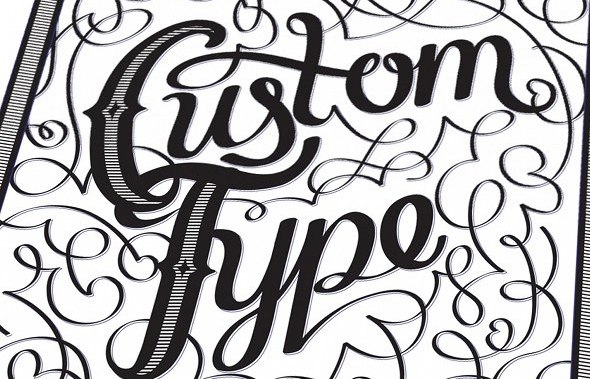
Каллиграфические, сделанные от руки надписи возрождаются в последнее время. Благодаря этому уроку вы узнаете, как просто и быстро сделать собственную каллиграфическую надпись в Adobe Illustrator, а также научитесь создавать собственные каллиграфические кисти, которые будут подражать классической чернильной ручке. Вы также узнаете, как использовать инструмент ножницы для разделения контура на части, не разрушая линии.
7. Как создать жидкий логотип, используя Illustrator and DrawScribe плагин
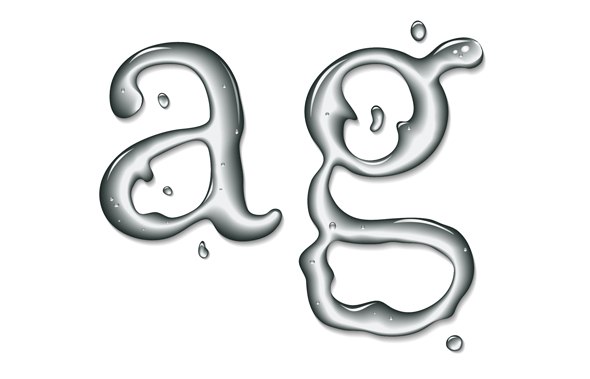
В этом уроке мы рассмотрим технику создания «жидких» объектов при помощи Dynamic Sketch Tool и Blend Tool. Этот урок содержит детальные инструкции и интересные приемы, что позволит вам добиться успеха в создании подобного стиля.
8. Как создать изогнутый текст в Adobe Illustrator
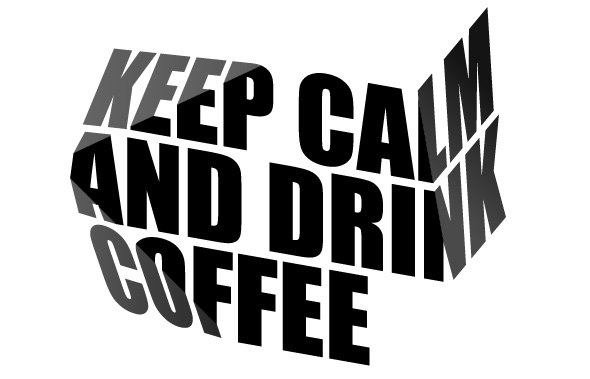
Сегодня вы узнаете, как создать текст, который находится в разных плоскостях. Один интересный трюк с ограничительной рамкой позволит нас сделать это без использования 3D моделирования.
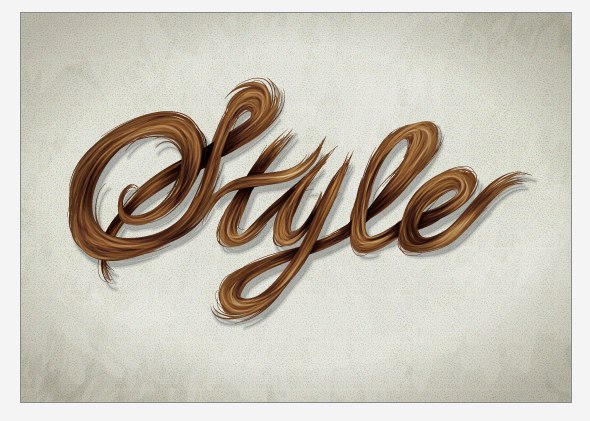
9. Как создать стилизованную надпись из волос
В сегодняшнем уроке я собираюсь рассказать вам, как создать надпись, которая состоит из локонов волос в Adobe Illustrator CS5. Мы также поговорим, как придать вашей работе винтажный вид.
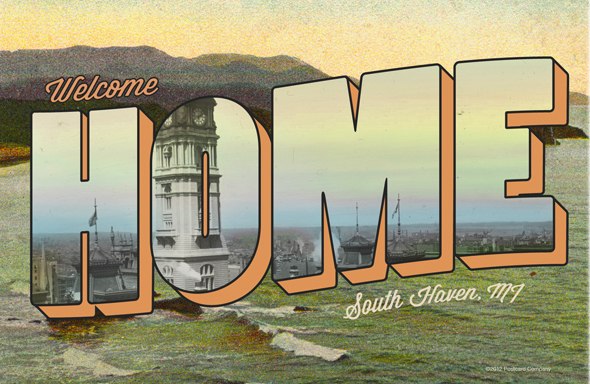
10. Как создать надпись в стиле винтажной почтовой открытки
Погрузитесь в процесс создания надписи в стиле винтажной открытки в Adobe Illustrator CS5. Вернемся назад в эпоху, когда почтовые открытки с их дружелюбными надписями были в моде. В этом уроке я расскажу о работе с обтравочными масками, растровыми изображениями и о создании текстовых эффектов.
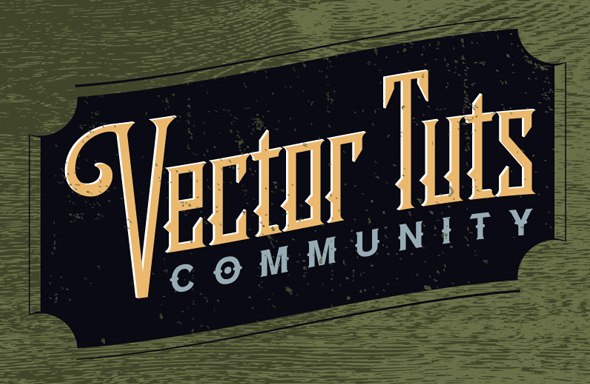
11. Как создать вывеску в Adobe Illustrator
В этом уроке мы узнаем, как создать надпись в ретро стиле на основе бесплатного шрифта Agency FB. В процессе изменения букв вы узнаете немного об их анатомии. Техники, описанные в этом уроке полезны не только при создании шрифтов, но и при работе с любыми векторными объектами.
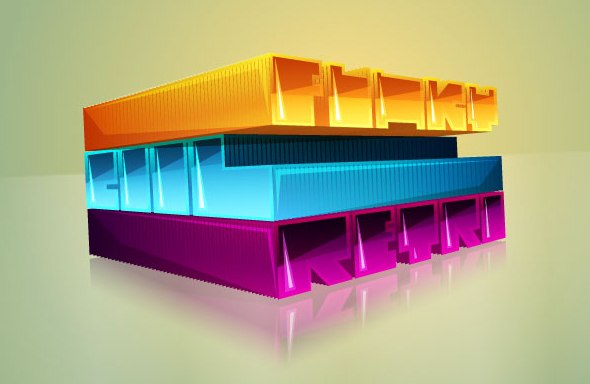
12. Как создать 3D текст в перспективе, используя Adobe Illustrator CS6
Для создания текстового эффекта мы будем использовать Perspective Grid Tool, Blend и некоторые новые функции Adobe Illustrator CS6.
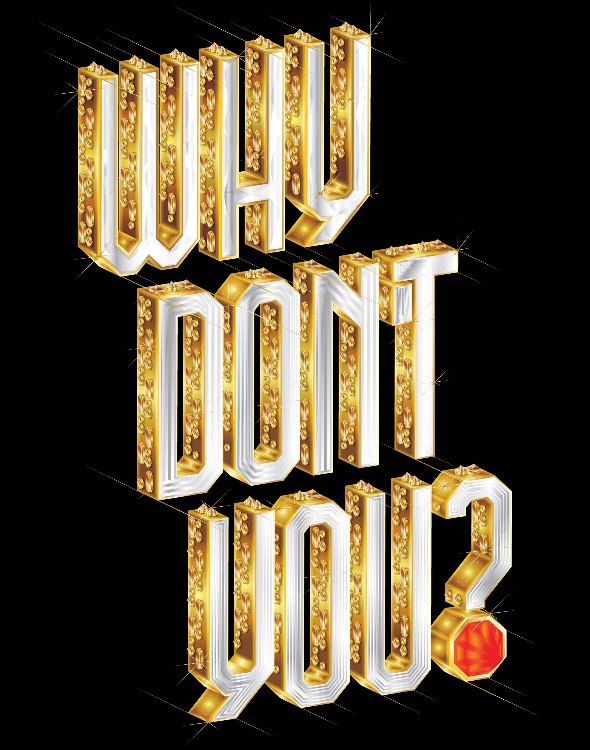
13. Создание 3D текста инкрустированного золотом
В этом уроке рассказано, как создать трехмерный текст, затем придать этому объекту золотой блеск и добавить драгоценные камни. По-моему выглядит роскошно!
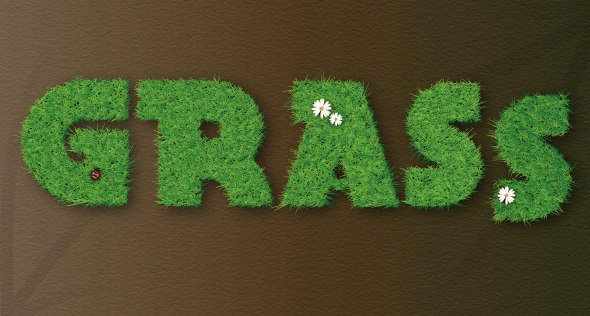
14. Как создать текст из травы
В этом уроке вы научитесь создавать текст из травы. Мы будем использовать растровый эффект, который потом превратим вектор при помощи автоматической трассировки. Эффект Pucker & Bloat позволит нам создать траву, которая выглядит вполне реалистично.
15. Создания текста в стиле Арт-Деко (декоративное искусство)
Намного проще создать буквы, имеющие безупречный вид, если такой мастер, как Адам Поинтер демонстрирует процесс создания текста в стиле Арт-Деко.