Як роздати мобільний інтернет зі смартфона
У сучасному світі важливо мати доступний мобільний інтернет. Іноді, трапляється так, що на одному смартфоні є інтернет, а ще на одному (або кількох) пристроях — немає. Практично будь-який сучасний смартфон на операційній системі Android або iOS може роздавати інтернет комп’ютерам, смартфонам і планшетам.

Як роздати мобільний інтернет зі смартфона
У сучасному світі важливо мати доступний мобільний інтернет. Іноді, трапляється так, що на одному смартфоні є інтернет, а ще на одному (або кількох) пристроях — немає. Практично будь-який сучасний смартфон на операційній системі Android або iOS може роздавати інтернет комп’ютерам, смартфонам і планшетам. Щоб організувати таку мережу, достатньо активувати мобільний інтернет і підключити інші пристрої через Wi-Fi, USB або Bluetooth.
В цій статті ми розповімо про всі три способи, і Ви зможете самостійно вибрати як краще роздати мобільний інтернет зі смартфона іншим пристроям у Вашому конкретному випадку.
Для Android
У різних моделей телефонів процес налаштування може трохи відрізнятися, але суть залишається тією ж. Для початку, встановіть з’єднання з мобільного інтернету. В «Налаштуваннях» знаходимо розділ управління бездротовими мережами. Цей розділ може ще називатися «SIM-карти і мережі».
Далі — «Режим модема» або «Точка доступу» і активуйте потрібний спосіб підключення: по USB, Wi-Fi або Bluetooth. Тут також можна задати пароль для захисту бездротової мережі, якщо ви використовуєте Wi-Fi.
Після всіх налаштувань до вашого гаджету зможуть підключитися інші пристрої.
Якщо Ви використовуєте для підключення Wi-Fi або Bluetooth, то назва мережі буде такою ж, як і модель смартфона, що роздає мобільний інтернет.
Для підключення смартфона в якості USB-модема для Вашого ноутбука зробіть наступне:
- Спершу підключіть смартфон до ноутбука кабелем.
- Під час використання Установки> Бездротова та мобільна мережі> включіть режим USB-модем.
- Виберіть створене підключення на ПК в Центрі управління мережами.
- Якщо підключаєте до смартфона ноутбук через USB і інтернет на останньому не включається автоматично, швидше за все проблема в необхідності встановлення драйвера.
Для iPhone (iOS)
Ця інструкція складена на прикладі ОС iOS 11. Процес налаштування на різних версіях (особливо більш ранніх) ОС може трохи відрізнятися.
Відкриваємо розділ «Налаштування» і пункт «Стільниковий зв’язок».
Відкриваємо підпункт меню «Режим модема» і активуємо його. Якщо «Режим модема» неможливо включити, зверніться до оператора і уточніть, чи доступний цей режим у Вашому тарифному плані.
В iPhone (iOS) відкривається ціла інструкція як підключити до смартфону комп’ютер або інші пристрої будь-яким способом.
Через Bluetooth до iPhone в режимі модему можна підключати апарати на Android і ПК, а щоб підключати інші iOS-пристрої, вибирайте Wi-Fi.
Перед тим як підключити комп’ютер до iPhone по USB, встановіть останню версію програми iTunes. Якщо з’явиться діалогове вікно «Чи можна довіряти комп’ютеру?», Відповідайте ствердно.
Якщо всі налаштування зроблені, Ви можете використовувати мобільний інтернет на будь-якому з них, включно з тим, що знаходиться в режимі «модему». Якщо ж інтернет відсутній, то потрібно перевірити чи підтримує Ваш тарифний план режим модему. Ця інформація є у оператора.
Как раздать Wi-Fi с телефона на Android или iPhone
Раздача Wi-Fi с телефона позволяет полноценно использовать интернет на других устройствах в любом месте с хорошим сигналом сотовой сети. Эта полезная функция может быть активирована как со смартфонов на Android, так и с любой модели iPhone.
Как включить режим модема на Android
Перед раздачей интернета убедитесь в том, что на телефоне включен мобильный интернет. Перейдите в настройки и в категории «Беспроводные подключения и сети» нажмите на строчку «Использование данных». В открывшемся окне отметьте пункт «Мобильные данные».
Чтобы сделать из своего Android-смартфона компактный Wi-Fi модем, перейдите в параметры устройства и найдите раздел «Беспроводные подключения и сети». Выберите вкладку «Ещё», а следом нажмите на строку «Режим модема». В отобразившемся меню коснитесь кнопки «Точка доступа Wi-Fi».
После этого на экране откроется системное сообщение, предупреждающее о том, что все операции подключения Wi-Fi будут прерваны. Нажмите «OK», чтобы активировать раздачу интернета. Параметры вашей точки доступа можно настроить, перейдя по строчке «Режим модема и точка доступа».
В открывшемся меню выбирается название и способ защиты сети, а также пароль. Точка доступа создана — теперь вы можете подключиться к ней с любого другого устройства.
Активация режима модема на iPhone
Чтобы раздать интернет с iPhone, перейдите в настройки устройства и выберите вкладку «Сотовая связь». В следующем окне нажмите на строчку «Режим модема». Если на телефоне отключен Wi-Fi, то iOS автоматически предложит включить его.
После выполнения вышеуказанных действий ваш смартфон начнёт раздачу интернета. Оставайтесь на этом экране до тех пор, пока не подсоединитесь к созданной сети с другого устройства. При необходимости в этой же вкладке вы можете изменить настройки созданной точки доступа. Коснитесь кнопки «Пароль Wi-Fi», чтобы указать желаемый пароль.
Как подключиться к созданной точке доступа
После того, как вы активируете на вашем телефоне режим модема, подключение к интернету станет возможно с любого Wi-Fi устройства (не забудьте заранее включить на нём функцию беспроводной передачи данных).
В перечне доступных сетей появится новая: на Android отобразится указанное в настройках имя, а при раздаче с iPhone оно будет совпадать с именем телефона. Выберите её и введите выбранный на телефоне пароль, чтобы подключиться к интернету.
Комментировать Cancel Reply
Для отправки комментария вам необходимо авторизоваться.
Как раздать мобильный интернет: обзор основных способов

Современные смартфоны стали настолько универсальными устройствами, что могут использоваться как роутеры или модемы. С помощью телефона можно поделиться мобильным трафиком, раздав его на различные гаджеты — от планшета до ноутбука и компьютера.
Такая необходимость может возникнуть в разных случаях: проблемы из-за провайдера, который решил заняться ремонтом сетей, либо вы можете находиться за городом. Ситуации бывают разные, поэтому важно знать, как включить раздачу интернета на телефоне для ноутбука, планшета и ПК.
Точка доступа Wi-Fi
Это самый распространённый способ, позволяющий пользоваться мобильным трафиком с телефона. Не нужно скачивать какие-то программы или тянуть кабели — всё необходимое уже находится в самом смартфоне.
Нужно учитывать, что некоторые мобильные операторы блокируют раздачу трафика, т. е. вы можете пользоваться им без ограничений в рамках своего тарифного плана, но только через смартфон, не раздавая его. У других операторов есть определённые условия: ограничение по объёму данных, дополнительная плата за такую возможность либо другие правила.
Мы рассмотрим несколько основных способов, как раздать интернет со смартфонов, работающих на разных операционных системах. Таким мобильным интернетом вряд ли можно пользоваться постоянно, но это подходит как временное решение.
Android
Раздать интернет с телефонов Android просто, если соблюдать следующую последовательность. Названия разделов могут отличаться в разных версиях операционной системы, но общий процесс выглядит следующим образом.
- Открываем настройки своего смартфона.
- Во вкладке «Беспроводные сети» жмём «Ещё».
- Выбираем «Режим модема».
- Нужно нажать «Настройки точки доступа».
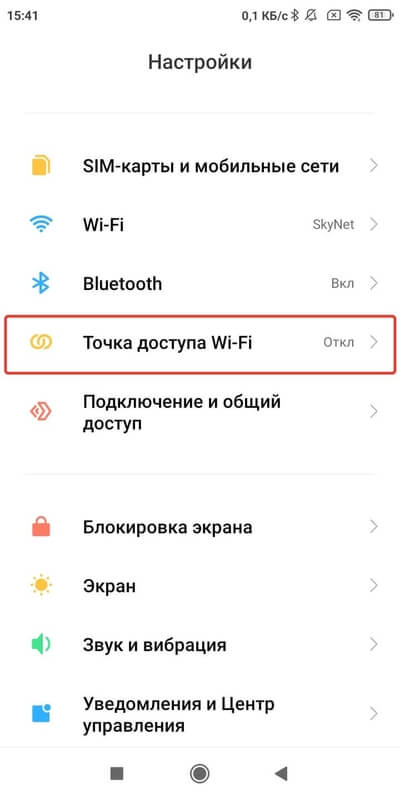
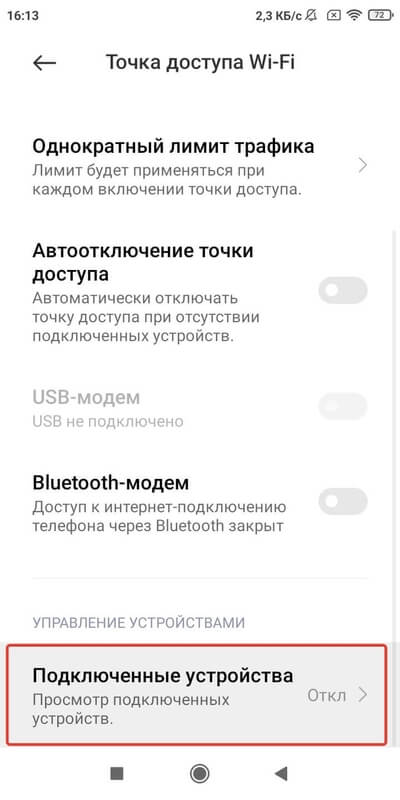
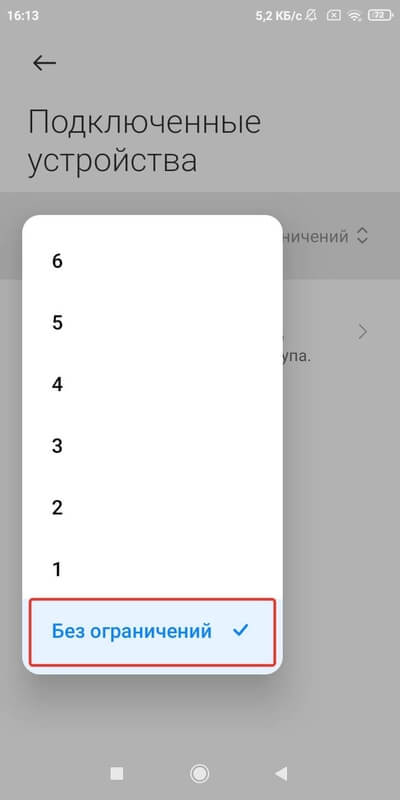
— Выбираем «Управлять разрешёнными устройствами» и «Подключать все устройства». Это обязательно, потому что в противном случае вам придётся отдельно добавлять каждое стороннее устройство.
— Созданной точке доступа Wi-Fi необходимо присвоить имя, а также задать пароль.
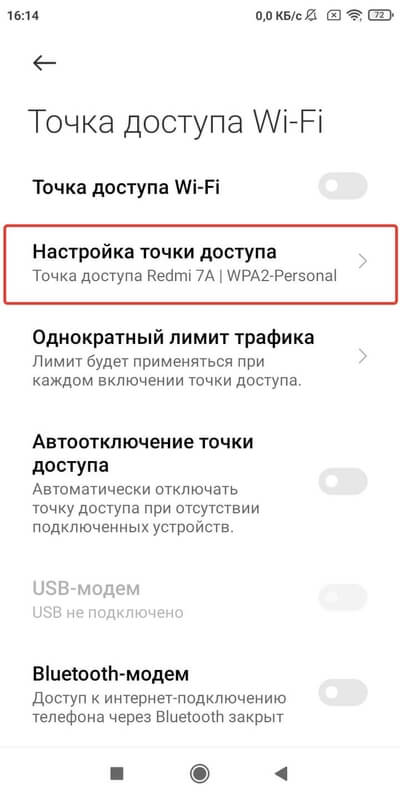
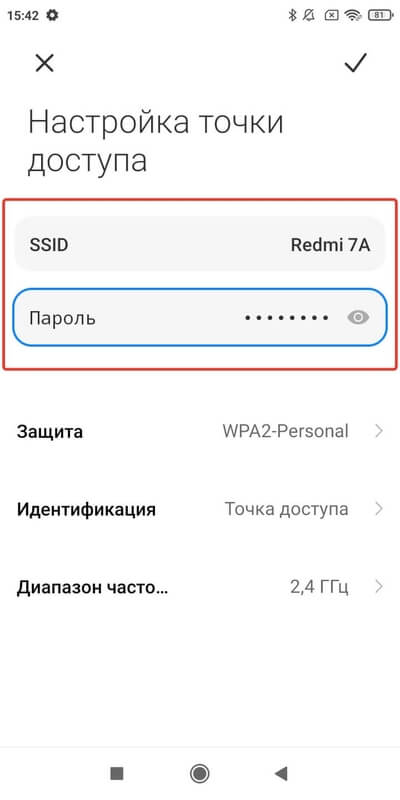
— Далее её нужно активировать, поставив соответствующую галочку справа.
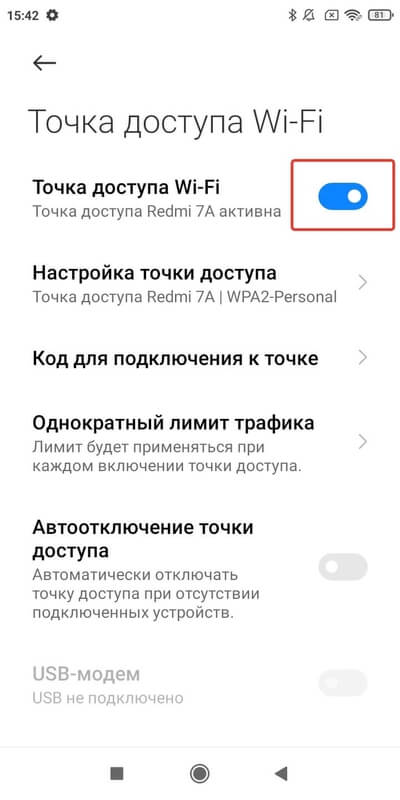
Теперь вы можете использовать свой смартфон для того, чтобы передавать мобильный трафик. Можно отслеживать количество подключений и отключать их.
Как раздать интернет с iPhone на Андроид и другие устройства?
Чтобы раздать интернет с айфона, необходимо сделать следующее.
- Открываем настройки смартфона.
- Выбираем вкладку «Режим модема».
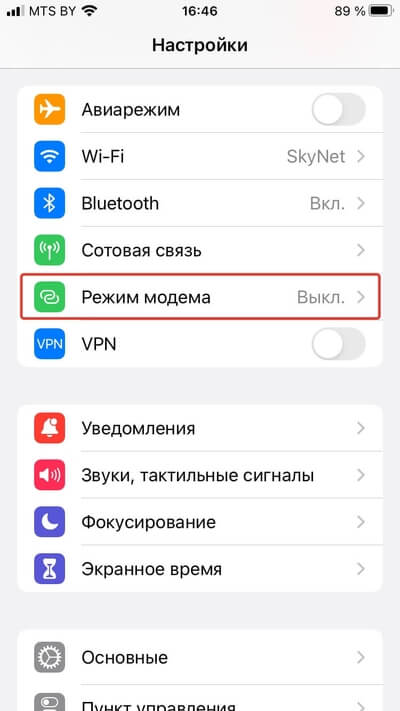
— Можно сменить пароль от Wi-Fi, выбрав соответствующую вкладку.
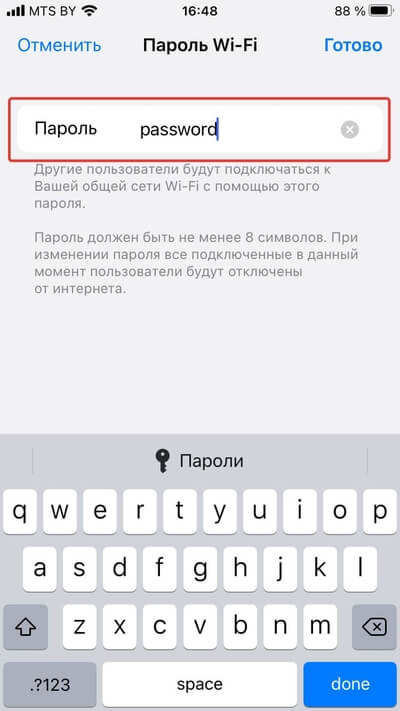
— Остаётся только сдвинуть ползунок вправо напротив «Разрешать другим».
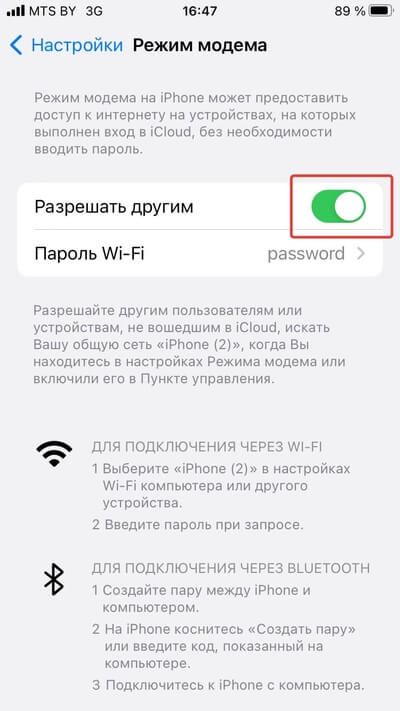
Раздать интернет на айфоне достаточно просто, если следовать этим инструкциям. Но обратите внимание, что эту функцию необходимо отключать, когда вы ей не пользуетесь. Это нужно для того, чтобы экономить заряд батареи своего смартфона.
Windows Phone
Операционная система мобильных гаджетов не играет особой роли, когда нам нужно поделиться трафиком. Отличаются только последовательность действий, а также названия разделов в настройках мобильных устройств.
Последовательность действий следующая.
- Открываем настройки смартфона и ищем вкладку «Общий интернет».
- Выбираем сеть Wi-Fi.
- Задаём имя и пароль точке доступа.
- Остаётся активировать её, сдвинув ползунок вправо.
Всё, вы организовали раздачу трафика. Остаётся в ноутбуке или планшете зайти в «Сетевые подключения» и найти сеть, которую вы только что создали.
Подключение через USB
Подключение по USB считается достаточно надёжным, при этом заряд батареи смартфона расходуется не так активно, как если бы вы подключались по Wi-Fi. Но вы будете ограничены длиной кабеля, поэтому у каждого способа есть как свои плюсы, так и минусы.
Вот как можно раздавать интернет с телефона с помощью USB.
- Подключаемся к ПК или ноутбуку с помощью кабеля USB.
- В настройках телефона выбираем «Режим модема».
- Выбираем «USB-модем».
- Начнётся автоматическая установка драйверов. Дожидаемся её окончания и открываем список сетей, которые нам доступны.
Это работает на всех версиях Андроида, поэтому у вас не должно возникнуть сложностей. Если у вас iOS, то последовательность действий будет такой же — просто подключите iPhone к ноутбуку или компьютеру через USB-кабель и повторите аналогичные действия. Но учитывайте, что на ПК обязательно должна быть установлена последняя версия iTunes.
Как раздавать интернет через Bluetooth?
Это один из самых сложных способов, позволяющих раздать интернет на телефоне. При наличии такой возможности лучше поделиться трафиком через Wi-Fi или подключение по USB.
Но если это не получается, можно попробовать «поработать» с Bluetooth. Тут есть свои особенности подключения.
- Открываем настройки телефона.
- Во вкладке «Беспроводные сети» жмём «Ещё».
- Выбираем «Режим модема».
- Жмём «Bluetooth-модем».
Мы активировали раздачу трафика через Bluetooth, но теперь нам нужно создать сопряжение на ПК. Для этого нужно сделать следующее.
- Открываем панель управления ПК.
- Во вкладке «Устройства» выбираем «Bluetooth». Активируем его.
- Вы увидите список устройств, которые находятся рядом. Выбираем свой смартфон и жмём кнопку «Связать».
- Необходимо разрешить подключение во всплывающих окнах.
Чтобы пользоваться на ПК мобильным трафиком, необходимо нажать правой кнопкой мыши по значку Bluetooth в системном трее. Выбираем пункт «Показать устройства Bluetooth». В появившемся списке вы увидите свой смартфон — выделите его и сверху в панели управления нажмите на «Подключиться через» — «Точка доступа».
Как раздать с телефона мобильный трафик с помощью утилит?
Раздать интернет с телефона можно с помощью приложений, которые можно скачать из Google Play Market и установить на своём смартфоне. В большинстве случаев поделиться мобильным трафиком можно достаточно просто, настроив раздачу через меню своего смартфона, но мы всё равно рассмотрим несколько таких программ.
— Osmino
С помощью этого приложения можно создать точку доступа Wi-Fi. Это хорошее решение в том случае, если вы не хотите разбираться в настройках своего смартфона. Интерфейс интуитивно понятный, поэтому с приложением легко работать.
— FoxFi

После скачивания приложения остаётся задать имя и пароль сети, а также активировать её. В настройках программы можно отключать лишние подключения, ограничивать максимальную скорость передачи данных и т. д.
— PDANet+

По своему функционалу программа напоминает FoxFi, но здесь дополнительно можно подключить USB-модем.
Как раздать интернет с телефона на компьютер?
Чтобы поделиться мобильным трафиком со смартфона на стационарный ПК, можно подключиться через USB, соблюдая последовательность действий, которую мы описали.
Если материнская плата поддерживает работу Wi-Fi-приёмника, то лучше раздать интернет с телефона, используя точку доступа Wi-Fi. Вы не будете ограничены длиной кабеля, при этом скорость соединения будет удовлетворительной. Можно подключиться через Bluetooth, но не на всех компьютерах есть встроенный Bluetooth.
Как раздать интернет с телефона на ноутбук?
Ноутбуки по умолчанию поддерживают Wi-Fi-адаптер и Bluetooth, поэтому проблемы с подключением исключены. О том, как раздавать интернет с телефона на ноутбук с помощью Wi-Fi и Bluetooth, мы рассказывали выше.
Если подключения нет, то надо проверить, включены ли Wi-Fi или Bluetooth на мобильном устройстве и ноутбуке. Если и после этого подключения нет, его может блокировать оператор связи.
Как раздать интернет с телефона на планшет?
Настроить раздачу мобильного трафика можно с помощью Wi-Fi, Bluetooth, либо подключив гаджеты через USB-кабель.
Самый удобный способ — через Wi-Fi.
- Открываем настройки своего смартфона.
- В разделе «Беспроводные сети» жмём «Ещё».
- Выбираем «Режим модема».
- Активируем точку доступа Wi-Fi.
В её настройках можно менять имя сети и пароль от неё, а также частотный диапазон сигнала. Остаётся на планшете зайти в настройки и найти вкладку «Беспроводные сети». Подключаемся к созданной точке доступа, и передача данных начнёт работать.
Насколько это актуально?
Мы рассказали о том, как поделиться интернетом с телефона на телефон, ноутбук и планшет, но у такого способа есть свои минусы, иначе бы роутеры просто не покупали.
Вот основные из них.
- Быстрая потеря заряда аккумулятора у смартфона. Проблему можно решить подключением зарядки, но за городом такой возможности может не быть.
- Невысокое качество соединения. Раздача трафика — это не основная функция смартфона, поэтому его возможности достаточно ограниченны. Скорость передачи данных также зависит от того, в зоне действия какой мобильной сети вы находитесь — 2G, 3G или 4G.
- Мобильные операторы часто вводят ограничения или полный запрет на раздачу трафика. Поэтому если ваш гаджет не раздаёт трафик, то проблема может быть в блокировке со стороны вашего оператора.
Раздавать трафик можно через любое устройство, работающее на Android, iOS или Windows Phone. Достаточно сделать точку доступа и подключиться к ней через другой телефон, планшет или ноутбук. Но скорость соединения может быть достаточно небольшой, поэтому для стабильного соединения всё же лучше использовать роутер.
Как раздать интернет с телефона Android и iPhone На другой телефон, ноутбук или компьютер
В озможность раздавать интернет с помощью смартфона по Wi-Fi — одна из самых полезных функций современных мобильных устройств. Это позволяет вам создать мобильную точку доступа и подключить к ней другие устройства, такие как ноутбуки, планшеты или другие смартфоны, чтобы иметь доступ к интернету, когда нет доступа к проводной сети или Wi-Fi роутеру.
Как раздать интернет с телефона по Wi-Fi
Однако для успешной функций раздачи интернета с телефона по Wi-Fi важно наличие некоторых условий:
1. Стабильный сигнал мобильной связи
Самое важное условие для раздачи интернета с помощью смартфона — это наличие стабильного сигнала мобильной связи. Если сигнал сотовой сети плохой или отсутствует, у вас могут возникнуть проблемы с подключением других устройств к интернету через Wi-Fi.
2. Наличие подключения к мобильному интернету
Для того чтобы раздать интернет со смартфона, вам потребуется активное подключение к мобильному интернету. Это может быть мобильные данные или сим-карта с доступом к интернету. Убедитесь, что у вас есть подключение к интернету, прежде чем приступать к настройке функции раздачи Wi-Fi.
3. Поддержка функции раздачи Wi-Fi
Проверьте, поддерживает ли ваш смартфон функцию раздачи Wi-Fi. В этом случае, вам понадобится открыть настройки вашего устройства и найти раздел «Персональная точка доступа», «Мобильный Wi-Fi» или «Точка доступа». Если ваш смартфон поддерживает эту функцию, вы сможете создать Wi-Fi сеть из своего телефона.
4. Настройка точки доступа Wi-Fi
После того как вы удостоверились, что ваш смартфон поддерживает функцию раздачи интернета, вам следует настроить точку доступа Wi-Fi. В настройках подключения Wi-Fi вы сможете выбрать имя сети (SSID) и установить пароль для подключения.
5. Защита интернет-соединения
Дополнительно рекомендуется обеспечить безопасность вашей мобильной точки доступа Wi-Fi, чтобы никто другой не мог несанкционированно подключаться к вашему интернету. Для этого вы можете выбрать надежный пароль Wi-Fi и использовать методы шифрования, такие как WPA2-PSK.
Важно отметить, что для раздачи интернета с телефона потребуется определенное количество энергии, а также использование интернет-трафика от вашего мобильного оператора. Убедитесь, что у вас достаточно заряда батареи, а также учитывайте ваши ограничения по трафику, чтобы не превысить свои месячные лимиты.
Как раздать интернет с iPhone по Wi-Fi
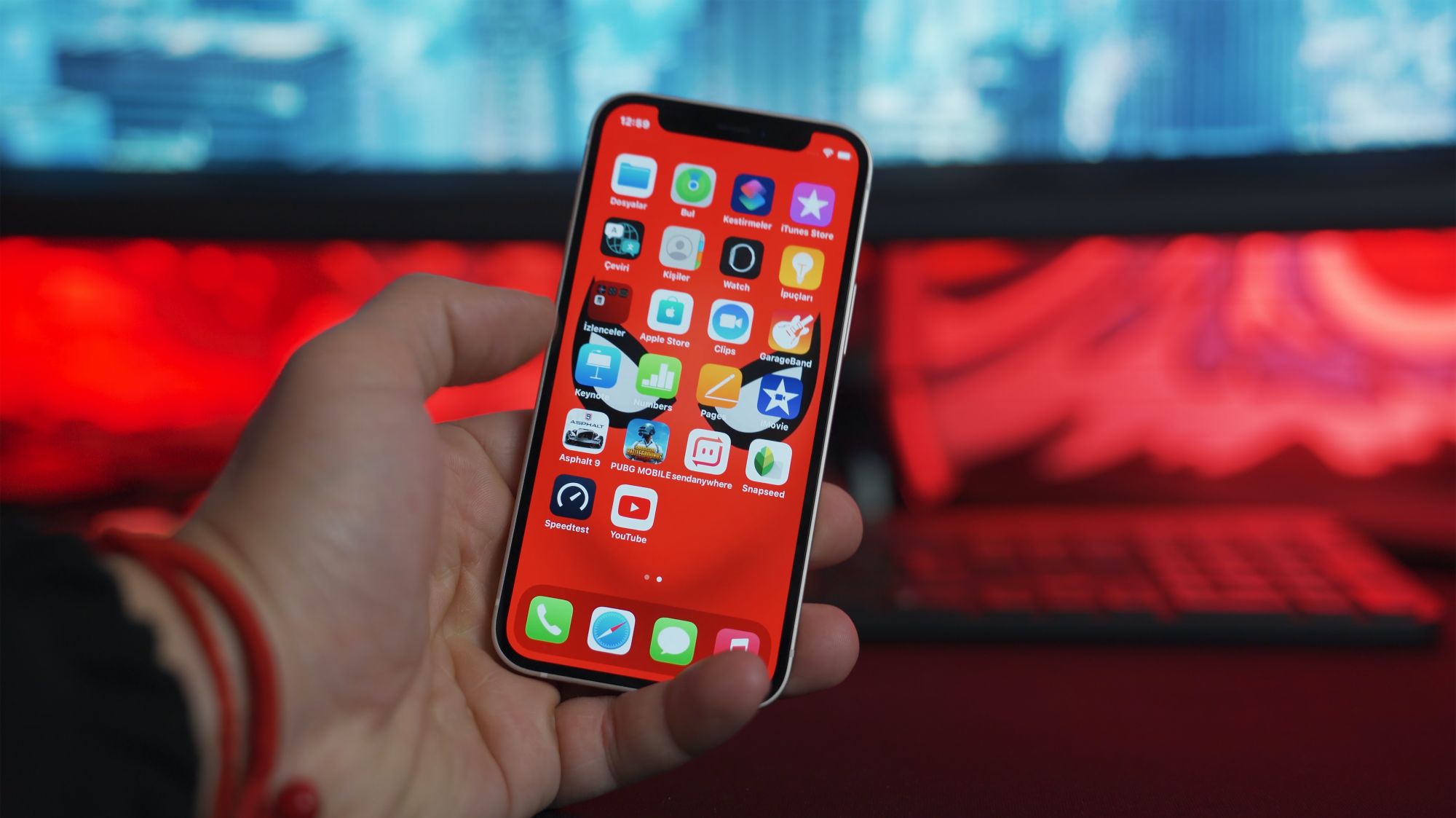
1. Убедитесь, что у вас есть активное подключение к интернету через мобильные данные. Откройте «Настройки» на вашем iPhone и убедитесь, что у вас есть доступ к мобильным данным. Если нужно, включите переключатель «Мобильные данные».
2. Перейдите в настройки «Персональная точка доступа». На главной странице «Настройки» найдите раздел «Персональная точка доступа» и нажмите на него. В этом разделе вы сможете включить функцию раздачи интернета через Wi-Fi.
3. Включите «Персональную точку доступа». В разделе «Персональная точка доступа» переключите переключатель в положение «Вкл». После этого появится имя сети (SSID) и пароль для подключения к сети.
4. Подключите другие устройства к Wi-Fi iPhone. На другом устройстве, например, ноутбуке или планшете, откройте список доступных Wi-Fi сетей и найдите имя сети (SSID) вашего iPhone. Выберите его и введите указанный пароль, чтобы подключиться к сети.
5. После успешного подключения других устройств к сети Wi-Fi вашего iPhone, они смогут использовать интернет-подключение вашего мобильного оператора. Теперь у вас есть возможность пользоваться интернетом на нескольких устройствах одновременно.
Как раздать интернет с Android по Wi-Fi
1. Для того чтобы успешно раздавать интернет с Android по Wi-Fi, вам понадобится активное подключение к мобильным данным. Убедитесь, что у вас есть подключение к интернету через мобильный оператор.
2. Откройте меню «Настройки» на вашем устройстве Android. Обычно это значок шестеренки или шестеренки с именем «Настройки» на главном экране или в списке приложений.
3. Найдите раздел «Сеть и интернет» или «Беспроводные сети и соединения» в меню «Настройки». В этом разделе обычно находятся настройки Wi-Fi, мобильного интернета и точки доступа.
4. В разделе «Сеть и интернет» найдите и выберите «Персональная точка доступа». В этом разделе находятся настройки раздачи интернета по Wi-Fi.
5. Включите «Персональную точку доступа» или «Портативный Wi-Fi». Переключите соответствующий переключатель, чтобы включить функцию раздачи интернета по Wi-Fi.
6. Настройте параметры раздачи интернета по Wi-Fi. Вы сможете задать имя сети (SSID) и пароль для доступа к Wi-Fi сети. Это позволит другим устройствам подключиться к вашему устройству Android через Wi-Fi.
7. На другом устройстве, например, ноутбуке или планшете, найдите список доступных Wi-Fi сетей и выберите имя сети (SSID), которое вы задали на вашем устройстве Android. Введите пароль (если вы установили его) и подключитесь к Wi-Fi сети.
Как раздать интернет с телефона через USB
1. Установите активное подключение к интернету через мобильный оператор на вашем телефоне.
2. Перейдите в настройки телефона и найдите раздел «Подключение и обмен данными» или «Соединения» и откройте его. В этом разделе вы должны найти настройки USB-подключения.
3. Подсоедините ваш телефон другому устройству, например, компьютеру или ноутбуку, с помощью USB-кабеля. Убедитесь, что кабель надежно подключен к обоим устройствам.
4. На вашем телефоне появится уведомление о подключении через USB. Откройте это уведомление и выберите опцию USB-подключения. Выберите «USB-Модем» или «USB-Мобильный маршрутизатор» в зависимости от модели вашего телефона.
5. На подключенном устройстве (компьютере, ноутбуке и т.д.) система автоматически обнаружит подключение и установит драйверы для модема вашего телефона.
6. Убедитесь, что ваше другое устройство настроено для использования интернет-соединения с телефона через USB. Обычно это делается автоматически, но в некоторых случаях вам может потребоваться настроить подключение в настройках сети или интернета на вашем компьютере или ноутбуке.
Важно отметить, что раздача интернета через USB также может потреблять много энергии вашего телефона, поэтому рекомендуется подключать ваш телефон к источнику питания или заряжать его во время использования. Также учтите, что использование интернета через мобильные данные может вызвать дополнительные расходы, если у вас есть ограничения по трафику.