Не удается выполнить обновление или восстановление iPad
Вы можете перевести iPad в режим восстановления, а затем восстановить его с использованием компьютера.
- Компьютер не распознает iPad или сообщает, что он находится в режиме восстановления.
- На экране уже несколько минут отображается логотип Apple без индикатора хода выполнения.
- Отображается экран режима восстановления.
Узнайте, что делать, если на экране в течение нескольких минут отображается индикатор хода выполнения.
Перевод iPad в режим восстановления и повторная настройка
- Убедитесь, что на компьютере Mac установлена последняя версия программного обеспечения. Если используется приложение iTunes, убедитесь, что установлена последняя его версия.
- На компьютере Mac с macOS Catalina откройте приложение Finder. На компьютере Mac с macOS Mojave или более ранней версии либо на компьютере с Windows откройте приложение iTunes. Если приложение iTunes уже открыто, закройте его, а затем снова откройте. Определение версии macOS, установленной на компьютере Mac.
- Подключите iPad к компьютеру с помощью кабеля USB.
- Не отключайте iPad от компьютера и дождитесь появления экрана режима восстановления.
- На iPad без кнопки «Домой»: нажмите и быстро отпустите кнопку регулировки громкости, расположенную рядом с верхней кнопкой. Нажмите и быстро отпустите кнопку регулировки громкости, расположенную дальше всего от верхней кнопки. Нажмите и удерживайте верхнюю кнопку.
- На iPad с кнопкой «Домой»: одновременно нажмите и удерживайте кнопку «Домой» и верхнюю (или боковую) кнопку.
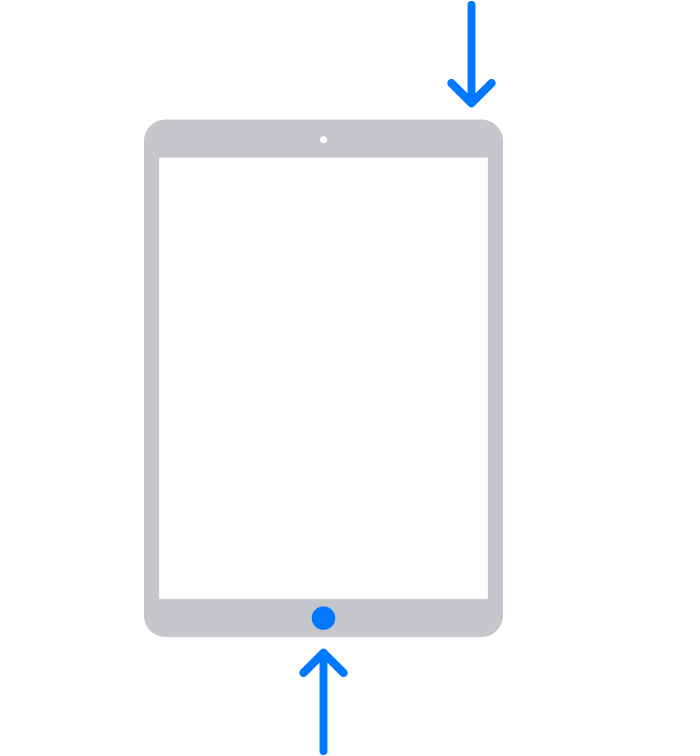
- Продолжайте удерживать кнопку (или кнопки), пока не отобразится экран режима восстановления.
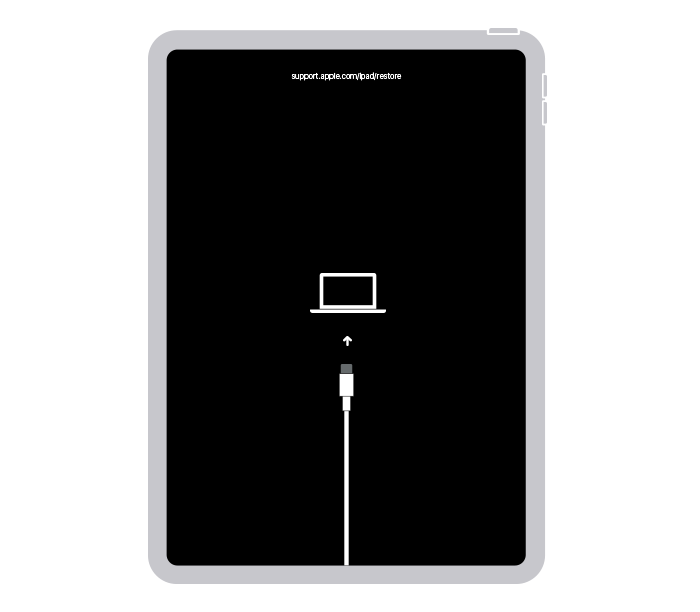
- Найдите iPad на компьютере. Когда появится предложение выполнить восстановление или обновление, выберите «Обновить». Компьютер попытается переустановить ПО, не стирая данные. Дождитесь, пока на компьютер загрузится программное обеспечение для iPad. Если загрузка занимает больше 15 минут и iPad переключается с экрана режима восстановления, дождитесь завершения загрузки и повторите шаг 3.
- После завершения обновления или восстановления настройте iPad.
Дополнительная помощь
- Узнайте, что делать, если при попытке обновить или восстановить iPad выводится ошибка.
- Если не удаётся обновить или восстановить iPad с помощью режима восстановления, не удаётся включить режим восстановления из-за сломанных кнопок либо на экране iPad отобразилось сообщение о блокировке активации, обратитесь в службу поддержки Apple.
Дата публикации: 02 октября 2023 г.
Как исправить застрявку iPhone/iPad в режиме DFU
Режим iPhone DFU: что это такое и как его использовать
Режим DFU (Обновление прошивки устройства) может стать вашей последней надеждой на успех, если у вас возникли проблемы с iPhone, iPad или даже iPod touch. Режим DFU, который может помочь вам вернуть ваш телефон в нормальное состояние, требует немного времени и может попрактиковаться, чтобы исправиться.
Как перевести iPhone или iPad в режим DFU
Немного сложно перевести iPhone, iPad или iPod touch в режим DFU. Нажмите здесь для получения подробных инструкций. Шаги могут отличаться в зависимости от разных моделей ios.
Однако, если, к сожалению , ваш iPhone, iPad или iPod touch застрял в режиме DFU , не волнуйтесь. Здесь мы покажем вам, как это исправить.
1. Запустите Ondesoft iOS System Recovery
Загрузите, установите и запустите Ondesoft iOS System Recovery на своем Mac или Windows.



2. Подключите iPhone/iPad/iPod touch к этому Mac. Чтобы устранить проблему, связанную с застрявшими в режиме DFU, достаточно стандартного режима. Нажмите «Стандартный режим» и следуйте инструкциям на экране. Данные iPhone/iPad не будут удалены при использовании стандартного режима.
Нажмите «Стандартный режим», и вы увидите ниже:

Нажмите кнопку «Загрузить», чтобы загрузить пакет прошивки.

После процесса вы увидите уведомление о том, что проблема с зависавшим режимом DFU исправлена, и ваш iPhone вернулся в нормальное состояние.
Простые способы положить / выйти из iPhone / iPad / iPod в режиме DFU
Первый раз, когда вы видите пункт «Режим DFU», вы можете не произвести на него особого впечатления. И многие люди понятия не имеют, что делает режим UDF. Кроме того, есть много людей, которых путают с режимом DFU, потому что он очень похож на «Режим восстановления». Таким образом, вы можете изучить режим DFU и режим восстановления здесь. Чтобы быть более конкретным, это ваше полное руководство по iPad DFU.
Из этой статьи вы можете узнать определение режима DFU, когда и как правильно входить / выходить из режима DFU. Таким образом, почему бы не потратить несколько минут на выяснение, что такое режим DFU. Просто прочитайте следующие параграфы, чтобы найти свой собственный ответ.

- Часть 1: что такое режим iPhone / iPad / iPod DFU
- Часть 2: когда использовать режим DFU
- Часть 3: как войти в режим DFU для iPod / iPad / iPhone
- Часть 4: как выйти из режима DFU для iPod / iPad / iPhone
- Рекомендация: используйте iOS System Recovery в качестве альтернативы режиму DFU
- Часто задаваемые вопросы о режиме iPad DFU
Часть 1 : Что такое режим iPhone / iPad / iPod DFU
Возникает вопрос: «Удаляет ли все в режиме DFU?» Ответ: абсолютно нет. Режим DFU — это сокращение от Device Firmware Update, которое устанавливает соединение между iPhone / iPad / iPod и компьютером. Например, вам нужно сначала войти в режим DFU, если вы хотите сделать джейлбрейк своего iPhone. После того, как вы переведете свой iPhone, iPad или iPod в режим DFU, ваше устройство Apple сможет взаимодействовать с iTunes, а затем с легкостью выполнять обновление iOS или взломать устройство. Кроме того, режим DFU — это мощная функция, с помощью которой вы можете успешно вернуть не отвечающий экран в нормальное состояние.
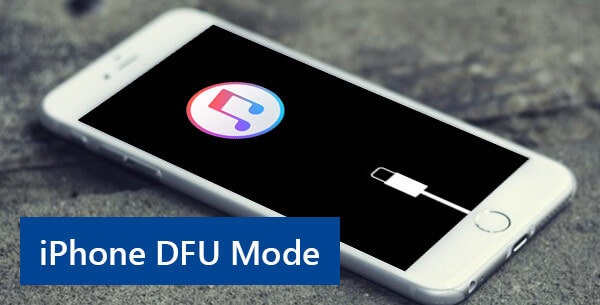
Так в чем разница между режимом iPad DFU и режимом восстановления? Ну, режим DFU позволяет пользователям поместить устройство iOS в интерфейс iTunes. Но он не загружает операционную систему iOS или загрузчик, как это происходит в режиме восстановления. Самый простой способ отличить режим DFU от режима восстановления — это сравнить значок на экране. Вы можете увидеть черный экран только при входе в режим DFU, в то время как режим восстановления предлагает черный экран со значком iTunes. Кроме того, режим DFU встроен в оборудование, поэтому вы не можете удалить эту функцию вручную.
Часть 2 : Когда использовать режим DFU
Многие люди не знают, в какое время лучше всего использовать режим DFU или в каких случаях может работать режим DFU. Ниже приведены типичные ситуации перевода iPhone, iPad или iPod в режим DFU. В результате, в следующий раз, когда на вашем iPad появятся подобные случаи, вы можете использовать режим iPad DFU для самостоятельного решения проблем.
- Понизьте прошивку / версию вашей текущей iOS
- Джейлбрейк или джейлбрейк вашего iPhone / iPad / iPod
- Удалить просроченную бета-версию iOS
Переведя устройство Apple в режим DFU, вы сможете легко исправить системные ошибки и изменить специальную прошивку на устройстве iOS.
Часть 3 : Как войти в режим iPod DFU для iPod / iPad / iPhone
Шаг 1 , Подключите iPod / iPad / iPhone к ПК
Заранее обновите iTunes до последней версии. Используйте светящийся USB-кабель для подключения iPhone / iPad / iPod к компьютеру. Убедитесь, что iTunes работает. Затем полностью выключите устройство iOS.
Шаг 2 , Включите режим DFU и убедитесь, что его экран остается черным
Войдите в режим iPhone DFU:
Если вы используете iPhone 6 и более ранние модели iPhone, удерживайте и одновременно нажмите кнопку «Домой» и кнопку питания и удерживайте их около 10 секунд. Затем отпустите кнопку питания, но продолжайте удерживать кнопку «Домой» около 5 секунд, чтобы включить DFU iPhone 6.
Для пользователей iPhone 7 / 7 Plus / 8 / 8 Plus / X просто замените кнопку «Домой» на кнопку уменьшения громкости и выполните вышеуказанные действия.

Войдите в режим iPad DFU и iPod DFU:
Удерживайте и нажмите кнопку «Домой» и кнопку «Питание» для секунд от 8 до 10. Затем отпустите кнопку питания, продолжая нажимать кнопку «Домой» в течение примерно секунд 5.

Примечание. Многие люди сообщают, что на их черном экране появляется логотип Apple. Это потому, что вы слишком долго нажимали кнопку питания или уменьшения громкости. В течение этого времени вам необходимо повторно запустить режим DFU iPhone / iPod / iPad.
Затем iTunes отправит вам уведомление о том, что он распознал ваше устройство iOS. В результате вы можете успешно двигаться дальше. Здесь вы также можете узнать, как сбросить iPad до заводских настроек по умолчанию.
Часть 4 : Как выйти из режима DFU для iPod / iPad / iPhone
Вы можете отключить iPhone / iPad / iPod для легкого выхода из режима DFU.
Выход из режима iPhone DFU:
Для iPhone 6 и более ранних пользователей нажимайте кнопку «Домой» и кнопку «Режим сна / Пробуждение» до тех пор, пока не появится логотип Apple, который указывает на успешную перезагрузку iPhone. Таким образом, вы можете следить и выходить из режима DFU iPhone 4S.
Пользователи iPhone 7 / 7 Plus должны удерживать боковую кнопку и кнопку уменьшения громкости, чтобы выйти из режима DFU iPhone 7 / 7 Plus и принудительно перезагрузить iPhone.
Если вы меняете старый iPhone на новый iPhone 8 / 8 Plus / X, быстро нажмите кнопки увеличения громкости и уменьшения громкости по порядку. Затем продолжайте удерживать боковую кнопку, чтобы выйти из режима DFU iPhone 8 / 8 Plus / X.

Выйдите из режима iPad DFU и iPod DFU:
Пользователям iPad и iPod необходимо удерживать и нажимать кнопки «Домой» и «Питание», чтобы вручную выйти из режима iPad и iPod DFU.

Рекомендация : Используйте iOS System Recovery в качестве альтернативы режиму DFU
На самом деле, вы можете использовать Apeaksoft Восстановление системы iOS исправить системные ошибки iOS без потери данных. Таким образом, он может служить альтернативой программному обеспечению режима iPad DFU для решения различных системных проблем iPhone, iPad и iPod Touch.
- Верните iPhone из режима DFU, режима восстановления, логотипа Apple и т. Д. В нормальное состояние на Mac или ПК.
- Поддержка iOS 17/16 и новейших iPhone 15/14/13/12/11/XS/XR/X/8/8 Plus/7/7 Plus/6 и т. д.
- Безопасный, чистый, простой в использовании интерфейс.
- Не вызывает потери данных при восстановлении системы iOS.
Шаг 1 , Запустите iOS Восстановление системы
Бесплатно скачайте альтернативу программе iPad DFU mode на свой компьютер. Позже выберите «Восстановление системы iOS» в главном интерфейсе.
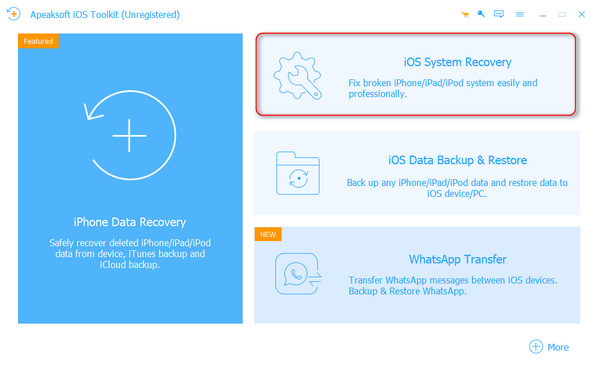
Шаг 2 , Подключите iPhone к ПК
Подключите iPhone к вашему Mac или ПК. Имейте в виду, что ваш iPhone / iPad / iPod будет обновлен до последней версии iOS.
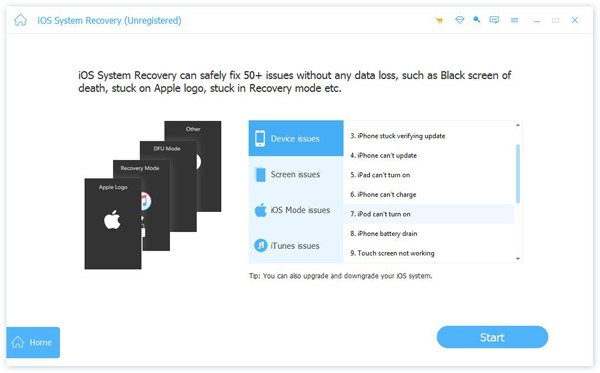
Шаг 3 , Войдите в режим DFU
Нажмите кнопку «Пуск» и переведите устройство Apple в режим DFU, следуя инструкциям на экране.
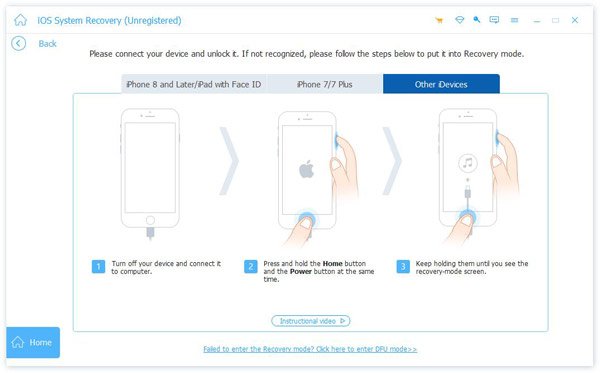
Шаг 4 , Проверьте обнаруженную информацию
Вам нужно взглянуть на обнаруженную информацию вашего iPhone / iPad / iPod. В противном случае ваше устройство iOS может быть заблокировано во время ремонта.
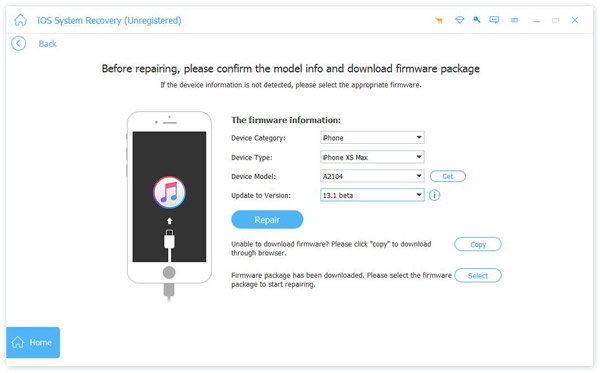
Шаг 5 , Исправить системные ошибки iPhone / iPad / iPod
Нажмите кнопку «Восстановить», чтобы начать загрузку и восстановление устройства iOS до его нормального состояния.
Часто задаваемые вопросы о режиме iPad DFU
Что происходит после режима DFU?
Данные на вашем устройстве будут удалены, а прошивка будет обновлена до последней версии iOS.
Сколько времени нужно, чтобы восстановить iPad в режиме DFU?
Это может занять как минимум десять минут. Время зависит от объема данных на iPad и качества вашего интернет-соединения.
В чем разница между режимом DFU и режимом восстановления?
Основное отличие режима DFU от режима восстановления — это загрузчик (iBoot). DFU не работает через программно обновляемый загрузчик и может обойти iBoot для обновления или понижения текущей прошивки. Но режим восстановления использует iBoot и работает, отправляя команды через iBoot.
Как исправить зависание iPad в режиме DFU?
Самый простой способ вывести iPhone из режима DFU — выполнить принудительный перезапуск. Или вы можете использовать стороннее программное обеспечение, например Восстановление системы iOS чтобы помочь вам быстро и безопасно исправить iPad в режиме DFU. Этот инструмент также может вывести устройства iOS из режима восстановления, выхода логотипа Apple, зависания и т. Д.
В целом, эта статья объяснила подробные шаги входа в режим DFU и как выйти из режима DFU. Поделитесь этим постом, если это поможет. И вы можете оставить сообщения ниже, чтобы поделиться своим опытом о режиме iPhone / iPod / iPad DFU.
- Советы iOS
- Как сбросить взломанный iPhone
- Как сбросить iPad без Apple ID (99.2% успеха)
- Как сбросить украденный iPhone (поддерживается iOS 17) без пароля
- Топ 5 способов передачи музыки с iPad на iPhone
- Слайд для разблокировки не работает проблема, 5 Лучшие способы исправить
- Простые способы резервного копирования iPhone на ноутбук [iPhone 15 покрыт]
- Как исправить iTunes Match не работает
- Уронили айфон в воду? Вот как починить поврежденный водой iPhone
- Лучшие способы 3 вывести iPhone из режима восстановления без компьютера
- 4 способа исправить синий экран смерти на iPhone 15/14/13/12/11/XS/XR/X
- [Решено] Сбой Touch ID после обновления iOS 17 / 16: вот как это исправить
- Как восстановить случайно удаленный плейлист Apple Music на iPhone
- iCleaner и 3 — лучшие альтернативы iCleaner для очистки iPhone
- Как легко делать видеозаписи с iPhone в формате MP4
- 5 способы исправить iPad не может восстановить или обновить

- Полный просмотр режима iPhone DFU

- 3 способа исправить зависание iPhone в режиме DFU (поддерживается iOS 17)

- Полное руководство по резервному копированию на iPhone
- Центр загрузок
- Апексофт Магазин
- Компания
- О Нас
- Свяжитесь с нами
- Пользовательское соглашение
- Персональные данные
- Лицензионное соглашение
- Продукт
- Восстановление данных iPhone
- Android Восстановление данных
- Передача iPhone
- iPhone Eraser
- Восстановление данных
- Поддержка
- Центр поддержки
- Решения
- Карта сайта
- FAQ
Режим DFU: как ввести iPhone и iPad?


Девайсы Apple работают стабильно и редко нуждаются в восстановлении прошивки. Но если вдруг у вас возникнет необходимость «откатить» iPhone или iPad до заводских настроек, вы должны знать, что такое режим DFU и вернуть устройство к жизни.
- 1 Что такое режим DFU?
- 2 Как перевести iPhone в режим DFU?
- 3 Способ, который подходит для iPhone 7 и iPhone 7 Plus.
- 4 Способ, который подходит для iPhone SE 1-го поколения, iPhone 6s и более ранних моделей.
- 5 Как перевести iPad в режим DFU?
- 6 Как выйти из режима DFU на iPhone или iPad?
Что такое режим DFU?
Device Firmware Update расшифровывается как «Обновление прошивки устройства». Это последнее возможное решение для устранения серьёзных проблем на iPhone и iPad.
Этот режим необходим в том случае, если ваше устройство Apple:
- не включается;
- не заряжается;
- менее радикальные методы «реанимации» не сработали.
Но прежде чем вы начнёте следовать нашей инструкции, вам нужно подготовить устройство к переводу в режим DFU.
- Сделайте резервную копию iPhone или iPad на компьютер или в iCloud (если это всё ещё возможно), поскольку все данные после процедуры сотрутся.
- Если на вашем Mac установлена macOS Catalina, Big Sur или Ventura, используйте Finder. Если же вы работаете на более ранних версиях macOS или ПК с Windows, вам понадобится iTunes.
Важно! Если ваше устройство было залито водой, то все дальнейшие действия могут нанести ещё больше вреда. Рекомендуем не экспериментировать с девайсом и как можно скорее обратиться в сервисный центр iSpace.
Как перевести iPhone в режим DFU?
Способ, который подходит для линейки iPhone 14, iPhone 13, iPhone 12, iPhone 11, серия X, iPhone SE 2-го поколения, iPhone 8 и iPhone 8 Plus.
- Подключите iPhone к Mac или ПК с помощью зарядного кабеля.
- Нажмите, а затем отпустите кнопку увеличения громкости.
- Нажмите и отпустите кнопку уменьшения громкости.
- Нажмите и удерживайте боковую кнопку в течение 10 секунд. Экран погаснет – это нормально когда запускается Режим DFU.
- Продолжайте удерживать боковую кнопку, а затем нажмите кнопку уменьшения громкости в течение 5 секунд.
- Через 5 секунд отпустите боковую кнопку, но продолжайте удерживать кнопку уменьшения громкости.
- Продолжайте нажимать кнопку уменьшения громкости в течение ещё 10 секунд.
- Отпустите кнопку уменьшения громкости после того, как в Finder или iTunes появится всплывающее окно с сообщением о том, что «Ваш Mac обнаружил iPhone в режиме восстановления». Вы должны восстановить этот iPhone, прежде чем его можно будет использовать».
- Теперь нажмите «ОК» во всплывающем окне, а затем выберите действие «Восстановить iPhone». После этого экран должен погаснуть.
Примечание. Если вы видите логотип Apple или ваш iPhone перезагружается, это означает, что один из шагов был выполнен неправильно. В таком случае внимательно прочитайте и повторите процесс. Режим DFU
Способ, который подходит для iPhone 7 и iPhone 7 Plus.
- Подключите iPhone 7 к Mac или ПК с помощью зарядного кабеля.
- Нажмите и удерживайте кнопку включения/выключения на правой стороне iPhone в течение 3 секунд.
- Нажмите и удерживайте кнопку уменьшения громкости на левой стороне iPhone, при этом продолжайте удерживать кнопку включения/выключения. Обе кнопки нужно удерживать в течение 10 секунд.
- Отпустите кнопку включения/выключения, но продолжайте удерживать кнопку уменьшения громкости в течение 5 секунд.Примечание. Если на экране появилось уведомление о подключении к компьютеру, вам потребуется начать заново. Убедитесь, что не держите кнопки слишком долго
- Ваш iPhone теперь будет в режиме DFU. Экран будет чёрным. Вы получите предупреждение от iTunes или Finder о том, что он обнаружил ваш iPhone. Нажмите «Восстановить iPhone» . после этого экран должен стать чёрным.
Примечание. Если вы видите логотип Apple или ваш iPhone перезагружается, это означает, что один из шагов был выполнен неправильно. В таком случае внимательно прочитайте и повторите процесс. режим DFU
Способ, который подходит для iPhone SE 1-го поколения, iPhone 6s и более ранних моделей.
- Подключите свой iPhone к компьютеру.
- Нажмите и удерживайте правую кнопку включения/выключения в течение 3 секунд.
- Продолжая нажимать кнопку включения/выключения, нажмите и удерживайте кнопку «Домой» на передней панели устройства.
- Продолжайте удерживать обе кнопки в течение 10 секунд. При необходимости используйте часы. Примечание. Если на экране появился логотип Apple, это значит, что попытка провалилась. Начните заново
- Отпустите кнопку включения/выключения, но продолжайте удерживать кнопку «Домой» в течение следующих 5 секунд
Примечание. Если на экране появится экран «Подключи к компьютеру», вам потребуется запустить его снова. Убедитесь, что не держите его слишком долго. - После того, как вы правильно выполните шаг 5, экран вашего iPhone останется чёрным. Это означает, что ваш iPhone теперь находится в режим DFU.
- iTunes или Finder также отобразят всплывающее окно. Нажмите «Восстановить iPhone». После этого экран должен погаснуть.
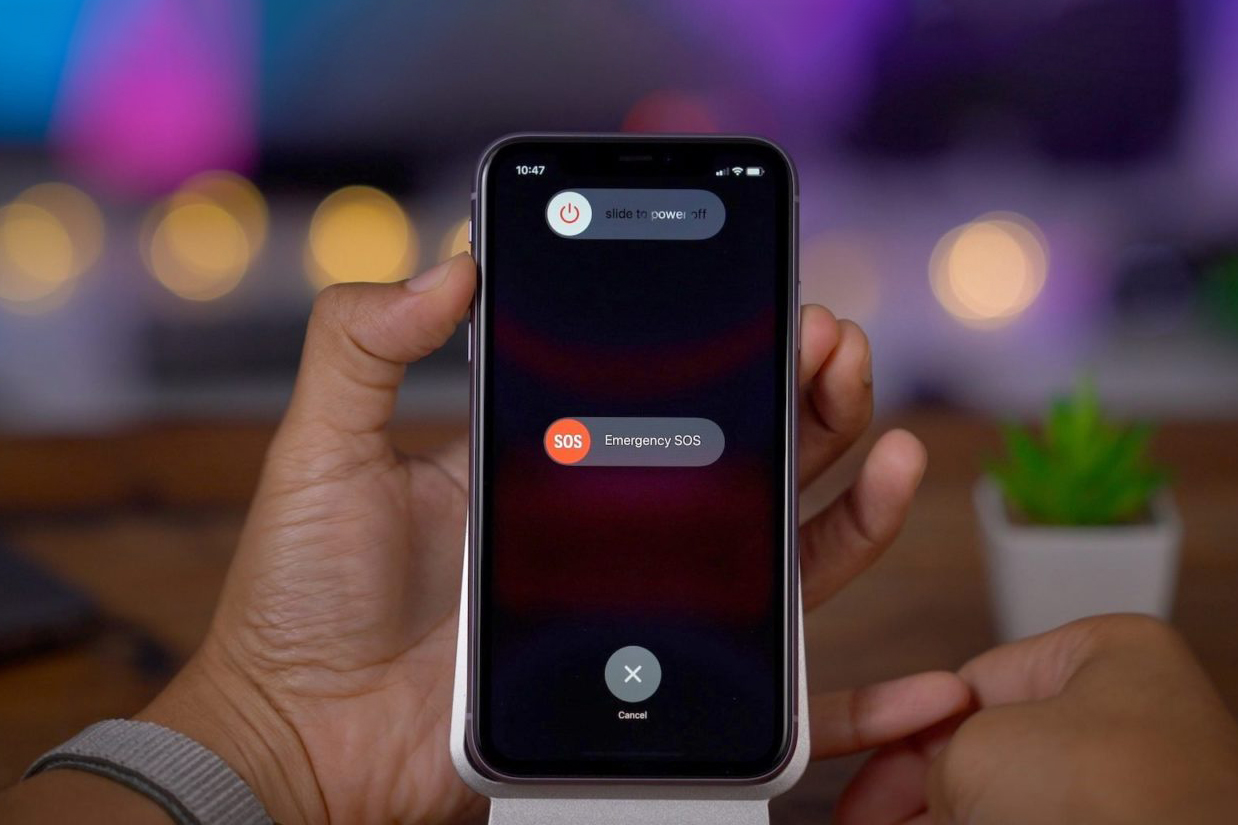
Как перевести iPad в режим DFU?
Чтобы перевести iPad с Face ID в режим DFU, следуйте инструкции для iPhone 14. Если у вашего iPad имеется кнопка «Домой», то следуйте способу, описанному для iPhone 6s и более ранних версий.
Как выйти из режима DFU на iPhone или iPad?
Если вы передумали и хотите выйти из режима DFU, то действовать нужно по аналогии с принудительной перезагрузкой.
На моделях iPhone 8 и более новых девайсах, а также на iPad Pro с Face ID нужно:
- нажать и быстро отпустить кнопку увеличения громкости;
- нажать и быстро отпустить кнопку уменьшения громкости;
- нажать и удерживать кнопку включения сбоку на iPhone (в случае с iPad – верхнюю кнопку iPad).
На iPhone 7 нужно одновременно нажать и удерживать кнопку уменьшения громкости и кнопку включения сбоку.
Девайсы старее iPhone 6s, а также на iPad с кнопкой «Домой» нажмите и удерживайте кнопку «Домой» и кнопку включения.
Если вы всё сделаете правильно, на экране появится логотип Apple и устройство начнёт загрузку в обычном режиме.
Интересно. Многие пользователи путают режим DFU и режим восстановления iPhone. В первом случае вы можете только «Восстановить iPhone», во втором – «Обновить iPhone» и «Восстановить iPhone». Если в процессе вы увидели логотип кабеля молнии и логотип MacBook на своём iPhone, значит, вы находитесь в режиме восстановления.