3 способа наложения звука на видео, аудио или изображение
Чтобы улучшить проект, вы можете добавить к своему медиафайлу саундтрек или звуковой эффект, например видео, изображение или другой звук. Аудио оверлей позволяет одновременно слушать две звуковые дорожки. В этом посте вы познакомитесь с 3 отличными приложениями для наложения звука для наложения звука на существующие фрагменты мультимедиа.

- Часть 1. Лучший способ наложения звука
- Часть 2. Наложение звука в iMovie
- Часть 3. Наложение двух аудиофайлов онлайн
- Часть 4. Часто задаваемые вопросы по наложению звука
Часть 1. Лучший способ наложить звук на видео, аудио или файл изображения
Независимо от того, нужно ли вам наложить звук на видео или наложить два аудиофайла, вы можете положиться на полнофункциональное программное обеспечение для редактирования видео и звука, Видео конвертер Ultimate. Как приложение для наложения звука, оно поддерживает 8K / 5K / 4K, 1080p / 720p HD, SD-видео, аудиофайлы с потерями и без потерь в более чем 500 форматах. Это означает, что вы можете легко открыть видео или аудио файл, отредактировать его и наложить на него звук. Кроме того, при желании вы можете сделай свое видео-аудио громче в конечном итоге.
- Наложение звука на видео или аудио файл на ПК с Windows 11/10/8/7 и Mac.
- Мощные функции редактирования, включая наложение звука, вырезание, объединение, обрезку, поворот, настройку эффектов, водяные знаки, 3D и повышение качества.
- Создавайте коллажи из видео и изображений, конвертируйте видео / аудио и копируйте цифровое видео с DVD.
- Носите с собой набор инструментов для увеличения громкости, синхронизации звука, улучшения видео, триммера видео и многого другого.
Бесплатная загрузка Для Windows
Бесплатная загрузка Для macOS
Шаг 1 . Чтобы наложить звук на видео, вы должны сначала бесплатно установить и запустить Video Converter Ultimate на своем компьютере. Щелкните значок Коллаж вкладка, а затем выберите одноэкранный из файла шаблон , После этого нажмите Дополнительная значок, чтобы выбрать и добавить видеофайл.

Шаг 2 , Нажмите Аудио вариант, отметьте Фоновая музыка а затем нажмите на + значок, чтобы добавить новую звуковую дорожку, которую вы хотите наложить на это видео.

Шаг 3 . Теперь вы можете свободно регулировать громкость звука, устанавливать воспроизведение петли, добавлять эффекты постепенного появления и исчезновения, настраиваемую задержку и выполнять другие операции по своему усмотрению. Для предварительного просмотра эффекта наложения звука предлагается встроенный медиаплеер. На этом шаге вы также можете добавить новый фильтр к видео. Когда вы наводите указатель мыши на добавленный видеоклип, вы можете получить больше функций редактирования.

Шаг 4 , Нажмите Экспортировать кнопку, чтобы открыть параметры экспорта. Вы можете выбрать подходящий выходной формат, настроить разрешение видео, частоту кадров и качество, включить ускорение графического процессора и выбрать правильную папку для файлов. После всех этих операций нажмите на Начать экспорт кнопку.

Часть 2. Как наложить звук в iMovie
IMOVIE является официальным видеоредактором по умолчанию для устройств Apple, таких как Mac, iPhone и iPad. Если вы используете Mac и хотите бесплатно накладывать звук на видео, вы можете положиться на него.
Шаг 1 . Запустите iMovie на своем Mac, создайте новый проект и затем импортируйте в него свое видео. Перетащите видео на шкалу времени для последующей операции наложения звука.
Шаг 2 . Нажмите Аудио на верхней панели инструментов iMovie. Выберите аудиофайл, который вы хотите наложить на видео, из «Музыка», «Звуковые эффекты» или «GarageBand».
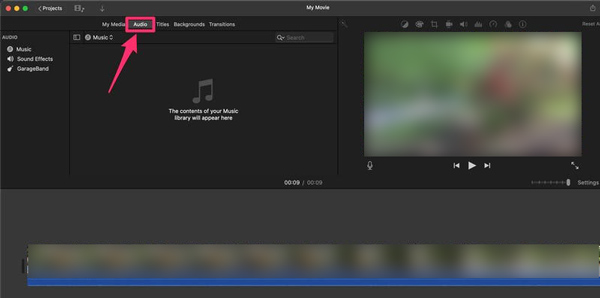
Шаг 3 . Выберите и перетащите звуковую дорожку на панель редактирования под добавленным видео. Таким образом, вы можете легко наложить аудио на видео в iMovie. Вы можете выполнить дальнейшее редактирование по своему усмотрению. Затем воспользуйтесь обычным способом экспорта, чтобы сохранить отредактированное видео на Mac.

Часть 3. Как наложить два аудиофайла онлайн
Чтобы наложить звук на видео или другой аудиофайл, вы также можете воспользоваться некоторыми бесплатными онлайн-редакторами. Если вы не знаете, какой из них вам следует использовать, здесь мы искренне рекомендуем простой в использовании Kapwing чтобы вы могли наложить звук прямо в Интернете.
Шаг 1 . Откройте браузер, выполните поиск и перейдите на официальный сайт Kapwing. Щелкните значок Начать редактирование Нажмите кнопку, чтобы перейти на страницу студии Kapwing.

Шаг 2 , Нажмите Нажмите, чтобы загрузить регион, чтобы добавить видео или аудиофайл в Kapwing. Нажмите Аудио на левой панели, а затем загрузите свою звуковую дорожку.

Шаг 3 . Исходная звуковая дорожка видео и ваш новый добавленный звуковой файл будут воспроизводиться одновременно. Вы можете регулировать громкость звука с помощью параметров редактирования.

Шаг 4 , Нажмите Экспортировать кнопку в правом верхнем углу. Вы можете выбрать бесплатный экспорт видео с водяным знаком или войти в учетную запись, чтобы удалить водяной знак.
Часть 4. Часто задаваемые вопросы по наложению звука
Вопрос 1. Что такое наложение звука?
Наложение звука — это новая добавленная звуковая дорожка, которая воспроизводится вместе с исходным звуковым источником. Это позволяет вам слушать оба аудиоисточника одновременно. Наложение звука может быть звуковым эффектом, коррекцией звука, фоновой музыкой, голосом за кадром, подкастом, лекцией или каким-либо захваченным аудиофайлом.
Вопрос 2. Могу ли я добавить и наложить закадровый текст на видео на iPhone?
Если вы хотите наложить звук на видео на iPhone, вы можете использовать iMovie. Откройте приложение iMovie и добавьте в него свое видео. Нажмите на видео на временной шкале и переместите курсор воспроизведения в определенную точку, с которой вы хотите, чтобы ваш голос начался. Нажмите «+», «Закадровый голос», а затем «Запись», чтобы добавить закадровый комментарий к видео. После записи закадрового голоса вы можете выбрать вариант «Проверить», «Принять» или «Повторить» в зависимости от ваших потребностей.
Вопрос 3. Как наложить звук на картинку?
Вы можете положиться на рекомендованные Видео конвертер Ultimate или Kapwing, чтобы добавить звук в файл изображения. Обратите внимание, что после добавления звука к изображению исходное изображение будет экспортировано как видеофайл.
Заключение
Мы в основном говорили о аудио наложение в этом посте. Мы поделились 3 эффективными методами, которые помогут вам наложить звук на видео, аудио или графический файл. Эти инструменты могут поддерживать все часто используемые видео и аудио форматы. Вы можете выбрать любой из них, чтобы с легкостью наложить звук.
Что вы думаете об этом посте.
Рейтинг: 4.8 / 5 (на основе рейтингов 161)
Размещено от Райли Митчелл в Редактировать видео
Наложение звука на звук: аудиомонтаж для новичков

 4.5 Оценок: 156 (Ваша: )
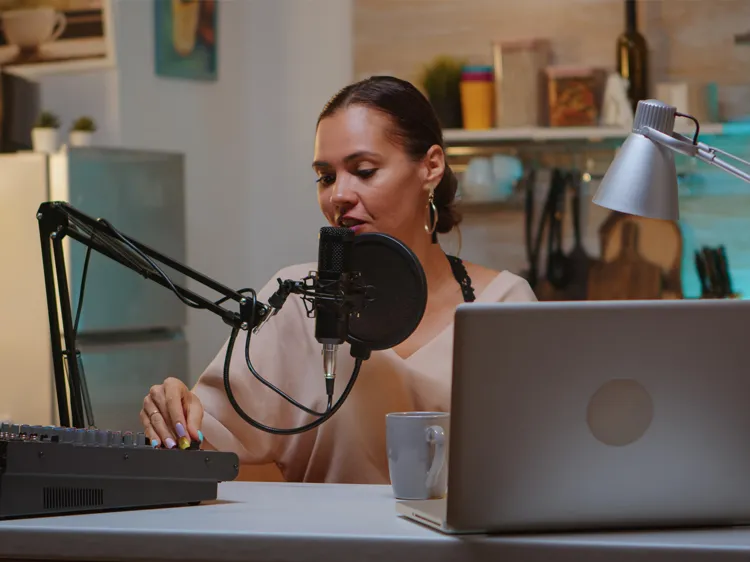
Хотите соединить вокальную партию с фонограммой или добавить к мелодии эффекты вроде щебетания птиц или звуков дождя? Удивительно, но эти возможности доступны каждому! Главное – не ошибиться с выбором программы для обработки. «АудиоМАСТЕР» – пожалуй, самый простой аудиоредактор. Он не только поможет в считанные минуты выполнить наложение звука на звук, но и позволит качественно улучшить загруженные дорожки. Сомневаетесь? Читайте статью, а лучше скачайте программу и убедитесь в этом на практике! Также предлагаем посмотреть видеоурок, в котором наглядно показано, как работать с наложением звука:
Из этой статьи вы узнаете:
Смешиваем аудио: самый быстрый способ
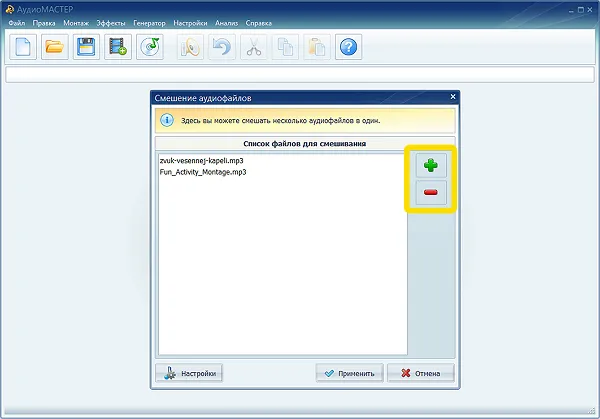
«АудиоМАСТЕР» предлагает множество решений для монтажа аудиодорожек. Самое быстрое и элементарное из них – применение смешивания. С этой удобной функцией вы получите результат всего за пару кликов мыши. Всё, что потребуется, – подготовить дорожки и выполнить ряд несложных действий. Запустите «АудиоМАСТЕР». В главном меню откройте вкладку «Монтаж» и выполните команду «Смешать файлы». В появившемся окне добавьте треки, которые хотите наложить друг на друга. Используйте кнопку с плюсом, чтобы загрузить дорожку в список, и с минусом – чтобы, соответственно, убрать неподходящую запись. Можете не ограничиваться двумя файлами и добавить больше. Однако, важно следить, чтобы звуки гармонично сочетались друг с другом, а не превратились в бессмысленную какофонию.
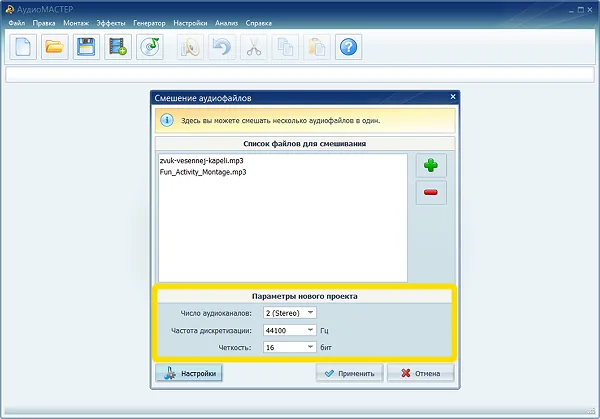
Программа предложит скорректировать настройки смешивания. Для этого необходимо нажать на одноимённую кнопку в нижней части окна. Оптимальные параметры будут выставлены по умолчанию, поэтому если термины «частота дискретизации», «число аудиоканалов» и «чёткость» вызывают у вас вопросы, лучше оставить всё как есть. Если же вы давно не новичок – вперёд, смело экспериментируйте с заявленными параметрами.
Примените все изменения и дождитесь, когда «АудиоМАСТЕР» сконвертирует загруженные треки в единый файл. Нажмите PLAY, чтобы воспроизвести дорожку и оценить результат. Послушайте, что получилось после смешивания двух треков:


Ускорить аудио


Создать атмосферу
Далее вы сможете улучшить композицию во встроенном редакторе. Программа для наложения звука на звук позволяет изменить громкость, обрезать лишнее, подкрутить басы или быстро и эффективно убрать шум в аудиозаписи. Редактор предусматривает как обработку всей дорожки, так и отдельных её фрагментов, а это значит, что вы получите возможность в деталях усовершенствовать получившийся проект.
«АудиоМАСТЕР» накладывает друг на друга добавленные треки автоматически и не позволяет редактировать их по-отдельности. Если исходные файлы нуждаются в предварительной обработке, можете сначала поработать с ними отдельно, например, сделать голос громче, а фоновую мелодию чуть тише. Далее необходимо будет сохранить их с новыми названиями и уже только после этого смешать.
Для Windows 11, 10, 8, 7, XP
Создаём атмосферу: добавление звуковых эффектов
Если вы хотите наложить на музыку звуки природы, детский смех или шум городских улиц, вы однозначно оцените возможность создания звуковых атмосфер в «АудиоМАСТЕРЕ». Вам не потребуется скачивать какие-либо дополнительные материалы! Программа включает небольшой, но достаточный каталог эффектов, которые вы можете в пару кликов применить к любой композиции. Сразу после запуска программы откройте исходный файл. Чтобы выполнить наложение звука на музыку, воспользуйтесь опцией «Создать атмосферу».
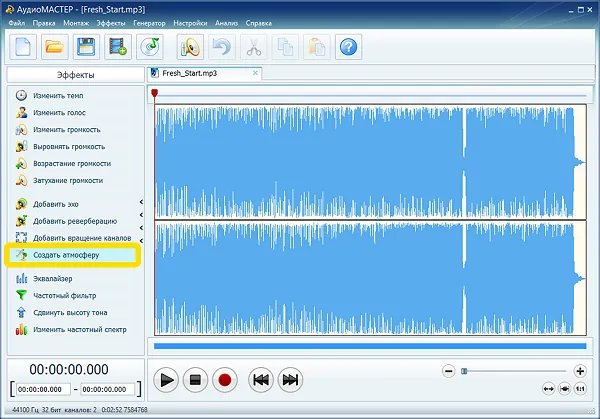
В появившемся окошке вы найдёте список доступных тематических звуков. Длительность этих треков не ограничена – применяя эффект, вы накладываете его на всю исходную композицию.
Если вы попытаетесь применить атмосферу к выделенному участку исходника, программа автоматически создаст новый проект, вырежет в него этот фрагмент и добавит звуковые эффекты.
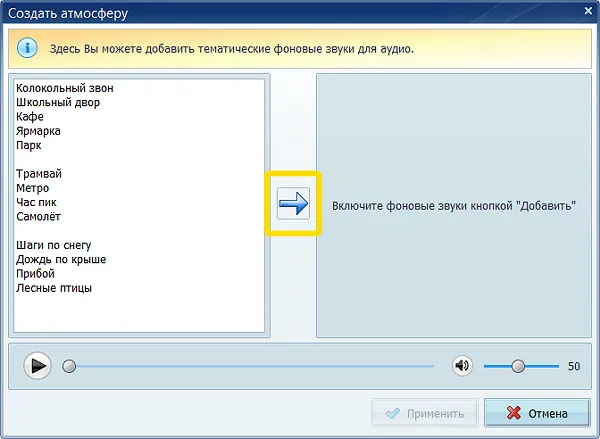
Принцип работы – предельно прост! Перенесите эффект и левого столбца в правую часть окна с помощью стрелки и нажмите на кнопку проигрывания, чтобы понять, подходит он или нет. «АудиоМАСТЕР» позволяет регулировать громкость всех аудиоканалов, так что вы можете делать какой-либо эффект интенсивнее другого.
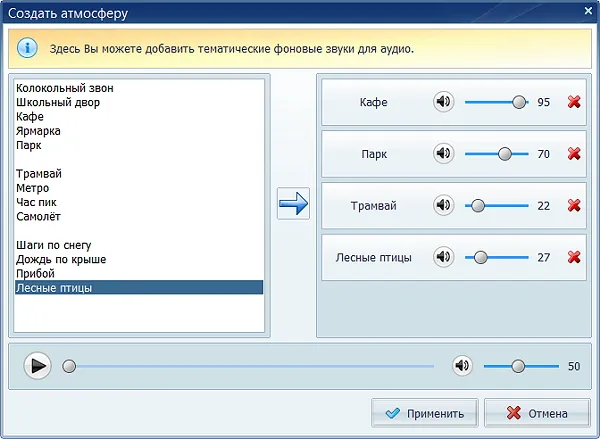
Не ограничивайтесь каким-то одним вариантом! Правильная комбинация поможет не только услышать, но и увидеть музыку. Представьте, как преобразится выбранная вами композиция, если вы добавите шум городского парка, пение птиц и звонок проезжающего вдалеке трамвая. «АудиоМАСТЕР» делает аудиомонтаж доступным для начинающих пользователей. С этой программой вы сможете не только накладывать аудиодорожки друг на друга, но и соединять их, извлекать звук из видео, менять голос, настраивать звучание с помощью эквалайзера и многое другое. Скачайте редактор и оцените, как это просто!
Как наложить голос на музыку онлайн и офлайн?
Запись голоса поверх музыки – популярный способ создания рекламных интеграций, анонсов и даже оригинальных поздравлений. Для этого можно использовать треки любых видов и форматов. Поговорим о том, как бесплатно наложить голос на музыку онлайн и офлайн, приведем обзор самых популярных программ и сервисов.
Программа
Платформа
Ограничения
Офлайн, для Windows и macOS
Бесплатно в рамках тестового периода
Офлайн, для Linux, Windows и macOS
Не подходит для операционных систем новее Windows 7 и macOS 10.7
Офлайн, для Windows и macOS
Бесплатно в рамках тестового периода
В бесплатном режиме можно создавать до 10 файлов в день, максимальный размер каждого файла – 700 Мб
Бесплатно можно создать до 3 проектов общим весом не более 1 Гб
Возможны показы рекламы, ограничение функционала и недоступность сервиса
Показать больше
Команда Movavi стремится предоставлять только актуальную и проверенную информацию. Вот что мы делаем для этого:
- Изучили спрос и популярность программ и сервисов, упомянутых в данной статье.
- Все продукты в этой статье протестированы командой Movavi.
- При тестировании мы сравниваем ключевые параметры, включая обрезку видео и аудио, визуальные эффекты, стабилизацию, настройку качества видео, сохранение видео и другие важные характеристики.
- Изучили отзывы пользователей на популярных платформах и учли эту информацию при написании обзоров.
- Собрали отзывы пользователей и учли их мнение о программах Movavi, а также о продуктах других компаний.
Топ-6 инструментов, чтобы наложить голос на музыку
Movavi Video Editor
Мощный видеоредактор с широким функционалом и интуитивно понятным пользовательским интерфейсом. С его помощью можно легко накладывать слова и вокал на минус. Качество записи при этом будет напрямую зависеть от возможностей вашего микрофона. Чтобы начать работу, добавьте в рабочее поле фоновую музыку и перетащите ее на аудиодорожку.
Затем нажмите на значок микрофона, при необходимости задайте настройки и кликните на кнопку Начать запись. Теперь говорите, пойте, производите любые шумы – все это будет записано и сформировано в отдельную аудиодорожку. Как только все будет готово – нажмите на кнопку Сохранить и выберите нужный формат для записи. Программа позволяет сохранять треки в MP3, WAV, AAC, FLAC, OGG и WMA. С ее помощью также можно редактировать аудиозаписи, обрезать и склеивать фрагменты, работать над качеством звука.
Обратите внимание: вы можете записывать и объединять несколько аудиодорожек. На одной может быть фоновая музыка, на второй – ваш вокал, на третьей – звуковые эффекты и так далее. Запись голоса можно начинать с любого места трека, для этого установите маркер на нужном времени и нажмите на значок микрофона. Перед тем как сохранить готовый трек вы можете воспроизвести его, оценить результат и скорректировать его при необходимости.
Audacity
Редактор аудио, который можно использовать для наложения голоса на музыку. Получил популярность в качестве софта для создания и сведения подкастов. Помимо возможности записывать голос с микрофона, линейного входа и других источников, Audacity также позволяет проводить базовое редактирование трека.
При этом запись можно проводить с одновременным прослушиванием добавленных аудиодорожек. Отчасти это напоминает караоке, однако важно использовать разные точки выхода звука: например, слушать музыку в наушниках, а для записи вокала применять микрофон или другое подобное оборудование. Максимальное количество каналов для записи – 16, однако для их использования необходимо использовать многоканальную звуковую карту.
Программа Audacity также помогает добавить звуковые эффекты, изменить темп воспроизведения с сохранением тона, автоматически удалить шумы и провести спектральный анализ. Что же касается сведения аудиодорожек, то софт позволяет объединять даже дорожки с отличающимися параметрами качества за счет опции автоматического преобразования.
Sound Forge
Цифровой аудиоредактор, который помогает накладывать голос на музыку, создавать и сводить подкасты, записывать аудиокниги с фоновой музыкой и делать качественные рекламные интеграции. По мнению некоторых экспертов, программа в большей степени ориентирована на профессионалов, так как для новичков функционал может оказаться слишком сложным.
Sound Forge помогает записывать звук с микрофона в качестве до 32-бит/384 кГц. Одновременно можно отслеживать волновое отображение звука. Помимо микрофона для записи можно использовать линейные стерео выходы. Разработчики также предусмотрели возможность дистанционной записи и быстрый экспорт аудиокниг с помощью модуля ACX. Для записи можно одновременно использовать до 6 каналов, все процессы отслеживаются в реальном времени.
Помимо этого, в программу встроен широкий функционал для редактирования аудио, обработки и восстановления звука. С помощью программы можно работать над качеством треков, обрезать и склеивать их, добавлять эффекты из библиотеки в качестве до 64 бит и сохранять результат в любом популярном формате аудио.
123apps
Простой онлайн-сервис, в большей степени представляющий собой виртуальный диктофон. После того, как вы разрешите сайту доступ к микрофону, можно будет записать голос и музыку, причем одновременно. Вы можете включить трек фоном и фиксировать его параллельно с вокалом, а можете сначала записывать звук, потом делать паузу, говорить или петь, после чего вновь начинать воспроизведение аудио.
Сервис также располагает дополнительными инструментами для редактирования и обработки звука. Предусмотрена возможность склеивания нескольких аудиофайлов в один, использование эквалайзера, работа над тоном и тембром, а также автоматическое подавление шумов. Сохранить результат можно в формате MP3: для этого после завершения работы над записью необходимо нажать на кнопку Скачать, после чего автоматически начнется загрузка. Предварительной регистрации и авторизации на сайте сервиса для работы не требуется.
Soundation
Онлайн-сервис для создания и обработки аудио, который подходит для творчества. С помощью Soundation можно создавать музыку и делиться ею с друзьями или со всем миром в профессиональном сообществе. Сервис также используется для записи подкастов, аудиокниг, рекламы и вступлений, позволяет проводить базовое редактирование треков и работать над повышением качества звучания.
После наложения голоса на музыку онлайн можно отредактировать файл, добавить звуковые эффекты из библиотеки, предварительно выбрав нужное направление и стиль. Soundation также позволяет работать над проектом с друзьями или коллегами: предусмотрена возможность одновременного доступа с максимальной синхронизацией, что особенно удобно при создании подкастов. Готовые видеозаписи можно сохранять во всех популярных форматах или отправлять в сообщество, продвигать и находить своих слушателей.
Audiotool
Онлайн-сервис для создания и обработки музыки, с помощью которого также можно записывать свой голос, преобразовывать его и добавлять к минусу. По отзывам некоторых пользователей, сервис имеет сложный функционал, и чтобы использовать все инструменты свободно, придется пройти обучение. Оно может занимать до нескольких дней.
Важно учесть, что базовый интерфейс программы на английском языке – это может осложнить использование сервиса русскоязычной аудиторией. Но если разобраться, то можно использовать весь функционал сервиса бесплатно – пока абонентской платы за создание композиций не предусмотрено. В число инструментов для создания и обработки звука от Audiotool входят редактор, библиотека эффектов, интегрированная возможность записи и обработки вокала.
Movavi Video Editor
Крутые видео – это просто
*Бесплатная версия Movavi Video Editor может иметь следующие ограничения в зависимости от сборки: водяной знак на сохраненных видео, возможность сохранить видео продолжительностью не более 60 секунд, возможность сохранить только ½ длины аудио при экспорте проекта в аудиофайл и/или недоступность некоторых дополнительных функций при сохранении видео.
Добавление в проект iMovie саундтрека и звуковых эффектов
В iMovie есть встроенные саундтреки и звуковые эффекты, которые можно бесплатно использовать в проектах iMovie.
Добавление саундтрека в проект iMovie на iPhone или iPad
iMovie для iOS и iPadOS содержит коллекцию саундтреков и звуковых эффектов, созданных известными композиторами и артистами, которые можно бесплатно использовать в ваших проектах.
Добавление саундтрека
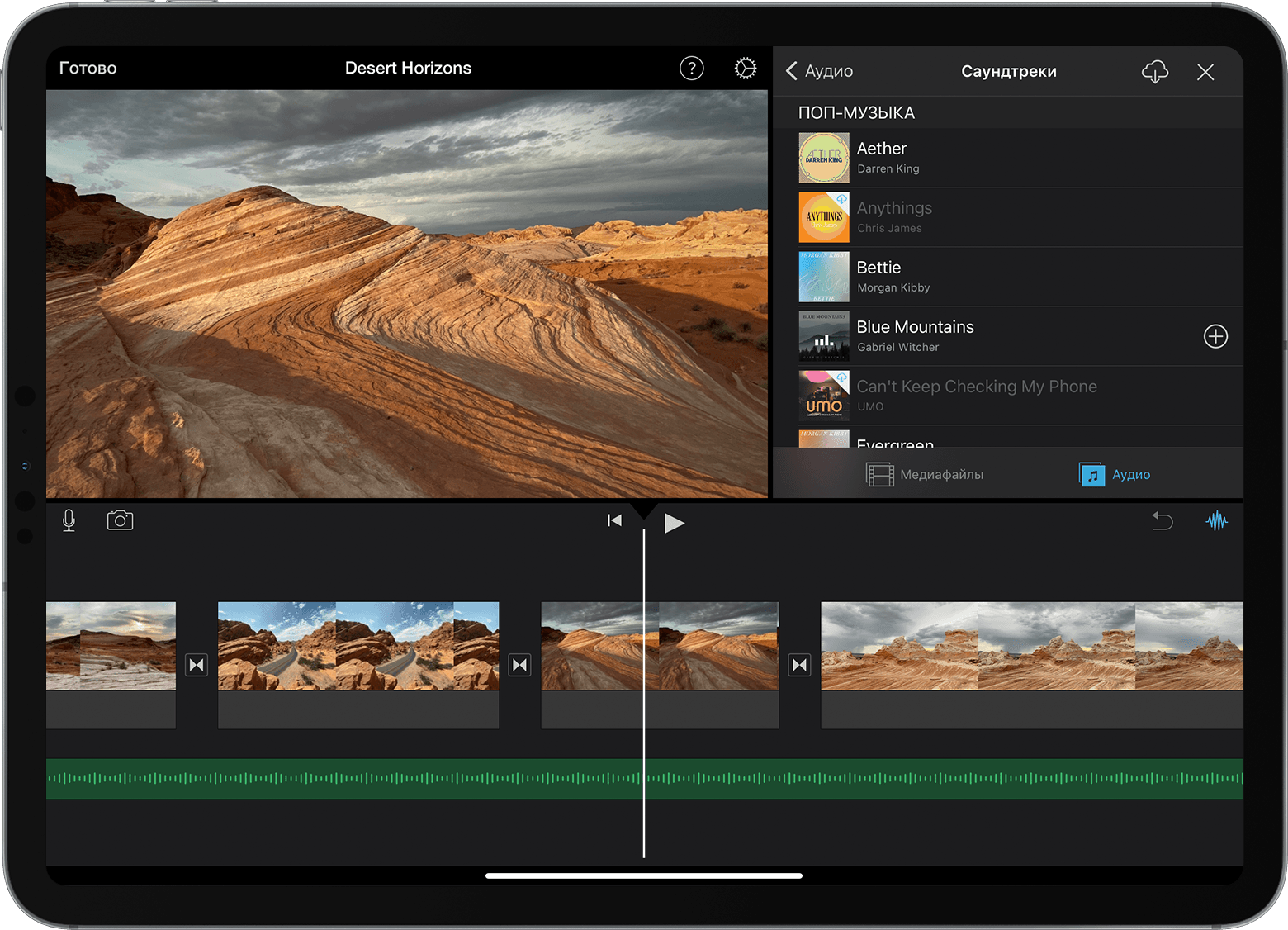
- Откройте проект на временной шкале и нажмите кнопку «Добавить медиа» .
- Нажмите «Аудио», а затем «Саундтреки», чтобы прослушать встроенные саундтреки.
- Нажмите на саундтрек, чтобы прослушать его. Если саундтрек затенен, сначала нажмите на него для загрузки, затем нажмите еще раз для прослушивания.
- Чтобы добавить саундтрек в свой проект, нажмите кнопку «Добавить Audio button next to a soundtrack. iMovie automatically places the song at the beginning of the project and automatically fits it to the length of the project.
После добавления саундтрека вы можете изменить его длительность, как и у любого клипа другого типа. Вы можете использовать несколько саундтреков в одном проекте. Например, если в ходе фильма меняется настроение, можно сократить первый саундтрек на временной шкале, а затем разместить после него другой саундтрек.
Добавление звуковых эффектов
При добавлении звукового эффекта к видеоклипу он прикрепляется к нему на временной шкале. При перемещении видеоклипа со звуковым эффектом такой эффект перемещается вместе с видеоклипом в отличие от композиций, которые не зависят от видеоклипов.
- В открытом проекте прокрутите шкалу времени так, чтобы указатель воспроизведения (белая вертикальная линия) оказался в том месте, где нужно добавить звуковой эффект.
- Коснитесь кнопки «Добавить медиафайл», затем — «Аудио», далее — «Аудиоэффекты», чтобы просмотреть встроенные звуковые эффекты.
- Коснитесь звукового эффекта, чтобы прослушать его.
- Чтобы добавить звуковой эффект, нажмите кнопку «Добавить аудио» рядом со звуковым эффектом.
Настройка громкости клипа
После добавления звука в проект iMovie можно настроить громкость аудиоклипов для надлежащего микширования звука. Также можно отрегулировать громкость видеоклипов, записанных со звуком.
Чтобы настроить громкость аудио или видеоклипа, коснитесь его на временной шкале, а затем нажмите кнопку «Громкость» в нижней части окна и измените положение ползунка для увеличения или уменьшения громкости. При уменьшении громкости клипа до конца на временной шкале клипа появится значок отключенного звука .
Также можно внести другие изменения, например настроить затухание звука клипа и отрегулировать скорость его воспроизведения. Узнайте, как это сделать на iPhone и iPod touch или на iPad.
Добавление музыки и аудиоклипов в проект iMovie на Mac
iMovie для Mac включает в себя коллекцию музыкальных файлов и аудиоклипов, которые можно бесплатно использовать в ваших проектах. Помимо таких звуковых эффектов, как звуки дождя и звуки шагов, в iMovie есть и другие полезные аудиоклипы, например звуки, отражающие настроение, и музыкальные заставки.
- Открыв проект, щелкните «Аудио» в верхней части окна браузера, затем щелкните «Звуковые эффекты» на боковой панели слева. Для отображения медиабраузера, возможно, потребуется нажать кнопку медиабраузера.
- Чтобы прослушать музыкальную заставку или аудиоклип, наведите указатель на нужный элемент списка и нажмите кнопку воспроизведения рядом с аудиоклипом. Также можно выбрать композицию или аудиоклип, нажать на волновую форму в верхней части медиабраузера, а затем нажать пробел для прослушивания.
- Перетащите понравившуюся композицию или аудиоклип из медиабраузера на временную шкалу следующим образом:
- Чтобы привязать музыку или звуковой эффект к определенному видеоклипу, перетащите эту музыку или звуковой эффект под видеоклип. Появится соединяющая их полоса. При перемещении видеоклипа прикрепленный звук перемещается вместе с ним.
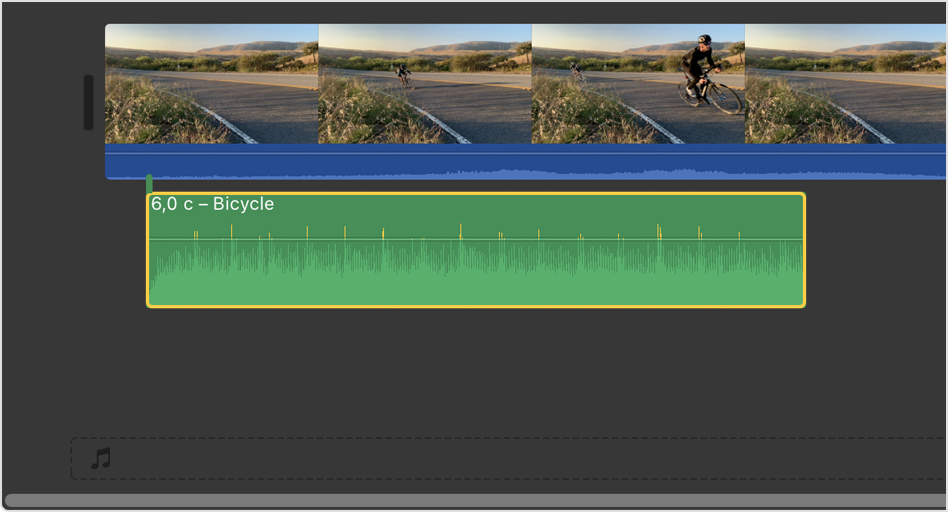
- Чтобы задать фоновую музыку для фильма, перетяните музыкальные заставки или другие аудиоклипы в музыкальную лунку, обозначенную musical note icon in the timeline. Audio in the music well is unaffected by the video clips in the timeline.
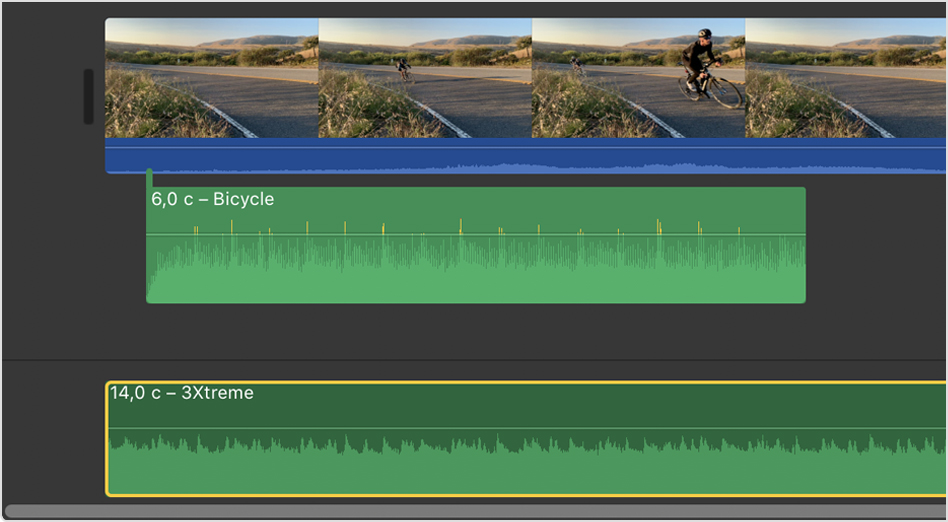
- Чтобы привязать музыку или звуковой эффект к определенному видеоклипу, перетащите эту музыку или звуковой эффект под видеоклип. Появится соединяющая их полоса. При перемещении видеоклипа прикрепленный звук перемещается вместе с ним.
Настройка громкости клипа
После добавления звука в проект iMovie можно настроить громкость аудио и видеоклипов для надлежащего микширования звука. Узнайте, как изменить громкость аудио и видеоклипов и настроить усиление и затухание звука. Вы также можете настроить автоматическое улучшение звука, снижение фонового шума и улучшение качества речи.
Дополнительная информация
- Добавление текста в проект iMovie
- Создание фильма с помощью iMovie
- Добавление песен и других аудиофайлов в проект iMovie