Вход в личный кабинет Авито на официальном сайте avito.ru

Мы часто продаём ненужные вещи или ищем работу. Сегодня самый удобный и быстрый способ размещения или поиска объявления считается Интернет. Платформа “Авито” была запущена в Швеции в 2007 году и очень быстро набрала популярность и вышла за пределы своей страны. В России это сервис онлайн-объявлений номер один.
Для работы на платформе “Авито” потребуется создать личный кабинет и ознакомиться с Пользовательским соглашением. Обо всех нюансах работы на сайте AVITO мы подробно расскажем в обзоре.
Регистрация в системе
На сайте “Авито” пользователи размещают разные объявления о продаже новых и бывших в употреблении вещей, предоставлении услуг и поиска работы. Но без регистрации личного кабинета все эти операции невозможны, поэтому мы предлагаем полную пошаговую инструкцию по формированию бесплатного аккаунта.
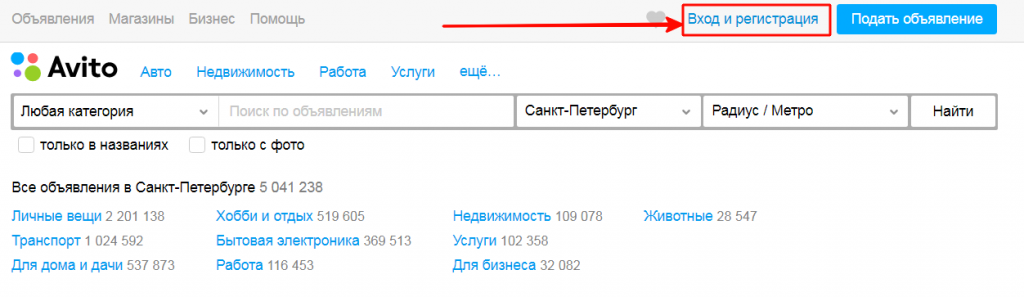
На главной странице вверху кликните по ссылке “Вход и регистрация”.
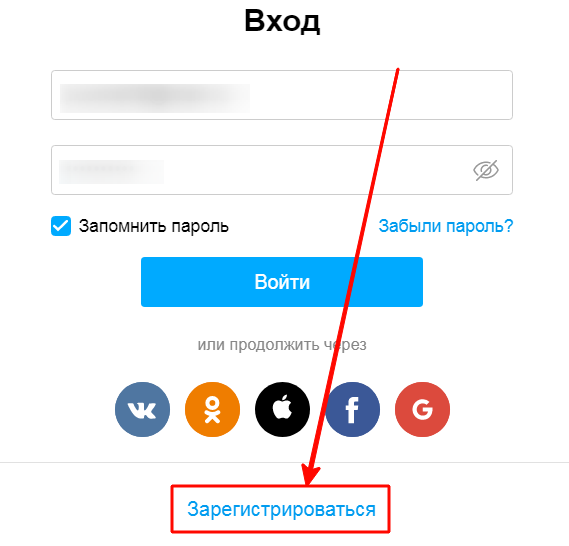
В открывшемся окне внизу нужно перейти по ссылке “Зарегистрироваться”.
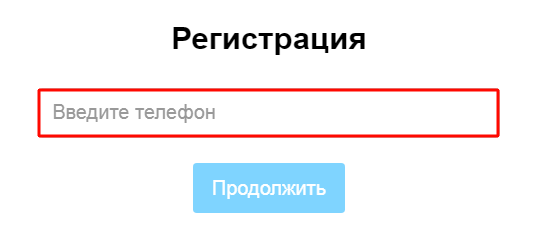
Создание личного кабинета на сайте “Авито” проходит без электронной почты, но требуется обязательно указать номер действующего сотового телефона. Он будет указан во всех Ваших объявлениях в качестве контактного. Подтвердите его, повторив короткий код из СМС-сообщения.
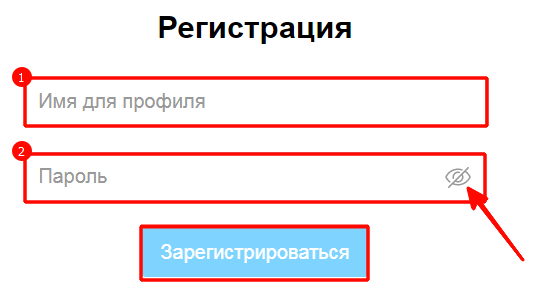
После этого нужно придумать ник или просто указать своё имя, которое будут видеть все остальные посетители сайта. Не рекомендуется вводить сложные имена, чтобы пользователь мог обратиться к Вам при звонке.
Во второй строке необходимо задать пароль от будущего личного кабинета. Для удобства просмотра записи в правом углу кликните по картинке “Глаз”.
Справка! В качестве кода доступа не используйте своё имя, адрес электронной почты, день рождения и просты комбинации. Составляйте пароль не менее чем из 8 символов, включающих цифры и латинские буквы разного регистра.
Теперь у Вас есть личный кабинет на сайте “Авито” и Вы можете начинать пользоваться им. Но мы рекомендуем перед этим заполнить профиль, войдя в раздел “Настройки”. Это позволит управлять своими объявлениями и получать оперативно важную информацию, а при необходимости быстро восстановить доступ.
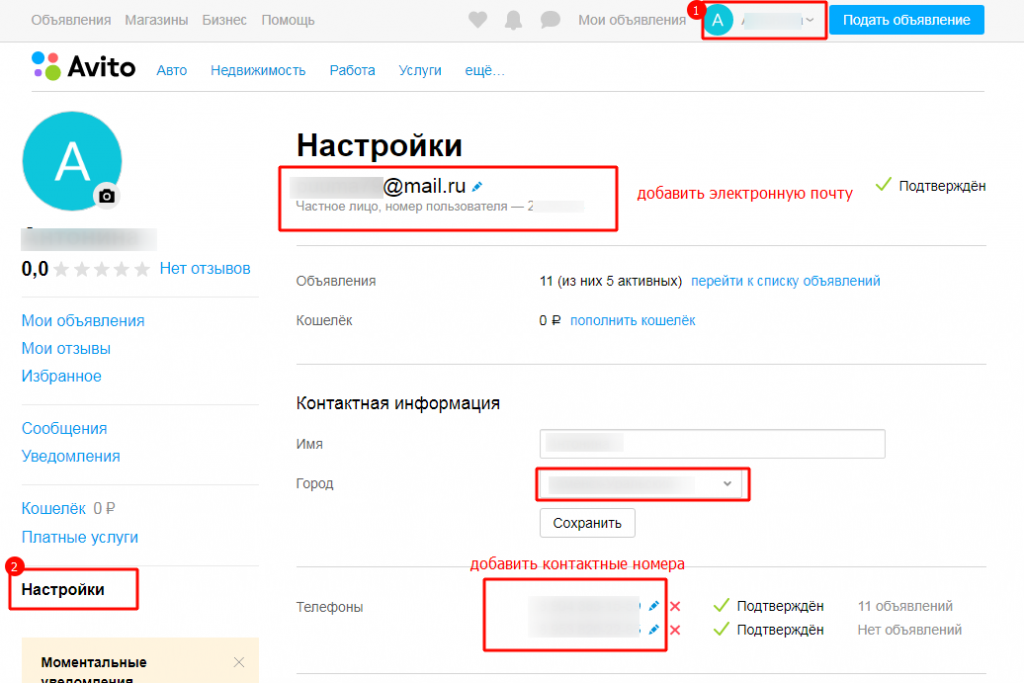
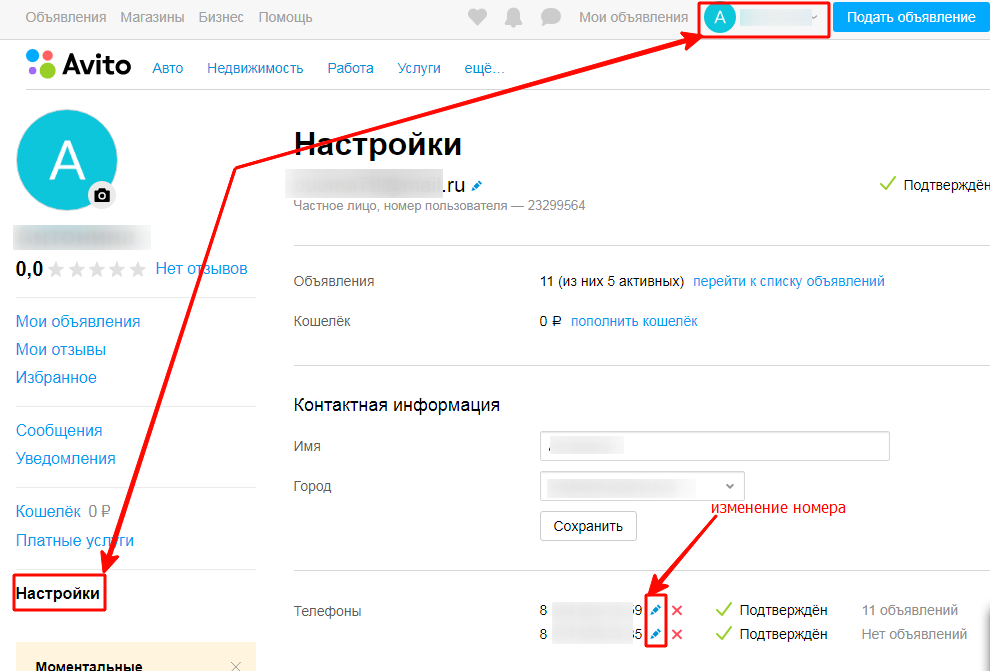
В верхнем правом углу кликните по своему имени, а после загрузки новой страницы в левом меню перейдите в раздел “Настройки”. Здесь Вы можете:
- Добавить адрес электронной почты, на которую будут поступать извещения системы. Например, о поступившем сообщении покупателя, несанкционированной попытке входа и прочее.
- Указать город проживания, чтобы Ваши личные публикации корректно отображалась в поисковике.
- Добавить мобильные номера для связи.
- Связать свой личный кабинет на “Авито” со страницей в социальной сети. Это поможет быстро авторизоваться в аккаунте.
- Настроить дополнительные сервисы: доставка, оповещение о продаже, автопродление платных услуг, настройка e-mail уведомлений, смена текущего пароля.
Как зарегистрироваться без номера телефона?
При создании личного кабинета на сайте “Авито” требуется указывать номер сотового телефона. Без данного пункта регистрация аккаунта невозможна, так как контакт отображается во всех Ваших объявлениях и служит идентификатором личности.
Вход в мой кабинет “Авито”
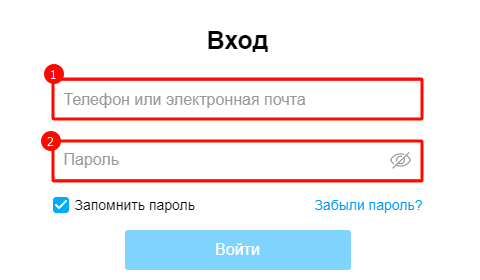
Вход в мой кабинет, как и регистрация, осуществляется с главной странице сайта “Авито”, где в правом верхнем углу нужно нажать на соответствующую ссылку. Появится форма авторизации, где в первом поле нужно указать контактную информацию, внесённую в личный кабинет, а во втором — пароль.
Войти в личный кабинет по номеру телефона
Вход в личный кабинет “Авито” проходит по логину и паролю. В качестве логина всегда выступает контактная информация пользователя, внесённая в настройки профиля. Если Вы не помните, какие данные указывали, то можете однозначно указать номер сотового телефона. Без него регистрация аккаунта невозможно, а значит эти данные есть в настройках.
Вход в систему по электронной почте
Если Вы вносили свою электронную почту в профиль “Авито” и подтверждали её, то можете указать её в качестве логина при авторизации. То есть в открывшейся форме в первом поле Вы пишете свою почту, а во втором — пароль.
Зайти на мою страницу в соцсетях
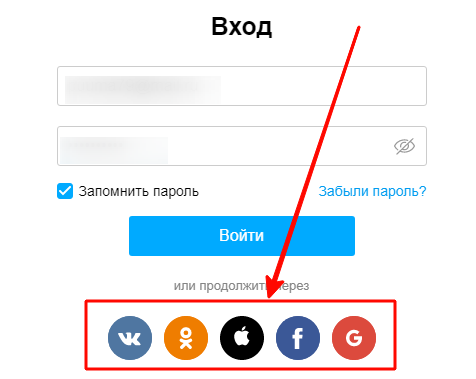
Войти в профиль “Авито” через социальные сети можно только в том случае, если Вы в настройках профиля провели процедуру привязки. В форме авторизации внизу нужно выбрать подходящую иконку и пройти по ней. Вводить логин и код доступа в данном варианте не нужно.
Возможности личного кабинета
Сервис онлайн-объявлений “Авито” постоянно обновляется и в его арсенале появляются новые функции. На сегодняшний день зарегистрированным пользователям доступны следующие опции:
- Размещение бесплатных объявлений в категориях: недвижимость, транспорт, для дома и дачи, для бизнеса, бытовая техника, работа, услуги, хобби, личные вещи и животные.
- Поиск подходящих сообщений с применением фильтра.
- Возможность отправить интересующее Вас объявление в папку “Избранное”, что позволит сравнить товар с другими или не потерять его при просмотре множества подобных.
- Писать сообщения продавцам.
- Пользоваться платными услугами для продвижения личных публикаций.
- Изменять данные в своём профиле.
- Оставлять отзывы о продавцах и выставлять им оценки, что позволит выявить мошенников и обезопасить других покупателей.
- Воспользоваться услугой доставки товара от продавца к Вам при участии сайта “Авито”. В этом случае портал выступает в качестве гаранта получения денег и посылки.
Как изменить номер телефона?
Номер мобильного телефона должен быть обязательно указан в Вашем профиле, так как на него будут поступать звонки от покупателей. Поэтому если Вы его сменили, то стоит внести изменения и в настройках личного кабинета. Войдите в свой аккаунт и в верхнем правом углу кликните по имени. Откроется страница, на которой слева отображается меню. В нём перейдите в раздел “Настройки”.
Найдите блок “Телефоны” и нажмите на знак “Ручка” напротив того номера, который Вы хотите изменить. Введите нужное значение и подтвердите номер, продублировав код из СМС.
Как подать бесплатное объявление без регистрации?
На площадке “Авито” разместить объявления без регистрации нельзя, так как пользователь должен быть реальным лицом и подтвердить свой телефон для связи. Стоит отметить, что услуги для физических лиц бесплатны, а оплата взимается только за дополнительные сервисы, связанные с продвижением личной публикации.
А вот коммерческие организации могут размещать свои объявления только на платной основе. Даже если Вы попробуете схитрить и зарегистрироваться в качестве гражданина, то сервис распознает намерения и не пропустит Ваш товар или услугу пока не будет произведена оплата.
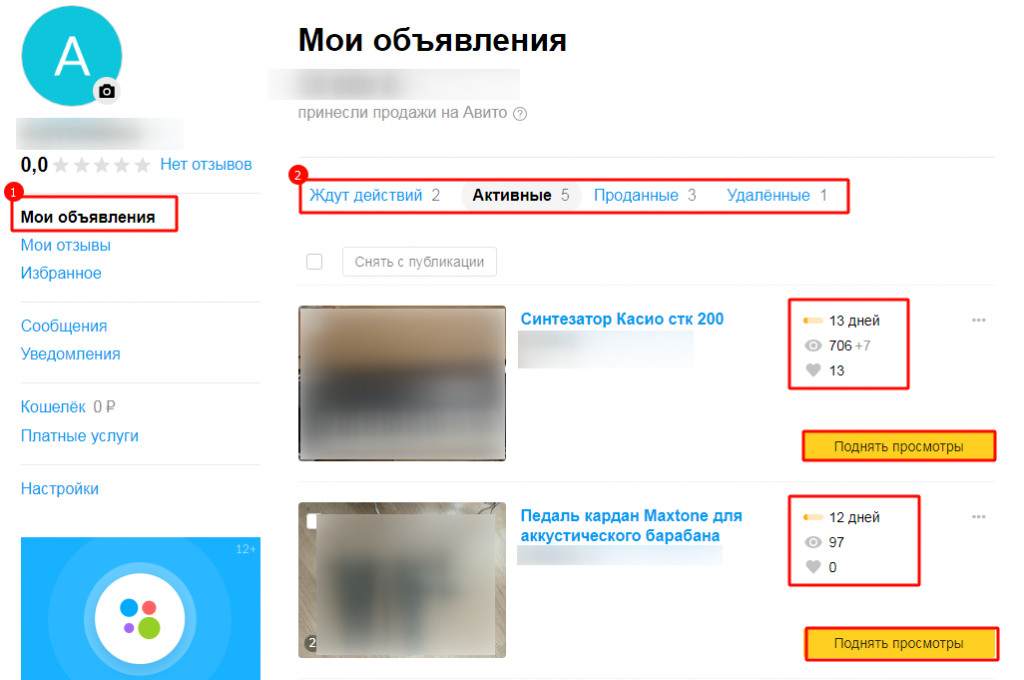
В личном кабинете в разделе “Мои объявления” Вы можете увидеть три категории:
- Ждут действий. Снятые с публикации, но их можно опять отправить на интернет-доску.
- Активные. В настоящее время размещены на ресурсе и доступна информация по просмотрам, отложенным в избранное и сроку окончания размещения.
- Проданные. Вы уже продали данный товар на сайте “Авито”.
- Удалённые. Вы удалили объявление и оно доступно в течение 30 дней для восстановления, но по прошествии данного срока оно автоматически ликвидируется из папки.
Важно! Последнее время участились звонки от мошенников, которые просят продиктовать реквизиты Вашей банковской карты для перечисления денег. Ни в коем случае не называйте им код CVV с обратной стороны карточки. А также мы рекомендуем ознакомиться с Правилами безопасности работы на ресурсе.
Скачать мобильное приложение “Авито” на телефон
Если Вы часто пользуетесь сайтом “Авито”, то установите на свой телефон или планшет мобильное приложение. Это поможет Вам независимо от времени и места отвечать на сообщения покупателей или самому отправлять их выбранным продавцам, выставлять или выбирать интересующие публикации, подключать и отключать дополнительные опции.
Приложение совместимо с операционными системами Андроид и iOS, а вход в личный кабинет проводится по тем же логину и паролю.


Телефон горячей линии “Авито”
Каждый желающий может обратиться за консультацией специалиста “Авито” по бесплатному и круглосуточному номеру: 8 495 228-36-30. Вы также можете написать сообщение в Службу поддержки с официального ресурса. На открывшейся странице выберите подходящую тему и перейдите к заполнению бланка. Ответ поступит на указанный Вами электронный адрес.
Отзывы покупателей и пользователей
Как видно из обзора, регистрация личного кабинета на “Авито” не занимает много времени, а возможности ресурса позволяют быстро продать товар и даже оформить доставку за счёт покупателя. Сервис постоянно развивается и в нём добавляются новые функции, а также разработчики постоянно работают над безопасностью личных данных клиентов.
Полное представление об удобстве и возможностях аккаунта могут дать только реальные отзывы пользователей, поэтому рассмотрим комментарии с разных ресурсов.
Общая оценка пользователей мобильного приложения 4,7 из 5,0, что говорит о достаточном доверии к сервису “Авито”. Часто можно встретить недовольство пользователей тем, что их номер попадает к мошенникам и микрофинансовым организациям. Это приводит к навязчивым звонкам. А также клиенты порой жалуются на сбои в работе самого приложения. Проблема в том, что телефоны находятся в открытом доступе и ими могут воспользоваться любые пользователи интернета. Поэтому рекомендуется скрывать номер или вносить в профиль не основной, а дополнительный. При зависаниях платформы рекомендуется удалить данные приложения и переустановить его заново.
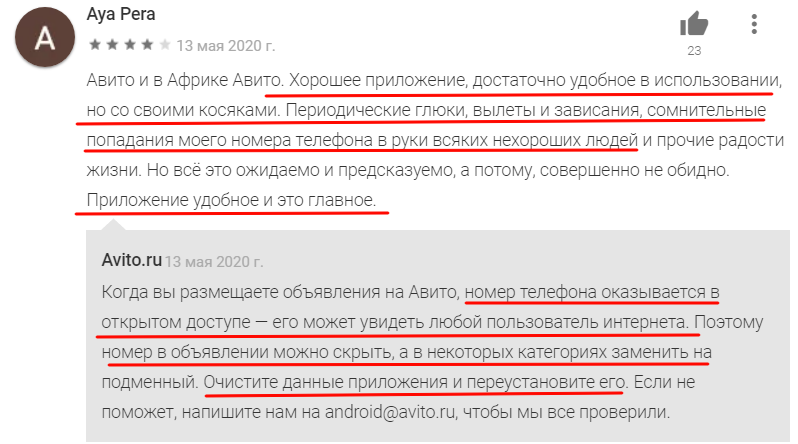
Конечно же без мошенников на “Авито” не обойтись и модераторы не всегда могут своевременно распознать такие объявления. Поэтому посетителям сайта рекомендуется быть бдительными, помнить о правилах финансовой безопасности, а при подозрениях сообщать в поддержку.
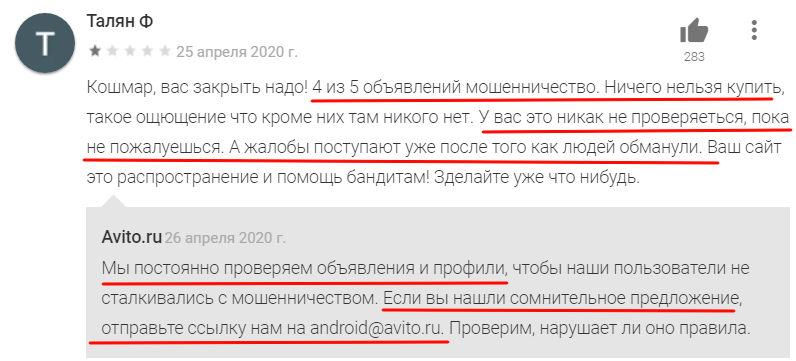
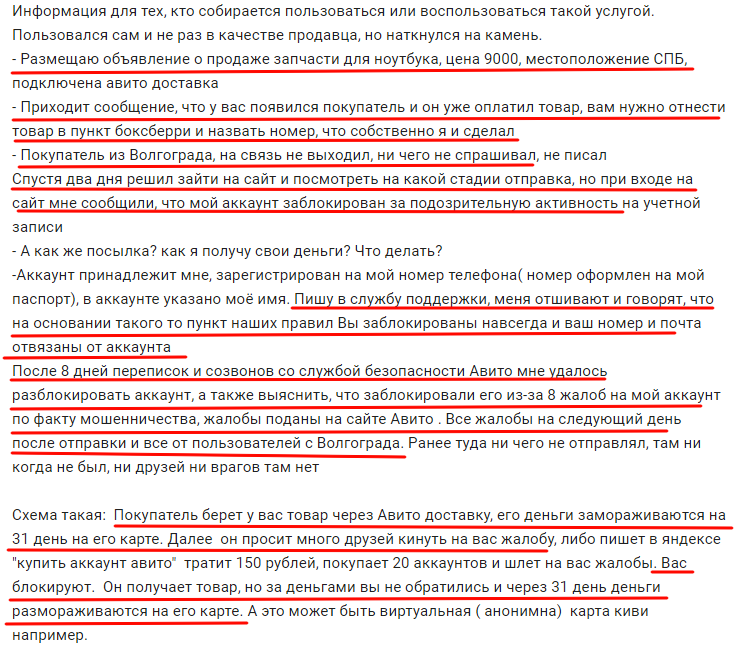
На другом сайте пользователь рассказывает о мошеннической схеме с доставкой “Авито”. Схема следующая: Вам поступает сообщение с предложением воспользоваться доставкой выставленного на продажу товара. Вы соглашаетесь отправляете его по Боксберри. Но на следующий день на Ваш аккаунт в службу поддержки поступают массовые жалобы и он блокируется. На карте или электронном кошельке покупателя деньги блокируются на 31 день. Он получает товар, а спустя указанное время на его счету деньги размораживаются. В итоге Вы без денег и товара, а покупатель получает Ваш товар бесплатно.
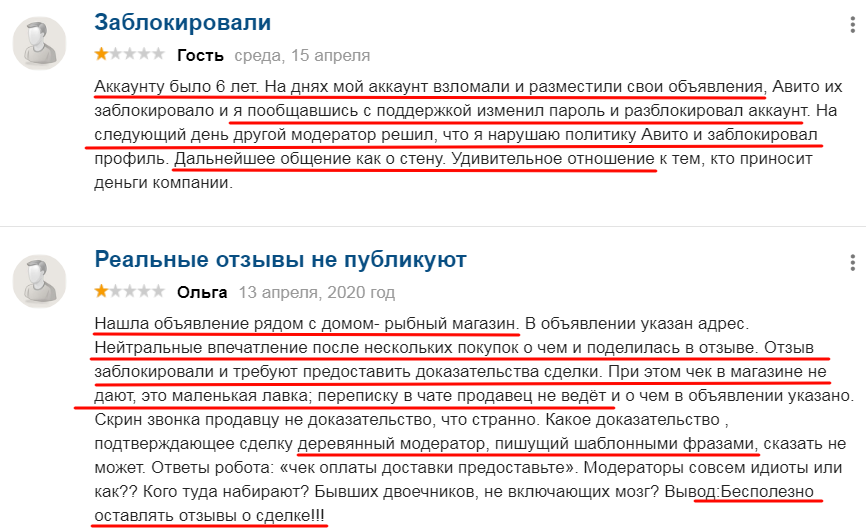
На другом ресурсе много отрицательных комментариев. Многие недовольны работой модераторов, которые не желают вникать в суть проблемы людей. Один пользователь рассказал, что у него взломали личный кабинет и после смены пароля модератор заблокировал его. Все переписки и попытки объяснить ситуацию сводятся к нулю. Другой пользователь рассказал, что невозможно оставить отзыв о небольшом магазине, так как там не выдают чеки. Модератор не пропускает такие комментарии и не принимает в качестве доказательства скрин звонка продавцу.
Личный кабинет позволяет размещать объявления и настраивать их просмотр, а также переписываться с продавцами. Сервис предоставляет возможность находить интересующие товары по всей стране и заказывать доставку с контролем со стороны службы “Авито”. Конечно же на “Авито”, как и на любом другом подобном сервисе, встречаются мошенники. Поэтому покупателям стоит также побеспокоиться о своей финансовой безопасности.
Если у Вас есть зарегистрированный профиль на AVITO, то мы просим поделиться своими впечатлениями и рассказать подробно о преимуществах и недостатках ресурса. Ваш комментарий поможет нам составить полное впечатление о возможностях личного кабинета.
Как правильно настроить профиль на Авито: подробный гайд
Авито — один из самых популярных российских сайтов для размещения объявлений о продаже товаров и услуг. Одна из преимуществ этого сервиса — возможность создания персонального профиля. В своем профиле вы можете заполнить информацию о себе, добавить объявления в избранное, а также получать уведомления о новых ошибках. Правильная настройка профиля поможет вам быстро и легко находить нужные объявления и улучшит вашу потребительскую опытность.
Но как правильно настроить свой профиль на Авито? В этой статье мы подробно рассмотрим все варианты настройки своего профиля — от простых действий, таких как заполнение контактной информации или добавление фотографии, до более сложных настроек, которые позволят вашему профилю выделяться среди других.
Также вам будет даны советы по безопасности при использовании профиля и объявлений на Авито, и объяснены все основные функции профиля и их использование. Надеемся, что эта статья поможет вам настроить свой профиль на Авито наилучшим образом и сделает вас более опытным пользователем этого сервиса.
Как настроить профиль на Авито
1. Зарегистрируйтесь на Авито
Для того чтобы настроить профиль на Авито, необходимо зарегистрироваться на этом сайте. Для этого перейдите на главную страницу Авито и нажмите кнопку «Зарегистрироваться». Заполните все поля формы регистрации, придумайте легко запоминающийся пароль и подтвердите свое согласие с пользовательским соглашением.
2. Заполните личную информацию
После регистрации на Авито вам необходимо заполнить данные вашего профиля. Нажмите кнопку «Мой профиль», перейдите на вкладку «Личные данные» и заполните все поля формы. Укажите свое имя, фамилию, контактный номер телефона и адрес электронной почты. Убедитесь, что все данные введены корректно.
3. Добавьте фотографию и описание
Чтобы ваш профиль выглядел привлекательнее, вы можете добавить фотографию и небольшое описание о себе. Нажмите на кнопку «Мой профиль», перейдите на вкладку «О себе» и загрузите вашу фотографию. Добавьте краткое описание, расскажите о себе, своих увлечениях и интересах.
4. Настройте оповещения
Чтобы не упустить важные сообщения и уведомления от Авито, вы можете настроить оповещения на ваш телефон или по электронной почте. Нажмите на кнопку «Мой профиль», перейдите на вкладку «Оповещения» и выберите удобный способ для получения уведомлений.
5. Создайте свой аватар
Создайте свой собственный аватар и используйте его как знак на все случаи жизни. С помощью специального редактора, Вы можете создать аватар на основе своего фото или создать новый уникальный дизайн, отражающий Вас и творческий подход к жизни. Поделитесь своим аватаром со всем миром и придумывайте новые идеи профилей.
6. Подтвердите номер телефона
Чтобы ваш профиль был на 100% защищен от мошенников, подтвердите свой контактный номер телефона. Для этого нажмите на кнопку «Мой профиль», перейдите на вкладку «Профиль» и нажмите на кнопку «Подтвердить номер телефона». Введите код подтверждения, который придет на ваш номер телефона и завершите процедуру подтверждения.
7. Добавьте свои объявления
Если вы хотите продавать свои вещи на Авито, добавьте свои объявления в соответствующую категорию. Для этого нажмите на кнопку «Добавить объявление», выберите категорию, заполните все необходимые поля и добавьте фотографии товара. После проверки модераторами объявление будет опубликовано на сайте.
8. Проверьте настройки профиля
Периодически проверяйте настройки своего профиля, чтобы он отвечал вашим потребностям и обеспечивал максимальную безопасность. Для этого нажмите на кнопку «Мой профиль», перейдите на вкладку «Настройки» и настройте оповещения, приватность и другие параметры профиля.
9. Удалите ненужные объявления
Если вы продали свой товар или не планируете его продавать, удалите ненужное объявление с вашего профиля. Для этого войдите в свой аккаунт на сайте, найдите ненужное объявление и нажмите на кнопку «Удалить». Объявление будет удалено сразу же после вашего подтверждения.
10. Следите за рейтингом профиля
Рейтинг профиля показывает вашу активность на сайте, количество проданных товаров и заслуженные отзывы. Чтобы повысить свой рейтинг, отвечайте на вопросы покупателей, оперативно отвечайте на сообщения и получайте положительные отзывы от своих клиентов.
Вывод:
Настройка профиля на Авито позволяет выгодно представить себя, свой товар и защитить свою выгоду на торговой площадке. Внимательное отношение к регистрации и дальнейшей модерации данных поможет избежать случаев мошенничества, приведет клиентов интересующихся именно вашими товарами или услугами и упростит поиск необходимой информации.
Как найти свой профиль на Авито
Поиск профиля на Авито
Для того, чтобы найти свой профиль на Авито, необходимо воспользоваться поиском на главной странице сервиса. Для этого нужно кликнуть на значок лупы в верхнем правом углу экрана и ввести в поисковую строку свое имя пользователя.
Профиль на Авито
Когда вы найдете свой профиль на Авито, сможете редактировать его, добавлять или удалять товары, следить за сообщениями и т.д. Не забывайте, что заполненный профиль на Авито помогает покупателям быстрее связаться с вами и увеличивает ваши шансы на заключение сделки.
Полезный совет
Чтобы профиль на Авито был максимально информативным и привлекательным для покупателей, не забывайте указывать всю необходимую информацию о себе и своих товарах. Также полезно добавить красивые и качественные фото вашего товара.
- Найдите свой профиль на Авито с помощью поиска на главной странице
- Редактируйте свой профиль, добавляйте товары и следите за сообщениями
- Заполните профиль максимально информативно и привлекательно для покупателей
Как изменить профиль на Avito
Шаг 1: Авторизуйтесь на сайте
Перейдите на сайт avito.ru и авторизуйтесь, используя свой логин и пароль. Если у вас ещё нет аккаунта, зарегистрируйтесь на сайте.
Шаг 2: Откройте свой профиль
После авторизации вы попадёте на главную страницу Avito. Нажмите на своё имя в верхнем правом углу экрана. В открывшемся меню выберите «Мой профиль».
Шаг 3: Измените необходимые данные
В разделе «Мой профиль» вы можете изменить свои данные: имя, фамилию, телефон и другие данные, которые отображаются на вашем профиле. Также здесь можно изменить аватарку и фон профиля. После внесения необходимых изменений нажмите на кнопку «Сохранить».
Шаг 4: Проверьте, что данные изменились
После сохранения изменений вы можете проверить, что ваш профиль изменился. Для этого перейдите на страницу «Мой профиль» и убедитесь, что все внесенные вами изменения успешно сохранены.
- Не забудьте, что изменение некоторых данных, например, email и пароля, могут потребовать дополнительную авторизацию.
- Также учтите, что некоторые данные на сайте Avito нельзя изменить или скрыть, например, количество продаж и отзывы на вашем аккаунте.
Как подтвердить профиль в настройках Авито
Шаг 1: Зайдите в настройки профиля
Для подтверждения профиля на Авито необходимо зайти в настройки аккаунта. Для этого нажмите на ваш аккаунт в правом верхнем углу страницы и выберите «Настройки».
Шаг 2: Загрузите документ
В разделе «Подтверждение личности» вам необходимо нажать на кнопку «Загрузить документ», чтобы загрузить скан или фотографию вашего паспорта или водительского удостоверения. Это необходимо для подтверждения вашей личности. ВАЖНО: на фотографии должны быть четко видны все данные.
Шаг 3: Ожидайте проверки
После загрузки документа ваша заявка на подтверждение профиля будет отправлена на проверку отделу безопасности Авито. Обычно это занимает несколько дней. Если ваш документ будет принят, вы получите соответствующее уведомление в личном кабинете.
Шаг 4: Подтверждение номера телефона
Для полного подтверждения профиля на Авито рекомендуется подтвердить свой номер телефона. Для этого зайдите в раздел «Контактная информация» и введите свой номер. На указанный номер будет отправлено SMS-сообщение с кодом подтверждения. После ввода этого кода ваш номер будет подтвержден.
Не забудьте, что подтвержденный профиль на Авито повышает вашу репутацию и увеличивает доверие со стороны других пользователей.
Почему не заходит в профиль Авито
Неправильный пароль
Одной из самых распространенных причин невозможности входа в профиль на Авито является неправильный пароль. В этом случае стоит попробовать восстановить доступ к аккаунту, используя функцию восстановления пароля, которая находится на странице входа в Авито.
Неправильный логин
Если вы уверены, что вводите правильный пароль, но вход в профиль все еще не происходит, возможно, вы вводите неправильный логин. Убедитесь, что вы вводите правильный адрес электронной почты, который использовали при регистрации на Авито.
Техническая проблема на сайте Авито
Если вы уверены в правильности введенных данных, но все еще не можете зайти в свой профиль, возможно, на сайте произошла техническая проблема. В этом случае стоит попробовать войти в аккаунт позже или написать в службу поддержки Авито.
Блокировка профиля
Если вы не можете войти в свой профиль на продолжительное время, возможно, он был заблокирован. Обычно это происходит из-за нарушения правил пользования Авито. Связаться с технической поддержкой для разблокировки профиля в этом случае тоже стоит.
Смена устройства или браузера
Если вы пытаетесь войти в свой профиль с другого устройства или браузера, сайт Авито может запросить подтверждение личности. Кроме того, иногда сайт может заблокировать доступ к профилю, если он используется на нескольких устройствах одновременно.
Как сделать профиль Авито открытым
Шаг 1: Зайти в профиль
Для того, чтобы сделать профиль на Авито открытым, необходимо зайти в свой аккаунт на сайте. Для этого необходимо нажать на иконку профиля в правом верхнем углу экрана и ввести свои данные для входа в систему.
Шаг 2: Найти настройки приватности
После того, как вы вошли в свой профиль, необходимо найти настройки приватности. Для этого нужно нажать на иконку шестеренки в правом верхнем углу экрана.
Шаг 3: Открыть доступ к профилю
В настройках приватности нужно выбрать опцию «Открыть доступ к моему профилю». После того, как вы выбрали эту опцию, все пользователи сайта смогут видеть ваш профиль, а также объявления, которые вы размещаете на Авито.
- Если вы хотите скрыть только часть информации о себе, воспользуйтесь настройками приватности на страницах с вашими объявлениями.
- Обратите внимание, что открытие доступа к профилю может повысить число просмотров вашего профиля и объявлений.
Как посмотреть свой профиль Авито
Чтобы посмотреть свой профиль Авито, нужно выполнить несколько простых действий:
- Зайдите на сайт Авито, используя свой логин и пароль.
- На главной странице в правом верхнем углу наведите курсор на своё имя и выберите пункт меню «Мой профиль».
- Вы попадёте на страницу своего профиля, где сможете увидеть информацию о себе и своей активности на сайте.
Кроме того, на странице профиля вы сможете произвести изменения, например, добавить или удалить объявления, настроить уведомления и т.д.
Если у вас возникли проблемы с доступом к профилю или вы не можете войти на сайт Авито, обратитесь в службу поддержки сайта, которая обязательно вам поможет.
Вопрос-ответ:
Как изменить название своего профиля на Авито?
Для изменения названия профиля на Авито необходимо зайти в свой профиль, нажав меню «Личный кабинет». После этого выберите вкладку «Настройки», и в разделе «Основное» вы сможете изменить название профиля.
Как настроить уведомления о новых сообщениях?
Чтобы настроить уведомления о новых сообщениях, необходимо зайти в свой профиль, выбрав меню «Личный кабинет». После этого перейдите в раздел «Уведомления», и включите уведомления о новых сообщениях на Авито.
Как поменять фотографию профиля на Авито?
Чтобы поменять фотографию профиля на Авито, необходимо зайти в профиль, выбрав меню «Личный кабинет». Далее перейдите в раздел «Настройки», и выберите пункт «Фотография профиля». Нажмите кнопку «Обзор», выберите нужное вам изображение и загрузите его на сайт Авито.
Как изменить профиль на Авито: пошаговая инструкция
Авито – это российская онлайн-площадка, где каждый желающий может продать или купить различные товары и услуги. Для удобства пользования и взаимодействия с другими пользователями сайта необходимо иметь аккаунт. В своем профиле на Авито можно указать контактные данные, настройки уведомлений и другую информацию о себе.
Чтобы изменить профиль на Авито, нужно выполнить несколько простых шагов. Сначала необходимо зайти на сайт и авторизоваться под своим логином и паролем. После успешной авторизации на главной странице своего аккаунта нужно найти и щелкнуть по ссылке «Профиль», которая обычно расположена в верхнем меню.
На странице профиля пользователь может изменить различные данные. Например, можно обновить фотографию профиля, добавить или изменить контактные данные (номер телефона, адрес электронной почты), а также указать информацию о себе, которую будет видеть другие пользователи. После внесения всех необходимых изменений необходимо сохранить их, нажав на соответствующую кнопку.
Таким образом, изменить профиль на Авито – это просто и легко. Обновлять данные можно в любое время, в зависимости от потребностей и изменений в своей жизни. Пользуясь этими простыми инструкциями, вы сможете легко настроить свой профиль и быть всегда в курсе актуальных предложений и новостей на Авито.
Шаг 1: Авторизуйтесь на сайте Авито
Для изменения профиля на Авито сначала необходимо авторизоваться на сайте. Это позволит вам получить доступ к функциям управления и изменения данными в аккаунте.
В правом верхнем углу главной страницы Авито находится кнопка «Вход и регистрация». Щелкните на ней, чтобы открыть окно входа.
В окне входа вы можете выбрать удобный способ авторизации: войти с помощью аккаунта Google, аккаунта ВКонтакте, аккаунта Одноклассники или с помощью e-mail и пароля. Введите свои данные и нажмите «Войти».
После успешной авторизации вы будете перенаправлены на свою личную страницу, где вы сможете изменить профиль, добавить объявления и использовать другие функции.
Важно помнить, что вы должны быть зарегистрированным пользователем, чтобы войти на сайт Авито и иметь возможность изменять профиль.
Шаг 2: Перейдите в свой профиль
Чтобы изменить профиль на Авито, необходимо сначала зайти в свой аккаунт. Для этого откройте сайт Авито в браузере и в правом верхнем углу найдите кнопку «Войти» или «Мой профиль».
Нажмите на эту кнопку и введите свои данные – логин и пароль. Если у вас есть аккаунт на Авито, вы успешно войдете в свой профиль.
Чтобы было проще входить в аккаунт, вы можете отметить опцию «Запомнить меня». Тогда при следующем посещении сайта вам не придется каждый раз вводить логин и пароль.
После того, как вы войдете в свой профиль, вы окажетесь на главной странице личного кабинета. Здесь вы найдете все основные функции для управления своим аккаунтом и объявлениями.
Шаг 3: Нажмите на кнопку «Редактировать профиль»
Чтобы изменить свой профиль на Авито, вам необходимо нажать на кнопку «Редактировать профиль».
Эта кнопка находится в верхней части страницы, рядом с иконкой вашего профиля.
После нажатия на кнопку откроется страница редактирования профиля.
Здесь вы сможете внести изменения в свои персональные данные и настройки профиля.
Шаг 4: Внесите необходимые изменения в поля профиля
После того как вы открыли страницу своего профиля на Авито, вам потребуется внести необходимые изменения в соответствующие поля. Начните с основных данных, таких как имя, фамилия и контактная информация.
Если вы хотите изменить свое имя или фамилию, щелкните на соответствующее поле и введите новые данные. Обратите внимание, что есть ограничения по количеству символов, поэтому удостоверьтесь, что введенная информация соответствует требованиям.
Также вы можете обновить свою контактную информацию, включая номер телефона и электронную почту. Не забудьте сохранить изменения, нажав на кнопку «Сохранить».
Если вы хотите добавить или изменить адрес, вы можете найти соответствующее поле и внести нужные изменения. Возможно, вы захотите указать свой точный адрес или выбрать общий район, в котором находитесь. В этом случае укажите наиболее подходящий вариант из предоставленного списка.
Шаг 5: Сохраните изменения
После того как вы внесли все необходимые изменения в свой профиль на Авито, не забудьте сохранить их, чтобы они стали видны другим пользователям.
- Изменения можно сохранить, нажав на кнопку «Сохранить» на странице редактирования профиля. Эта кнопка может находиться в нижней части страницы или справа от полей для ввода информации.
- Если вам требуется подтверждение изменений, возможно, вам будет предложено ввести пароль или подтвердить свои действия.
- В некоторых случаях может потребоваться подтверждение электронной почты или номера телефона, чтобы сохранить изменения.
При сохранении изменений, убедитесь, что все введенная информация верна и соответствует вашим ожиданиям. Если вы заметили ошибку, вы можете отредактировать профиль повторно и сохранить изменения еще раз.
После сохранения профиля, ваша информация будет отображаться в обновленном виде на вашей странице на Авито. Теперь вы можете быть уверены, что другие пользователи увидят актуальные данные о вас и вашем предложении.
Шаг 6: Проверьте обновленный профиль на Авито
После внесения всех необходимых изменений на странице редактирования профиля, необходимо проверить обновленные данные на вашем профиле на Авито.
Для этого зайдите на главную страницу Авито и введите свои логин и пароль, чтобы войти в учетную запись.
После успешного входа нажмите на иконку вашего профиля в правом верхнем углу страницы и выберите «Мой профиль».
На открывшейся странице вы увидите все введенные вами изменения. Проверьте каждую категорию: информация о себе, контактные данные, фотографии, данные об объявлениях и т. д.
Убедитесь, что все данные отображаются корректно и соответствуют вашим ожиданиям.
Если вы обнаружите ошибки или желаете внести дополнительные изменения, повторите шаги редактирования профиля.
Не забудьте сохранить внесенные изменения через кнопку «Сохранить» внизу страницы.
Как изменить профиль на Авито: подробная инструкция
Авито — один из крупнейших онлайн-сервисов для размещения объявлений о продаже товаров и услуг. Чтобы иметь возможность пользоваться различными функциями сайта, необходимо зарегистрироваться и создать профиль. В процессе использования сервиса может возникнуть необходимость изменить данные в профиле. В этой статье мы расскажем, как внести изменения в профиль на Авито и настроить свой аккаунт.
Первым шагом для изменения профиля на Авито является авторизация на сайте. Для этого необходимо нажать на кнопку «Вход и регистрация», расположенную в правом верхнем углу главной страницы. В открывшемся окне введите свой номер телефона или электронную почту, а затем пароль. Если у вас еще нет аккаунта на Авито, перейдите к шагу регистрации, а затем войдите в систему.
Чтобы изменить данные в профиле, вам необходимо перейти в личный кабинет. Для этого нажмите на свою фотографию или инициалы, которые находятся в правом верхнем углу страницы, рядом с кнопкой «Подать объявление». В выпадающем меню выберите пункт «Настройки». Вы окажетесь на странице настроек своего аккаунта, где можно изменить персональные данные, настройки безопасности, адрес доставки и другие параметры профиля. Измените необходимые данные и нажмите кнопку «Сохранить». Ваш профиль на Авито будет обновлен с новыми данными.
Теперь вы знаете, как изменить профиль на Авито. Не забывайте, что все изменения в профиле должны соответствовать правилам сервиса. Соблюдайте эти правила, чтобы избежать блокировки аккаунта и иметь возможность полноценно пользоваться функциями Авито.
Как изменить профиль на Авито
Актуализация профиля на Авито является важной задачей для пользователей, так как это позволяет предоставить дополнительную информацию о себе и своих предложениях, а также повысить доверие потенциальных клиентов.
Для изменения профиля на Авито, вам необходимо выполнить следующие шаги:
- Авторизуйтесь на своем аккаунте на Авито, используя логин и пароль.
- На главной странице нажмите на свое имя пользователя в верхней правой части экрана.
- Выберите пункт меню «Настройки профиля».
- В открывшемся окне вы сможете отредактировать различные данные о себе, такие как имя, фамилия, контактные данные и описание.
- Чтобы изменить фотографию профиля, нажмите на текущую фотографию и выберите новое изображение с вашего компьютера.
- После внесения необходимых изменений нажмите кнопку «Сохранить» для применения изменений.
Важно помнить, что в профиле на Авито рекомендуется указывать достоверные данные и актуализировать информацию регулярно, чтобы потенциальные клиенты могли связаться с вами и доверять вашим предложениям.
Вход в личный кабинет
Для входа в личный кабинет на Авито необходимо выполнить несколько простых шагов.
Шаг 1: Открыть сайт Авито
В первую очередь необходимо открыть официальный сайт Авито в вашем браузере. Для этого в адресной строке введите www.avito.ru и нажмите клавишу Enter.
Шаг 2: Войти или зарегистрироваться
На главной странице Авито вы можете увидеть кнопку «Войти» в верхнем правом углу. Нажмите на нее, если у вас уже есть учетная запись, либо выберите «Зарегистрироваться» для создания нового аккаунта.
Шаг 3: Ввод логина и пароля
После нажатия на кнопку «Войти» вам будет предложено ввести ваш логин (номер телефона или адрес электронной почты) и пароль. Введите соответствующую информацию в соответствующие поля.
Шаг 4: Вход в личный кабинет
После ввода логина и пароля нажмите кнопку «Войти». Если данные были введены верно, вы будете автоматически перенаправлены в ваш личный кабинет на Авито, где вы сможете управлять своим профилем и размещать объявления.
Навигация по меню
На сайте Авито навигация по меню осуществляется через главное верхнее меню, которое находится в верхней части страницы. В этом меню представлены основные категории товаров и услуг, которые доступны для просмотра и поиска.
Если вы хотите найти определенную категорию товаров, вы можете навести курсор на пункт меню, соответствующий этой категории. Появится выпадающее подменю, где будут указаны более конкретные подкатегории.
Например, если вы ищете мебель, нужно навести курсор на пункт «Мебель и интерьер», после чего появится подменю с категориями, такими как «Столы и стулья», «Шкафы и комоды» и т. д. Выбрав интересующую вас подкатегорию, вы попадете на страницу с объявлениями, относящимися к этой категории.
Также можно воспользоваться поисковиком, который находится вверху страницы, справа от главного меню. В строке поиска можно ввести ключевые слова или названия товаров, которые вы ищете. После чего нажмите на кнопку «Найти» и вы увидите результаты поиска.
Кроме того, на главной странице сайта Авито есть разделы «Популярное» и «Рекомендуемые объявления», где отображаются самые популярные и актуальные предложения. Вы можете просмотреть эти разделы, чтобы быть в курсе последних новостей и предложений на сайте.
Редактирование личной информации
На сайте Авито вы можете легко изменить свою личную информацию в своем профиле. Для этого вам потребуется выполнить несколько простых шагов.
- Войдите в свой аккаунт на Авито, используя свои учетные данные.
- Перейдите на страницу своего профиля, нажав на кнопку «Мой профиль» или на свое имя в правом верхнем углу экрана.
- На странице профиля найдите раздел с личной информацией и нажмите на кнопку «Редактировать».
- Откроется форма, в которой вы сможете изменить различные данные, такие как имя, фамилию, адрес электронной почты и номер телефона. Заполните соответствующие поля новыми данными.
- После внесения всех необходимых изменений нажмите кнопку «Сохранить», чтобы применить изменения к вашему профилю.
Важно помнить, что некоторые изменения могут потребовать подтверждения, например, изменение номера телефона может быть подтверждено кодом, отправленным вам по SMS.
Также учтите, что некоторая информация может быть невозможно изменить или удалить, особенно если она требуется для безопасности вашего аккаунта или в соответствии с правилами платформы Авито.
Изменение контактных данных
Для изменения контактных данных на Авито необходимо выполнить несколько простых шагов.
- Перейдите на главную страницу сайта Авито и авторизуйтесь в своем аккаунте, используя логин и пароль.
- После авторизации в правом верхнем углу экрана нажмите на свою фотографию или на иконку вашего профиля.
- В выпадающем меню выберите пункт «Мой профиль».
- На странице вашего профиля найдите раздел «Контактные данные» и нажмите на кнопку «Изменить».
- В открывшейся форме внесите необходимые изменения в поля, такие как номер телефона или адрес электронной почты.
- После внесения изменений нажмите на кнопку «Сохранить» и убедитесь, что ваши контактные данные успешно обновлены.
Важно помнить, что изменение контактных данных на Авито может потребовать подтверждения новых данных, если вы используете услуги, связанные с обратной связью с покупателями или продажей товаров.
Изменение контактных данных на Авито позволяет обновить информацию о себе и обеспечить более эффективное взаимодействие с другими пользователями платформы.
Обновление фотографии профиля
Фотография профиля — это визуальное представление пользователя на Авито. Обновление фотографии может помочь привлечь больше внимания к вашему профилю и улучшить ваши шансы на успешную сделку.
Чтобы обновить фотографию профиля на Авито, вам потребуется следовать нескольким простым шагам:
- Зайдите на сайт Авито и войдите в свой аккаунт.
- Перейдите в раздел «Мой профиль».
- Нажмите на кнопку «Изменить фотографию профиля».
- Выберите новую фотографию со своего устройства.
- Проверьте, что фотография соответствует правилам и требованиям Авито.
- Нажмите на кнопку «Сохранить изменения».
После успешного обновления фотографии профиля, она станет видна всем пользователям Авито при просмотре вашего объявления или контактировании с вами.
Обратите внимание, что подходящая фотография профиля должна быть качественной, четкой и отображать вас в наилучшем свете. Также стоит учитывать правила Авито, которые запрещают использование ненадлежащих или несоответствующих изображений.
Установка настроек конфиденциальности
При использовании платформы Авито, важно знать, как установить настройки конфиденциальности, чтобы обеспечить безопасность своих данных. Эти настройки позволяют контролировать видимость и доступность вашего профиля для других пользователей.
Как изменить настройки конфиденциальности профиля на Авито?
1. Войдите в свой аккаунт на Авито и перейдите в раздел «Профиль».
2. Нажмите на пункт меню «Настройки» или «Личные данные», чтобы открыть страницу настроек профиля.
3. На странице настроек найдите раздел «Конфиденциальность» или «Приватность» и щелкните на нем.
4. В данном разделе вы можете изменить видимость различных сведений о себе, таких как ваше имя, номер телефона, электронная почта и другие данные.
Какие настройки конфиденциальности доступны?
Ниже приведены некоторые настройки конфиденциальности, которые вы можете изменить:
- Видимость профиля: Вы можете выбрать, кто может видеть ваш профиль — все пользователи, только зарегистрированные пользователи или только ваши контакты.
- Видимость контактных данных: Вы можете выбрать, кто может видеть ваш номер телефона, адрес электронной почты и другие контактные данные на вашем профиле.
- Видимость истории покупок: Вы можете решить, должны ли другие пользователи видеть вашу историю покупок на Авито.
Зачем изменять настройки конфиденциальности профиля?
Изменение настроек конфиденциальности профиля на Авито позволит вам контролировать видимость и доступность своих личных данных. Вы сможете предотвратить нежелательные контакты и сообщения, а также защитить себя от мошенничества.
Установка подходящих настроек конфиденциальности поможет вам использовать платформу Авито с комфортом и уверенностью, зная, что ваша информация защищена.
Вопрос-ответ:
Как изменить фотографию профиля на Авито?
Открыть меню «Настройки» в правом верхнем углу страницы. В разделе «Профиль» выбрать опцию «Изменить фотографию профиля». Загрузить новое изображение с компьютера или выбрать из уже загруженных фото. Подтвердить изменения.
Как поменять контактный номер телефона в профиле?
Зайти в меню «Настройки» и перейти в раздел «Профиль». Нажать на кнопку «Изменить контактный номер телефона». Ввести новый номер и нажать «Сохранить». При необходимости подтвердить номер через СМС-код.
Можно ли изменить имя пользователя на Авито?
Нет, нельзя изменить имя пользователя на Авито. При регистрации выбранное имя становится постоянным и не подлежит изменению.
Как изменить категорию объявления в профиле Авито?
Зайти в меню «Мои объявления» и выбрать нужное объявление. Нажать на кнопку «Редактировать». В открывшемся окне можно выбрать новую категорию объявления или изменить существующую. После внесения изменений сохранить объявление.