Изменение размеров слайдов
PowerPoint для Microsoft 365 PowerPoint для Microsoft 365 для Mac PowerPoint для Интернета PowerPoint 2021 PowerPoint 2021 для Mac PowerPoint 2019 PowerPoint 2019 для Mac PowerPoint 2016 PowerPoint 2016 для Mac PowerPoint 2013 PowerPoint 2010 PowerPoint 2007 Еще. Меньше
Основные действия
Чтобы изменить размер слайда, выполните следующие действия:

- Перейдите на вкладку Конструктор на ленте панели инструментов.
- Выберите Размер слайдарядом с правым краем панели инструментов.
- Выберите Стандартный (пропорции 4:3), Широкоэкранный (16:9) или Пользовательский размер слайда.
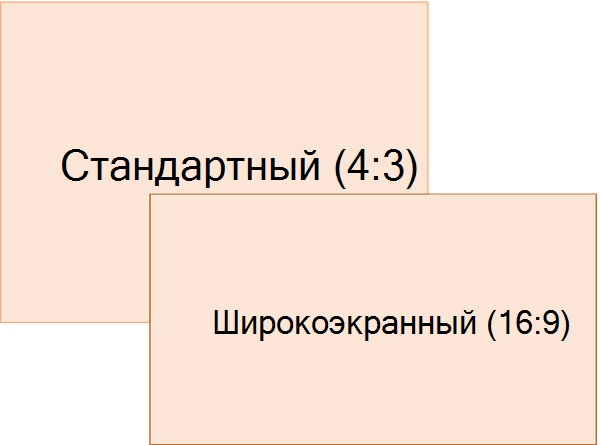
Дополнительные сведения о стандартных размерах (включая форматы «Накладные», «A3», «A4», «Баннер», «B4» и «B5») или собственных настраиваемых размерах щелкните заголовок ниже, чтобы развернуть его и просмотреть подробные сведения.
Подробные действия
Выбор размера слайда «Стандартный» или «Широкоэкранный»
- На вкладке Конструктор ленты найдите размер слайда в группе Настройка рядом с правым краем панели инструментов.
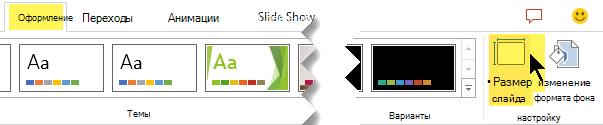
- Выберите Размер слайда, а затем — Стандартный (4:3) или Широкоэкранный (16:9).
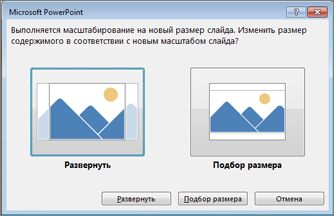
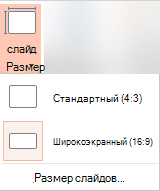 Если PowerPoint не удается автоматически масштабировать содержимое, вам будет предложено два варианта:
- Развернуть. Это может привести к тому, что содержимое не поместится на слайде.
- Подбор размера. Выберите этот вариант, чтобы содержимое уменьшалось при уменьшении слайда. Элементы слайда могут уменьшиться, но на нем будет отображено все содержимое.
Параметр широкоэкранного режима 16:9 — это значение по умолчанию для новых презентаций, которые вы создаете. При изменении размера слайда для презентации выбранный размер применяется только к этой презентации. Тем не менее, вы можете легко создать новую презентацию 4:3 в любой момент, определив настраиваемую тему, которая использует пропорции 4:3. Ознакомьтесь с разделом «Создание размера по умолчанию при создании новых презентаций».
Выберите другой размер, например A3, B4 или Накладные расходы
- На вкладке Конструктор ленты найдите размер слайда в группе Настройка рядом с правым краем панели инструментов.
- Выберите Размер слайда, а затем — Пользовательский размер слайда.

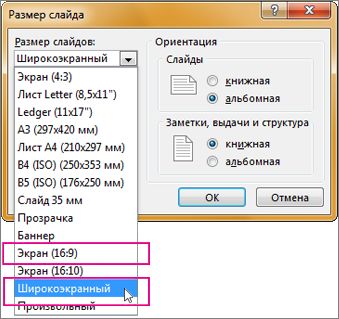
- В поле Размер слайда щелкните стрелку вниз рядом с элементом Размер слайдов и выберите нужный параметр. Их размеры перечислены ниже.
Name (Имя) Ширина Высота Экранное шоу (4:3) 10 in / 25,4 см 7,5 in / 19,05 см Буквенный лист (8,5×11 в) 10 in / 25,4 см 7,5 in / 19,05 см Книга книги (11×17 в) 13,319 in / 33,831 см 9,99 in / 25,374 см Бумага A3 (297×420 мм) 14 in / 35,56 см 10,5 in / 26,67 см A4 Бумага (210×297 мм) 10,833 in / 27,517 см 7,5 in / 19,05 см B4 (ISO) Бумага (250x353mm) 11,84 in / 30,074 см 8,88 in / 22,556 см B5 (ISO) Бумага (176x250mm) 7,84 in / 19,914 см 5,88 in / 14.936 см Слайды 35 мм 11,25 in / 28,575 см 7,5 in / 19,05 см Накладные расходы 10 in / 25,4 см 7,5 in / 19,05 см Баннер 8 in / 20,32 см 1 in / 2,54 см Экранное шоу (16:9) 10 in / 25,4 см 5,625 in / 14,288 см Экранное шоу (16:10) 10 in / 25,4 см 6,25 in / 15,875 см Широкоэкранный 13.333 in / 33.867 см 7,5 in / 19,05 см Накладные расходы обеспечивают пропорции, очень близкие к стандартному размеру слайда 4:3. Существует два варианта пропорций 16:9:
- Пункт Экран (16:9) задает размеры слайдов 25,4 см x 14,29 см.
- Пункт Широкоэкранный задает размеры слайдов 38,87 см x 19,05 см. Оба этих параметра имеют одинаковые пропорции, поэтому они будут выглядеть одинаково в обычном режиме, так как PowerPoint автоматически настраивает масштаб. Широкоэкранный экран (13,333 x 7,5 in.) предоставляет большую поверхность слайда для содержимого, поэтому это лучший выбор для презентаций. Широкоэкранный лист не помещается на листе бумаги 8,5 x 11 дюймов без необходимости уменьшать его масштаб.
Выбор пользовательских размеров (в дюймах, сантиметрах или пикселях)
- На вкладке Конструктор ленты найдите размер слайда в группе Настройка рядом с правым краем панели инструментов.
- Выберите Размер слайда, а затем — Пользовательский размер слайда. Откроется диалоговое окно Размер слайда.
- В диалоговом окне Размер слайда убедитесь, что ориентация настроена так, как вы хотите.
- В полях Высота и ШиринаPowerPoint принимает измерения в дюймах , сантиметрах или пикселях . Введите число, за которым следует пробел, а затем соответствующее сокращение: in , cm или px .
Ширина или высота Минимальный: 1 в 2,54 см 120 пикселей Максимальная: 56 в 142,24 см 720 пикселей PowerPoint при необходимости преобразует измерения в тип единицы, используемой операционной системой.
- Нажмите кнопку ОК. Если PowerPoint не удается автоматически масштабировать содержимое, вам будет предложено два варианта:
- Развернуть. Это может привести к тому, что содержимое не поместится на слайде.
- Подбор размера. Выберите этот вариант, чтобы содержимое уменьшалось при уменьшении слайда. Элементы слайда могут уменьшиться, но на нем будет отображено все содержимое.
Создание презентаций по умолчанию
Эта версия PowerPoint имеет размер по умолчанию 16:9 для новой презентации, но вы можете создать другое значение по умолчанию для себя.
- Запустите PowerPoint.
- На вкладке Файл ленты щелкните Создать. Затем дважды щелкните пустую презентацию , чтобы создать пустую презентацию.
- Затем на вкладке Конструктор щелкните Размер слайда и выберите нужный размер по умолчанию. (Если вам нужен размер слайда по умолчанию, отличный от указанного в списке, выберите Пользовательский размер слайда , а затем выберите нужный размер в диалоговом окне Размер слайда и нажмите кнопку ОК.)
- На вкладке Конструктор щелкните стрелку Дополнительно в правом нижнем углу группы Темы :

- Выберите команду Сохранить текущую тему.
- Задайте для темы название, которое будет легко запомнить, и нажмите кнопку Сохранить. Не изменяйте папку, в которой сохраняется новая тема.
- На вкладке Дизайн еще раз щелкните стрелку Дополнительные параметры в правом нижнем углу группы Темы. Вы увидите только что сохраненную тему под заголовком Custom .
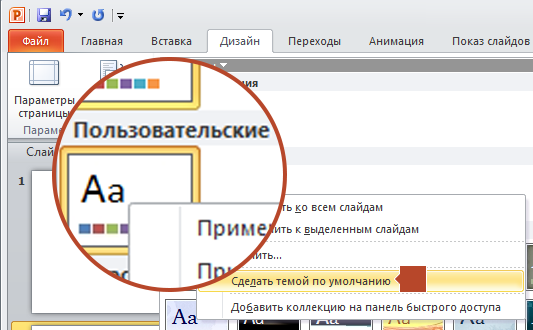
- Щелкните правой кнопкой мыши новую тему в разделе Пользовательские и выберите команду Сделать темой по умолчанию.
- Закройте PowerPoint. При появлении запроса не сохраняйте файлы.
- Откройте PowerPoint еще раз. На вкладке Файл ленты щелкните Создать. Только что сохраненная пользовательская тема отображается в левом верхнем углу с именем Тема по умолчанию. Эскиз изображения выглядит как широкоэкранный слайд, но на самом деле при создании новой презентации на основе этой темы она имеет пропорции, определенные для этой темы по умолчанию.
В следующий раз при запуске PowerPoint вы увидите тему по умолчанию в левом верхнем углу коллекции тем. Когда вы ее выберете, все слайды примут заданный вами размер по умолчанию.
Изменение размера применяется ко всем слайдам в презентации
PowerPoint не может изменить размер одного слайда в презентации. Все слайды в презентации имеют одинаковый размер.
Если вам требуется эта возможность, отправьте свой отзыв, чтобы помочь нам определить приоритеты новых функций для будущих обновлений. Дополнительные сведения см. в статье Как предоставить отзыв о Microsoft 365.
Ориентация применяется ко всем слайдам в презентации
PowerPoint не может изменить ориентацию страницы для определенных слайдов. Все слайды в презентации имеют одинаковую ориентацию страницы.
Если вам требуется эта возможность, отправьте свой отзыв, чтобы помочь нам определить приоритеты новых функций для будущих обновлений. Дополнительные сведения см. в статье Как предоставить отзыв о Microsoft 365.
См. также
Важно: Office 2010 больше не поддерживается. Перейдите на Microsoft 365, чтобы работать удаленно с любого устройства и продолжать получать поддержку.
Чтобы изменить размер слайда, выполните следующие действия:

- Перейдите на вкладку Конструктор на ленте панели инструментов.
- Выберите Параметры страницыв левой части панели инструментов.
- В диалоговом окне Настройка страницы в разделе Размер слайдов выберите нужный стандартный размер или выберите Настраиваемый и укажите нужные размеры.
Дополнительные сведения о стандартных размерах (включая форматы «Накладные», «A3», «A4», «Баннер», «B4» и «B5») или собственных настраиваемых размерах щелкните заголовок ниже, чтобы развернуть его и просмотреть подробные сведения.
Основные действия
Чтобы изменить размер слайда, выполните следующие действия:
- Перейдите на вкладку Конструктор на ленте панели инструментов.
- Выберите Параметры страницыв левой части панели инструментов.
- В диалоговом окне Настройка страницы в разделе Размер слайдов выберите нужный стандартный размер или выберите Настраиваемый и укажите нужные размеры.
Дополнительные сведения о стандартных размерах (включая форматы «Накладные», «A3», «A4», «Баннер», «B4» и «B5») или собственных настраиваемых размерах щелкните заголовок ниже, чтобы развернуть его и просмотреть подробные сведения.
Подробные действия
Выбор предопределенного размера слайда
- На вкладке Конструктор ленты выберите Параметры страницы.
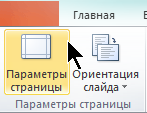 Откроется диалоговое окно Настройка страницы .
 - Выберите список Размер слайдов, чтобы открыть его, а затем выберите один из параметров. Выбор и их измерения перечислены ниже.
Name (Имя) Ширина Высота Экранное шоу (4:3) 10 in / 25,4 см 7,5 in / 19,05 см Экранное шоу (16:9) 10 in / 25,4 см 5,625 in / 14,288 см Экранное шоу (16:10) 10 in / 25,4 см 6,25 in / 15,875 см Буквенный лист (8,5×11 в) 10 in / 25,4 см 7,5 in / 19,05 см Книга книги (11×17 в) 13,319 in / 33,831 см 9,99 in / 25,374 см Бумага A3 (297×420 мм) 14 in / 35,56 см 10,5 in / 26,67 см A4 Бумага (210×297 мм) 10,833 in / 27,517 см 7,5 in / 19,05 см B4 (ISO) Бумага (250x353mm) 11,84 in / 30,074 см 8,88 in / 22,556 см B5 (ISO) Бумага (176x250mm) 7,84 in / 19,914 см 5,88 in / 14.936 см Слайды 35 мм 11,25 in / 28,575 см 7,5 in / 19,05 см Накладные расходы 10 in / 25,4 см 7,5 in / 19,05 см Баннер 8 in / 20,32 см 1 in / 2,54 см Настраиваемые н/д н/д Накладные расходы обеспечивают пропорции, очень близкие к стандартному размеру слайда 4:3.
- Нажмите кнопку ОК. Если PowerPoint не сможет автоматически масштабировать содержимое, он предложит выбрать один из двух следующих вариантов:
- Развернуть. Это может привести к тому, что содержимое не поместится на слайде.
- Подбор размера. Выберите этот вариант, чтобы содержимое уменьшалось при уменьшении слайда. Элементы слайда могут уменьшиться, но на нем будет отображено все содержимое.
Выбор пользовательских измерений
- На вкладке Конструктор ленты выберите Параметры страницы. Откроется диалоговое окно Настройка страницы .
- Выберите список Размер слайдов, чтобы открыть его, а затем выберите Настраиваемый в нижней части списка.
- В полях Высота и Ширина укажите нужные размеры. Единица измерения для этих полей определяется операционной системой компьютера. Если вам нужно выполнить преобразование из одной системы в другую, см. веб-конвертер, например UnitConverters.net. Минимальные и максимальные размеры, которые PowerPoint принимает:
Ширина или высота Минимальный: 1 в 2,54 см 120 пикселей Максимальная: 56 в 142,24 см 720 пикселей
Изменение размера применяется ко всем слайдам в презентации
Некоторые люди спросили об изменении размера одного слайда в презентации. PowerPoint не может этого сделать. Все слайды в презентации имеют одинаковый размер.
Ориентация применяется ко всем слайдам в презентации
Некоторые люди также спросили об изменении ориентации страницы некоторых слайдов. PowerPoint не может этого сделать. Все слайды в презентации имеют одинаковую ориентацию страницы.
Дополнительные сведения
Основные действия
Чтобы изменить размер слайда, выполните следующие действия:
- В меню Файл выберите пункт Параметры страницы.
- В диалоговом окне Настройка страницы в разделе Размер слайдов выберите нужный стандартный размер или выберите Настраиваемый и укажите нужные размеры.
Дополнительные сведения о стандартных размерах (включая форматы «Накладные», «A3», «A4», «Баннер», «B4» и «B5») или собственных настраиваемых размерах щелкните заголовок ниже, чтобы развернуть его и просмотреть подробные сведения.
Подробные действия
Выбор размера слайда «Стандартный» или «Широкоэкранный»
- На вкладке Конструктор ленты найдите размер слайда в группе Настройка рядом с правым краем панели инструментов.

- Выберите Размер слайда.

- Выберите Стандартный (4:3) или Широкоэкранный (16:9) .
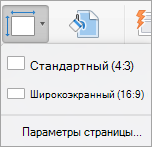
PowerPoint может предложить вам выполнить масштабирование содержимого. Выберите один из указанных ниже вариантов.
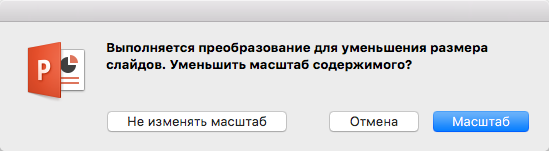
- Масштаб: Выберите этот параметр, чтобы уменьшить или увеличить размер содержимого слайда. При масштабировании до меньшего размера слайда это может сделать содержимое меньше, но вы сможете увидеть все содержимое на слайде.
- Не масштабируйте: Выберите этот параметр, чтобы сохранить размер содержимого слайда. Это может привести к тому, что содержимое не поместится на слайде.
Выберите другой размер, например A3, B4 или Накладные расходы
- На вкладке Конструктор ленты найдите размер слайда в группе Настройка рядом с правым краем панели инструментов.
- Выберите Размер слайда.
- В появившемся меню выберите Параметры страницы . Настройка страницы предоставляет ряд стандартных вариантов размера слайда или страницы. Параметры и их размеры перечислены ниже.
Name (Имя) Ширина Высота Экранное шоу (4:3) 10 in / 25,4 см 7,5 in / 19,05 см Буквенный лист (8,5×11 в) 10 in / 25,4 см 7,5 in / 19,05 см Книга книги (11×17 в) 13,319 in / 33,831 см 9,99 in / 25,374 см Бумага A3 (297×420 мм) 14 in / 35,56 см 10,5 in / 26,67 см A4 Бумага (210×297 мм) 10,833 in / 27,517 см 7,5 in / 19,05 см B4 (ISO) Бумага (250x353mm) 11,84 in / 30,074 см 8,88 in / 22,556 см B5 (ISO) Бумага (176x250mm) 7,84 in / 19,914 см 5,88 in / 14.936 см Слайды 35 мм 11,25 in / 28,575 см 7,5 in / 19,05 см Накладные расходы 10 in / 25,4 см 7,5 in / 19,05 см Баннер 8 in / 20,32 см 1 in / 2,54 см Экранное шоу (16:9) 10 in / 25,4 см 5,625 in / 14,288 см Экранное шоу (16:10) 10 in / 25,4 см 6,25 in / 15,875 см Широкоэкранный 13.333 in / 33.867 см 7,5 in / 19,05 см - В поле Размер слайда щелкните стрелку вниз рядом с элементом Размер слайдов и выберите нужный параметр. Накладные расходы обеспечивают пропорции, очень близкие к стандартному размеру слайда 4:3. Существует два варианта пропорций 16:9:
- Пункт Экран (16:9) задает размеры слайдов 25,4 см x 14,29 см.
- Широкоэкранный режим задает размеры 13,333 x 7,5 в. Оба этих параметра имеют одинаковые пропорции, поэтому они будут выглядеть одинаково в обычном режиме, так как PowerPoint автоматически настраивает масштаб. Широкоэкранный экран (13,333 x 7,5 in.) предоставляет большую поверхность слайда для содержимого, поэтому это лучший выбор для презентаций. Широкоэкранный лист не помещается на листе бумаги 8,5 x 11 дюймов без необходимости уменьшать его масштаб.
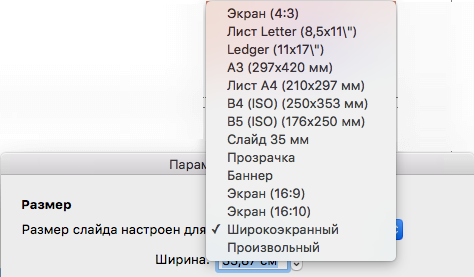
Выбор пользовательских размеров (в дюймах, сантиметрах или пикселях)
- На вкладке Конструктор ленты найдите размер слайда в группе Настройка рядом с правым краем панели инструментов.
- Выберите Размер слайда, а затем щелкните Параметры страницы.
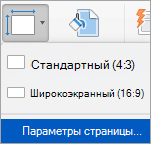 Откроется диалоговое окно Настройка страницы .
 - В полях Ширина и ВысотаPowerPoint принимает измерения в дюймах , сантиметрах или пикселях . Введите число, за которым следует пробел, а затем соответствующее сокращение: в (дюймах) или см (сантиметрах) или px (пикселях). PowerPoint затем преобразует измерения, если это необходимо, в единицу измерения, используемой операционной системой.
Ширина или высота Минимальный: 1 в 2,54 см 120 пикселей Максимальная: 56 в 142,24 см 720 пикселей - Нажмите кнопку ОК. PowerPoint может предложить вам выполнить масштабирование содержимого. Выберите один из указанных ниже вариантов.
- Масштаб: Выберите этот параметр, чтобы уменьшить или увеличить размер содержимого слайда. При масштабировании до меньшего размера слайда это может сделать содержимое меньше, но вы сможете увидеть все содержимое на слайде.
- Не масштабируйте: Выберите этот параметр, чтобы сохранить размер содержимого слайда. Это может привести к тому, что содержимое не поместится на слайде.
Установка размера слайдов по умолчанию для всех новых презентаций
- На вкладке Конструктор ленты найдите размер слайда в группе Настройка рядом с правым краем панели инструментов.
- Выберите Размер слайда, а затем выберите Параметры страницы.
- Выполните действия , описанные в предыдущем разделе , чтобы выбрать нужный размер слайда.
- На вкладке Дизайн нажмите стрелку Дополнительно под стандартными темами.
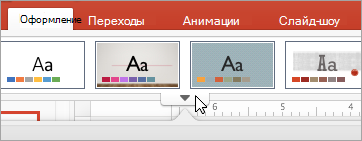
- Выберите команду Сохранить текущую тему в нижней части окна.
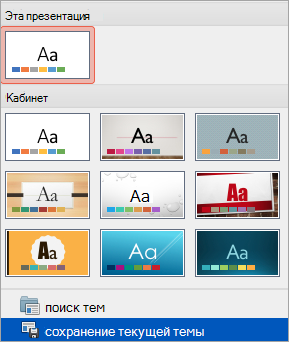
- Задайте для темы название, которое будет легко запомнить, и нажмите кнопку Сохранить.
- На вкладке Дизайн снова нажмите стрелку Дополнительно под стандартными темами. Вы увидите только что сохраненную тему в группе Пользовательские.
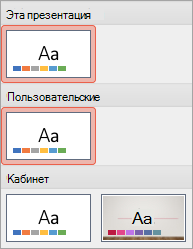
- Щелкните тему правой кнопкой мыши и выберите команду Сделать темой по умолчанию.
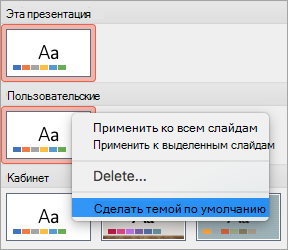
В следующий раз при запуске PowerPoint вы увидите тему по умолчанию в левом верхнем углу коллекции тем. При его выборе все слайды будут иметь размер, выбранный для темы по умолчанию.
Изменение размера применяется ко всем слайдам в презентации
Некоторые люди спросили об изменении размера одного слайда в презентации. PowerPoint не может этого сделать. Все слайды в презентации имеют одинаковый размер.
Ориентация применяется ко всем слайдам в презентации
Некоторые люди также спросили об изменении ориентации страницы некоторых слайдов. PowerPoint не может этого сделать. Все слайды в презентации имеют одинаковую ориентацию страницы.
Дополнительные сведения
Основные действия
Чтобы изменить размер слайда, выполните следующие действия:
- Перейдите на вкладку Конструктор на ленте панели инструментов.
- Выберите Размер слайдарядом с правым краем панели инструментов.
- Выберите Стандартный (пропорции 4:3), Широкоэкранный (16:9) или Пользовательский размер слайда.
Дополнительные сведения о стандартных размерах (включая форматы «Накладные», «A3», «A4», «Баннер», «B4» и «B5») или собственных настраиваемых размерах щелкните заголовок ниже, чтобы развернуть его и просмотреть подробные сведения.
Подробные действия
Выбор размера слайда «Стандартный» или «Широкоэкранный»
- На вкладке Конструктор в группе Настроить нажмите кнопку Размер слайда.
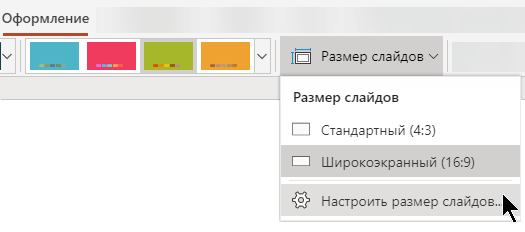
- Выберите пункт Стандартный (4:3) или Широкоэкранный (16:9). Если Веб-приложение PowerPoint не сможет автоматически масштабировать содержимое, он предложит выбрать один из двух следующих вариантов:
- Развернуть. Это может привести к тому, что содержимое не поместится на слайде.
- Подбор размера. Выберите этот вариант, чтобы содержимое уменьшалось при уменьшении слайда. Элементы слайда могут уменьшиться, но на нем будет отображено все содержимое.
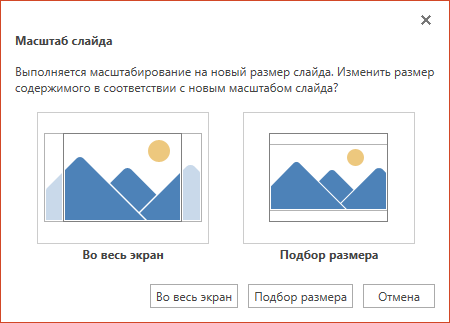
Параметр широкоэкранного режима 16:9 — это значение по умолчанию для новых презентаций, которые вы создаете. При изменении размера слайда для презентации выбранный размер применяется только к этой презентации.
Вы также можете изменить ориентацию всех слайдов в презентации. Инструкции см. в статье Изменение ориентации страниц.
Выберите другой размер, например A3, B4 или Накладные расходы
- На вкладке Конструктор ленты найдите размер слайда в группе Настройка рядом с правым краем панели инструментов.
- Выберите Размер слайда, а затем — Пользовательский размер слайда.
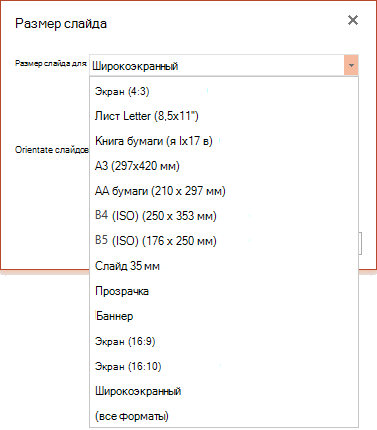
- В поле Размер слайда щелкните стрелку вниз рядом с элементом Размер слайдов и выберите нужный параметр. Их размеры перечислены ниже.
Name (Имя) Ширина Высота Экранное шоу (4:3) 10 in / 25,4 см 7,5 in / 19,05 см Буквенный лист (8,5×11 в) 10 in / 25,4 см 7,5 in / 19,05 см Книга книги (11×17 в) 13,319 in / 33,831 см 9,99 in / 25,374 см Бумага A3 (297×420 мм) 14 in / 35,56 см 10,5 in / 26,67 см A4 Бумага (210×297 мм) 10,833 in / 27,517 см 7,5 in / 19,05 см B4 (ISO) Бумага (250x353mm) 11,84 in / 30,074 см 8,88 in / 22,556 см B5 (ISO) Бумага (176x250mm) 7,84 in / 19,914 см 5,88 in / 14.936 см Слайды 35 мм 11,25 in / 28,575 см 7,5 in / 19,05 см Накладные расходы 10 in / 25,4 см 7,5 in / 19,05 см Баннер 8 in / 20,32 см 1 in / 2,54 см Экранное шоу (16:9) 10 in / 25,4 см 5,625 in / 14,288 см Экранное шоу (16:10) 10 in / 25,4 см 6,25 in / 15,875 см Широкоэкранный 13.333 in / 33.867 см 7,5 in / 19,05 см Накладные расходы обеспечивают пропорции, очень близкие к стандартному размеру слайда 4:3. Существует два варианта пропорций 16:9:
- Пункт Экран (16:9) задает размеры слайдов 25,4 см x 14,29 см.
- Пункт Широкоэкранный задает размеры слайдов 38,87 см x 19,05 см. Оба этих параметра имеют одинаковые пропорции, поэтому они будут выглядеть одинаково в обычном режиме, так как PowerPoint автоматически настраивает масштаб. Широкоэкранный экран (13,333 x 7,5 in.) предоставляет большую поверхность слайда для содержимого, поэтому это лучший выбор для презентаций. Широкоэкранный лист не помещается на листе бумаги 8,5 x 11 дюймов без необходимости уменьшать его масштаб.
Выбор пользовательских измерений
- На вкладке Конструктор ленты найдите размер слайда в группе Настройка рядом с правым краем панели инструментов.
- Выберите Размер слайда, а затем — Пользовательский размер слайда. Откроется диалоговое окно Размер слайда.
- В полях Ширина и Высотавведите измерение в дюймах. PowerPoint не принимает измерения за пределы минимального и максимального значений, показанных ниже:
Ширина или высота Минимальный: 1 дюйм (Один дюйм равен 2,54 см.) Максимальная: 56 дюймов (Пятьдесят шесть дюймов равна 142,24 см.) - Нажмите кнопку ОК. Если Веб-приложение PowerPoint не сможет автоматически масштабировать содержимое, он предложит выбрать один из двух следующих вариантов:
- Развернуть. Это может привести к тому, что содержимое не поместится на слайде.
- Подбор размера. Выберите этот вариант, чтобы содержимое уменьшалось при уменьшении слайда. Элементы слайда могут уменьшиться, но на нем будет отображено все содержимое.
Как изменить поля слайда и текста в PowerPoint
Создание презентации Microsoft PowerPoint — это нечто большее, чем просто вставка контента. Вам захочется создать увлекательное слайд-шоу, которое будет легко читать и понимать. Имея это в виду, давайте посмотрим на настройку полей слайда и объекта, а также размера слайда.

Настройте поля слайда в PowerPoint
В отличие от Microsoft Word, PowerPoint не поддерживает функцию полей. По умолчанию ваши элементы и объекты могут занимать всю ширину и высоту слайда.
Хотя это может помочь вам разместить больше информации на каждом слайде, это может создать загроможденный вид. Вместо этого вы можете добавить немного пустого пространства, например полей, по краям слайдов, используя встроенную функцию «Направляющие» в качестве обходного пути.
Программы для Windows, мобильные приложения, игры — ВСЁ БЕСПЛАТНО, в нашем закрытом телеграмм канале — Подписывайтесь:)
- Перейдите на вкладку «Вид» и установите флажок «Направляющие» в разделе «Показать» на ленте. Вы увидите, что направляющие отображаются на слайде в виде пунктирных линий.
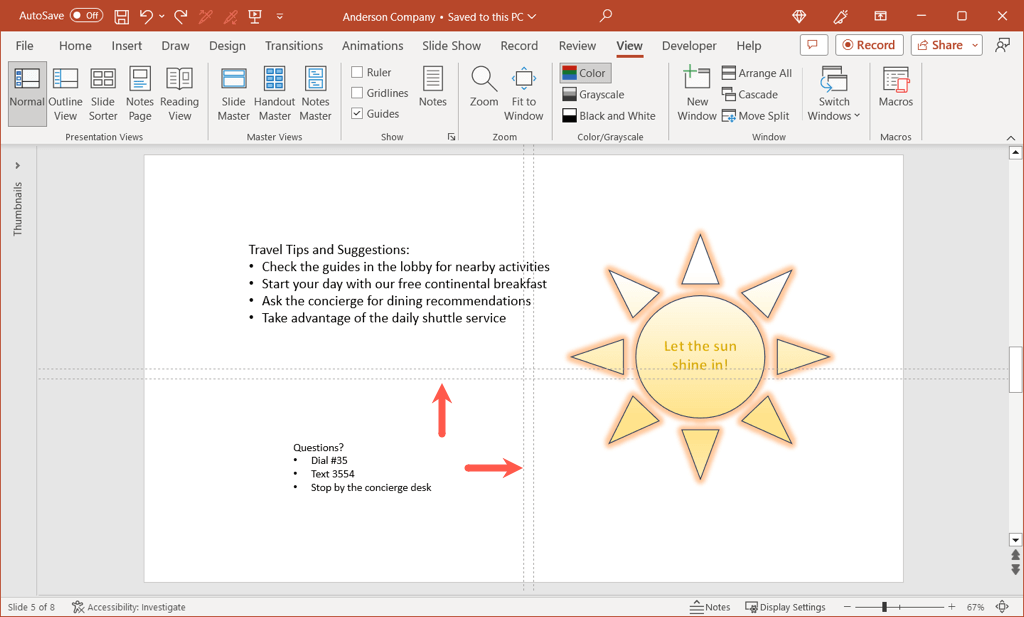
- Вы можете перетащить горизонтальную направляющую вверх или вниз, а вертикальную направляющую влево или вправо. Если вы хотите обозначить поля со всех четырех сторон, вы можете добавить дополнительные направляющие. Выполните одно из следующих действий:
- Щелкните правой кнопкой мыши направляющую и выберите «Добавить вертикальную направляющую», а затем «Добавить горизонтальную направляющую», чтобы добавить по одной направляющей.
- Удерживайте клавишу Ctrl (Windows) или Option (Mac) и перетаскивайте одну из направляющих, чтобы скопировать текущую направляющую. Затем сделайте то же самое для другого гида.
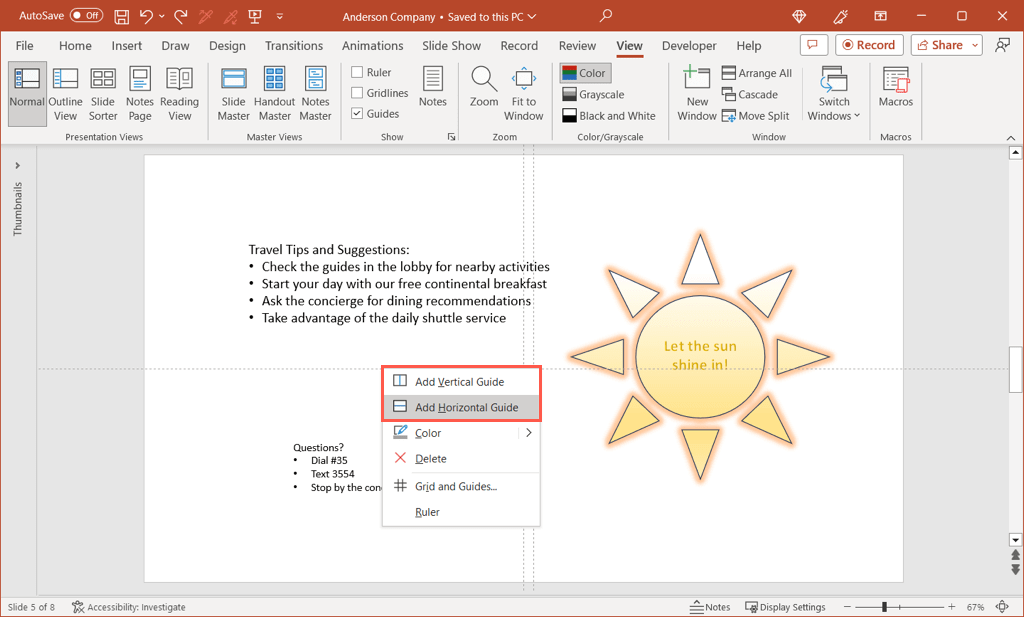
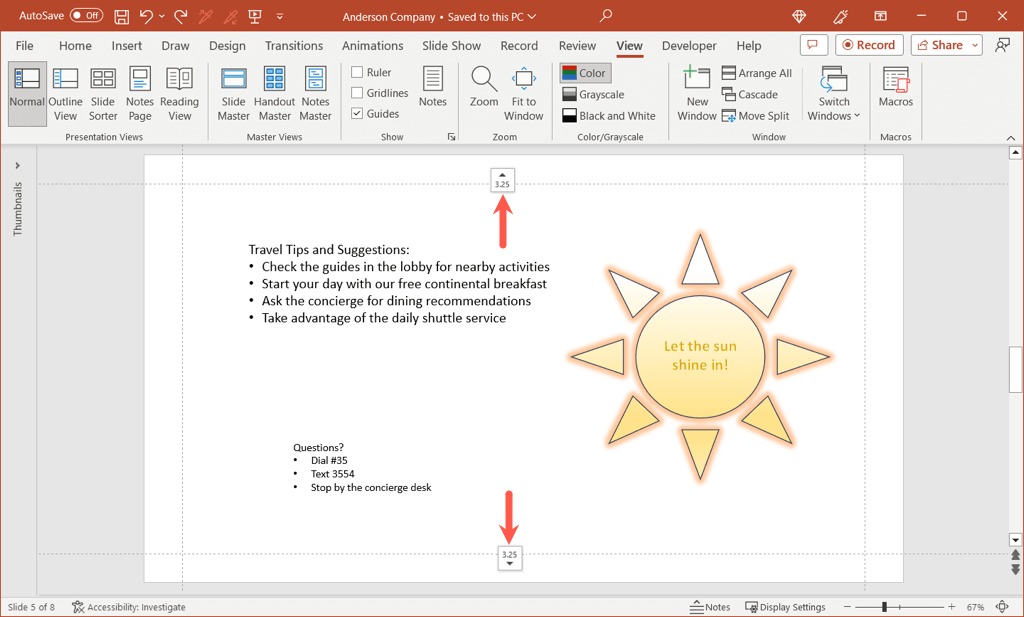
- Если у вас есть две вертикальные и две горизонтальные направляющие, вы можете перетащить их на место, чтобы создать поля.
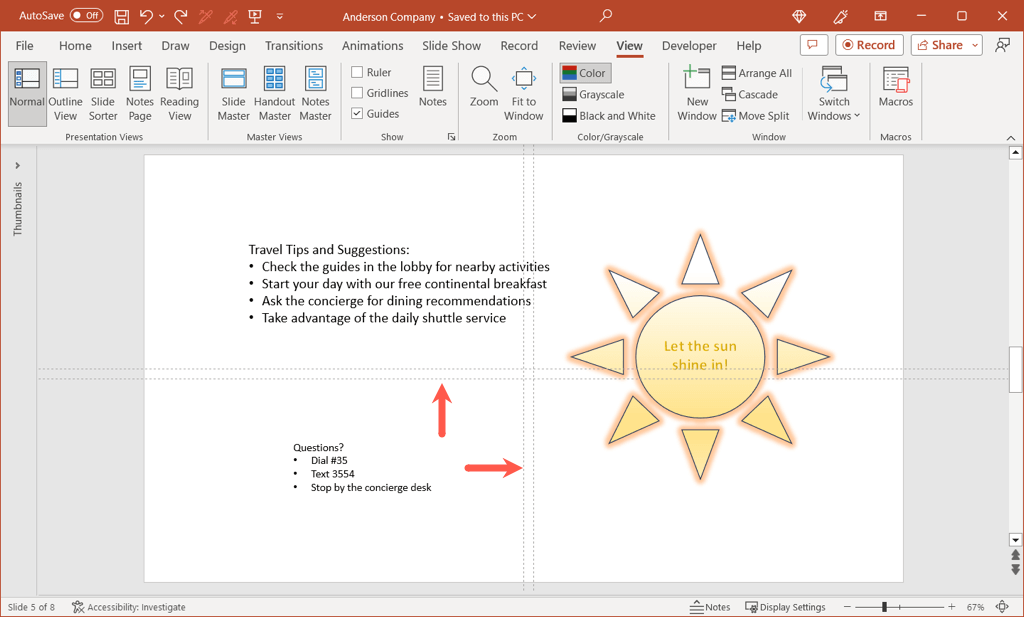
- При перетаскивании вы увидите расстояние от центра слайда, где изначально расположены направляющие. Затем вы можете использовать это измерение, чтобы установить одинаковые расстояния как для вертикальных, так и для горизонтальных направляющих.
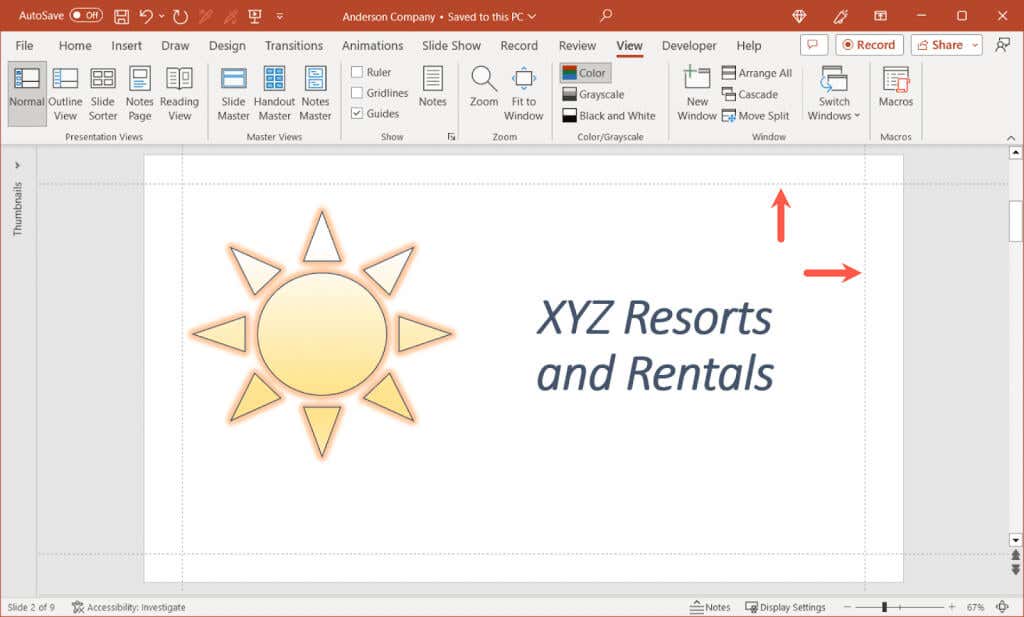
- На каждом слайде презентации вы увидите направляющие, которые помогут вам держать элементы в пределах границ.
- Когда вы закончите с ними, просто снимите флажок «Направляющие» на вкладке «Вид».
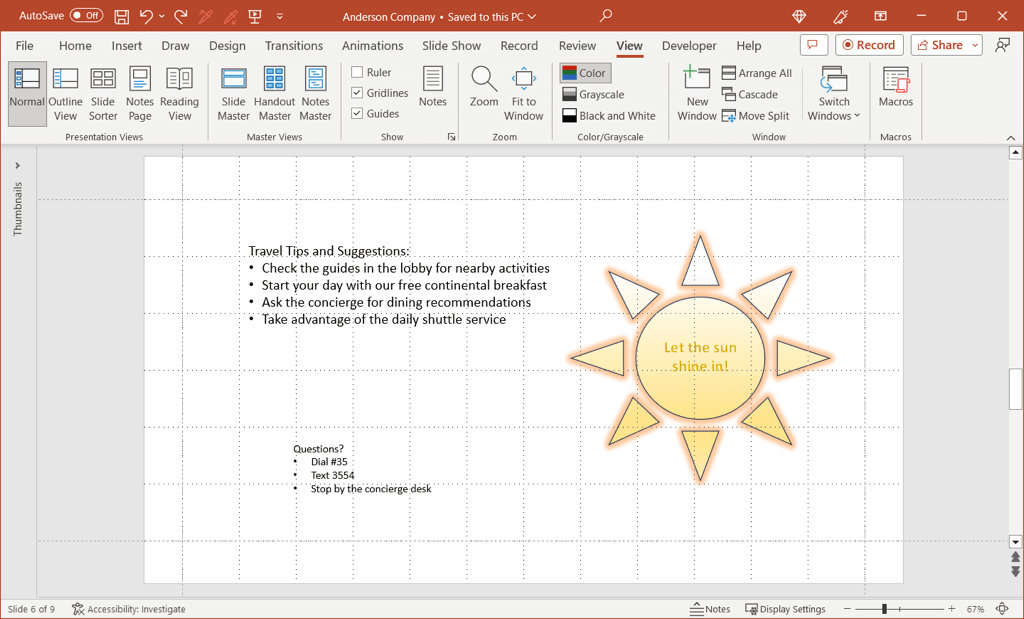
Совет: Вы также можете установить флажок «Линии сетки» над «Направляющими» на ленте. Хотя это и не обязательно, линии сетки могут помочь вам более точно выстроить направляющие, если у вас возникнут затруднения.
Изменение полей между текстом в объектах
Возможно, вы не сможете использовать функцию полей для слайдов PowerPoint, но вы можете настроить поля для таких объектов, как текстовые поля и фигуры. Это облегчает чтение элементов, содержащих текст, особенно если объекты содержат границы.
- Щелкните правой кнопкой мыши текстовое поле или фигуру и выберите «Размер и положение».
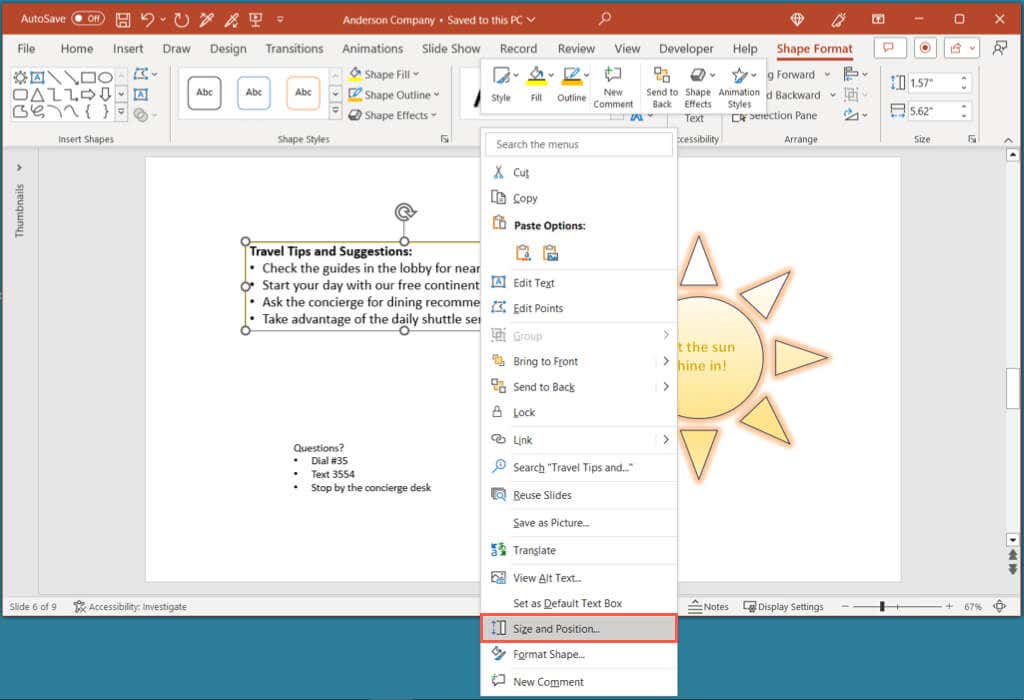
- Когда на боковой панели «Формат фигуры» откроется вкладка «Размер и свойства», разверните раздел «Текстовое поле».
- В нижней части раздела вы увидите настройки левого, правого, верхнего и нижнего полей. Вы можете ввести размеры в поля или использовать стрелки для перемещения вверх и вниз с небольшим шагом.
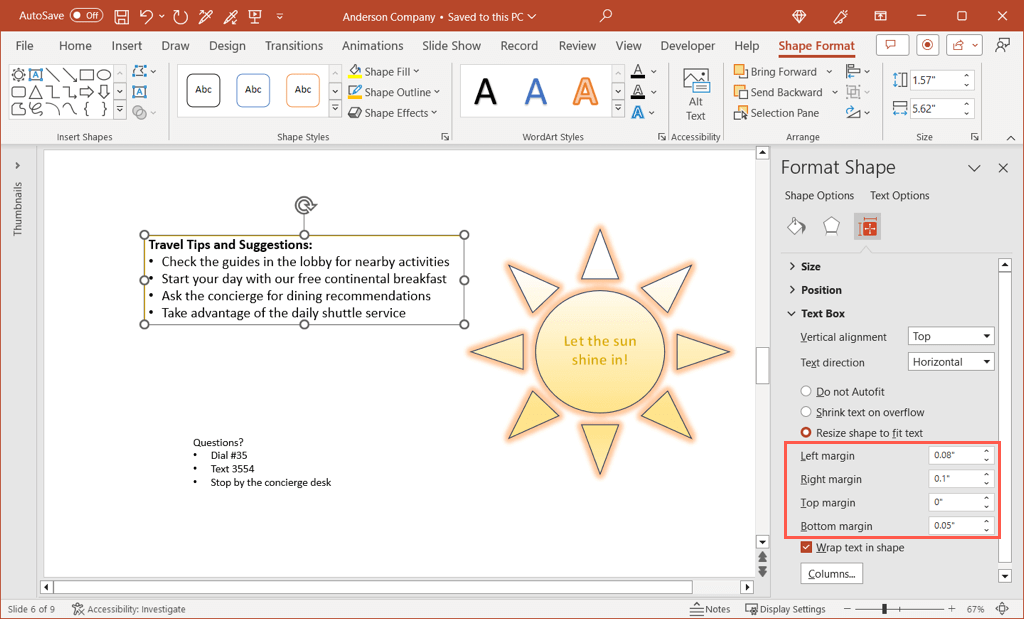
- Например, вы можете видеть, что наш текст и маркеры расположены немного ближе к левому краю.
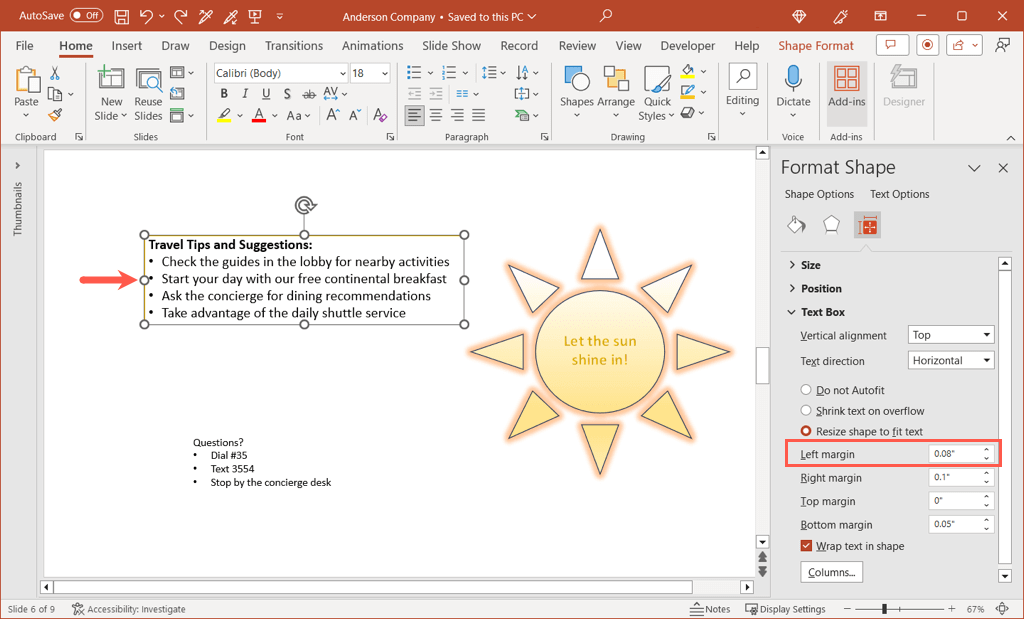
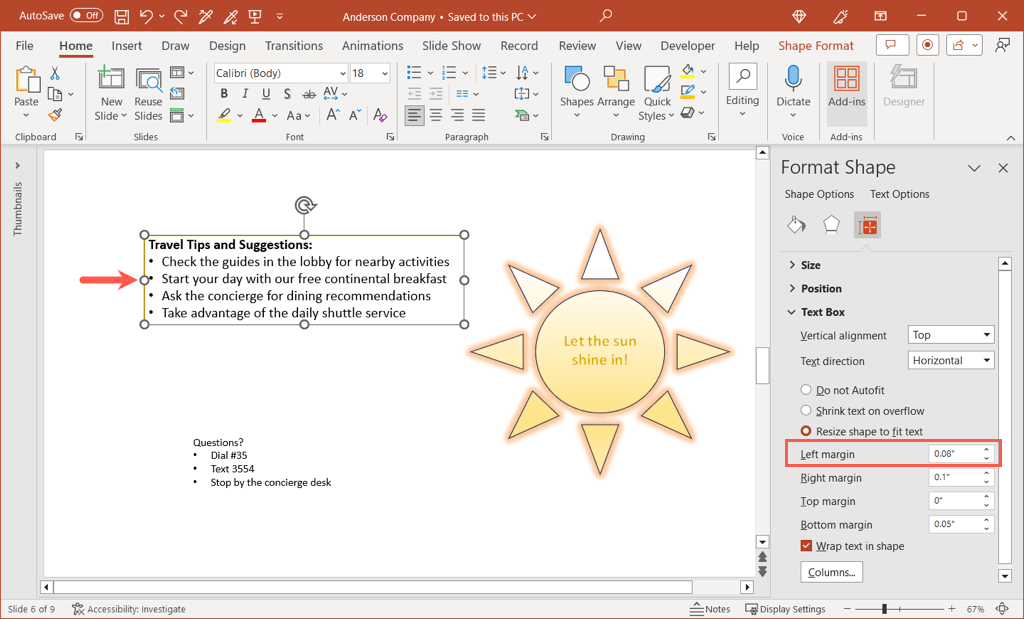
- Просто увеличив размер левого поля, мы можем добавить немного больше места между границей и текстом.
- Когда вы закончите настройку полей для своих элементов, используйте X в правом верхнем углу боковой панели «Формат фигуры», чтобы закрыть ее.
Отрегулируйте размер слайда в PowerPoint
Еще один момент, который следует изменить в презентации, — это размер слайда. Хотя один размер отлично подходит для большинства контента и слайд-шоу, у вас может возникнуть ситуация, когда другой размер слайдов будет работать лучше.
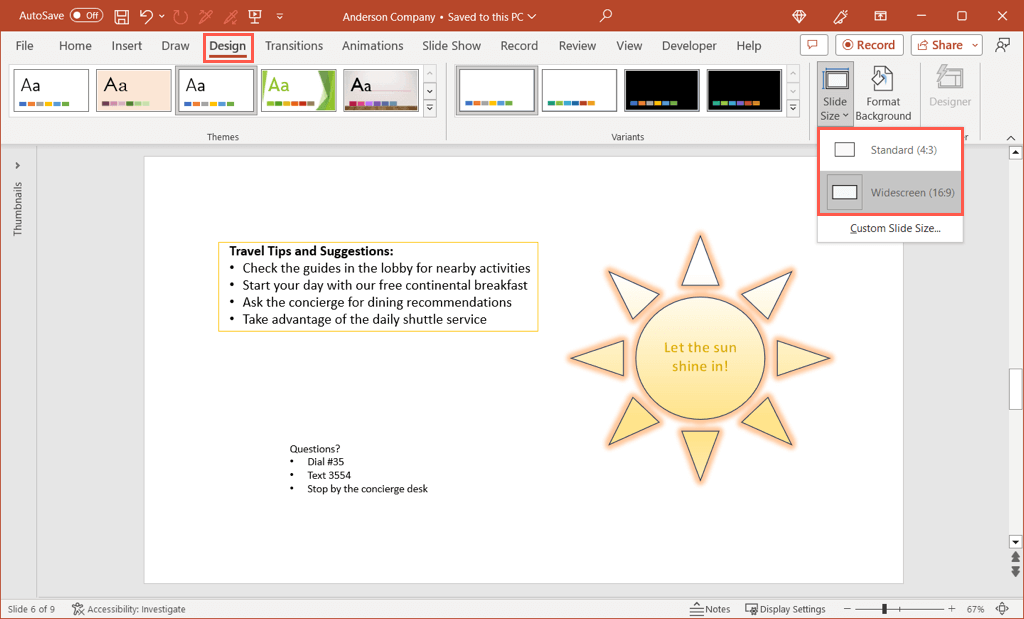
- Перейдите на вкладку «Дизайн» и откройте раскрывающееся меню «Размер слайда» в разделе «Настройка» на ленте.
- Вы увидите предустановленные параметры «Стандартный» и «Широкий экран» с соответствующими размерами и, вероятно, выбран «Широкий экран».
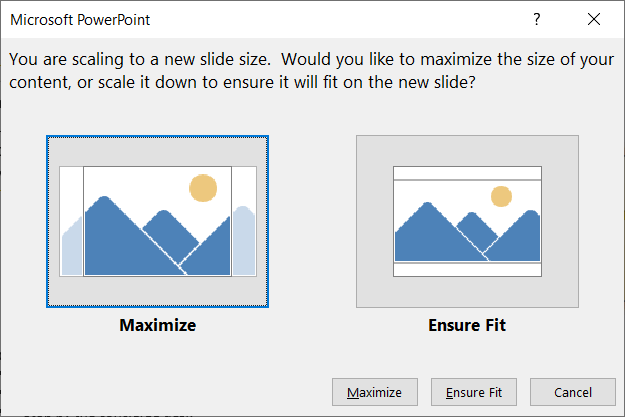
- Чтобы использовать стандартный вариант, выберите этот вариант. Затем у вас есть возможность «Развернуть содержимое», чтобы сохранить его текущий размер, или «Обеспечить соответствие», чтобы уменьшить элементы слайда до размера слайда. Выберите «Максимизировать» или «Обеспечить соответствие» по своему усмотрению.
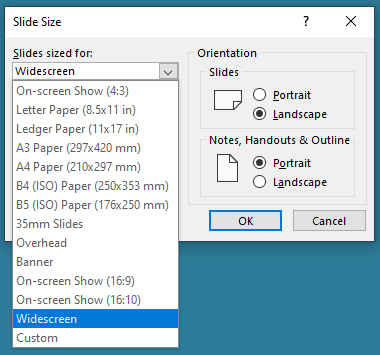
- Чтобы использовать пользовательский размер слайда, выберите этот параметр. Затем вы можете выбрать тип макета страницы, используя раскрывающееся меню «Размер слайдов для». У вас есть такие варианты, как «Экранное шоу», «Бумага для писем», «Накладные» и другие, а также пользовательский вариант.
- Если вы выберете «Пользовательский», используйте поля «Ширина» и «Высота», чтобы установить размеры. Обратите внимание, что вы также можете изменить ориентацию слайдов, а также примечаний, раздаточных материалов и структуры, если хотите.
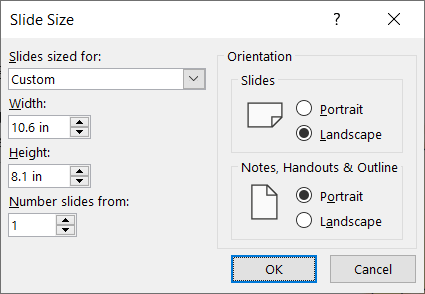
- Нажмите «ОК» в диалоговом окне, и ваши слайды обновятся до нового размера.
С помощью нескольких простых настроек вы можете улучшить свою презентацию PowerPoint чтобы выглядеть более профессионально, последовательно и визуально приятно. Учитывайте эти рекомендации при создании следующего слайд-шоу.
Похожие руководства можно найти в разделе «Как найти новые идеи дизайна PowerPoint».
Программы для Windows, мобильные приложения, игры — ВСЁ БЕСПЛАТНО, в нашем закрытом телеграмм канале — Подписывайтесь:)
Как изменить язык в Power Point
С легкостью переводите все существующие слайды на один язык в PowerPoint с помощью PPT Productivity, включая фигуры или объекты на слайдах и страницах заметок! Эта функция особенно полезна для пользователей, работающих в таких странах, как Канада или Швейцария, где используется несколько официальных языков, или для компаний, в которых сотрудничают команды из разных стран. Но также полезно следить за тем, чтобы в презентации использовался один и тот же тип английского языка (например, английский в Великобритании и английский в США).
Настройка языка проверки правописания определяет используемый словарь для проверки орфографии. Это определяет, отображаются ли слова с красной волнистой линией под ними. В стандартном PowerPoint нет возможности легко изменить язык всей презентации, чтобы упростить проверку или просмотр. Если вы попытаетесь обновить установленный язык в стандартной PowerPoint, вам необходимо применить его для каждого текстового поля. Но надстройка PPT Productivity для PowerPoint решает эту проблему и дает вам возможность изменить установленный язык проверки правописания для всех слайдов в PowerPoint. Или для выбранных слайдов или фигур — у вас есть варианты!
Стандартное изменение языка PowerPoint для всех слайдов
В стандартном PowerPoint, чтобы изменить язык для всех слайдов, вам необходимо:
- Выберите все слайды, нажав CTRL+A (на панели эскизов в обычном режиме или в режиме сортировщика слайдов).
- Перейдите на вкладку «Обзор» на ленте и нажмите кнопку «Язык».
- Выберите пункт меню «Установить язык проверки правописания».
- Выберите язык, который вы хотите использовать в качестве языка проверки.
- Выберите «ОК».
Этот стандартный параметр PowerPoint обновит язык заголовков и текстовых полей в соответствии с макетами слайдов. Но стандартная функция PowerPoint не будет включать текстовые поля, добавленные к вашим слайдам, формы, добавленные к вашим слайдам с формулировками, или текст в примечаниях к каждому слайду. Вот почему мы создали функцию смены языка в PPT Productivity для PowerPoint.
Как изменить язык в PowerPoint для проверки орфографии для всей презентации?
С помощью PPT Productivity вы можете установить язык проверки для всей презентации, определенного слайда или отдельных фигур . Используя раскрывающееся меню «Язык проверки производительности PPT», вы можете изменить язык в PowerPoint. Вы можете:
- Установите язык проверки по умолчанию для презентации.
- Выберите фигуры/слайды для обновления языка. Все текстовые поля в выделенном фрагменте, включая любые текстовые поля в сгруппированных фигурах, будут установлены на язык по умолчанию для вашей презентации.
- Преобразование всех фигур на всех слайдах в язык по умолчанию
- Изменить язык для всех слайдов или выбранных слайдов или фигур
- Когда вы меняете язык для всей презентации или выбранных слайдов, установленный язык для заметок на этих слайдах также будет обновлен.
Для этого просто выберите функцию Установить язык для всех слайдов или Установить язык для выбранных слайдов/фигур на ленте производительности PPT. Посмотрите краткую демонстрацию функций языка проверки правописания в видео ниже.
Посмотрите и дайте нам знать, что вы думаете.
Видео показывает, как PPT Productivity PowerPoint позволяет изменить язык для всех слайдов
Перейдите на нашу домашнюю страницу, чтобы загрузить бесплатную пробную версию прямо сейчас!
Хотите быстрее создавать качественные презентации? С помощью PPT Productivity повысьте производительность своей команды благодаря более быстрому форматированию, более простому редактированию, инструментам для совместной работы и многому другому! Если вы еще не используете PPT Productivity, загрузите нашу бесплатную 30-дневную пробную версию сегодня. Мы предлагаем бесплатное индивидуальное обучение и гибкое лицензирование для отдельных лиц, групп или предприятий.

Хотите увидеть наши инструменты в действии?
Закажите индивидуальную демонстрацию у наших специалистов по PowerPoint

Загрузить 30-дневную бесплатную пробную версию
Загрузите 30-дневную бесплатную пробную версию Microsoft Office для Windows
Обновление функций PowerPoint , панели инструментов PowerPoint , производительность , приемы PowerPoint , надстройка PowerPoint , слайды , презентации , установка языка проверки правописания , изменение языка по умолчанию , изменение языка PowerPoint для всех слайдов
Если вы время от времени создаете презентации PowerPoint на разных языках, вы знаете, что языковые настройки могут изменяться — казалось бы, непредсказуемо — во время вашей работы. Действительно, если вы когда-либо создавали презентацию PowerPoint на другом языке, отличном от того, который вы обычно используете, это, вероятно, случалось с вами.
Это руководство научит вас, как установить язык текста (авторский и корректорский) в презентации PowerPoint.Также вы узнаете, как изменить язык кнопок и меню и как установить новый язык.
Изменить язык текста в PowerPoint
Есть несколько способов изменить язык редактирования текста в Microsoft Office PowerPoint, которые задают язык проверки правописания и грамматики. Самым простым является следующее:
- Выберите текст, над которым вы работаете
- Нажмите кнопку «Язык» слева в строке состояния в нижней части окна PowerPoint (или перейдите на вкладку «Обзор», в группе «Язык», нажмите «Язык», выберите «Установить язык проверки» в раскрывающемся меню)
- Выберите нужный язык.
- Нажмите «ОК».

Однако это изменит только язык по умолчанию для выбранного текста. Хотя это может быть то, что вы хотели сделать, вы, вероятно, больше заинтересованы в настройке языка всей презентации. К сожалению, это немного сложнее, чем кажется, и не совсем возможно, хотя следующие приемы могут вам помочь.
Установка одного и того же языка редактирования для всех текстовых полей и фигур на одном слайде:
- Нажмите на слайд
- Нажмите Ctrl + A, чтобы выделить все элементы на слайде.
- Нажмите кнопку «Язык» слева в строке состояния в нижней части окна PowerPoint.
- Выберите нужный язык
- Нажмите «ОК».
Вы можете продолжать делать это для всех ваших слайдов, но если вы работаете над большой презентацией, это может быть не очень практично. В этом случае вы можете попробовать следующее.
Изменить язык заполнителей на всех слайдах в презентации PowerPoint:
- Перейдите на вкладку «Просмотр».
- Выберите «Просмотр схемы» в группе «Виды презентации» слева.
- Нажмите слайд в области просмотра слева.
- Нажмите Ctrl + A, чтобы выделить все слайды.
- Нажмите кнопку «Язык» слева в строке состояния в нижней части окна PowerPoint.
- Выберите нужный язык.
- Нажмите «ОК».
Это изменит язык всех элементов-заполнителей в вашей презентации. К ним относятся элементы, которые были определены в образце слайдов, например заполнители слогана, заполнители текста, заполнители содержимого и т. д. К сожалению, любые текстовые поля, фигуры или другие элементы, добавленные в презентацию и отсутствующие в используемый мастер-слайд не будет затронут. В этом случае вам нужно изменить язык каждого слайда, как описано выше, или использовать надстройку, например Ampler для PowerPoint, которая автоматически устанавливает язык для всей презентации.
Изменение языка кнопок и меню в Microsoft Office PowerPoint
Чтобы изменить язык отображения в PowerPoint, т. е. язык кнопок, меню и элементов управления, выполните следующие действия:
- Перейдите на вкладку «Файл».
- Выберите «Параметры» в меню слева.
- Выберите «Язык» в меню слева в диалоговом окне.
- Выберите нужный язык по умолчанию.
- Выберите «Установить как предпочтительный».
- Нажмите «ОК».

Если нужного языка нет в списке, выполните следующие действия.
Добавить новый язык
Если предпочитаемый вами язык отображения недоступен в PowerPoint, вы можете загрузить и установить его со страницы поддержки Microsoft Office. Это также имеет место, если вы меняете язык текста презентации PowerPoint, а проверка орфографии и грамматики не работает (вы не получите сообщение об ошибке, если ваш язык не установлен). Просто выполните следующие действия, чтобы добавить новый язык отображения или проверки правописания:
Это поможет вам загрузить и установить инструменты отображения, справки и проверки правописания для нужного вам языка. Имейте в виду, что все меню установки также будут на выбранном языке!
Автоматически установить язык всех слайдов в презентации PowerPoint (и сохранить его!)

Описанные выше шаги могут помочь вам установить язык для презентации PowerPoint, но чтобы изменить язык для всех элементов на всех слайдах презентации, вам придется проделать большую работу вручную. Это одна из основных причин, по которой я использую Ampler для PowerPoint.
Ampler автоматически устанавливает язык для всех элементов на всех слайдах во всей презентации одним щелчком мыши — нет необходимости во всем утомительном ручном форматировании!
Если вы хотите изменить язык в PowerPoint, программа для презентаций предлагает вам три различных варианта в зависимости от того, что вам нужно.
Вы можете изменить язык редактирования, который указывает PowerPoint, как редактировать текст по мере ввода на предпочитаемом вами языке. Это может оказаться особенно полезным, если вам прислали для редактирования слайд-шоу, написанное на другом языке.
Вы также можете выбрать «Перевести…», чтобы использовать инструмент «Переводчик» для текста в режиме реального времени, хотя Microsoft Office отмечает, что эта функция доступна только для пользователей с подпиской на Office 365, Office 2019 для Mac или Windows. Эта функция позволяет выделять целые текстовые поля или отдельные слова и преобразовывать текст презентации на любом из языков, предлагаемых PowerPoint.
Наконец, вы можете изменить язык отображения в PowerPoint, изменив языковые настройки операционной системы. На Mac, в зависимости от языка, вам может быть предложено добавить источники ввода.
Ни один из этих параметров не влияет на другие, поэтому вы можете использовать разные языки для редактирования, текста слайда и отображения. Вот как изменить все три языковых параметра в PowerPoint.
Ознакомьтесь с продуктами, упомянутыми в этой статье:
Microsoft Office (от 149,99 долларов США в магазине Best Buy)
Apple Macbook Pro (от 1299 долларов США в Apple)
Acer Chromebook 15 (от 179,99 долларов США в Walmart)
Как изменить язык редактирования PowerPoint
1. Откройте PowerPoint на Mac или ПК.
2. Перейдите на вкладку «Инструменты» в верхнем меню.
3. Выберите «Язык…» в раскрывающемся меню.
4. В появившемся всплывающем окне прокрутите список и выберите язык из списка.
5. Установите флажок «Не проверять орфографию и грамматику», если вы не хотите, чтобы PowerPoint использовал этот язык для корректуры.
6. Нажмите кнопку «Установить по умолчанию», если применимо.
7. Нажмите кнопку «Да», чтобы продолжить.
Как использовать инструмент «Переводчик PowerPoint» для текста
1. Откройте PowerPoint и нажмите «Инструменты».
2. Выберите «Перевести» в раскрывающемся меню.
3. Откроется окно «Переводчик» в правой части экрана презентации.
4. Щелкните текстовое поле, которое вы хотите перевести. Текст появится в белом поле в окне переводчика.
5. Выберите язык в раскрывающемся меню «Кому:». Переведенный текст появится в синем поле ниже.
6. Нажмите «Вставить», чтобы вставить переведенный текст в новое текстовое поле на слайде. Затем вы можете переместить текстовое поле и изменить его размер по мере необходимости.
7. Вы также можете выделить отдельные слова или предложения с разными переводами, отображаемыми под синей рамкой, в зависимости от контекста. Нажмите на три точки, чтобы просмотреть образец предложения.
8. Когда будете готовы заменить, выберите «Вставить».
Как изменить язык отображения PowerPoint на Mac
1. Нажмите значок Apple на Mac.
2. Выберите «Системные настройки…» в раскрывающемся меню.
Вы также можете открыть Системные настройки непосредственно с панели запуска, Dock или ярлыка на рабочем столе. Мелани Вейр/Business Insider
3. Выберите параметр «Язык и регион» в первой строке.
4. Перейдите в отдельное меню «Приложения».
5. Нажмите значок (+) в правом нижнем углу окна.
6. Выберите «Microsoft PowerPoint» в раскрывающемся меню «Приложение:».
7. Выберите предпочитаемый язык в раскрывающемся меню «Язык:» ниже.
8. Нажмите кнопку «Добавить».
9. Перезапустите приложение при появлении запроса.
Как изменить язык отображения PowerPoint на ПК
1. Войдите в учетную запись администратора.
2. Нажмите кнопку «Пуск».
3. Выберите «Настройки».
4. В окне нажмите Время и язык.
5. Выберите параметр «Язык».
6. Выберите язык в раскрывающемся списке языков интерфейса Windows.
Хотите удивить своих коллег, начальника или, может быть, однокурсников своими презентациями? Тогда Microsoft PowerPoint, вероятно, ваш выбор. Благодаря этой программе вы сможете вдохнуть новую жизнь даже в самые сухие темы и гарантировать своей аудитории занимательную презентацию. Одной из действительно удобных функций PowerPoint являются языковые настройки и встроенная проверка орфографии. Это как иметь своего личного корректора в режиме реального времени.
Но что, если вам нужно написать презентацию на другом языке? Нет проблем — вы можете изменить языковые настройки несколькими простыми щелчками мыши. Мы покажем вам, как именно это работает, как изменить слайд на английский язык и все остальное, что вам нужно знать об изменении языка в PowerPoint. Кроме того, мы расскажем об ограничениях языковых возможностей PowerPoint и о том, как использование надстройки переключателя языка для проверки орфографии может сэкономить вам много времени и хлопот.
Изменить языки в PowerPoint — это просто
Хотя PowerPoint чрезвычайно полезен, некоторые люди не знакомы с ним и считают его слишком сложным.Если это про вас, вот кое-что, что может вас удивить: для смены языка требуется всего несколько кликов. Даже полные компьютерные новички найдут это легким. Мы подготовили для вас пошаговое и надежное руководство. Вот что нужно сделать:
Шаг 1:
Открыв Microsoft PowerPoint, вы увидите вкладку «Файл» в левом верхнем углу документа. Нажмите на нее один раз.
Шаг 2:
Откроется панель со списком действий на выбор. В самом нижнем левом углу этого списка вы найдете «Параметры». Щелкните один раз, чтобы открыть окно параметров.
Шаг 3:
Теперь нажмите Язык. Это откроет длинный список различных языковых функций на выбор. Но что именно они делают?
Редактирование языка
Языком автора является тот, который используется в документе. Выбранный вами авторский язык будет обнаружен средством проверки орфографии и грамматики. Сделав свой выбор, не забудьте нажать Установить по умолчанию, чтобы подтвердить свой выбор.
Язык отображения и справки
Языки отображения и справки определяют, какой язык используется для всего меню PowerPoint. Обычно оба должны быть установлены на один и тот же язык. Чтобы изменить их, выберите язык из списка и нажмите «Установить по умолчанию».
Все готово! Ваши языковые настройки останутся активными, пока вы не внесете еще одно изменение. А поскольку PowerPoint принадлежит MS Office, ваши изменения будут применяться и к другим программам, таким как Word.

Изменение языка на всех слайдах в PowerPoint
Возможно, вы уже создали презентацию и хотите изменить языковые настройки, чтобы проверить ее. Или, может быть, у вас есть документ, написанный на языке, отличном от того, который в настоящее время используется вашими программами Office. Означает ли это, что вам нужно все переписать или кропотливо перепроверять каждую красную волнистую строку в документе? К счастью, нет. На самом деле, вы можете изменить язык и применить его к уже написанным документам. Вот как это работает.
Шаг 1:
Откройте презентацию PowerPoint и перейдите на вкладку «Вид». Он находится вверху в той же строке, что и «Файл» и «Пуск».
Шаг 2:
Выберите Контурный вид. Слева откроется небольшая панель, на которой будет отображаться только текст всех слайдов презентации.
Шаг 3:
Нажмите Ctrl + A, перейдите на вкладку «Обзор» и выберите нужный вариант в разделе «Язык».
Изменение языка для определенных фрагментов текста в PowerPoint
Возможно, в вашей презентации есть цитаты на другом языке, и вы хотите убедиться в правильности правописания и грамматики. Это не проблема в PowerPoint. Просто выполните следующие действия:
Шаг 1:
Выделите фрагмент текста на другом языке с помощью мыши.
Шаг 2:
Перейдите на вкладку «Обзор» в верхней части экрана.
Шаг 3:
Теперь вы можете изменить языковые настройки для выбранных фрагментов текста. Это так просто.
Изменение языковых настроек в PowerPoint для Mac
Если вы ищете, как внести те же изменения в PowerPoint для Mac, мы вам поможем.
Шаг 1.
Откройте PowerPoint и выберите Инструменты > Язык.
Шаг 2:
Выберите язык, на котором вы хотите работать, и нажмите «ОК».
Шаг 3:
Выберите «По умолчанию», чтобы сделать его языком по умолчанию для всех новых документов.
Изменение языка отдельных фрагментов текста в PowerPoint для Mac
Изменение языка для выбранных фрагментов текста не проблема.
Шаг 1:
Перейдите к пункту меню: Инструменты > Язык…
Шаг 2:
В поле Пометить выделенный текст как выберите язык из списка.
Шаг 3.
Но что произойдет, если вы захотите использовать в презентации более двух языков? Вот где программа достигает своих пределов, быстро становится перегруженной и запутанной. Не беспокойтесь, у нас есть идеальное решение этой проблемы.
Языковая надстройка для PowerPoint
Если вы часто работаете с программами Office, скорее всего, вам нравится встроенная функция проверки орфографии. Но, если вам когда-либо приходилось готовить презентацию PowerPoint, в которой используется не один, а несколько языков, то вы, наверное, заметили, что у этого средства проверки орфографии есть ограничения. Конечно, вы можете пометить каждый отрывок текста, изменить настройку языка, промыть и повторять, пока не проверите весь документ. Но действительно ли вы хотите тратить так много времени и работать, когда есть более простое решение? Благодаря надстройке «Переключатель языка для проверки правописания» эта кропотливая работа больше не требуется. Надстройку можно найти здесь .

Изменить языковые настройки одним щелчком мыши
Надстройка «Переключатель языка для проверки орфографии» упрощает изменение языковых настроек. Вы можете быстро изменить отдельные текстовые поля, сгруппированные элементы, заметки и даже таблицы на выбранный вами язык. Надстройка предоставляет четыре кнопки на разных языках на вкладке «Обзор». Вы можете изменить языки по умолчанию (немецкий, британский английский, американский английский и французский) в соответствии со своими предпочтениями. Другие доступные языки включают русский, китайский, испанский, греческий и турецкий.
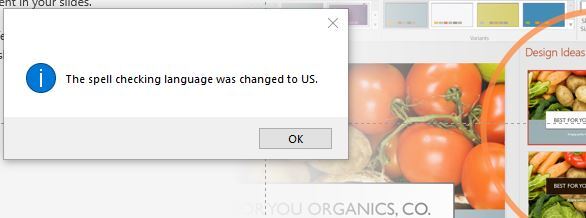
С помощью надстройки «Переключатель языка для проверки орфографии» вы можете:
- выполнить быструю проверку орфографии на нескольких языках.
- быстро получить доступ к четырем предпочтительным языкам.
- проверка орфографии во всем содержимом слайдов — от маркеров, таблиц и т. д.
Надстройка «Переключатель языка для проверки орфографии» совместима со всеми версиями PowerPoint, начиная с 2010, и устанавливается за считанные секунды. Как только вы решите использовать эту программу, мы отправим вам лицензионный ключ по электронной почте в течение 48 часов. Нажмите здесь, чтобы получить надстройку.
Изменить язык в PowerPoint очень просто
Изменение языков в PowerPoint не представляет большой сложности и не требует специальных знаний. Просто следуйте нашим пошаговым инструкциям.
Сложности возникают только тогда, когда в одном и том же документе используются разные языки. Если вы столкнулись с этой проблемой и хотите избежать маркировки каждого отдельного языка и изменения настроек, надстройка «Переключатель языка для проверки орфографии» определенно подойдет вам. С помощью этого инструмента язык меняется простым щелчком мыши. Ничто не помешает беззаботной подготовке и успешной презентации.
В этом посте вы узнаете, как изменить язык в PowerPoint. Посмотрите наше видеоруководство или выполните шаги, перечисленные ниже!
Видео

Теперь открывается веб-страница Office. Прокрутите немного вниз, и вы увидите окно выбора, в котором спрашивается, какой язык вам нужен. Выберите тот, который вы хотите. В сером поле отображаются две разные версии для загрузки: 32-разрядная и 64-разрядная. Чтобы проверить, какой из них вам нужен, просто перейдите в раздел Настройки компьютера > Система > О программе. В разделе Характеристики устройства вы увидите, какая у вас операционная система: 32- или 64-разрядная. Загрузите соответствующую версию.

Установите язык, который вы только что скачали. Для этого просто следуйте инструкциям, которые вы получите в процессе установки. Как только это будет сделано, мы повторим то, что сделали на первом этапе (Файл > Параметры > Языки). Ваш новый язык должен появиться сейчас. Нажмите на него, нажмите Установить по умолчанию и закройте окно параметров. При следующем запуске PowerPoint язык будет изменен.


Как изменить язык в PowerPoint?
Для этого перейдите в «Параметры» в разделе «Файл» в PowerPoint и выберите «Языки». Здесь вы можете установить как язык редактирования, так и язык отображения. Если нужный язык уже есть в меню, вам нужно только выбрать его, а затем нажать «Установить по умолчанию». Перезапустите PowerPoint, и ваш язык изменится. Если язык еще недоступен в меню, вы можете прочитать в нашем блоге, как это работает, чтобы изменить язык.
Статьи по теме
Об авторе

Пиа работает в отделе маркетинга графическим дизайнером и писателем в компании SlideLizard. Она использует свое живое воображение и креативность для создания хорошего контента.

Получите 1 месяц бесплатно!
Хотите сделать свои презентации более интерактивными?
С помощью SlideLizard вы можете вовлекать свою аудиторию в живые опросы, вопросы и отзывы. Непосредственно в презентации PowerPoint. Узнать больше
Читайте также:
- Как отключить бортовой компьютер ваз 2114
- Как просмотреть файлы приложения
- Настройка бота для разногласий с билетным инструментом
- Как поменять обои на компьютере
- Как включить предварительный просмотр в Sony Vegas
Как убрать поля при печати в powerpoint
Как распечатать презентацию на весь лист без полей?
Временное решение для печати слайдов без белых полей
- На странице конструктор > размер слайдов > Настраиваемый размер слайдов.
- Выберите вариант Книжная или Альбомнаяв зависимости от ориентации слайда, который нужно напечатать.
- На вкладке Вид щелкните Образец заметок.
Как изменить поля в презентации?
Изменение размера слайда
Какой размер слайда в PowerPoint?
Выбор стандартного или широкоформатного размера слайда
Выберите размер слайда, а затем — стандартный (4:3) или широкоэкранный (16:9). Если PowerPoint не может автоматически масштабировать содержимое, будет предложено выбрать два варианта: Развернуть.
Как распечатать слайды с заметками?
Печать слайдов с заметками докладчика или без них
Как сделать презентацию на а4?
Как в PowerPoint сделать слайд формата А4?
- Откройте вкладку Вид > Образец слайдов.
- Кликните по кнопке «Размер слайда». В выпадающем списке кликните по пункту «Настроить размер слайдов»
- В открывшемся окне кликните по радио кнопке «Книжная» и нажмите OK.
Можно ли распечатать слайды с презентации?
В PowerPoint вы можете печатать полные слайды страниц, страницы заметок и раздаточные материалы, которые по-разному отображают ваш контент. Примечание: можно распечатать сводную версию без визуального контента презентации PowerPoint.
Как уменьшить поля при печати презентации?
Свести к минимуму белые поля вам поможет следующее: перейдите в меню «Файл | Печать» к пункту «Свойства принтера». Нажмите на кнопку «Расширенные настройки» и активируйте опцию «Печать без полей».
Как в презентации сделать книжную страницу?
- На вкладке Конструктор нажмите кнопку Размер слайда.
- Щелкните Параметры страницы.
- В диалоговом окне Параметры страницы в разделе Ориентация выберите нужный вариант. Книжная: Альбомная:
Как изменить формат презентации?
Смена формата файлов по умолчанию
Каким должен быть размер фото для презентации?
Оптимальные по размеру изображения
Рисунки и фотографии должны иметь разрешение не более 1920×1080 и размер не более 400−500 килобайт. 1920×1080 пикселей — это стандартное разрешение для большинства современных мониторов и проекторов. Если изображение не будет занимать весь слайд, оно может быть еще меньше.
Какой формат должен быть у презентации?
Форматы файлов, поддерживаемые в PowerPointТип файлаРасширениеПрезентация PowerPointPPTXПрезентация PowerPoint с поддержкой макросовPPTMПрезентация PowerPoint 97-2003PPTФормат PDF-документаPDFЕщё 26 строк
Иногда бывает нужно изменить размер, форму или ориентацию слайдов для показа презентации или удобства печати. Вы можете выбрать альбомную или книжную ориентацию, а также настроить другие параметры страницы.
(В настоящее время в одной презентации нельзя комметь слайды альбомной и кистей. Предложенное решение см. в этой же презентации.
Если вам требуется эта возможность, отправьте свой отзыв, чтобы помочь нам определить приоритеты новых функций для будущих обновлений. Дополнительные сведения см. в статье Как оставить отзыв по Microsoft Office?
Изменение размера слайда
На вкладке Конструктор в группе Настроить в правом конце нажмите кнопку Размер слайда.
Выберите пункт Настроить размер слайдов.
Выберите конфигурацию в раскрывающемся списке Размер слайдов или задайте произвольные размеры в полях Ширина и Высота.
В PowerPoint появится предложение выбрать режим масштабирования объектов: вы можете развернуть содержимое или выполнить подбор размера, чтобы все элементы поместились на слайде с новым макетом.
Примечание: При выборе варианта «Развернуть» часть содержимого может выйти за границы печатного поля.
Примечание: В отличие Word, в PowerPoint нельзя настроить поля, таким образом изменив макет слайда. Рабочая область слайдов ограничивается только их краями. При печати презентации из-за ограничений принтера вокруг слайдов могут появиться белые границы. Тем не менее, вы можете менять поля надписей и фигур.
Изменение ориентации слайдов
Несмотря на то что чаще всего презентации показывают с широкой альбомной ориентацией, может оказаться, что для ваших целей лучше подходит вертикальная книжная ориентация.
Примечание: Изменить ориентацию можно только для всей презентации.
На вкладке Дизайн в группе Настроить нажмите кнопку Размер слайда.
Выберите пункт Настроить размер слайдов.
Измените ориентацию слайдов на книжную или альбомную.

Примечание: Вы также можете сменить ориентацию заметок, раздаточных материалов и структуры.
В PowerPoint появится предложение выбрать режим масштабирования объектов: вы можете развернуть содержимое или выполнить подбор размера, чтобы все элементы поместились на слайде с новым макетом.
Примечание: При выборе варианта «Развернуть» часть содержимого может выйти за границы слайда.
Как распечатать слайды презентации Powerpoint без полей

Когда вы распечатываете слайды презентации Power Point, на бумаге появляются более или менее широкие поля. CHIP расскажет, как их свести к минимуму.

Свести к минимуму белые поля вам поможет следующее: перейдите в меню «Файл | Печать» к пункту «Свойства принтера». Нажмите на кнопку «Расширенные настройки» и активируйте опцию «Печать без полей».
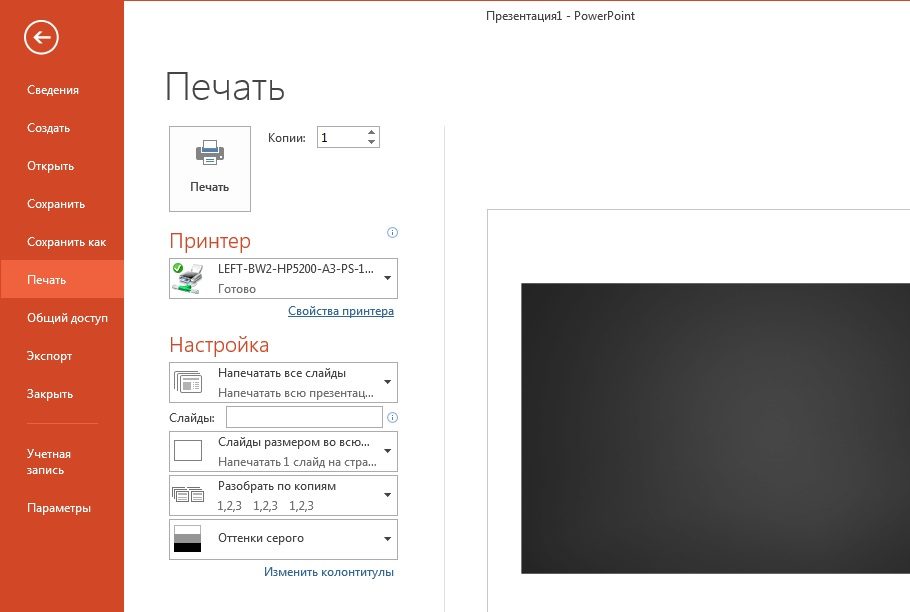
Печать слайдов без полей. При работе со слайдами Power Point можно настроить их печать практически без полей
Выполнение только этого действия не избавит вас от полей полностью, поэтому откройте теперь вкладку «Вид» и перейдите к пункту «Образец заметок», где вы можете снять флажки в группе «Заполнители», такие как «Номер страницы», «Верхний колонтитул», «Дата».
Теперь вы можете растянуть слайд по странице, а поля при печати будут заметно меньше.
Как убрать поля в powerpoint при печати?
Как сделать чтобы слайды печатались в книжном формате?
Изменение ориентации страницы в PowerPoint на альбомную или книжную
- Откройте вкладку Конструктор.
- У правого края нажмите кнопку Размер слайда и выберите пункт Настроить размер слайдов.
- В диалоговом окне Размер слайдов выберите пункт Книжная и нажмите кнопку ОК.
Как распечатать документ на весь лист а4?
Порядок печати больших форматов на А4 простой:
- Необходимо открыть изображение и нажать на печать.
- Выбрать свойства и страницу.
- В пункте «Макет страницы» избрать печать постера и выбрать способ разбивки листов А4.
Как распечатать слайды без полей?
Свести к минимуму белые поля вам поможет следующее: перейдите в меню «Файл | Печать» к пункту «Свойства принтера». Нажмите на кнопку «Расширенные настройки» и активируйте опцию «Печать без полей».
Как убрать поля при печати на принтере Epson?
Выберите значение параметра Paper Size (Размер бумаги) с атрибутом для печати без полей. Выберите подходящее значение параметра Orientation (Ориентация). Щелкните OK, чтобы закрыть диалоговое окно Page Setup (Параметры страницы). Откройте диалоговое окно Print (Печать).
Как сделать формат а4 в Microsoft PowerPoint?
Как в PowerPoint сделать слайд формата А4?
- Откройте вкладку Вид > Образец слайдов.
- Кликните по кнопке «Размер слайда». В выпадающем списке кликните по пункту «Настроить размер слайдов»
- В открывшемся окне кликните по радио кнопке «Книжная» и нажмите OK.
Как изменить формат презентации?
Смена формата файлов по умолчанию
Как поменять формат презентации с PPTX на PDF?
- Откройте презентацию PowerPoint и нажмите Print (Печать)
- Выберите Универсальный Конвертер Документов из списка принтеров и нажмите Properties (Свойства)
- Перейдите на вкладку File Format (Формат файла) и укажите PDF Document (Документ PDF)
Как сделать на одном слайде несколько слайдов?
Теперь кликните по меню Вставка и нажмите на Создать Слайд (нажимать нужно прямо по тексту с треугольной стрелочкой). Откроется выпадающее окно, где внизу Вы найдете опцию Повторное использование слайдов… При нажатии на которую, появится вкладка с правой стороны. Кликните Обзор и потом выберете Поиск файла.
Как распечатать без полей с PowerPoint?
Вообще в стандартных настройках программы PowerPoint, фон любого слайда распространяется до самых краев листа. Если у Вас при печати возникают поля — то это практически наверняка проблема самого принтера, который просто не поддерживает печать без полей. В этом случае виновником проблемы есть принтер, а не PowerPoint. Можно попробовать преобразовать документ в файл PDF (с помощью печати в PDF) и сменить в настройках Печати Размер страниц и обработка, Другой масштаб, задать больше 100 % и распечатать. Если не поможет то искать принтер, который печатает без полей.
Порой пользователю нужно распечатать слайды презентации, которая создана онлайн. Кому-то удобнее вычитывать проект в печатном формате. Кто-то хочет подготовить раздаточный материал для своей аудитории. В этой статье расскажем, как распечатать PowerPoint Online без полей.

Как распечатать PowerPoint Online без полей: пошаговый алгоритм
Для того, чтобы распечатать слайд-шоу, созданное онлайн, вовсе не обязательно скачивать файл. В онлайн сервисе предусмотрена функция печати. Однако если печатать слайды без предварительных настроек, они распечатаются с пустыми полями вокруг границ слайда, что не очень удобно. Для того, чтобы распечатать презентацию без полей, выполните следующие шаги.
- Откройте презентацию, которую вы хотите распечатать;
- Далее нажмите кнопку «Файл»;
- Далее кликните «Печать»;
- Далее кликните «Дополнительные настройки»;
- Затем выберите «Масштаб»;
- Выберите пункт «По области печати» или «По размеру бумаги»;
- Нажмите «Печать».

Как выбрать количество слайдов для печати
Кроме печати без полей есть и другие параметры, настройка которых может быть интересна пользователям. Например, количество слайдов для печати. Всего в несколько кликов можно указать, сколько слайдов надо распечатать, будут ли они с примечаниями или без, а также настроить печать до 9 слайдов на одном печатном листе. Предлагаем рассмотреть опцию подробнее.
- Откройте презентацию;
- Нажмите «Файл»;
- Далее выберите пункт меню «Настройка печати и предпросмотр»;
- Далее кликните на кнопку «Макет»;
- Выберите нужный вариант настроек. Удобно, что благодаря функции предпросмотра пользователь сразу же видит, как будет выглядеть распечатанный лист при изменении настроек;
- Запустите печать.

Настройка ориентации слайда
При печати слайдов презентации пользователь может задавать настройку ориентации. Она может быть горизонтальной и вертикальной. Для того, чтобы изменить ориентацию слайда:
- Откройте презентацию;
- Нажмите «Файл»;
- Кликните «Настройка печати и предпросмотр»;
- Кнопка настройки ориентации находится в верней части экрана. На ней будет отображаться текущая ориентация слайда. Для того, чтобы изменить ее, нажмите на треугольник, расположенный с правой стороны кнопки;
- Выберите «Горизонтальная» или «Вертикальная»;
- Если кнопка настройки ориентации не активная, значит, печать может быть только в той ориентации, которая стоит по умолчанию.
Печатайте слайды презентации с заботой о себе и природе. Если на сайде есть мелкие детали или маленький шрифт, выбирайте печать без полей по размеру бумаги. Если же, напротив, несколько слайдов можно разместить на одном листе и при этом содержимое будет читабельным, берегите природу и выбирайте соответствующую настройку печати.
Свести к минимуму белые поля вам поможет следующее: перейдите в меню «Файл | Печать» к пункту «Свойства принтера». Нажмите на кнопку «Расширенные настройки» и активируйте опцию «Печать без полей».
Как распечатать слайд из презентации на весь лист?
- На вкладке файл _гт_ печати _Гт_ пункт Печать на весь слайд.
- В диалоговом окне Печать найдите ссылку на Дополнительные параметры и выберите ее.
- Найдите параметры «Дополнительно» или «поля», которые можно изменить, как показано в примере ниже.
Какой размер слайда в PowerPoint?
PowerPoint 2019, 2016, 2013 и 365
Экспорт слайдов ограничен только размером получаемого растрового изображения. PowerPoint поддерживает создание растровых изображений до 100 000 000 пикселей (ширина х высота). Для стандартных широкоэкранных слайдов (13,3” x 7,5”) это означает максимальное значение DPI, равное 1000.
Как распечатать текст из презентации?
- Выберите Файл > Печать.
- В разделе Принтер выберите принтер, который вы хотите использовать.
- В разделе Параметры задайте нужные параметры: .
- В поле Копии укажите, сколько копий нужно напечатать.
- Нажмите Печать.
Как сделать презентацию в Full HD?
Нужно перейти во вкладку «Дизайн» в шапке презентации. Здесь нам потребуется самая последняя область – «Настроить». Здесь находится кнопка «Размер слайда». При нажатии на нее открывается короткое меню, содержащее два варианта – «Стандартный» и «Широкоэкранный».
Как узнать размер слайда в PowerPoint?
Переключитесь на вкладку Дизайн на ленте PowerPoint’а и найдите иконку Размер слайда, на правой стороне ленты. В раскрывающимся меню будет несколько опции. Нажмите Настроить размер слайдов, чтобы открыть меню размера слайда и изменить разрешение сторон презентации.
Как убрать дату со слайдов при печати?
Войди в меню Вставка; выбери пункт Дата и время и на вкладке «слайд» убери галочку в окошке рядом со словами «номер слайда».
Читайте также:
- Energy star что это за программа и нужна ли она windows 10
- Обнаружен цикл в графе зависимостей microsoft visual studio component group uwp vc
- Как управлять браузером на телевизоре через пульт
- Метро 2033 запуск программы невозможен так как на компьютере отсутствует
- Программы погода для компьютера