WhatsApp групповые звонки в котором одновременно могут участвовать более двух участников

Групповой звонок в Ватсап на телефоне, планшете, Андроид, компьютере или другом устройстве позволяет совершать как обычные, так и видеозвонки. Теперь мессенджер WhatsApp позволяет присоединить к разговору одновременно более двух человек, отличная функция группового общения реализована в самом приложении и доступна на всех устройствах, на котором установлен Ватцап. Сколько человек в групповом звонке Ватсап может быть? До четырех человек — это на сегодняшний день, но думаю и больше четырех будет возможно в ближайшее время так как в других мессенжерах это уже реализовано. Думаю, многие и не знают о такой интересной, удобной и полезной функции на телефоне и непременно будут частенько пользоваться ею. Ниже мы покажем несколько способов, как совершать групповые звонки и видеозвонки в WhatsApp на телефоне Android и на других устройствах. Так же будет различная полезная информация о дополнительных возможностях этой замечательной функции, например об участии в групповых звонках контактов, которые вы заблокировали и тд.

Первый способ самый удобные, а возможно и нет, смотрите ниже и другие варианты.
— Открываем на телефоне приложение Ватсап.
— Совершаем как обычно звонок через ватцап можно и видеозвонок.
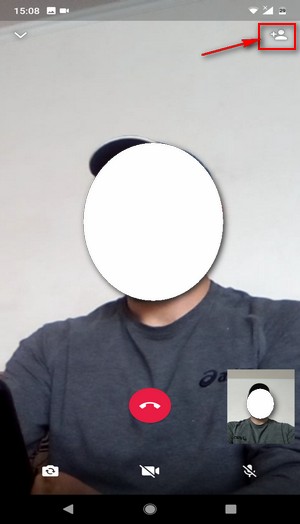
— После того как на другом телефоне приняли входящий вызов вы можете добавить еще одного собеседника в WhatsApp. Для этого на экране нужно нажать на соответствующую кнопку . Смотрите ниже на скриншоте выделена кнопка для группового звонка в Ватсапе.
— Далее выбираем контакт, который мы хотим добавить в групповой звонок.
— Подтверждаем действие, нажав на «Добавить» или «Отмена» если передумали.
— Добавлять нового собеседника может любой из группы таким же способом.
Второй способ позволяющий совершать групповые звонки из вкладки звонки.
— Открываем в приложении вкладку «Звонки» где обычно показываются последние вызовы.
— Далее нажимаем на кнопку «Новый звонок»  .
.
— Далее нажимаем кнопку «Новый групповой звонок»  .
.
— Далее выбираете контакты для группового звонка и нажимаете на кнопку «Звонок»  или «Видеозвонок»
  .
.
Третий способ из группового чата, для тех, кто уже в какой либо группе.
— Откройте в Ватсапе группу, которой Вы хотите позвонить.
— Далее нажмите на кнопку «Групповой звонок» .
— Далее выбираете контакты для группового звонка и нажимаете на кнопку «Звонок» или «Видеозвонок» .

Полезная информация о групповых звонках в WhatsApp.
— Во время совершения группового видеозвонка вы или любой другой участник может выключить видео просто нажав на кнопку «Отключить камеру» .
— Имейте ввиду, качество звонка или видеозвонка будет зависеть от участника у которого самый слабый интернет подключение.
— При поступлении группового звонка, на экране вы увидите надпись «Видеозвонок WhatsApp» и участников, которые уже присоединились ранее.
— Удалить контакт, принимающий участие в групповом звонке вы не сможете, этому контакту нужно самостоятельно отключиться от группового звонка.
— Внимание! Среди участников в групповых звонка в Ватсап могут быть и те контакты, которые заблокированы вами, при этом вы сами или заблокировавшие вас не сможете добавлять друг друга в группы.
— Историю всех звонков и видеозвонков включая групповые, можете посмотреть во вкладке «Звонки».
- Надеюсь информация о групповых видеозвонках на Ватсап оказалась полезной.
- Не забудьте оставить отзыв или поделиться полезной информацией.
- Возможно оставленная именно Вами инфа окажется самой полезной.
- Спасибо за отзывчивость и полезную информацию.
Отзывы о групповых звонках в WhatsApp
Добавить отзыв или поделиться полезной информацией по теме страницы.
ОБНОВИТЬ СТРАНИЦУ С ОТЗЫВАМИ
Автор:Boris
21-11-2021
22 час. 13 мин.
Сообщение:
Полное говно и шваль. Меня кто хочет добавляет в групповой звонок, без моего согласия. А удалить ни звонок, ни долбанную группу я не могу. Ватсапп оборзел. Мало того, что последнее время постоянные обрывы связи, так еще и делают что хотят, без согла ия клиентов. Видно всё идет а оплате. Уже проходили такое.

Смартфоны с самой лучшей камерой 2023. В рейтинге предоставлены телефоны с самой лучшей камерой на сегодняшний день.

Бесплатно телефон по акции. Бесплатные телефоны, смартфоны сенсорные и кнопочные как брендовых производителей Samsung, iPhone так и малоизвестных.
Оставляя отзывы, Вы помогаете
другим сделать правильный выбор.
ВАШЕ МНЕНИЕ ИМЕЕТ ЗНАЧЕНИЕ.
- Копирование материалов и иной информации с сайта для дальнейшего размещения на других ресурсах разрешена только при наличии прямой (активной) и индексируемой ссылки на сайт www.telefoniy.ru или ссылки на страницу где взята информация!
Спасибо за понимание и удачи вам в ваших делах! - Связаться с администратором сайта
- Владелец сайта telefoniy.ru
- Правила пользования сайтом
- Сайт работает с 2011 по 2023 г.
Групповые звонки в Ватсапе, как пользоваться опцией

Сделать групповой звонок в WhatsApp можно с помощью телефона, на компьютере можно созвониться только с одним человеком. Разберемся, как организовать групповой вызов в Ватсапе, сколько человек можно подключить к одному разговору.
Групповые звонки в Ватсапе

Групповой звонок в WhatsApp может сделать каждый абонент. Для этого не придется скачивать дополнительные сервисы или выполнять сложные настройки.
Сделать конференцию можно бесплатно. Максимальное количество участников ограничено. Качество связи зависит от скорости интернета. Если конференция будет долгая, заранее активируйте безлимитный пакет с интернетом или подключитесь к сети Wi-Fi.
Важно. Добавить нового собеседника можно во время звонка.
Сколько абонентов могут разговаривать одновременно
Организовать групповой разговор можно в любое время. Разговаривать можно только с теми людьми, которые сохранены в телефонной книжке мессенджера. Максимальное количество участников – 8 человек (для аудиозвонка и видеозвонка).
Расширить максимальное количество участников или снять лимит нельзя. Подключиться к беседе можно после получения специального уведомления. На экране появится кнопка «Присоединиться», тапните по ней, если услышали рингтон.
Обратите внимание. Если нужно провести конференцию с большим количеством участников, используйте другой мессенджер или установите сервис Skype, Zoom.
Как позвонить через Ватсап
Разберемся, как сделать групповой видеозвонок или голосовой дозвон в WhatsApp. Для этого можно воспользоваться двумя вариантами:
- заранее создать группу, войти в нее и нажать на трубку;
- выбрать опцию в меню и найти участников в телефонной книжке.
Рассмотрим оба варианта подробнее. Перед разговором зарядите смартфон, камера и активное подключение к сети сильно разряжают аккумулятор.
Вариант 1: с помощью меню «Звонки»
Как позвонить нескольким людям в Ватсапе одновременно? Для этого действуйте по инструкции:
- Нажмите на клавишу «Звонки».
- В меню тапните по плюсику.

- Выберите кнопку «Новый групповой звонок».
- Отметьте друзей в списке контактов.
- Нажмите на трубку или на камеру.

Важно. Если друг использует старую версию мессенджера, его контакта может не оказаться в открывшемся списке.
На Айфоне меню может отличаться. Чтобы поговорить с несколькими людьми одновременно, перейдите в раздел с вызовами, тапните по клавише новой беседы и выберите нужный вариант. В телефонной книге можно отметить до семи абонентов (одно место зарезервировано за Вами).
Вариант 2: групповой вызов через чат
Сделать групповой звонок в Ватсапе можно и другим способом – через созданный ранее чат. Для этого нужно открыть переписку и нажать на трубочку/камеру. Если в беседе более 8 участников, откроется окно для выбора собеседников.
Пошаговая инструкция, как позвонить друзьям через чат:

- Откройте группу.
- Найдите кнопки для дозвона сверху справа.
- Если участников менее 8, беседа начнется моментально. При большем количестве людей, выберите нужных и тапните по кнопке подтверждения.
Добавление человека во время разговора
Сколько человек можно пригласить в групповой звонок в WhatsApp, рассмотрено выше. Что делать, если один из друзей не успел снять трубку и присоединиться к беседе? Его можно позвать позже, для этого есть специальная клавиша.
Как добавить еще одного участника:
- Во время разговора нажмите на клавишу с плюсиком.
- Выберите человека из списка.
- Подтвердите действие.
- Друг получит оповещение и сможет присоединиться.
Важно. Если количество участников равно 8, пригласить еще одного человека не получится.
Сколько минут можно разговаривать
Создать групповой звонок в Ватсапе может каждый абонент. Это можно сделать бесплатно с помощью встроенного меню. Лимит есть только на количество приглашенных людей, время беседы не ограничено.
Разговаривать можно хоть несколько часов. Заранее зарядите аккумулятор устройства и убедитесь, что в пакете с мегабайтами достаточно интернета. Сэкономить мегабайты можно путем подключения к сети Wi-Fi.
Групповые звонки в Ватсапе есть только в мобильной версии мессенджера. С их помощью можно обсудить важное мероприятие или бизнес-сделку. Во время звонка можно переключаться между камерами, отключать изображение или микрофон. Чтобы завершить конференцию, нажмите на кнопку с красной трубкой.
Обзор видеозвонков в WhatsApp и сервисы-аналоги

Мобильный мессенджер WhatsApp позволяет совершать личные звонки и проводить групповые видеоконференции. Расскажем, как запустить видеочат в приложении и какие аналоги у него есть.
Как сделать групповой звонок
Позвонить можно только через мобильное приложение для iOS и Android. Для этого есть три способа: через групповой чат, вкладку « Звонки » и из личного чата.
Из группового чата
Чтобы сделать конференцию для группы, нужно быть её создателем или админом. Пригласить можно только участников группы. Последовательность действий:
- Откройте окно чата.
- Кликните на кнопку аудио- или видеозвонка в правом верхнем углу экрана.
- Если в группе больше 32 человек, выберите участников из контактов в группе.
- Настройте видеоконференцию (включите видео, если требуется).
Присоединиться к встрече смогут только те пользователи, которые получили приглашение. При этом сама видеоконференция начнётся сразу, как только вы её запустите: не нужно ждать, пока все соберутся. Во время встречи можно добавлять любых пользователей из списка контактов, даже если их нет в группе.
Из вкладки «Звонки»
В Ватсап есть вкладка « Звонки » , на которой отражаются входящие, исходящие и пропущенные вызовы. В верхней части экрана находится кнопка « Новый звонок » , которая выглядит как телефонная трубка со знаком плюса, — с её помощью можно начать личную или групповую встречу. Выберите участников из вашего списка контактов — они получат приглашения на видеоконференцию.
Из личного чата
Сервис позволяет приглашать новых пользователей во время видеозвонка. Начните разговор из личного чата, а затем нажмите кнопку « Добавить участника » и выберите нужный контакт из списка, чтобы отправить приглашение на конференцию.

Плюсы и минусы WhatsApp
Плюсы:
- Привычное приложение. Активные пользователи Ватсап умеют звонить из чатов, а для групповых встреч нужно всего лишь нажать несколько дополнительных кнопок.
- Быстрое переключение между голосовыми и видеозвонками.
- Полностью бесплатный софт с мессенджером, обменом файлами и видеоконференциями.
Минусы:
- Нет версии для компьютеров и ноутбуков. Это ограничивает возможности деловых созвонов, не даёт показывать документы и презентации путём захвата экрана.
- Отсутствуют конкретные решения для бизнеса. Чтобы проводить регулярные деловые созвоны, презентации и вебинары, нужен софт с расширенными функциями.
- Ограничения: в конференции могут принять участие не более 32 человек.
- Нет доступа по ссылке. Пользователи, которые не используют Ватсап, не смогут участвовать в мероприятии.
Альтернативные сервисы
Российским пользователям доступны разные платформы для личных и деловых онлайн-встреч. Некоторые из них появились как дополнения к уже существовавшим сервисам, другие разработаны специально под задачи конференций и вебинаров.
Видеозвонки в SberJazz
Общайтесь с друзьями и близкими где бы вы ни были
Попробовать сейчас
SberJazz
Это платформа для звонков в виде мобильных и десктоп-приложений, а также веб-версии для браузера. Чтобы начать конференцию в бесплатной версии, не нужно регистрироваться: достаточно ввести имя и скопировать приглашение на встречу. Остальные участники придут по ссылке, и от них тоже потребуется только имя.
Версией SberJazz для физических лиц можно пользоваться бесплатно. Но в платных версиях больше возможностей и меньше ограничений. Сравнение лицензий представлено в таблице ниже.
В SberJazz простой, понятный интерфейс и круглосуточная поддержка пользователей. Сервис использует шифрование и защищённые протоколы. Мониторинг угроз кибербезопасности облачной версии продукта и своевременное на них реагирование обеспечивает партнерская компания. Для безопасности важна импортонезависимость SberJazz: все серверы расположены в России.
Даже в бесплатной версии SberJazz имеет меньше ограничений, чем групповые конференции в Ватсап: к встречам может подключаться до 100 участников с разных устройств.
VK Звонки
История этого сервиса похожа на групповые видеочаты в мессенджерах: он тоже появился внутри платформы как дополнительная опция. Чтобы позвонить в VK, нужно нажать кнопку звонка в личном диалоге или на странице друга.
Групповую встречу нужно создавать в разделе « Звонки » , который есть во всех версиях VK. Для компьютеров и ноутбуков разработано специальное приложение « VK Звонки » , доступное на Windows и macOS.
- без регистрации для участников (возможность анонимного подключения);
- без ограничений по времени и количеству пользователей;
- привычный интерфейс;
- быстрый доступ к контактам;
- онлайн-трансляции встреч;
- демонстрация экрана в 4K;
- запись видеоконференций;
- облачное хранилище для файлов и видео;
- инструменты для изменения виртуального пространства: подбор фона и маски.
Как и WhatsApp, VK — это бесплатный сервис, но ограничений у него меньше. Обе платформы можно адаптировать под задачи бизнеса, но есть риск столкнуться с проблемами, так как ни VK, ни WhatsApp не создавались как бизнес-инструменты. Их обычно используют для общения с друзьями и просмотра развлекательного контента. Личные сообщения могут отвлекать от конференций и сбивать рабочий настрой.
Видеозвонки в Telegram
Мобильный мессенджер Telegram тоже позволяет проводить бесплатные видеоконференции с 1000 зрителей. Его возможности:
- демонстрация экрана;
- трансляция видео с камеры;
- возможность подключаться из любой версии программы — для смартфонов, планшетов, компьютеров и браузеров.
Телеграм предлагает больше возможностей, чем Ватсап, но у него есть существенный недостаток. Чтобы настроить групповой видеочат, нужно сначала создать группу, а уже потом приглашать пользователей. При этом создавать встречи может только организатор группы и админ.
Яндекс Телемост
Это бесплатное решение от Яндекса, которое позволяет:
- приглашать до 40 участников;
- подключаться по ссылке без регистрации;
- общаться в чате;
- показывать экраны;
- записывать встречи.
В Телемосте может быть реклама. Чтобы её отключить, нужно оформить подписку « Яндекс 360 » . Сервис работает на всех устройствах в мобильных, десктоп- и веб-версиях.
Заключение
Сравним альтернативные сервисы в таблице.
 SberJazz ВКС SberJazz ВКС |
VK Звонки | Видеозвонки в Telegram | Яндекс Телемост | |
|---|---|---|---|---|
| Количество участников | до 200 | без ограничений | до 1000 | до 40 |
| Версии | веб, Android, iOS, Windows, macOS | веб, Android, iOS, Windows, macOS | веб, Android, iOS, Windows, macOS, Linux | веб, Android, iOS, Windows, macOS |
| Платные лицензии в России | версия без рекламы | |||
| Бесплатные лицензии | для физических лиц — без ограничений по времени |
Видеозвонки в WhatsApp чаще выбирают для дружеского общения. Из-за ограничений и небольшого набора функций сервис не очень подходит для решения корпоративных задач. Ватсап не интегрируется в IT-инфраструктуру компании, не предоставляет аналитику. Он может удовлетворить нужды небольшого коллектива, которому удобнее работать с привычным софтом, однако при расширении бизнеса стоит всё же выбирать инструменты, заточенные под корпоративные цели.
Продукты из этой статьи:
Как организовать конференц-связь через WhatsApp

WhatsApp — это одно из самых популярных приложений для обмена сообщениями, и многие люди знают о его базовых функциях, таких как отправка текстовых сообщений, фотографий и видео. Но многие не знают, что WhatsApp также позволяет совершать групповые и индивидуальные звонки через конференц-связь.
Возможность совершения звонков через конференц-связь в WhatsApp очень полезна, особенно когда нужно провести бизнес-встречу или просто обсудить что-то с группой друзей. В этой статье я расскажу о том, как использовать эту функцию и совершать звонки через конференц-связь в WhatsApp.
Для начала, у вас должно быть установлено и активно работающее приложение WhatsApp на вашем смартфоне. Затем, чтобы совершить звонок через конференц-связь, откройте приложение WhatsApp и перейдите в раздел «Вызовы». Здесь вы увидите список контактов, с которыми вы можете совершать звонки.
Чтобы начать групповой звонок, нажмите на значок телефона в верхнем правом углу экрана и выберите опцию «Новый звонок». Затем выберите контакты, которые вы хотите добавить в групповой звонок, и нажмите кнопку «Добавить». Когда все нужные контакты добавлены, нажмите кнопку «Звонить». Таким образом, вы сможете совершить звонок через конференц-связь в WhatsApp и наслаждаться общением с несколькими людьми одновременно.
Подключение конференц-связи в WhatsApp
Чтобы подключить конференц-связь в WhatsApp, следуйте этим простым инструкциям:
- Откройте WhatsApp на своем устройстве.
- Перейдите на вкладку «Звонки».
- Нажмите на кнопку «+», чтобы начать новый звонок.
- Выберите контакт, которого вы хотите добавить в конференц-связь.
- После того, как первый участник присоединится к звонку, нажмите на кнопку «+», чтобы добавить следующих участников.
- Повторяйте этот процесс, пока не добавите всех необходимых участников.
- После добавления всех участников, нажмите на кнопку «Позвонить», чтобы начать конференц-связь.
Во время конференц-связи вы можете с легкостью переключаться между участниками, используя интерфейс WhatsApp. Вы также можете добавлять новых участников или отключать уже присоединенных участников.
Подключение конференц-связи в WhatsApp – простой способ объединить несколько человек в одном звонке. Пользуйтесь этой функцией, чтобы эффективно общаться и делиться информацией с вашими контактами.
Как совершить звонок через конференц-связь
В настоящее время конференц-связь стала неотъемлемой частью многих современных мессенджеров, включая WhatsApp. Благодаря этой функции вы можете легко и удобно включить в разговор сразу несколько человек и обсудить важные вопросы или провести виртуальную встречу.
Чтобы совершить звонок через конференц-связь в WhatsApp, следуйте инструкциям ниже:
Шаг 1:
Откройте мобильное приложение WhatsApp на своем устройстве.
Шаг 2:
Перейдите в раздел «Чаты» и выберите чат с контактом, которого вы хотите пригласить в конференц-связь.
Шаг 3:
Нажмите на значок телефона в правом верхнем углу экрана.
Шаг 4:
Выберите «Начать голосовой вызов».
Шаг 5:
После того, как контакт принял вызов, нажмите на значок «+», чтобы добавить других участников в конференц-связь.
Шаг 6:
Выберите остальных участников из списка контактов и нажмите на значок «Добавить».
Шаг 7:
После того, как все участники добавлены, нажмите на значок телефона, чтобы начать звонок через конференц-связь.
Теперь вы знаете, как совершить звонок через конференц-связь в WhatsApp. Используйте эту функцию для более эффективного общения с вашими коллегами, друзьями или семьей.
Возможности конференц-связи в WhatsApp
Конференц-связь в WhatsApp предоставляет пользователям значительные возможности для проведения групповых звонков и совместных звонков. С его помощью можно организовать аудио- и видеоконференц-звонки, общаться с несколькими участниками одновременно и совместно работать над проектами.
Вот основные возможности конференц-связи в WhatsApp:
1. Групповые аудио- и видеозвонки: Вы можете создавать группы и приглашать в них своих контактов для проведения групповых аудио- и видеозвонков. Это особенно полезно, если вам нужно обсудить важный вопрос с коллегами или организовать виртуальную встречу с друзьями и родственниками.
2. Подключение до 8 участников: В WhatsApp можно проводить групповые звонки с до 8 участниками одновременно. Это позволяет вам обеспечить участие всех необходимых людей в конференц-связи и эффективно решать проблемы или дискутировать.
3. Переход от группового звонка к видеоконференции: Если вы начали групповой звонок и решите перейти к видеоконференции, вы можете легко изменить режим связи при помощи одной кнопки. Таким образом, вы можете с легкостью включать и выключать видео в зависимости от потребностей вашего обсуждения.
4. Возможность записи звонков: WhatsApp позволяет записывать звонки, чтобы вы могли сохранить важную информацию или воспроизвести ее в дальнейшем. Это особенно полезно для совещаний и подобных мероприятий.
5. Предоставление доступа к экрану: В ходе звонка вы можете предоставить доступ к экрану своему собеседнику, что позволяет вместе с ним смотреть, что происходит на вашем экране. Это полезный инструмент для совместной работы, обучения или обсуждения проектов.
Все эти возможности делают конференц-связь в WhatsApp мощным инструментом для общения и совместной работы. Он отлично подходит для проведения встреч, демонстрации, обучения и решения проблем в группе.
Как организовать голосовую конференцию
В WhatsApp вы можете организовать голосовую конференцию с несколькими участниками легко и просто. Следуйте этим шагам, чтобы запустить свою конференцию:
Шаг 1: Откройте WhatsApp на своем устройстве.
Шаг 2: Войдите в чат с одним из участников, которых вы хотите пригласить в конференцию.
Шаг 3: Нажмите на значок «Телефон» в правом верхнем углу экрана, чтобы начать звонок с этим участником.
Шаг 4: После установления звонка, нажмите на значок «Добавить участника» (в виде человечка) на экране звонка.
Шаг 5: Выберите других участников, которых вы хотите добавить в конференцию, из своего списка контактов.
Шаг 6: После выбора участников нажмите на значок «Вызвать» (в виде телефона) на экране звонка, чтобы добавить их в конференцию.
Шаг 7: Теперь вы находитесь в голосовой конференции с выбранными участниками. Все вы сможете общаться и слышать друг друга одновременно.
Важно: Обратите внимание, что голосовая конференция в WhatsApp доступна только для пользователей современных смартфонов и актуальной версии приложения.
Теперь вы знаете, как организовать голосовую конференцию в WhatsApp. Наслаждайтесь общением с вашими друзьями и коллегами!
Как организовать видеоконференцию
Организация видеоконференции может быть очень полезной, особенно в случае удаленной работы или необходимости общения с коллегами или друзьями из разных городов или стран. WhatsApp предоставляет возможность установить видеосвязь с несколькими участниками одновременно через конференц-связь. Следуя простым инструкциям, вы сможете быстро организовать видеоконференцию.
- Откройте WhatsApp на своем устройстве.
- Перейдите в раздел «Чаты».
- Нажмите на значок «Создать новый чат».
- Выберите участников, которых хотите пригласить на конференцию. Вы можете выбрать несколько контактов, удерживая нажатой клавишу «Ctrl» (на компьютере) или касаясь экрана и выбирая контакты (на смартфоне).
- Нажмите на значок видеокамеры в правом верхнем углу экрана, чтобы начать видеозвонок.
- Когда участники примут вызов, вы сможете видеть и слышать друг друга в режиме реального времени.
Теперь вы готовы организовать и наслаждаться видеоконференцией в WhatsApp. Убедитесь, что у вас есть стабильное интернет-соединение, чтобы избежать проблем со связью.
Не забудьте, что WhatsApp позволяет встречаться с группой из не более чем 4 пользователями одновременно. Если вам нужно совершить звонок с большим количеством участников, вам может потребоваться использовать другую платформу видеоконференций.