как настроить бегунки?
К примеру кисть: двигая бегунок, который по умолчанию ходит в диапазоне от 0 до 30 я все время пролетаю нужное значение, которое
находится в диапазоне от 0 до 1. В другом инструменте дапазон от 0 до 10, а мне нужно около 30 и опять приходится руками вбивать числовое значение.
Только со скриптами, mel и т.п. я не знаком, так,что если потребуется что-то из этой области опишите пожалуйста поподробнее или ссылку какую дайте.
Заранее спасибо.
Guest
Выделяеш обьект — delete, затем save scenes.
И проблему как рукой снело)
Guest
лишь бы пофлеймить. Ах скоко остроумия.
Я постоянно кистями пользуюсь и несоответствие диаметров в разных инструментах угнетает.Если бы они хоть были расчитаны на определенный масштаб модели — все нормально, масштабировал сцену и работай, так нет, все как от балды масштабы, все разные. Времени реально уходит немеряно на перестукивание размеров вместо того, чтоб потянуть просто за бегунок.
Guest
открой исходники интерфейса тулзов и перепиши
Guest
Если не надо особой точности, жми букву B (держи) и двигай мыш (размер будет меняться)
Guest
Достаточно удобно бывает пользоваться «виртуальными слайдерами». Во-первых, их чуствительность можно настроить, во-вторых, понижать/повышать их чуствительность нажатием ctrl.
Guest
Самый удобный способ, конечно, слайдеры. Вызов — ставишь курсор в нужном поле ctrl + LMB -медленно, MMB — средняя скорость, RMB — быстро. Это в окне тулза. (Есть еще фишка одновременно крутить мышью несколько полей). Если в Channel Box (это в готовых обьектах) — то выделяешь нужные каналы и средней кнопкой по вьюпорту. Скорость и ускорение регулируется кнопками над CB.
Самый быстрый способ измения радиуса кисти — хоткей B (как и было уже сказано). Держишь и левой кнопкой мыши — ставишь размер. Удачи.
P.S. Еще раз TNX за поддержку.
Что можно регулировать двигая бегунок в ворде

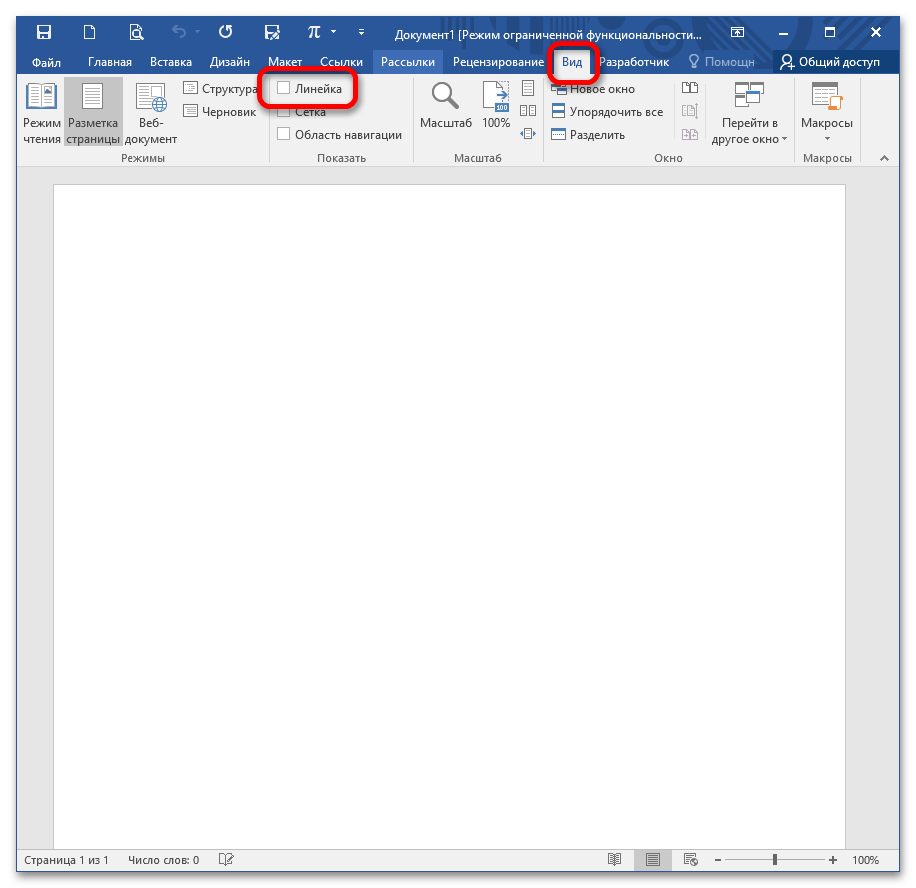
С помощью линейки в MS Word можно табулировать текст, сдвигать поля, делать отступ или выступ красной строки. Если данный инструмент отключен, для его отображения в документе пройдите в меню «Вид» и установите галочку в чекбоксе «Линейка» в блоке «Показать».
Позиции табуляции
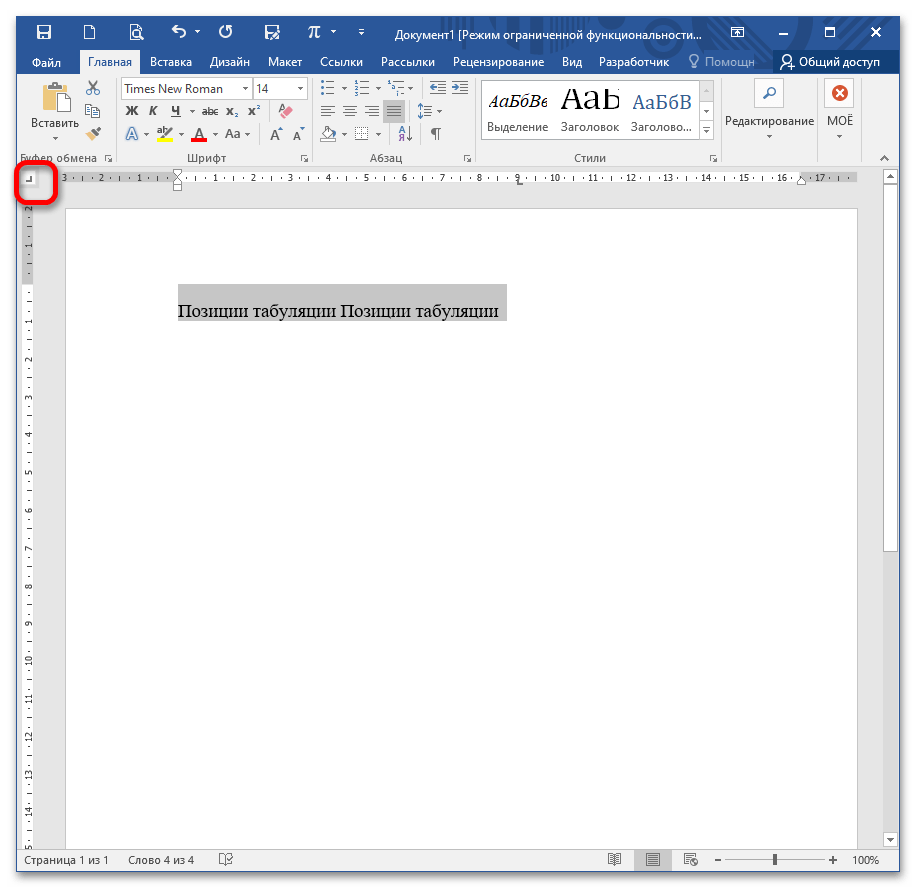
При открытии документа в Word отсутствуют метки табуляции, однако если вы проставите их нажатием клавиши TAB, курсор будет передвигаться на заданный промежуток, равный 1,25 см. Вы можете настроить собственный интервал для лучшего контроля и выстраивания текста, повышения читаемости и усовершенствования формата документа.
Найдите слева на «перекрестке» двух линеек кнопку «Инструмент выбора позиций». С его помощью вы можете выбрать любую позиции табуляции и задать расположение текста относительно выбранной метки.
Настройка отступов
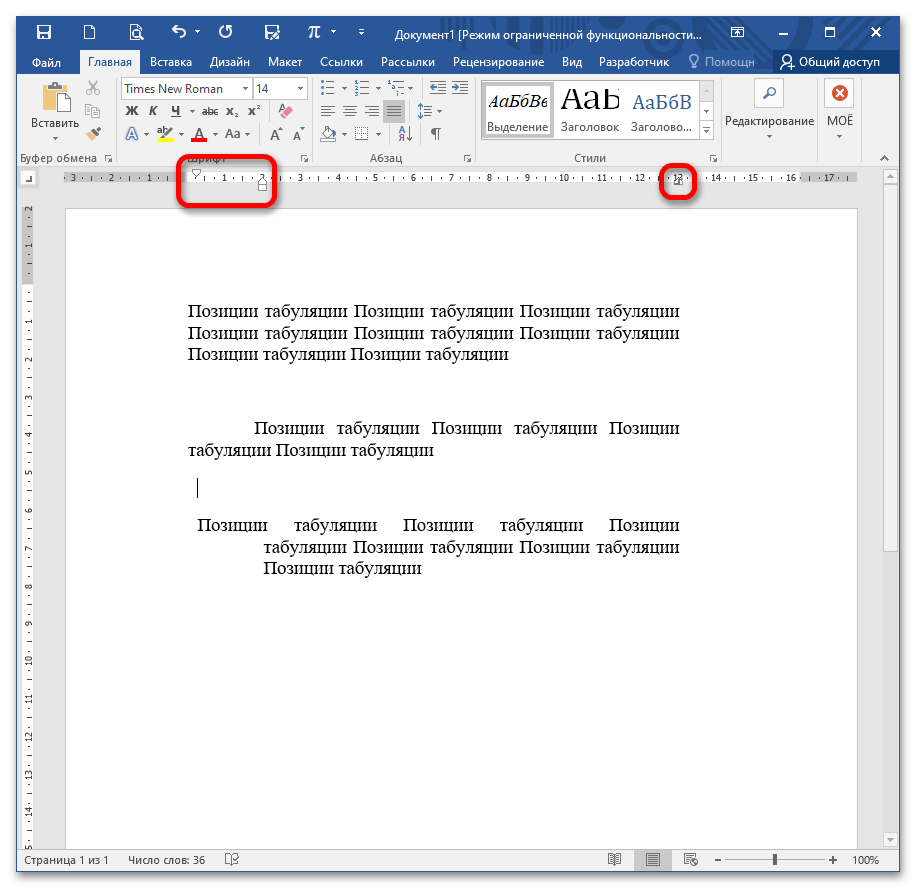
С помощью линейки вы можете быстро настроить абзацные отступы справа и слева, передвинув ползунки на заданный интервал. Также с помощью левых ползунков вы можете сделать либо отступ (стандартная красная строка), либо выступ.
Настройка полей
Для быстрой настройки полей без вызова диалогового окна достаточно потянуть в нужную сторону границу серой и белой части линейки, при этом курсор примет вид двусторонней стрелки.
Урок 2. Отступы строк на полях и границы текста в MS Word
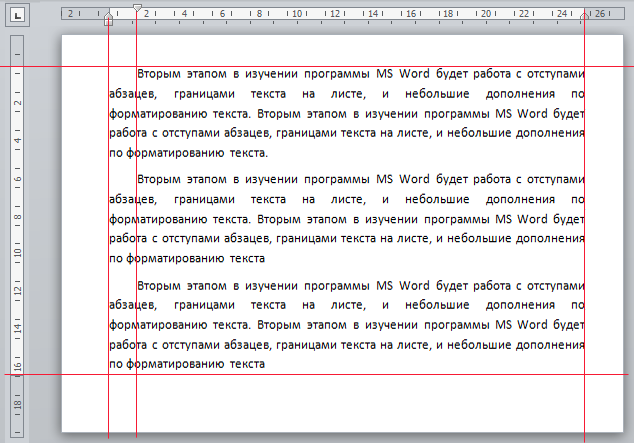
И так, что бы понять о чем в этом уроке будет идти речь, предлагаю Вам посмотреть на следующую картинку.
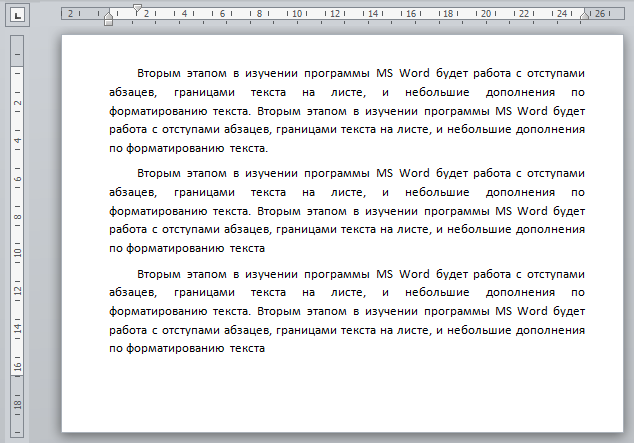
Обратите внимание на то, что у каждого абзаца, есть отступ первой строка, и он сделан НЕ ПРОБЕЛАМИ, как многие начинающие делают и очень сильно ошибаются.
Для того чтобы делать такие границы текста, в программе MS Word есть инструмент «Линейка» на рисунке они отображены горизонтальной и вертикальной полоской, сверху и слева от листа с текстом. На верхней линейке есть ползунки, они как раз и отвечают за границу текста. Рассмотрим на следующей картинке подробнее как ими пользоваться, и какой ползунок за какую границу отвечает.
P.S. Также в рамках этого урока ознакомьтесь со статьей «Отступы в ворде и параметры страницы» там же можно скачать файл с примером.
Подробнее о ползунках.

Начнем с ползунка номер 2. Он отвечает за отступ первой строки (абзац).
Ползунок номер 3. Отвечает за правую границу текста.
Ползунок номер 1. Состоит из двух частей: верхнего треугольника и нижнего квадратика. Этот ползунок отвечает за отступ всех строк кроме первой. Верхний треугольник двигает только сам ползунок, но если двигать за нижний квадратик, то будет двигаться одновременно и ползунок номер 2.
Для того чтобы правильно воспользоваться линейкой, надо поставить каретку (мигающую палочку в нужном абзаце, который надо отредактировать) и двигать поочередно каждый ползунок, до достижения нужного результата. Так же можно выделить несколько абзацев и тогда при движении ползунков, будут меняться границы сразу всех выделенных абзацев.
Секреты линейки Word
Линейку в Word можно включить в меню Вид > Линейка. Казалось бы, ничего интересного в ней нет: треугольники-маркеры, которые указывают отступ слева, справа и отступ красной строки. Однако есть несколько приемов работы с линейкой, которые не относятся к числу общеизвестных.
Табуляция
Как набрать на одной строке несколько слов с большим расстоянием между ними?
Некоторые пользователи набирают десяток пробелов между этими словами. Но если затем изменить шрифт или поля, то текст «съезжает» на следующую строку и форматирование нарушается. Правильный способ сделать такой отступ — вставить таблицу с невидимыми границами или воспользоваться табуляторами. Вставка таблицы занимает много времени, поэтому обычно проще установить табуляторы.
Нажмите клавишу Tab между словами, а затем щелкните по нижней половине линейки. Появится знак табулятора в виде уголка, и текст будет выровнен по этому уголку. Его можно перетаскивать по линейке, а для удаления табулятора уголок нужно перетащить в любое другое место экрана (не на линейку).
Табуляторы могут выравнивать текст по левому или по правому краю, по центру или по ширине. Чтобы установить нужное выравнивание, щелкните несколько раз по квадратику в левой части линейки. Попробуйте установить несколько табуляторов и, соответственно, несколько раз ввести Tab в тексте документа.
В редких случаях может понадобиться вставить табулятор в ячейку таблицы (например, нужно сдвинуть часть текста вправо, а разбивать ячейки по какой-то причине нежелательно). Тогда нужно нажимать Ctrl+Tab, а не Tab, так как клавиша Tab в таблицах служит для перехода между ячейками.
Разделить окна
Иногда необходимо видеть сразу две части одного документа, например, чтобы сравнить их или сделать перевод.
В этом случае необязательно открывать два отдельных окна. Просто нажмите Окно > Разделить или же найдите справа от линейки, над полосой прокрутки, узкий разделитель (когда вы подводите к нему курсор мыши, появляется стрелка с двумя концами). Нажмите на этот разделитель и передвиньте его ближе к середине экрана.
Чтобы вернуться к одному окну, выберите в меню Окно > Снять разделение или перетащите разделитель на его обычное место. Этот способ работает не только в Word, но и в Excel, редакторе Visual Basic и во многих других программах.
Ещё три секрета
В тот момент, когда вы перетаскиваете табуляторы, нажмите клавишу Alt, чтобы установить расстояния с точностью 0,25 мм (без клавиши Alt точность составляет 0,5 см). Тот же прием можно использовать для перетаскивания границ таблицы, отступов и полей страницы.
Дважды щелкните по верхней половине горизонтальной линейки, чтобы настроить параметры страницы. Если дважды щелкнуть по нижней половине, появится окно Формат > Табуляция. Это намного быстрее, чем искать команды в меню. Данный способ работает в Word 97, 2002 и 2003. К сожалению, в Word 2000 при установленном режиме Разметка страницы и Web-документ двойной щелчок по линейкам всегда вызывает окно Параметры страницы (кому помешала табуляция, неясно).
Если вы нечасто пользуетесь линейкой, то имеет смысл держать ее скрытой, чтобы сэкономить место на экране. Но тогда придется включать и выключать ее через меню Вид > Линейка, а это не всегда удобно. Есть более простой способ показать спрятанную линейку. Если линейка не видна на экране, то на ее месте остается тонкая серая полоса. Подведите к этой полосе курсор мыши и задержите на пару секунд — появится линейка.
Как настроить абзацный отступ в ворде для всего документа


Как сделать красную строку или абзац в Microsoft Word
Доброго времени суток, друзья! На сегодняшний день текстовый редактор Microsoft Word является самым популярным в мире. Огромный инструментарий позволяет обрабатывать тексты, вставлять иллюстрации, форматировать и многое другое. Миллионы пользователей ежедневно используют разные версии редактора – 2003, 2007, 2010, 2013 и 2021. И в этой статье хотелось бы рассказать, как сделать красную строку в ворде, в независимости от версии и расположения кнопок.
Это весьма важный вопрос – написание и редактирование текстов невозможно, если не знать, как делать абзацы в Ворде. Поэтому расскажем поподробнее про разные способы, каким образом сделать это, во всех наиболее популярных версиях программы. Чтобы у Вас после прочтения заметки, не возникло больше вопросов.


Линейка
Это были еще не все методы создания красной строки в Ворде. Если вы не сильны в цифрах и не хотите подбирать абзац наугад, то данный способ позволит вам визуально увидеть отступ на странице перед тем, сохранить изменения.
Чтобы воспользоваться этим методом, убедитесь, что сверху и слева страницы вы видите линейку (опция может быть отключена). Если ее нет, включить ее можно, кликнув по вкладке «Вид» и поставив галочку напротив слова «Линейка».
Далее все очень просто. Инструмент представляет собой саму линейку с тремя ползунками: два слева от текста и один справа. Левый нижний и правый отвечают за отступ от края, а левый верхний – за красную строку, как раз то, что вам и нужно. Зажмите этот ползунок и перетяните его настолько вправо, насколько хотите. В процессе вы будете видеть, где именно начнется абзац с заданными параметрами. Если вам нужно сместить абзац чуть ближе к краю страницы, сначала перетяните в нужную сторону нижний ползунок, чтобы уменьшить отступ текста. Затем снова перемещайте верхний треугольник вправо насколько хотите. Вы также можете вытянуть верхний ползунок левее нижнего, чтобы красная строка начиналась до основного текста, но в официальных документах такого делать не стоит.

После проведения любых выше описанных манипуляций, настройки сохраняться в Ворде по умолчанию, а это значит, что вам не нужно будет каждый раз задавать эти параметры заново. Если линейка вам больше не нужна, то отключить ее можно точно так же, как вы ее включили.
Как сделать красную строку в Ворде 2010
На сегодняшний день именно Word 2010 является наиболее распространенной версией редактора. Итак, как делается красная строка в Ворде 2010? Выполнить это можно несколькими способами. Расскажу по порядку, выбирайте какой для Вас будет удобный.
Самый первый и, пожалуй, самый простой способ – воспользоваться линейкой.
Если в вашей программе нету линейки, то просто нажмите на кнопку справа, как показано на рисунке ниже, после нажатия на которой появится нужная нам линейка.

Далее нужно просто перетащить верхний бегунок линейки, определяя по пунктирной линии, уходящей вниз, границы, с которой будет начинаться красная строка. Если красная строка нужна не во всем документе, а лишь в нескольких абзацах, предварительно выделите их, после чего выполняйте форматирование. Как убрать красную строку? Используйте этот же бегунок, перенося границу туда, куда надо.

https://amdy.su/wp-admin/options-general.php?page=ad-inserter.php#tab-8
Если нужна красная строка во всем форматируемом документе, значит выделите весь текст и перетащите ползунок в нужное положение.
Второй способ. Используйте меню «Абзац». Выделив подходящий участок текста, кликните по пустому листу правой кнопкой мыши. В появившемся меню щелкните подпункт «Абзац» .

В поле «Первая строка» выберите «Отступ» и укажите соответствующее значение. Стандартным для офисной документации является значение 1,25 см, но при необходимости можно выбрать любое другое, которое Вам подходит.

Третий способ – использование клавиши «Tab». Достаточно поставить курсор в начале абзаца, нажать эту кнопку – тут же появится красная строка. Недостатком этого способа является невозможность быстрой регулировки отступа – красная строка в Word имеет размер по умолчанию, что не всегда удобно. В данном способе нет возможности применить абзац ко всему тексту.

Наконец, четвертый способ установить подходящие отступы в Ворде. Он чуть сложнее предыдущих, зато позволяет подстроить все требования по форматированию под конкретного пользователя. Отформатировав нужным образом небольшой текст, кликните на выделенном тексте правой кнопкой мыши.
В выбранном меню выберите пункт «Стили» , а потом «Сохранить фрагмент как экспресс стиль» . Впоследствии у вас будет возможность легко выполнять форматирование всего текста, подгоняя под нужные требования, используя сохраненный шаблон. Который Вы всегда можете выбрать в стилях и применить к любому тексту.


Клавиша Tab
Если бы в Ворде не было горячих клавиш, то каждый набор текста затягивался бы на очень долгое время из-за необходимости постоянно нажимать что-то мышкой. Благодаря сочетаниям клавиш вы можете существенно ускорить создание документов, если запомните самые необходимые именно вам. Находясь в программе, просто нажмите Alt, чтобы узнать подробнее обо всех таких сочетаниях, а также зайдите в «Параметры», где описаны другие, более простые хоткеи. Одни из самых важных и полезных сочетаний описаны в статье «Горячие клавиши Windows, Google Chrome и Word», рекомендуется к прочтению.
Но сейчас нас интересует лишь одна конкретная клавиша Tab. Использовать ее крайне просто – нужно лишь нажать и все. Она находится на левом крае клавиатуры. Не забудьте перед этим поставить курсор в начало строки. Далее он переместится чуть вправо, образуя абзац – готово. Делать это можно не только для создания абзаца, но и для написания слов в столбик и чего угодно еще.

Использование клавиши TAB для установки абзацев в документе
Данный способ позволяет создать не только абзац, но и просто сделать отступ в любой момент и в любом месте. Это самый простой метод установки красной строки, но у него есть один существенный недостаток – его нельзя настроить. Tab всегда делает одинаковый отступ, и, если вы хотите задать размер абзаца вручную, то вам подойдут другие методы, описанные ниже.
Красная строка в Word 2007
Пользователям ПК, работающим в Ворд 2007 будет полезно узнать, как сделать абзацный отступ в этом редакторе.
Первый способ – проверенная линейка. Как и в word 2010 ей проще всего сделать это, все по аналогии, эти две версии очень похожи. У кого нет линейки, нажмите на кнопку, как показано на картинке, и появится линейка.

Используйте её, чтобы установить оптимальный отступ. Выделяя нужный объем текста, поставьте нужный отступ, как во всем документе, так и в отдельных абзацах, перемещая верхний бегунок.
Ворд 2007
Имеет самый популярный и привычный пользователям вид программы.
Первый способ
Что произойдет если прекратить часто мыть волосы
Как вести себя если вас окружают хамы
О чем больше всего сожалеют люди в конце жизни
Аналогично Ворду 2010 тут тоже можно отмерять отступ при помощи бегунка, который станет виден если в меню «Вид» и подпараграфе «показать или скрыть» вы выберите строку «линейка».
Второй способ
Выпадающее меню. Выделите нужный объем текста, нажмите пкм и вконтекстом меню выберите пункт «Абзац», указав нужное количество сантиметров для отступа.
Третий способ
Создав новый стиль. Стиль создаётся путём нажатия пкм на отмеченный текст, выбрать «Абзац» и «отступ» и записать размер необходимого интервала.
Красная строка в Ворд 2003
Сегодня редактор Word 2003 сдает позиции, но при этом он является более удобным, простым в использовании и ничуть не менее функциональным, чем более современные версии. И данным редактором все еще пользуются многие. Теперь, давайте разберемся, как в ворде 2003 сделать с красной строки?
Также как и в более новых версиях, в ворд 2003 можно воспользоваться линейкой, и установив одинаковый отступ слева как во всем документе сразу, так и в каждом абзаце. Только текст нужно предварительно выделить. Или же выделить нужный абзац в тексте и уже перемещать линейку в нужном нам положении, как показано на картинке ниже.

Воспользоваться им с тем же успехом, как и описано выше. Попасть в меню форматирования абзаца, в ворд 2003 можно несколькими вариантами, кликните кнопку «Формат» и выберите пункт «Абзац» . Или немного иным способом, просто щелкнуть правой кнопкой мыши по выделенной области текста и выбрать нужный пункт меню.

Найдите поле «Первая строка» и выберите пункт «Отступ» . После этого достаточно указать нужный отступ в поле «На:» , чтобы установить отступ первой строки в выбранных абзацах.
Как сделать выступ слева
Помимо отступов, в текстах Microsoft Word могут использоваться выступы — смещения текста в левую сторону относительно первоначального положения без изменения первой строки абзаца. Выступы обычно применяют в нумерованных и маркированных списках, а также в художественных работах и журнальных статьях. Существует несколько способов создания выступа слева.
С помощью контекстного меню абзаца
Это наиболее простой способ создания левого выступа заданной ширины. Порядок действий следующий:
- Щелкните правой кнопкой мыши по тексту.
- В появившемся окне кликните на «Абзац».
- На вкладке «Отступы и интервалы» найдите раздел «Отступ», а в нём пункт «Особый». Поставьте значение «Выступ».

С помощью контекстного меню списка
- Выделите все строки в маркированном или нумерованном списке.
- Кликните один раз правой кнопкой мыши.
- Во открывшемся окне выберите пункты «Увеличить отступ» или «Уменьшить отступ».

После этого список сдвинется вправо или влево.
Как сделать абзацный отступ 1.25 в Ворде
Выше описанные способы помогут, если вам интересно, как сделать абзац в Ворде «на глаз». Но в деловой документации это недопустимо – здесь существуют твердые требования, вплоть до миллиметра устанавливающие правила оформления.
Если вам нужна в Word красная строка – интервал 1.25 см (именно этот отступ первой строки предусмотрен правилами деловой переписки), то можно воспользоваться конкретным способом, приведенным ниже.
С его помощью можно сделать абзацы, имеющие нужное расстояние, во всех версиях Ворда. В первую очередь нужно выделить абзац или весь текст (проще всего сделать это сочетанием клавиш Ctrl + A ). После этого кликните правой кнопкой мыши и выберите пункт «Абзац» .
Выберите поле «Первая строка» , установите здесь значение «Отступ» и укажите значение «1,25 см» в поле справа. Обычно это значение устанавливается автоматически после заполнения первого поля. При необходимости можно разделить текст на абзацы, устанавливая в каждом абзаце определенный отступ первой строки в Ворде.
В этом же окне можно устанавливать отступ справа, если того требуют правила оформления документации. Нужно установить конкретный интервал между абзацами? Этот показатель также можете указать здесь.
Как создать отступ справа
Настроить правый отступ также можно несколькими способами.
С помощью контекстного меню
Чтобы задать точное расстояние между правым краем листа и текстом выполните следующие действия:
- Выделите область, которую необходимо отредактировать.
- Нажмите на правую кнопку мыши и в появившемся окне выберите «Абзац».
- В разделе «Отступы и интервалы» найдите пункт «Отступ» и задайте значение в графе «Справа».

Заданное значение может быть как положительным, так и отрицательным. При выборе отрицательного текст сдвинется за поля страницы.
С помощью линейки
Чтобы воспользоваться этим методом, выполните следующие действия:
- Перейдите на вкладку «Вид» в верхнем меню экрана.
- Поставьте галочку напротив окошка с надписью «Линейка», тем самым включив отображение над рабочей областью.
- Выделите абзац для редактирования и передвиньте правый ползунок, изменяя длину строки.

Подведем итоги
Теперь вы знаете, как сделать отступ в Ворде в самых распространненных версиях этого замечательного редактора. Процедура довольно простая, а благодаря разным способам выполнения – удобная и эффективная. Зная, как настроить отступы и как делаются интервалы нужного размера, вы без труда сможете отформатировать любой текст нужным образом.
Надеюсь, моя заметка помогла Вам разобраться с одним из вариантов редактирования текста. Если у Вас остались вопросы и ли советы, пишите в комментариях. До встречи в новых заметках.
Абзацный отступ в Word (ворде): красная строка, отступы слева и справа

Один из главных вариантов форматирования абзацев (блоков текста) – настройка абзацных отступов. MS Word позволяет настроить: отступы абзаца слева и справа (то есть от границы страницы до текста), а также отступы или выступы первой строки. Как же сделать абзацные отступы в Ворде?
Абзацные отступы можно установить в окне Абзац.
Выделите нужный абзац(ы) или весь документ (клавиатурная комбинация CTRL + A) и нажмите правую кнопку мыши – пункт Абзац.
Откроется окно настройки абзацных отступов.

Обычно текст пишется на расстоянии от края страницы, установленном в Полях страницы, но может потребоваться установка дополнительного отступа – уже от полей страницы. Это и есть абзацный отступ, отступ абзаца. Его можно настроить слева или справа (см. рис) или для обоих полей одновременно.

Отступ абзаца слева
Отступ абзаца справа
Для установки полей отступа нужно установить значение отступа в сантиметрах в окне Абзац.

Например, абзацный отступ 3 см слева и справа выглядит так:

Также установить абзацные отступы слева и справа можно не через окно Абзац, на на линейке Word, потянув за нижние маркеры. Как включить линейку.

Ворд 2010
Вариант первый
Если вы привыкли к устаревшей версии Ворда, то новая, с гладкими, плавными линиями и современным дизайном, заставит вас поволноваться. Мы познакомим вас с несколькими способами создания красной строки, что облегчит вам жизнь. Итак, первый способ заключается в ручном перетягивании бегунка, который влияет на группы абзацев. Для того чтобы его увидеть, надо включить линейку. Зайдите в меню вид, далее в «показать» и выберите «линейка». Итак, после того как вы увидели бегунок, просто выделите нужный объем текста, который надо «отодвинуть» и потяните за бегунок на горизонтальной линии вправо. Нельзя использовать этот способ для всего документа. Тогда нарушится корректное отображение названий и разделов.
15 шокирующих пластических операций, завершившихся плачевно
Как кошка может разрушить вашу жизнь
Второй способ
Второй способ заключается в форматировании целого куска текста через пункт «Абзац». После того как вы выделите текст и нажнете на нем пкм, в поле «верхняя строка» укажите на сколько сантиметров надо отступить и нажмите ОК.
Третий способ
Третьим и самым креативным способом является создание своего стиля, где вы можете выбирать не только отступ, но и размер и цвет текста, а также применять этот стиль к любым выделенным участкам текста.
Создать стиль можно выделив текст, нажав пкм и выбрав «Стили» из перечисленного списка. После того как вы сохраните кусок текста в новом стиле вы всегда сможете найти его во вкладке «стили».
Красная строка
Отступ первой строки называется красной строкой и устанавливается там же, в окне Абзац. Отступ красной строки бывает двух видов:
Настройка отступа красной строки: выбираем тип (отступ или выступ) и устанавливаем значение в сантиметрах.

Также красную строку можно задать, передвинув маркер красной строки (отступ первой строки) на линейке – это верхний левый маркер — нажать левую кнопку мыши на маркере и, удерживая, подвинуть его влево или вправо. Абзацы, для которых нужно установить красную строку, нужно предварительно выделить.
Для большей части документов принято устанавливать красную строку в виде отступа 1,25 см.

Быстрая настройка отступа слева для абзаца
Иногда необходимо быстро поправить положение абзаца относительно краев документа. В частности, когда нам кажется, что задаваемый для списков отступ слишком велик, либо вставленные изображения слишком отдалены от левого поля, и это портит общий вид документа. В этом случае мы можем очень быстро, «на лету» менять значение отступа, подбирая оптимальное. Чтобы задать отступ слева для всех строк абзаца на заданную величину (кратную стандартной), сделайте следующее:
- Выделите необходимые абзацы, а затем перейдите на вкладку «Главная»;
- В группе «Абзац», щелкайте по кнопкам «Уменьшить отступ» и «Увеличить отступ» Все строки абзацев отступят (или сдвинутся в сторону) от левого поля на 1,25 см.
Примечание. Учтите, что каждый повторный щелчок по этим кнопкам сдвигает строки абзацев на 1,25см. Не увлекайтесь, если слишком много щелкать по кнопке уменьшения отступа, вы уберете его вовсе, и напротив, постоянно увеличивая отступ, вы добьетесь того, что слова совсем исчезнут из поля зрения (точнее они выйдут за края видимой области). Чтобы убрать отступ первой строки для абзаца, воспользуйтесь окном «Абзац» и в поле «Первая строка» выберите «Нет» или в поле «На» проставьте нулевое значение. Вы также можете использовать кнопку «Отменить» на панели быстрого доступа, для возврата на несколько шагов назад.
- Выделите необходимые абзацы;
- На горизонтальной линейке наведите курсор мыши на значок «Отступ слева» и, удерживая левую кнопку, переместите его в нужную позицию.
Если вы запутались, настраивая отступы, это можно легко исправить, убрав их, для этого проделайте следующее:
- Выделите нужные абзацы;
- На вкладке «Главная», в группе «Абзац» щелкните по кнопке «Уменьшить отступ».
- Выделите нужные абзацы;
- На горизонтальной линейке щелкните (и удерживайте) левой кнопкой мыши по значку «Отступ слева»;
- Перетащите его в начальную позицию на линейке, на уровень левого поля.
ЧастыеВопросы
— Как убрать все отступы в Word или установить их одинаковыми?
— Выделите весь текст, нажав на клавиатуре комбинацию CTRL + A, нажмите правую кнопку мыши — Абзац — и в окне установите значение всех отступов — или любое требуемое значение — ОК.

Спасибо за Вашу оценку. Если хотите, чтобы Ваше имя стало известно автору, войдите на сайт как пользователь и нажмите Спасибо еще раз. Ваше имя появится на этой стрнице.
Похожие публикации:
- 01486 запущена функциональная проверка системы как убрать
- Интервал выборки amd что ставить
- Как открыть консоль в опера gx
- Как часто можно менять пароль в вк
Что можно регулировать двигая бегунок в ворде
Урок 2. Отступы строк на полях и границы текста в MS Word
И так, что бы понять о чем в этом уроке будет идти речь, предлагаю Вам посмотреть на следующую картинку.
Обратите внимание на то, что у каждого абзаца, есть отступ первой строка, и он сделан НЕ ПРОБЕЛАМИ, как многие начинающие делают и очень сильно ошибаются.
Для того чтобы делать такие границы текста, в программе MS Word есть инструмент «Линейка» на рисунке они отображены горизонтальной и вертикальной полоской, сверху и слева от листа с текстом. На верхней линейке есть ползунки, они как раз и отвечают за границу текста. Рассмотрим на следующей картинке подробнее как ими пользоваться, и какой ползунок за какую границу отвечает.
P.S. Также в рамках этого урока ознакомьтесь со статьей «Отступы в ворде и параметры страницы» там же можно скачать файл с примером.
Подробнее о ползунках.
Начнем с ползунка номер 2. Он отвечает за отступ первой строки (абзац).
Ползунок номер 3. Отвечает за правую границу текста.
Ползунок номер 1. Состоит из двух частей: верхнего треугольника и нижнего квадратика. Этот ползунок отвечает за отступ всех строк кроме первой. Верхний треугольник двигает только сам ползунок, но если двигать за нижний квадратик, то будет двигаться одновременно и ползунок номер 2.
Для того чтобы правильно воспользоваться линейкой, надо поставить каретку (мигающую палочку в нужном абзаце, который надо отредактировать) и двигать поочередно каждый ползунок, до достижения нужного результата. Так же можно выделить несколько абзацев и тогда при движении ползунков, будут меняться границы сразу всех выделенных абзацев.
Выравнивание текста по ширине страницы в Word

Наиболее простой способ выравнивания текста по ширине страницы в Ворд заключается в использовании специально предназначенной для этого кнопки, которая находится на ленте с основными инструментами.
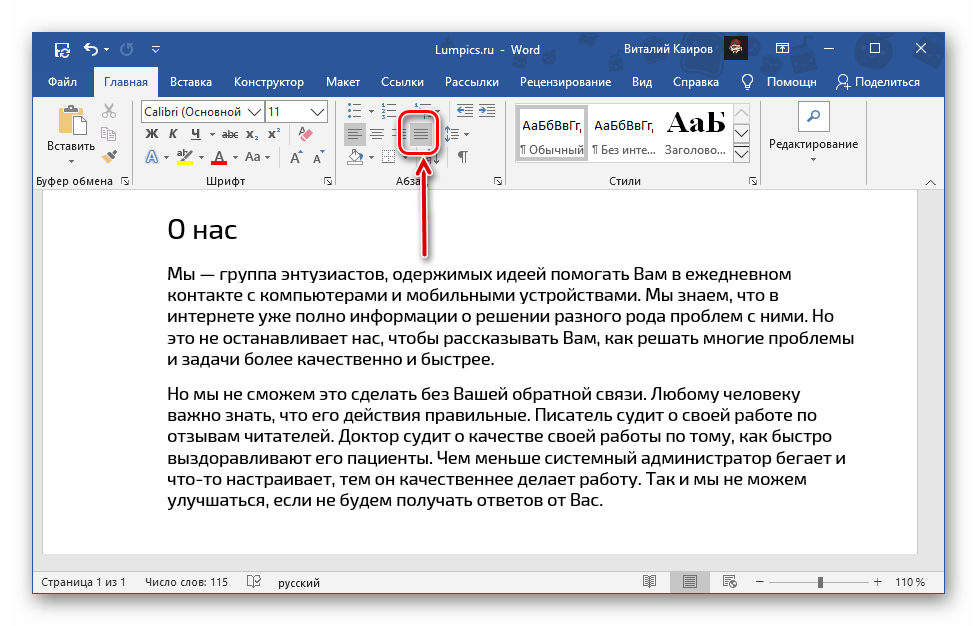
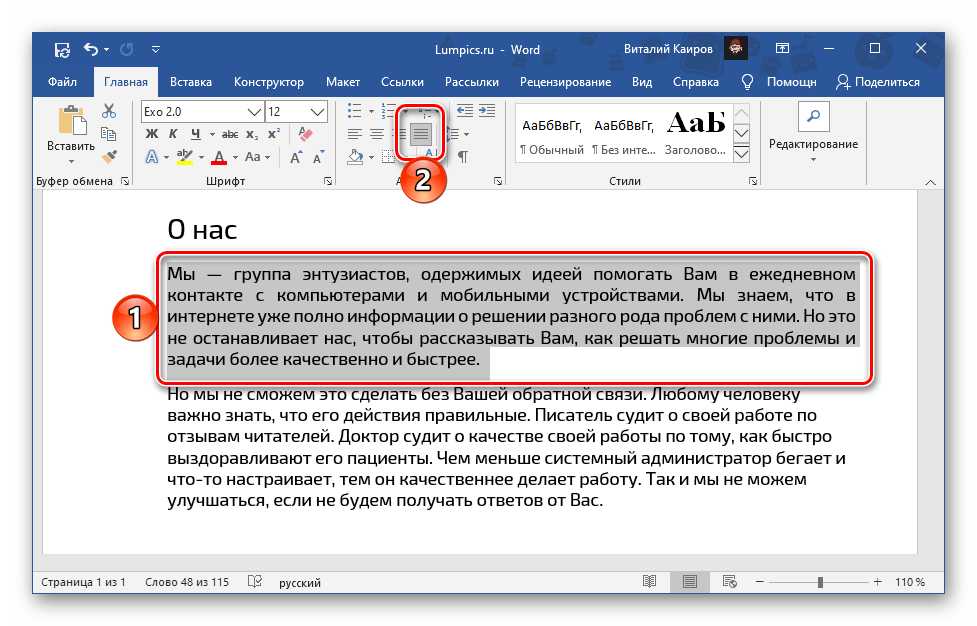
Просто выделите фрагмент, который требуется «прижать» к обеим границам документа, и нажмите на нее.
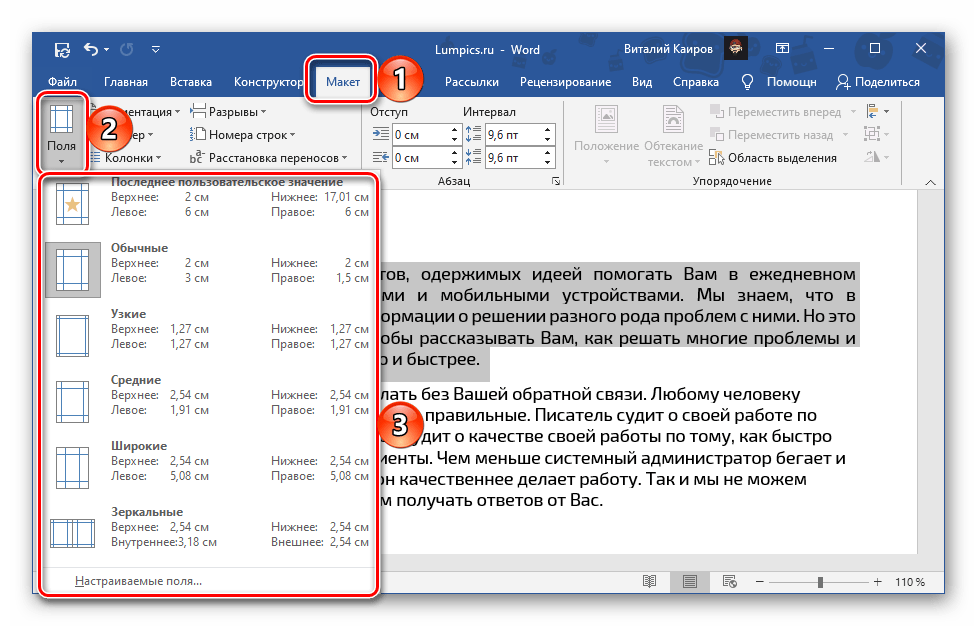
Если по каким-то причинам вас не устраивают размеры отступов слева и справа, ознакомьтесь с представленной по ссылке ниже инструкцией – в ней рассказывается о правильной настройке полей.
Одним из возможных последствий выравнивания по ширине является наличие больших пробелов – обычно они возникают в первых и последних строках абзацев, но могут появляться и в других местах. Избавиться от них поможет следующая статья.
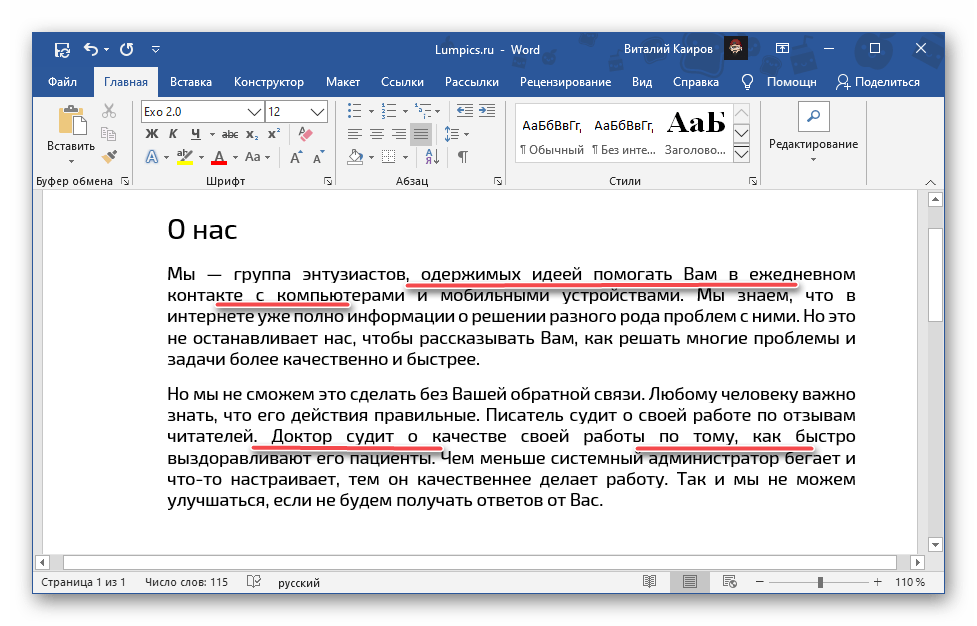
Способ 2: Сочетание клавиш
Несколько более простой и быстрый в своей реализации метод выравнивания текста по ширине страницы заключается в использовании сочетания клавиш, увидеть которое можно, если навести указатель курсора на рассмотренную в предыдущей части статьи кнопку на ленте.
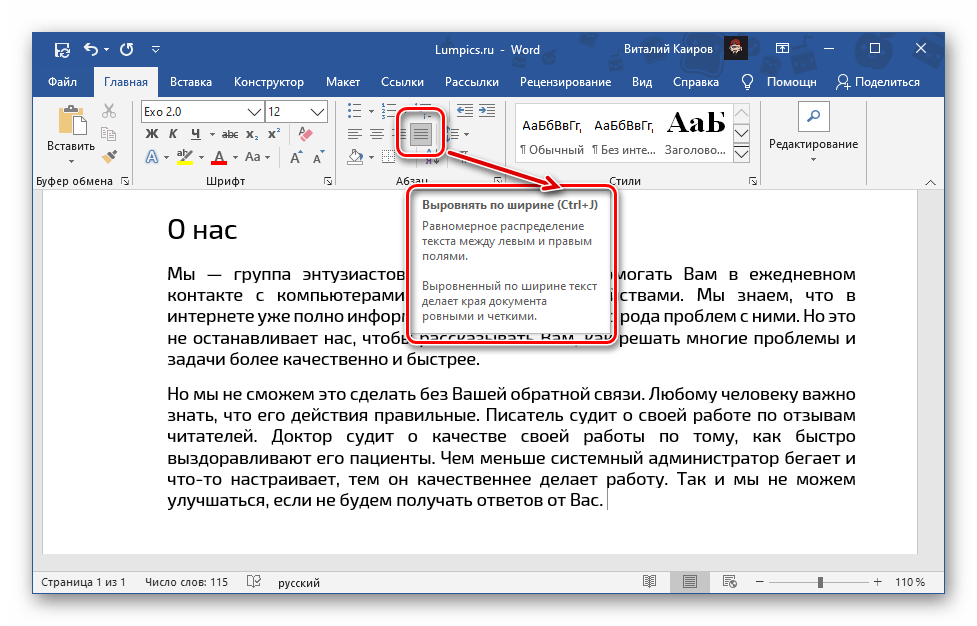
Алгоритм действий такой же – выделяете фрагмент или весь текст, но в этот раз нажимаете указанную выше комбинацию.
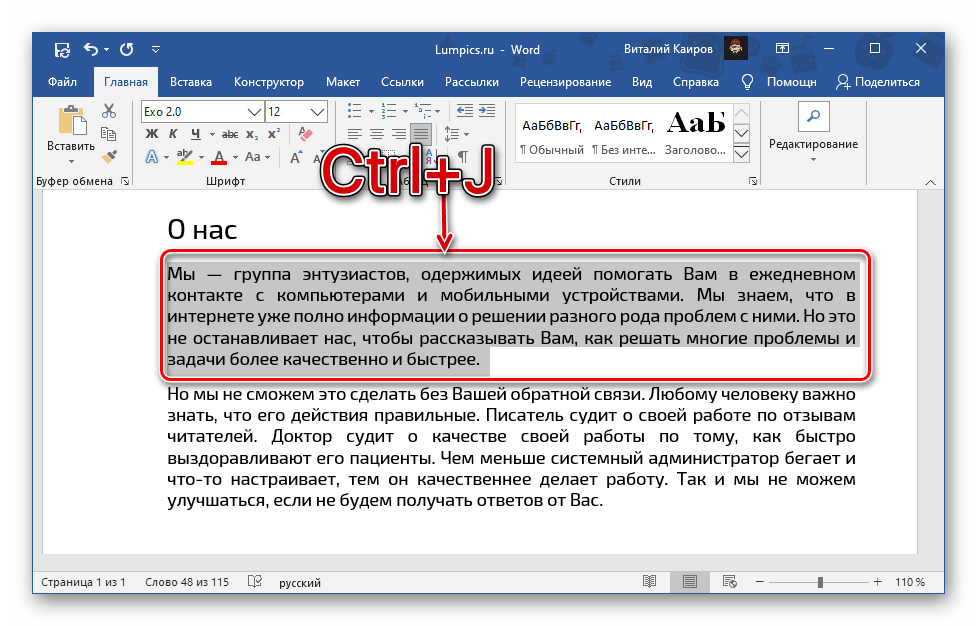
Способ 3: Линейка
Два предыдущих метода дают идентичный результат – текст в документе растягивается между границами, левым и правым полем, размер которых, как уже было сказано выше, можно настроить самостоятельно. Такой подход хорош, но не позволяет отойти от указанных по умолчанию параметров, хотя иногда может потребоваться расположить текстовый фрагмент симметрично, сделав его, например, уже или шире остального содержимого документа, то есть отодвинув от полей или, наоборот, выдвинув за их пределы. Сделать это можно с помощью линейки.
- Если отображение линейки в документе у вас отключено, воспользуйтесь представленной по ссылке выше инструкцией и включите ее – сделать это можно во вкладке «Вид».
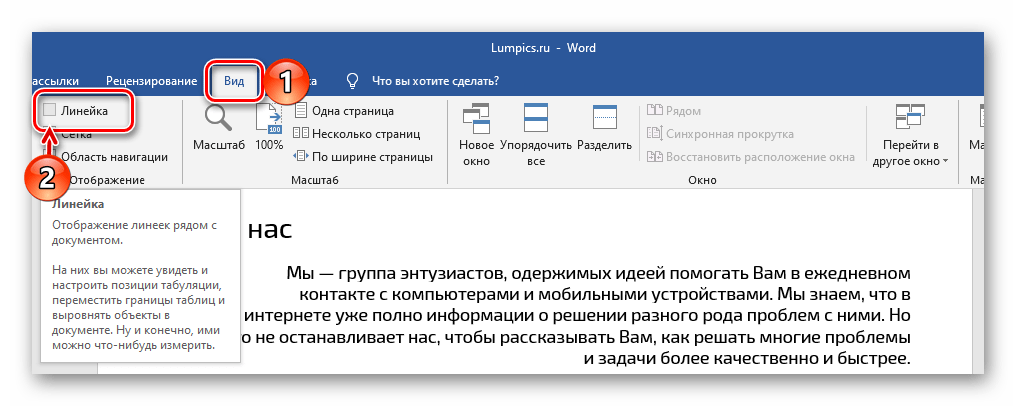
- Выделите фрагмент текста, который требуется выровнять особым образом, и сначала нажмите «Ctrl+J» или кнопку на ленте «Выровнять по ширине».
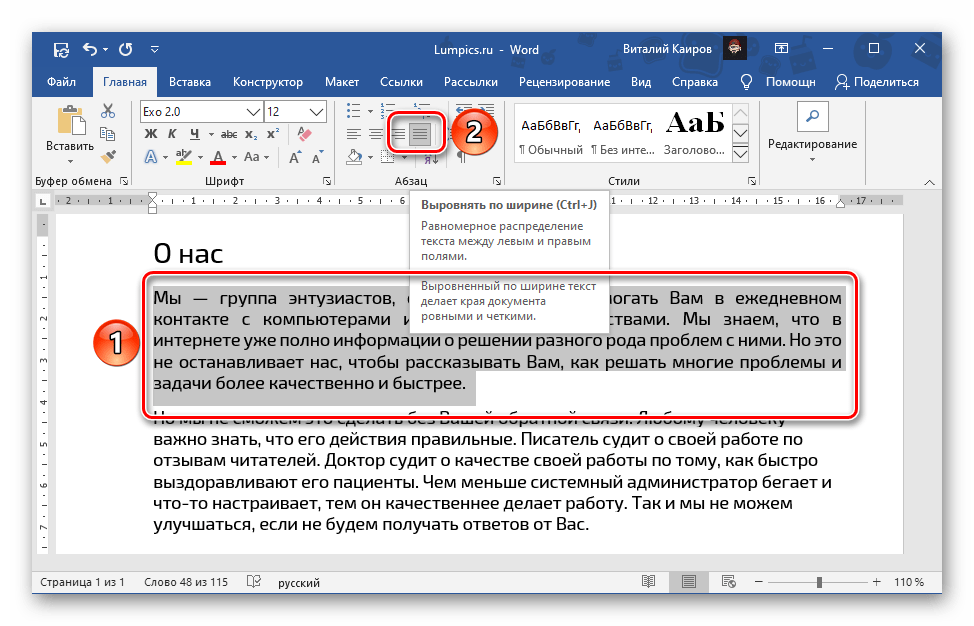
- Далее, не убирая выделения, потяните за расположенный слева, нижний бегунок на линейке, двигая его вправо до нужного места.
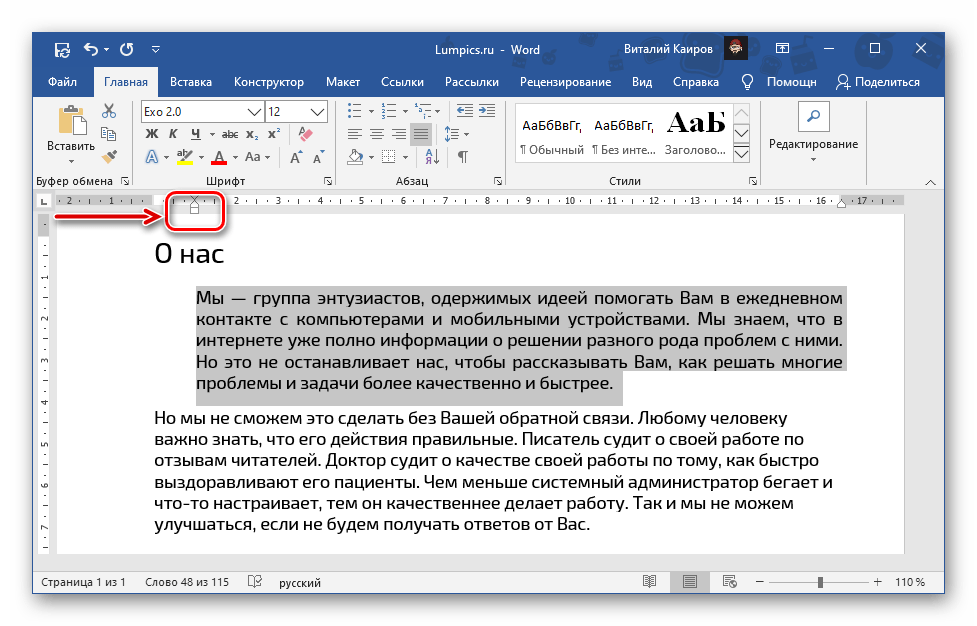
- Аналогичное действие выполните с противоположным бегунком – расположенным справа, — только тянуть его нужно влево. Когда результат вас удовлетворит, выделение можно снять.
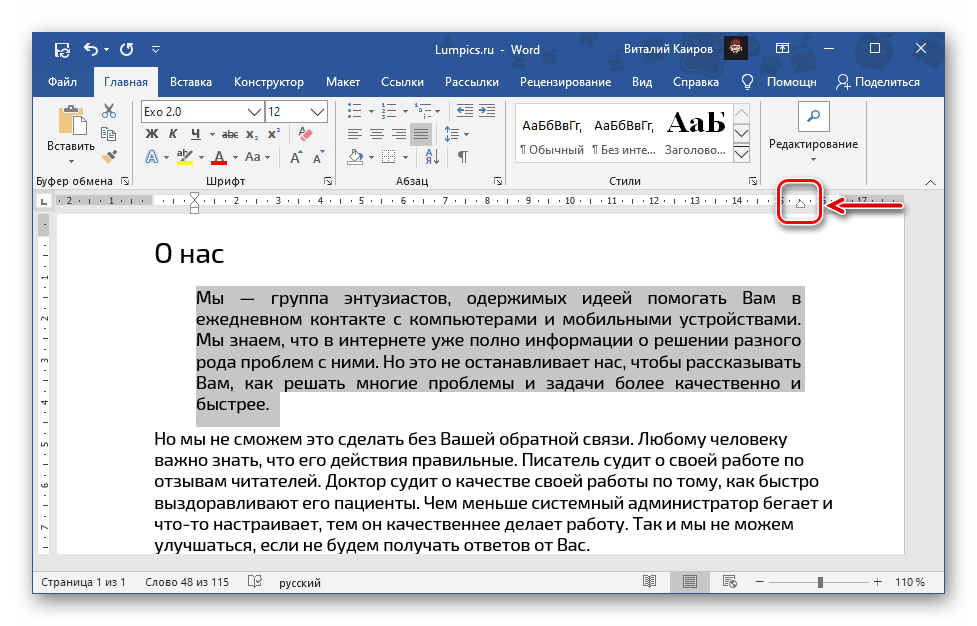
Примечание: Если текстовый фрагмент требуется, наоборот, не сжать, а расширить, элементы управления на линейке нужно тянуть в обратных направлениях: левый – влево, правый – вправо. Но в таком случае важно учитывать, что текст может и наверняка выйдет за границы полей, а значит, и за пределы области печати. Оценить результат можно в режиме предварительного просмотра. Подробнее:
Предварительный просмотр в Word
Печать документов в Майкрософт Ворд
Выравнивание текста в таблице
Если вы работаете с созданной в Ворд таблицей, и выровнять по ширине требуется представленное в ее ячейках текстовое содержимое, для этого можно, а зачастую даже нужно воспользоваться не только решениями из рассмотренных выше Способов 1 и 2, но и более узкоспециализированными инструментами. О них мы ранее рассказывали в отдельной статье.
Выравнивание надписей и текстовых полей
Схожим образом дела обстоят с надписями и текстовыми полями, которые, как и таблицы, представляют собой отдельные элементы. Для их выравнивания в документе доступны дополнительные инструменты, об особенностях использования которых можно узнать из следующей инструкции.
Как включить линейку в Ворде
Для изменения полей, отступов, абзацев или выравнивания картинок необходимо включить линейку в Ворде. Подробно рассмотрим все версии Ворда и последовательность действий для установки линейки.
Линейка в Ворд 2007, 2010, 2013 и 2016
Есть несколько вариаций включения линейки в MS Word.
Способ 1. Вкладка «Вид»
Чтобы появилась боковая и верхняя линейка, надо перейти во вкладку «Вид» и поставить галочку возле слова «Линейка».  Линейки сразу отобразятся в документе.
Способ 2: Настройка экрана
- Перейти в подраздел «Параметры» в разделе «Файл»;
- Далее выбрать «Дополнительно»;
- В подразделе «Экран» установить галочку возле «Показывать вертикальную линейку в режиме разметки».
- Сохранить изменения, нажав на кнопку «Ок».
Примечание. В этом же разделе можно указать единицы измерения. Открыть выпадающее окно и из предложенного меню выбрать соответствующий вариант.

Способ 3: Кнопка «Линейка»
Если переместить курсор мыши в правый верхний угол страницы и внимательно присмотреться, то можно увидеть сбоку кнопку (над областью бегунка). Смотрим на картинку, где находится горячая кнопка вызова «Линейки». Нажав по ней, вы активируете её. Также элементарно и отключить линейку, тем самым сделать невидимой, нажав по этой же кнопке.

Линейка в Word 2003
Если изначально линейка не отображалась, то сделать её видимой помогут следующие шаги:
- Выбрать пункт меню «Вид»;
- В выпадающем меню нажать на пункт «Линейка». Рядом появится галочка, можно продолжать работу.

Вертикальная линейка
Бывает, в документе есть горизонтальная линейка сверху, но нет вертикальной слева, либо она исчезла. Чтобы её вывести, нужно сделать несколько этапов. Допускается установить вертикальную линейку следующим образом:

- Нажать на кнопку «Microsoft Office» (либо пункт меню «Файл» во всех остальных версиях), выбрать подпункт «Параметры Word»;
- В открывшемся окне находим раздел «Дополнительно» и выбираем его;
- Проматываем ползунком до области «Экран»;
- Устанавливаем галочку напротив «Показывать вертикальную линейку в режиме разметки»;
- Жмём «ОК» и готово!
Вставить вертикальную шкалу, тем самым закрепив её (в случае, если галочку не снимать), не займет много времени.

Теперь вы знаете, как настроить шкалу сверху и слева. Работать с линейкой стало довольно просто.
Как сделать в word бегунок

зачем применяется линейка в Ворд, активация и настройка инструмента, особенности и секреты работы в документе

Текстовый редактор MS Word знаком каждому, кто занимался набором даже небольшого текста. Это, наверное, самая продвинутая и мощная программа по работе с текстовыми документами, в которую встроено очень много полезных функций.
Разобраться и понять назначение каждой можно далеко не сразу, да обычному пользователю они и не нужны. Но основные функции и возможности знать нужно.
Давайте рассмотрим сегодня очень важный и полезный инструмент и выясним как пользоваться линейкой в Ворде.
Зачем применяется линейка в Word
Инструмент «Линейка» в редакторе Ворд используется для выравнивания текста, различных таблиц и графиков, а так же отдельных блоков и частей документа по горизонтали и вертикале. Более подробно, зачем нужна линейка:

- Горизонтальная линейка (сверху) в Word — выводиться в верхней части рабочего окна. Самое основное свойство, настройка отступов для правильного форматирования текста. Так же с помощью линейки делаются и отступы текста. Самый нижний ползунок линейки позволяет выдерживать заданное расстояние между верхними ползунками, то есть двигать их синхронно;
- Вертикальная линейка (слева) в Word — в левой части рабочего окна. Помогает для форматирования документа, можно настроить выравнивание по различным типам, расстояние между строк, видно размер документа в режиме реального времени.

Единицы отображения на координатной линейке, могут быть изменены по предпочтениям пользователя, более подробно об этом ниже.
Как включить линейку в Word
Обычно при создании документа, линейка включена по умолчанию, однако если она по каким-то причинам не отображается или просто пропала, давайте разберем варианты, как линейку добавить.

- Самый простой вариант, который подходит практически для всех версий текстового редактора, добавить линейку при помощи иконки над скролингом. Для этого нужно нажать на кнопочку «Линейка» в правом верхнем углу рабочей зоны, над лифтом прокрутки.
- В Ворде 2010-2016, линейку можно включить командами на вкладке «Вид» — установив галочку в пункте «Линейка».
- В Ворде старого образца 2003 года, линейка устанавливается через вкладку «Вставка» — пункт «Линейка».

Очень редко, но бывает, что выполнение этих манипуляций не помогает включить линейку в рабочем окне программы. В таком случае следует перейти в параметры редактора, для этого необходимо выполнить ряд дополнительных действий:
- Смотря, какая версия программы установлена нужно нажать на меню «Файл» или значок Ворд.
- Опуститься до строки «Параметры».
- Далее нам нужен подпункт «Дополнительно», прокручиваем на раздел «Экран».
- Ставим галочку напротив пункта «Показывать горизонтальную линейку» и «Показывать вертикальную линейку».

Изучив этот раздел, вы уже должны знать как вернуть линейку в Ворде, в случае если она пропала. После этих действий линейка должна отображаться.
Как настроить линейку страницы в Word
Для удобства различных групп пользователей, единицы отображения на линейках полей могут задаваться индивидуально. Сделать это достаточно просто и быстро. Выполним ряд простых действий, которые подойдут при настройке линейки в Ворде 2007, 2010, 2013 и 2016 года:
- Смотря, какая версия программы установлена нужно нажать на меню «Файл» или значок Ворд.
- Опуститься до строки «Параметры».
- Далее нам нужен подпункт «Дополнительно», прокручиваем на раздел «Экран».
- Нас интересует пункт «Единицы измерения» и выбираем необходимые нам единицы измерения.
Вы можете настроить интересующую вас единицу измерения, которая будет отображаться на линейке. Доступные величины:
- дюймы,
- сантиметры,
- миллиметры,
- пункты,
- и пики.

По умолчанию, единица измерения для линейки в Word установлена в дюймах или сантиметрах.
Вот мы и познакомились с таким простым, но достаточно полезным инструментом, как «Линейка». Он позволяет выполнять форматирование документов более просто и удобно.
Статья получилась не очень большая, а все потому что, тема действительно емкая, но между тем очень важная.
Знания как пользоваться линейкой в ворде, не один раз помогут вам, при оформлении документов по нормам ГОСТ.
Изучите тему и попробуйте на деле все то что прочитали. Если по какой то причине, вы не сможете включить линейку, пишите свои вопросы в х, будем разбираться.
Как запустить Майкрософт Ворд
Здравствуйте, уважаемые читатели! Сегодня мы рассмотрим простейшие операции: как открыть Ворд (или документ Microsoft Word), как его закрыть, как листать страницы и читать текст. Вы получите навыки пассивного пользователя, а в последующих постах уже будем учиться набирать и оформлять собственные тексты, как настоящие профессионалы!
Всё описание я буду делать на примере Word 2013. В других современных версиях последовательность действий и внешний вид окон могут немного отличаться, но общий смысл сохраняется.
Программа запускается так же, как и другие приложения. То есть, нужно найти соответствующие ярлыки в меню «Пуск», на рабочем столе или на панели быстрого запуска Microsoft Windows. В других операционных системах запуск Word тоже идентичен другим приложениям.
Например, в Windows 10 запустить программу можно так: Пуск – Microsoft Office – Microsoft Word. Естественно, программа должна быть установлена на компьютере.
Как создать файл Word
Рассмотрим 3 простых способа создания документа для последующей работы с ним:
- Если Word не открыт – кликните правой кнопкой мыши в любой папке Вашей операционной системы и выберите в контекстном меню: Создать – Документ Microsoft Word. Файл появится в папке. Его можно открывать и начинать работу;
- Если программа уже открыта, кликните «Файл» на ленте и выберите «Создать». Откроется окно создания нового документа, где Вам предложат открыть новый пустой документ, либо сформировать его на основании шаблона (о шаблонах мы поговорим чуть ниже). Выберите нужный Вам вариант
- При открытом окне Microsoft Word, нажмите Ctrl+N, что приведет к созданию нового пустого документа
Шаблоны в Word
Иногда нужно создать несколько документов с одинаковым оформлением, стилистикой. Вам не придется каждый новый документ настраивать отдельно. Достаточно создать или загрузить шаблон, чтобы потом лишь заполнить его данными.
Так, при создании нового документа, можно сразу воспользоваться встроенным или пользовательским шаблоном. Для этого в окне «Создать» найдите нужный шаблон и кликните по его изображению. В этом случае, созданный документ будет сразу оформлен согласно выбранного шаблона. Это очень упрощает работу, позволяя создавать эффективные бланки лишь один раз, а использовать сколько угодно.
- Вот как выглядит окно выбора шаблона

- А вот шаблон загружен на лист

- Эту тему мы еще рассмотрим в отдельной статье, а пока движемся дальше.
Как открыть документ Word
И здесь предложу Вам несколько способов, применяйте тот, который понравится:
- Если программа еще не запущена, но открыт каталог с файлом – дважды кликните по файлу левой кнопкой мыши. Ворд запустится автоматически, а с ним откроется Ваш файл;
- Если Ворд запущен, а с нужным файлом Вы недавно работали, нажмите Файл – Открыть – Последние документы. В списке найдите нужный файл и кликните по нему для открытия
- Если файла нет в списке «Последние», слева выберите его расположение: На Вашем компьютере, в облачном хранилище, в другом месте. Кликните «Обзор», откроется стандартное окно Windows для открытия файла. Выберите его расположение в проводнике и нажмите «Открыть».
- Если программа запущена, нажмите Ctrl+O, чтобы выбрать расположение файла и начать работать с ним.
Вы можете единовременно открывать несколько файлов, программа не ограничивает Вас в этом.
Как открыть PDF в Word
Отдельно хочу коснуться вопроса преобразовать PDF в DOCX или DOC, т.к. он сейчас очень актуален. С одной стороны, это просто, с другой – не всегда возможно.
Если пользователь сохранил текстовый документ в формате PDF, его можно открыть описанными выше способами, но в окне «Открытие документа», выберите «Документы PDF».

Программа задаст несколько простых вопросов, после чего проведет конвертацию файла. Далее с ним можно будет работать, как с обычным текстовым документом.
Но часто такую операцию провести не получается. Причины могут быть такие:
- Файл PDF сформирован не из текста, а из картинок, либо Word не смог распознать текст;
- Издатель запретил повторное использование данных при конвертации в PDF
- Файл содержит ошибки, которые Ворд не может исправить.
Прокрутка документа Ворд
Когда Ваш документ открыт, и Вы приступаете к работе с ним, важно знать, как выполнять навигацию по его содержимому. Так если документ не помещается целиком на экране, появляются горизонтальные и вертикальные полосы прокрутки. Манипулируя ими, можно отображать разные участки листа.
К слову, если текст шире Вашего экрана, с ним сложно работать даже при помощи полос прокрутки. Устраните это, применив нужный масштаб (об этом далее).
И так, у нас есть несколько способов навигации по содержимому:
- С помощью полос прокрутки, но это не самый удобный вариант
- Листать страницы колесиком мыши. Часто пользователи делают именно так, пока не узнают о горячих клавишах;
- Использовать меню «Навигация». Нажмите Ctrl+F для его открытия, после чего можно выбирать нужные заголовки, страницы, либо воспользоваться поиском по комбинации слов
- С помощью горячих клавиш, знание которых очень упрощает перемещение по документу. Вот некоторые из них:
Режимы экрана в Microsoft Word
В зависимости от выполняемых работ, можно выбрать один из четырех способов отображения данных на листе. Чтобы это сделать – выберите нужный режим на ленте: Вид – Режимы просмотра (или в строке состояния).
Режимы просмотра есть такие:
- Разметка страницы – здесь Вы видите лист так, как он будет выведен на печать. Это наиболее удобное представление для повседневной работы
- Режим чтения — Ворд адаптирует текст для комфортного чтения, скрывает привычную нам Ленту. В этом режиме нельзя править текст, можно лишь просматривать его
- Веб-документ – содержимое компонуется так, как выглядело бы при открытии в браузере
- Структура – применяется для оценки структуры введенных данных и ее изменения
- Черновик – отображается упрощенное представление документа, позволяющее сконцентрироваться на тексте. Я применяю этот режим на этапе набора сложных длинных текстов, а потом уже в других режимах создаю структуру и оформление.
Настройка масштаба в Word
Чтобы обеспечить максимальный комфорт в работе с документом Ворд, полезно изменять масштаб отображения. Это никак не повлияет на реальный размер страницы, а лишь на его отображение на экране. Если Вы работаете с мелким шрифтом, увеличьте масштаб, иначе придется всматриваться в символы.
В программе есть группа команд, призванная помочь Вам установить масштаб в несколько кликов. Найдите на ленте Вид – Масштаб, чтобы ознакомиться с ними. Здесь есть такие кнопки:
- Одна страница – устанавливает такой масштаб, чтобы на экране полностью была видна одна страница
- Несколько страниц – отображение немного крупнее предыдущего, на экране видны уже несколько страниц
- По ширине страницы – страница будет растянута или сжата до ширины окна
- 100% — устанавливает масштаб один к одному;
- Масштаб – открывает окно более детальной настройки масштаба:

Еще один способ настройки масштаба – установить его в строке состояния. Здесь есть бегунок, перетягивая который, устанавливаем нужную величину.
Давайте резюмируем изложенную информацию: вы уже умеете создавать новые документы и открывать существующие. Вы сможете передвигаться по документу и изменять его масштаб для удобства использования. А значит, можно приступать к более сложному, в следующей статье Вы узнаете, как вводить текст в Microsoft Word.
Как всегда, готов ответить на Ваши вопросы и жду на страницах блога officelegko.com!
Как включить линейку в ворде
В данной статье мы рассмотрим, как включить линейку в Ворде. Этот инструмент в старых версиях программы открывался автоматически, а сегодня его приходится вызывать своими способами. Линейка в ворде помогает выравнивать текст и разные фигуры, картинки, таблицы и другие элементы по вертикали и горизонтали.
Как активировать инструмент линейка в Ворде?
Перед тем, как сделать линейку в Ворде, необходимо уточнить, что скриншоты подойдут для версий 2007-2019 годов. В это время программа несильно видоизменялась, и поэтому ощутимой разницы не возникнет. Для того чтобы добавить линейку в Ворде, рассмотрим процесс пошагово:
- В списке вкладок вверху откройте «Вид»
- Далее в столбце с названием «Отображение» или «Показать» (название написано внизу) поставьте галочку напротив строки «Линейка».
Как вы видите, ответ на вопрос о том, как открыть линейку в Word, оказался довольно простым. Но с программой иногда могут возникнуть затруднения. Давайте рассмотрим, как вернуть линейку, если она пропала вообще или отображается только горизонально.
Прежде всего, если пропала линейка в Ворде и Вы не знаете, как ее вернуть, посмотрите в каком режиме Вы работаете. Если это «Режим разметки», то линейка автоматически не появится – в таком режиме Вы обычно работаете и набираете текст.
К вопросу о том, где линейка в Ворде: откройте вкладку «Вид» и нажмите «Разметка страницы», и тогда линейка появится.
Режимы переключаются справа внизу – нажмите на «Режим чтения» и линейки не будет, как и в «Структуре» а вот в «Веб-документе» и «Черновике» она появится, но только горизонтальная.
Для того чтобы поставить линейку в «Разметке», нажмите «Файл» в списке вкладок, откройте в Параметрах Word «Дополнительно», и в списке «Отображение» нажмите на кнопочку «Показывать вертикальную линейку в режиме разметки».
Наконец, не нужно думать о том, как пользоваться линейкой – небольшие элементы, похожие на уголки и есть инструмент управления. Нажмите левой кнопкой мыши на них и двигайте по всей длине линейки, чтобы сдвигать текст и другие элементы в своем файле.
Настройка инструмента
Наконец, осталось ответить на вопрос, как настроить линейку. Необходимо поставить цель – например, сделать слева столько свободного пространства, чтобы можно было «продыроколить» бумагу и вставить ее в папку. Или, например, сделать так, что при переворачивании страниц не приходилось загибать другую, потому что текст не видно.
Для того чтобы настроить линейку для своего файла правильно, Вы должны знать, на какое расстояние подвинуть текст. Поля можно поменять во вкладке «Макет», но для наглядности гораздо удобнее использовать линейку – здесь можно в несколько движений поставить текст по центру и сделать оформление документа более приятным.
На этом, пожалуй, на сегодня все!
Как восстановить полосу прокрутки в командной строке Windows
Как и многие другие системные утилиты Windows, командная строка имеет свои настройки позволяющие изменять цвет, размер и плотность шрифта, а также размер и цвет фона окна.
По умолчанию в консоли Windows используется довольно мелкий шрифт, поэтому пользователи нередко заменяют его более крупным. Только вот незадача, в ряде случаях после изменения размера шрифта из командной строки пропадает такой важный элемент интерфейса как полоса прокрутки.

Прокрутка незаменима при работе с командами, выводящими большой объем информации. Без возможности прокрутить полный список выведенных в консоли данных будет очень непросто. Если сгенерированный список сравнительно невелик, окно командной строки можно растянуть по вертикали, но этого может оказать недостаточно.
Но главная проблема не в этом, а в том, что восстановить скролбар, вернув шрифту его прежний вид и размер нельзя. Выход из этой ситуации, доставляющей начинающим пользователям немало хлопот и неудобств очень прост, только вот большинство новичков о нём ничего не знают.

Настройка, которая может вернуть прокрутку в командную строку, находится у них буквально под носом. Кликните по заголовку окна консоли правой кнопкой мыши и выберите пункт Свойства.
Далее в открывшемся окошке настроек переключитесь на вкладку «Расположение» и в параметрах размера буфера экрана установите значение высоты 500 или более строк. После того как вы примените настройку полоса прокрутки должна появиться.

И еще один момент. Командная строка Windows может поддерживать полноэкранный режим. Нередко новички, активировав его, не знают, как вернуть всё обратно.

К слову, прокрутка в полноэкранном режиме CMD отсутствует, так что перед тем как его включать стоит подумать нужно ли это вам вообще. Так вот, переключиться на рабочий стол можно простым нажатием кнопки Win, для переключения же командной строки в обычный оконный режим следует использовать комбинацию «горячих» клавиш Alt+Enter.
На этом я и пожалуй закончу свой познавательный пост всем пока и до новых инетерсных встреч с вами дорогие мои друзья…
Как устанавливается линейка в Ворде
Инструмент Ворд Линейка на первый взгляд не представляет особого интереса для многих пользователей. Большинство людей, использующих Microsoft Office Word ежедневно, даже не догадываются о том, сколько полезных функций можно выполнять при помощи этого инструмента.
Основная информация по инструменту Линейка
Линейка является основным инструментом, который присутствует на экране при создании либо открытии текстовых документов. Место стандартного расположения линейки в Ворде — слева и сверху. На ней размещается несколько элементов: треугольные маркеры, обозначающие отступ слева, справа и для красной строки.

При отсутствии линеек либо при необходимости их скрыть применяется установка/снятие галочки в меню Вид, пункт Линейка.
Отображение шкалы возможно в тех единицах, которые вам необходимы (сантиметры, миллиметры, дюймы, пункты, пики). Для изменения этого показателя надо зайти в меню Сервис и нажать кнопку Параметры, находящуюся на вкладке Общие.
Стандартный функционал Линейки в Ворде, используемый большинством пользователей, заключается в установлении отступов, определении величины полей, позиций табуляции. Также она позволяет изменить ширину колонок или строк/столбцов в таблицах.
Вместе с тем, существуют и другие приемы работы с этим инструментом. Они незнакомы большинству пользователей, но позволяют значительно упростить работу с Ворд. Поговорим об этом дальше.
Секреты линейки Word
При размещении в рамках одной строки нескольких слов и необходимости увеличить интервал между ними многие пользователи попросту «начиняют» строку бесчисленным количеством пробелов между словами.
Это вызывает перемещение внесенной информации на последующие строки с нарушением форматирования при корректировке размера шрифта или полей. Вместо этого может быть использован прием табуляции, при котором вставляется таблица, границы которой форматируются прозрачными границами.
Вторым вариантом является использование табуляторов, это более простой и быстрый способ.
При нажатии клавиши Tab между слов и последующем щелчке в нижней половине линейки появятся уголки-табуляторы, по которым и выровняется надпись. Она будет доступна для перетаскивания по линейке. Выравнивание с помощью табулятора допускается по любому краю, центрировано или по ширине. Определяется тип выравнивания щелчком по квадрату на линейке слева.

В некоторых ситуациях требуется установка табулятора в табличной ячейке (например, если требуется смещение части надписи правее при невозможности разбития ячеек). В данном случае требуется нажатие сочетания клавиш Ctrl и Tab, так как использование Tab при работе с таблицами вызывает переход от одной ячейки к другой.
В ряде случаев требуется просматривать несколько частей одного и того же документа, например, при сравнении или переводе. Для этого большинство пользователей открывают 2 окна, но это вовсе не обязательно.
Более простым вариантом станет использование пункта меню Окно — Разделить либо нажатие на двухконечную стрелку, появляющуюся при наведении курсора на узкий разделитель, находящийся правее линейки над полосой прокрутки.
Для возврата к режиму одного окна используют меню Окно — Снять разделение или перетаскивание разделителя на прежнее место.
Кроме того, при работе с использованием линейки полезно будет знать еще несколько малоизвестных пользователям особенностей, которые позволят значительно упростить процесс работы:
- При перетаскивании табуляторов, границ таблицы, величины отступов и полей можно нажимать клавишу Alt. Это позволит установить величину расстояний в 2 раза точнее (0,25 мм вместо стандартных 0,5 см).
- Двойной щелчок по верхней части на горизонтальной линейке позволит произвести настройку параметров страницы. Если щелкнуть дважды по верхней части, появится окно табуляции. Этот метод используется в версиях Ворд 97, 2000, 2003. В версии 2000 всегда открывается окно параметров.
- При редком использовании линейки целесообразно ее отключать для экономии пространства экрана. Для того чтобы не включать ее при необходимости стандартным способом, надо навести курсор мыши на тонкую полосу серого цвета. Спустя несколько секунд появится линейка.
Таким образом, мы видим, что использование инструмента Линейка, который игнорируется многими пользователями, значительно облегчает работу с текстовым редактором Ворд. Он позволяет выполнить в один клик операции, проводимые стандартным способом нажатием нескольких клавиш и более сложными переходами по пунктам меню.
Slide Anything — Responsive Content / HTML Slider and Carousel — плагин для WordPress
Slide Anything позволяет создавать карусель / слайдер, в которых содержание каждого слайда может быть любым — изображениями, текстом, HTML и даже короткими кодами. Этот плагин использует плагин jQuery Owl Carousel 2 и позволяет создавать красивые, отзывчивые карусели и слайдеры с сенсорным управлением.
Slide Anything предоставляет множество функций Owl Carousel 2, в том числе:
- Поддержка сенсорного ввода и перетаскивания — разработана специально для повышения качества работы в Интернете.Перетаскивание мышью отлично работает и на рабочем столе!
- Полностью отзывчивый — вы можете определить количество слайдов для отображения для различных настроек точки останова, например 4 слайда на рабочем столе, 3 на планшете и 2 на мобильном телефоне.
- Современные браузеры — Owl использует аппаратное ускорение с переходами CSS3 Translate3d. Это быстро и работает как шарм! Он также поддерживает резервные варианты CSS2 для старых браузеров.
- Новые изображения с отложенной загрузкой — при включенной этой функции изображения слайдов (теги) загружаются только тогда, когда отображаются соответствующие слайды (все изображения слайдера НЕ загружаются вперед).
- Infinite Looping — эта функция, представленная в Owl Carousel 2, означает, что первый слайд теперь плавно отображается после последнего слайда без какой-либо перемотки карусели.
- Новые эффекты перехода — Новые переходы «Сова-карусель» включают «Сдвиг», «Затухание», «Увеличение», «Уменьшение», «Отброс по X / Y», «Поворот влево / вправо», «Отскок», «Откат» и «Сдвиг вниз».
- Slide Link Feature — функция, которая позволяет вам создать кнопку ссылки при наведении курсора для любого слайда в ваших каруселях.
- Функция изменения порядка слайдов — теперь вы можете использовать интерфейс «перетаскивания», чтобы легко изменять порядок слайдов в созданных слайдерах.
Слайд что-нибудь PRO
SLIDE ANYTHING PRO добавляет следующие дополнительные функции:
- МОДАЛЬНЫЕ ПАПЫ — каждый слайд теперь может открывать МОДАЛЬНОЕ ВСПЛЫВАЮЩЕЕ ВРЕМЯ, которое может быть всплывающим окном ИЗОБРАЖЕНИЯ, всплывающим окном ВИДЕО (YouTube / Vimeo), всплывающим окном с HTML-кодом или всплывающим окном, отображающим SHORTCODE WordPress.
- HERO SLIDER — Ползунок Hero — это слайдер, который всегда составляет 100% ширины / высоты устройства, на котором он просматривается (или 100% ширины / высоты окна, если на настольном устройстве).
- СТРАНИЦА ЭЛЕКТРОННЫХ ЭЛЕМЕНТОВ — Позволяет добавить область небольших изображений большого пальца с возможностью щелчка, при этом каждое изображение представляет собой отдельный слайд, по которому можно щелкнуть для перехода к этому слайду.
- SHOWCASE CAROUSEL — Карусель, ширина которой превышает ширину контейнера, в который она помещена, в результате чего левые / крайние правые видимые слайды становятся частично видимыми.
МОДАЛЬНЫЕ ПАПЫ DEMO
СЛАЙДЕР-ГЕРОЙ С МАЛЕНЬКИМИ НОЖКАМИ DEMO
Сова Карусель
Owl Carousel — чрезвычайно мощный и гибкий плагин JQuery для карусели / слайдера, который также можно использовать бесплатно! К сожалению, не так просто интегрировать Owl Carousel в сайт WordPress, если вы не являетесь разработчиком и для этого требуются навыки программирования на JQuery и PHP.Вот почему я разработал этот плагин.
Я использую Owl Carousel a на различных сайтах WordPress, которые я разрабатываю, особенно там, где мне нужна дополнительная гибкость для разработки карусели с более сложным макетом или использования макета, не поддерживаемого ни одним из существующих плагинов карусели.
Пожалуйста, просмотрите страницу часто задаваемых вопросов, чтобы узнать, как использовать Slide Anything .
- Страница создания / редактирования слайдера на панели инструментов WordPress — здесь вы определяете настройки и создаете слайды для слайдера или карусели Slide Anything .
- Как карусель, созданная с помощью Slide Anything , появляется во всплывающем окне предварительного просмотра слайдера.
- Загрузите всю папку slide-something в каталог / wp-content / plugins / .
- Активируйте плагин через меню «Плагины» на панели инструментов WordPress.
Теперь вы увидите меню Sliders в панели администратора WordPress.
Как мне вставить слайдеры «Slide Anything» в мои страницы или сообщения WordPress?
Есть два способа сделать это.Если вы используете визуальный редактор для редактирования страницы или публикации, вы увидите кнопку / значок Slide Anything Sliders на панели инструментов редактора. Нажмите эту кнопку, и появится всплывающее окно со списком созданных вами ползунков. Выберите заголовок слайдера в этом списке и нажмите OK , чтобы вставить шорткод для выбранного слайдера на вашу страницу или содержимое публикации.
Другой способ: когда вы редактируете слайдер на панели инструментов WordPress, вы увидите поле с заголовком Shortcode / Preview с правой стороны.Нажмите кнопку Копировать в буфер обмена в этом поле, чтобы скопировать шорткод слайдера в буфер обмена. Вставьте этот скопированный шорткод на страницу или в публикацию, где вы хотите разместить слайдер. Это также метод, который можно использовать, если вы хотите вставить свой слайдер в текстовый виджет или другой настраиваемый тип контента, например публикацию портфолио.
Разница между слайдером и каруселью и как создать либо
По определению ползунок имеет один слайд, отображаемый на странице за раз, в то время как карусель имеет несколько слайдов, отображаемых «на странице» одновременно.Поле отображаемых элементов в правой части страницы редактирования слайдера на панели инструментов WordPress контролирует, сколько слайдов отображается на странице за раз.
Чтобы определить ползунок, все настройки в этом поле должны быть установлены на 1 . Если для них установлены значения, превышающие 1 , будет отображаться карусель, например, вы можете отобразить карусель с 4 слайдами, видимыми на настольных устройствах, 3 слайдами, видимыми на планшетах, и только 2 слайдами, видимыми на мобильных телефонах.
Как определить фоновые изображения слайдов?
Поле Фон слайда Поле для каждого слайда в слайдере позволяет определить фоновое изображение или цвет фона для каждого слайда. Обратите внимание, что содержимое, которое вы добавляете к каждому слайду в поле редактора слайдов для каждого слайда, является содержимым переднего плана и находится на верхних фоновых уровнях слайда — этим содержимым могут быть другие изображения и текстовое содержимое.
Чтобы установить фоновое изображение слайда, нажмите кнопку Установить изображение .Параметр Размер фона определяет, растягивается / сжимается ли и как фоновое изображение для покрытия области содержимого слайда, а параметр Повторение фона определяет, следует ли повторять фоновое изображение, например плитки. Цвет фона Параметр позволяет вам установить цвет для фона слайда — обратите внимание, что у вас может быть как цвет фона слайда, так и фоновое изображение слайда. Небольшое окно предварительного просмотра фона слева от этих настроек дает вам представление о том, как будут выглядеть выбранные вами настройки.
Параметр Min Height (в поле Slider Style ) часто используется в сочетании с определением фона слайда, поскольку этот параметр определяет, какая часть фона слайда будет видна, если слайд не содержит (переднего плана) содержимого.
Как использовать настройки «Slider Style»?
В верхней части этого поля, которое появляется с правой стороны при редактировании ползунка, вы можете установить и скопировать CSS ID для ползунка.Это полезно для разработчиков, которые знакомы с кодированием CSS, и этот CSS ID можно использовать для создания пользовательских стилей для вашего слайдера в вашей теме или файле style / CSS дочерней темы.
Параметры Padding (Pixels) используются для определения количества отступов вокруг всего ползунка — сверху, справа, снизу и слева. Параметры Фон / Граница определяют цвет фона для всего слайдера ( Примечание: каждое фоновое изображение / цвет каждого слайда будет отображаться поверх фона этого слайдера), а также, если граница должна появляться вокруг всего слайдера — ширину , цвет и радиус границы этой границы.
Параметры SLIDE STYLE — это настройки стиля для каждого отдельного слайда с ползунком / каруселью. Здесь вы можете определить минимальную высоту каждого слайда, а также пространство для отступов вокруг каждого слайда.
Использование «Slide Anything» в WordPress 5.0
Добавление слайдера SLIDE ANYTHING с помощью «Редактора блоков» WordPress 5.0 довольно просто. Вы можете вставить шорткод Slide Anything в «Блок абзаца» или использовать «Блок шорткода».
Я не могу дать достаточно высокую оценку этому плагину, делает все, что написано на упаковке. Также будучи новичком в WordPress, я столкнулся с технической проблемой и нуждался в их поддержке, я должен сказать, что их техническая поддержка была действительно потрясающей и вышла за рамки того, что я заплатил за обновление профессионального плагина. Настоятельно рекомендуется и без колебаний использую любые другие их плагины.
Я искал плагин, который помог бы мне создавать красивые картинки, но мне нужно было нечто большее.. Итак, после стольких попыток найти хороший, я наконец нашел этот замечательный плагин, который отправляет пользователей на разные страницы, и Боже! У него так много замечательных функций . Я действительно поражен . Я очень доволен ИТ и рекомендую его с доверием! Очень хороший плагин и удачи с другими проектами, ребята!
Я бы порекомендовал разработчикам автоматически устанавливать CSS #id для слайдеров с использованием идентификатора сообщения, например: sample_slider_1234 Таким образом, слайдеры не будут конфликтовать на одной странице, спасибо
Я больше не могу добавлять или изменять фоновое изображение для отдельного слайда при выборе из библиотеки мультимедиа.Это работает, только когда я загружаю изображение. Этот код отсутствует, когда я выбираю изображение из библиотеки мультимедиа.
Впервые я использовал эту вилку много лет назад. Тем временем я выпил kool-aid Гутенберга и очень хочу, чтобы этот плагин поддерживал редактирование блоков. Этот плагин имеет только параметры для текста и изображений в редакторе; он должен поддерживать блоки Гутенберга, и тогда он получает пять звезд.Сейчас я нахожусь на охоте за каруселью, которая позволяет мне использовать богатую библиотеку блоков Гутенберга, которая у меня есть для создания элементов карусели. Я только хочу, чтобы этот плагин имел такую функциональность.
Очень красивый слайдер, я доволен!
Посмотреть все 104 отзыва
«Slide Anything — Responsive Content / HTML Slider and Carousel» — программное обеспечение с открытым исходным кодом. Следующие люди внесли свой вклад в этот плагин.
- Первый выпуск этого плагина.
- Добавлена функция предварительного просмотра слайдера на страницу редактирования слайдера — нажатие кнопки «Предварительный просмотр» отображает слайдер во всплывающем окне.
- Добавлена кнопка в визуальный редактор на страницах и сообщениях, которая отображает список всех созданных вами слайдеров, позволяет выбрать слайдер, и соответствующий шорткод автоматически вставляется на вашу страницу или в сообщение.
- Добавлен флажок «Случайный порядок» на страницу редактирования ползунка, и если этот флажок установлен, слайды будут произвольно переупорядочены при отображении ползунка
- Исправлена проблема с функцией «удалить плагин», которая приводила к сбою
- Добавлена настройка для добавления поля слева и справа для каждого слайда
- Исправление ошибки: добавлен параметр Разрешить короткие коды . Запуск шорткодов в Slide Anything может вызвать проблемы с некоторыми конструкторами страниц WordPress, и отключение этого параметра решит эту проблему, если она возникнет.
- Добавлен новый параметр Отображаемых элементов для установки количества слайдов, отображаемых на экранах с разрешением более 1400 пикселей
- Добавлен новый параметр Autohide Arrows для включения / отображения функции автоматического скрытия для стрелок навигации ползунка
- Исправление ошибки: исправлена проблема с удалением некоторых элементов / атрибутов HTML при использовании определенных шорткодов в содержимом слайда — найдена альтернатива очистке содержимого слайдов с помощью KSES.
- Добавлен новый вариант раскрывающегося списка «Положение фона» для фона каждого слайда.
- Добавлен параметр Slide Transition для установки перехода ползунков с одним элементом в эффект перехода «fade», «backSlide», «goDown» или «fadeUp»
- Добавлены чекбоксы для включения / отключения mouseDrag и touchDrag настройки карусели
- Некоторые мелкие исправления ошибок
- Исправление ошибки: исправлена незначительная проблема при редактировании содержимого слайда на панели инструментов WordPress с помощью текстового редактора. Если HTML-теги не закрываются должным образом, это вызывало проблему — добавлена функция WordPress «balanceTags ()» для устранения этой проблемы.
- Исправление ошибки: исправлена небольшая проблема с IE 10 и IE 11 — эффекты перехода «затухание» и «затухание» не работали.
- Rebuilt Slide Anything с помощью Owl Carousel версии 2.
- Некоторые необходимые файлы CSS отсутствовали в репозитории WordPress и поэтому были загружены в формате ZIP. Быстрый патч, чтобы исправить это.
- Небольшие исправления ошибок «после версии 2».
- Удалено разыменование массива из кода PHP, которое вызывает фатальную ошибку на веб-хостах, использующих версию PHP до версии 5.4.
- Исправлена ошибка CSS с изменением размера изображений слайдов (тегов IMG) до 100% ширины слайда.
- Исправлена ошибка с расчетом «минимальной высоты» слайда в процентах.
- Изменена загрузка Javascript любого слайда, теперь она загружается с использованием «$ (document) .ready» вместо «$ (window) .load».
- Увеличить количество разрешенных слайдов с 50 до 99.
- Добавлена функция навигации по URL-хэшу Owl Carousel 2.0
- Мелкие исправления ошибок
- Удалена функция навигации по URL-хэшу Owl Carousel 2.0
- Добавлен новый флажок «Обратный порядок» в бэкэнд-редактор, который меняет порядок созданных слайдов на обратный
- Добавлена кнопка «Предварительный просмотр слайдера» в бэкэнд-редактор — при нажатии отображается всплывающее окно, содержащее предварительный просмотр слайдера Slide Anything .
- Исправление ошибки — перед созданием кода JavaScript Slide Anything проверьте, загружен ли jQuery. Если нет, то jQuery-скрипт «Enqueue» .
- Исправление ошибки — изменено место, где скрипт jQuery ставится в очередь
- Исправление ошибки — Исправлен конфликт с плагином «Envira Gallery»
- Исправление для использования коротких кодов внутри всего, что уже связано с «the_content»
- Измененный плагин, позволяющий пользователям WordPress с ролью «Редактор» сохранять / обновлять ползунки
- Исправление ошибки: изменен PHP-код панели инструментов WP, так что будет приниматься только CSS ID слайдера, содержащий буквы (верхний / нижний регистр) или символы подчеркивания ‘_’.Использование тире «-» в идентификаторе CSS приведет к ошибке Javascript.
- Добавлен новый параметр «Slide By», позволяющий установить количество слайдов для перехода на один переход
- Заменено «Owl Carousel 2.2.1» на «Owl Carousel 2.3 BETA».
- Обновление Owl Carousel устраняет проблему со Slide Anything, о которой мне неоднократно сообщали, а именно, если вы переключаете TABS в своем браузере, переключаетесь на другое приложение или свертываете окно браузера, тогда слайдер / карусель останавливается (т.е. переходов больше нет), и страницу необходимо перезагрузить, чтобы «перезапустить» слайдер.
- Несмотря на то, что версия 2.3 является бета-версией, она кажется довольно стабильной, а OC уже более года находится в версии 2.1.1.
- Исправление ошибки — Owl Carousel изменила стиль CSS, используемый для изображений слайдов в версии 2.3. Изменил стиль CSS для изображений обратно на тот, который использовался в версии 2.2.1 Owl Carousel, так что ползунки, уже созданные на сайтах, продолжают выглядеть так же.
- Добавлена новая функция, позволяющая установить минимальную высоту слайдера в пикселях
- Добавлена новая функция, позволяющая каждому слайду в слайдере иметь свой собственный уникальный идентификатор CSS
- Незначительное исправление ошибки с интеграцией лицензирования программного обеспечения Slide Anything PRO
- Обновленная Owl Carousel с версии 2.3 BETA до версии 2.3.3 (производственный выпуск)
- Исправление ошибки — проблема с использованием коротких кодов в слайдах.Некоторые шорткоды могут отображаться только в интерфейсе (т. Е. Необходимые ресурсы загружаются только в интерфейсе), поэтому функция «Preview Slider» на странице Edit Slider вызывала проблемы для этих шорткодов. Поэтому я показал эту функцию «Preview Slider» для ползунков, где установлен флажок «Allow Shortcodes».
- Добавлена новая функция «Автоматическая высота», которая автоматически изменяет высоту ползунка в соответствии с высотой текущего слайда.
- Незначительное исправление ошибки с новой функцией «Автоматическая высота»
- Добавлен параметр «Сдвиг по странице», который устанавливается установкой ползунка «Сдвиг по» на 0.
- Для всплывающих окон видео Slide Anything PRO на YouTube добавлен параметр «rel = 0», чтобы похожие видео не отображались в конце воспроизведения видео. Это было запрошено довольно много, и я изменил код «Magnific Popup», чтобы этот параметр добавлялся в сгенерированный код iframe.
- Добавлен новый параметр флажка «Использовать событие window.onload». По умолчанию Slide Anything загружает код JavaSctipt / jQuery во время события «document.ready». Если этот новый параметр отмечен, то код JavaSctipt / jQuery загружается во время события ‘window.onload’, и это событие выполняется только после того, как все ресурсы для страницы загружены — все изображения, CSS и т. Д. Использование этой опции решает проблему, которая иногда возникает при вставке ползунка Slide Anything в полноразмерную секцию Visual Composer, и эти полноразмерные контейнеры создаются / вычисляются динамически путем добавления отрицательного левого / правого поля к контейнеру после того, как код SA JavaScript / jQuery будет казнены.
- Незначительное исправление ошибки для новой настройки флажка «Использовать событие window.onload».
- Исправлена ошибка, возникавшая при переносе сайта WP в другое местоположение домена (например, при переносе промежуточного / тестового сайта WP на сайт Live WP). Ползунок SA не будет работать в новом домене, если он не будет повторно сохранен в серверной части. В этом выпуске это исправлено.
- Добавлена новая функция (флажок) «Удалить содержимое JavaScript».Если этот флажок установлен, содержимое JavaScript (теги) удаляется из содержимого слайда.
- Исправление ошибки — инициализация массива вызывала сбой на хостах, использующих версию PHP до 5.4. Изменена инициализация этого массива, чтобы теперь обеспечить обратную совместимость.
- Исправление ошибки — Исправлена небольшая ошибка с функцией «Удалить содержимое JavaScript».
- Обновлен до последней версии Owl Carousel (версия 2.3.4). По умолчанию отключите параметр «Перетаскивание мышью». Перетаскивание мышью, если оно включено, влияет на вертикальную прокрутку касанием и перетаскиванием на мобильных устройствах.
- Небольшое исправление ошибки, относящееся только к Slide Anything PRO: слайдеры с включенным «автовоспроизведением» повторно запускали автовоспроизведение при закрытии всплывающих окон.
- Добавлена новая функция для облегчения ленивой загрузки изображений совы-карусели. Если эта функция включена, изображения слайдов (теги) загружаются только тогда, когда отображаются соответствующие слайды (все изображения слайдера НЕ загружаются заранее).
- Исправление ошибки — на мобильных телефонах возникала проблема, когда автовоспроизведение отключено, и когда вы проводите пальцем, чтобы изменить текущий слайд, запускается автовоспроизведение. Теперь это исправлено.
- Небольшое улучшение — Контейнер Slide Anything теперь скрыт (видимость: скрыт) до тех пор, пока не будут отображены все слайды и не будет выполнен код JavaScript сова-карусель, затем контейнер SA станет видимым (видимость: видимый). Это обеспечивает более удобную загрузку страницы без отдельных контейнеров слайдов (DIVS), которые иногда отображаются (даже на долю секунды) до инициализации слайдера.
- Исправление ошибки — Исправлена ошибка, из-за которой код JavaScript Slide Anything не создавался с некоторыми новыми темами.
- Замените параметр «Загрузить JavaScript во время события window.onload» на параметр «Загрузить JavaScript во время события DOMContentLoaded», что является гораздо лучшим решением.
- Добавлена поддержка Hero Slider и Thumbnail Pagination, которые являются функциями Slide Anything PRO.
- Исправление ошибки — проблема с функцией «Ленивая загрузка изображений» и при включенной кодировке UTF-8 нарушалась. Решено.
- Исправление ошибки — проблема с сохранением данных «нумерации страниц миниатюр» на «не-PRO» установках, приводившая к фатальной ошибке.
- Исправление ошибки — Решена небольшая нефатальная проблема для удаления сообщения «Примечание: неопределенный индекс: ../php/slide-anything-frontend.php в строке 66».
- Исправление ошибки — Не отображайте уведомление об обновлении PRO на панели инструментов WordPress, если вы уже обновились до версии PRO.
- Исправление ошибки — Оптимизируйте интерфейсный код, чтобы не отображались «фоновые» правила CSS, если пользователь не указал фоновое изображение / цвет для слайда.
- Исправление ошибки — Исправлено предупреждение PHP «explode () ожидает, что параметр 2 будет строкой, массивом, указанным в wp-content \ plugins \ slide-something \ php \ slide-something-admin.php в строке 824 », с которыми сталкивались некоторые пользователи.
- Добавлена поддержка Showcase Carousel, новой функции Slide Anything PRO.
- Исправление ошибки: не указывать DOCTYPE в созданном внешнем коде HTML.
- Удалено изменение, добавленное в версию 2.2.8 (поэтому возвращено к версии 2.2.7)
- Удалить элементы HTML (теги HTML, DOCTYPE и BODY) из внешнего кода, созданного, когда для слайдера выбраны параметры «Ленивая загрузка изображений» или «Удалить содержимое JavaScript».
- Исправление ошибки: исправлена ошибка, из-за которой «Автоскрытие стрелок» не работало должным образом в Showcase Carousels .
- Исправление ошибки: исправлена ошибка «неопределенный индекс», которая иногда возникала в серверной части WordPress при сохранении полей витрины карусели
- Добавлен рекламный мета-бокс Slide Any Post и исправлено несколько эстетических проблем с серверной частью
- Добавлена возможность «Дублировать слайдер», чтобы созданные слайдеры можно было дублировать или создавать резервные копии
- Добавлена подстраница «Изменить порядок слайдов», которая позволяет легко изменять порядок слайдов в слайдере Slide Anything с помощью интерфейса «перетаскивания».
- Добавлен флажок «Показывать 1 точку на слайде», при котором отображается 1 точка разбивки на страницы на слайд (вместо 1 точки на странице слайдов)
- Добавлена возможность массового удаления слайдов на странице «Изменить порядок слайдов»
- Добавлен флажок «Использовать контейнеры UL и LI», при котором «UL» используется как элемент DOM для «owl-stage», а «LI» используется как элементы DOM для «owl-item»
- Изменения стиля CSS для некоторых элементов ввода панели инструментов WordPress (в ответ на обновление WordPress 5.3, которое изменило некоторые стили панели инструментов по умолчанию)
- Обновлена функция «Ползунок предварительного просмотра», теперь во всплывающем контейнере предварительного просмотра загружаются файлы стилей javascript и css внешней темы.
- Пара мелких исправлений: Неопределенная ошибка индекса для vairables «popup_shortcode» и скрытие рекламы SA PRO для пользователей без прав администратора.
- Добавлена новая функция (флажок) для вертикального центрирования содержимого слайдов.
- Незначительное исправление ошибки: предупреждения PHP «Неопределенный индекс» иногда отображались после обновления до Slide Anything PRO (а слайдер был создан с помощью плагина Slide Anything FREE)
- Всплывающие окна YouTube теперь по умолчанию устанавливают в качестве фона слайда эскиз YouTube.
- Добавлена функция «Click to Advance», которая при включении позволяет пользователям нажимать на ползунок, чтобы переместить его на один слайд.
- Небольшое исправление ошибки: использование шорткода Slide Anything с неправильным идентификатором иногда не отображало сообщение об ошибке — это было решено
- Небольшое исправление ошибки: функция Click to Advance не работала должным образом с несколькими ползунками на странице
- Вызвать событие JavaScript «изменение размера окна» при выполнении события Owl Carousel «initialized» — это решает проблему, с которой у некоторых пользователей возникала проблема с неправильным размером слайдов после загрузки страницы
- Исправлена проблема со стрелками ползунка, которая возникала при отображении нескольких каруселей витрин (SA PRO) на странице.
- Добавлена новая функция «Slide Goto Links», которая позволяет создавать ссылки (или кнопки), которые при нажатии будут переходить к определенному слайду в вашем слайдере.
Как добавить слайд-шоу WordPress на свой сайт
Когда вы потратили столько времени на создание красивого веб-сайта, вы хотите, чтобы посетители действительно оставались рядом, а тратили время на взаимодействие с вашим контентом , верно? Но в сегодняшнем загруженном мире мгновенного удовлетворения у вас есть всего 3 секунды, чтобы привлечь внимание посетителей вашего сайта.
Вот почему так важно использовать методы дизайна, которые сразу привлекают внимание к самой важной информации, когда человек заходит на ваш сайт.Одним из таких приемов является слайд-шоу WordPress . Давайте посмотрим, как работают слайд-шоу WordPress и как вы можете легко добавить их на свой сайт.
Что такое слайд-шоу WordPress?
Слайд-шоу WordPress или слайдер WordPress — это конструктивная особенность, позволяет вам более эффективно демонстрировать изображения, видео и другой контент в ограниченном пространстве на вашем сайте. Вы можете найти множество плагинов для слайдеров WordPress для создания слайдеров для вашего сайта WordPress.
Например, вы можете использовать слайд-шоу на своей домашней странице для продвижения продуктов и праздничных распродаж (если у вас есть магазин электронной коммерции) или меньший слайдер на странице «О нас» для отображения отзывов клиентов или клиентов.Хотите ли вы простое слайд-шоу изображений, полноэкранное слайд-шоу видео или потрясающее слайд-шоу с сочетанием фотографий и видео для дополнительного визуального воздействия, слайд-шоу WordPress можно настроить так, как вам нравится.
Как создать слайд-шоу WordPress?
Чтобы начать создавать слайд-шоу WordPress, выполните следующие действия. :
- Войдите на свой сайт WordPress и нажмите Плагины на боковой панели администратора. Вверху страницы нажмите «Добавить» и найдите в каталоге плагинов «Smart Slider 3».”
- Нажмите Установить сейчас , а затем активируйте плагин.
- После установки и активации на боковой панели появится новый пункт меню. Щелкните «Smart Slider».
Smart Slider 3 — это один из самых популярных инструментов для создания слайд-шоу для веб-сайтов WordPress. Он поставляется с множеством потрясающих предустановленных дизайнов, которые вы можете настроить в соответствии со стилем и брендом вашего сайта. Вы можете добавлять текст, заголовки, кнопки с призывом к действию, видео и даже вставлять сообщения WordPress.На самом деле нет предела тому, что вы можете делать со слайд-шоу WordPress — варианты бесконечны .
Зачем нужны слайд-шоу WordPress?
Слайд-шоу стали повсеместными в Интернете — и не зря. Они просты в настройке, могут быть настроены по своему усмотрению и позволяют более эффективно демонстрировать наиболее важный контент на небольшом пространстве.
Дизайнеры любят их за их гибкость. позволяет легко рассказать увлекательную историю с помощью слайдов , используя текст, изображения, видео и другие элементы креативного дизайна.Если все сделано правильно, слайд-шоу WordPress могут добавить визуальной привлекательности любому веб-сайту.
Вот лишь несколько способов создания слайд-шоу WordPress, чтобы лучше продемонстрировать свой контент.
Садись на борт! Присоединяйтесь к нашим 62,416 подписчикам!
Получайте наши последние новости, учебные материалы, руководства, советы и предложения, которые будут доставлены на ваш почтовый ящик.
Нет спама. Бесплатно. Только тщательно отобранные письма.
1. Выделение нового содержания
Большое количество контента на веб-странице может быть непосильным для людей, посещающих ваш s
Вы можете далеко продвинуться в создании слайдера, используя только HTML и CSS
«Ползунок», например, набор ящиков в ряд, между которыми можно перемещаться. Вы знаете, что такое слайдер. В слайдере есть множество функций, которые могут вам понадобиться. В качестве одного примера вы можете захотеть, чтобы ползунок перемещался или прокручивался. Или вы можете , а не , чтобы это было нужно, и чтобы ползунок реагировал только на нажатие или нажимаемые кнопки, которые переходят к слайдам. Или вам может понадобиться и то, и другое. Или вы можете объединить все это с автовоспроизведением.
Я собираюсь сказать, что ползунки достаточно сложны для компонента пользовательского интерфейса, поэтому использует территорию JavaScript . Flickity — прекрасный тому пример. Я бы также сказал, что вы можете довольно далеко продвинуться с красивым функциональным слайдером, использующим только HTML и CSS. Начиная с этого пути, JavaScript становится проще и, смею сказать, достойным примером прогрессивного улучшения.
Похожие публикации:
- Буквенный замок содержит на общей оси 5 дисков каждый из которых разделен на 6 секторов
- Как из скайпа переслать в ватсап
- Как отправить ссылку на документ ворд
- Сайт где можно создать музыку
Как регулировать трамблер несколькими вариантами
Наладка зажигания всегда знаменуется настройками контактной группы. Осуществлять ее надо в той ситуации, когда на автомашине эксплуатируется либо стандартный вариант зажигания, либо вариант транзисторного типа. Если же применяется система тиристорного типа, правильный размер щели между контактами не столь критичен. Узнаем, как проводится регулировка важнейшего элемента системы зажигания – трамблера. Ниже приводится также видео обзор.
Два основных способа настройки трамблера
Начнем с первого способа. Перед тем, как установить распределитель на место, обязательно следует выставить 1-й цилиндр силовой установки в положение ВМТ. Пальцем затыкается отверстие, куда входит СЗ 1-го цилиндра, и по ощущаемому давлению выталкивающего сжатого воздуха определяется ВМТ.
Настройка распределителя
Чтобы поставить распределитель в данное положение, надо будет провернуть коленвал по ЧС до совпадения метки на колесе вала с меткой на блоке цилиндров. Узнать, какая из рисок является ВМТ, можно из руководства автомобилиста.
Обязательно следует вынуть крышку с трамблера. После этого бегунок провернуть таким образом, чтобы он был направлен на контакт в крышке 1-го цилиндра. Именно в такой экспозиции корпус распределителя ставится в ДВС.
Внимание. Если на распределителе поставлен шестеренчатый привод, его следует провернуть на тридцать градусов против ЧС, а только потом установить в двигатель.
В процессе установки трамблера в ДВС, бегунок следует шевелить по ЧС и против, чтобы распределить нормально сел на место. Бывает, что трамблер на место садится, но правильного направления бегунок не получает. В этом случае придется распределитель демонтировать, а затем поставить на место с учетом прежней ошибки.
Правильная, грамотная регулировка трамблера на 1-й цилиндр проводится так:
- Из распределителя следует вынуть главный бронепровод, после чего заземлить его на массу.
- Коленвал провернуть по метке до ВМТ.
- Подключить мультиметр к трамблеру, поставив прибор на 20 В прямого тока.
- Диагностировать зазоры контактной группы, а также состояние поверхностей.
Примечание. Надо будет вращать распределить сначала по ЧС до тех пор, пока не загорится индикатор мультиметра на 0,45. Затем провернуть трамблер в обратном направлении до показателя 12 В. В этом случае может раздаться также щелчок искры на массу.
Это и есть момент истины. В таком положении трамблер считается настроенным, его следует зафиксировать, поставить на место крышку. Бронепровод тоже следует не забыть поставить на место.
Второй способ настройки трамблера проводится на автомобилях, заправляемых горючим супер или 93. Данный способ рекомендуется проводить на работающем ДВС.
Установка УОЗ
Итак, распределить проворачивается при запущенном двигателе против ЧС. В этом случае мгновенно повысятся обороты силовой установки, однако если продолжать вращение, двигатель будет функционировать неустойчиво. И именно в этот момент, когда мотор более не будет повышать обороты, распределитель надо медленно провернуть в обратную сторону.
Примечание. Специалисты рекомендуют провернуть трамблер в обратном направлении ровно на 2 градуса – не больше и не меньше. И в этом положении распределить следует зафиксировать.
Проверить работу, проведенную своими руками, можно следующим образом. Резко газануть ДВС – он не должен заглохнуть или остановиться на несколько секунд.
Тонкая настройка: грузики и пружины
Настройка грузиков начинается после этого. Это уже называется тонкой регулировкой трамблера. В данном случае идет настройка УОЗ, за что непосредственно отвечают корректоры – ЦНТР и ВК.
Первый, центробежный регулятор содержит два грузика и две пружины. При вращении распределительного ротора, грузики под воздействием ЦНТР силы расходятся по сторонам. В процессе этого сдвигается вал с кулачками или шторка (если система зажигания бесконтактная). Таким образом, контакты срабатывают заметно раньше.
Грузики и пружины трамблера
В качестве противодействия ЦНТР силе выступают две пружинки, от которых зависит эффективное функционирование всей системы зажигания. Сами пружины разные, и это неспроста так сделано.
- Первая пружинка длиннее, она в ответе за момент вступления в дело ЦНТР регулятора, осуществляющего натяжение. Одновременно с этим данная пружинка регулирует прямой угол до 1,2 тыс. оборотов в минуту, обеспечивая жесткость.
- Вторая пружина короче, но она намного жестче первой. Корректирует момент излома, обеспечивая свободный ход.
Эксперты настаивают на том, что второй пружине должен быть обеспечен свободный ход. Однако некоторые автолюбители считают, что от этого возникает нестабильная работа ДВС на малых оборотах. Регулируется, якобы, натяжкой данной пружины.
Что касается ВК или вакуумного корректора, то он способствует возникновению опережения только во время функционирования первой камеры. Другими словами, когда речь идет о частичной нагрузке на силовую установку.
Сам по себе данный регулятор опережения создать не может ни на больших оборотах, ни при нагрузках. Это следует понимать. Да и на ХХ, кстати, тоже.
Видео ниже о работе грузиков на трамблере
Контакты
Если на автомашине задействован стандартный вариант зажигания, то до настройки, рекомендуется очистить контакты распределителя надфилем. После такой зачистки идет диагностика состояния контактов – в первую очередь следует убедиться в том, соприкасаются контакты между собой всей плоскостью или нет.
Контакты в некоторых случаях надо поднастроить. Коленвал проворачивается до того момента, когда дистанция между контактами не станет оптимальным. Винт-фиксатор контактов на подшипниковой пластине, отворачивается.
Вводится проставка, размер которой варьируется в пределах 0,4 мм. Вводится между контактами. Затем обеспечивается такая экспозиция, которая позволяет двигаться щупу не слишком свободно, но и не туго. Это положение обязательно фиксируется.
Примечание. Размер зазора можно проверить двумя проставками. Большая проставка не должна входить между электродами, тонкая – двигаться без особого сопротивления.
Нужное значение УЗСК
Проворот коленвала осуществляется спецключом. Можно также поступить следующим образом: поставить на 4-ю скорость, аккуратно подтолкнуть автомашину. Стартер при этом задействовать не получится, так как невозможно будет сформировать правильный поворот, а вот нужный размер зазора распределителя придаст нужное значение УЗСК. И в данном случае нельзя забывать, что критичен не угол, а сам зазор. По этой причине диагностировать регулировку очень важно. Значение должно быть в пределах 55/3 градусов.
Простейшая альтернатива – применить электротахометр с опцией измерений. Дабы воспользоваться этим прибором, требуется собрать распределитель, а после запустить ДВС. Сам электротахометр ставится в положение измерения.
Настройку зазоров повторяют при появлении сложностей. Существует еще один способ, однако он подразумевает обязательное измерение угла. Надо будет вытащить главный бронепровод, зацепить его к массе. Некоторые умельцы могут и не вытаскивать провод, проводя работы так. Однако в этом случае повышается опасность появления пробоя в катушке.
- Если проверять зажигание на стандартной системе зажигания, то все должно происходить так, как написано абзацами выше.
- А вот в процессе работы над зажиганием старого образца, индикатор мигать не будет из-за отсутствия токового ограничителя.
Внимание. В подобных случаях мультиметр заменяется на вольт-прибор. Он показывает либо 12 В, либо – 0.
Коленвал прокручивается по ЧС, проворачивается до тех пор, пока контакты не замкнутся. Об этом подробнее написано выше.
Настройка различными приборами
Существуют несколько видов проверки распределителя, каждый из которых подразумевает собственный прибор.
Стробоскоп
Стробоскоп для распределителя
Один из популярных вариантов проверки – стробоскопом. Прибор цепляется к электросети автомашины. Обязательно снимается и заглушается шланг вакуум-корректора. Мотор заводится и прогревается до нужного градуса, при котором он уверенно будет держать обороты на ХХ. Затем ослабляется болт-фиксатор трамблерного корпуса, а свет стробоскопа направляется на коленвальное колесико.
Трамблер проворачивается до тех пор, пока риска на шкиве не встанет напротив метки на ГРС механизме. В этом положении фиксируется трамблерный корпус.
Лампочка
Обычная лампочка тоже может стать прибором для настройки. Является стандартным вариантом, инструкцию о проведении которой можно найти в публичной автолитературе. Главное – это наличие 12-вольтовой лампочки и двух проводов. Коленвал проворачивается как нужно, риска коленвального колеса ставится заданным образом, бегунок устанавливается напротив бронепровода 1-го цилиндра.
Подключение лампочки осуществляется так: после включения 4-й скорости, один из проводов соединяется с проводом, идущим от распределителя к катушке. Второй провод интегрируется с массой автомобиля. Также следует не забыть ослабить болт-фиксатор, а из крышки распределителя вынуть центральный провод.
Искра
Искра трамблера
Для опытных автолюбителей и профессионалов ориентиром для регулировки может стать искра. Коленвал ставится в правильное положение, вытаскивается главный бронепровод и ставится на расстоянии 5 мм от массы.
Опять же, болт-фиксатор ослабляется, после чего включается зажигание. Корпус распределителя проворачивается по ходу ЧС на 10-20 градусов. После этого трамблер аккуратно вращается обратно пока не пробьет искра. Это и есть момент истины – корпус трамблера фиксируется в данном положении.
На слух
Опять же, способ для опытных. Для некоторых случаев он не годится, так как дает не совсем точные показания. Однако данная настройка может помочь доехать до населенного пункта. Регулировка этого типа проводится следующим образом: ДВС запускается, болт-фиксатор ослабляется. Корпус проворачивается так, чтобы нашлось такое положение, при котором обороты силовой установки будут максимальными. Зафиксировать трамблер следует на несколько градусов по ЧС.
В завершении любого из вышеприведенных методов проводится итоговая проверка. Ее цель – сверить, продиагностировать конечные результаты. Они проверяются на машине, при езде. ДВС прогревается, на ровном участке дороги набирается скорость 40-50 км/ч. После задействования 4-й скорости, резко вдавливается педаль акселератора в пол. Автомобиль после характерных цоканий мотора, станет постепенно повышать скорость.

Проверка распределителя стробоскопом
Если никаких звуков слышно не будет, придется провернуть распределитель против ЧС на одно деление. Эта процедура обязана проводится до момента, пока этот шум не появится.
Узнав, как отрегулировать распределить несколькими способами, можно значительно усовершенствовать свои знания в области авторемонта.
Смотрите видеообзор о том, как настроить трамблер, чтобы он лучше работал. Кстати, в видео описывается также процесс проведения модернизации.