Жесткие диски: что это, как выбрать, как использовать
Внешний жесткий диск — это устройство, которое позволяет хранить большие объемы информации, а также легко переносить данные с одного устройства на другое. Внешний жесткий диск подключается к компьютеру, ноутбуку, смартфону или телевизору через USB-порт или другой интерфейс и работает как дополнительный накопитель. Внешний жесткий диск может быть полезен для резервного копирования важных файлов, хранения медиаконтента, игр, программ или других данных, которые не помещаются на внутреннем жестком диске или требуют большей защиты.
Зачем нужен внешний жесткий диск?
Внешний жесткий диск может быть нужен по разным причинам, в зависимости от ваших потребностей и предпочтений. Вот некоторые из них:
- Увеличение объема памяти. Если вы часто работаете с большими файлами, такими как видео, фото, музыка или документы, то вам может не хватать места на внутреннем жестком диске вашего устройства. В этом случае вы можете приобрести внешний жесткий диск большой емкости и перенести на него часть своих данных, освободив тем самым пространство на основном накопителе.
- Безопасность данных. Если вы храните на своем устройстве важную или конфиденциальную информацию, то вы рискуете потерять ее в случае поломки, кражи или заражения вирусами. Чтобы избежать этого, вы можете сделать резервную копию своих данных на внешнем жестком диске и хранить его отдельно от основного устройства. Таким образом, вы сможете восстановить свои данные в любой момент, если что-то пойдет не так.
- Переносимость данных. Если вы часто перемещаетесь между разными устройствами или местами, то вы можете использовать внешний жесткий диск для переноса своих данных с собой. Например, вы можете подключить свой внешний жесткий диск к ноутбуку на работе и скопировать на него нужные файлы, а затем подключить его к компьютеру дома и продолжить работу с ними. Или вы можете подключить свой внешний жесткий диск к телевизору и наслаждаться своими любимыми фильмами или сериалами на большом экране.
Какие бывают внешние жесткие диски?
Существует несколько типов внешних жестких дисков, которые отличаются по размеру, скорости, емкости, надежности и цене. Вот некоторые из них:
- HDD (Hard Disk Drive) — это традиционный тип внешних жестких дисков, который использует механические диски и магнитные головки для записи и чтения данных. HDD имеют большую емкость и низкую цену, но также больший размер, вес, шум, энергопотребление и риск поломки. HDD подходят для хранения большого количества данных, которые не требуют частого доступа или высокой скорости.
- SSD (Solid State Drive) — это современный тип внешних жестких дисков, который использует флеш-память для записи и чтения данных. SSD имеют меньшую емкость и высокую цену, но также меньший размер, вес, шум, энергопотребление и риск поломки. SSD подходят для хранения данных, которые требуют частого доступа или высокой скорости, таких как операционные системы, программы или игры.
- SSHD (Solid State Hybrid Drive) — это гибридный тип внешних жестких дисков, который сочетает в себе HDD и SSD. SSHD имеют среднюю емкость и цену, а также оптимальный баланс между скоростью и надежностью. SSHD подходят для хранения разных видов данных, которые автоматически распределяются между HDD и SSD в зависимости от частоты использования.
Как выбрать внешний жесткий диск?
Выбор внешнего жесткого диска зависит от ваших целей, бюджета и предпочтений. Вот некоторые факторы, на которые стоит обратить внимание при покупке:
- Емкость. Это то, сколько информации вы можете хранить на вашем внешнем жестком диске. Емкость измеряется в гигабайтах (ГБ) или терабайтах (ТБ). Чем больше емкость, тем больше данных вы можете сохранить на вашем устройстве. Однако большая емкость также означает большую цену и больший размер устройства. Поэтому вам нужно определить, сколько памяти вам действительно нужно для ваших данных и не переплачивать за лишнее.
- Скорость. Это то, как быстро вы можете записывать и читать данные на вашем внешнем жестком диске. Скорость измеряется в мегабайтах в секунду (МБ/с) или гигабитах в секунду (Гбит/с). Чем выше скорость, тем быстрее вы можете работать с вашими данными. Однако высокая скорость также означает высокое энергопотребление и высокую цену. Поэтому вам нужно выбирать скорость в соответствии с вашими задачами и возможностями вашего устройства.
- Надежность. Это то, как хорошо ваш внешний жесткий диск защищает ваши данные от потери или повреждения. Надежность зависит от качества материалов, конструкции и технологии вашего устройства. Чем выше надежность, тем меньше вероятность того, что ваш внешний жесткий диск сломается или испортит ваши данные. Однако повышенная надежность также означает повышенную цену и возможную потерю скорости. Поэтому вам нужно выбирать надежность в соответствии с вашими рисками и требованиями к безопасности.
- Интерфейс. Это то, как ваш внешний жесткий диск подключается к вашему устройству. Интерфейс определяет скорость передачи данных, совместимость с разными устройствами и удобство использования. Существует несколько видов интерфейсов для внешних жестких дисков, таких как USB, Thunderbolt, FireWire, eSATA и др. Чем новее и продвинутее интерфейс, тем выше скорость и качество подключения, но также выше цена и требования к оборудованию. Поэтому вам нужно выбирать интерфейс в соответствии с вашими возможностями и предпочтениями.
Как использовать внешний жесткий диск?
Использование внешнего жесткого диска достаточно просто и не требует особых навыков или знаний. Вот основные шаги, которые вам нужно сделать:
- Выберите подходящий внешний жесткий диск для ваших целей и бюджета, учитывая его емкость, скорость, надежность, интерфейс и другие факторы.
- Подключите ваш внешний жесткий диск к вашему устройству через соответствующий порт или адаптер. Убедитесь, что ваше устройство распознает ваш внешний жесткий диск и отображает его как дополнительный накопитель.
- Скопируйте или переместите на ваш внешний жесткий диск файлы или папки, которые вы хотите хранить или перенести на другое устройство. Вы можете использовать стандартные функции копирования и перемещения вашей операционной системы или специальные программы для резервного копирования или синхронизации данных.
- Отключите ваш внешний жесткий диск от вашего устройства по завершении передачи данных. Для этого вы можете использовать функцию “безопасное извлечение” вашей операционной системы или просто вытащить шнур из порта. Храните ваш внешний жесткий диск в безопасном месте, защищенном от пыли, влаги, температурных перепадов и механических повреждений.
Почему стоит купить внешний жесткий диск?
Безопасное хранение информации стало актуальным как никогда. Многие по-прежнему отдают предпочтение внутреннему винчестеру компьютера, другие выбирают облако на виртуальных серверах. Ещё одно из возможных мест хранения информации — внешний жесткий диск. Он эргономичен, мобилен, легко подключается к любым компьютерам, а главное — может стать лучшим местом для хранения строго конфиденциальных данных.

Shop.by расскажет о всех видах внешних жестких дисков и сравнит современные модели накопителей.
Преимущества внешнего жесткого диска:
- мобильность и автономность — вы можете хранить на внешнем винчестере важные файлы и работать с ними в любом месте, где есть компьютер или ноутбук: в офисе, дома, в командировке, путешествиях и т.д.
- эргономичность — внешний жесткий диск, как правило, имеет небольшие габариты, и его удобно брать с собой;
- безопасность — внешний жесткий диск может стать лучшим местом для хранения строго конфиденциальных данных. В отличие от облака, когда ваша информация физически находится на чужих серверах, и за конфиденциальность отвечает лишь репутация поставщика услуг, жесткий диск всегда под рукой. Его можно зашифровать, установить надежный пароль, и с данными сможете работать только вы. Современные алгоритмы шифрования взломать невозможно (только если вы сами не расскажете пароль).
Виды внешних жестких дисков
Все современные внешние жесткие диски, как и винчестеры стационарных компьютеров, по устройству и принципу действия можно разделить на три группы: HDD, SSD и Гибридный диск.Какой жестский диск лучше? Давате сравним.
HDD (hard disk drive)
Самый распространенный, можно сказать, классический тип жесткого диска. Внутри корпуса находятся один или несколько дисков, покрытых специальным составом — ферромагнетиком, и считывающая головка. Диски постоянно вращаются, и считывающая головка извлекает сохраненную там информацию.
Преимущества HDD:
- цена — это самые доступные сегодня накопители;
- большой объем — можно купить жестский диск даже на 10 ТБ;
- долговечность — внешний винчестер при аккуратном обращении может спокойно проработать 10 лет и даже больше;
- надежность — при сбоях или потере данных есть неплохие шансы восстановить информацию при помощи специальных программ.
Недостатки HDD
- скорость работы — внешний жесткий диск HDD, особенно основательно заполненный, работает медленнее стационарного винчестера, флешки и дисков SSD. Этот недостаток может быть едва заметным, если вы просматриваете фотографии, видео или редактируете текстовый документ. Но если вы работаете с файлами большого размера или в ресурсоемких приложениях (компьютерная графика, видеомонтаж, верстка, системы проектирования) производительность ощутимо снизится.
- хрупкость — внутри корпуса HDD находятся движущиеся элементы. Поэтому удары, падения с высоты и прочие механические воздействия могут вывести из строя жесткий диск и привести к потере данных.
- шум — со временем HDD начинает издавать слабый треск во время работы.
- вес — несмотря на компактность, некоторые модели HDD, особенно большой емкости, могут быть довольно увесистыми.

SSD (Solid-State Drive)
Это набирающий популярность современный тип накопителя. Внутри уже нет никаких движущихся частей. Данные записываются на специальные микросхемы. По сути, это флешка, только очень большого объема.
Преимущества SSD:
- скорость работы — такие диски работают в 2 раза быстрее, чем HDD, а файлы запускаются в 4 раза быстрее. Используя SSD вы даже не почувствуете, что работаете с внешним накопителем;
- безопасность — внутри SSD, как говорится, нечему ломаться. Поэтому они спокойно переживают удары, падения и прочие механические воздействия. В пределах разумного, конечно;
- нет шума — SSD работают абсолютно тихо;
- небольшой вес по сравнению с HDD.
Недостатки SSD:
- высокая цена — SSD стоят в несколько раз дороже, чем HDD. За одну и ту же цену, можно купить HDD гораздо большего объема, чем SSD.
- объем памяти — в то время, как HDD можно купить хоть на 10 ТВ, максимальный объем SSD ограничивается 2 ТВ.
- безопасность данных — от сбоев и случайной потери данных не застрахован ни один жесткий диск. И если в случае с HDD восстановить информацию шансы довольно неплохие, то в SSD это сделать может быть очень затруднительно.
Гибридный жестский диск (SSHD)
Эти устройства призваны соединить в одном корпусе достоинства HDD (большую вместимость и низкую цену) и SSD (высокую скорость работы). Внутри SSHD находятся магнитный диск, как в HDD, микросхемы, как в SSD, и общий контроллер. Информация постоянно хранится на магнитном диске, а в микросхемах помещается кэш из наиболее часто используемых файлов.Вывод: если жесткий диск нужен вам преимущественно для долговременного хранения файлов лучшим выбором станет HDD — большая вместимость без лишних переплат. Если вам нужно более мобильное устройство, которое удобно часто брать с собой и работать с файлами прямо на нем, то стоит купить SSD-диск.
Как выбрать съемный диск
Остановимся на некоторых критериях выбора внешнего винчестера. Какой жесткий диск лучше?
Объем памяти
Самый главный параметр для такого типа устройств. Казалось бы, раз внешний винчестер нужен для хранения информации, то тем больше вместимость — тем лучше. Не совсем. Ведь по мере увеличения объемов памяти устройства растут и его стоимость, и его вес. Поэтому при выборе винчестера стоит определить для себя приемлемый компромисс вместимость/цена. Судя по опыту для многих пользователей внешнего винчестера на 1 ТБ вполне достаточно.
Внешний жесткий диск (HDD) vs флешка. Плюсы и минусы

user10 24 марта 2015
Пользователи довольно часто разделяют служебную и личную информацию, по различным причинам, среди них ежедневные вирусные атаки, повышенная конфиденциальность данных, служебная информация, которую не стоит оставлять на рабочем ПК по ряду причин. Именно это привело к использованию внешних накопителей. Многие из нас пользуются флеш-накопителями. Это довольно удобно, когда нужно перенести небольшой объем информации (всё-таки, редко кто покупает флешки объёмом 32 ГБ, а ходить как шаман со связкой флешек, тоже не совсем удобно), но сегодня мы поговорим о внешних жёстких дисках (HDD).
Внешний жёсткий диск. Что это такое и какие HDD бывают?
Внешний жёсткий диск – это портативное запоминающее устройство, с ёмкостью хранения до 2 ТБ, с высокой скоростью записи/чтения информации т оригинальным дизайном. Внешние жёсткие диски бывают двух типов: первый – это HDD 3.5 дюйма, второй HDD это карманный внешний жёсткий диск, 2.5 дюйма. 3.5 – дюймовый HDD используется преимущественно, для расширения памяти на ноутбуках, его дизайн более массивен и он требует дополнительного питания в отличие от HDD 2.5″. Такой HDD является отличным решением для пользователя, поскольку абсолютно все данные, благодаря автоматическому резервному копированию, останутся на внешнем HDD. 2.5 – дюймовый HDD, имеет небольшие размеры и вес, что позволяет постоянно носить его с собой. Этот тип жёстких дисков имеет повышенную «ударостойкость», даже упав со стола или выпав из кармана, HDD не понесёт особого ущерба, но все же не следует, надеяться на абсолютную «неубиваемость» HDD. Базовый интерфейс этих жёстких дисков USB 2.0 и 3.0. Теперь мы имеем более чёткое представление о том какими бывают внешние HDD и следовательно можем сопоставить флешку и внешний жёсткий диск, что бы выявить все плюсы и минусы этих устройств.
Плюсы жёсткого диска
Основное преимущество внешнего жёсткого диска перед флешкой – это большой объем памяти. Флешки бывают объёмом от 1 ГБ до 62 ГБ, но и 32 и 64 ГБ покупают довольно редко, поскольку такие флешки по стоимости равны терабайтному внешнему жёсткому диску. Второе преимущество внешних HDD это более длительная эксплуатация, по неизвестным причинам, флешки действительно чаще приходится восстанавливать. Третье преимущество это высокая скорость чтение и записи с диска , конечно, есть зависимость от пропускной способности USB, но все же у флешек пропускная способность гораздо ниже. На скриншотах среднее время доступа чтения с диска.
Четвёртое преимущество HDD кроется в его размерах, все же диск гораздо больше флешки, следовательно, и потерять его труднее, а найти легче. Пятое преимущество – это синхронизация информации между HDD и вашим компьютером, у флешек такая возможность отсутствует напрочь. Шестое преимущество – возможность записывать информацию неограниченное количество раз, у флешки количество записей ограничено в 10000 раз. Седьмое преимущество это цена, конечно внешний HDD стоит дороже флешки, но если сравнивать по объёму памяти, то за цену одного диска на 500 ГБ вы сможете приобрести всего 5 флешек ёмкостью на 80 ГБ, разница очевидна.
Минусы HDD
Минусы у внешнего HDD, по сравнению с флешкой, также присутствуют, хотя и в меньшем количестве. Пожалуй, самым главным, будет невозможность использовать внешний жёсткий диск, зайдя в комнату с мороза, необходимо, хотя бы в течение 30 минут, нагреть диск при комнатной температуре, а вот флешка прекрасно выдерживает перепады и работает при любых температурах. Вторым минусом HDD является более высокое, в отличие от флешки, энергопотребление, что, пусть незначительно, но всё же сказывается на ёмкости батареи ноутбука. Третий минус – это более шумная работа шпинделя, флешка работает бесшумно, поскольку шуметь там нечему, однозначно. Можно было бы ещё одним плюсом назвать разнообразие форм флешек, но на данный момент производятся оригинальные и яркие внешние HDD, так что это будет плюсом и HDD и флешке. Вот и всё, мы полностью раскрыли плюсы и минусы внешних жёстких дисков, на основании чего вы должны сделать выбор либо в пользу более производительного и массивного внешнего HDD, либо в пользу компактной, но с маленьким объёмом памяти — флешки. Хотя вам ничто не помешает приобрести оба устройства и пользоваться ими в зависимости от ситуации. teryra.com
Выбираем внешний жесткий диск. 7 самых лучших вариантов в 2023 году
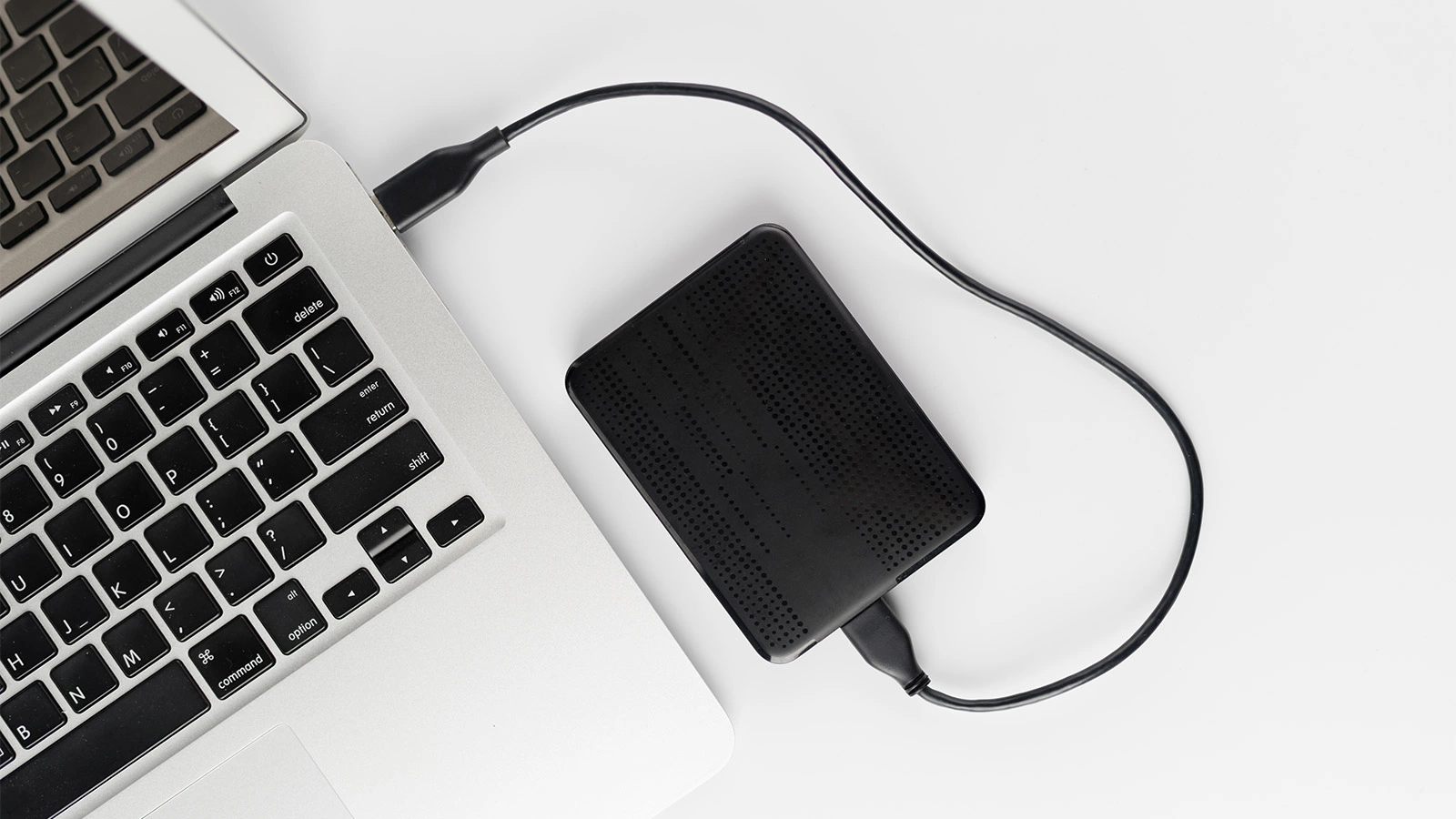
Внешний жесткий диск может стать отличным подспорьем для работы — памяти в нем намного больше, чем в обычной флешке, можно хранить сотни гигабайт фотографий, видео, презентаций и документов. Другой сценарий использования — устройство для создания домашнего архива, например фотогалерей и семейных видео. Наконец, киноманы на таких дисках часто создают коллекции фильмов и сериалов. Сейчас на рынке представлены сотни внешних жестких дисков, с разным количеством памяти и степенью надежности. Мы изучили популярные варианты разных ценовых категорий, которые, по мнению блогеров, экспертов и обычных покупателей, стоит приобрести в 2023 году. В топ-7 лучших внешних жестких дисков от РБК Life попали наиболее качественные и надежные модели под разный бюджет.
- Как выбрать внешний жесткий диск в 2023 году
- Лучшие внешние жесткие диски в 2023 году
- Какой внешний жесткий диск купить в 2023 году
Как выбрать внешний жесткий диск в 2023 году
Внешний жесткий диск мало чем отличается от обычных HDD, которые ставят внутрь системных блоков и ноутбуков. Условно, это те же самые магнитные пластины с двигателем и считывающими головками. Данные хранятся на физически вращающемся диске, поэтому скорость их записи и чтения сильно уступает флешкам и твердотельным дискам. Зато стоимость таких в разы ниже, а объем — в разы больше. А выбирать внешний жесткий диск стоит по нескольким параметрам.
Размер. HDD бывают двух видов: компактные под 2,5 дюйма, и обычные, под 3,5 дюйма. У компактных есть ограничение объема — до 5 Тб, зато их удобно носить в рюкзаке или даже кармане куртки.
Интерфейс подключения. Самые старые и медленные — это диски с USB 2.0. Такие стоит покупать, если аналогичный разъем есть на вашем системнике или ноутбуке — тогда смысла в более скоростных вариантах нет, компьютер просто не «переварит» такую скорость.
USB 3.0 — стандартный вариант для большинства устройств, как компьютеров, так и дисков. USB 3.1 и USB 3.2 разных типов — высокоскоростные интерфейсы, логично брать их, если на компьютере точно есть такой же.
Обратите внимание, если в характеристиках диска указан, например, USB 3.1, а в компьютере — USB 3.0, то работать жесткий диск с компьютером будет, просто пропускная способность передачи данных будет ограничена более медленным интерфейсом, то есть USB 3.0.
Скорость вращения шпинделя. На рынке есть два варианта — медленные, 5400 об/мин, подойдут, если жесткий диск будет использоваться скорее как хранилище. Варианты на 7200 об/мин — быстрее и дороже, их стоит покупать, если планируете часто переписывать файлы.
Объем памяти. В свободной продаже на рынке можно найти варианты до 18–24 Тб, но такие хранилища вряд ли пригодятся для обычного использования. Распространенные варианты — на 2–4 Тб, этого хватит для огромной коллекции домашних фото и видео или постоянной работы с тяжелыми файлами.