Как заблокировать Ютуб на телефоне: простые способы

YouTube предоставляет огромные возможности для развития и обучения детей. Однако вместе с тем существует масса опасного и нежелательного контента. Как же обеспечить безопасность детей в YouTube, не лишая их полезных знаний и развлечений? Давайте разберемся!
Почему нужно контролировать просмотр YouTube детьми
По данным исследований, дети в возрасте от 8 до 12 лет проводят на YouTube в среднем около 90 минут в день. Эксперты предупреждают о негативном влиянии чрезмерного увлечения видеохостингом:
«YouTube может вызывать привязанность и зависимость у детей, отнимая время от реального общения, спорта и учебы», — Анна Сидорова, детский психолог.
Основные риски неограниченного доступа к YouTube:
- Просмотр видео с насилием, ненормативной лексикой, пропагандой вредных привычек
- Неконтролируемое времяпрепровождение перед экраном гаджета
- Негативное влияние некоторых блогеров
- Навязчивая и агрессивная реклама
Чтобы избежать этих рисков, необходимо установить разумный контроль за просмотром YouTube. Далее мы рассмотрим 5 способов блокировки и ограничения доступа к видеохостингу.

Способы блокировки YouTube на смартфонах и планшетах на Android
Современные смартфоны и планшеты на ОС Android имеют гибкие настройки родительского контроля. Рассмотрим основные способы установки ограничений.

Использование родительского контроля в Google Play
- Запустите Google Play и выберите свой профиль.
- Перейдите в раздел «Настройки» > «Родительский контроль».
- Установите PIN-код и возраст ребенка.
- Выберите приложения, доступ к которым нужно ограничить.
Этот способ позволяет полностью заблокировать установку и запуск приложения YouTube.
Включение режима ограниченного доступа в приложении YouTube
Еще один действенный способ защитить ребенка от нежелательного контента — использовать Ограниченный режим в официальном приложении YouTube.
Чтобы включить его:
- Запустите приложение YouTube.
- Перейдите в раздел «Настройки».
- Выберите пункт «Ограниченный режим» и подтвердите включение.
В ограниченном режиме контент фильтруется, скрыт поиск, отключены комментарии.
Однако этот способ не является 100% гарантией безопасности. Рекомендуется комбинировать его с другими методами контроля.
Как заблокировать YouTube на iPhone и iPad
На устройствах от Apple с ОС iOS также есть встроенные средства родительского контроля и ограничения доступа к приложениям.
Блокировка через настройки iOS
Чтобы заблокировать YouTube на Айфоне или Айпаде, зайдите в раздел «Настройки» > «Основные» > «Ограничения». Включите ограничения и установите код доступа. Далее выберите приложения, которые нужно заблокировать, включая YouTube.
Скрытие приложения YouTube на главном экране iPhone
Еще один простой способ заблокировать ютуб на телефоне — убрать иконку приложения с главного экрана. Для этого зажмите на значке YouTube до появления меню, выберите «Удалить приложение». Приложение YouTube останется на iPhone, но перестанет быть видимым.
Использование Семейного режима и ограничений доступа в iOS
В Семейном режиме iOS можно устанавливать различные ограничения для конкретных пользователей, в том числе запрет на использование определенных приложений и игр.
Установка пароля на приложение YouTube
Еще один надежный способ заблокировать ютуб на телефоне — установить пароль для запуска приложения YouTube. Тогда для доступа к видеохостингу потребуется вводить код.
Применение приложений родительского контроля
Существуют специальные программы для блокировки и контроля приложений на смартфонах и планшетах, такие как Qustodio, Kaspersky Safe Kids. Они позволяют заблокировать ютуб на телефоне и другие приложения по расписанию или навсегда.
Блокировка YouTube на компьютере и телевизоре
Контроль за просмотром видео на YouTube можно установить не только на мобильных устройствах, но и на компьютерах, ноутбуках, планшетах и даже телевизорах.
Использование родительского контроля в браузерах
В популярных браузерах, таких как Google Chrome, Mozilla Firefox, Яндекс.Браузер есть встроенные инструменты родительского контроля. Их можно использовать, чтобы заблокировать доступ к YouTube.
Установка расширений для блокировки сайтов
Существуют специальные расширения для Chrome и Firefox, позволяющие блокировать определенные сайты, в том числе YouTube. Например, BlockSite, Website Blocker, StayFocusd.
Изменение параметров DNS для блокировки домена YouTube
Еще один эффективный способ — настроить DNS сервер таким образом, чтобы блокировался доступ к домену youtube.com. Это позволит заблокировать ютуб на всех устройствах в сети.
Брандмауэр и блокировка IP-адреса YouTube
С помощью правил брандмауэра (firewall) можно заблокировать доступ к IP-адресам серверов YouTube. Это предотвратит открытие сайта видеохостинга.
Функция Родительский контроль на современных телевизорах
Многие современные телевизоры имеют функцию Родительского контроля, позволяющую ограничивать просмотр определенного контента, в том числе приложения YouTube.
Вывод
Так мы рассказали про некоторые способы блокировки YouTube на смартфонах и планшетах Android и iOS, чтобы защитить детей от нежелательного контента. Дополнительно рассмотрели использование родительского контроля, ограниченного режима в приложении YouTube, установку пароля на приложение и сторонних приложений контроля.
Как заблокировать Ютуб на телефоне: простые способы
YouTube предоставляет огромные возможности для развития и обучения детей. Однако вместе с тем существует масса опасного и нежелательного контента. Как же обеспечить безопасность детей в YouTube, не лишая их полезных знаний и развлечений? Давайте разберемся!
Почему нужно контролировать просмотр YouTube детьми
По данным исследований, дети в возрасте от 8 до 12 лет проводят на YouTube в среднем около 90 минут в день. Эксперты предупреждают о негативном влиянии чрезмерного увлечения видеохостингом:
«YouTube может вызывать привязанность и зависимость у детей, отнимая время от реального общения, спорта и учебы», — Анна Сидорова, детский психолог.
Основные риски неограниченного доступа к YouTube:
- Просмотр видео с насилием, ненормативной лексикой, пропагандой вредных привычек
- Неконтролируемое времяпрепровождение перед экраном гаджета
- Негативное влияние некоторых блогеров
- Навязчивая и агрессивная реклама
Чтобы избежать этих рисков, необходимо установить разумный контроль за просмотром YouTube. Далее мы рассмотрим 5 способов блокировки и ограничения доступа к видеохостингу.
Способы блокировки YouTube на смартфонах и планшетах на Android
Современные смартфоны и планшеты на ОС Android имеют гибкие настройки родительского контроля. Рассмотрим основные способы установки ограничений.
Использование родительского контроля в Google Play
- Запустите Google Play и выберите свой профиль.
- Перейдите в раздел «Настройки» > «Родительский контроль».
- Установите PIN-код и возраст ребенка.
- Выберите приложения, доступ к которым нужно ограничить.
Этот способ позволяет полностью заблокировать установку и запуск приложения YouTube.
Включение режима ограниченного доступа в приложении YouTube
Еще один действенный способ защитить ребенка от нежелательного контента — использовать Ограниченный режим в официальном приложении YouTube.
Чтобы включить его:
- Запустите приложение YouTube.
- Перейдите в раздел «Настройки».
- Выберите пункт «Ограниченный режим» и подтвердите включение.
В ограниченном режиме контент фильтруется, скрыт поиск, отключены комментарии.
Однако этот способ не является 100% гарантией безопасности. Рекомендуется комбинировать его с другими методами контроля.
Как заблокировать YouTube на iPhone и iPad
На устройствах от Apple с ОС iOS также есть встроенные средства родительского контроля и ограничения доступа к приложениям.
Блокировка через настройки iOS
Чтобы заблокировать YouTube на Айфоне или Айпаде, зайдите в раздел «Настройки» > «Основные» > «Ограничения». Включите ограничения и установите код доступа. Далее выберите приложения, которые нужно заблокировать, включая YouTube.
Скрытие приложения YouTube на главном экране iPhone
Еще один простой способ заблокировать ютуб на телефоне — убрать иконку приложения с главного экрана. Для этого зажмите на значке YouTube до появления меню, выберите «Удалить приложение». Приложение YouTube останется на iPhone, но перестанет быть видимым.
Использование Семейного режима и ограничений доступа в iOS
В Семейном режиме iOS можно устанавливать различные ограничения для конкретных пользователей, в том числе запрет на использование определенных приложений и игр.
Установка пароля на приложение YouTube
Еще один надежный способ заблокировать ютуб на телефоне — установить пароль для запуска приложения YouTube. Тогда для доступа к видеохостингу потребуется вводить код.
Применение приложений родительского контроля
Существуют специальные программы для блокировки и контроля приложений на смартфонах и планшетах, такие как Qustodio, Kaspersky Safe Kids. Они позволяют заблокировать ютуб на телефоне и другие приложения по расписанию или навсегда.
Блокировка YouTube на компьютере и телевизоре
Контроль за просмотром видео на YouTube можно установить не только на мобильных устройствах, но и на компьютерах, ноутбуках, планшетах и даже телевизорах.
Использование родительского контроля в браузерах
В популярных браузерах, таких как Google Chrome, Mozilla Firefox, Яндекс.Браузер есть встроенные инструменты родительского контроля. Их можно использовать, чтобы заблокировать доступ к YouTube.
Установка расширений для блокировки сайтов
Существуют специальные расширения для Chrome и Firefox, позволяющие блокировать определенные сайты, в том числе YouTube. Например, BlockSite, Website Blocker, StayFocusd.
Изменение параметров DNS для блокировки домена YouTube
Еще один эффективный способ — настроить DNS сервер таким образом, чтобы блокировался доступ к домену youtube.com. Это позволит заблокировать ютуб на всех устройствах в сети.
Брандмауэр и блокировка IP-адреса YouTube
С помощью правил брандмауэра (firewall) можно заблокировать доступ к IP-адресам серверов YouTube. Это предотвратит открытие сайта видеохостинга.
Функция Родительский контроль на современных телевизорах
Многие современные телевизоры имеют функцию Родительского контроля, позволяющую ограничивать просмотр определенного контента, в том числе приложения YouTube.
Вывод
Так мы рассказали про некоторые способы блокировки YouTube на смартфонах и планшетах Android и iOS, чтобы защитить детей от нежелательного контента. Дополнительно рассмотрели использование родительского контроля, ограниченного режима в приложении YouTube, установку пароля на приложение и сторонних приложений контроля.
Как заблокировать Ютуб на телефоне Андроид

Видеохостинг YouTube может приносить огромную пользу подрастающему поколению, если дети будут просматривать обучающие ролики, познавательные фильмы и мультфильмы. Но нередко встречаются материалы, которые не предназначены для детских глаз. Чтобы ребёнок не наткнулся на такой видеоролик, можно полностью заблокировать Ютуб на устройстве или активировать фильтрацию выдачи результатов поиска. Помимо этого, можно выставить определённое время, когда ребёнок сможет смотреть любимые каналы.
1. Как заблокировать Ютуб от ребенка на телефоне с помощью настроек приложения
Проблему блокировки нежелательного контента можно решить при помощи настроек в официальном приложении YouTube. На телефонах всех производителей интерфейс практически одинаковый. Последовательность действий такая.
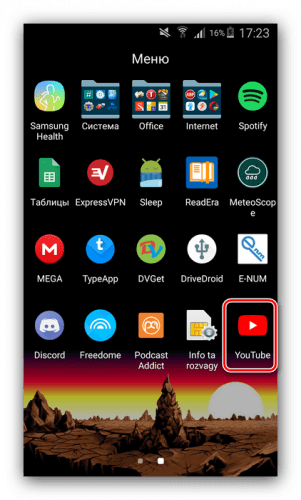
- На рабочем столе находят приложение Ютуб и запускают его.
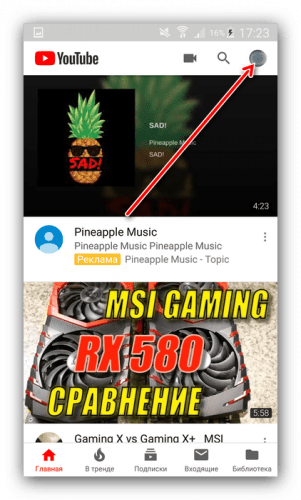
- Нажимают на аватарку текущего аккаунта, он расположен в правом верхнем уголке экрана.
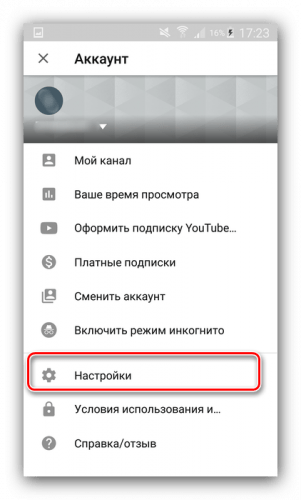
- Появляется меню приложения, где нужно выбрать пункт Настройки.
- Далее кликают по разделу Общие.
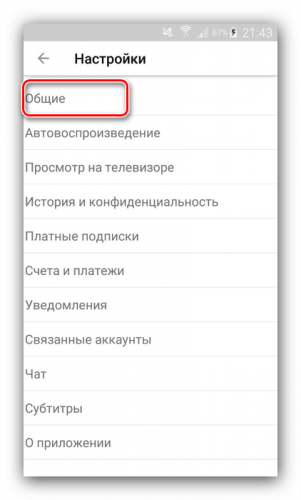
- Находят переключатель «Безопасный режим» и активируют его.
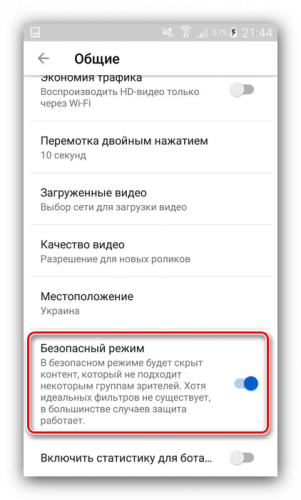
После такой настройки выдача видео в поиске будет максимально безопасной. То есть не будут показаны ролики, не предназначенные для детских глаз. Нужно обратить внимание на то, что данный способ отнюдь не идеальный, о чём предупреждают разработчики. Дополнительно нужно следить за тем, какой именно аккаунт используется в Ютубе. Для ребёнка имеет смысл завести отдельную учётную запись, где будет включён режим безопасности.
При использовании такого способа не рекомендуется использовать функцию запоминания паролей, так как ребёнок может случайно получить доступ к взрослому контенту.
2. Как ограничить Ютуб для ребенка на телефоне с помощью пароля на приложении
Чтобы заблокировать определённое приложение на мобильном телефоне, следует установить специальную программу. Тут не нужно ничего дополнительно настраивать, просто ставят пароль и отмечают, какие именно приложения должны быть заблокированы. Самая удачная программа для этих целей App Lock.
Рекомендуется скачивать именно тут, так как есть похожие программы, которые работают некорректно.
После того, как приложение будет скачано и установлено, нужно будет задать пароль и подтвердить его. Сразу хочется сказать, не стоит придумывать слишком запутанные пароли, лучше вписать простенький код, который точно не забудется.
Чтобы заблокировать определённые приложения от детей, следует открыть весь список программ, установленных на смартфоне. Напротив каждого приложения будет нарисован замок, нажав на него, вы заблокируете или разблокируете ресурс.
Всё довольно просто. Об этом приложении хорошие отзывы, всё работает чётко и без глюков. Если есть желание изменить пароль, то стоит зайти в настройки программы, нажать на вкладку Set password и в открывшемся окошке поменять пароль.
3. Как отключить Youtube в телефоне ребенка на сайте YouTube
Этот способ позволяет выборочно заблокировать отдельные ролики или каналы.
Блокировка на главном экране
- Нажимают на значок меню в виде трёх вертикальных точек рядом с нужным видео.
- Выбирают один из двух вариантов Заблокировать видео/Заблокировать канал.
- Вводят код, который появляется на экране или свой пароль доступа.
Блокировка на странице просмотра
- Нажимают на три вертикальные точки в верхней части проигрывателя, чтобы выбрать меню.
- Кликают по строке Заблокировать.
- В появившемся окошке выбирают Заблокировать видео/Заблокировать канал. При выборе второго варианта будет полностью заблокирован канал, где размещён неподходящий контент.
- Опять кликают по слову Заблокировать.
- Вводят свой пароль или цифры, которые появились на экране.
Такие настройки позволят ограничить доступ детей к определённым каналам.
4. Как заблокировать Youtube от детей на Андроид с помощью родительского контроля
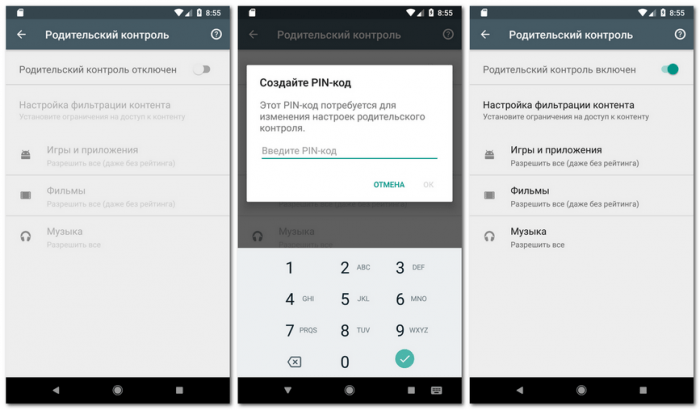
Чтобы дети вообще не пользовались видеохостингом, его можно удалить со смартфона или планшета. После этого заходят в Play Маркет и нажмите на 3 полоски вверху слева. Открываются настройки, где нужно кликнуть по надписи “Родительский контроль”. Далее передвигают рычаг в активное положение и вводят пароль, который не знает ребёнок.
Затем нужно установить возрастной барьер, для Ютуба это +12, но можно поставить и более жёсткое ограничение. После этого нельзя будет скачивать игры и приложения, которые не подходят под заданные параметры.
Заблокировать видео или какой-то канал можно на главном экране или на странице просмотра, после входа в аккаунт. Если этого не сделать, то при попытках заблокировать контент появится приглашение войти в аккаунт.
5. Как ограничить доступ с помощью приложения-файрвола
На смартфоне, работающем на ОС Андроид, можно настроить специальное приложение файрвол. При помощи этой программы можно ограничить доступ к отдельным приложениям или заблокировать некоторые сайты в интернете.
Наибольшей популярностью пользуется приложение Брандмауэр без Root. Этой программе для работы не требуются рут-права и дополнительные разрешения, типа доступа к файловой системе. Разработчики достигли этого за счёт использования VPN-подключения.
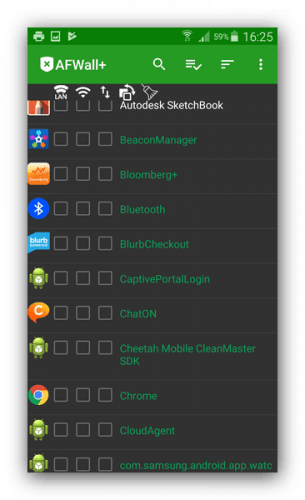
Ваш трафик предварительно обрабатывается серверами приложения. При подозрительной активности или перерасходе на экране появится уведомление. Помимо этого можно запретить пользоваться отдельными программами или заблокировать отдельные IP-адреса.
Благодаря этой опции можно обойтись без установки дополнительного блокировщика рекламы. При этом, можно отдельно выставлять настройки для вай-фай и для мобильного интернета. Поддерживается и создание глобальных параметров. Это приложение бесплатное, здесь нет рекламы, и поддерживается русский язык. Никаких видимых недостатков, кроме потенциально небезопасного VPN-соединения не видно.
При установке таких программ рекомендуется внимательно читать отзывы других пользователей. Устанавливать приложения следует только из проверенных источников.
6. Настраиваем доступ с помощью Wi-Fi-роутера
В зависимости от модели роутера процесс имеет свои особенности. На всех моделях блокировку можно выставить через настройки роутера. На устройствах TP-Link настройка выполняется так:
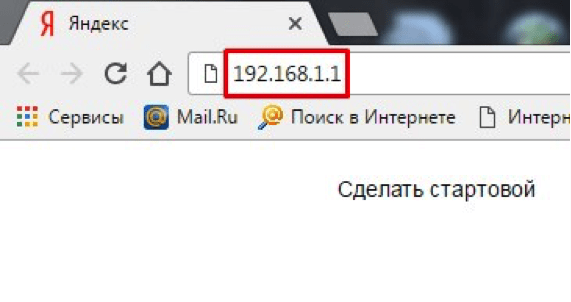
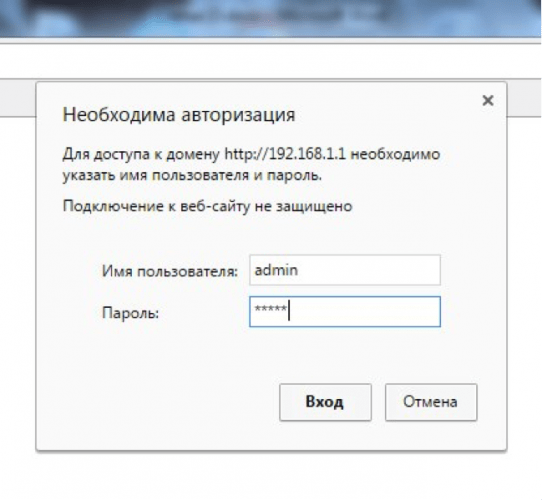
- Чтобы изменить конфигурацию роутера, следует прописать в браузере путь 192.168.1.1 и нажать на кнопку ввода;
- Появляется форма авторизации, по умолчанию логин и пароль здесь admin. Если эти данные были изменены ранее, то следует ввести актуальные;
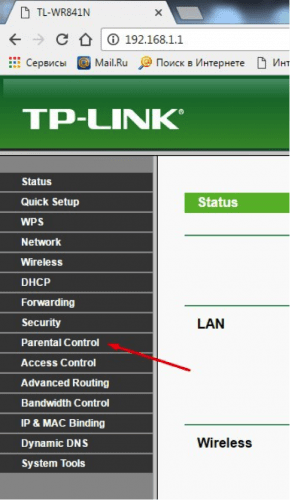
- После удачной авторизации вы попадаете в панель настроек. Слева тут находится список разделов. Нужно перейти в Parental Control;
- Активируют функцию Родительского контроля, передвинув тумблер на позицию Enable в строке Parental Control. Выбирают родительское устройство или выставляют компьютер.
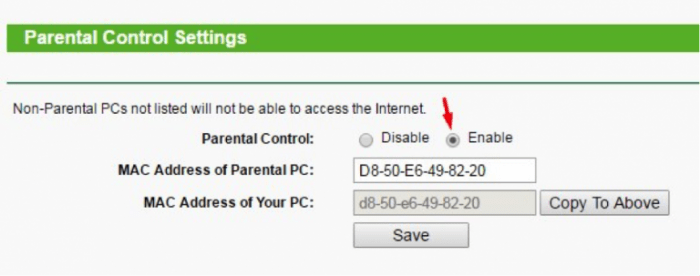
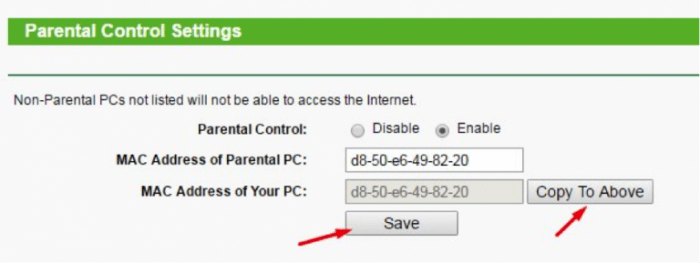
Именно с родительского устройства родители смогут управлять доступом к сайтам, и на это устройство не будут распространяться запреты. Чтобы сделать родительским компьютер, с которого вы зашли в консоль настроек, следует нажать на пункт Copy To Above. Чтобы при надобности назначить другой, следует вписать его MAC-адрес в строке MAC Address of Parental PC. Сохраняют настройки нажатием на клавишу Save
7. Ограничение доступа к Ютуб с помощью антивируса
Если у вас на компьютере или смартфоне стоит надёжная лицензионная антивирусная программа, то в ней тоже есть нужная нам опция. Хороший антивирусник ESET Internet Security. Рассмотрим, как выполнить настройки на его примере.
- В расширенных параметрах находим раздел “Управление URL-адресами”.
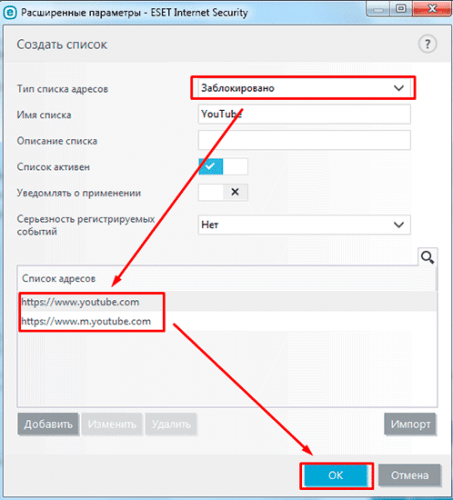
- Тут указываем все сайты, которые нужно заблокировать. Здесь же выставляем и доступ ко всем нужным ресурсам.
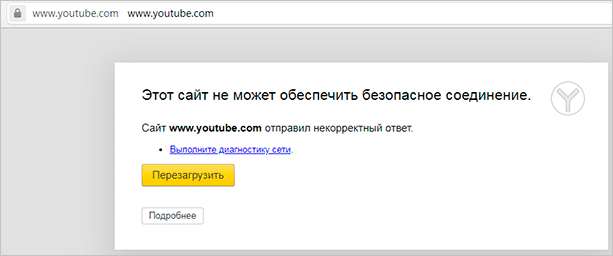
Когда все настройки выполнены, пытаемся открыть YouTube и видим на экране характерное сообщение.
В популярном у пользователей антивирусе Kaspersky Internet Security тоже есть возможность поставить определённые запреты в разделе “Родительский контроль”.
8. Как заблокировать отдельный канал или видеоролик
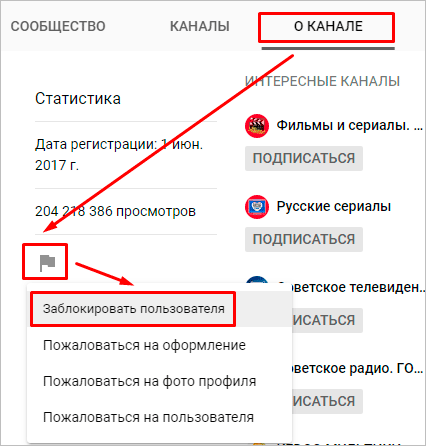
Заблокировать большое количество видеороликов чаще всего проблематично, но тут есть более простое решение. При необходимости можно быстро скрыть все материалы, размещённые на одном канале в Ютубе. Для этого переходят на страницу канала и нажимают здесь на вкладку “О канале”, размещённую в правом верхнем углу страницы. Затем нужно нажать на флажок. После этого выбирают нужное действие из представленного перечня.
Чтобы заблокировать канал на смартфоне, необходимо зайти на этот канал в Ютубе, после чего нажать на три точки в правом верхнем уголке и выбрать нужный вариант.
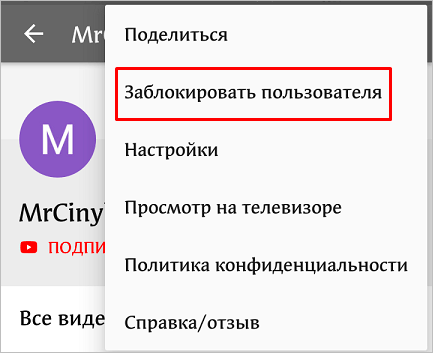
Отправлять жалобы и скрывать определённые видеоканалы нужно именно из того аккаунта, через который ваши дети смотрят видеозаписи в YouTube. Все настройки будут действовать только на этой учётной записи.
Как отправить жалобу
Довольно часто родители замечают, что под безобидным названием известного мультфильма скрыт ролик непристойного содержания. Что делать в этом случае, как обезопасить детей? При обнаружении такого контента в первую очередь рекомендуется отправить жалобу администрации сайта. Сделать это не сложно, нужно нажать на три точки под проигрывателем и выбрать из списка нужное действие. В мобильных устройствах меню выглядит в виде трёх вертикальных точек в правом верхнем уголке экрана.
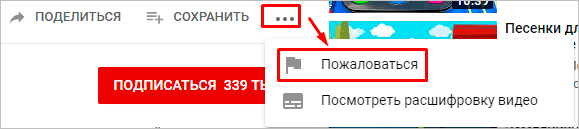
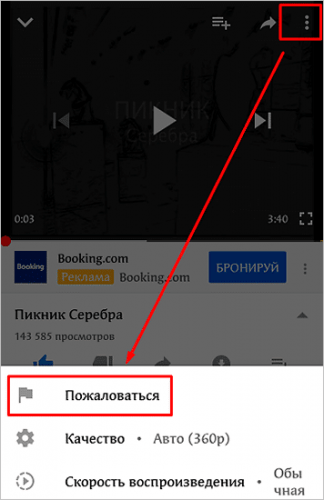
Отправка жалобы вовсе не есть гарантией того, что видеоролик быстро исчезнет, и вы его больше не увидите. Но спустя время администрация сайта обязательно обратит на него внимание и примет меры. Чем больше жалоб от пользователей, тем больше шанс, что этот контент будет удалён.
Администрация видеохостинга Ютуб быстро убирает из общего доступа контент, который как-то нарушает правила сообщества или же может навредить психике детей.
Как заблокировать Ютуб от ребенка
Психолог Тарунтаев: детский Ютуб – это выход лишь для ребят до 5-6 лет

Freepik.com
Руководитель направления «Лаборатории Касперского» по детской онлайн-безопасности Андрей Сиденко и психолог Sun School Павел Тарунтаев рассказали «Газете.Ru» обо всех тонкостях блокировки Ютуб для детей.
Эффективно ли заблокировать Ютуб от ребенка
Многие родители, стремясь оградить детей от нежелательного контента, хотят ограничивать их доступ к определенным каналам.
Зачем собирают персональные данные ребенка и как родителям защитить их
На каждом шагу родителям предлагают подписать согласие о передаче персональных данных ребенка. Нужно.
11 октября 13:38
Однако, как считает руководитель направления «Лаборатории Касперского» по детской онлайн-безопасности Андрей Сиденко, запрещать ребенку доступ к Ютуб, как и к другим видеохостингам, – это не выход. «Сервисы не могут быть по умолчанию плохими или хорошими, важно то, с какой целью их использует ребенок. На таких площадках присутствует много развлекательного и познавательного контента.
К тому же для современных детей цифровые ресурсы – данность, а не ценность, с их помощью они познают мир, общаются. Взрослым нужно принять это и помочь детям сделать их безопасным и полезным инструментом, а не просто заблокировать Ютуб от ребенка. К слову, по данным нашего опроса, на Ютуб проводят время 53% детей», – рассказал Сиденко.
Как ограничить доступ к Ютуб для ребенка
Сиденко посоветовал родителям использовать специальные семейные или детские режимы или приложения, чтобы оградить детей от нежелательного контента.
«Такие есть практически у всех популярных сервисов. Например, у Google есть приложение «YouTube Детям» (YouTube Kids), по сути оно предоставляет версию службы, ориентированную на детей. Приложение бесплатное и доступно в Google Play и App Store. Здесь есть фильтрация видео и другие полезные функции.
На ПК также есть возможность активировать детский режим, для этого необходимо зайти на главную страницу YouTube и слева найти блок «Другие возможности», выбрать «YouTube Детям», а далее выбрать – кто сейчас находится у экрана: родитель или ребенок.
Нелишним будет также использовать приложение родительского контроля. Оно дополнит штатные возможности фильтрации видеохостинга и оградит ребенка от нежелательного контента, связанного с жестокостью, содержащего нецензурную лексику, сцены насилия, а также позволит ограничить поиск роликов об алкоголе и курении или видео для взрослых.
Эта функция называется «Безопасный поиск на YouTube». Она также позволяет родителям видеть историю поисковых запросов на популярном видеохостинге и мониторить, какие именно ролики смотрели их дети – в формате подробного отчета», – рассказал Сиденко.

Freepik.com
Как ограничить доступ к Ютубу на телефоне
«Заблокировать Ютуб от ребенка на телефоне и оградить детей от нежелательного контента с мобильного можно с помощью таких же приложений, как и для компьютера – многие из них доступны как для мобильных устройств, так и для ПК», – рассказал Сиденко.
Он добавил, что оградить детей от нежелательного контента можно не только ограничением доступа к Ютуб и блокировкой каналов. Важно понять, что привлекает ребенка, и показать альтернативы.
«По большому счету детям в сети интересно то же, что и многим взрослым: музыка, фильмы, сериалы, видео с мемами, блогеры. Чтобы понять друг друга, можно устраивать семейные просмотры с обсуждением. Помогите детям расширить границы своих интересов: покажите видео из музеев, лектории, совершите вместе виртуальные экскурсии. Важно искать точки соприкосновения: без попытки понять интересы ребенка выстроить доверительные отношения будет крайне сложно», – заключил Сиденко.
До какого возраста стоит блокировать Ютуб для ребенка
Павел Тарунтаев, психолог Sun School, напомнил, что современные дети, как и взрослые, уже не представляют себе жизнь без смартфонов и планшетов, а Ютуб – это место, где можно найти видео на любой вкус и, разумеется, самого разного качества.
«Дети достаточно быстро учатся пользоваться гаджетами сначала под нашим руководством, а потом уже и самостоятельно. Найти видео для них не проблема, а есть еще и рекомендации друзей.
Родительский контроль и детский Ютуб – это определенно выход, но лишь до определенного возраста, для ребят до 5-6 лет, а то и младше.
Про многих блогеров, стримеров, о страшилках дети часто узнают от других детей на площадке, в детском саду, двоюродных братьев», – рассказал Тарунтаев.
Он добавил, что защититься от нежелательного контента с помощью запретов если и получится, то ненадолго.
«С ребенком очень важно доверительно разговаривать, что смотрит, что любит, почему некоторые видео не очень хорошие, почему вас это беспокоит. Попробуйте найти альтернативу вместе – то, что интересно ребенку и при этом полезно и позитивно. Не пускайте это на самотек, и тогда получится обезопасить ребенка от потенциально вредного контента», – подытожил Тарунтаев.