Четыре способа переноса контактов с iPhone

В закладки
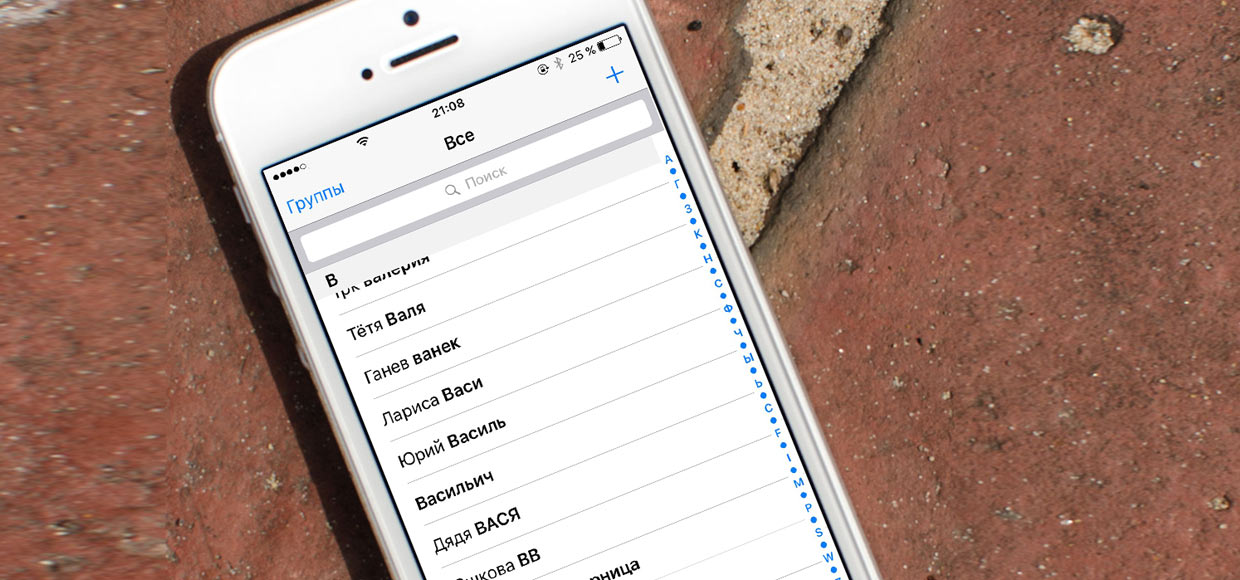
Быстро, без потерь, разными способами.
Надоел iPhone, хочется сменить мобильную платформу или возникла необходимость во втором смартфоне на базе Android/Windows Phone? Сегодня мы расскажем о том, как быстро перенести контакты с iPhone на Android (или другую ОС). Четыре универсальных способа, которые помогут в экспорте книги контактов.
-
Материалы по теме:
- Как перенести контакты с Android на iOS.
- Как перейти с Android на iOS по методу Apple.
- Откройте сайт iCloud и пройдите авторизацию, используя свою учетную запись Apple ID.
- Среди предложенных пиктограмм выберите Контакты. Дождитесь окончания загрузки списка контактов.
- Подсветите любой из контактов (тапните один раз), а затем нажмите комбинацию клавиш CMD + A (для MAC) или CTRL + A (для Windows), тем самым выделив все контакты в списке.
- Нажмите на шестеренку в нижнем левом углу и выберите пункт Экспорт vCard.
- Браузер автоматически загрузит файл с расширением VCF, в котором и хранятся все ваши контакты. Отправьте данный файл на новое устройство и запустите его. Экспорт контактов в память смартфона произойдет автоматически.
- Установите приложение My Contacts Backup и после запуска разрешите доступ к контактам на iPhone.
- Нажмите зеленую клавишу Backup и дождитесь окончания процесса (занимает не более нескольких секунд даже при внушительном размере контактной книги).
- Нажмите клавишу Email и отправьте письмо с прикрепленным VCF-файлом себе на почту.
- Загрузите VCF-файл на новом устройстве из собственной почты и запустите его. Экспорт контактов произойдет автоматически.
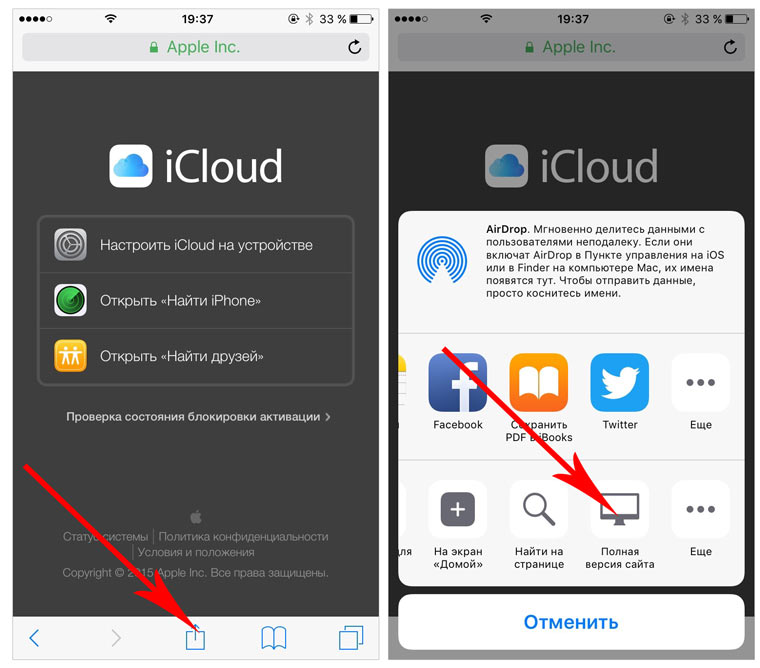
- На iPhone в браузере Safari откройте страницу iCloud.com.
- Нажмите на клавишу Поделиться (прямоугольник со стрелкой) и найдите пункт Полная версия сайта.
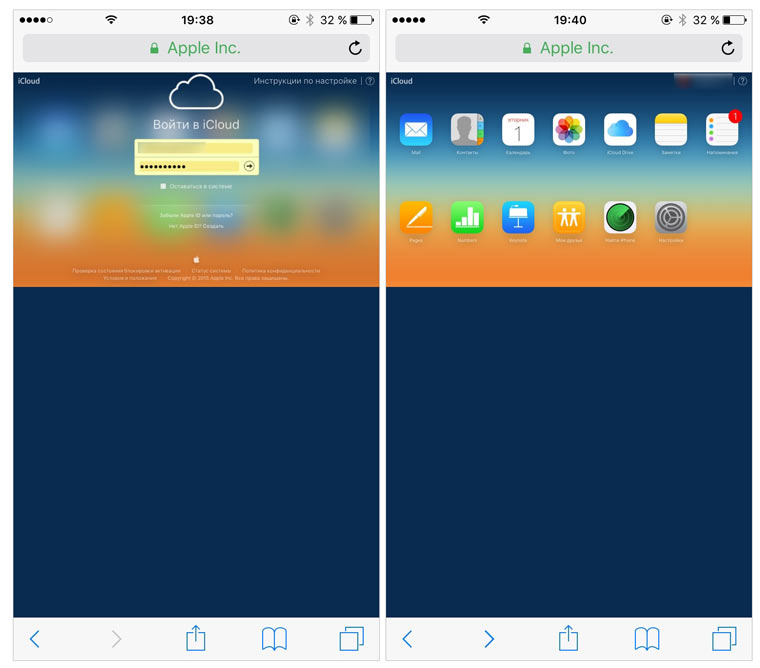
- Будет загружена полноценная версия страницы. Авторизуйтесь, указав данные вашего Apple ID.
- После прохождения авторизации вы будете направлены в меню iCloud. Увы, масштабирование может не работать и навигация по странице станет невозможной. Чтобы увидеть все разделы, еще раз из меню Поделиться выберите Полную версию сайта. Страница перезагрузится и вы получите доступ ко всем элементам.
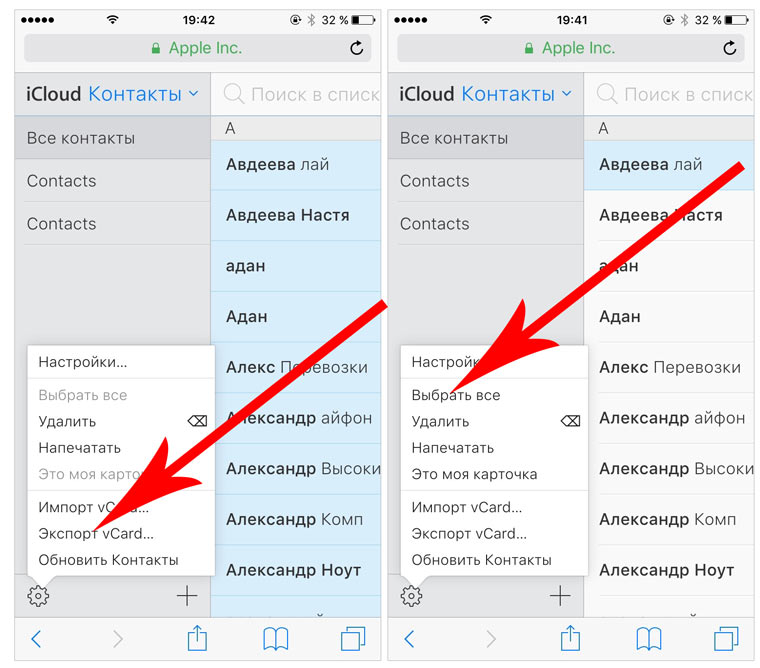
- Откройте Контакты.
- Нажав на шестеренку в левом нижнем углу тапните по пункту Выбрать все (коснутся к пункту дважды). Как только все контакты станут синими, повторно нажмите на шестеренку и выберите Экспорт vCard.
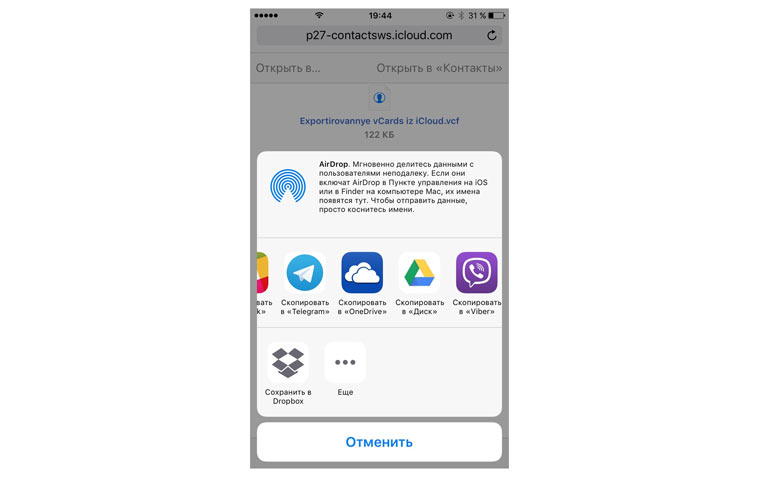
- После загрузки файла VCF откроется новая вкладка в браузере Safari. Выберите пункт Открыть в… и сохраните в любом из облачных сервисов: DropBox, Google Drive, OneDrive и т.д.
- На новом устройстве достаточно загрузить отправленный в облачное хранилище файл и экспортировать контакты в память смартфона.
- На Android-смартфон установите бесплатную версию приложения CardDAV (Скачать из Google Play).
- Запустите приложение и в списке учетных записей выберите CardDav.
- В качестве сервера введите следующий: p02-contacts.icloud.com. Имя пользователя и пароль – данные вашей учетной записи Apple ID. Нажмите Далее.
- Введите любое имя учетной записи и ОБЯЗАТЕЛЬНО поставьте галочку напротив пункта Синхронизировать только с сервера на телефон. Нажмите Завершить.
- Начнется синхронизация и контакты будут автоматически загружены в память вашего смартфона.
- подключите iTunes;
- подсоедините телефон к компьютеру;
- перейдите к списку доступных устройств и откройте раздел «Сведения»;
- нажмите на «Синхронизировать контакт с»;
- перед вами появится список опций, откуда следует перейти к Outlook или Windows Contacts;
- остается только нажать «Применить».
- выберите соответствующую вкладку в меню настроек;
- откройте в веб-версии iCloud вкладку «Контакты», выберите нужную информацию, выделив все или отдельные записи;
- снизу слева вы увидите иконку в виде шестеренки, на которую нужно нажать;
- переходим в «Экспорт vCard»;
- экспортированную информацию можно переместить на Outlook или любой другой подходящий сервис.
- Скачайте и установите приложение. Предпочтительнее англоязычная версия, опубликованная на официальном сайте.
- Запустите программу.
- Подключите телефон к компьютеру.
- Откройте вкладку Information.
- Слева выберите пункт Contacts.
- Отберите требуемые контакты и нажмите Export.
- Откройте программу и подключите старый айфон через USB-шнур.
- Зайдите в ITunes, откройте вкладку «Обзор» и нажмите «Создать копию сейчас».
- Откройте «Настройки» → «Устройства» и проверьте наличие резервной копии.
- Подключите к ПК новый айфон и нажмите в ITunes «Восстановить из копии».
- Нажмите на последний созданный файл — через 1–2 минуты контакты появятся в новом айфоне.
- Подключите к ПК старый айфон и зайдите в ITunes.
- Нажмите на иконку с телефоном.
- Выберите пункт «Сведения»
- Отметьте галочкой «Синхронизировать Контакты» и выберите ваше устройство.
- После окончания синхронизации подключите новый айфон.
- Зайдите в раздел «Сведения» → «Дополнения».
- В поле «Заменить информацию» отметьте пункт «Контакты».
- Нажмите «Применить».
- Подключите устройства к Wi-Fi или мобильному интернету.
- Откройте приложение и нажмите «+». Выберите контакты и нажмите на отправку.
- Запустите Contact Mover & Account Sync и подтвердите получение данных.
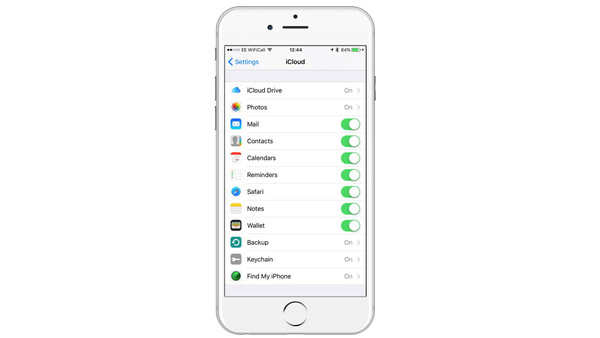
- 1. Войдите в iCloud из старого iPhone с идентификатором и паролем и убедитесь, что WIFI подключен. Нажмите «Настройки», чтобы проверить, вошел ли iCloud.
- 2. А затем вы можете переключиться на «Контакты синхронизации», чтобы перенести контакты со старого iPhone на iCloud.
- 3. Откройте «Настройки»> «iCloud»> «Хранение и резервное копирование», чтобы нажать «Назад». Для передачи контактов с IPhone требуется период времени.
- 4. Вы можете использовать тот же идентификатор Apple, чтобы настроить новый iPhone, выберите «Восстановить из резервной копии ICloud», чтобы сохранить контакты со старого iPhone.
- 5. Выберите резервные файлы iCloud для восстановления контактов с iPhone на новый iPhone. Новый iPhone снова восстановится.
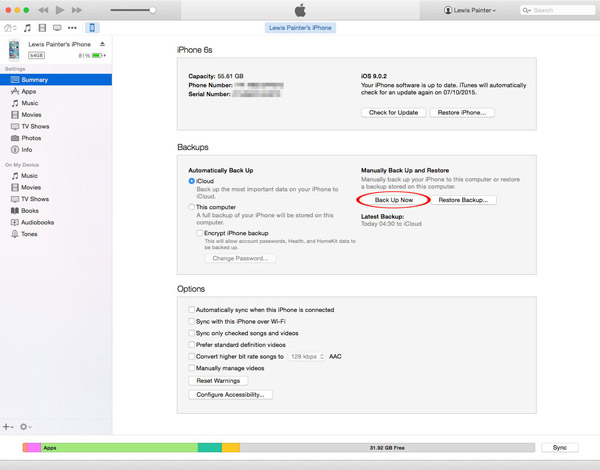
- 1. Подключите два iPhone и компьютер к разъему USB. Вы также должны использовать последнюю версию iTunes.
- 2. Вы можете выбрать старый iPhone из строки меню, чтобы щелкнуть «информация», а затем включить «Синхронизировать контакты».
- 3. Нажмите кнопку «Синхронизация», чтобы синхронизировать iPhone для копирования контактов с iPhone на iTunes.
- 4. И затем вы можете выбрать новый iPhone, чтобы убедиться, что «Контакты синхронизации» включены для передачи контактов с iPhone.
- 5. Убедитесь, что в меню «Дополнительно» выбрано «Контакты» подменю «Заменить информацию в этом iPhone».
- 6. Нажмите кнопку «Синхронизация», чтобы применить настройки и синхронизировать контакты со старого iPhone на новый iPhone.
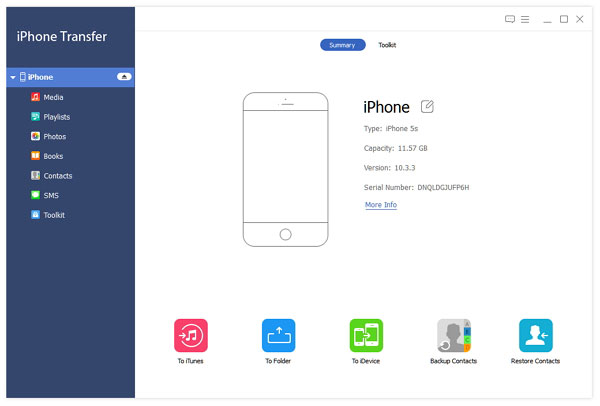
- 1. Подключите iPhone с последней версией Tipard iPhone Transfer.
- 2. Выберите старый iPhone и выберите контакты из старого iPhone, который вы хотите сделать резервным.
- 3. Нажмите кнопку «На устройство», чтобы напрямую перенести контакты с старого iPhone на новый.
- 1. Запустите Tipard iPhone Transfer, чтобы выбрать опцию «Контакты» в строке меню.
- 2. Выберите все контакты, как вам нужно, и нажмите кнопку «Импорт / Экспорт», чтобы экспортировать контакты с iPhone на ПК или почту.
- 3. Выберите «Экспортировать выбранные контакты», чтобы найти файл CSV или vCard для соответствующей почтовой службы или типа устройства.
- 4. Экспортируйте контакты с iPhone в папку на вашем компьютере в виде файла CSV или vCard.
- 1. Запустите приложение «Настройки».
- 2. Выберите опцию «Почта, контакты, календари».
- 3. Затем нажмите «Добавить учетную запись», чтобы выбрать Google.
- 4. Заполните учетную информацию с помощью имени, имени пользователя, пароля и описания.
- 5. Выберите «Далее» в верхней части экрана. Убедитесь, что включена опция «Контакты».
- 6. Выберите опцию «Сохранить» для переноса контактов с iPhone на Gmail.
- 1. Вы можете сначала скопировать контакты с iPhone как vCard (Gmail) с помощью Tipard.
- 2. Войдите в Gmail, чтобы выбрать опцию «Контакты» в левом верхнем углу страницы Gmail.
- 3. Нажмите раскрывающееся меню «Дополнительные действия», чтобы выбрать опцию «Импорт . ».
- 4. Выберите «Файл», чтобы загрузить контакты формата vCard, экспортированные с iPhone.
- 5. Нажмите кнопку «Импорт», чтобы сохранить контакты с iPhone на Gmail.
Способ 1. iCloud.com
Любой пользователь iPhone однозначно пользуется учетной записью Apple ID, которая необходима как для загрузки приложений из магазина AppStore, так и для синхронизации содержимого устройства с удаленным облачным сервисом iCloud. Примечание. Перед началом экспорта убедитесь, что в настройках включена синхронизация контактов. Откройте Настройки – iCloud и включите ползунок напротив пункта Контакты. Для данного способа потребуется ноутбук или компьютер с полноценным браузером (предпочтительнее использовать Safari). Прилагаемые скриншоты размещены в том порядке, в котором требуется осуществлять экспорт.
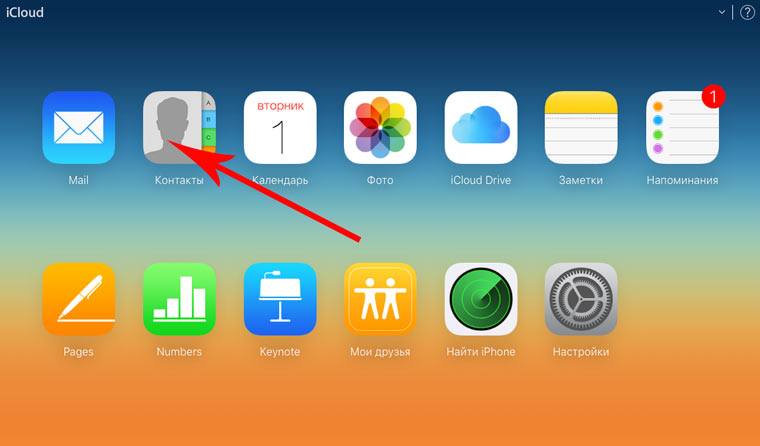
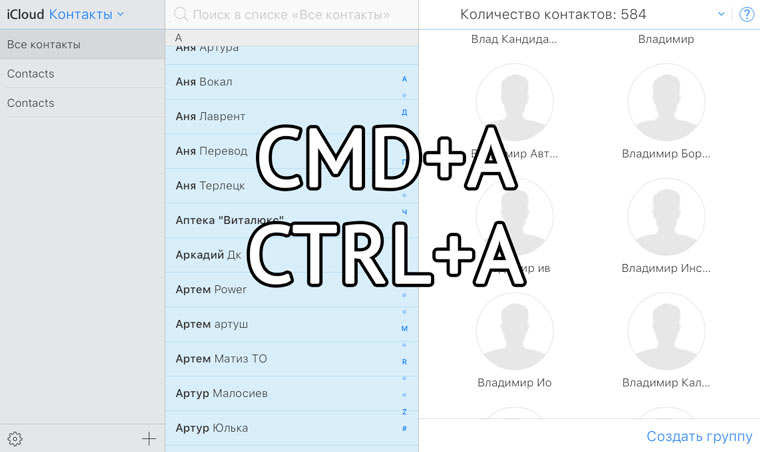
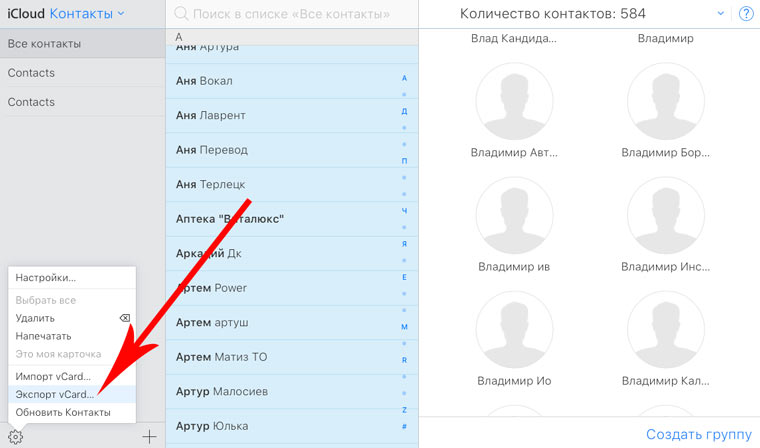
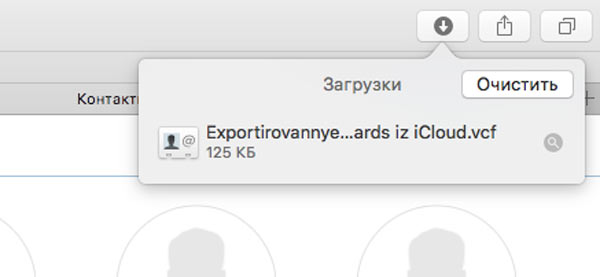
Данный вариант экспорта позволяет получить полноценную автономную копию всех ваших контактов в небольшом файле, который совместим как со смартфонами, так и с мобильным телефонами «прошлых лет».
Способ 2. My Contacts Backup
В магазине приложений App Store есть внушительный ассортимент приложений, которые позволяют экспортировать контакты с iPhone. Остановимся на бесплатном варианте – утилите My Contacts Backup (Скачать из App Store).
Для экспорта контактов достаточно выполнить несколько несложных шагов:
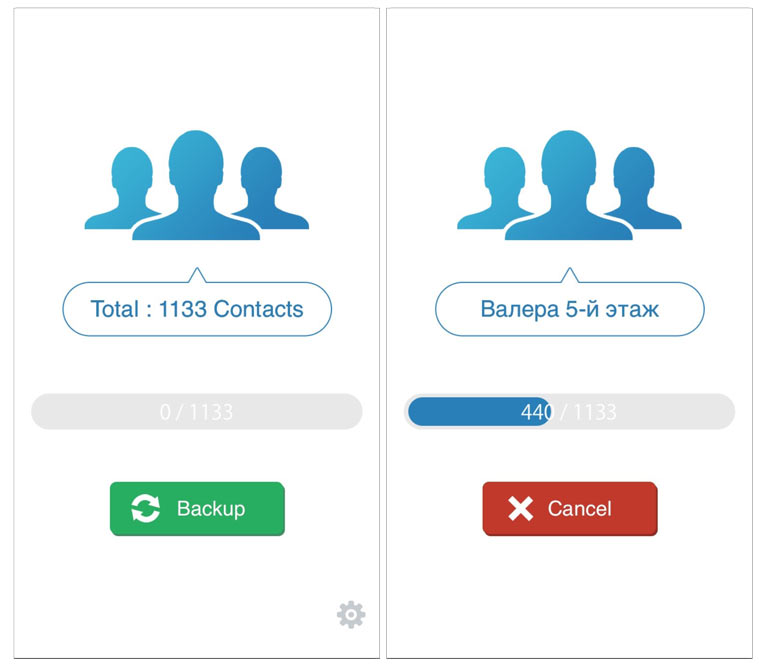
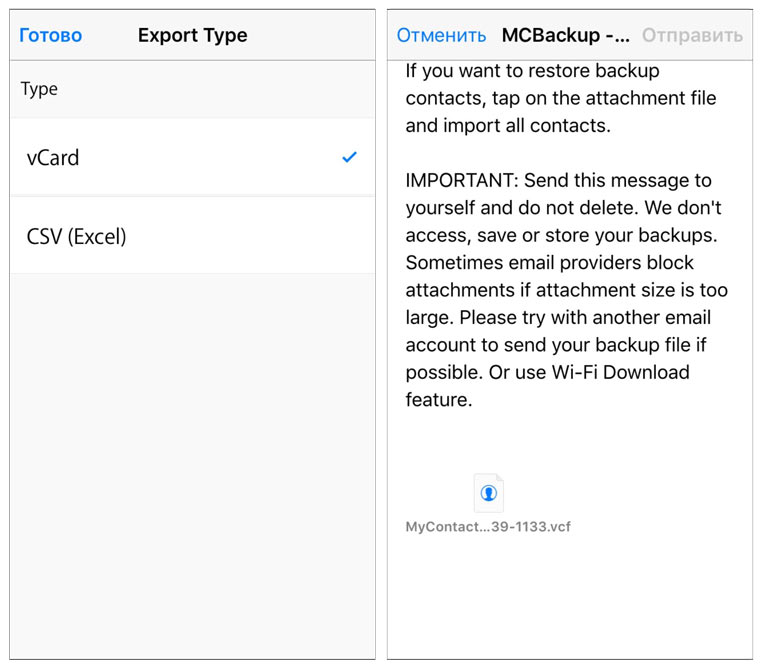
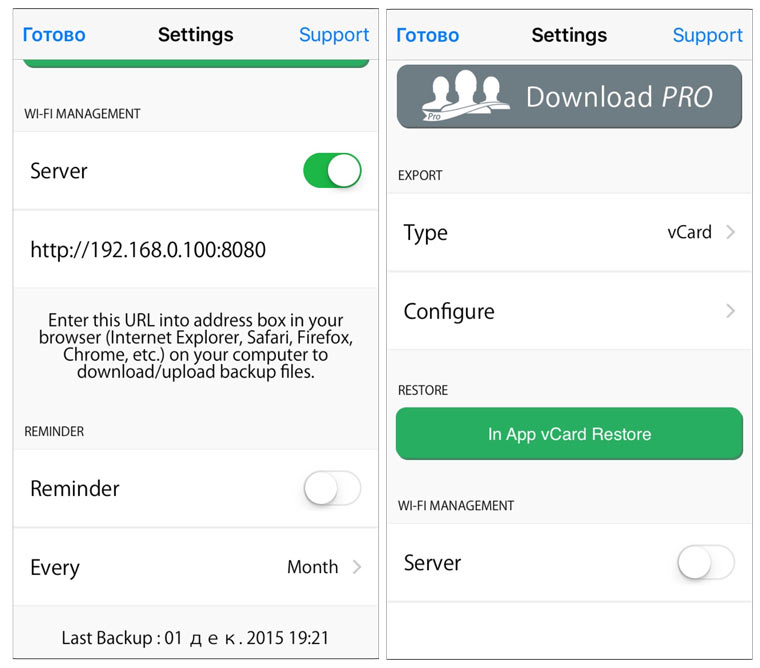
Доступ к VCF-файлу можно получить и из браузера нового устройства, включив на iPhone в приложении My Contacts Backup сервер (Настройки – Wi-Fi Managmenent) и открыв соответствующий адрес (в формате: 192.168.1.100:8080). Обратите внимание, чтобы оба смартфона были подключены к одной сети Wi-Fi.
Способ 3. iCloud + Dropbox
Рассмотренный Способ 1требует наличия стационарного компьютера или ноутбука, но при желании можно обойтись и штатным iOS-браузером Safari.
Способ 4. CardDAV
Еще один вариант экспорта контактов на смартфон, работающий под управлением Android, использование сервера iCloud и специализированного приложения CardDAV.
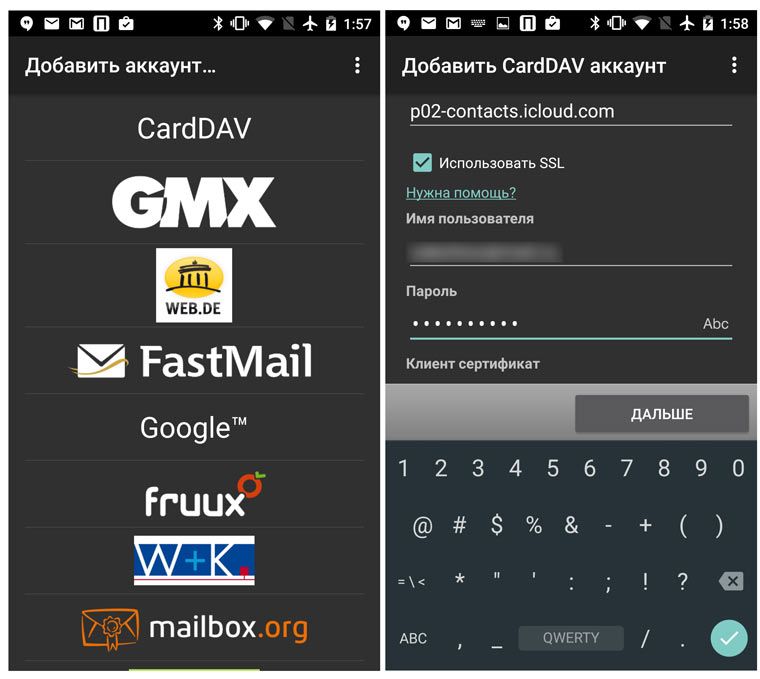
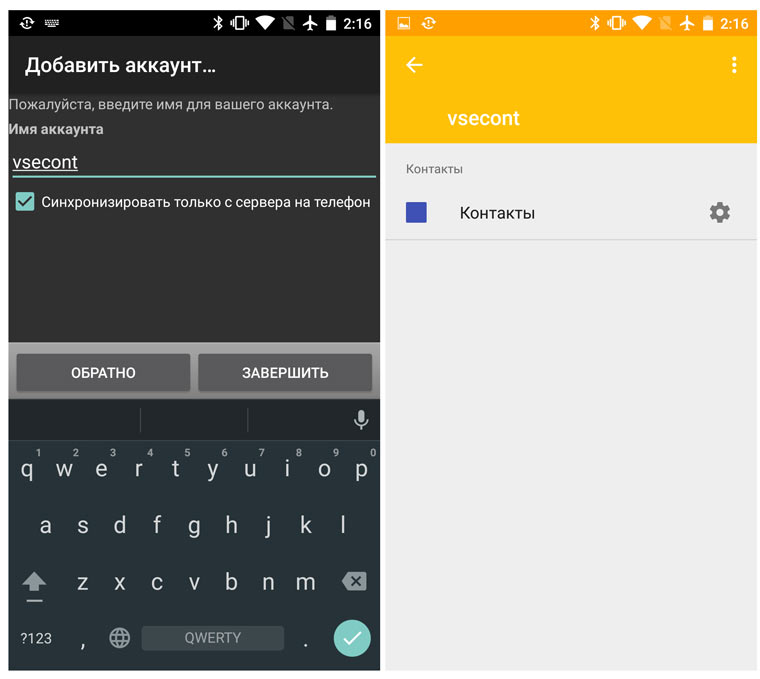
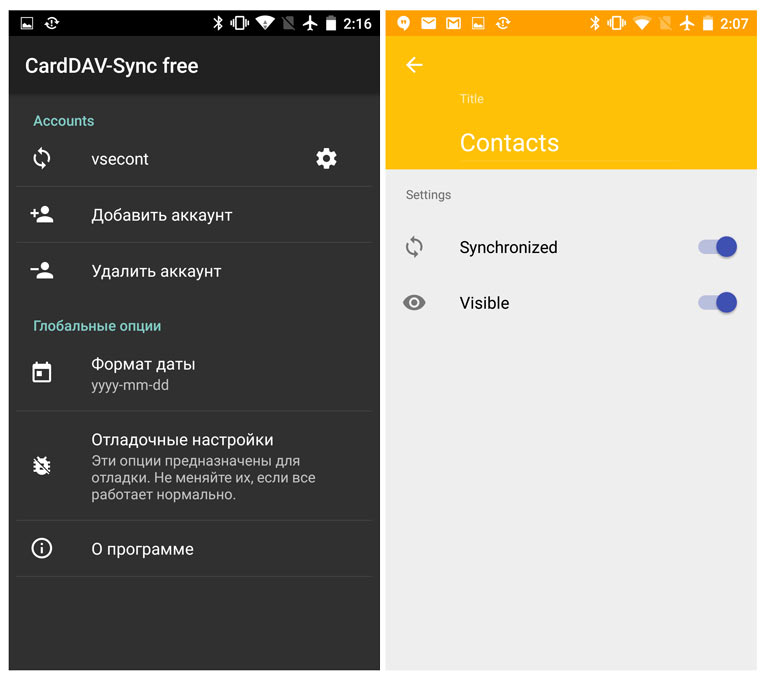
Идея данного способа заключается в прямом экспорте контактов с серверов Apple. Изучив настройки приложения CardDAV, вы можете включить автоматическую синхронизацию: добавляя новый контакт на iPhone, он будет автоматически добавляться и на смартфон, работающий под управлением другой операционной системы.
(41 голосов, общий рейтинг: 4.54 из 5)
�� Хочешь ещё? Читай больше в Telegram
�� Ищешь ответ на вопрос? Приходи на Форум
Быстро, без потерь, разными способами. Надоел iPhone, хочется сменить мобильную платформу или возникла необходимость во втором смартфоне на базе Android/Windows Phone? Сегодня мы расскажем о том, как быстро перенести контакты с iPhone на Android (или другую ОС). Четыре универсальных способа, которые помогут в экспорте книги контактов. Материалы по теме: Как перенести контакты с Android на.
Как скопировать контакты с iPhone?
Ситуаций, при которых пользователь смартфона вынужден перенести телефонную книгу на другое устройство, может быть масса. Например, продажа или покупка смартфона, перестраховочное хранение информации на компьютере. Также этим стоит озаботиться в связи с тем, что в Apple не предусмотрели сохранение данных на сим. Выйти из положения удается благодаря обилию способов, подразумевающих работу с памятью iPhone. Для начала нужно импортировать телефонную книгу.
Экспортируем данные с iTunes
Данный способ используют в двух вариациях. Первая подразумевает перенос адресов в Windows Contacts либо Outlook:
Это же приложение применяют для передачи данных с одного смартфона на другой. Первый смартфон подключается к ПК, выбирается нужное устройство из вкладки «Информация», данные синхронизируются с Outlook. Затем его отключают. Второй смартфон подсоединяется к iTunes. Операция повторяется. В итоге телефонная книга перейдет на Android, который подключался в последнюю очередь.

Второй вариант — извлечение информации из резервной копии подходящими для этого приложениями. Метод работает тогда, когда не функционирует синхронизация с iCloud. Передать данные поможет утилита iBackupbot. Для того, чтобы создать резервную копию, войдите в iTunes, подсоедините телефон к компьютеру. После выбора гаджета следуйте во вкладку «Сведения» и проведите синхронизацию, откройте раздел «Обзор». Затем останется только нажать кнопку «Создать копию сейчас».
Чтоб восстановить и экспортировать контакты, включите iBackupbot. В «Backups» выберите созданную ранее резервную копию и перейдите к разделу User Information Manager. Вкладка Contacts содержит информацию по доступным контактам. Нужные записи удастся экспортировать файлом Exel, CSV либо VCard.
Перемещение телефонной книги с облака
Для того, чтобы воспользоваться данным методом:
Как скопировать контакты через iTools?
Данное приложение пользуется большой популярностью благодаря широкому функционалу. Во многом оно вполне в состоянии заменить iTunes, дает возможность ознакомиться с информацией об устройстве, удалять и добавлять приложения, управлять музыкальными файлами, видеороликами, фото, книгами и многое другое.
Для переноса контактов на компьютер осуществите следующие действия:
Для экспорта можно выбрать формат CSV либо vCard. Также данные удастся отправить на Gmail либо в Outlook.
Как переносить телефонную книгу приложениями iPhone?
Предусмотренные в iOS программы также могут справиться с переносом телефонной книги. Данные утилиты легко удастся найти в App Store. К ним относится Easy Backup. С его помощью создается резервная копия. Необходимо отправить ее на почту или в облачный сервис. Также приложение помогает в быстром поиске дублированных контактов, удалении записей без телефона, имени или e-mail.

Экспорт контактов файловыми менеджерами
В качестве файлового менеджера можно использовать все тот же iTools или любой похожий аналог. Будет достаточно подключить устройство к ПК, зайти в программу. Затем откройте папку AdressBook в разделе Library. Там вы обнаружите файлы, как раз являющиеся записями в телефонной книге.
Перенос CSV-файла на Gmail
Данный способ окажется полезным, если информацию нужно перенести со старого на новый телефон. Через утилиту первого устройства создайте архив телефонной книги в виде файла CSV. Затем зарегистрируйтесь в Google. Если аккаунт уже есть, войдите в него и перейдите в «Контакты». Из меню дополнительных действий выберите «Импорт». После нажатия кнопки «Обзор» выберите сохраненный ранее файл. Импортируйте его нажатием соответствующей кнопки. Когда загрузка завершится, появится число переданных адресов.
Можно поступить еще проще, осуществив передачу данных по Wi-Fi. Для этого откройте учетную запись CardDAV в разделе «Почта, адреса, календари». После заполнения полей с адресом электронной почты, паролем, нажатия кнопки «Вперед» и перехода в раздел «Контакты» синхронизация осуществится автоматически.
Выбрав один из вышеперечисленных способов, вы сможете легко импортировать информацию с сим-карты и работать с ней непосредственно в памяти телефона.
Как перенести контакты с IPhone на IPhone?
Как перенести контакты с IPhone на IPhone — обычно такой вопрос возникает у пользователей при смене устройств от Apple. Рассмотрели для вас самые распространённые ситуации и способы переноса для них.
Cинхpoнизaция ycтpoйcтвa c Google
Этот способ для тех, у кого есть аккаунт Google, а контакты хранятся преимущественно там.
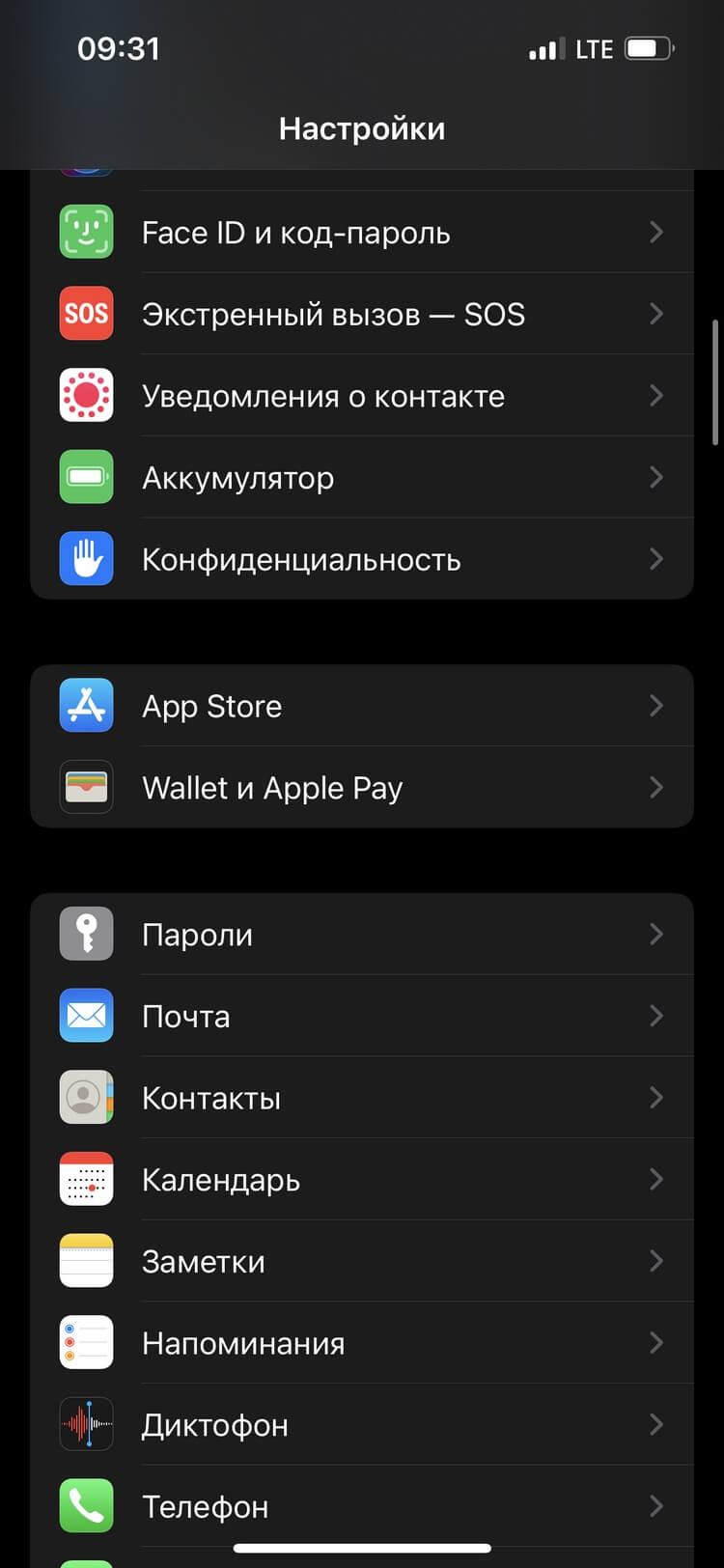
Откройте «Настройки» на старом айфоне. Выберите раздел «Контакты».
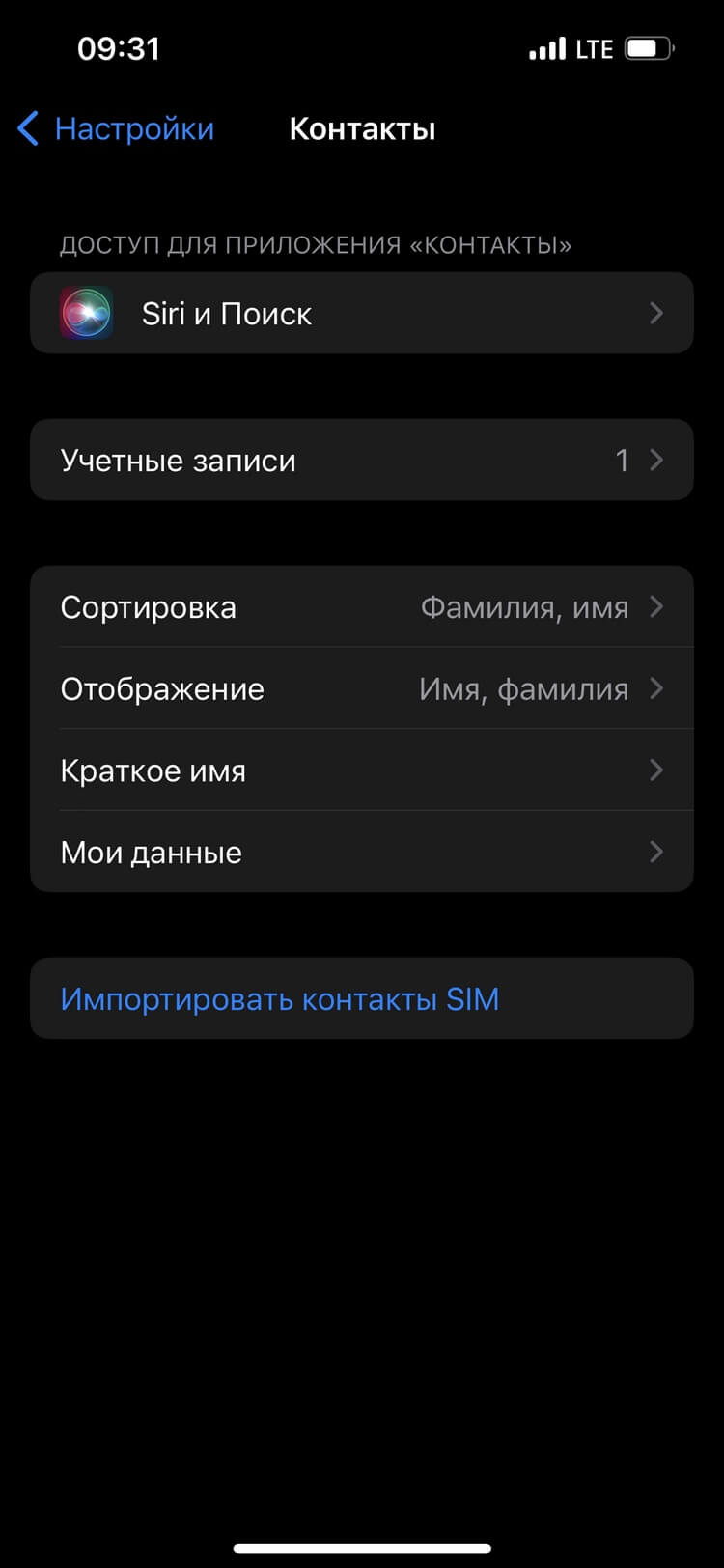
Нажмите на пункт «Учётные записи».

Далее опять — «Учётные записи».

Выберите Google.
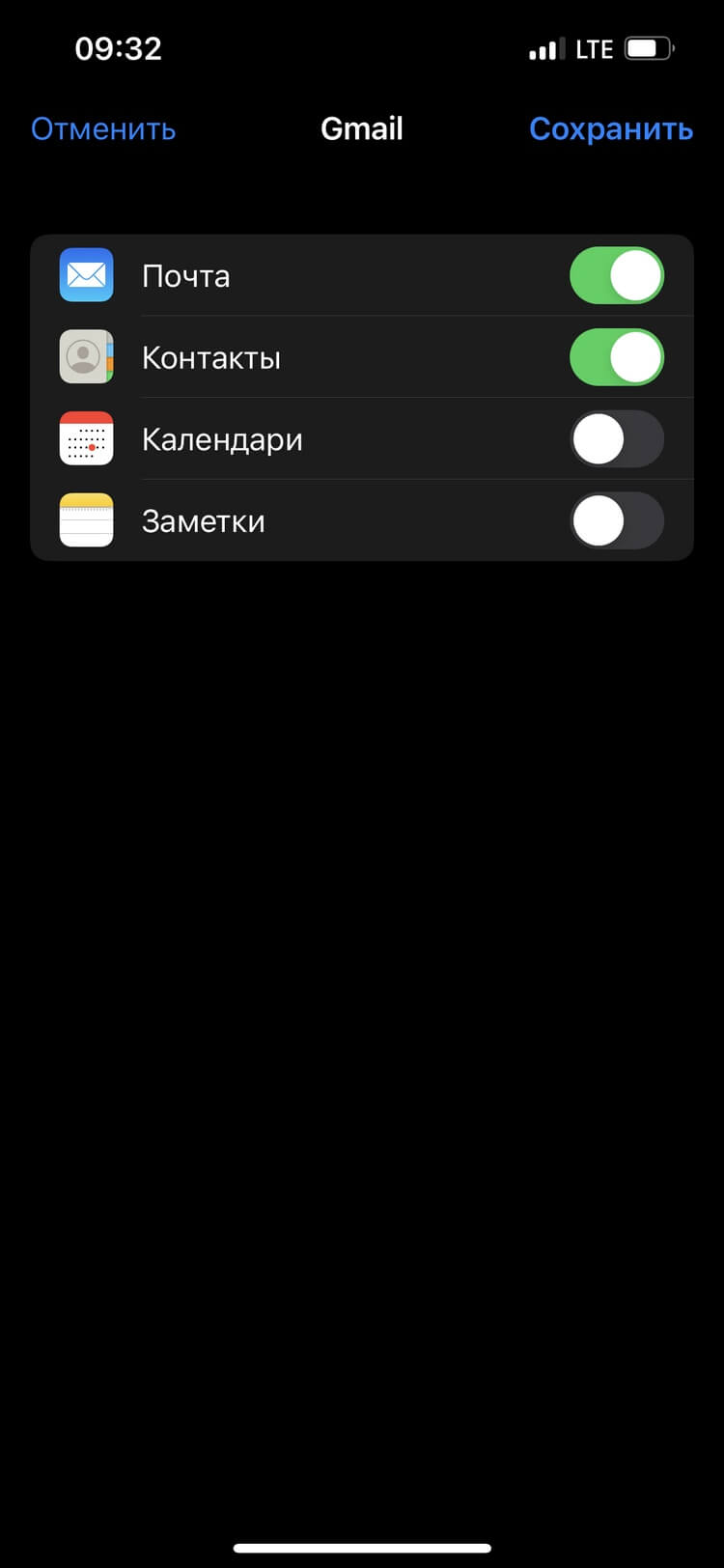
Активируйте переключатель напротив пункта «Контакты» и нажмите «Сохранить».
Готово — ваши контакты синхронизированы. Теперь вам нужно перенести их в новый IPhone:
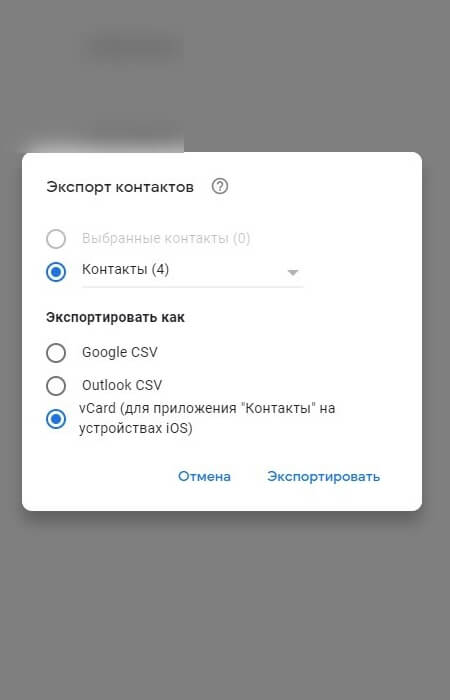
Откройте почтовый ящик Gmail в браузере на ПК. Нажмите на кнопку «Экспортировать» в верхней части экрана, выберите пункт vCard и нажмите на «Экспорт».
Созданный файл вы можете сохранить на ПК, переслать себе на почту, открыть его на новом iPhone и добавить файл контактов в телефонную книгу.
iCloud
Это штатная возможность для тех, кто старается экосистему Apple не покидать. Перенос контактов между айфонами поможет облачный сервис iCloud. Помните, однако, что вы ничего не сможете записать в облако, если там нет места: проблема с местом в iCloud довольно частая история, особенно сейчас, когда за этот сервис проблематично заплатить.
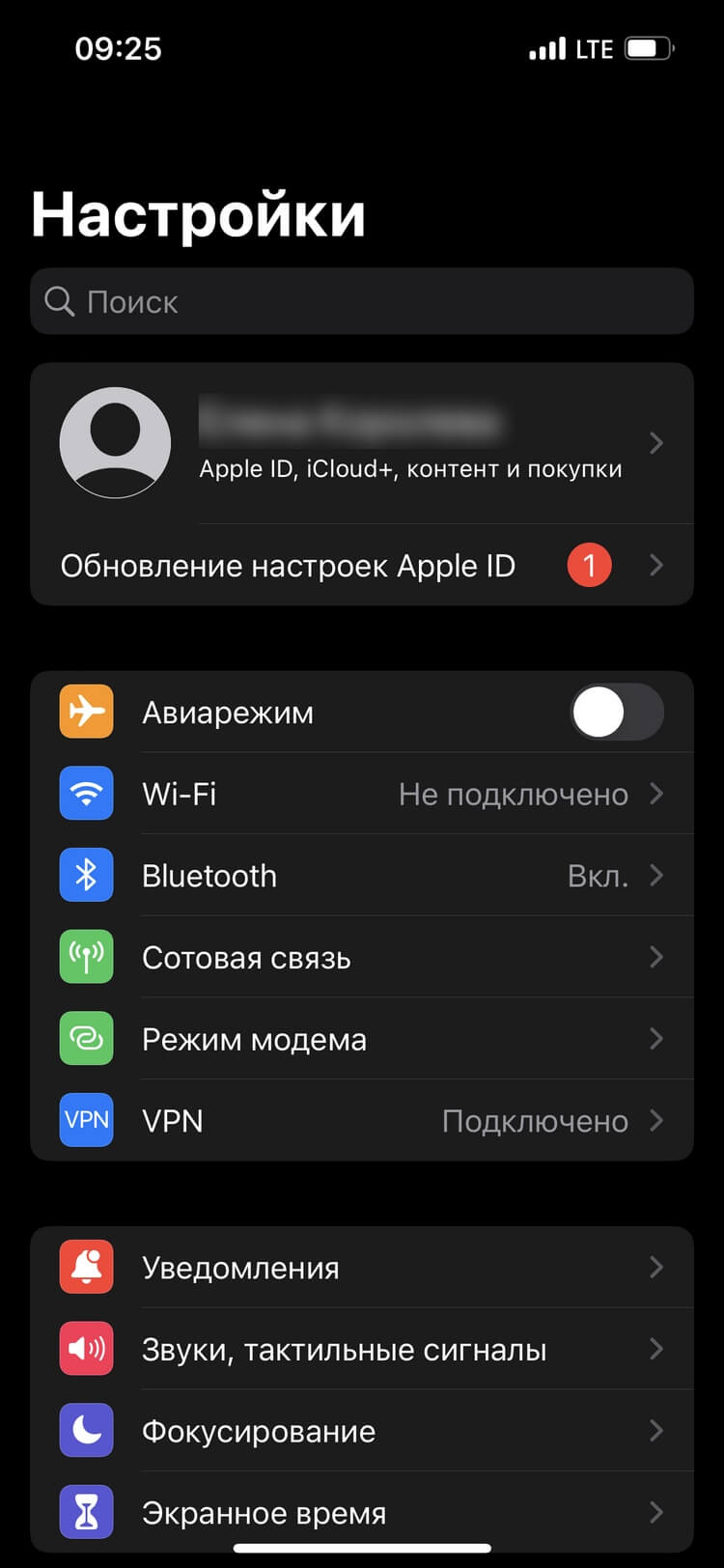
Выберите «Настройки» в айфоне. Зайдите в учётную запись Apple ID.
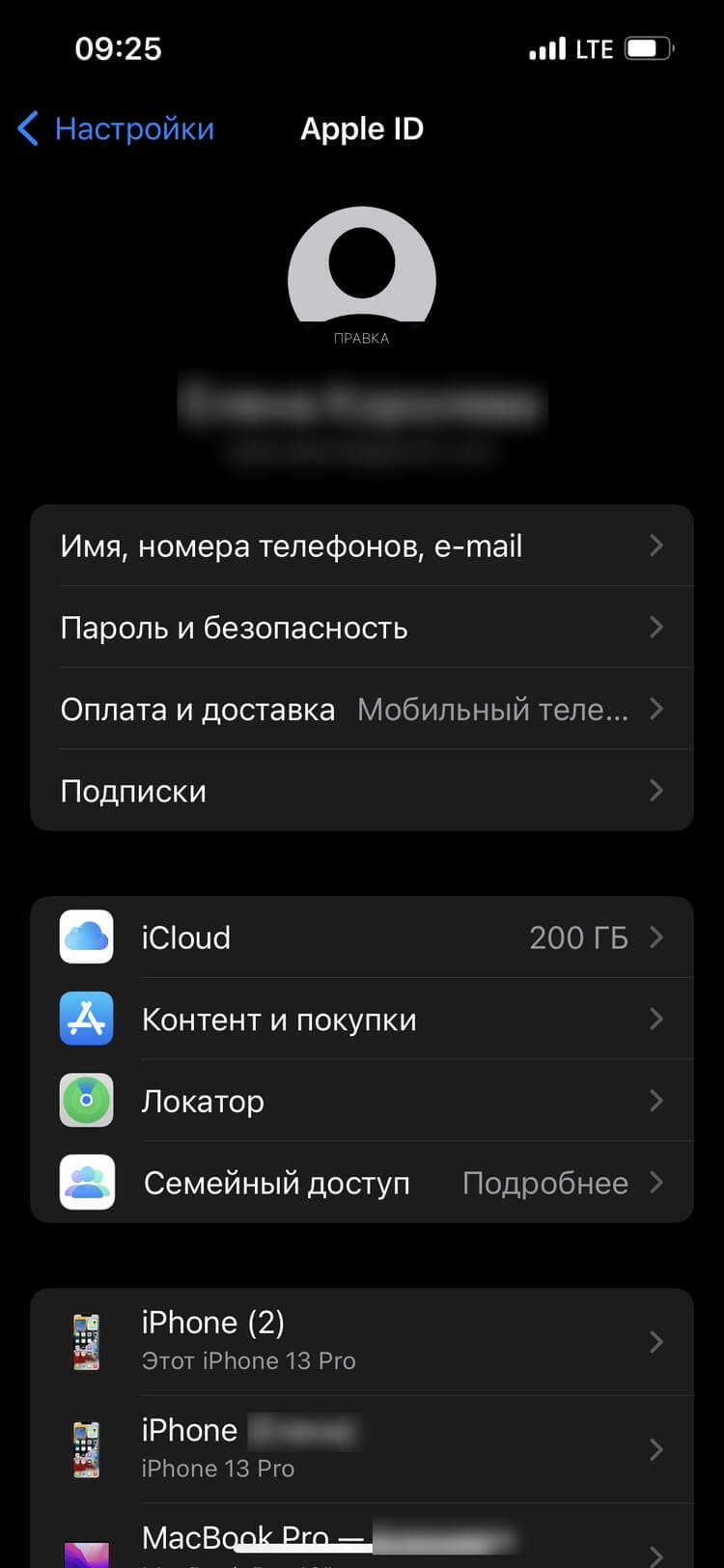
Далее нажмите iCloud.
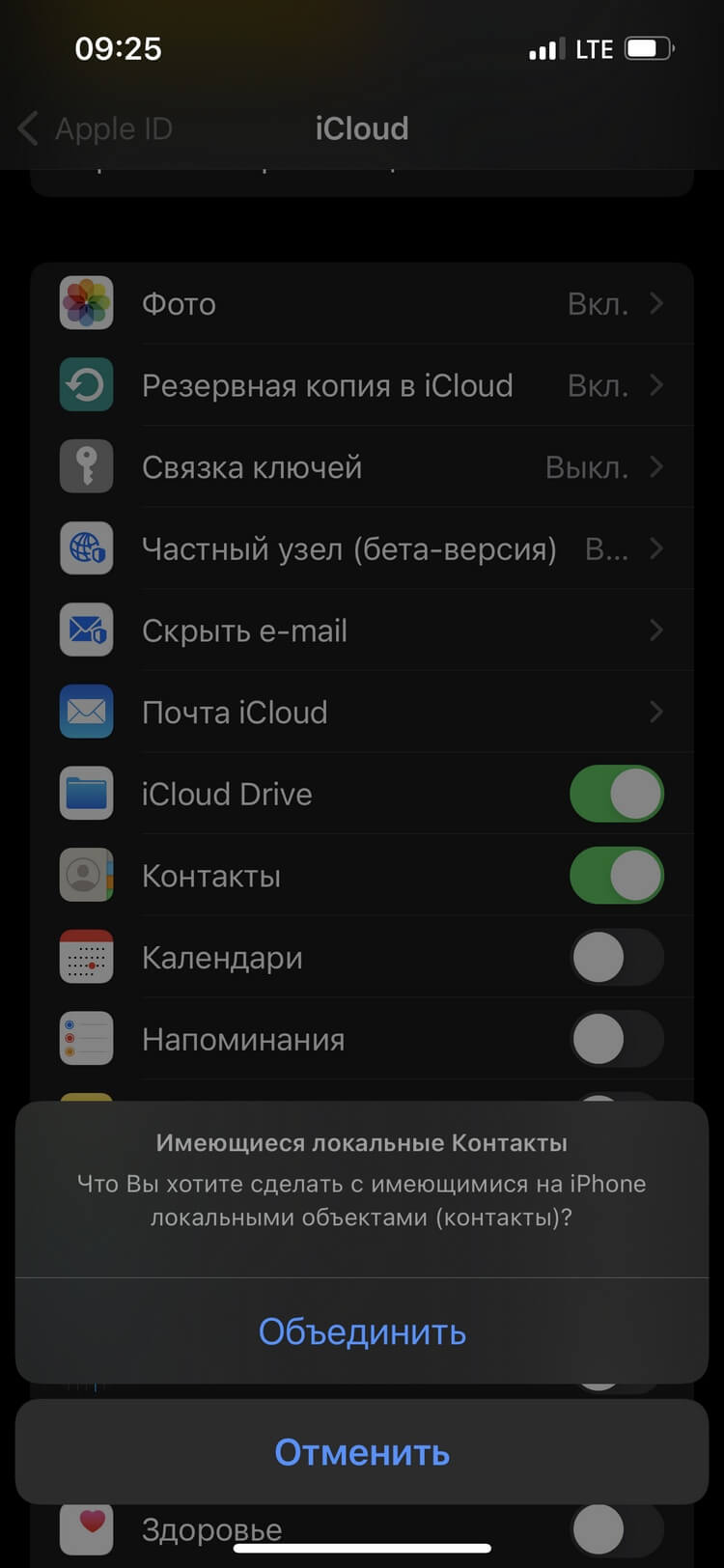
Включите параметр «Контакты». Нажмите «Объединить».
Вся информация отправится в iCloud. Далее на новом айфоне вам останется синхронизироваться с облаком и перенести из него сохранённые контакты.
Через резервную копию
Для создания резервной копии контактов вам понадобится ITunes на вашем ПК.
Через ITunes
Этот способ поможет выполнить синхронизацию контактов через ITunes.
Через приложение Contact Mover & Account Sync
Это приложение необходимо скачать и установить на оба айфона.
С помощью SIM-карты
Хранить контакты на симке давно не модно и не слишком удобно, но вдруг это именно ваш особый случай? Для этого способа вам понадобится ещё один смартфон — на Android. Дело в том, что в iOS нельзя переносить контакты с айфона на SIM-карту. Но можно наоборот. Поэтому придётся действовать обходным путём.
Материал по теме
Сначала синхронизируйте контакты с Google, как в первом блоке нашего текста. Далее перенесите SIM-карту из айфона в устройство Android.
Как быстро экспортировать контакты с iPhone на iPhone/ПК/Gmail
Контакты с IPhone должны быть наиболее важными данными. Когда вы экспортируете контакты с iPhone на iPhone / ПК / Gmail, вы можете сохранить контакты в качестве резервной копии для любых возникающих случаев. Контакты включают номера телефонов, адреса, электронные письма, изображения и другую информацию. Скопировать контакты с iPhone на разные каналы непросто. В статье объясняются лучшие способы сохранения контактов с iPhone следующими способами.
Как экспортировать контакты с iPhone на iPhone
Первый способ: как перенести контакты с iPhone на новый iPhone с помощью iCloud
Если вы только что приобрели iPhone 6S, вам следует научиться легко экспортировать контакты с iPhone на новый iPhone. Рекомендуется использовать iCloud в качестве начальных методов синхронизации контактов между iPhone. Но если iCloud недоступен или не работает для вас, вы можете использовать iTunes или Tipard IPhone Transfer для экспорта контактов с IPhone на iPhone.
Второй способ: как копировать контакты с iPhone на iPhone с помощью iTunes
Метод третий: как сделать резервную копию контактов с iPhone на iPhone с помощью Tipard iPhone Transfer
Если вам нужно резервировать контакты с iPhone на другие устройства с легкостью, вы должны использовать Tipard iPhone Transfer в качестве исходного инструмента. Это позволяет вам передавать контакты с iPhone, а также другие форматы файлов.
Как скопировать контакты с iPhone на ПК в формате CSV / vCard
Но что делать, если вам нужно сохранить контакты с iPhone на свой компьютер? Когда вам нужно экспортировать контакты с iPhone на разные устройства, вы можете сначала сохранить контакты iPhone в файлы CSV или vCard. Tipard iPhone Transfer может экспортировать контакты iPhone в электронную почту / ПК / Gmail со стандартными форматами.
Как сохранить контакты с iPhone на Gmail
Вы можете либо установить контакты Google в качестве учетной записи по умолчанию на устройстве iOS, либо использовать CardDAV для сохранения контактов с iPhone на Gmail с помощью vCard. Когда вы сохраняете контакты с iPhone с помощью CardDAV, вы сможете редактировать контакты и синхронизировать их там, где хотите. Tipard iPhone Transfer также может быть горячим программным обеспечением для переноса контактов с iPhone на Gmail.
Метод первый: синхронизировать контакты с iPhone на Gmail
Способ 2. Экспорт контактов с iPhone на Gmail с помощью vCard.
Если вы не знакомы с техническим методом, поставляемым с CardDAV, вы также можете использовать Tipard для экспорта контактов с iPhone на Gmail.
Когда вам нужно горячее программное обеспечение для экспорта контактов с iPhone на разные каналы, iPhone Transfer всегда должен быть экспертом по решению контактов с iPhone. Вы можете легко переносить контакты, а также музыкальные файлы с iPhone на компьютер, iPhone или другие устройства.
Обновлено Лилия Старк в iPhone
Октябрь 30, 2018 19: 00
Вам могут понравиться эти статьи

Нажмите здесь, чтобы присоединиться к обсуждению и поделиться своими комментариями
Главная>Ресурс>iPhone> Экспорт контактов с iPhone

Copyright © 2023 Типард Студия. Все права защищены.