Включение и выключение системы PS4™
Индикатор питания начнет мигать синим цветом, затем станет белым, показывая, что система включена.
Выключение системы
Примечание
Отключите кабель питания от электрической розетки после того, как индикатор питания погаснет. Отключение от розетки при светящемся или мигающем индикаторе питания может привести к потере или повреждению данных или повреждению системы.
Переход системы в режим покоя
Когда система PS4™ находится в режиме покоя, она продолжает работать, но с меньшим потреблением энергии. Можно настроить систему для загрузки файлов или подзарядки контроллера в режиме покоя.
Перевести систему PS4™ в режим покоя можно следующими способами.

- Выберите (Питание) на экране функций, затем выберите [Перейти в режим покоя].
- Выберите в быстром меню [Питание] > [Перейти в режим покоя].
- Нажмите и удерживайте кнопку питания, пока система не издаст звуковой сигнал.
Когда система PS4™ переходит в режим покоя, экран отключается. Индикатор питания сначала мигает белым, а затем светится оранжевым.
Для выхода из режима покоя включите систему.

- Чтобы перевести систему в режим покоя, поставьте отметки в поле параметров (Настройки) > [Настройки энергосбережения] > [Выбрать функции, доступные в режиме покоя].
- Если не отображается значок [Перейти в режим покоя], выберите [Настройки питания] > [Перейти в режим покоя].
- При начале и по завершении загрузки индикатор питания мигает оранжевым.
Полное выключение системы
Выключить систему PS4™ можно следующими способами.
- Выберите (Питание) на экране функций, затем выберите [Выключить систему PS4].
- Выберите в быстром меню [Питание] > [Выключить систему PS4].
- Нажмите и удерживайте кнопку питания не менее 7 секунд (пока система не издаст двойной звуковой сигнал).
Когда система выключена, экран отключается, индикатор питания сначала мигает белым, затем выключается.
- Если не отображается значок [Выключить систему PS4], выберите [Настройки питания] > [Выключить систему PS4].
- Если система PS4™ со стандартными настройками не используется в течение определенного периода времени, она автоматически переходит в режим покоя или выключается. Если запущено какое-либо приложение, например воспроизведение видео, автоматический переход системы в режим покоя или выключение могут не сработать. Чтобы изменить эту настройку, выберите (Настройки) > [Настройки энергосбережения] > [Задать время до выключения системы PS4] на экране функций, затем выберите [Воспроизведение мультимедиа] или [Общая настройка (Приложения)].
- При выключении системы или переходе в режим покоя все пользователи выходят из системы.
Первое включение PS 4. Запуск и основные настройки
PS 4 открывает дверь в мир виртуальной реальности, где геймеров ждут захватывающие приключения. Игровая приставка оснащена 8-ядерным процессором, имеет 8 GB оперативной памяти, возможности для игр расширяет Wi-Fi.
Первый запуск Плейстейшн 4 – волнительный момент для геймеров. Особую атмосферу при включении создают уникальный интерфейс и завораживающее музыкальное оформление. Прежде, чем погрузиться в виртуальный мир, предстоит настроить приставку.
Включаем новую консоль
Клавиша включения расположена над дисководом между глянцевой и матовой частями корпуса. Приставка запускается от прикосновения к сенсорной кнопке. На мониторе отображается логотип бренда, после которого последует предложение подключить джойстик.
Для первого запуска потребуется подключение кабеля USB, в дальнейшем включение производится с джойстика. Если все выполнено без ошибок, при нажатии любой кнопки откроется меню выбора языка, по умолчанию установлен английский.
Базовая настройка
После выбора языка на экране отображается предложение:
- подключить интернет (выбрать тип через LAN-кабель или Wi-Fi);
- подсоединить камеру (необязательный пункт);
- установить дату и время.
При кабельном подключении интернета игры скачиваются быстрее. После соединения ПС4 с интернетом подключается камера, если устройства нет – нажать «пропустить».
При подключении к интернету время устанавливается автоматически, если соединения нет – данные вводятся вручную.
На следующем этапе настраивается энергосбережение. Здесь нужно установить промежуток времени, в течение которого консоль будет включена, если на ней никто не играет.
- питание портов USB – позволяет заряжать геймпады при выключенной приставке;
- подключение к интернету – находясь в режиме ожидания, консоль продолжит скачивать программу и устанавливать обновления;
- разрешение включения системы через сеть – опция для пользователей модели Vita. Можно купить PlayStation 4 в Украине и пользоваться в любой части мира. После первого запуска игры на расстоянии проходят через стриминговый сервис.
Когда настройки установлены, нужно нажать «Далее» и принять лицензионные условия.
Теперь Сони Плейстейшн 4 успешно настроена. Для активации всех функций необходимо скачать обновления, перейти в PlayStation Store, нажать «Обновить». Экран погаснет и сам включится, отключать интернет и питание в это время не рекомендуется.
Программа перезагрузится и высветится предложение создать профиль. При использовании режима «гостя» данные не запоминаются, поэтому во время следующего запуска приставки понадобится повторить настройку.
Как подключить смартфон или планшет Sony к PlayStation 4
Дома не всегда есть возможность поиграть в PlayStation на большом экране. То кому-то срочно захотелось посмотреть сериал, а то и вовсе в комнате с телевизором кто-то спит. Впрочем, сейчас это уже не проблема, компания Sony сделала софт, чтобы использовать в качестве экрана планшет или смартфон. Разберёмся, как это работает и что для этого нужно настроить.
- Смартфон Sony Xperia Z3;
- Смартфон Sony Xperia Z3 Compact;
- Планшет Sony Xperia Z3 Tablet Compact;
- Смартфон Sony Xperia Z2;
- Планшет Sony Xperia Z2 Tablet.
Sony PlayStation 4 и смартфон Xperia Z3 Compact
Итак, что же нужно, чтобы подключить устройство к PS4? Для начала скачиваем приложение из Google Play и устанавливаем его. Запускаем программу и видим, что у нас, по сути, есть два варианта использования гаджета. Экран PlayStation 4 может быть показан на смартфоне или планшете, и мы сможем пользоваться системой прямо с устройства. На дисплее будут выведены кнопки, и можно будет играть вообще без использования джойстика. Есть и второй вариант: подключить джойстик не к PS4, а напрямую к устройству Xperia, тогда смартфон или планшет по прежнему будут вторым экраном, но все элементы управления останутся и на геймпаде. Если не подключать джойстик к смартфону, а оставить его сопряжённым с приставкой, соединение может разорваться, если вы захотите уйти играть в другую комнату. Кстати, чтобы играть было удобнее, в Sony сделали специальный аксессуар Game Control Mount GCM10. На самом деле это просто крепление, которое позволяет установить телефон на геймпад.
Не подключается геймпад PS4 — что делать?
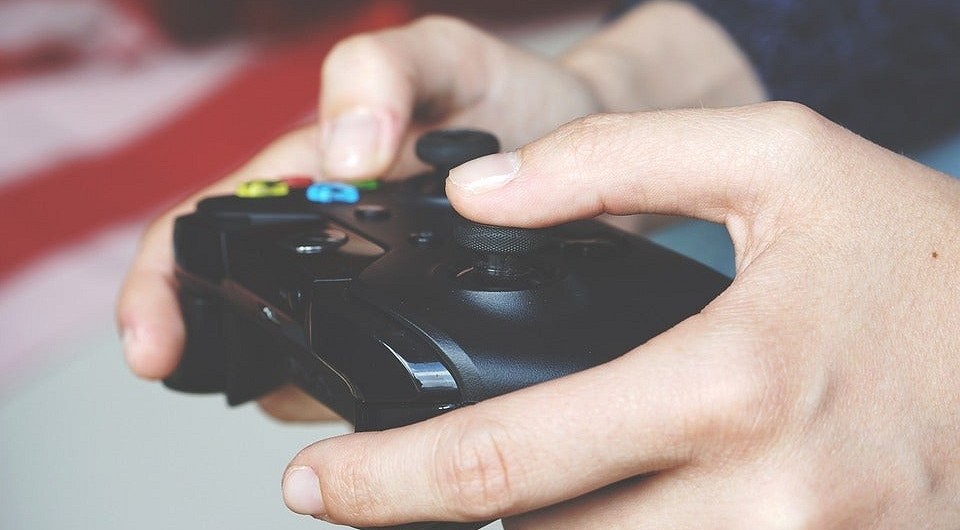

Рассказываем, как настроить подключение контроллера PlayStation 4, если он отказывается работать.
Приставка PlayStation 4 может не распознавать контроллер по нескольким причинам. Объясним каждую по порядку.
Контроллер PS4 не подключается: решения проблемы
Соединение: проверьте соединение и сделайте перезагрузку всей системы. Вытащите USB-кабель контроллера, полностью выключите PlayStation и отключите устройство от розетки. Подключите консоль к источнику электропитания, подключите контроллер к USB-кабелю и снова включите консоль.
Беспроводное соединение: если у вас на руках нет подходящего кабеля, вы можете подключить контролер и беспроводным способом. Однако для этого к PS4 должен быть подключен еще один контроллер. В разделе «Настройки» перейдите в раздел «Устройства» и «Bluetooth-устройства». Если запись уже существует, удалите её. Затем нажмите и удерживайте PlayStation- и Share-кнопку в течение 10 секунд. После этого беспроводное соединение должно быть установлено.
Reset: на обратной стороне контроллера вы найдете небольшое отверстие в правом верхнем углу. Вставьте в него зубочистку, скрепку или шариковую ручку и жмите на скрытую кнопку в течение нескольких секунд. Контроллер перезагрузится, а потом сможет заново подключиться к консоли.
Замена: попробуйте заменить как контроллер, так и кабель, чтобы найти причину проблемы. Во многих случаях быстро изнашивается именно USB-кабель.
Разборка: если причина ошибки все еще не установлена, вы можете раскрутить контроллер и осмотреть его на предмет внутренних повреждений. Некоторые пользователи сообщают о проблемах с креплением кабеля.
Ремонт: в качестве последней возможности для вас остается ремонт у профессионала или использование гарантии производителя.
Читайте также:
- PlayStation 5: названы сроки начала продаж и цена
- Смотрим 3D-фильмы с PlayStation 3 и 4