Веб-инспектор Safari
В браузер Safari включено несколько средств для разработчика, позволяющих упростить создание и отладку сайта. К примеру, через Safari можно просматривать, как сайт будет выглядеть на iPhone и iPad. Для этого всего лишь требуется указать соответствующий пользовательский агент через меню Разработка (рис. 7.51).
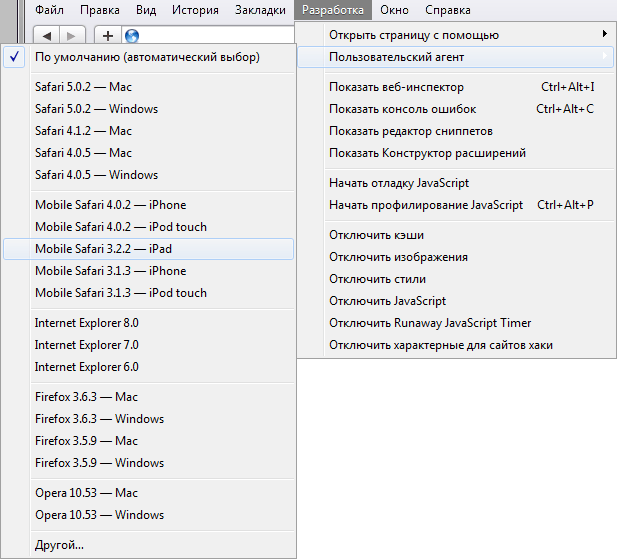
Рис. 7.51. Выбор пользовательского агента
Также в Safari имеется прекрасный инструмент для отладки HTML и CSS кода под названием веб-инспектор. Для его вызова выберите меню Разработка > Показать веб-инспектор или воспользуйтесь комбинацией клавиш Ctrl + Alt + I . Если у вас нет этого пункта меню, зайдите в настройки браузера, выберите панель Дополнения и поставьте галочку в пункте «Показать меню Разработка в строке меню».
Веб-инспектор выводит список ресурсов, найденных на веб-странице — документы, таблицы стилей, изображения и скрипты. Позволяет увидеть и найти код веб-страницы и стилевые свойства элементов. Интерфейс веб-инспектора продемонстрирован на рис. 7.52. Из всего богатства возможностей программы для вёрстки нас интересует только меню Элементы.
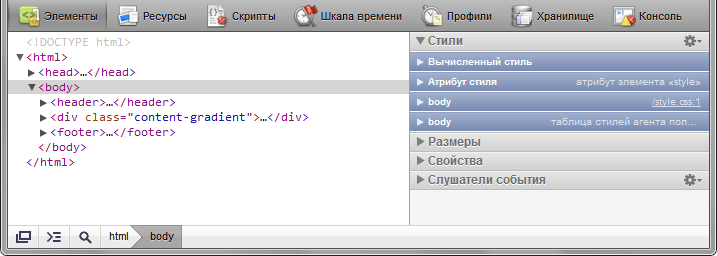
Рис. 7.52. Веб-инспектор
По своему интерфейсу веб-инспектор напоминает Firebug — в левой панели показан HTML-код текущего документа, в правой панели — стиль выбранного элемента. Любой элемент на странице можно выбирать не только через код, но и с помощью инструмента он позволяет выбирать элемент простым щелчком по нему.
Набор стилей в инспекторе представлен в виде раскрывающегося списка, это позволяет компактно включить большой объём информации. Первый пункт «Вычисленный стиль» (рис. 7.53) содержит стиль элемента, который устанавливает браузер на основе собственного стиля, учёта наследования и добавленных свойств.
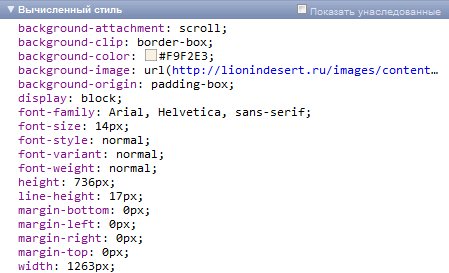
Рис. 7.53. Вычисленный стиль
Эти стили приведены для информации, менять что-либо в этом пункте нельзя. По цвету, если он представлен, можно щёлкнуть и изменить его формат представления на шестнадцатеричный, RGB или HSL.
Следующий пункт «Атрибут стиля» показывает встроенный стиль, т. е. тот, который задан через атрибут style . Пункт будет пустовать, если такого стиля нет.
Нижележащая группа пунктов показывает стиль текущего элемента и взаимосвязанных с ним элементов (рис. 7.54).
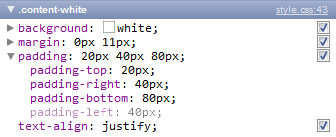
Рис. 7.54. Стиль элемента
Любое свойство в этом списке можно отредактировать, щёлкнув по нему. Универсальные свойства вроде padding или margin выводятся в виде раскрывающегося списка, в котором перечислены отдельные свойства, такие как padding-left , padding-top и др. Напротив каждого свойства стоит галочка, позволяющая быстро отключать свойство. Добавить новое правило можно с помощью меню скрытым за шестерёнкой в правом верхнем углу панели (рис. 7.55).
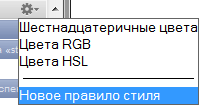
Рис. 7.55. Меню для добавления новых правил
Пункт «Размеры» демонстрирует блочную модель элемента — ширину и высоту элементов, а также значения отступов, границ, полей и позиционирования (рис. 7.56).
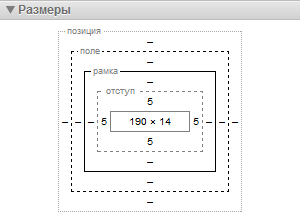
Рис. 7.56. Размеры элемента
Только надо учитывать, что отступами здесь называются свойства padding , а полями margin , т.е. наоборот, а не в привычном понимании.
Данный пункт можно применять не только для определения нужных значений, но и для их установки. Достаточно дважды щёлкнуть по нужному значению и ввести число. Указывать единицы измерения не нужно, по умолчанию принимаются пикселы.
Не выкладывайте свой код напрямую в комментариях, он отображается некорректно. Воспользуйтесь сервисом cssdeck.com или jsfiddle.net, сохраните код и в комментариях дайте на него ссылку. Так и результат сразу увидят.
Использование расширений Safari на компьютере Mac
Расширения Safari позволяют оптимизировать и адаптировать под потребности пользователя работу с веб-сайтами на компьютере Mac. В этой статье описывается, как их устанавливать, удалять и делиться ими на разных устройствах. Расширения Safari — это новые функции для браузера, которые позволяют сделать работу в Интернете максимально удобной для пользователей. Среди возможностей расширений можно назвать отображение полезной информации о веб-страницах и заголовков новостей, помощь в использовании любимых служб, изменение внешнего вида сайтов и многое другое. Расширения — это отличный способ персонализировать веб-браузер. Установка расширений Включение расширений Отключение расширений Удаление расширений Обмен расширениями на разных устройствах
Установка расширений
- Начните с установки последних обновлений macOS Для загрузки и установки расширений Safari из App Store требуется Safari 12 или более поздних версий.
- Откройте браузер Safari и выберите Safari > «Расширения Safari» из меню.
- На странице расширений Safari откроется магазин App Store. Чтобы загрузить и установить расширение, нажмите «Загрузить» или нажмите на цену. Возможно, потребуется выполнить вход с помощью идентификатора Apple ID.
- Нажмите кнопку «Установить».
- После установки расширения нажмите кнопку «Открыть» и следуйте инструкциям расширения на экране.
Включение расширений
Чтобы включить расширение, выполните следующие действия после его установки.
- Выберите Safari > «Настройки».
- Нажмите «Расширения».
- Поставьте галочку напротив названия расширения. Узнайте, что делать, если вы не можете включить расширения.
При просмотре в режиме частного доступа, использовании профиля или веб-приложения
При просмотре в частном окне в macOS Sonoma или более поздней версии, будут по умолчанию отключены все расширения, требующие доступа к веб-сайту.
- Выберите Safari > «Настройки».
- Нажмите «Расширения».
- Выберите расширение на боковой панели, затем выберите «Разрешить в режиме частного доступа» справа.
- Независимо от того, просматриваете ли вы в режиме частного доступа, вы также можете ограничить доступ расширения к определенным веб-сайтам. Нажмите кнопку «Изменить веб-сайты» для просмотра расширения в настройках веб-сайтов. Из этого раздела можно разрешить, запретить доступ или установить требование, чтобы веб-сайты запрашивали разрешение на доступ.
При использовании профилей Safari управление расширениями в профиле по умолчанию выполняется на основной вкладке расширений в настройках Safari. Расширениями для других профилей можно управлять на вкладке «Профили», на которой имеется собственная вкладка «Расширения» для каждого профиля. По умолчанию расширения выключаются для каждого нового профиля.
При использовании веб-приложения Safari расширения не будут доступны, но вы можете быстро перейти в Safari. Для этого нажмите кнопку «Поделиться» , а затем выберите «Открыть в Safari». Также можно выбрать «Файл» > «Открыть в Safari».
Отключение расширений
- Выберите Safari > «Настройки», затем нажмите «Расширения».
- Чтобы отключить расширения, снимите соответствующий флажок.
Удаление расширений
Если вы не знаете, для чего необходимо расширение, или не планируете использовать его в дальнейшем, данное расширение рекомендуется удалить.
- Выберите Safari > «Настройки», затем нажмите «Расширения».
- Чтобы удалить расширение, выберите нужное расширение и нажмите кнопку «Удалить».
Обмен расширениями на разных устройствах
Начиная с macOS Ventura, iOS 16 и iPadOS 16, вы можете делиться расширениями между компьютером Mac и устройствами iPhone и iPad:
- На компьютере Mac откройте Safari и выберите Safari > «Настройки», затем «Расширения». Выберите параметр «Учет на всех устройствах» в нижней части окна.
- На iPhone или iPad перейдите в «Настройки» > Safari > «Расширения», затем включите параметр «Учет на всех устройствах».

Если расширение, установленное на одном устройстве, совместимо с другими устройствами, оно автоматически появляется на них в настройках расширений. Для загрузки расширения нажмите кнопку «Загрузить» или иконку iCloud рядом с ним. При включении или выключении расширения аналогичное изменение будет отображено и на остальных устройствах.
Чтобы удалить расширение со всех устройств, его необходимо удалить на каждом устройстве.
Дополнительная информация
Safari больше не поддерживает большинство веб-плагинов. В целях ускорения загрузки веб-страниц, экономии заряда аккумулятора и повышения уровня безопасности браузер Safari оптимизирован для обработки содержимого с использованием веб-стандарта HTML5, не требующего плагинов. Используйте расширения Safari вместо веб-плагинов, чтобы оптимизировать и адаптировать под свои потребности работу с веб-сайтами.
Информация о продуктах, произведенных не компанией Apple, или о независимых веб-сайтах, неподконтрольных и не тестируемых компанией Apple, не носит рекомендательного или одобрительного характера. Компания Apple не несет никакой ответственности за выбор, функциональность и использование веб-сайтов или продукции сторонних производителей. Компания Apple также не несет ответственности за точность или достоверность данных, размещенных на веб-сайтах сторонних производителей. Обратитесь к поставщику за дополнительной информацией.
iPad — как видеть его браузерные консоль/ошибки Chrome / Safari на линукс-десктопе?
Есть чё? Запускаю кривой JS-скрипт на iPad в Chrome и в Safari. Скрипт падает, но хочется посмотреть консоль. Причём не ту консоль, которую я пишу через console.log(), а со всеми эксцепшенами и красными-жёлтыми надписями. Поэтому всякие онлай-сервисы, перехватывающие console.log() — не круто.
hlamotron ★
29.08.16 14:57:10 MSK

Там есть консоль разработчика, но ей можно управлять только из десктопного Safari, т.е. на маке.
Lordwind ★★★★★
( 29.08.16 15:06:03 MSK )
Ответ на: комментарий от Lordwind 29.08.16 15:06:03 MSK
Да, это и так ясно, что если ты маковладелец и яблокодрочер, то проблем у тебя нет. Мой вопрос как раз исходит от того, как без рабства достичь результатов.
hlamotron ★
( 29.08.16 16:23:52 MSK ) автор топика
Ответ на: комментарий от hlamotron 29.08.16 16:23:52 MSK
назвался тем самым — полезай в кузов
Отладка и оптимизация CSS: Инструменты для разработчиков на базе браузера
От автора: на пути к тому, чтобы стать мастером CSS, вам нужно знать, как делается отладка и оптимизация CSS. Как вы диагностируете и устраняете проблемы с рендерингом? Как вы обеспечиваете, чтобы CSS не вызывал проблем с производительностью для конечных пользователей? И как вы обеспечиваете качество кода?
Знание того, какие инструменты использовать, поможет вам обеспечить, чтобы front-end работал оптимально. В этой статье мы рассмотрим браузерные инструменты для разработчиков Chrome, Safari, Firefox и Microsoft Edge.
Инструменты для разработчиков на базе браузера
Большинство настольных браузеров включают функцию инспекции элементов, которую вы можете использовать для отладки CSS. Активировать эту опцию вы можете, кликнув правой кнопкой мыши и выбрав пункт «Просмотреть элемент». Пользователи Mac также могут инспектировать элемент, кликнув на нем, удерживая клавишу Ctrl. На приведенном ниже рисунке показано, что вы можете видеть в Firefox Developer Edition.

Инструменты для разработчиков Firefox Developer Edition
В Firefox, Chrome и Safari вы также можете нажать Ctrl + Shift + I (Windows / Linux) или Cmd + Option + I (macOS), чтобы открыть панель инструментов разработчика. На приведенном ниже рисунке представлены инструменты для разработчиков Chrome.

Инструменты для разработчиков Chrome
В Microsoft Edge вы можете открыть инструменты для разработчиков, нажав клавишу F12, как показано ниже.

Инструменты для разработчиков Microsoft Edge
Вы также можете открыть инструменты для разработчиков каждого браузера, используя меню приложения:
Microsoft Edge: Инструменты > Инструменты для разработчиков
Firefox: Инструменты > Веб-разработчик
Chrome: Вид > Разработчикам
Safari: Разработка > Показать веб-инспектор
В Safari вам может потребоваться сначала включить меню «Разработка», перейдя Safari > Настройки > Дополнительно и установив флажок «Показать меню» в строке меню. Ниже приведено представление для инструментов разработчика Safari.

Инструменты для разработчиков Safari 11
После открытия интерфейса инструментов для разработчиков вам может понадобиться выбрать нужную панель:
Microsoft Edge: Проводник DOM
Вы поймете, что открыли нужную панель, когда вы увидите HTML с одной стороны панели, а правила CSS — с другой.
Примечание. Разметка, которую вы увидите в панели HTML, является представлением DOM. Оно генерируется, когда браузер завершает анализ документа и может отличаться от исходной разметки. Использовав «Просмотр исходного кола» вы можете увидеть исходную разметку, но имейте в виду, что для приложений JavaScript такой исходной разметки может не быть.
Использование панели стилей
Иногда элемент не выглядит так, как ожидалось. Возможно, не применилось типографическое изменение, или отступ вокруг абзаца меньше, чем вы хотели. Вы можете определить, какие правила влияют на элемент, используя панель веб-инспектора «Стили».
Панель «Стили» организована в различных браузерах вполне согласовано. В первую очередь перечисляются стандартные стили, если они есть. Это стили, заданные с помощью атрибута style HTML, будь то автором CSS или программно с помощью скриптов.
За списком правил стилей, применяемых автором CSS следуют встроенные стили. Стили в этом списке сгруппированы по медиа-запросу и / или имени файла.
Авторские правила стилей предшествуют стилям агента пользователя. Стилями агента пользователя являются стили браузера по умолчанию. Они также оказывают влияние на внешний вид вашего сайта. (В Firefox вам может потребоваться выбрать параметр «Показать параметры браузера», чтобы просмотреть стили агента пользователя. Этот параметр можно найти в панели «Параметры панели инструментов».)
Свойства и значения сгруппированы по селектору. Рядом с каждым свойством установлен флажок, позволяющий включать или отключать определенные правила. Нажав на свойство или значение, вы можете изменить его, чтобы избежать необходимости редактировать, сохранять и перезагружать код.
Определение проблем каскада и наследования
Когда вы проверяете стили, вы можете заметить, что некоторые свойства вычеркнуты. Эти свойства были отменены либо правилом каскада, либо конфликтующим правилом, либо более специфичным селектором, как показано ниже.

Определение пар свойств и значений, которые были заменены другим объявлением
На изображении выше цвет фона, границы и размер шрифта блока [type = button] отображаются перечеркнутыми. Эти объявления были переопределены теми, что находятся в блоке .close, который является приритетным для [type = button] в нашем CSS.
Определение недействительных свойств и значений
Вы также можете использовать инспектор элементов для обнаружения недействительных или неподдерживаемых свойств и значений свойств. В Chromium-браузерах неверные правила CSS отображаются перечеркнутыми, а рядом выводится иконка предупреждения:

Определение недопустимого значения свойства CSS с помощью Chrome
Firefox также вычеркивает недействительные или неподдерживаемые свойства и значения. Firefox Developer Edition также использует иконку предупреждения, как показано ниже. Стандартный Firefox отображает ошибки аналогично, но не включает значок предупреждения.

Как Firefox Developer Edition отображает недопустимые свойства и значения
На скриншоте ниже в Safari перечеркнуты красной линией и выделены желтым фоном и иконкой предупреждения неподдерживаемые правила.

Недопустимое значение свойства CSS в Safari
Microsoft Edge вместо этого использует для указания неподдерживаемых свойств или значений волнистое подчеркивание.

Неподтвержденное значение свойства CSS в Microsoft Edge
Когда речь идет об основных конфликтах отладки и наследования, какой бы браузер вы ни выбрали, это не имеет значения. Однако рекомендую вам ознакомиться со всеми ними для тех редких случаях, когда вам нужно диагностировать проблему, специфичную для браузера.
Отладка адаптивных макетов
Лучше всего проводить тестирование на устройстве. Однако во время разработки полезно имитировать мобильные устройства с помощью настольного браузера. Все основные настольные браузеры включают режим адаптивной отладки.
Chrome
Chrome в инструментах для разработчиков предлагает функцию панели инструментов устройства. Чтобы использовать ее, кликните иконку устройства (на фото ниже) в верхнем левом углу рядом с иконкой «Выбрать элемент».

Иконка режима адаптивного дизайна Chrome
Режим устройства позволяет имитировать несколько видов устройств Android и iOS, включая более старые устройства, такие как iPhone 5 и Galaxy S5. Режим устройства также включает функцию дросселирования сети для приближения к разным скоростям соединения и возможность имитировать оффлайн режим.
Firefox
В Firefox аналогичный режим называется Режимом адаптивного дизайна. Его иконка напоминает ранние iPod. Вы найдете ее в правой части экрана в панели инструментов для разработчиков, как показано ниже.

Иконка режима адаптивного дизайна Firefox
В адаптивном режиме вы можете переключаться между портретной и альбомной ориентациями, имитировать события касания и делать скриншоты. Подобно Chrome, Firefox также позволяет разработчикам моделировать медленные соединения посредством дросселирования.
Microsoft Edge
Microsoft Edge позволяет имитировать мобильные устройства на Windows, такие как вкладка Surface — для этого используется вкладка «Эмуляция». Выберите «Телефон на Windows» в меню «Профиль браузера», как показано ниже.
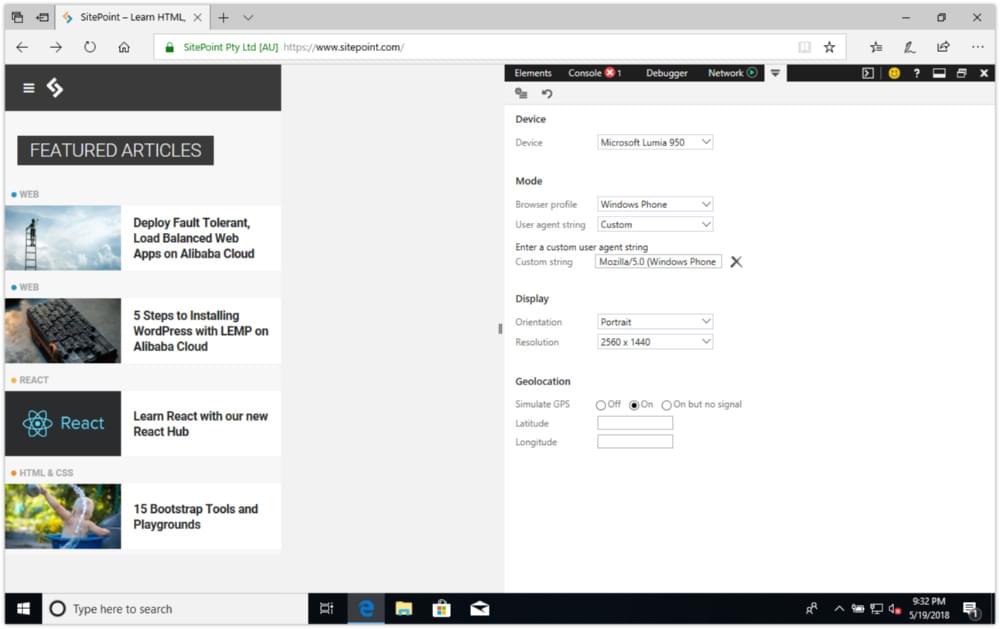
SitePoint.com с использованием режима эмуляции устройства Microsoft Edge
В дополнение к выбору ориентации и разрешения режим эмуляции позволяет тестировать функции геолокации. Однако вы не можете использовать режим эмуляции для имитации условий различных сетевых соединений.
Safari
Режим адаптивного дизайна Safari находится в инструментах разработчиков. Он похож на режим эмуляции Firefox, но добавляет возможность имитировать iOS-устройства, как показано ниже.

SitePoint.com при просмотре с использованием режима адаптивного дизайна Safari
Чтобы войти в режим адаптивного дизайна Safari, выберите Разработка > Войти в режим адаптивного дизайна или Cmd + Ctrl + R.
Автор: Tiffany Brown
Редакция: Команда webformyself.