Кадрирование изображений
Узнайте, как использовать функцию «Кадрирование изображений» в Illustrator, чтобы обрезать изображение.
В программе Illustrator появилась функция обрезки связанных и встроенных изображений. При обрезке выбранного изображения можно использовать интуитивно понятные элементы управления виджетом.

Функция «Кадрирование изображений» применяется только к текущему выбранному изображению. Кроме того, связанные изображения после обрезки становятся встроенными.
Обрезанный фрагмент изображения удаляется и не может быть восстановлен. Кроме того, преобразовать изображение во время кадрирования невозможно. При попытке преобразовать изображение после выбора команды «Обрезка изображений» Illustrator закрывает интерфейс обрезки.
Только учитесь кадрировать изображения? Попрактикуйтесь и узнайте, как кадрировать изображения, с помощью практического руководства на панели «Новые возможности», не выходя из приложения.

Кадрирование изображения
Чтобы обрезать изображение:
Выберите команду Файл > Поместить , затем выберите нужное изображение. Нажмите кнопку Поместить .

Выберите изображение для обрезки с помощью инструмента Выделение ().
Когда выбрана команда Обрезать изображение , Illustrator вызывает инструмент «Выделение» по умолчанию. Если активен любой другой инструмент, Illustrator автоматически переключается на инструмент «Выделение».
- Выберите Обрезать изображение на панели управления.

- Выберите Объект > Обрезать изображение .
- Выберите Обрезать изображение в контекстном меню.

Команда Обрезать изображение недоступна для выбора, если выбрано два или больше объектов.
Если вы работаете со связанным изображением, Illustrator отображает сообщение о том, что после обрезки связанные файлы станут встроенными. Чтобы продолжить, нажмите кнопку ОК .
_1-02.PNG.img.PNG)
Перетащите углы виджета и манипуляторы по краям, чтобы определить границы обрезки. Подробную информацию см. в разделе Настройка виджета обрезки.
Независимо от выбранного изображения виджет обрезки всегда имеет прямоугольную форму. Кроме того, виджет обрезки нельзя повернуть.
(Необязательно) Задайте параметры обрезки на панели управления. Подробную информацию см. в разделе Параметры обрезки.
- Нажмите кнопку Применить на панели «Управление».
- Нажмите клавишу Enter (Windows) или Return (macOS).
Чтобы закрыть интерфейс обрезки на любом этапе без внесения каких-либо изменений, нажмите Escape. Также можно нажать Отмена на панели «Управление» или выбрать любой инструмент на панели «Инструменты», кроме инструментов «Масштаб» и «Рука».
(Для 64-разрядных систем на базе Windows и macOS) Т еперь при выборе параметра Обрезка изображения для кадрирования изображения в монтажной области Illustrator определяет визуально значимые части выбранного изображения. Далее на основе определенной значимой части выводится рамка обрезки по умолчанию. При необходимости размеры этой рамки можно изменить. Затем для обрезки изображения нажмите кнопку Применить на панели «Свойства» либо нажмите клавишу Enter (Windows) или Return (macOS).
Чтобы отключить эту функцию, снимите флажок Установить настройки подгонки с учетом содержимого по умолчанию в разделе Редактирование > Настройки > Основные (Windows) или Illustrator > Настройки > Основные (macOS). Если снять этот флажок, то настройки по умолчанию для обрезки изображения, произвольного градиента и марионеточной деформации будут отключены.
Обрезка рисунка по фигуре
Excel для Microsoft 365 Word для Microsoft 365 Outlook для Microsoft 365 PowerPoint для Microsoft 365 Excel для Microsoft 365 для Mac Word для Microsoft 365 для Mac PowerPoint для Microsoft 365 для Mac Word для Интернета PowerPoint для Интернета Excel 2021 Word 2021 Outlook 2021 PowerPoint 2021 Excel 2021 для Mac Word 2021 для Mac PowerPoint 2021 для Mac Excel 2019 Word 2019 Outlook 2019 PowerPoint 2019 Excel 2019 для Mac Word 2019 для Mac PowerPoint 2019 для Mac Excel 2016 Word 2016 Outlook 2016 PowerPoint 2016 Excel 2016 для Mac Word 2016 для Mac PowerPoint 2016 для Mac Excel 2013 Word 2013 Outlook 2013 Excel 2010 Word 2010 Outlook 2010 PowerPoint 2010 Word для Mac 2011 PowerPoint для Mac 2011 Еще. Меньше

Если вы хотите изменить контур фотографии, чтобы сделать ее фигурой (например, кругом или скругленным прямоугольником), используйте инструмент обрезки на ленте с параметром Обрезать на фигуру .
Можно обрезать фигуру в Word, PowerPoint, Outlook или Excel.
Обрезка изображения до фигуры, например круга
Вы можете быстро изменить форму рисунка, обрезав его до определенной фигуры. При этом рисунок автоматически изменяется для заполнения фигуры при сохранении пропорций.
(Если вы хотите обрезать одно и то же изображение до нескольких фигур, создайте копии рисунка и обрезка каждого из них до нужной фигуры по отдельности.)

- Используйте команду Вставка >рисунка , чтобы добавить изображение в файл Microsoft 365 (например, Word документ, презентацию PowerPoint или сообщение электронной почты Outlook ).
- Щелкните рисунок. Вы можете обрезать несколько рисунков одновременно, но только до одной и той же фигуры. (Но в Word это сложно, так как вы не можете выбрать несколько изображений с параметром » В строке с текстом » по умолчанию.)
- В разделе Работа с рисунками на вкладке Формат в группе Размер щелкните стрелку под кнопкой Обрезать.

- В появившемся меню щелкните Обрезать по фигуре и выберите фигуру, по которой нужно выполнить обрезку. Эта фигура будет сразу применена к рисунку.
- Затем используйте функцию «Обрезка >« или «Заливка >«, чтобы изменить размер рисунка в пределах примененной фигуры.
- Заполнить Заполняет всю фигуру рисунком. Некоторые внешние края рисунка могут быть обрезаны. На полях фигуры не будет пустого пространства.
- Вписать Делает весь рисунок вмещающимся в фигуру, сохраняя исходное пропорции изображения. На полях фигуры может быть пустое пространство. (Черные маркеры обрезки появляются на краях и углах рисунка при выборе параметра Fit или Fill.)
- Вы можете настроить положение рисунка в кадре, выбрав рисунок и перетащив его в нужное место. Например, это поможет центрировать наиболее важную часть рисунка в фигуре, примененной к изображению.
- Обрезка полей изображения путем перетаскивания маркера черной обрезки следующим образом:
Описание Действие Обрезка одной стороны Перетащите маркер обрезки на этой стороне к центру рисунка Обрезка двух смежных сторон одновременно Перетащите угловой маркер обрезки между этими сторонами к центру рисунка Одинаковая обрезка двух параллельных сторон одновременно Перетащите маркер обрезки на одной из этих сторон к центру рисунка, удерживая нажатой клавишу CTRL - После этого нажмите кнопку Обрезать еще раз.
Начните с фигуры и добавьте в нее изображение
Вы можете добавить рисунок в качестве заливки фигуры, а затем изменить или обрезать ее.
Добавление рисунка к фигуре
- Добавьте фигуру в документ (инструкции см. в статье Добавление фигур) и щелкните ее.
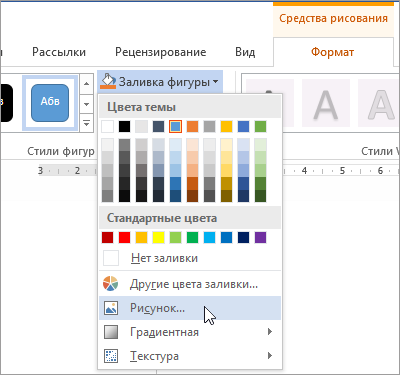
- На вкладке Средства рисования в разделе Формат в группе Стили фигур щелкните Заливка фигуры и выберите пункт Рисунок.
- Выберите тип изображения (Из файла или Изображения из Интернета), перейдите к рисунку и вставьте его.
Изменение размера фигуры
Чтобы изменить размеры фигуры, сохранив ее базовое форматирование, выделите фигуру и перетащите один из маркеров изменения размера.
Настройка заполнения фигуры рисунком
Если рисунок обрезан или заполняет фигуру не полностью, используйте инструменты Вписать и Заполнить в меню Обрезать.
- Щелкните фигуру, созданную путем выбора пунктов Заливка фигуры >Рисунок.
- В разделе Работа с рисунками на вкладке Формат в группе Размер щелкните стрелку под кнопкой Обрезать. Появится меню параметров обрезки.
- Выберите Вариант По размеру , если вы хотите, чтобы как можно больше рисунка вместилось в фигуру; исходное соотношение сторон изображения будет сохранено, но у вас может быть пустое пространство внутри фигуры.
- Выберите Заливка, чтобы рисунок полностью заполнил фигуру. При этом его часть, выходящая за пределы фигуры, будет обрезана. Вы можете перетащить рисунок, чтобы изменить его часть, отображаемую в фигуре.
- При необходимости можно настроить область обрезки с помощью маркеров обрезки, как описано в разделе Обрезка рисунка.
- Когда все будет готово, нажмите клавишу ESC или щелкните за пределами рисунка.
Изменение или обрезка фигуры с помощью команды «Начать изменение узлов»
Хотя инструменты обрезки недоступны для фигур, для настройки фигур можно использовать инструмент «Изменить точки «.
- Выберите фигуру, которую вы хотите изменить.
- Щелкните Формат фигуры и в группе Вставка фигур выберите Изменить фигуру >Изменить точки.
- Перетащите вершины (черные точки по периметру фигуры) в нужные позиции.
- Чтобы удалить вершину, щелкните ее, удерживая нажатой клавишу CTRL. Чтобы добавить вершину, щелкните контур фигуры там, где ее еще нет, удерживая нажатой клавишу CTRL.
См. также
Если вы хотите изменить контур фотографии, чтобы сделать ее фигурой (например, кругом или скругленным прямоугольником), используйте инструмент обрезки на ленте .
Можно обрезать фигуру в Word, PowerPoint или Excel.
Обрезка до указанной фигуры
Чтобы быстро изменить форму рисунка, можно обрезать его до определенной фигуры. При этом рисунок автоматически изменяется для заполнения фигуры при сохранении пропорций.
Если один и тот же рисунок необходимо использовать в разных фигурах, создайте его копии и обрежьте по отдельности каждый рисунок до требуемой фигуры.
- Чтобы добавить рисунок в файл Office (например, документ Word, презентацию PowerPoint или книгу Excel), на вкладке Вставка нажмите кнопку Рисунки.
- Выделите в файле рисунок, который нужно обрезать.
- На вкладке Формат рисунка щелкните стрелку рядом с кнопкой Обрезать.
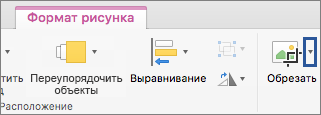 (Если вкладка Формат рисунка не отображается, убедитесь, что вы выбрали рисунок, а не фигуру).
 - Наведите указатель мыши на элемент Обрезать по фигуре и выберите фигуру, по которой нужно выполнить обрезку.
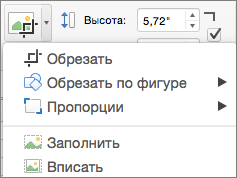 Эта фигура будет сразу применена к рисунку.
 - Если вы хотите изменить ее форму, на ленте нажмите кнопку Обрезать еще раз. На краях и в углах рисунка появятся черные маркеры обрезки.
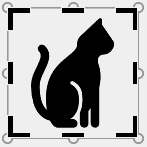
- Обрезка изображения путем перетаскивания любого дескриптора обрезки вовнутрь. Если перетащить один из угловых маркеров, он обрезает две смежные стороны одновременно.
Обрезка для размещения в фигуре или для ее заполнения
После добавления рисунка в фигуру вы можете выбрать, как рисунок помещается в фигуру с помощью инструментов Подгонки и заливки для точной настройки.
- Выберите рисунок, который должен быть внутри фигуры.
- На вкладке Формат рисунка щелкните стрелку рядом с кнопкой Обрезать. (Если вкладка Формат рисунка не отображается, убедитесь, что вы выбрали рисунок, а не фигуру).
- Выберите команду Заливка или Вписать, а затем щелкните за пределами рисунка.
Параметр Описание Заливка Удаляет (или «урожай») часть рисунка, но по-прежнему заполняет всю фигуру. Вписать Делает весь рисунок вмещается в фигуру. Исходные пропорции рисунка сохранятся, но в фигуре может быть пустое место.
Какое приложение вы используете?
Word | Powerpoint
Word: вместить рисунок внутри фигуры
Word в Интернете не имеет функции «обрезка в фигуру», которая есть в классическом приложении, но вы по-прежнему можете использовать быстрые стили рисунков для применения некоторых основных фигур к изображению, как описано здесь:
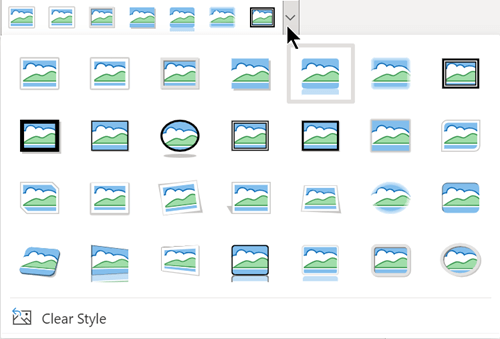
- Вставьте изображение в документ. (Выберите Вставить >рисунок , а затем перейдите к нужному рисунку.)
- Выбрав изображение на холсте, перейдите на вкладку Рисунок на ленте, а затем откройте коллекцию Стили рисунков :
- Выберите фигуру, чтобы применить ее к изображению.
- После применения фигуры ее можно изменить по мере необходимости.
PowerPoint: обрезка рисунка до фигуры
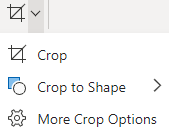
- Выберите рисунок на слайде, чтобы обрезать фигуру.
- На вкладке Рисунок справа щелкните стрелку рядом с полем Обрезка.
Совет: Если вкладка Рисунок не отображается, обязательно выберите рисунок.

Полное руководство по удалению фона с помощью Adobe Illustrator
Большинство читателей нашего сайта задаются вопросом «Как убрать фон с картинки в Adobe Illustrator?».
Из-за большого количества писем, которые мы получили, мы решили создать этот пост. Мы дадим некоторую информацию об Adobe Illustrator, прежде чем переходить к шагам.
Adobe Illustrator был определен и известен многими как программное обеспечение для графического дизайна. Adobe Illustrator — лучшее программное обеспечение для создания векторных иллюстраций для Windows и Mac. Эта программа позволяет нам создавать и производить что угодно, от простых иконок до многослойных диаграмм. Также мы можем работать с нашими изображениями в Adobe Illustrator.
Случалось ли вам найти идеальный кадр, но фон снимка полностью портит его эстетическую красоту? Это может разочаровать, верно? Как насчет того, если бы мы сказали вам, что есть решение этой проблемы? Удаление фона с изображения с помощью Illustrator несложный. В этом руководстве мы покажем вам, как это сделать. Кроме того, мы представим альтернативный инструмент, который вы можете использовать.
Удалить фон изображения в Adobe Illustrator
- Часть 1: Как удалить фон с изображения в Illustrator
- Часть 2: Как очистить фон в альтернативе Illustrator
- Часть 3. Часто задаваемые вопросы об Adobe Illustrator
Часть 1. Как удалить фон с изображения в Illustrator
Одним из популярных приложений для рисования на сегодняшний день является Adobe Illustrator. Действительно, этот векторный инструмент является обязательным программным обеспечением для тех, кто любит делать иллюстрации. Photoshop — это программа, которая позволяет пользователям удалять фон с изображения.
Вопрос в том, Adobe Illustrator тоже избавляется от белого фона? В отличие от Photoshop, Adobe Illustrator обычно не используется для редактирования и обработки фотографий. Однако есть два метода, которые можно применить для вырезания фона из изображения с помощью Illustrator. Adobe Illustrator имеет несколько функций, которые мы можем использовать для удаления фона.
Для удаления можно использовать инструмент «Перо» или «Волшебная палочка». Если вы хотите узнать, как удалить фон в Illustrator, продолжайте читать это. Мы продемонстрируем удаление фона двумя способами, используя инструмент «Перо» и инструмент «Волшебная палочка».
Как стереть фон с помощью инструмента «Перо» в Illustrator
1. Перетащите изображение в буфер обмена, чтобы начать. Сделайте правильную форму вокруг области изображения, которую вы хотите сохранить.
2. На панели инструментов программы выберите Инструмент Pen Tool . Создайте контур, щелкнув его; каждый щелчок будет создавать одну точку привязки. Щелкайте рядом с краем объекта, чтобы создать рисунок, пока не дойдете до первой опорной точки.
3. Нажмите Выберите инструмент для отображения всех объектов. Новое выбранное изображение и фон будут иметь набор контуров и будут окружать их. Щелкните изображение еще раз, щелкнув фон и удерживая Shift .
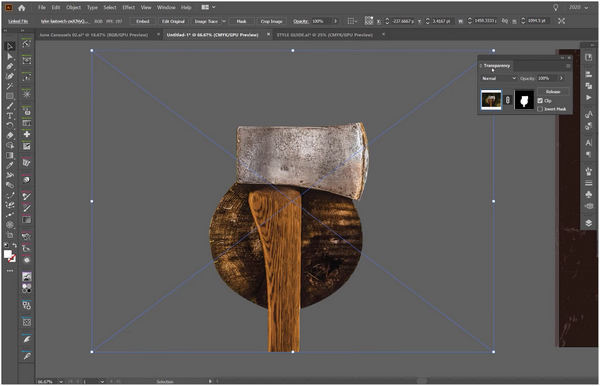
4. Щелкните правой кнопкой мыши изображение объекта, затем выберите Сделать обтравочную маску . Затем он превратит фон вашей фотографии в белый.
Как вырезать фон изображения в Illustrator Magic Wand Tool
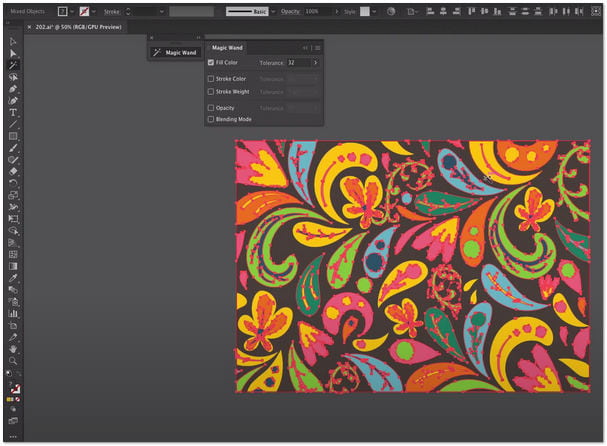
1. На панели инструментов программы выберите Инструмент волшебной палочки . Щелкните изображение, которое вы хотите сохранить. Еще раз щелкните изображение объекта, чтобы исправить его, и вокруг изображения появится пунктирный контур.
2. Выберите фон и изображение, нажмите клавишу Shift, затем щелкните фон. Щелкните изображение правой кнопкой мыши, затем выберите Сделать обтравочную маску .
3. Он удалит фон, оставив только изображение объекта и белый фон.
Здесь это делается для того, чтобы избавиться от фона на изображении с помощью Illustrator. Кроме того, вы можете используйте Illustrator для изменения размера изображения после удаления фона.
Часть 2. Как очистить фон в альтернативе Illustrator
Если у вас возникли проблемы с использованием Adobe Illustrator, познакомьтесь с AnyMP4 Background Remover Online. Этот альтернативный Illustrator инструмент для удаления фона эффективно удаляет фон с изображения. AnyMP4 Background Remover Online является бесплатным и не требует от пользователя входа в систему. Поскольку это была веб-программа, загрузка программы не была обязательной. Он имеет функцию перетаскивания для более быстрого импорта файла изображения JPG или PNG.
Кроме того, многие пользователи рекомендуют AnyMP4 для удаления фона онлайн благодаря удобному интерфейсу. Кроме того, он также прост в использовании, и каждый может использовать его. Он предназначен для новичков без опыта обращения с таким инструментом.
Большинство людей используют этот инструмент, потому что он автоматически удаляет фон с их изображения. Таким образом, пользователь может сэкономить больше времени и усилий при редактировании. Кроме того, пользователи также могут выбирать разные цвета для замены удаленного фона. Они также могут загрузить индивидуальное изображение для замены удаленной части.
Ниже приведены шаги, которые помогут вам справиться с AnyMP4 Background Remover Online.
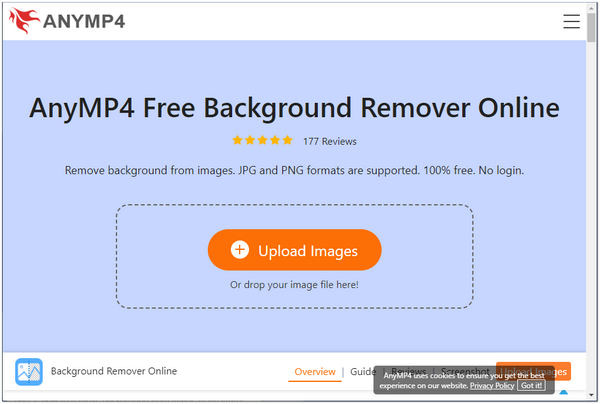
1. Используя веб-браузер вашего компьютера, перейдите прямо на официальный сайт AnyMP4 для удаления фона онлайн, Затем нажмите Загрузить изображение кнопку из основного интерфейса программы. Найдите изображение, фон которого вы хотите удалить, или перетащите его, а затем перетащите изображение на экран.
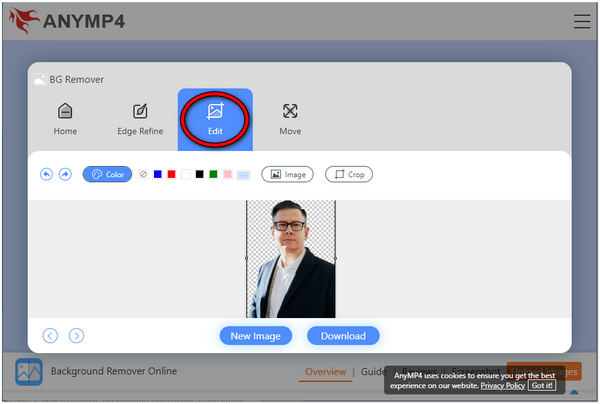
2. После выбора нужного изображения программа обработает изображение. Как упоминалось ранее, программа автоматически удаляет фон с изображения. Нажмите на Редактировать кнопку, если вы хотите изменить цвет фона вашего изображения.
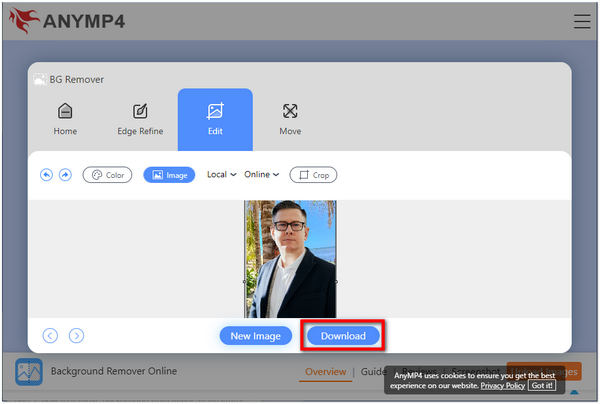
3. После изменения изображения вы можете экспортировать его. Нажмите на Скачать кнопку, чтобы сохранить копию вашего вывода.
Часть 3. Часто задаваемые вопросы об Adobe Illustrator
1. Сколько стоит Adobe Illustrator?
Планы Adobe Illustrator начинаются с 20.99 долларов США в месяц. Программное обеспечение поможет вам начать работу с видеоуроками и практическим обучением, шрифтами и шаблонами, доступом к Adobe Express Premium и многим другим. Вы можете перейти на страницу планов Creative Cloud, чтобы узнать больше о приобретении такого инструмента.
2. Каковы недостатки использования Adobe Illustrator?
Adobe Illustrator прославился своей способностью создавать подробные иллюстрации и графику. Тем не менее, у него есть несколько недостатков. Это профессиональное программное обеспечение, и новичкам будет сложно его использовать. Кроме того, Adobe Illustrator слишком дорог и может превышать бюджет некоторых графических дизайнеров. В это кризисное время мы должны быть мудрыми в принятии решений. Мы можем использовать другие альтернативы, которые, несомненно, помогут нам бесплатно. Существует множество сторонних приложений, которые дают те же преимущества, что и Adobe Illustrator.
3. Каковы общие способы использования Adobe Illustrator?
С Pixlr Background Remover вы можете быть уверены, что качество вашего изображения останется неизменным. С помощью этого инструмента вы можете сохранить результат размером до 16 мегапикселей (4096 × 4096 пикселей). У него нет ограничений на размер и качество изображения с помощью бесплатного Pixlr Background Remover. Создайте отличную идею для своего интернет-магазина, страницы продукта, сайта в социальных сетях и многого другого. Конечно, вы можете повысить качество изображения после удаления фона другими инструментами для улучшения изображения.
Заключение
В этой статье мы описали, как удалить фон в Illustrator с подробным объяснением шагов. Кроме того, мы предоставили альтернативу Illustrator, которая называется AnyMP4 Background Remover. Тем не менее, оба инструмента надежно удаляют фон с изображения. Мы указываем на то, что вы должны выбрать, какая программа, по вашему мнению, будет более удобной для вас. Мы надеемся, что помогли вам, дав вам представление о том, на какой инструмент вы можете положиться.
Что вы думаете об этом посте.
Рейтинг: 4.9 / 5 (на основе рейтингов 432)
Размещено от Анжелика Ливанаг в Редактировать фотография
Как обрезать в Adobe Illustrator
Adobe Illustrator – одна из наиболее часто используемых программ для создания и управления векторной графикой. Если вы новичок в его использовании, вам может быть трудно обрезать изображение.
В отличие от другого аналогичного программного обеспечения, Adobe Illustrator фокусируется на области, которая вам не нужна при кадрировании, а не на той части, которую вы хотите сохранить. Вы можете обрезать изображения любой формы и размера, но вы должны знать, как это сделать. Остановитесь и узнайте, как обрезать изображения в Adobe Illustrator.
Инструмент для обрезки
Инструмент обрезки доступен только для версий Adobe Illustrator с 2017 года и новее. Вот как вы можете использовать его для обрезки изображений:
- Откройте программу и выберите «Создать» или «Открыть». Второй вариант позволяет добавить изображение на ваш выбор.

- Нажмите «Файл» и выберите «Поместить», чтобы добавить изображение, которое вы хотите обрезать.
- Нажмите «Выбор инструмента» и нажмите на изображение, чтобы выбрать его. Инструмент обрезки появится на панели управления.
- Выберите «Обрезать изображение» и перетаскивайте метки обрезки, пока не будете довольны обрезанным изображением.
- Нажмите «Применить» в верхней части экрана, чтобы обрезать изображение.

Обтравочные маски

Вы можете создать обтравочную маску в кратчайшие сроки, но она предлагает меньше вариантов, чем маски непрозрачности, которые мы собираемся рассмотреть через минуту. Вот что вы должны сделать, чтобы обрезать изображение, используя обтравочные маски:
- Нажмите на вкладку «Вид» и выберите «Найти края».
- Функция будет создавать синие линии вокруг изображения. Нажмите «Выбор инструмента», а затем нажмите на изображение, чтобы активировать «Маска».
- Опция «Маска» появится на панели управления. Нажмите на нее, чтобы создать обтравочную маску.
- Затем выберите «Edit Clipping Path» на панели управления и измените положение синих линий там, где вы хотите. Инструмент прямого выбора может помочь вам переместить каждую строку, где вы хотите. Вы можете использовать клавиши со стрелками, чтобы переместить линии внутрь. Затем у вас будет изображение, которое выглядит обрезанным.
- Если вы хотите вернуть «Обтравочную маску», нажмите «Редактировать содержимое» и выберите «Объект», затем «Обтравочная маска» и, наконец, «Освободить». Обрезанное изображение вернется к исходной форме и размеру.