Как узнать серийный номер ноутбука: пошаговая инструкция

4 — й год работаю удалённо и создаю различные источники дохода. Строю бизнес в интернете и активно инвестирую.
Всем доброго дня. Не так давно мне понадобилось обратиться в техническую поддержку для решения проблем с программным обеспечением моего ноутбука. И вопрос заданный мне поверг мое естество в ступор. Вы не поверите. Они просили, какой-то серийный номер. А как узнать серийный номер ноутбука в тот момент я не знал.
Содержание скрыть
А вы знаете, что это такое?
Шучу, конечно. Все я знал. Но чисто теоретически такая ситуация могла произойти с каждым. Потому необходимо подготовиться к ней. Сегодня мы разложим этот вопрос по полочкам.
Мне кажется, что у нас с вами было много, теоретического материла и наши извилины немного закислились. Поэтому хочу предложить немного поиграть в танчики. Есть у меня тут олдскулы из 90-х. напишите в комментариях, до какого уровня доходили?
Как узнать серийный номер ноутбука
Купленный в магазине ноутбук всегда в комплекте будет иметь инструкцию по эксплуатации. Внимательно пролистав, ее вы найдете указание серийного номера. Но нередко бумажная версия выкидывается вместе с коробкой.
Из-за этого хотелось бы рассмотреть альтернативные способы получения заводского номера ноутбука. Это можно сделать, посмотрев на наклейку ноутбука, задействовав БИОС и внутренние возможности ноутбука.
Анализ информации на наклейке
После завершения производства ноутбука на него клеится бумажка, на которой с обратной стороны предусмотрен клеевой слой. Она размещается на нижней части ноутбука, либо под крышкой батарейного отсека.
Достаточно совершить простое действие. Необходимо перевернуть ноутбук вверх ногами и будет получен доступ к вышеуказанной наклейке.
На ней указывается следующая информация: основные данные о производителе, модели и серийный номер.

На некоторых моделях ноутбуков надпись делается прямо на корпусе устройства. Пример такого исполнения можно увидеть на фото ниже:

Если ваш ноутбук такой древний, что, скорее всего он видел мамонтов, то на дне вы ничего не найдете. Чтобы добраться до серийного номера, нужно будет приложить немного больше усилий. Для этого:
- Во-первых, полностью выключаем устройство от питания.
- Во-вторых, переворачиваем его дном вверх и вытаскиваем аккумуляторную батарею.
- В-третьих, после этого вашему вниманию предстанет множество букв и слов. Нам необходимо найти такое сочетание как «Serial Number» или «Серийный номер» (в различных моделях могут быть разные вариации написания). После этих фраз располагается перечень чисел. Они и будут являться уникальным номером ноутбука.

Чтобы не возвращаться к вышеперечисленным действиям в будущем настоятельно советую вам записать его в блокнот или в электронный файл.
Хочется отметить, что это самый простой способ, но он таит свои подводные камни. Со временем цифры на наклейке или корпусе стираются.
Поэтому можно в один прекрасный момент потерять его безвозвратно. Если это все-таки произошло, то есть еще несколько проверенных способов.
Как узнать серийный номер ноутбука Lenovo без наклейки через BIOS
Как мы все знаем или, по крайней мере, слышали хоть раз, что в BIOS заложено все необходимое, что нам может понадобиться. В том числе и серийный номер.
Такой метод будет полезен для пользователей ПК, у которых плохо работает операционная система, не позволяющая полноценно включить ноутбук.
Дальше предлагаю рассмотреть по шагам, как это делается:
- Запускаем компьютер и переходим в BIOS. Для этого в момент загрузки необходимо нажать на определенную клавишу. В зависимости от модели оборудования она будет разной. Чаще всего применяются Esc или Del.
- Серийный номер написан на главной странице BIOS. Обратите внимание на раздел «Main» или «Information».

- К сожалению BIOS имеет различные версии, поэтому сказать наперед какая попадется вам, нет возможности. Поэтому скажу, куда надо посмотреть. Не увидели разделов указанных в предыдущем пункте? Тогда находим надпись «Main», переходим в нее и находим взглядом номер.

Как узнать серийный номер ноутбука HP
Большое количество ноутбуков использует собственные способы. Они заключаются в использовании внутренних возможностей компании, которые устанавливаются еще до покупки.
Вам нужно будет отыскать тот софт на своем устройстве, который отвечает за отображение информации о вашем переносном компьютере.
К примеру, на HP он называется HP System Event Utility. Другие модели обладают схожими по названию утилитами.
Располагаться эта программа будет в меню «Пуск». После запуска утилиты вы без труда найдете строчку, которая отвечает за серийный номер.
Однако если вы по неопытности удалили программное обеспечение, то этот пункт не для вас. Тогда стоит обратить на другие способы, которые я описал выше.
Как узнать серийный номер ноутбука через командную строку
Все операционки старше семерки будут оснащены дополнительным функционалом, который называется WMIC-утилита.
Она позволяет без особых проблем узнать серийный номер с помощью выполнения двух последовательных действий.
Для вызова командной строки необходимо нажать сочетание клавиш Win + R. На экране появится небольшое окно, которое называется «Выполнить». Тут в редактор необходимо ввести «cmd» и нажать на кнопку «Ок».

Вышеприведенные действия приведут к открытию командной строки, куда прописываем команду «wmic bios get serialnumber».
Буквально через секунду мы увидим набор чисел, которые являются серийным номером. Его можно скопировать из этого окна.

Заключение
В сегодняшней статье мы поняли, что определение серийного номера ноутбука не такая страшная проблема как изначально показалось. Всего несколько шагов приведут нас к успеху. И кстати для этого не надо профессионального образования.
Главное выбрать по душе способ решения вопроса и следовать прописанной последовательности действий.
Как мне кажется, я рассказал все более чем подробно. Но если у вас возникли вопросы или где-нибудь в моих рассуждениях закралась ошибка, то я всегда открыт к диалогу. Пишите в комментарии или мне на почту. Обещаю, что отвечу всем.
Всем добра, ваш Федор Лыков.
Все, что вы хотите узнать про свой ноутбук Lenovo
Как узнать у ноутбука Lenovo: серийный номер без наклейки, модель и характеристики по серийному номеру
Приняли решение купить ноутбук Lenovo? Тогда нужно точно разобраться с характеристиками и особенностями модели. В этом поможет серийный номер – специальный цифробуквенный код, в котором зашифрована вся значимая информация. С его помощью даже можно проверить лэптоп на оригинальность. Ответы на наиболее часто задаваемые вопросы, касающиеся серийного номера, читайте в статье.
Как узнать серийный номер ноутбука Lenovo без наклейки
Если этикетка на самом лэптопе затерлась, информацию можно найти с помощью командной строки операционной системы. Для этого:
- Вызовите командную строку сочетанием клавиш Win + X. Клавиша Win обозначена на клавиатуре значком окна. Отобразится дополнительное меню, в котором нужно выбрать пункт «Командная строка».
- В поисковой строке введите следующий текст: wmic bios get serialnumber. После этого кликните по клавише Enter.
- На экране отобразится искомый цифробуквенный код. Если он не показался, попробуйте ввести в строке другой текст: wmic csproduct get identifyingnumber.
Второй вариант – поиск через Windows PowerShell. Алгоритм действий похожий:
- В строке поиска меню Windows введите название утилиты – PowerShell.
- Кликните по утилите правой кнопкой мыши и в контекстном меню выберите вариант «Запуск от имени администратора».
- Появится окно Администратор PowerShell, в котором нужно ввести такую команду: gwmi win32_bios | fl SerialNumber.
- После ввода нажмите Enter, и код появится в окне.
Третий вариант – найти код в BIOS. Чтобы запустить BIOS, выключите ваш ноутбук Леново, снова включите и одновременно нажмите кнопку входа в BIOS. Кнопка обычно находится на боковой панели и обозначается значком в виде дугообразной стрелки.
После запуска BIOS перейдите на вкладку System Information (иногда вместо вкладки System Information используется вкладка Main). На экране появится несколько строк с информацией, одна из строк будет называться Serial Number. В ней и содержатся необходимые данные.
Еще один вариант поиска кода без этикетки – использование приложения Lenovo Vantage. Обычно это предустановленная программа, которую можно найти через меню «Пуск». Если программы нет, ее понадобится скачать. Зайдите в Microsoft Store, введите название приложения и загрузите его. После скачивания понадобится войти в программу под используемым Lenovo ID или зарегистрироваться. Шаг регистрации можно пропустить и авторизоваться позже. Серийный номер отобразится на главной странице Vantage.
Последний способ – это поиск через утилиту Detect Your Product. Утилита предустановлена на все лэптопы, работающие под управлением Windows 7, 8 и 10. Просто найдите и откройте приложение, а необходимая информация появится на основной странице.
Как узнать модель ноутбука Lenovo по серийному номеру?
Мы уже говорили, что цифробуквенный код содержит подробную информацию о лэптопе, в частности его модель. После того, как вы получили серийный номер, перейдите на официальный сайт Lenovo.
Авторизуйтесь на сайте и перейдите в раздел «Мои гарантии». На странице появится поисковая строка, в которой нужно указать серийный номер. Введите код и нажмите Enter. На экране отобразится информация об устройстве, в строке Model будет указано полное название модели.
Как узнать характеристики ноутбука Lenovo по серийному номер?
Действия идентичны описанным в предыдущем пункте. Введите серийный номер на соответствующей странице официального сайта компании и система выдаст все данные по лэптопу. Кроме модели вы узнаете:
- место и дату сборки;
- вес устройства;
- тип и объем памяти;
- процессор;
- размер диагонали дисплея в дюймах.
Ссылку на страницу поиска также можно найти в разделе «Поддержка» или Support, если вы пользуетесь англоязычной версией сайта.
Как определить парт номер аккумулятора ноутбука
В ноутбуках Acer парт номер аккумулятора Acer идет после надписи MODEL P/N или просто в левом верхнем углу аккумулятора, возможны другие надписи.
Формат записи парт номера аккумулятора Acer обычно — AS10D51, AS10B41, BT.00607.125, AK.006BT.020, CL1261B.167 и т.п. , возможны другие варианты.
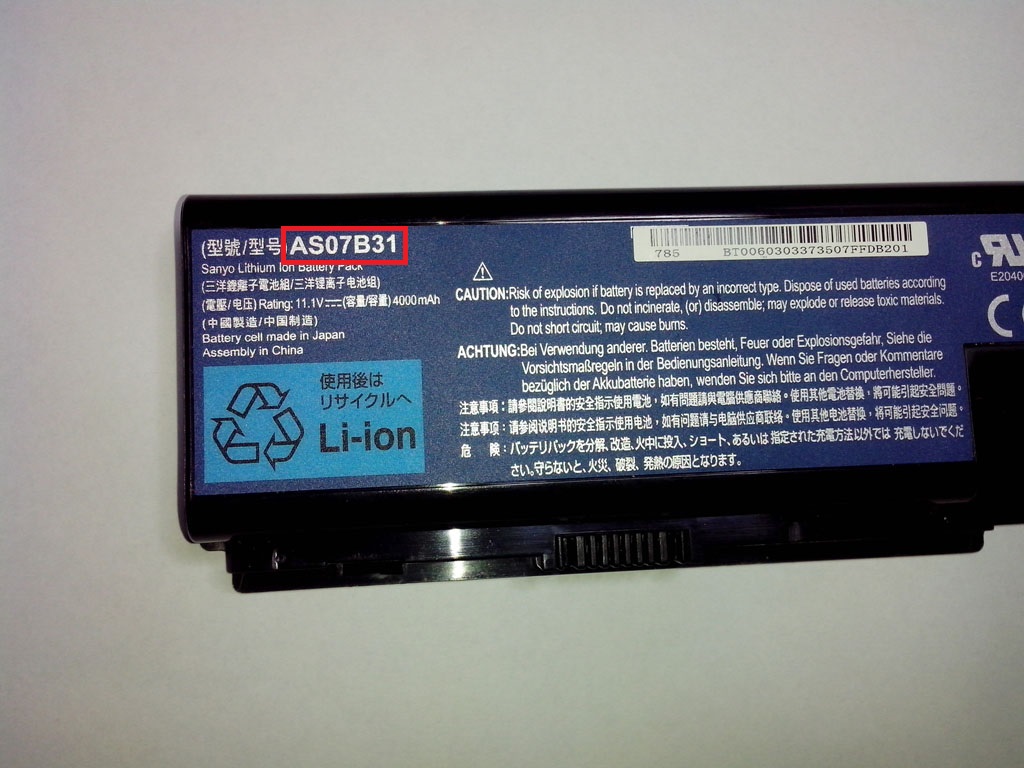
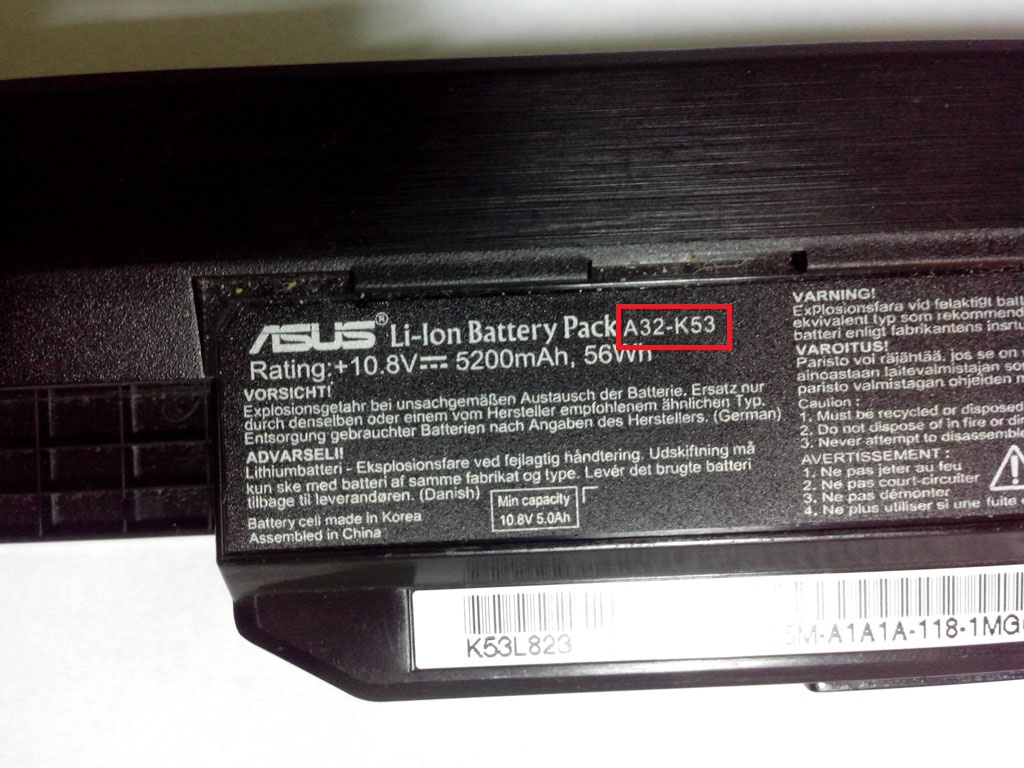
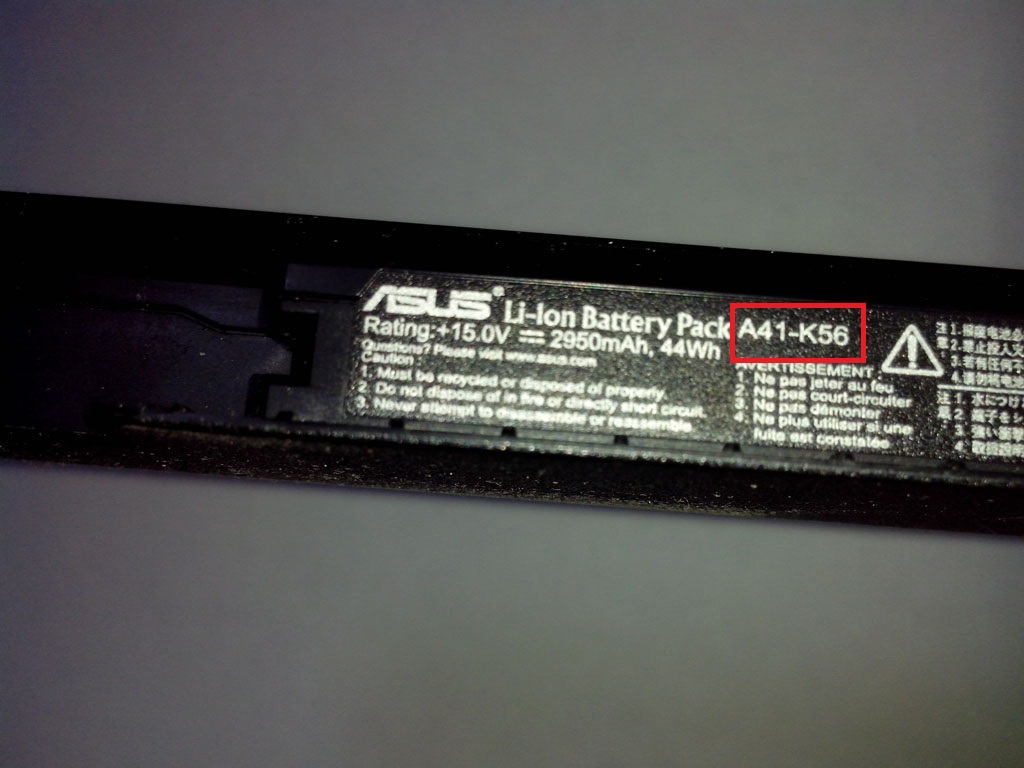
В ноутбуках ASUS парт номер аккумулятора ASUS идет после надписи Battery Pack, возможны другие надписи.
Формат записи парт номера аккумулятора ASUS обычно — A42-K52, A41-K55, A33-N56, 70-NTS1B2000Z, L0A2016 и т.п. , возможны другие варианты.
В ноутбуках HP парт номер аккумулятора HP идет после логотипа HP (перед Notebook Battery), после надписи HP SPARE и/или после Model Number (любое из этих значений является парт номером батареи), возможны другие надписи.
Формат записи парт номера аккумулятора HP обычно — HSTNN-UB0W, MU06, 462891-141, 513130-121, HSTNN-XB2G и т.п. , возможны другие варианты.

В ноутбуках Dell парт номер аккумулятора Dell идет после надписи TYPE, возможны другие надписи.
Формат записи парт номера аккумулятора Dell обычно — 312-0239, 7XFJJ, 451-11460, WJ386, CL3862B.806 и т.п. , возможны другие варианты.
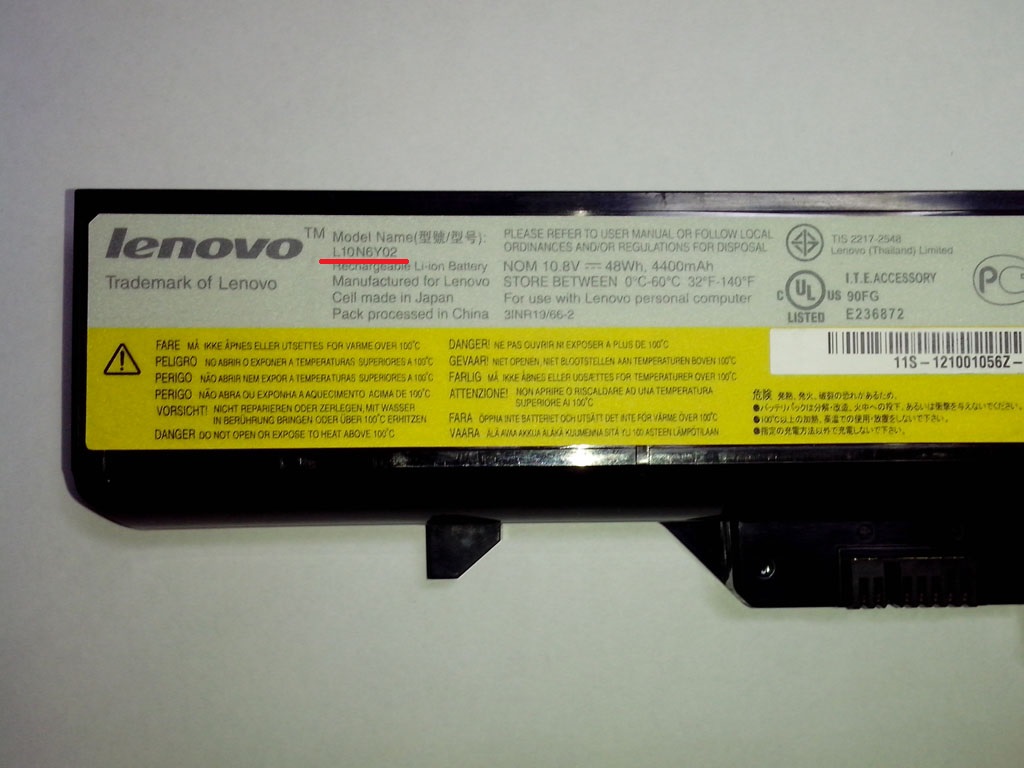
В ноутбуках Lenovo парт номер аккумулятора Lenovo идет после надписи Model Name или P/N, возможны другие надписи.
Формат записи парт номера аккумулятора Lenovo обычно — 121000937, L08L6C02, L11L6F01, 45N1049, 57Y6454 и т.п. , возможны другие варианты.
В ноутбуках Samsung парт номер аккумулятора Samsung идет после надписи Product ID, возможны другие надписи.
Формат записи парт номера аккумулятора Samsung обычно — AA-PB9NC6B, AA-PB2VC6W, AA-PB5NC6B/E, SSB-Q30LS3/C, CL1356B.806 и т.п. , возможны другие варианты.
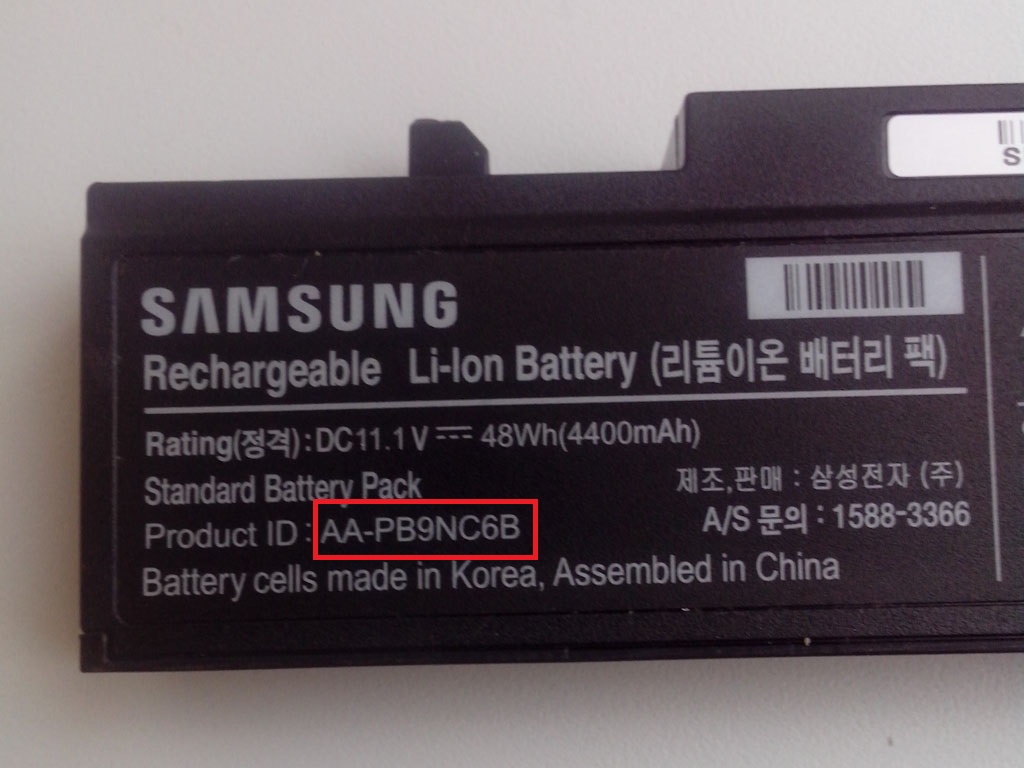
В ноутбуках Sony парт номер аккумулятора Sony идет после надписи BATTERY PACK, возможны другие надписи.
Формат записи парт номера аккумулятора Sony обычно — VGP-BPS22, VGP-BPS24, VGP-BPS26A и т.п. , возможны другие варианты.
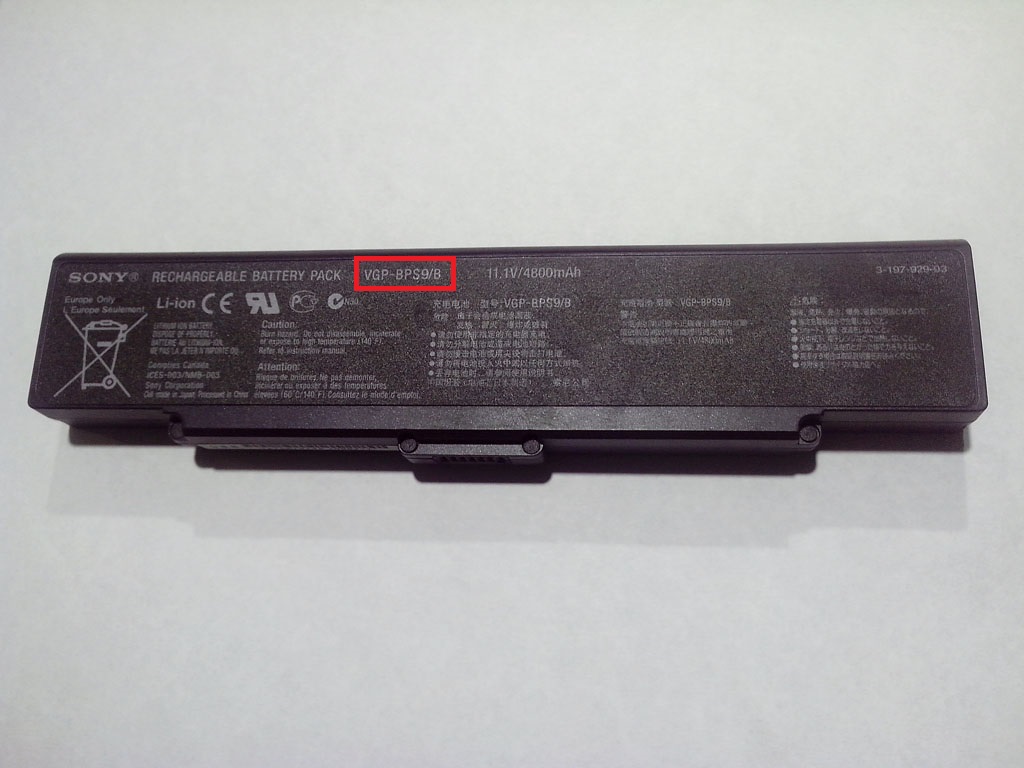
В ноутбуках Toshiba парт номер аккумулятора Toshiba идет после надписи Model NO, возможны другие надписи.
Формат записи парт номера аккумулятора Toshiba обычно — PA3636U-1BRS, PABAS118, PA5024U-1BRS, CL4885B.806, PA3634U-1BAS и т.п. , возможны другие варианты.
Как узнать серийный номер ноутбука lenovo
- Like us on Facebook
- Blank
- Follow us on Twitter
- Watch us on Youtube
- Уже зарегистрированы? Войти
Или войти с помощью одного из сервисов
Не получаеться изменить серийный номер материнской платы в биосе
Опубликовал Yernar81 , 14 августа, 2014
В этой теме 27 сообщений
Для публикации сообщений создайте учётную запись или авторизуйтесь
Вы должны быть пользователем, чтобы оставить комментарий
Создать учетную запись
Зарегистрируйте новую учётную запись в нашем сообществе. Это очень просто!
Войти
Уже есть аккаунт? Войти в систему.