Как указать угол в автокаде
Команда «Линия по углу» запускает команду ОТРЕЗОК AutoCAD совместно с прозрачной командой ‘AD , предоставляя возможность определить угол и расстояние для сегмента линии.
Первая последовательность запросов предназначена для определения временной опорной линии для измерения угла. При заданной опорной линии (1-2) укажите угол (3) и расстояние (4) для определения точки (5).
Построение линий указанием углов
Построить линию посредством выбора углов

- Выберите вкладку «Главная» панель «Рисование» раскрывающийся список «Линия» «Создать линию по углу» .
- Определите для угла временную линию начала отсчета, выполнив одно из действий:
- Выберите линию.
- Введите точки или т, затем укажите начальную и конечную точки линии.
- Укажите угол, выполнив одно из следующих действий:
- Щелкните на чертеже, чтобы указать угол.
- Введите положительное или отрицательное числовое значение угла.
- Введите С для переключения отсчета угла против/по часовой стрелке, затем укажите угол.
- Чтобы указать расстояние, щелкните на чертеже или введите значение.
- Определите конечную точку. Этим завершается определение временной линии начала отсчета. Последующие запросы об углах и расстояниях используются затем для определения сегментов линии.
- Введите углы и расстояния для определения сегментов линии. Затем можно нажать клавишу ENTER для возврата к командной строке, где можно использовать дополнительные параметры определения линии.
Краткий справочник
Вкладка «Главная» панель «Рисование» раскрывающийся список «Линия» «Создать линию по углу»
Меню «Линии/Кривые» «Создание линий» «Линия по углу»
Измерение углов
Для определения линейного размера AutoCAD должен располагать двумя опре деляющими точками. При проставлении значений углов следует указать три точки для определения углового размера: вершину и две конечные точки. Угловые размеры проставляются с помощью команды DIMANGULAR. При использовании этой команды у вас есть три варианта, чтобы определить угловой размер: выбор дуги или окружности, выбор двух пересекающихся линий и выбор трех точек (вершины и двух конечных) (рис. 5.13).
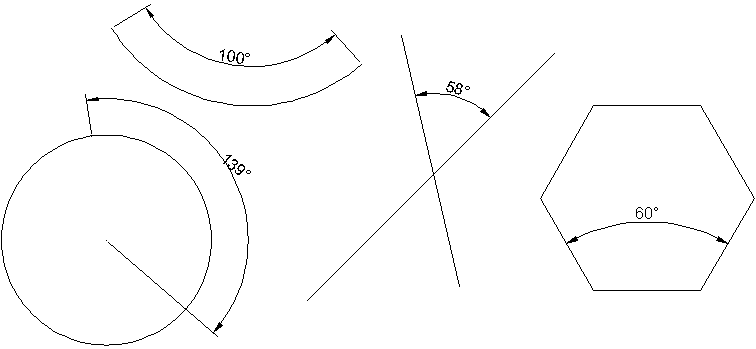
Рис. 5.13. Различные варианты вставки угловых размеров
Когда вы запускаете команду DIMANGULAR, AutoCAD предлагает выбрать дугу, окружность, линию или определить вершину:
Если вы выберете дугу, AutoCAD будет использовать центр и концы дуги, чтобы определить угловые размеры. Если окружность – выбранная точка будет использоваться в качестве одной крайней точки угла, а центр окружности – в качестве вершины. В таком случае AutoCAD запросит у вас вторую крайнюю точку и позволит разместить текст размера.
Если выбран отрезок, AutoCAD попросит выбрать еще один отрезок и будет измерять угол, ориентируясь на их крайние точки, ближайшие к выбранной точке на линии.
Примечание
Если вы выберете две параллельные линии, появится приглашение Lines are parallel. После этого выполнение команды закончится. Если в качестве второй линии вы выберете не отрезок, а что-то другое, AutoCAD сообщит об этом и еще раз предложит выбрать вторую линию.
Чтобы задать вершину и угловые крайние точки, нажмите клавишу Enter в ответ на запрос:
Программа попросит задать точку вершины и затем указать две крайние точки.
Потренируемся создавать угловой размер.
1. Нарисуйте угол или линии, расположенные непараллельно.
2. Запустите команду DIMANGULAR. AutoCAD выдаст запрос:
Select arc, circle, line, or
3. Выберите линию. Программа попросит указать вторую линию:
Select second line:
4. Выберите вторую линию. Появится запрос:
Specify dimension arc line location or [Mtext/Text/Angle/Quadrant]:
5. Разместите размерную линию. Обратите внимание, что значение угла изменяется в зависимости от местоположения указателя мыши.
Кроме того, можно управлять расположением текстового значения угловых размеров вне измеряемого угла: если значение указывается в стороне от угла, то для него создается выносная размерная дуга (рис. 5.14).
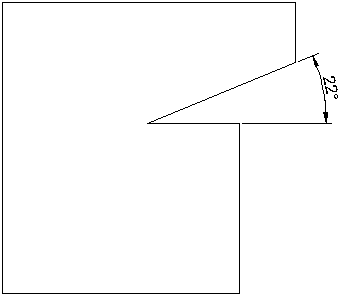
Рис. 5.14. Применение новых возможностей проставления размеров
Данный текст является ознакомительным фрагментом.
Продолжение на ЛитРес
Читайте также
Скругление углов: border-radius
Скругление углов: border-radius Следующим шагом мы скруглим углы фона, всплывающего в состоянии: hover, – воспользуемся свойством border-radius.Вспоминая изученное в первой главе о свойстве border-radius и о браузерных префиксах, которые позволяют нам использовать это свойство сегодня, мы
Скругление углов
Измерение производительности
Измерение производительности Каждое приложение выполнялось на хост-системе по пять раз. Перед каждым запуском приложения физическая память очищалась, чтобы исключить повышение показателей производительности за счет файлов и программ, кэшированных в памяти или файлах
Измерение расстояний и углов
Измерение расстояний и углов Команда DIST измеряет расстояние и угол между точками, вызывается из падающего меню Tools ? Inquiry ? Distance или щелчком на пиктограмме Distance на панели инструментов Inquiry.Запросы команды DIST: Specify first point: – указать первую точку Specify second point: – указать вторую
Измерение радиуса
Измерение радиуса Для измерения радиуса предназначена команда DIMRADIUS. После ее запуска AutoCAD предлагает выбрать дугу или окружность. Когда вы это сделаете, AutoCAD измерит радиус дуги и выдаст запрос о расположении текстового значения размера (внутри или снаружи дуги).
Измерение углов
Измерение углов Для определения линейного размера AutoCAD должен располагать двумя опре деляющими точками. При проставлении значений углов следует указать три точки для определения углового размера: вершину и две конечные точки. Угловые размеры проставляются с помощью
Измерение расстояний и углов
Измерение расстояний и углов Команда DIST измеряет расстояние и угол между точками, вызывается из падающего меню Tools ? Inquiry ? Distance или щелчком на пиктограмме Distance панели инструментов Inquiry.Запросы команды DIST:Specify first point: – указать первую точкуSpecify second point – указать вторую
Измерение расстояний и углов
Измерение расстояний и углов Команда DIST измеряет расстояние и угол между точками, вызывается из падающего меню Tools ? Inquiry ? Distance или щелчком на пиктограмме Distance на панели инструментов Inquiry.Запросы команды
Измерение радиуса
Измерение радиуса Для измерения радиуса предназначена команда DIMRADIUS. Чтобы ее активизировать с помощью ленты, щелкните на стрелке справа от кнопки Linear (Линейный) на вкладке Annotate (Аннотация) в группе Dimensions (Размеры) и выберите способ задания размеров Radius (Радиус). После
Измерение признаков почерка
Измерение признаков почерка Измерению признаков почерка, по крайне мере, некоторых из них, посвящено много публикаций. Отметим только работы двух авторов, на которых мы уже ссылались. Это шведский ученый Теут Валлнер и его немецкая коллега, относящаяся к более молодому
Измерение психологических характеристик
Измерение психологических характеристик Сказанное выше о методах измерения признаков почерка во многом относится и к измерению психологических характеристик. Их степень также меняется от О до 1, то есть от полного отсутствия до абсолютно явного присутствия. В сущности,
5.3.3.1 Измерение
5.3.3.1 Измерение Для измерения выбранные метрики применяются к программной продукции. Результатом являются значения в масштабах
Информация и ее измерение
Информация и ее измерение Основная характеристика устройств памяти – это их объем. Единица измерения объема запоминающих устройств – байт (1 байт = 8 битам). Бит – это наименьший объем информации, которую может обработать компьютер. Для передачи 1 бита используется один
Как указать градусы в Автокаде

АвтоКАД – это программный комплекс, широко используемый для автоматизации процессов проектирования и черчения в различных отраслях промышленности и строительства. Одним из важных элементов создания проекта в АвтоКАД является указание и обозначение углов и градусов. В данной статье мы рассмотрим правильные методы указания градусов в программе АвтоКАД и поделимся некоторыми полезными советами.
Перед тем, как начать указывать градусы в АвтоКАД, необходимо убедиться в правильных настройках единиц измерения и точности масштабирования. Для этого можно воспользоваться основным меню программы, выбрав нужные опции в разделе «Настройки». Также стоит проверить, что выбранный масштаб подходит для работы с указанными углами и градусами.
Для указания градусов в АвтоКАД используются различные методы, в зависимости от особенностей проекта и предпочтений пользователя. Один из самых распространенных способов — использование специальных команд или инструментов, доступных в меню редактирования программы.
Как указывать градусы в программе АвтоКАД
Градусы в программе АвтоКАД указываются с использованием специальных символов и команд. Корректное указание градусов в АвтоКАД важно для точного измерения углов и создания правильного геометрического рисунка.
Для указания градусов в АвтоКАД используется символ градуса ° (вводится комбинацией клавиш ALT+0176 на цифровой клавиатуре).
Например, чтобы указать угол 45°, необходимо ввести символ градуса после числа 45.
При работе в АвтоКАД можно использовать следующие команды для работы с градусами:
- ANGLE — команда позволяет задать угол при указании точек. Например, команда «LINE 0,0 10 angle 45 » создаст линию с углом 45° относительно оси X в положительном направлении.
- ROTATE — команда позволяет повернуть объект на заданный угол. Указание угла в градусах происходит вводом значения с символом градуса. Например, команда «ROTATE 90°» повернет выделенный объект на 90° по часовой стрелке.
- ATTRIB — команда используется для вставки атрибутов объектов. При указании значений атрибута, содержащего градусы, следует использовать символ градуса. Например, «ATTRIB MIRRTEXT 45°» установит значение атрибута MIRRTEXT равным 45°.
Важно помнить правильное указание градусов в АвтоКАД для точности и гарантии правильного построения геометрических фигур. Символ градуса ° является неотъемлемой частью работы в программе и используется при задании углов и вращении объектов.
Краткое руководство для начинающих
1. Введение
АвтоКАД — это программное обеспечение для создания и редактирования чертежей в формате DWG. Одной из важных задач при работе с АвтоКАД является правильное указание градусов при редактировании угловых размеров и вращении объектов.
2. Типы градусов
В АвтоКАД существует несколько типов градусов:
- Градусы (deg) — это наиболее распространенный тип градусов в геометрии. В данном случае, градусы указываются числом от 0 до 360.
- Радианы (rad) — в данном случае, градусы указываются числом от 0 до 2π (или 0 до 360°).
- Грады (grad) — данный тип градусов используется в некоторых областях, основанных на метрической системе. В данном случае, градусы указываются числом от 0 до 400.
3. Правильное указание градусов
Для правильного указания градусов в АвтоКАД, необходимо знать, какая система измерения используется в проекте. В большинстве случаев, предпочтение отдается градусам (deg).
При указании градусов в АвтоКАД, необходимо использовать специальный символ для обозначения данной единицы измерения — ° (например, 45°).
4. Примеры использования градусов в АвтоКАД
Вращение объекта на определенный угол:
- Выделите объект, который необходимо повернуть.
- Воспользуйтесь инструментом «Повернуть» на панели инструментов.
- Введите значение угла в градусах (например, 90°) и нажмите Enter.
Установка угловых размеров:
- Выберите инструмент «Угловые размеры» на панели инструментов.
- Выберите две линии или отрезка, между которыми нужно указать угол.
- Введите значение угла в градусах (например, 45°) и нажмите Enter.
5. Заключение
Правильное указание градусов в АвтоКАД очень важно для точного создания чертежей. В данном кратком руководстве были рассмотрены основные типы градусов, их правильное обозначение и примеры использования в программе АвтоКАД.
Вопрос-ответ
Как правильно указывать градусы в программе АвтоКАД?
В программе АвтоКАД градусы обычно указываются в угловых мерах. Для этого используется специальная команда «Град» или символ «°». Например, если вам необходимо нарисовать угол 45 градусов, вы можете ввести команду «Град 45» или просто ввести «45°».
Что делать, если мне нужно указать угол не в градусах, а в другой единице измерения?
Если вам необходимо указать угол в другой единице измерения, такой как радианы или градусы минуты, вы можете воспользоваться специальными командами в программе АвтоКАД. Например, для указания угла в радианах вы можете использовать команду «Рад», а для указания угла в градусах минуты — команду «Градмин».
Можно ли в программе АвтоКАД указывать углы с точностью до долей градусов?
В программе АвтоКАД вы можете указывать углы с точностью до долей градусов. Для этого после числа градусов вы можете указать десятичную дробь, например, «45.5°». Также вы можете указать угол с точностью до минут, используя символы апострофа (‘) и двойной апострофа («). Например, «30°30′».
Отрезки под углом друг к другу в AutoCAD
Вы можете опубликовать сообщение сейчас, а зарегистрироваться позже. Если у вас есть аккаунт, войдите в него для написания от своего имени.
Примечание: вашему сообщению потребуется утверждение модератора, прежде чем оно станет доступным.
Сейчас на странице 0 пользователей
Нет пользователей, просматривающих эту страницу.
Сообщения
Автор: TCPU · Опубликовано: 11 минут назад
Пришлось как-то писать аналогичную программу на много-много крышек из длинного прутка. Станок был — старая окума с «обновленной» стойкой от китайских умельцев, что-то типа NEW1000TDb — программирование почти, как Fanuc, но с некоторыми заморочками (не работала G28, вообще никак, работа с параметрами тоже не айс) Поэтому программа получилась несколько корявая, с «лишними» переменными, но рабочая. Делает детальки по 19 штук за раз (из обрезков еще 7 штук) , а если процессе произошел сбой ее можно запустить с произвольного номера детали (подкорректировав соотв. параметр) В CIMCO EDIT отрисовывается нормально (режим Fanuc Точение) , можно увеличить шаг, чтобы не загромождать отрисовку. (KRISHKA) (OPERACIJ 010) G50 S1000 (#23 — ZADAET KOLICHESTVO DETALEY V ZAGOTOVKE 19 ILI 7) #23=19 (#22 — ZADAET KOLICHESTVO UZHE OBRABOTANNIH DETALEY ESLI) (IDET ZAPUSK NE S PERVOJ DETALI INACHE 0) #22=0 (#21 — TUT IDET RASCHET SMESHENIJ — 0 NE REDAKTIROVAT) #21=0 (#24 — TEMP PEREMENNAJ) (LT — MENSHE) (LE — MENSHE ILI RAVNO) (EQ — RAVNO) (GT — BOLSHE) (GE — BOLSHE ILI RAVNO) N1 (METKA PEREHODA N1) #21=#22*5 (. 5 — ETO SHAG MOGNO UVELICHIT DLJ NAGLJDNOSTI) IF[#22 GE #23] GOTO 5 (PROHODNOJ TRIGON-80 TOOL — 1 OFFSET — 1) (DWLNR 2525M 08 — R08 INSERT — WNMG 080408-PM 4325) T0101 G97 S597 M03 M42 #24=5.-#21 G0 Z#24 #24=.7-#21 G0 X64. Z#24 M08 G50 S1000 G96 S120 G99 G1 X-1.6 F.2 #24=2.7-#21 G0 Z#24 X64. #24=.3-#21 Z#24 G1 X-1.6 #24=2.3-#21 G0 Z#24 X58.225 #24=-5.347-#21 G1 Z#24 X64. #24=2.3-#21 G0 Z#24 X56.45 #24=-5.347-#21 G1 Z#24 X64. #24=5.-#21 G0 Z#24 T0100 G0 G53 X0. M5 Z0. M9 M01 (SVERLO DIAM 21) T0303 G97 S303 M03 M41 #24=5.-#21 G0 Z#24 #24=5.-#21 G0 X0. Z#24 M08 G99 #24=-15.-#21 G1 Z#24 F.15 #24=5.-#21 G0 Z#24 T0300 G0 G53 X0. M5 Z0. M9 M01 (RASTOCH ROMB-55 TOOL — 5 OFFSET — 5) (S16Q-SDUCR-11 — INSERT — DCMT 11T304N-SU AC8025P) T0505 G97 S950 M03 M42 #24=5.-#21 G0 Z#24 #24=2.3-#21 G0 X21.802 Z#24 M8 G50 S1000 G96 S120 G99 #24=-5.347-#21 G1 Z#24 F.12 X19.868 #24=-4.64-#21 X18.454 Z#24 #24=2.3-#21 G0 Z#24 X23.736 #24=-5.347-#21 G1 Z#24 X21.802 #24=-4.64-#21 X20.388 Z#24 #24=2.3-#21 G0 Z#24 X25.67 #24=-5.347-#21 G1 Z#24 X23.736 #24=-4.64-#21 X22.322 Z#24 #24=2.3-#21 G0 Z#24 X27.604 #24=-5.347-#21 G1 Z#24 X25.67 #24=-4.64-#21 X24.256 Z#24 #24=2.3-#21 G0 Z#24 X29.538 #24=-5.347-#21 G1 Z#24 X27.604 #24=-4.64-#21 X26.19 Z#24 #24=2.3-#21 G0 Z#24 X31.472 #24=-5.347-#21 G1 Z#24 X29.538 #24=-4.64-#21 X28.124 Z#24 #24=2.3-#21 G0 Z#24 X33.406 #24=-1.041-#21 G1 Z#24 #24=-1.281-#21 X32.926 Z#24 #24=-5.347-#21 Z#24 X31.472 #24=-4.64-#21 X30.058 Z#24 #24=2.3-#21 G0 Z#24 X35.34 #24=-.074-#21 G1 Z#24 #24=-1.041-#21 X33.406 Z#24 #24=-.334-#21 X31.992 Z#24 #24=2.043-#21 G0 Z#24 X35.975 #24=.043-#21 G1 Z#24 F.08 #24=-1.281-#21 X33.326 Z#24 #24=-5.347-#21 Z#24 #24=-3.933-#21 X30.498 Z#24 #24=5.-#21 G0 Z#24 T0500 G0 G53 X0. M5 Z0. M9 M01 (KONTURN ROMB-35 TOOL — 7 OFFSET — 7) (DVJNL 2525M 16 INSERT — VNMG 160404-PF 4315) T0707 G97 S651 M04 M42 #24=5.-#21 G0 Z#24 #24=2.467-#21 G0 X58.678 Z#24 M08 G50 S1000 G96 S120 G99 #24=1.053-#21 G1 X55.85 Z#24 F.08 #24=-5.347-#21 Z#24 X59.85 #24=-1.571-#21 G0 Z#24 G1 X57.03 F.12 #24=-.347-#21 X54.581 Z#24 X48.544 #24=-.347-#21 G2 X36.256 Z#24 I-3.072 K-8.353 G1 X28.326 #24=1.5-#21 G0 Z#24 X61.03 #24=-1.771-#21 Z#24 G1 X57.03 F.08 #24=-.547-#21 X54.581 Z#24 X48.544 #24=-.547-#21 G2 X36.256 Z#24 I-3.072 K-8.353 G1 X28.326 #24=5.-#21 G0 Z#24 T0700 G0 G53 X0. M5 Z0. M9 M01 (KANAVKA W=2 T=20 TOOL — 9 OFFSET — 9) (GNDLR 2020K-220T INSERT — GCMN 2002-GL AC520U) T0909 G97 S425 M03 M42 #24=5.-#21 G0 Z#24 #24=-4.347-#21 G0 X59.85 Z#24 M08 G50 S1000 G96 S80 G99 G1 X53.302 F.05 G0 X58.678 #24=-3.244-#21 Z#24 #24=-3.83-#21 G2 X55.85 Z#24 K-2. #24=-4.347-#21 G1 X54.816 Z#24 X53.302 X31.6 #24=-2.933-#21 Z#24 G0 X59.05 T0900 G0 G53 X0. M5 Z0. M9 M01 #22=[#22+1] IF[#22 LT #23] GOTO 1 N5 (METKA PEREHODA N5) M30 %

Автор: AlexKaz · Опубликовано: 43 минуты назад
Проще посчитать в явной динамике, как у @Jesse демпфирование 0.02. Амплитуда колебаний 0.0227 м при срыве из статики в динамику с постоянной скоростью 2 м/с. Соответственно, макс kдин (принимая статический прогиб 0.7 мм), 32.4.
Автор: Anat2015 · Опубликовано: 55 минут назад
Не знаю, как у других, а на нашем предприятии за ошибочный выбор оборудования обязательно начнут искать виновника. Генеральный, если не в духе, может и уволить. Поэтому с нашей службой советуются, к рекомендациям прислушиваются, да просто проработка ведется совместно с нами. У нас структура еще немного архаичная, распальцованных менеджеров нет.