Как удалить историю в фейсбуке?
История на Facebook — это возможность поделиться короткими клипами в своем профиле, чтобы ваши друзья могли их увидеть. Это основано на ваших эмоциях, вы можете поделиться драгоценными воспоминаниями со своими друзьями. К сожалению, вы разместили не тот и хотите удалить его любой ценой. Если вы не знаете, как, это руководство расскажет вам больше.

Как удалить историю в своей учетной записи Facebook с компьютера?
Вот шаги, чтобы удалить фото или видео из вашей истории, которые вы случайно разместили или просто хотите удалить:
- Сначала войдите в свою учетную запись Facebook;
- Перейдите в раздел «История» в верхней части ленты;
- Затем нажмите на опцию «Ваша история»;
- Затем найдите видео или фотографию, которую хотите удалить;
- Затем вы должны нажать на три горизонтальные точки, расположенные на этом фото или видео, последнее находится в верхней части интерфейса;
- Наконец, нажмите «Удалить видео или фото», чтобы напрямую удалить историю.
К вашему сведению, когда вы удаляете историю на Facebook, она также будет удалена из Messenger. Кроме того, изменения, внесенные в Facebook, синхронизируются с Messenger.
Как удалить историю с iPhone?
Следующие руководства покажут вам, как удалить историю на других устройствах, особенно на iPhone. Чтобы дать вам представление, вот как:
- Запустите Facebook на своем iPhone;
- Нажмите на свою историю, расположенную в верхней части ленты новостей аккаунта;
- Затем нажмите на фото или видео, которое хотите удалить;
- Затем нажмите на параметры, нажав на три точки, выровненные по горизонтали;
- Наконец, нажмите на опцию «Удалить видео или фото».
Как мне не архивировать эту историю?
Теперь вы знаете, как удалить историю на Facebook, вам нужно убедиться, что ваша история не заархивирована в вашей учетной записи Facebook. Для этого вам нужно отключить функцию архивирования Story. Вот шаги, которые необходимо выполнить:
- Сначала запустите приложение Facebook на своем устройстве. При необходимости войдите в свою учетную запись;
- Затем нажмите на три горизонтальные линии, расположенные в нижней правой части интерфейса;
- Затем нажмите на имя профиля учетной записи;
- Нажмите на три точки чуть ниже фотографии обложки;
- Следующим шагом является выбор опции «Архив»;
- Нажмите «Архив историй» вверху;
- Нажмите на три точки в правом верхнем углу, затем на «Настройки»;
- Наконец, отключите «Сохранить в архив».
Теперь вы знаете, как удалить историю и выключить ее из архива на Facebook.
Понравилось? Поделитесь!
Поделиться этим постом
Пост на сайте Фейсбук
Поделиться на сайте LinkedIn
Pin на сайте Pinterest
Поделиться на сайте Икс
Отправить через WhatsApp
Об авторе, Nanah
Главный редактор сайта alucare.fr с апреля 2021 года. Нана делится с вами последними статьями нашей редакции, состоящей из экспертов в своей области. Если вы увлекаетесь видеоиграми, фильмами и музыкой или ищете новости и информацию о стиле жизни, наша редакция готова предоставить вам острый анализ, непредвзятые рецензии и проницательные комментарии о последних тенденциях. Наши эксперты подбираются с учетом их опыта и знаний и прилагают все усилия для предоставления высококачественного контента нашему сообществу. Мы гордимся их работой и уверены, что качество их материалов впечатлит и вас. Мы стремимся обеспечить исключительный пользовательский опыт для наших читателей и предоставлять высококачественный контент на любом уровне. Присоединяйтесь к нам, чтобы познакомиться с последними статьями нашей редакции и быть в курсе последних тенденций в выбранной вами области!
Социальные сети:
Alucare является независимым СМИ. Поддержите нас, добавив в избранное Google News:
Опубликовать комментарий Отменить ответ
Присоединяйтесь к нашей группе Discord
Более 14 400 пользователей ждут вас для обсуждения любимых тем:
Компания Alucare пригласила Вас присоединиться к
Discord Официальный представитель Alucare .fr
Воспользуйтесь приглашением
Другие языки
- Français
- Español
- Italiano
- Deutsch
- English
- हिन्दी
- Português
- Dansk
- Bahasa Indonesia
- العربية
- 日本語
- 简体中文
- ไทย
Alucare, стример и любитель видеоигр, являюсь партнером Plarium с 2020 года. Я даю много советов по игре Raid Shadow Legends, потому что играю в нее с 29 декабря 2019 года почти в режиме FreeToPlay. Мы быстро стали французским эталоном по RSL, я потратил более 2 000H на то, чтобы высказать свое мнение по каждому чемпиону. Учебники на сайте посвящены играм, в которые я играл и которые мне были интересны. Таким образом, эти руководства созданы специально для того, чтобы помочь таким же пользователям, как я, которые искали решение своих проблем. Цель — помочь вам с играми как можно лучше. Мы высказываем свое мнение о продуктах, которые протестировали сами (сам, например, с маркой Holy и ее промокод Святая Энергия).
- О
- Наша политика конфиденциальности
- Соглашение о cookie
- Автор
- Официальное уведомление
- Наши редакторы
- Контакт

Вехи и награды для турнира Jingle Jam в игре Monopoly Go
8 декабря 2023 года

Бесплатная игра в кости Monopoly GO 08 декабря 2023 года
8 декабря 2023 года

Новый промокод Raid Shadow Legends 08/12/2023
8 декабря 2023 года

Как играть в Monopoly Go на компьютере?
8 декабря 2023 года

��Holy Energy обзор + промокод Holy -10%
Удаление историй и поисковых запросов со страницы в Facebook
Социальная сеть Facebook предоставляет возможность общаться с близкими, делиться фото и видео, а также совершать многие другие действия. В некоторых ситуациях появляется необходимость удаления истории, под чем может подразумеваться как очистка истории поисковых запросов, так и удаление видео из Stories. Именно об этих двух действиях мы расскажем.
Удаление Сторис со страницы Facebook
Короткие Stories в Facebook позволяют делиться с близкими людьми и друзьями интересными событиями в течение дня. В отличие от стандартных постов, такие ролики сохраняются в течение всего 24 часов. Размещать в них можно неограниченное количество фотографий и видео, также можно выходить в прямой эфир.
Удаление Сторис бывает необходимо в нескольких случаях. Например, вы по ошибке выложили неправильное фото или же просто больше не хотите, чтобы аудитория могла видеть его. Очистить их можно за несколько секунд в любом браузере на ПК или же с помощью мобильного телефона.
Вариант 1: ПК-версия
Стандартная компьютерная версия социальной сети Фейсбук позволяет добавлять, редактировать и удалять Сторис без каких-либо проблем. Вне зависимости от используемого браузера, вы можете выполнить нижеуказанные шаги и получить желаемый результат. Инструкция также подойдет для браузеров в мобильных телефонах.
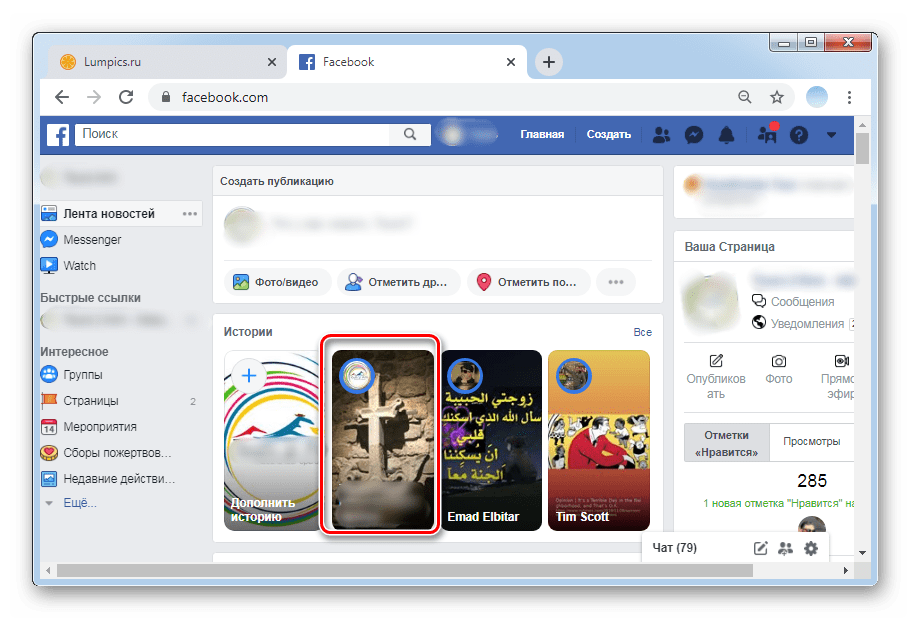
- Заходим на свою страницу в Facebook. В разделе «Истории» первыми отображаются фото и видео, добавленные лично вами. Если там содержится несколько изображений, первым будет наиболее старое. Кликаем по этому элементу.
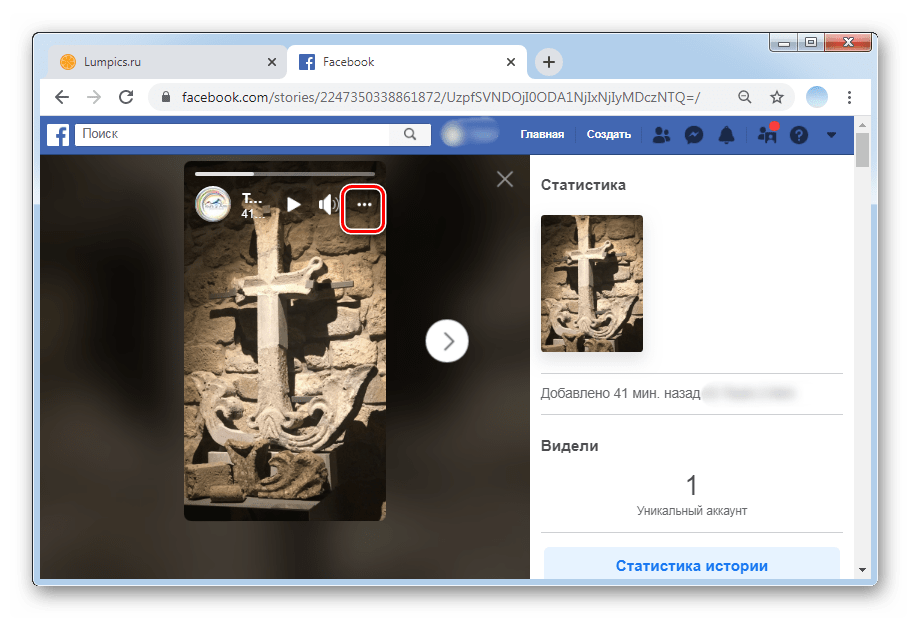
- В открывшемся окне отображены все фото или видео, а рядом — статистика их просмотров. Находим файл, который необходимо удалить — в каждой Сторис рядом со значком громкости расположены три горизонтальные точки, по ним и кликаем.
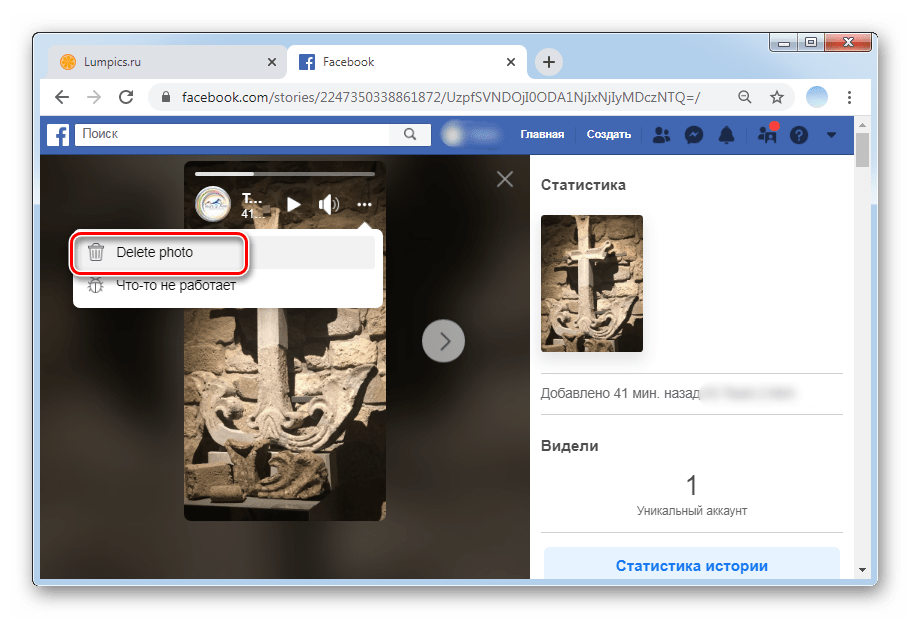
- В выпадающем меню выбираем «Удалить фото» или «Удалить видео», в зависимости от типа контента. Из-за сбоев в работе социальной сети некоторые кнопки могут отображаться на английском языке.
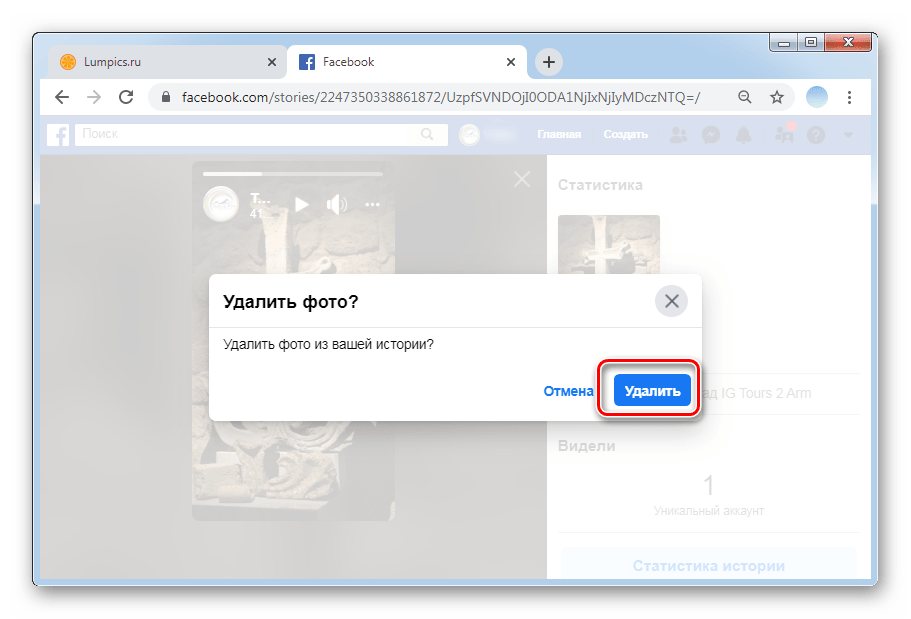
- Подтверждаем действие повторным нажатием на кнопку «Удалить», после чего выбранная вами история исчезнет из Facebook.
Для удаления всех историй повторяем инструкцию несколько раз. Рекомендуется предварительно тщательно просматривать удаляемые файлы.
Вариант 2: Мобильные приложения
Фирменное приложение Facebook для Android и iOS включает в себе все функции стандартной версии. Добавление Сторис с помощью смартфона осуществляется быстрее за счет возможности сразу же делать фото и видео. Также можно добавлять картинки из памяти девайса. Основные различия процесса между приложением и ПК-версией — расположение отдельных разделов и пунктов.
-
Открываем приложение и авторизируемся в своем аккаунте. На главной странице в блоке «Истории» размещены в первую очередь ваши личные фото, которые были добавлены в раздел. Главной картинкой будет первый из добавленных файлов. Тапаем по ячейке.
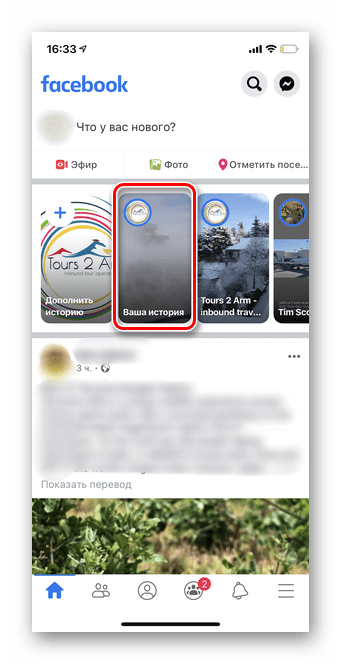
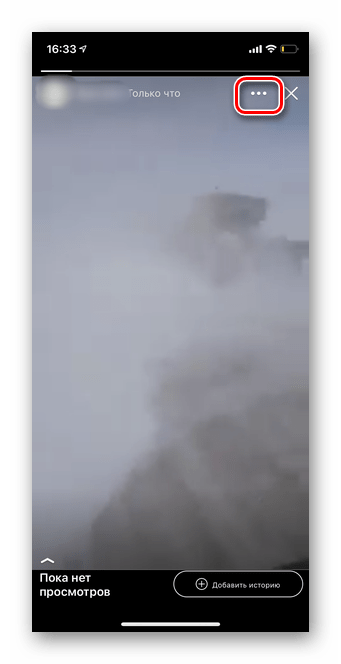
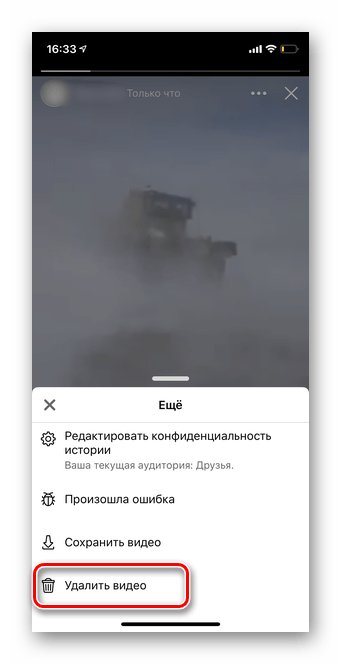
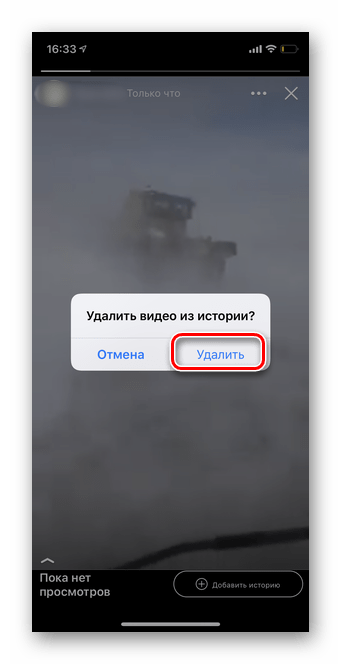
Важно! Видео и фото, сделанные непосредственно через приложение Facebook, рекомендуется предварительно сохранять в телефон, так как при удалении они стираются безвозвратно.
Удаление истории поиска на Facebook
Как и на многих сайтах, в Facebook сохраняется история поисковых запросов. Это позволяет специальным алгоритмам в дальнейшем предлагать пользователям возможно знакомых людей, интересующие страницы и группы. Любой владелец аккаунта может при желании очистить свою историю поиска как полностью, так и частично. Рассмотрим, как сделать это с компьютера и смартфона.
Вариант 1: ПК-версия
ПК-версия социальной сети Фейсбук работает во всех браузерах по одном принципу. Соответственно, процесс удаления истории поиска не отличается. Также данная инструкция подходит для осуществления действий в мобильных браузерах на телефонах и планшетах. Перед выполнением нижеизложенных рекомендаций учитывайте, что информация стирается полностью из аккаунта. Нужные страницы и ссылки лучше предварительно добавить в закладки.
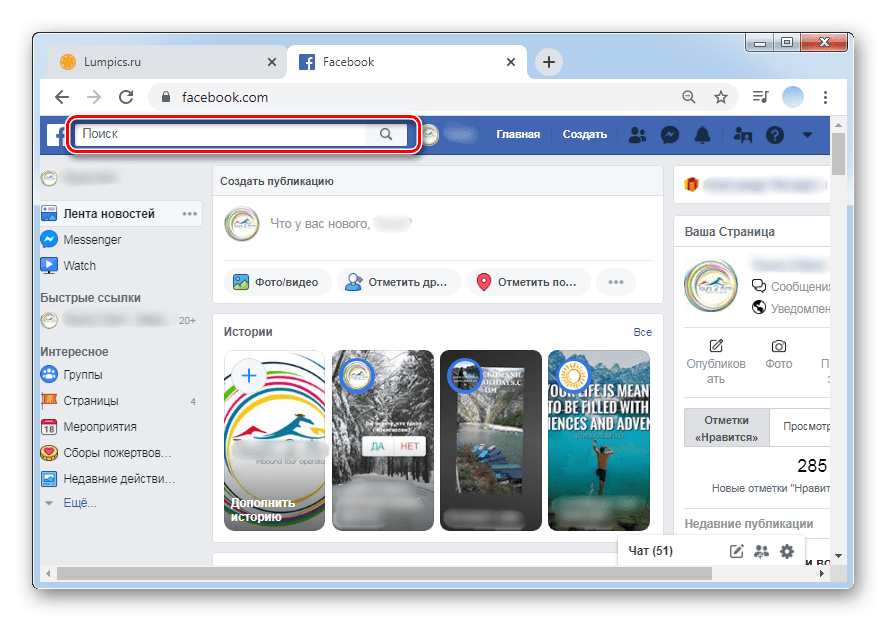
- Заходим на главную страницу сайта и кликаем по поисковой строке.
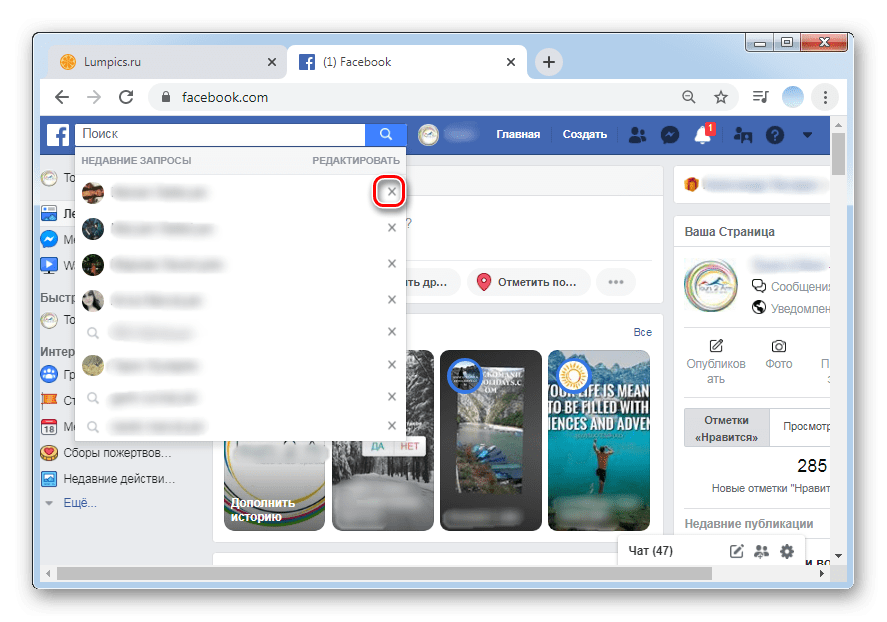
- В выпадающем окошке отображаются все последние поисковые запросы. Для того чтобы удалить отдельные элементы, например, последний пункт, можно просто нажать на крестик рядом со строкой.
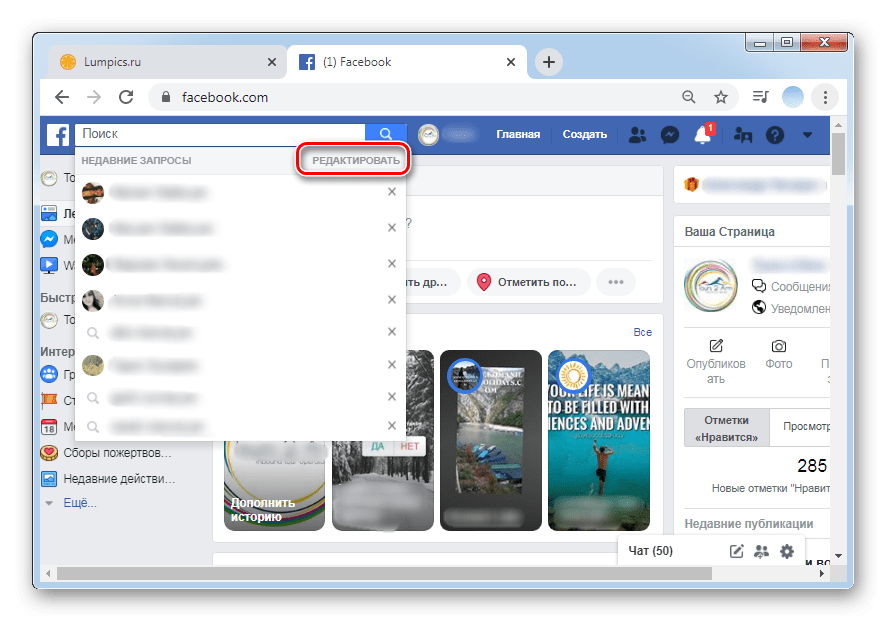
- Для полной очистки истории поиска кликаем по кнопке «Редактировать», которая расположена в правой верхней части.
- Далее будет открыта новая страница с полным списком всех запросов, указанной датой и временем каждого из них. Над основной таблицей расположена кнопка «Очистить историю». Нажимаем на нее.
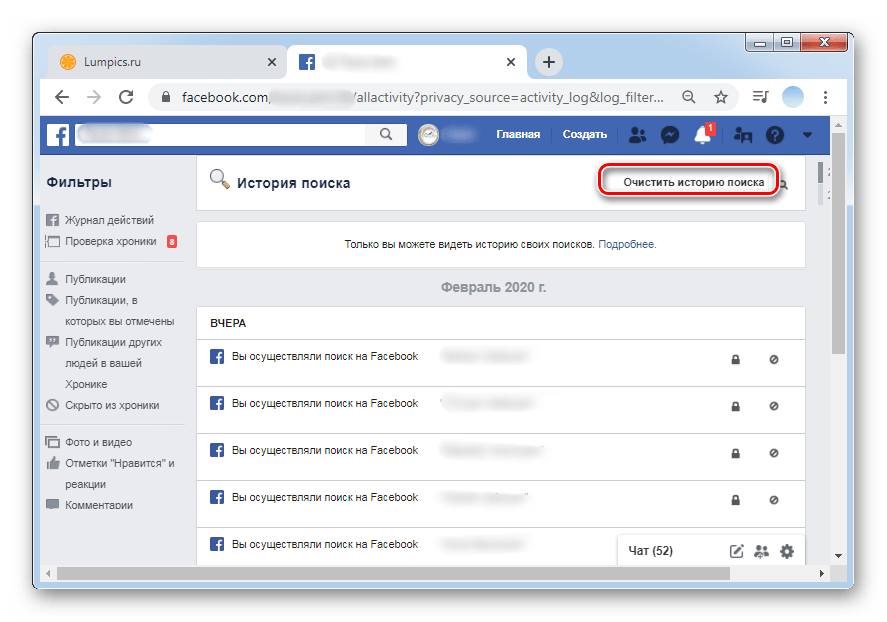
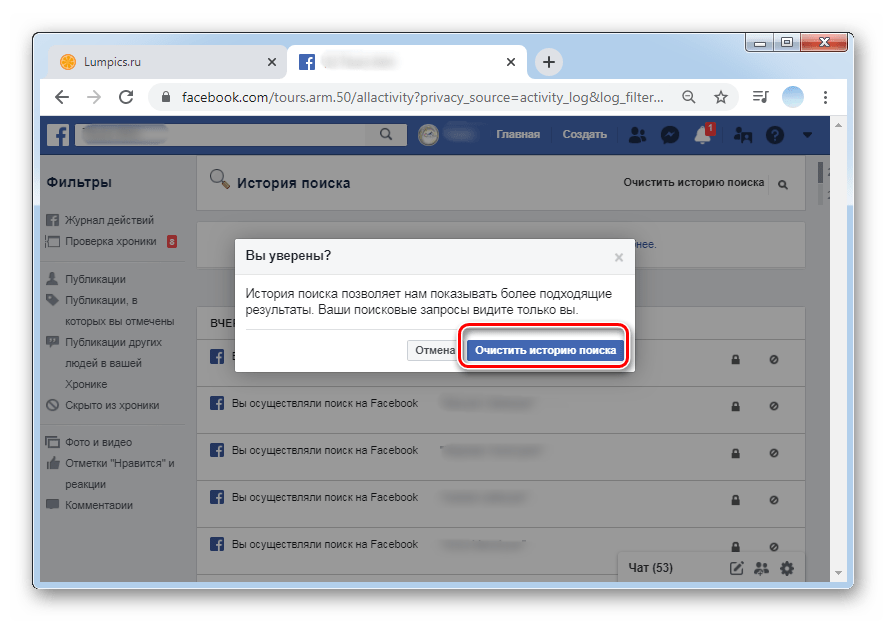
- Появится небольшое диалоговое окно с просьбой подтвердить действие путем нажатия на кнопку «Очистить историю поиска». Предварительно следует ознакомиться с предупреждением о том, что данные будут удалены полностью.
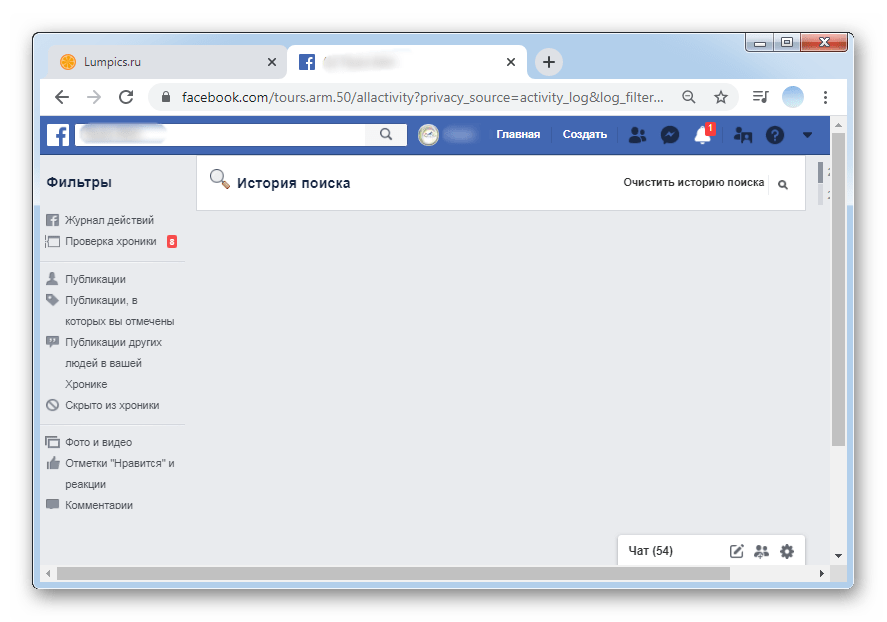
- После выполнения всех действий запросы стираются, а страница поиска становится пустой.
Вариант 2: Мобильные приложения
Фирменный мобильный клиент Facebook для Android и iOS по принципу работы довольно сильно отличается от сайта.
-
Открываем приложение, в верхней правой части находим значок поиска и тапаем по нему.


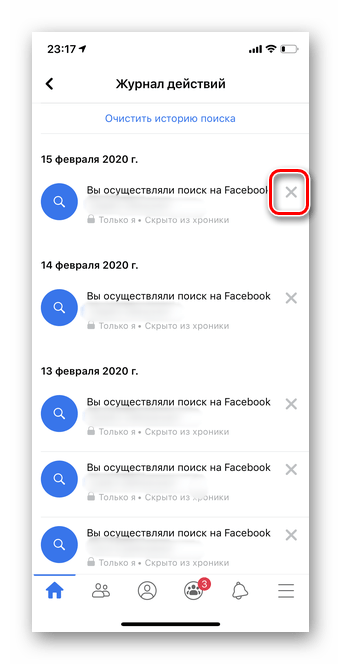
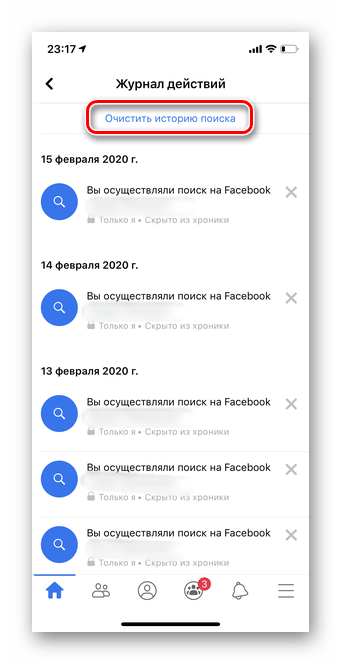

Для полной очистки истории своих действий в интернете рекомендуем также позаботиться об удалении истории поиска в браузере. О том, как это сделать, можно узнать из следующей статьи:
Мы предоставили подробную инструкцию на тему того, как очистить историю поиска в социальной сети, а также, как удалить Stories со своей страницы.
Как удалить историю в Facebook — Как удалять стори на Facebook

Больше информации на сайте: https://www.hardreset.info/ru/ В этом видео мы покажем, как удалить истории на Facebook. Если вы хотите удалять истории на Facebook, то это видео для вас. Посмотрите это видео, чтобы научиться удалять истории на Facebook. Приятного просмотра! Как удалить историю на Facebook? Как удалять стори на Facebook? Как убрать историю на Facebook? Подписывайтесь на нас в Instagram ► https://www.instagram.com/hardreset.info Подписывайтесь на русский Instagram ► https://www.instagram.com/hardresetinfo_ru/ Поставьте нам Лайк на Facebook ► https://www.facebook.com/hardresetinfo/ Подписывайтесь на наш Телеграм: ► https://t.me/hardresetinfo_ru Твитните нас в Твиттере ► https://twitter.com/HardResetI #удаление #стори #Facebook
Показать больше
Войдите , чтобы оставлять комментарии
Мы используем файлы cookie и подобные технологии, чтобы показывать и улучшать контент в Продуктах Meta, обеспечивать безопасность за счет обработки информации, полученной из файлов cookie на платформе Facebook и вне ее, а также предоставлять и оптимизировать Продукты Meta для зарегистрированных пользователей. Подробнее об основных и необязательных файлах cookie.
Узнать больше о файлах cookie и о том, как мы их используем, а также в любое время просмотреть или изменить свои настройки можно в нашей Политике в отношении файлов cookie.
Разрешить все cookie Разрешить только обязательные cookie
Браузер не поддерживается
Вы используете браузер, который Facebook не поддерживает. Чтобы все работало, мы перенаправили вас в упрощенную версию.