Выход или удаление пользователя из группового чата в Microsoft Teams
После присоединения к групповому чату вы можете решить, хотите ли вы остаться участником или выйти из группового чата. Вы также можете удалить людей из группового чата.
Совет: Если вы покидаете группу из-за слишком большого количества уведомлений о новых сообщениях, вы можете просто отключить уведомления или отключить чат из этой группы.
Выход из группового чата
Если вы решили выйти из группового чата в Teams, сделайте следующее:
- Выберите Чат
 , чтобы открыть список чатов.
 - Найдите имя группы, которую вы хотите покинуть.
- Выберите Дополнительные параметры
 >Оставить.
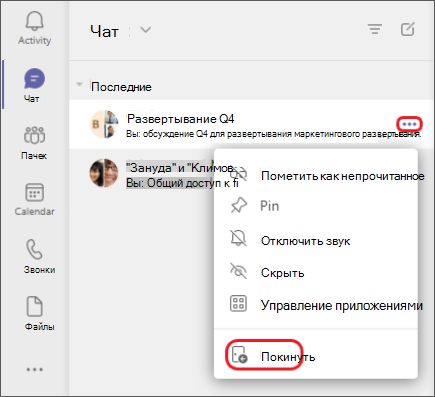
Если вы передумаете, просто попросите кого-нибудь повторно пригласить вас в группу.
Удаление людей из группового чата
Примечание: Администратору потребуется включить этот параметр, чтобы разрешить участникам удалять друг друга из группового чата.
Чтобы удалить людей из группового чата в Teams, сделайте следующее:
- Откройте любой групповой чат из трех или более человек и перейдите в верхнюю часть чата, где будет указано количество участников.
- Наведите указатель мыши на количество участников, а затем наведите указатель мыши на имя пользователя, которого вы хотите удалить.
- Выберите X и подтвердите, что хотите удалить участника из чата.
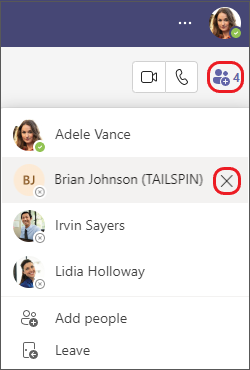
Обновление в чате сообщит всем, что вы удалили пользователя.
Люди, удаленные из чата, смогут просматривать предыдущий журнал чата, но не смогут отправлять новые сообщения, реагировать на сообщения и не смогут просматривать новые беседы или файлы, к которым предоставляется группа.
Примечание: Если кто-то покидает групповой чат или удаляется из него, его сообщения останутся в журнале группового чата. Однако редактирование любого сообщения в групповом чате делает это сообщение невидимым для бывших участников.
Чтобы выйти из группового чата, коснитесь заголовка чата и выберите Команду Покинуть чат.
Чтобы удалить кого-то еще из группового чата, выполните приведенные далее действия.
В списке участников наведите указатель мыши на имя пользователя и выберите X , чтобы удалить его из чата. Они смогут просматривать журнал чата, когда они были участником, но не смогут реагировать на сообщения, отправлять сообщения или получать новые сообщения от группы.

Чтобы выйти из группового чата, перейдите в заголовок чата и выберите Дополнительные параметры > Сведения о чате > Выйти из чата.
Чтобы удалить кого-то еще из группового чата, выполните приведенные далее действия.
В списке участников наведите указатель мыши на имя пользователя и выберите X , чтобы удалить его из чата. Они смогут просматривать журнал чата, когда они были участником, но не смогут реагировать на сообщения, отправлять сообщения или получать новые сообщения от группы.
Участники группы Telegram: как удалить, скрыть, отметить
Участники из группы в Телеграмме — пользователи, которые добавляются и удаляются администратором для дальнейшего общения, рассылки или решения иных задач. По желанию можно добавить до 200 000 человек с открытием общего доступа к переписке, публичным ссылкам и возможностью задания разных прав. Ниже рассмотрим, как удалять, смотреть, скрывать и парсить членов сообщества.
Как удалить
Сразу отметим, что максимальное количество участников при создании группы в Телеграмме — до 200 000 пользователей. Этого количества достаточно, чтобы создать сообщество и организовать общение в разных тематиках. При этом администратор вправе сам регулировать число подключенных людей. Если знать, как удалить участника из группы в Телеграмме, можно поддерживать этого число на должном уровне.
Чтобы убрать из чата человека, сделайте следующее:
- Войдите в мессенджер, а потом в созданную группу.
- Жмите на название сообщества вверху. Должен появиться список всех пользователей.

- Кликните и удерживайте палец на человеке, которого необходимо удалить.

- Выберите соответствующий пункт «Удалить из группы». В этом же меню можно выбрать другие пункты «Изменить разрешения» или «Сделать администратором».

На ПК / ноутбуке принцип тот же. Разница в том, что вместо длительного нажатия нужно кликнуть правой кнопкой мышки и выбрать нужный пункт.
Как скрыть
Для повышения конфиденциальности необходимо знать, как скрыть участников группы в Телеграмме. Для этого достаточно изменить настройки сообщества.
Сделайте следующие шаги:
- Войдите в группу в Телеграмме.
- Кликните на ее название, после чего появляется список пользователей.
- Жмите на символ карандашика возле трех точек справа вверху.

- Кликните на «Тип …».

- Выберите пункт «Частная …».

В таком случае в сообщество получится вступить только по приглашению или частной ссылке. При этом никто не сможет войти в чат.
Как посмотреть пользователей
Многим интересно, как посмотреть участников канала в Telegram. Все, что для этого необходимо — вступить в сообщество. Без этого информация будет конфиденциальна. При этом общий алгоритм действий такой:
- Жмите на название канала.
- Кликните на «Подписчики» в разделе «Участники».
Здесь можно посмотреть на ник пользователя, увидеть аватар, нажать на контакт и посмотреть номер телефона. В дальнейшем доступна блокировка, добавление в контакты, создание совместного диалога и другие опции.
Как спарсить и с помощью чего
Чтобы спарсить участников группы и получить нужные данные, можно действовать вручную, создать своего бота или использовать уже имеющиеся решения. Также в сети можно найти много предложений, в которых исполнители гарантируют быстрый парсинг и предоставление сведения за определенную плату. При этом стоимость услуг может отличаться.
Наиболее распространенный метод — применение специальных программ. Их можно найти на форумах / сайтах в Интернете или путем ввода слова «парсер» в самом Телеграмме. К наиболее востребованным вариантам стоит отнести:
- Telegram-soft.org — программа для продвижения в Телеграмме. Ее возможности — парсер аудитории, массовые накрутки, автоответчик, инвайтер в группе, рассылка сообщений и другое.

- A-Parser.com — многоцелевой парсер, позволяющий собирать информацию, в том числе на участников из группы. Отличается высокой скоростью работы, хорошей технической поддержкой и большим числом участников.

- Telecobra.ru — легендарный инструмент для продвижения в Телеграмме. В функции программы входит добавление подписчиков, проверка телефонных номеров, увеличение числа просмотров и другое.

Как создать сообщество без контактов
В Сети часто попадается вопрос, как создать группу в Телеграмм без участников. Для этого необходимо создать группу с любым из пользователей, а потом удалить его по рассмотренной выше схеме.
Как отметить всех пользователей
В процессе пользования мессенджером может возникнуть вопрос, как в Телеграмме отметить всех участников чата. Для этого необходимо ввести @ и ник пользователя. При этом для каждого человека такую комбинацию нужно вводить отдельно. Инструмента, позволяющего одновременно всех пометить одним действием, пока не предусмотрено.
Имея под рукой рассмотренные выше знания, вы сможете управлять участникам из группы в Телеграмме и тем самым упростить себе функции администратора.
Как удалить человека из группы в Телеграмме?
Среди пользователей Telegram пользуются большой популярностью, что не удивительно, ведь такой формат общения удобен как для деловых переговоров, так и для дружеской переписки. Некоторые (чаты) создаются для длительного общения, в других случаях–ради комфортной коммуникации между участниками какого либо временного диалога. Поэтому вопрос – как удалить человека из группы в Телеграмме, когда беседа себя исчерпала, часто возникает при работе с мессенджером.
Перед тем как перейти к сути вопроса стоит уточнить, что группы могут быть двух видов: обычные чаты и супергруппы. Чаты создаются для общения небольшой компании и не имеют публичной ссылки, то есть они являются частной беседой. Супергруппы, напротив, их цель – вовлечение широкого круга людей, иногда и ботов, в беседу. Она является производной от чата и может в себя вместить намного большее число пользователей.
Какой бы ни был чат в Телеграм по своим характеристикам, удалить его полностью может только создатель, админ не наделён такими полномочиями. Меню имеет несколько отличий, в зависимости от её типа, поэтому ниже приведено несколько вариантов очищать чат.
Как удалить обычную группу
Через приложение на смартфоне:
- Найти нужный чат через список контактов и открыть его.
- В правом верхнем углу окна нажать на знак с изображением трёх точек.
- Во всплывающем меню выбрать пункт – «удалить и покинуть» или «выйти и удалить». Варианты формулировки могут отличаться в зависимости от вида приложения, Telegram, например для iPhone (iOS)а и Android меню управления схожее, но некоторые фразы отличаются, хоть и несут в себе одинаковую смысловую нагрузку.
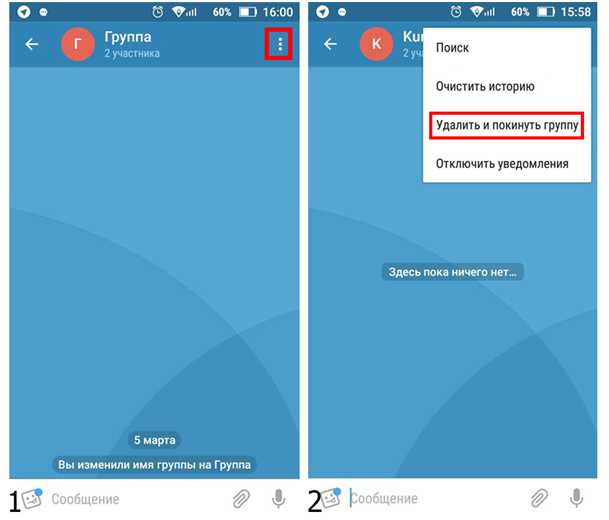
Рисунок1. Порядок действий для смартфона.
Ниже приведён ещё один способ, как убирать чат в Телеграм со смартфона. Данным методом практически никто не пользуется, так как удаление осуществляется через меню управления группой и путь к нему намного дольше, чем у предыдущего. Но всё же, этот вариант предусмотрен для удобства пользователей мессенджера, так как поиски нужной команды иногда занимают намного больше времени, чем хотелось бы.
- Войти в беседу, открыть окно с описанием. Для этого необходимо нажать на название и логотип чата, которые находятся вверху окна диалога.
- В правом верхнем углу нажать на кнопку вызова меню управления (три вертикальные точки).
- Выбрать строку – «удалить и покинуть», «выйти и удалить» и тому подобное, опять же в зависимости от ОС мобильного устройства.
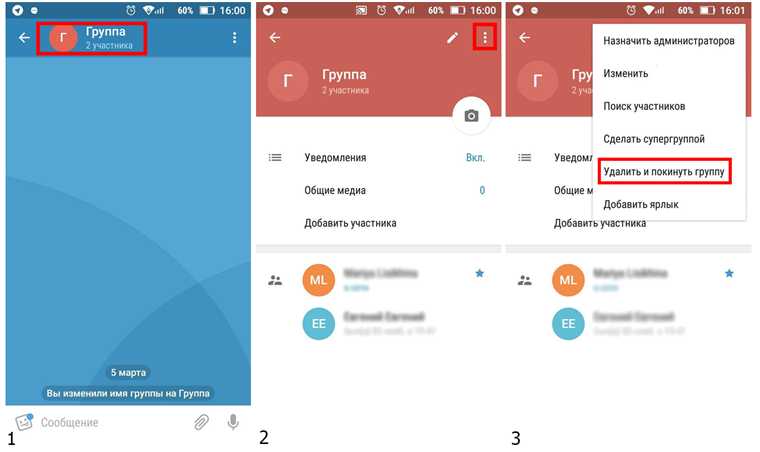
Рисунок 2. Ещё один вариант удаления чата через приложение для телефона.
Через приложение для компьютера:
- Открыть интересующий чат через лист контактов.
- Верху окна, в его правом углу, кликнуть правой кнопкой мыши на знак с изображением трёх вертикальных точек.
- Из предложенного списка возможных действий выбрать необходимый вариант, в данном случае – «delete and exit».
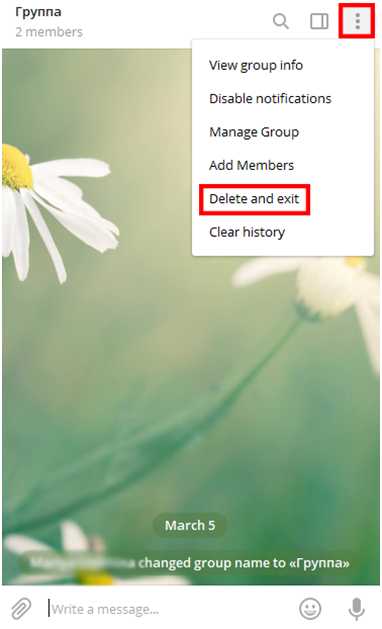
Рисунок 3. Порядок действий для компьютера.
В приложение для компьютера, так же как и у смартфонов, предусмотрено удаление группы ещё через одно меню.
- Открыть беседу и кликнуть правой кнопкой мыши на её названии в окне диалога.
- Откроется окно с информацией, далее нужно вызвать меню путём нажатия на кнопку с изображением трёх вертикальных точек.
- Из возможных вариантов выбрать – ««delete and exit».
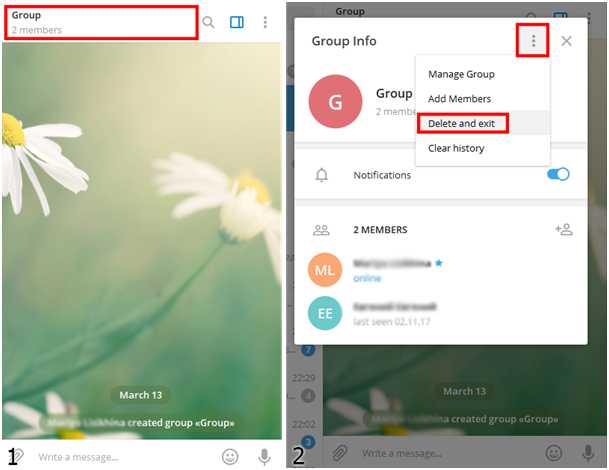
Рисунок 4. Ещё один способ избавления от чата через приложение для ПК.
Как удалить супергруппу
Управление супергруппой схоже с управлением каналом. Она также может иметь публичный адрес, перейдя по которому, пользователи мессенджера присоединяются к беседе. Избавится от чата, через меню окна диалога не получится, но порядок действий ничем не отличается от удаления канала.
Удаление супергруппы через приложение для смартфона:
- Зайти в чат и, путём нажатия на его название, открыть окно с информацией и списком участников.
- Нажав на кнопку с изображением шестерёнки, перейти в меню управления группой. Сделать это можно и через нажатие на знак с изображением трёх точек, в таком случае из всплывающего меню необходимо выбрать строку – «управление группой».
- Перейти в управление информацией (верхняя строка, напротив которой изображён карандаш).
- Пролистать страницу до её конца и удалить ее.
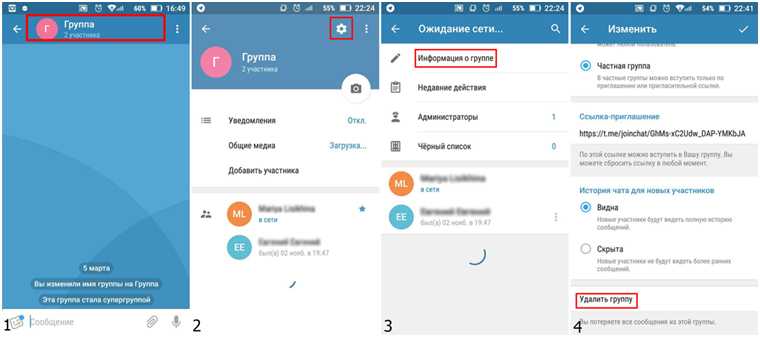
Рисунок 5. Порядок действий на телефоне.
Приложения для Android, iPhone, WindowsPhone и прочих смартфонов, не отличаются настолько сильно, чтобы рассматривать каждый вариант в отдельности. Также как и нет больших отличий в приложенияхTelegram для персональных компьютеров с различной операционной системой.
Удаление супергруппы через приложение для компьютера:
- Зайти в диалог и нажать на кнопку с изображением трёх вертикальных точек.
- Во всплывающем меню выбрать – «manage group».
- Открыть окно управления информации, для этого выбрать – «group info».
- Внизу окна будет кнопка – «delete group».
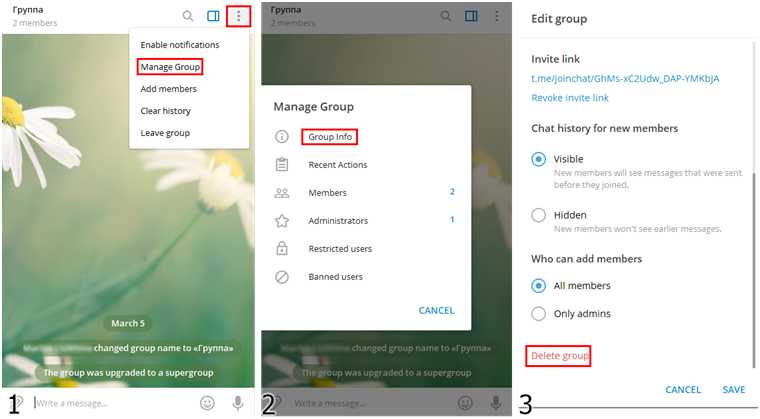
Рисунок 6. Порядок действий на ПК.
Как удалить группу в Телеграм из своих контактов
Если вышеперечисленные варианты актуальны для создателя чата и группа удалится полностью из всех контакт-листов её участников, то эти способы больше подойдут для обычного пользователя, которому наскучил диалог, и он больше не желает вести беседу.
Общий способ для всех приложений (ПК, смартфоны и т.д):
- Найти беседу в контакт-листе и после длительного нажатия или клика правой кнопкой мыши появится всплывающее меню.
- Выбрать – «удалить и выйти» или «покинуть», «delete and exit» и т.п. Варианты формулировки и внешний вид меню зависят от ОС.
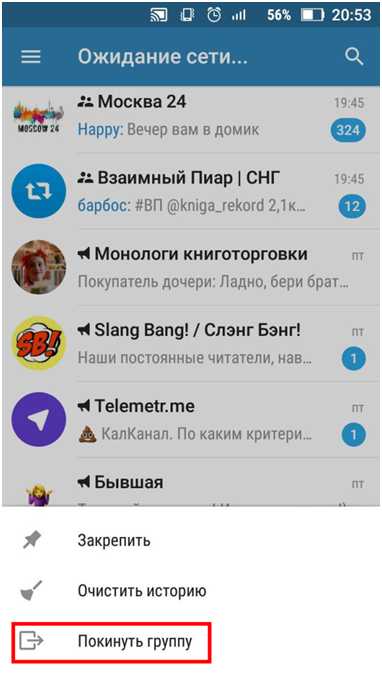
Рисунок 7. Общий вариант.
Создатель способен таким способом распустить свой чат, поэтому нужно быть внимательным и беречь смартфон от случайного нажатия. Есть ещё один вариант выхода из чата, но он имеет несколько отличий для телефонов и ПК.
- В окне диалога нажать на название беседы.
- После нажатия на три вертикальные точки откроется меню, через которое можно покинуть надоевший чат и удалить его из своего контакт-листа.
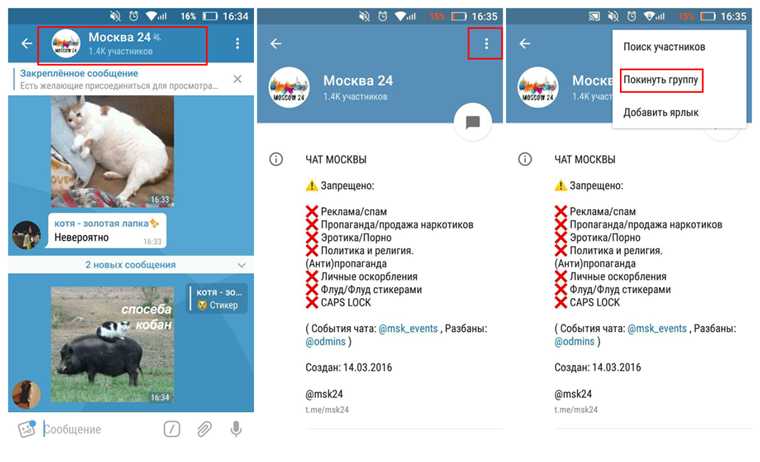
Рисунок 8. Порядок действий для телефона.
В приложении для компьютера всё намного проще, порядок действий ничем не отличается от того, который был описан для обычной группы (рис. 3).
Возможные проблемы

Для создателей и администраторов:
- Избавиться от чата может только его создатель, в таком случае переписка и вся история сообщений, хранящиеся файлы удаляются полностью и навсегда со всех устройств и у всех его участников.
- Админ, хоть и может иметь равные полномочия с создателем, не имеет возможности удалить ее.
- При выходе из диалога история переписки не пропадает, хоть и становится недоступной для того, кто его покинул.
- Вернуться самостоятельно можно только в супергруппу, при условии, что она имеет публичную ссылку, все остальные беседы частные.
- Стоит помнить, что удаление диалога из своего контакт-листа влечёт за собой мгновенный выход из нее.
Вывод
Группы являются важным инструментом мессенджера для комфортного общения на самые разные темы. В диалогах супергрупп принимают участие до нескольких тысяч собеседников, поэтому администраторы вынуждены применять строгие меры к нарушителям установленных правил.В связи с этим, некоторых пользователей удаляют из группы намного раньше, чем они сами захотят избавиться от чата.
Если вопрос избавления от группы волнует её создателя, то в первую очередь нужно задуматься о её участниках. Возможно, собеседники захотят продолжить диалог и для этого создадут другой чат, избавив прежнего создателя от лишних контактов.
Как удалить человека из группы в Ватсапе и изменить число участников?
Как удалить человека из группы в Ватсапе, если принято решение изменить состав участников чата? Можно ли выгнать пользователя, не владея правами администратора? О тонкостях управления групповой беседой расскажем в этом обзоре!
Как изменить состав участников
Групповые переписки – это отличная возможность общаться по интересам, обсуждать важные рабочие вопросы или личные дела. Вы можете создавать такие диалоги и добавлять в них действительно заинтересованных пользователей. Но что, если один из них нарушает правила поведения, начинает задевать других людей или просто не вписывается в сообщество?
Обратите внимание! Удалить человека из чата в Ватсапе может только пользователь с функциями администратора – эта опция недоступна любому участнику. Кроме того, человек может выйти из сообщества самостоятельно, но это уже другая история.
На Айфоне
Расскажем о том, как удалить участника группы в Ватсапе на Айфоне – есть два способа добиться нужного результата.
- Найдите на экране чатов нужную переписку и сделайте свайп справа налево по названию;
- Появится кнопка «Еще» , нажмите на нее и выберите раздел «Данные» из выпадающего меню;
- Или откройте диалог, нажмите на название на верхней панели;
- Промотайте меню и найдите раздел «Участники» ;
- Вы хотите удалить человека из беседы в WhatsApp – нажмите на его имя и выберите соответствующую кнопку;
- Подтвердите действие.
На Андроид
Немного иначе выглядит ответ на вопрос, как удалить участника из группы в Ватсапе на Андроиде. Если вы пользуетесь смартфоном с этой операционной системой – читайте:
- Найдите нужную переписку на главном экране и зажмите ее пальцем;

- Появится иконка в виде трех точек – кликайте, чтобы перейти к разделу «Данные…» ;

- Или просто откройте групповой чат и нажмите на тему – она на верхней панели;
- В списке участников ищите того, кого будете выгонять из беседы;

- Нажимайте на имя, подтверждайте действие удаления кликом по соответствующей кнопке.
А напоследок напомним, как выйти из чата самостоятельно. Вдруг вам больше не хочется общаться с конкретными людьми или вы потеряли интерес к теме обсуждения?
- Найдите беседу на основном экране;
- Войдите в нее и кликните на тему на верхней панели;
- Пролистайте открывшееся меню до конца – в самом низу будет кнопка «Выйти» , подсвеченная красным;
- Нажмите на нее и подтвердите действие.

Помните, вернуться назад можно будет только по приглашению.
Читай в источнике, как цитировать сообщение в Ватсап
В двух словах рассказали о том, как удалить контакт из группы в Ватсапе – эта информация пригодится вам, если вы захотите создать свой групповой чат. Помните, что такая возможность есть только у администратора сообщества!