Как вытащить публикацию из архива в Инстаграме*

Успел поработать в двух направлениях: СМИ и маркетинге. Занимался сайтом и выпуском журнала «Выбирай.ру». Проводил онлайн-спецпроекты с локальным бизнесом и вел коммерческие аккаунты в соцсетях. More posts by Алексей Едакин.
Алексей Едакин
20 Apr 2021 • 5 МИН
Инстаграм* позволяет сохранять не только сторис, но и посты. Но как разархивировать публикацию? Разбираемся в серии коротких инструкций.

Зачем архивировать посты в Инстаграме*
Архивация поста – полезный инструмент, который позволяет сохранить в отдельном разделе посты, прямые эфиры и сторис. Видит его только владелец аккаунта, контент в архиве недоступен для просмотра другим пользователям соцсети.
В быту функция пригодится, если нужно убрать неактуальные посты, которые по какой-то причине жалко удалять насовсем. Коммерческие аккаунты могут использовать инструмент в более широком плане. Например, в рамках рекламной кампании они могут временно скрыть все публикации, чтобы выложить один большой пост с акцией. Это привлекает внимание, передает ощущение масштаба и создает интригу.
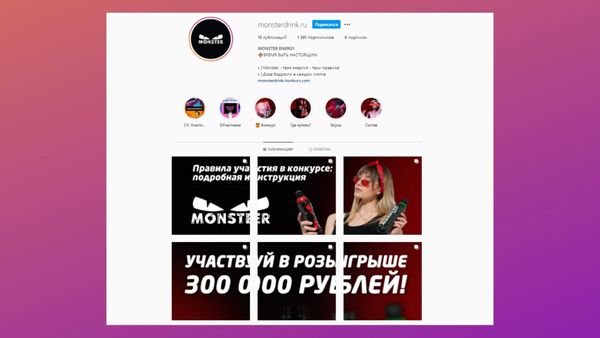
Также, если мы говорим о бизнес-профиле, то скрыть старые посты может новый SMM-щик или агентство, которые берутся за ведение и предлагают другую концепцию профиля, которая отличается от старой. Чтобы не удалять старые посты – проще их скрыть.
А что со сторис? Они автоматически сохраняются в архивы, откуда их потом удобно вытаскивать, чтобы сохранять на телефон, постить заново или отправлять в хайлайтс. О том, как вообще устроены альбомы, читайте в отдельной статье «Как добавить и поменять Актуальное в Инстаграме*».
О том, как работать с архивами и восстанавливать посты – расскажем далее в небольших и наглядных инструкциях.
Как сохранить пост в архив Инстаграма*
При архивации пост сохранится со всеми комментариями, хештегами, отметками и датой публикации. Он будет скрыт из вашей ленты и ленты остальных пользователей, видеть его в специальном разделе будете только вы.
Как отправить пост в архив:
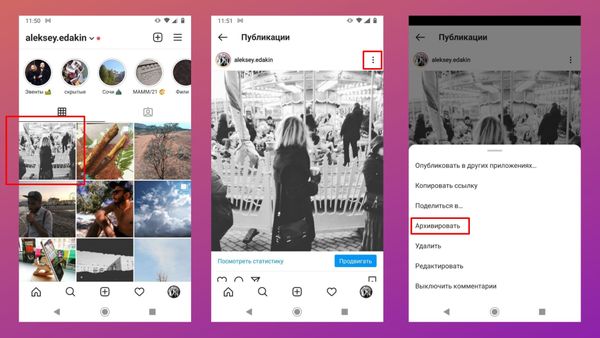
- Заходим в приложение и нажимаем на пост у себя в ленте, либо в профиле.
- Кликаем на три точки в верхнем правом углу.
- Выбираем из списка «Архивировать».
- Готово, пост скрыт из профиля и отправлен в архив.
Интерфейс приложения на Айфоне и Андроиде не отличается, поэтому эта инструкция (и все последующие) актуальна для любых телефонов.
Как сохранить сторис в архив Инстаграма*
Соцсеть автоматически отправляет сторис в архив спустя 24 часа после публикации. Но если в разделе «Архив» они у вас не отображаются, то сохранение надо включить заново. Есть два способа: через настройки и во время просмотра.
Включаем сохранение сторис через настройки:
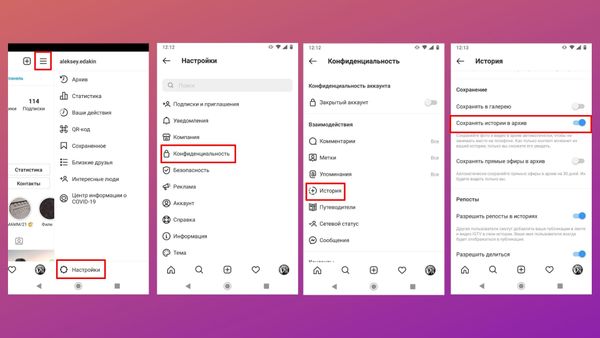
- Переходим в настройки приложения через профиль.
- Выбираем «Конфиденциальность».
- Кликам в новом окне на пункт «История».
- Активируем функцию «Сохранить истории в архив».
Включаем сохранение сторис через меню просмотра:
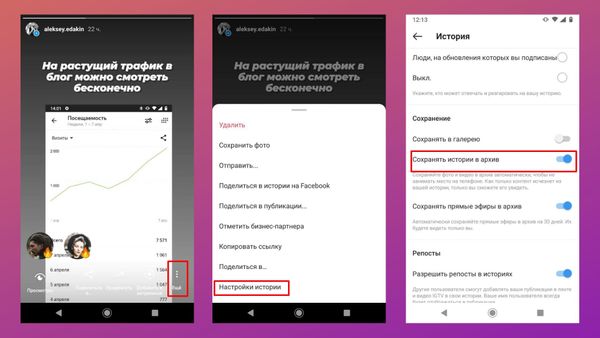
- Смотрим свои сторис.
- Кликаем на три точки «Еще» в нижнем правом углу.
- Выбираем «Настройка Истории».
- Активируем пункт «Сохранить истории в архив».
Как восстановить удаленный пост в Инстаграме*
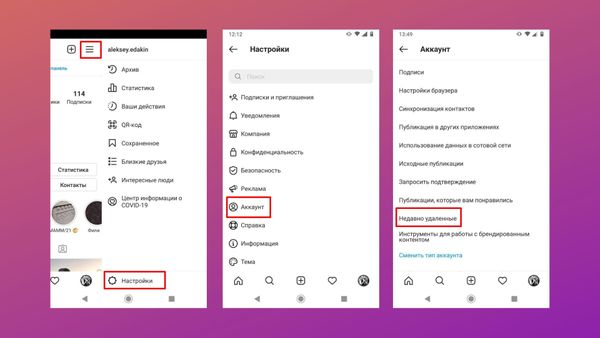
С недавних пор удаленные посты хранятся в течение 30 дней и в это время их можно вытащить обратно. Но для этого потребуется подтвердить личность с помощью специального кода, который отправят на электронную почту.
Как вернуть удаленный пост в Инстаграме*:
- Заходим в Настройки и выбираем пункт «Аккаунт».
- Кликаем на «Недавно удаленные» в самом конце списка.
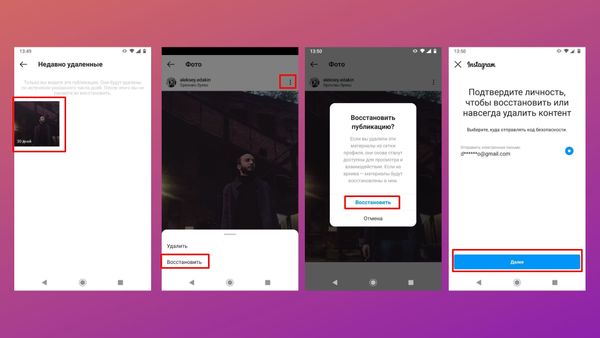
- Выбираем пост и кликаем на три точки в верхнем правом углу.
- Нажимаем «Восстановить» или «Удалить» (тогда он будет удален навсегда).
- Соглашаемся с восстановлением.
- Подтверждаем личность: на почту придет код, который надо будет ввести в приложении.
- После подтверждения нужно будет заново кликнуть на пост и снова нажать «Восстановить».
- Готово: пост вернулся в ленту.
Как вытащить из архива в Инстаграме* публикацию
После разархивирования пост вернется в ленту со всеми комментариями и с той же датой публикации, что и был. Он займет в ленте то место, где находился ранее, т. е. заново опубликован не будет. Как я уже говорил выше, соцсеть не удаляет посты – она их скорее скрывает в архиве с дальнейшей возможность вернуть все как было.
Как вернуть фото из архива в Инстаграме*:
- Переходим на свой профиль и нажимаем на иконку с тремя полосками в верхнем правом углу.
- Кликаем на пункт «Архив».
- Попадаем в меню «Архив публикаций» и нажимаем на пост.
- Кликаем по трем точкам в верхнем правом углу.
- Нажимаем «Показать в профиле».
Также вы можете убрать из архива в Инстаграме* публикацию, если нажмете «Удалить». Тогда пост отправится в корзину, где будет храниться 30 календарных дней. Инструкцию по возвращению публикаций обратно читайте выше.

Возможностей по разархивированию сторис больше: можно заново опубликовать как репост, отправить в пост, сохранить в Актуальном или загрузить на телефон в галерею.
Как скачать сторис из архива:
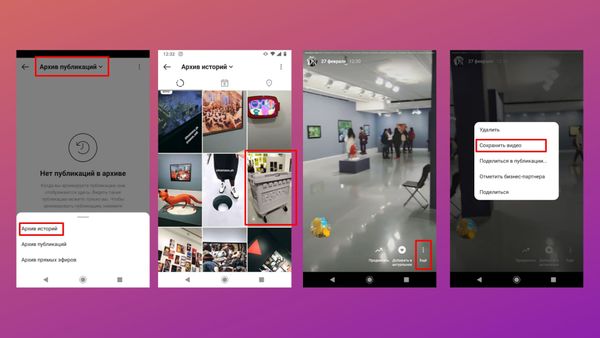
- В меню «Архив» кликаем на «Архив публикаций» вверху и выбираем пункт «Архив историй».
- Выбираем сторис и кликаем на «Еще» в правом нижнем углу.
- Нажимаем «Сохранить видео» или «Сохранить фото».
- Файл сохранен на телефон.
О том, как еще можно загружать сторис – читайте в гайде «Как скачать сторис из Инстаграма*».
Как добавить сторис из архива в Актуальное:
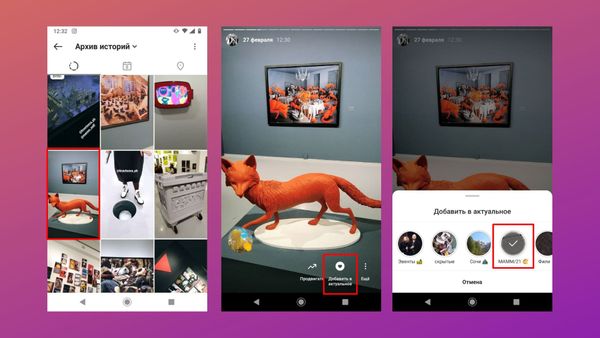
- В меню «Архив историй» нажимаем на сторис и выбираем «Добавить в актуальное».
- В новом окне выбираем существующие папки или создаем новую.
- Готово: сторис сохранена в хайлайтс.
Как отправить сторис в пост:
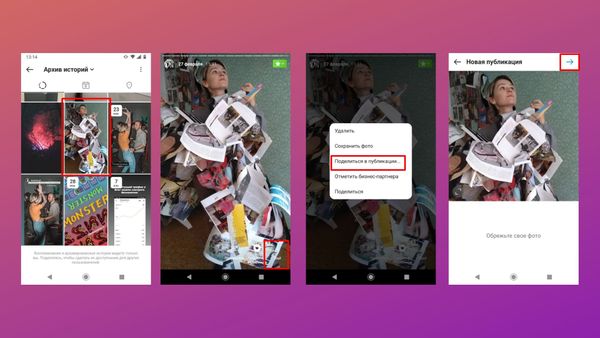
- В меню «Архив историй» нажимаем на сторис и кликаем по пункту «Еще».
- Выбираем пункт «Поделиться в публикации».
- Кадрируем фото и нажимаем «Далее».
- Редактируем пост: накладываем фильтры, пишем текст, отмечаем людей, добавляем хештеги и так далее.
- Публикуем готовый пост из сторис у себя в профиле.
Как достать из архива в Инстаграме* сторис и опубликовать заново:
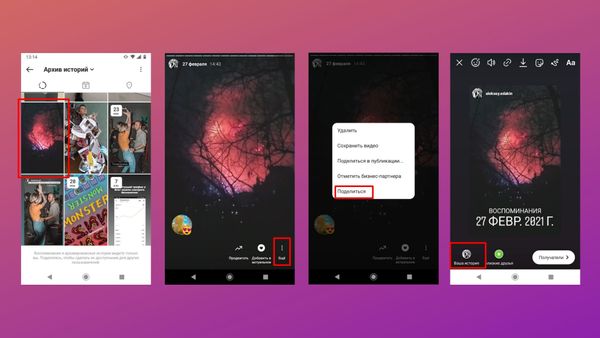
- В меню «Архив историй» нажимаем на сторис и кликаем по пункту «Еще».
- Выбираем пункт «Поделиться».
- Редактируем сторис: добавляем подпись, стикеры и, если нужно, удаляем плашку «Воспоминания».
- Публикуем.
В заключение
Можно ли вернуть фото в Инстаграм* с компьютера? К сожалению, на сайте соцсети нет меню с архивами публикаций. Поэтому, если даже переключиться на мобильную верстку, то зайти в архивы не получится. Конечно, можно установить эмулятор Андроида на компьютер, скачать приложение из Google Play и зайти в него, но, кажется, проще воспользоваться телефоном.
Зато постить с компьютера часто бывает удобно, особенно если приходится набирать много текста на клавиатуре и регулярно делать интерактивные сторис. Эти возможности дает сервис отложенного постинга SMMplanner – где можно еще и кинуть в отложку сразу много постов и сторис, что освобождает кучу времени.
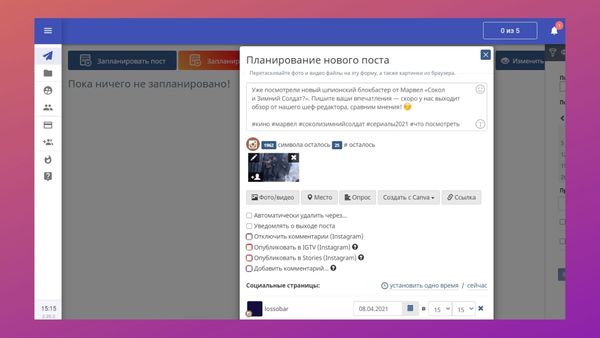
Конечно, сервис пригодится в первую очередь SMM-щикам и тем, кто ведет несколько аккаунтов и занимается кросспостингом сразу в несколько соцсетей. В любом случае попробуйте – первая неделя бесплатно, и за это время точно станет ясно, нужен вам такой широкий функционал или нет.
Как скачать данные из Instagram

Чтобы сохранить фотографии, переписки в мессенджере, контакты и всю информацию, которую вы выкладывали в Instagram, скачайте данные на e-mail. Мы составили короткую инструкцию, которая поможет бизнесу сохранить базу клиентов и контент для переноса в другие соцсети.
1. В приложении зайдите в профиль и нажмите на иконку с тремя горизонтальными линиями в верхнем правом углу.
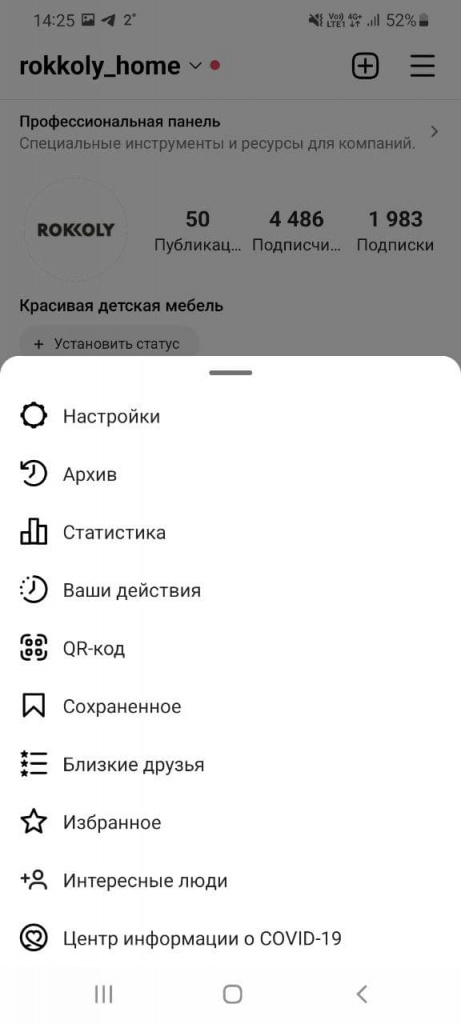
2. В меню выберите пункт «Ваша активность» или «Ваши действия».
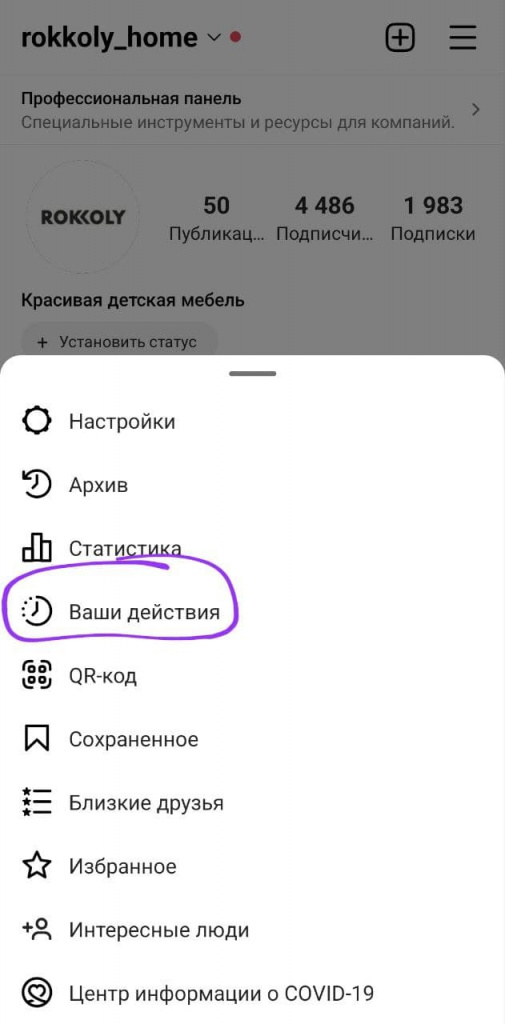
3. Пролистайте вниз и найдите пункт «Скачать информацию». Соцсеть предложит ввести адрес электронной почты, на который отправить файл.
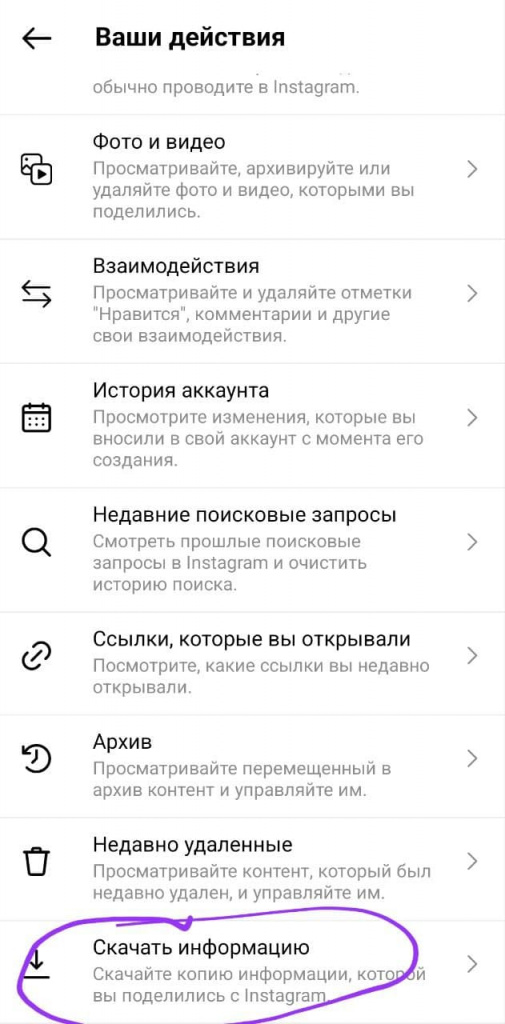
4. Укажите e-mail и выберите «Запросить файл».
.jpg)
5. После ввода пароля нажмите «Далее» и ждите письма с архивом. Он должен прийти в течение 48 часов.
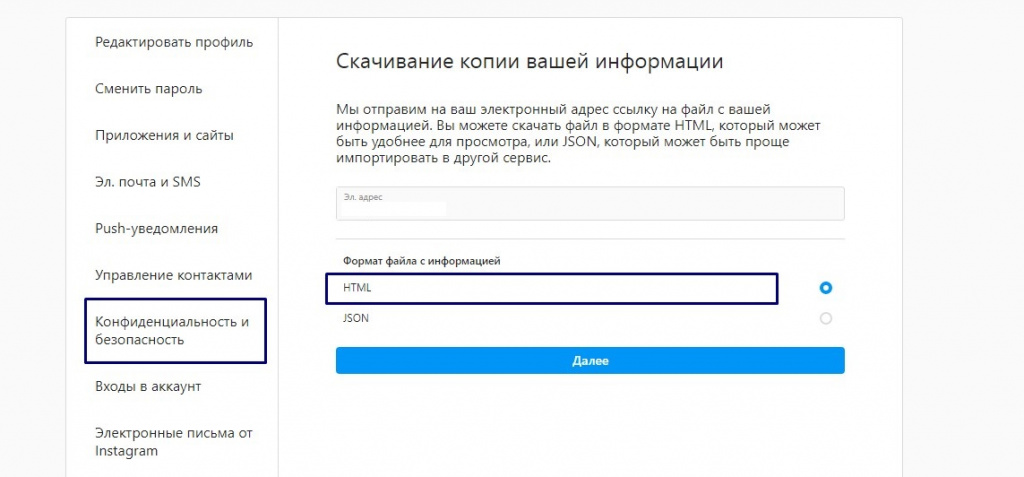
В десктопной версии Instagram это же можно сделать через пункт «Настройки» > «Конфиденциальность и безопасность» на боковой панели. Здесь тоже будут пункты «Скачивание данных» и «Запросить файл». Выберите формат HTML, введите e-mail и ждите архив в течение 48 часов.
По вариантам переноса бизнеса во «ВКонтакте» мы сделали большую статью, полезную для бизнеса сферы услуг, производства и b2b. Посмотрите, в ней много проверенных инструментов и вариантов продолжать работать.
Как скачать свои данные из Instagram
Вам нужно просмотреть свои данные в Инстаграме, проверить их подлинность и актуальность, а также запросить скачивание на память или перед удалением аккаунта? Для вас – пошаговая инструкция.
Проверка данных профиля в веб-версии
- Зайдите в браузерную версию социальной сети. Войдите в профиль и нажмите значок шестеренки. Вам понадобится пункт настроек Конфиденциальность и безопасность.
- Скрольте (движение бегунка или колесика мышки вниз) страницу. Внизу в разделе Данные аккаунта нажмите Посмотреть данные аккаунта.
- Чтобы увидеть нужный тип данных, нажмите Посмотреть все.

Проверка данных на Android и iOS
- Находясь в своем профиле, нажмите три горизонтальные полосочки (меню).
- Кликните на иконку шестеренки.
- Внизу страницы вы увидите пункт Данные аккаунта.
- Коснитесь кнопки Запросить скачивание, а потом – Посмотреть все.
Скачивание данных в Инстаграме
Чтобы скачать копию всех опубликованных вами файлов в социальной сети, нужно запросить сохранение в формате JSON. Для этого нужен пароль.
Скачивание данных в браузере
- В своем профиле нажмите на иконку шестеренки (Настройки).
- Выберите Конфиденциальность и безопасность.
- В самом низу в разделе Скачивание данных нажмите Запросить файл.
- Напишите адрес действующей электронной почты, на которую и будет отправлен файл с данными.
- На электронный ящик вам придет письмо с ссылкой на скачивание архива.
- Нажмите Скачать данные и следуйте инструкциям далее.
Скачивание данных на устройствах iOS или Android
- В профиле выберите значок с тремя горизонтальными серыми полосками.
- Войдите в Настройки (шестеренка).
- Внизу страницы есть пункт Скачивание данных. Она-то нам и нужна. Запросите скачивание.
- Укажите электронную почту для отправки файлов. Кликайте: Запросить файл.
- Введите пароль учетной записи.
- В полученном электронном письме будет ссылочка на ваши данные. Нажмите Скачать данные и действуйте по инструкции.
Не ждите, что письмо придет мгновенно. Иногда с момента запроса до отправки ссылки проходит до двух суток.
Данный ресурс является неофициальным сайтом фан-клуба приложения Instagram. Все текстовые, графические и видео материалы взяты из открытых источников и носят ознакомительный характер. В случае возникновения споров, претензий, нарушений авторских или имущественных прав, просьба связаться с администрацией сайта.
Как скачать все свои фото, видео и переписки из Instagram✴, Facebook✴, WhatsApp, Twitter и Telegram

До блокировки Instagram✴ осталась буквально пара дней. Как скачать все свои публикации, диалоги и прочее? Здесь мы отвечаем на этот вопрос, а заодно рассказываем, как скачать все свои данные с других популярных платформ, часть из которых уже подверглась блокировке
⇣ Содержание
Сегодня Роскомнадзор объявил о грядущей блокировке Instagram✴ на территории Российской Федерации. Ранее ведомство ограничило работу в стране Facebook✴ и Twitter. Потенциально под ударом может оказаться WhatsApp, да и Telegram за компанию, в теории. В этом материале мы расскажем, как сохранить архивы со своими публикациями, переписками и прочим на упомянутых платформах, пока еще это возможно.

⇡#Instagram✴
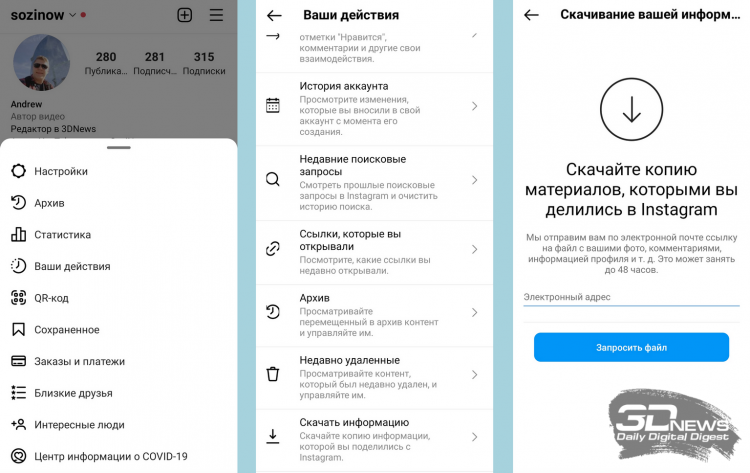
Получить архив своих данных и файлов в Instagram✴ можно несколькими способами. В мобильном приложении для этого надо:
- Перейти в свой профиль.
- Нажать на кнопку с тремя полосками в правом верхнем углу.
- Выбрать пункт «Ваши действия».
- Нажать на кнопку «Скачать информацию» (в самом низу).
Далее нужно указать адрес электронной почты, на который и придут все фото, видео, истории и переписки из вашего профиля. Обработка запроса занимает до 48 часов.
То же самое можно сделать и на сайте Instagram✴, перейдя по этой ссылке.
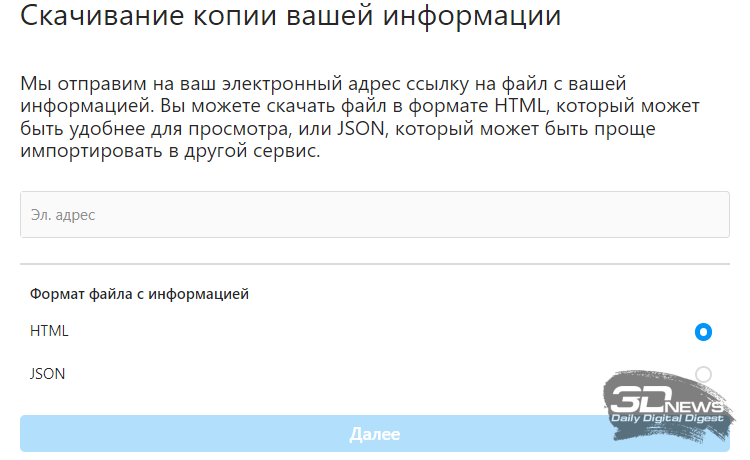
Также «выкачать» все данные своего профиля в Instagram✴ можно через сторонние сервисы, например от «Яндекса».
⇡#Facebook✴
В Facebook✴ план действий похожий. В мобильном приложении нужно:
- Нажать на кнопку с тремя полосками в верхнем правом углу.
- Нажать на кнопку с шестерёнкой, также вверху справа.
- В разделе «Ваша информация» нажать на пункт «Скачивание вашей информации».

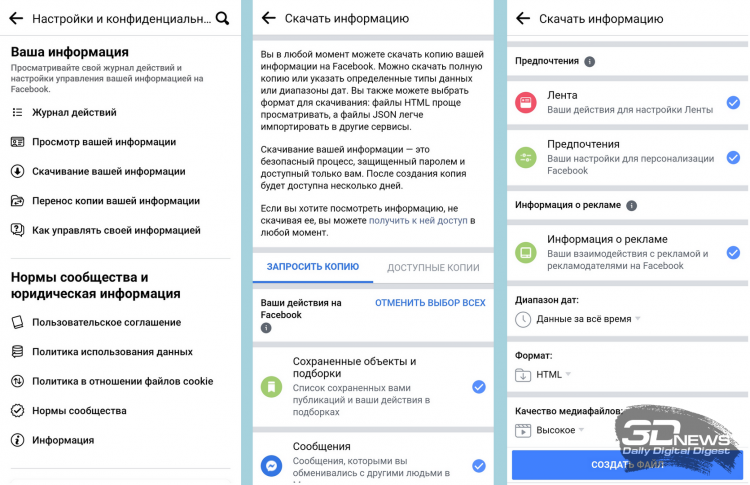
Далее вам будет предложено выбрать, какие именно данные вы хотите скачать, а также указать желаемый диапазон дат, формат данных и качество медиафайлов. Затем платформа займётся созданием архива и, когда он будет готов, пришлёт уведомление, после чего данные можно будет скачать на устройство из раздела «Доступные копии».
Через веб-версию Facebook✴ получить данные можно, либо кликнув по ссылке, либо проделав аналогичный путь:
- Нажать круглую кнопку с треугольником в верхнем углу.
- Зайти в «Настройки и конфиденциальность».
- Нажать «Настройки».
- В меню слева выбрать «Ваша информация на Facebook✴».
- Нажать «Скачать информацию».
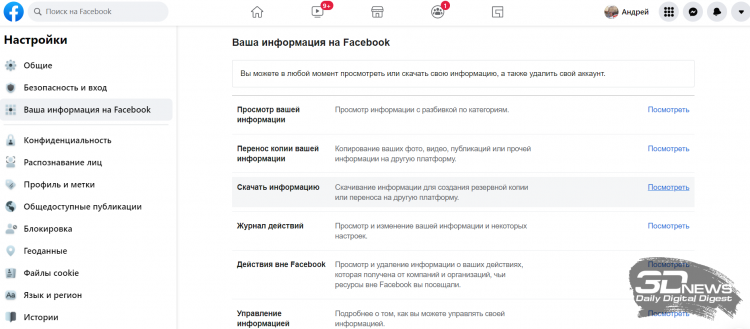
Там также можно выбрать, какие данные скачать, диапазон дат и прочие параметры. На подготовку архива потребуется какое-то время, после чего данные можно будет скачать через «Доступные копии».
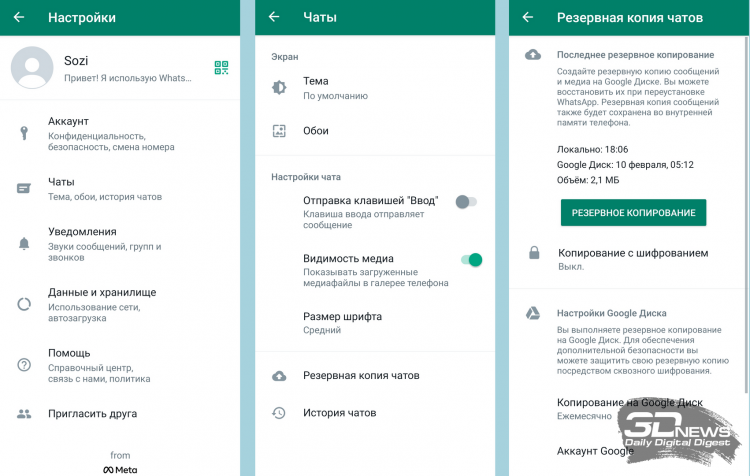
Переписки из мессенджера WhatsApp можно сохранить на «Google Диск» или в Apple iCloud в приложениях для Android и iOS соответственно . Для этого нужно:
- Зайти в настройки (три точки в правом верхнем углу и пункт «Настройки»).
- Выбрать «Чаты».
- Выбрать «Резервная копия чатов».
- Нажать кнопку «Резервное копирование».
Здесь же в пункте «Копирование на Google Диск» можно настроить автоматическое резервное копирование, выбрав, как часто сохранять копии. При необходимости приложение попросит вас выбрать аккаунт Google или добавить его.
На iOS принцип действий аналогичный:
- Зайти в «Настройки WhatsApp».
- Выбрать «Чаты».
- Выбрать «Резервная копия».
- Нажать «Создать копию».
Также здесь можно настроить автоматическое создание резервных копий.
Чтобы скачать архив своей информации из Twitter через мобильное приложение нужно:
- Нажать на иконку профиля в левом верхнем углу.
- Выбрать «Настройки и конфиденциальность».
- «Ваша учётная запись».
- «Скачивание архива данных».
- Далее вас попросят ввести пароль от аккаунта.
- После нужно подтвердить личность, введя код из SMS или электронного письма.
Наконец вам предложат запросить архив. Когда данные будут собраны в ZIP-файл и готовы для загрузки, платформа пришлёт уведомление.
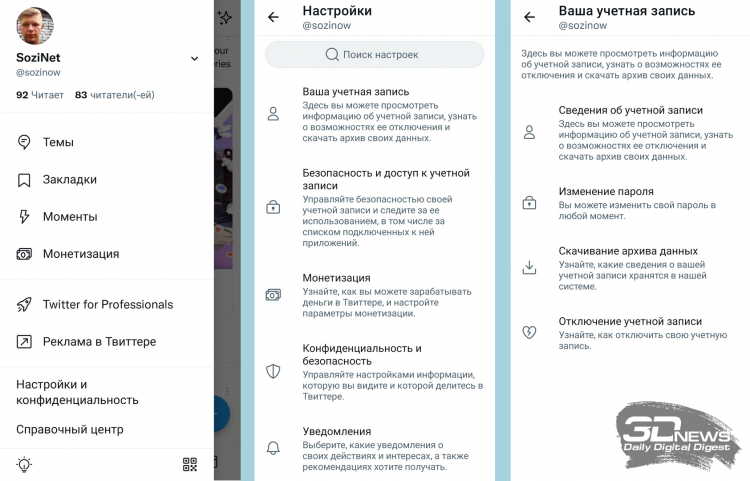
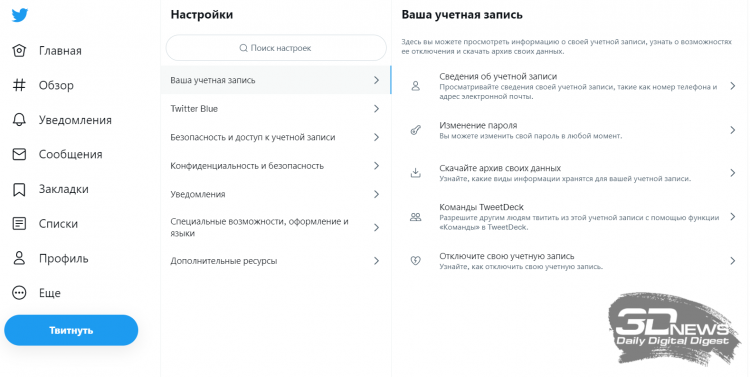
Через веб-версию платформы путь аналогичный. Начать надо с кнопки «Ещё» с тремя точками. Дальше действия аналогичны тем, что описаны для мобильной версии.
⇡#Telegram
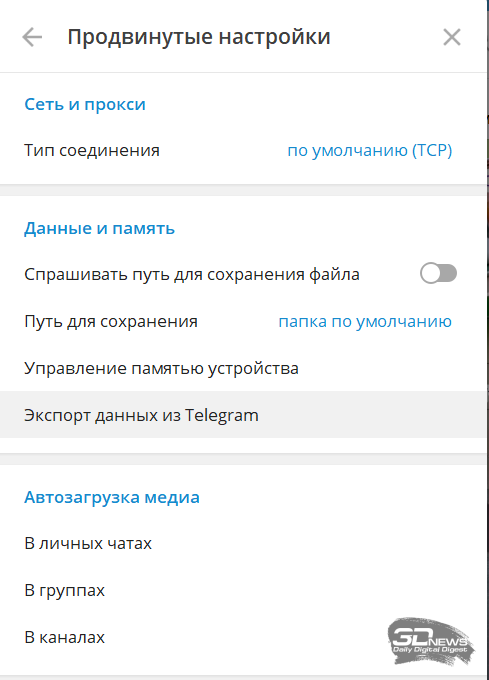
Здесь выгрузить все свои данные можно только через настольное приложение для Windows или macOS. Там вам необходимо:
- Перейти в «Настройки».
- Выбрать «Продвинутые настройки».
- Выбрать пункт «Экспорт данных из Telegram».
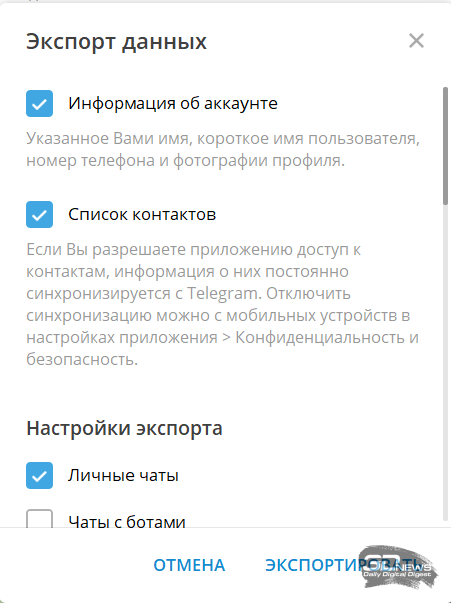
Далее нужно выбрать, какие именно данные вы хотите экспортировать и формат данных.
Также в Telegram можно сохранить данные из отдельных чатов или каналов. Для этого в окне канала надо нажать на три точки в верхнем правом углу и выбрать «Экспорт истории чата», после чего указать, какие данные сохранить.