Управление средой визуализации
Функции управления средой позволяют настроить освещение на основе изображения (IBL), экспозицию и фоновое изображение.
Визуализированное изображение можно улучшить с помощью эффектов среды, например освещения на основе изображения, или добавления в сцену изображения с растровым форматом в качестве фона.
Освещение на основе изображения
Освещение на основе изображения (IBL) влияет на то, как освещение и тени обрабатываются модулем визуализации. Яркость и контрастность окончательной визуализации определяется модулем в соответствии с выбранным изображением. При необходимости карту изображения, используемую для освещения на основе изображения, можно применить к фону сцены в ходе визуализации.
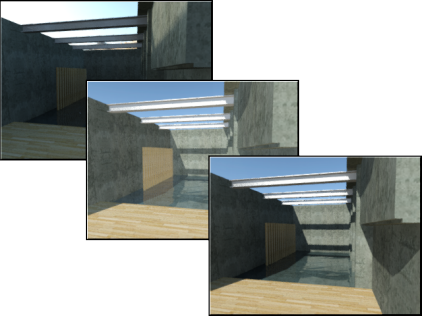
На палитре «Визуализация среды и экспозиция» можно настроить параметры освещения на основе изображения, такие как карта изображения, поворот и отображение фона.
Экспозиция и баланс белого
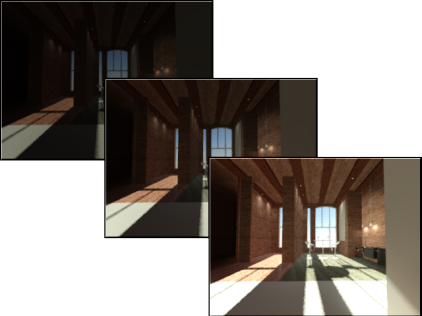
Параметры экспозиции и баланса белого используются для управления яркостью и цветом освещения при выполнении окончательной визуализации.
Экспозиция позволяет увеличить или уменьшить яркость визуализируемого изображения.
Баланс белого позволяет сделать освещение визуализируемого изображения более теплым или холодным. Освещение с более низкой цветовой температурой выглядит синеватым, а освещение с более высокой цветовой температурой придает изображению красноватый или оранжевый оттенок.
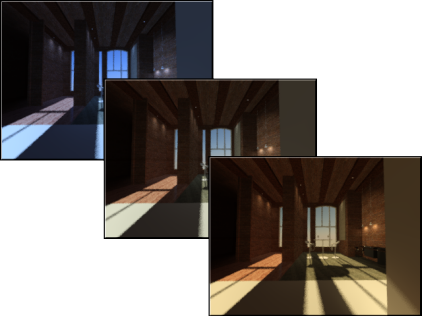
На палитре «Визуализация среды и экспозиция» можно настроить параметры экспозиции и баланса белого, используемые в ходе визуализации.
Фон
Фон фактически является задником модели. В качестве фона может использоваться сплошная одноцветная заливка, разноцветный градиент, растровое изображение, смоделированное солнце и небо или карта освещения на основе изображения.
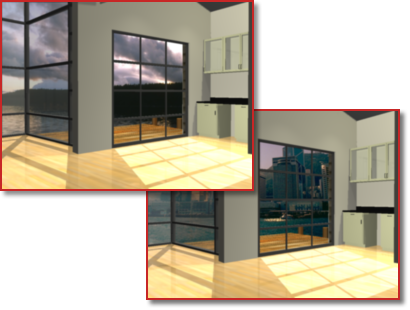
Фон лучше всего применять при визуализации статических изображений либо анимации с неизменяемым видом или неподвижной камерой. После настройки фон сопоставляется с именованным видом или камерой и сохраняется вместе с чертежом.
Все типы фона, за исключением карты освещения на основе изображения, можно задать в Диспетчере видов. Задать карту освещения на основе изображения в качестве фона можно на палитре «Визуализация среды и экспозиция». Кроме того, на этой палитре можно назначить один из оставшихся типов фона видовому экрану.
Понятия, связанные с данным
Задачи, связанные с данной
- Использование освещения на основе изображения
- Задание фона для именованного вида
Визуализация вида в текущем видовом экране или в окне визуализации

- Воспроизведите на экране трехмерный вид модели.
- Откройте вкладку «Визуализация» панель «Визуализация» .
- В панели «Визуализация» щелкните раскрывающийся список «Наборы параметров визуализации» и выберите набор параметров визуализации, который требуется сделать текущим.
- Щелкните раскрывающийся список «Визуализация в» и выберите «Видовой экран».
- Нажмите кнопку «Визуализация до размера». найти
- При необходимости сохраните визуализацию в формате файла изображения с помощью команды СОХРИЗОБ.
Визуализация в окне визуализации
- Воспроизведите на экране трехмерный вид модели.
- Откройте вкладку «Визуализация» панель «Визуализация» .
- В панели «Визуализация» щелкните раскрывающийся список «Наборы параметров визуализации» и выберите набор параметров визуализации, который требуется сделать текущим.
- Щелкните раскрывающийся список «Визуализация в» и выберите «Визуализация в окне».
- Щелкните раскрывающееся меню «Визуализация до размера» и выберите размер изображения для визуализации. найти
- Нажмите кнопку «Визуализация до размера».
- В окне визуализации появится изображение.
- При необходимости сохраните визуализацию в файл изображения.
Понятия, связанные с данным
Задачи, связанные с данной
Визуализация в AutoCAD (Автокаде)
В этом видео мы опять будем разрушать мифы, что AutoCAD — это просто инженерная программа.
Что вообще можно сделать в AutoCAD? Где границы его возможностей?
Речь в этом видео пойдет о визуализации в AutoCAD (Автокаде). Причем визуализации очень неплохого качества!
Дело в том, что в современных версиях программы встроена система визуализации Mental ray. Точно такая же, как у 3DS Max и Maya. Поэтому говорить, что Автокад не предназначен для фотореалистичной визуализации по меньшей мере не логично.
3d моделирование в Автокаде. Визуальные стили
В Автокад визуальные стили позволяют управлять внешним видом трехмерных объектов. Они отвечают за отображение кромок, освещение и тени. Правильное использование стилей существенно ускорит процесс создания 3d-модели AutoCAD. Важно знать, за какое визуальное представление отвечают эти стили в Автокаде.
AutoCAD – стили, отвечающие за внешний вид 3D сцены
Трехмерное моделирование сложных объектов в AutoCAD не может быть корректным, если не переключаться между визуальными стилями. Сделать это можно разными способами.
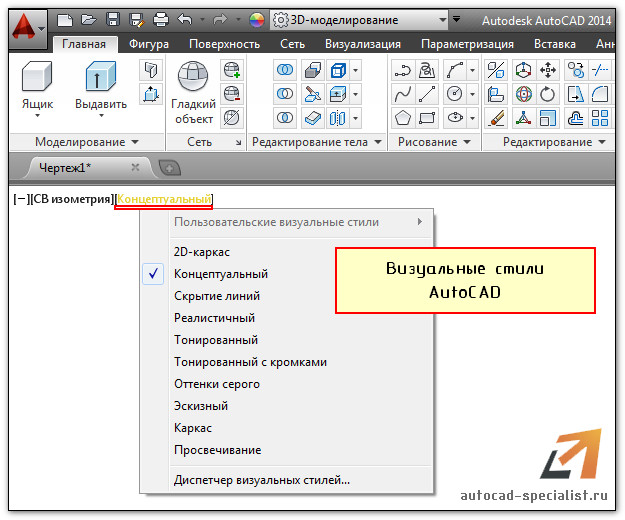
Самый быстрый – это переключаться в левом верхнем углу рабочего пространства. В квадратных скобках сначала идет [Управление видами], а следующее слово отвечает за [Управление визуальными стилями]. Например, [СВ изометрия] [Концептуальный], как показано на рис.
Полное обучение: «AutoCAD на 100%»
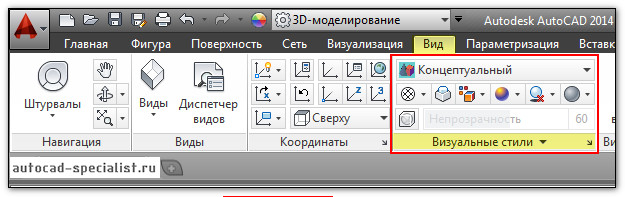
Программа AutoCAD 3d позволяет изменять визуальный стиль на соответствующей вкладке «Вид», панель «Визуальные стили». Здесь, помимо 10 различных стилей, можно управлять отображением теней, внешним видом кромок и т.д. (см. рис.).
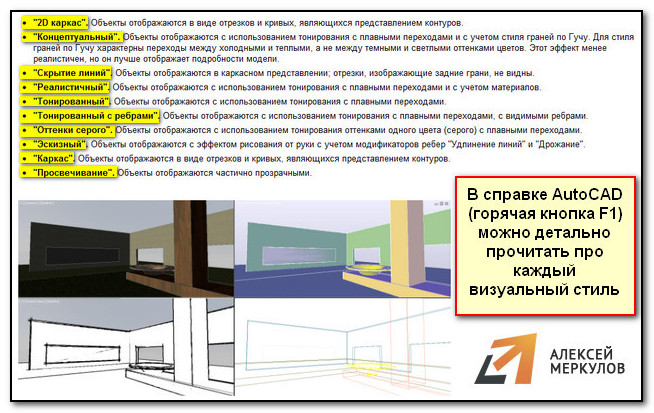
Подробная информация про визуальные стили есть в справке Автокада (горячая клавиша F1) (см. рис.). Однако намного эффективнее будет рассмотреть все эти варианты на практике.
Полезный совет: постройте несколько объемных тел, используя стандартные примитивы. Примените к ним различные визуальные стили. Это необходимо, чтобы на собственном опыте понять, какие преимущества и недостатки есть у каждого из этих стилей. Напоследок хочу отметить, что самые распространенные визуальные стили – это 2D каркас, Концептуальный и Реалистичный.