Если на iPhone, iPad или iPod touch отображается экран восстановления
Если появился экран восстановления, устройство необходимо подключить к компьютеру и перезапустить. Возможно, также потребуется переустановить iOS или iPadOS.
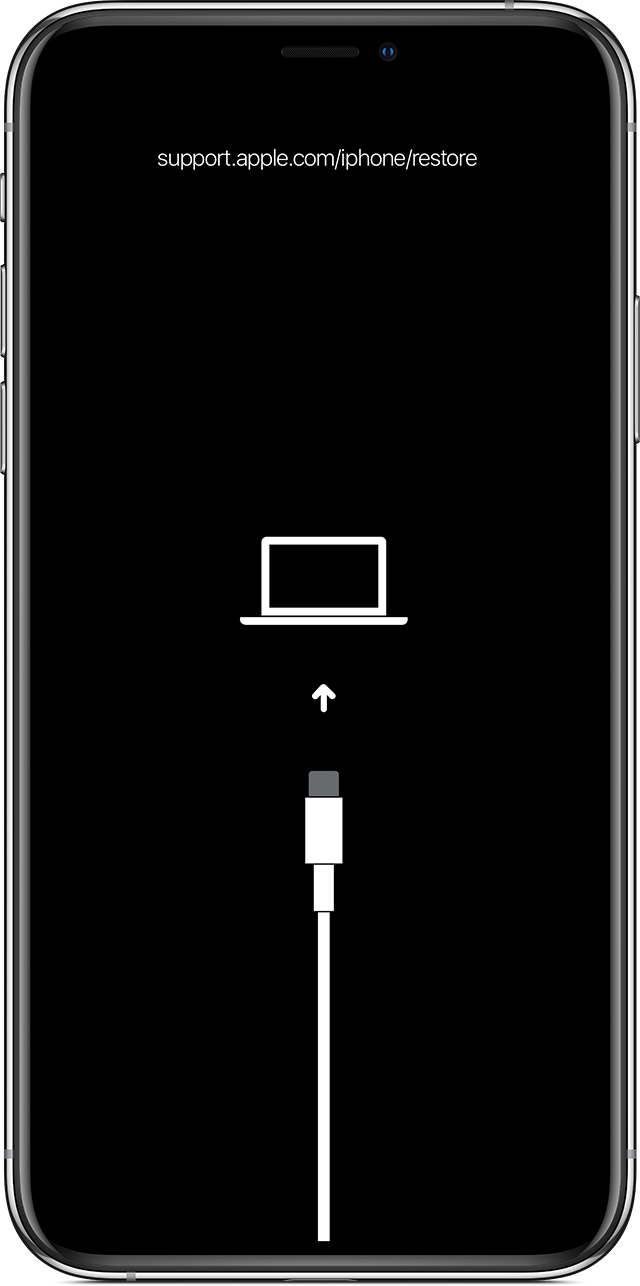
Подключение к компьютеру
Подключите устройство к компьютеру с помощью кабеля, входящего в комплект поставки устройства. Не отключайте устройство от компьютера.
Перезапуск устройства
Модели iPad без кнопки «Домой»: нажмите и быстро отпустите кнопку регулировки громкости, расположенную рядом с верхней кнопкой. Нажмите и быстро отпустите кнопку регулировки громкости, расположенную дальше всего от верхней кнопки. Нажмите и удерживайте верхнюю кнопку, пока не появится логотип Apple. В случае сомнений узнайте, какие кнопки необходимо нажать, чтобы перезапустить iPad. iPhone 8 или более поздние модели: нажмите и быстро отпустите кнопку увеличения громкости. Нажмите и быстро отпустите кнопку уменьшения громкости. Нажмите и удерживайте боковую кнопку, пока не появится логотип Apple. iPhone 7, iPhone 7 Plus и iPod touch (7-го поколения): нажмите и удерживайте боковую (или верхнюю) кнопку и кнопку уменьшения громкости, пока не отобразится логотип Apple. Модели iPad с кнопкой «Домой», iPhone 6s или более ранние модели, iPod touch (6-го поколения) или более ранние модели: нажмите и удерживайте боковую (или верхнюю) кнопку и кнопку «Домой», пока не отобразится логотип Apple.
Если экран восстановления не исчезает после перезапуска
- Компьютер Mac: проверьте, установлены ли последние обновления ПО (включая iTunes в случае macOS Mojave или более ранних версий). ПК с Windows: проверьте, установлена ли последняя версия iTunes.
- Убедитесь, что устройство все еще подключено к компьютеру. Должно появиться сообщение «Возникла проблема с [имя устройства]; его необходимо обновить или восстановить».
- Выберите «Обновить» (не «Восстановить»), чтобы переустановить iOS или iPadOS с сохранением личных данных. Не отключайте устройство от компьютера до завершения обновления.
Дополнительная помощь
- Информацию о том, что делать, если при попытке обновления или восстановления появляется ошибка, см. в этой статье.
- Если ошибка не появляется, но все равно отображается экран восстановления или не удается принудительно перезапустить устройство, потому что одна из кнопок сломана или застряла, обратитесь в службу поддержки Apple.
Как сбросить iPhone до заводских настроек: 4 способа

Рассказываем, как сбросить данные и настройки айфона до заводских.
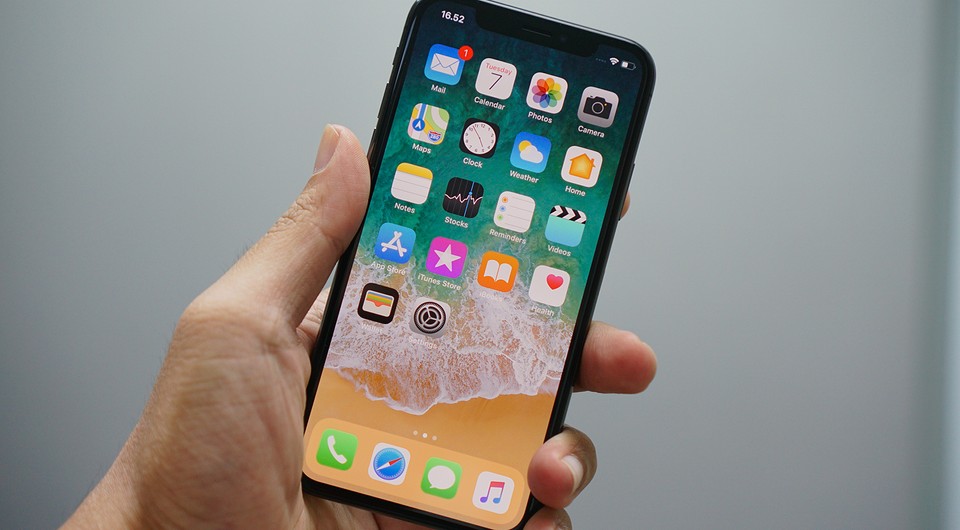
Иногда нужно сбросить айфон до заводских настроек. Например, если он начал тормозить или если вы хотите передать его другому человеку. У Apple это называется «восстановить iPhone», то есть, вернуть первоначальные установки и настроить гаджет как новый. Предлагаем четыре способа это сделать.
- Через настройки iPhone
- Через Finder или iTunes
- Через iCloud (Локатор)
- С помощью стороннего ПО
Важно: перед сбросом сделайте резервную копию нужных файлов.
Через настройки iPhone
Проще всего сбросить айфон через настройки системы.
- Откройте «Настройки» — «Основные».
- Пролистайте меню до конца и выберите «Перенос или сброс iPhone».
- Здесь нажмите «Стереть контент и настройки».
- Нажмите «Продолжить», чтобы подтвердить свои действия.

Через Finder или iTunes
Перед использованием этого метода выйдите из Локатора, если устройство было в нем авторизовано. Также учитывайте, что сброс настроек через Finder или iTunes не удаляет данные eSIM.
- Откройте на компьютере Finder (macOS Catalina и новее) или iTunes (Windows и мак на macOS Mojave и старше).
- Подключите айфон к ПК с помощью USB-кабеля.
- При необходимости введите код-пароль устройства и подтвердите, что компьютеру можно доверять.
- Когда на экране появится ваш айфон, выберите его и нажмите «Восстановить» (Restore iPhone). В окне Finder это выглядит так:

- Чтобы подтвердить сброс, еще раз нажмите «Восстановить» (Restore).

С айфона будут стерты все данные и настройки, а также установится последняя версия iOS.
Через iCloud (Локатор)
Еще один способ стереть айфон — использовать iCloud.
- Откройте iCloud на компьютере и перейдите в Локатор. Его иконка находится рядом с другими стандартными приложениями.
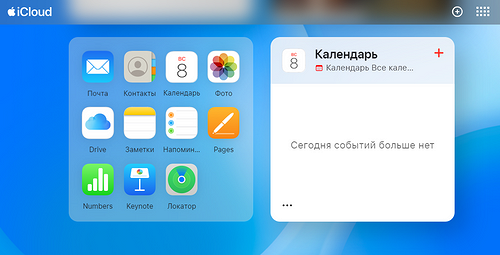
- Дождитесь, когда в меню сборка появится ваш айфон. Если приложение еще раз запросит пароль Apple ID, введите его.
- Выберите «Стереть данные устройства».
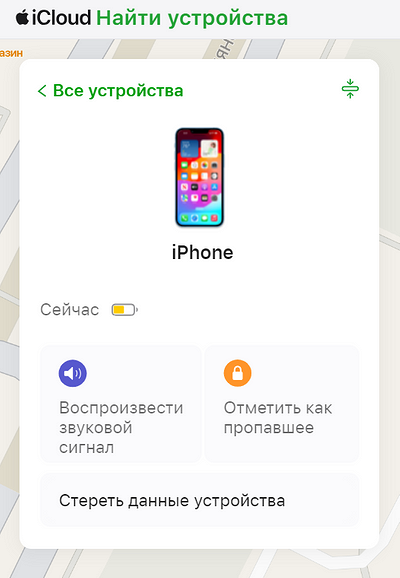
- Нажмите «Далее» и следуйте подсказкам.

С помощью стороннего ПО
Для сброса iPhone можно использовать специальные программы. Одна из них — Tenorshare ReiBoot. Она не просто сбрасывает настройки, а обновляет всю прошивку — это актуально в случае, если у смартфона появились какие-то глюки.
Сначала нужно установить на компьютер ReiBoot, а затем подключить iPhone к ПК с помощью кабеля (желательно, оригинального). Дальше все просто.
1. Запустите программу и найдите пункт «Сбросить устройство».
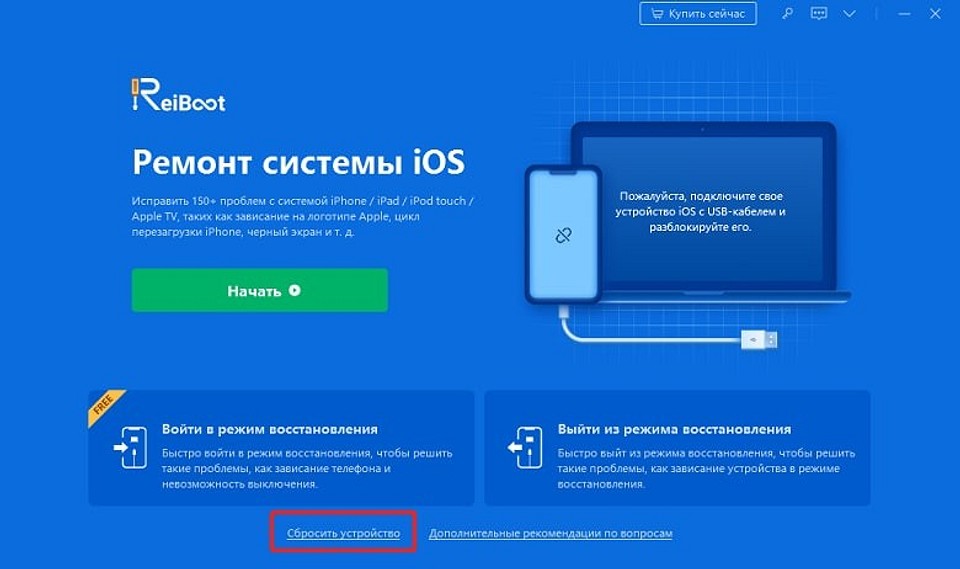
2. Выберите вариант «Возврат к заводским настройкам». Разработчики программы советуют предварительно сделать резервную копию устройства, но это не обязательно.
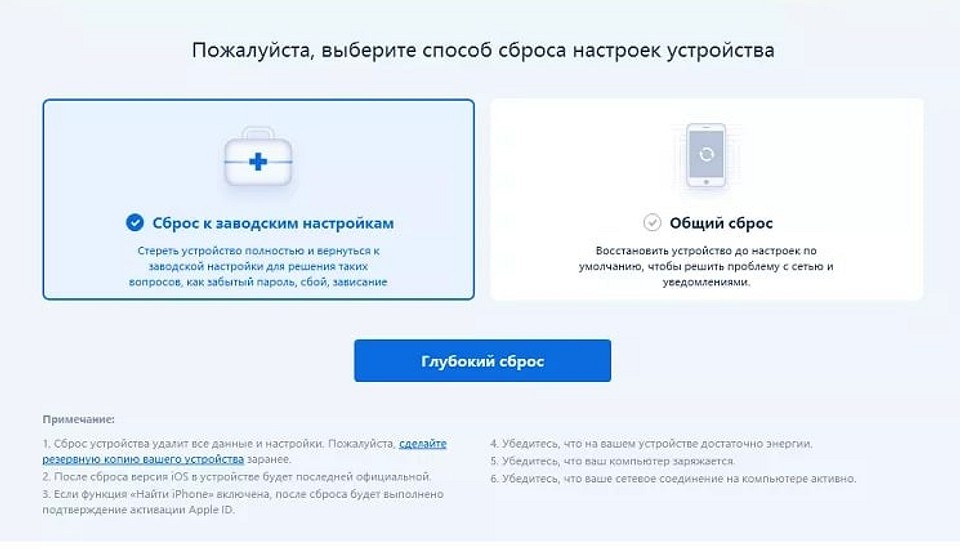
3. Программа скачает прошивку для вашего устройства и предложит ее установить. Процесс может занять несколько минут.
Читайте также:
- Лучшие бесплатные архиваторы: топ-5 и еще немного
- Бесплатные определители номера и автоответчики для смартфонов
Как активировать и настроить новый iPhone
Сразу же после покупки смартфона iPhone, перед тем как начать им пользоваться, необходимо предварительно его активировать и настроить. Процесс этот совершенно несложный и не отнимет много времени.
Что такое Активация iPhone?
Активация iPhone – процесс, при котором новый iPhone связывается с серверами Apple посредством сети Интернет и получает разрешение или запрет на использование смартфона с установленной СИМ-картой.
Что такое залоченный (разлоченный, привязанный к оператору, factory unlocked, SIM Free) iPhone?
- iPhone, который был куплен с контрактом оператора (синонимы: лоченный, контрактный, залоченный, привязанный к оператору, операторский, SIM-locked) удастся активировать только СИМ-картой оператора, к которому он привязан. Другими словами, такой iPhone нельзя активировать и использовать с любыми SIM-картами.
- iPhone, купленный без привязки к оператору (синонимы: официально разлоченный, официал, factory unlocked, SIM Free) можно активировать SIM-картой любого сотового оператора.
Как связаны Активация и гарантия Apple?
Процесс активации iPhone автоматически включает начало отсчета времени гарантии Apple. Другими словами, отсчет гарантийного срока на новый iPhone начнется не со дня покупки, а со дня активации смартфона.
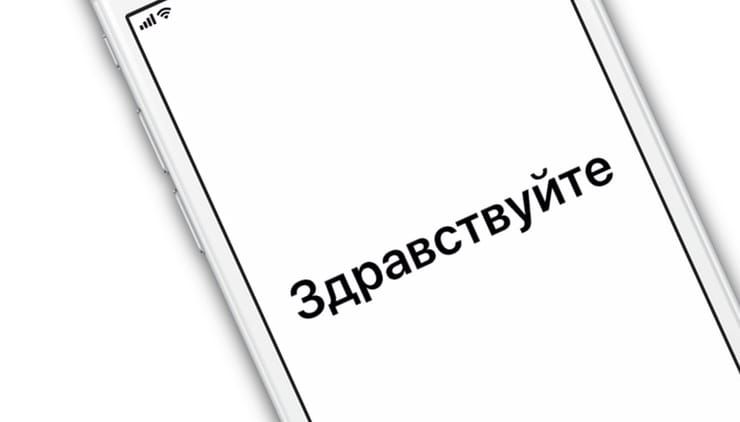
ВНИМАНИЕ! Надпись “Здравствуйте” (Hello и т.д.) на экране при первом включении iPhone не означает, что iPhone действительно новый. Проверить, что вы купили и активируете новый iPhone, вам поможет статья по ссылке ниже:
ПО ТЕМЕ:
- Как проверить, новый ли iPhone (активирован или нет) вы купили?
- Как отличить восстановленный (реф, Apple Certified Pre-Owned) iPhone от б/у под видом нового.
Как активировать iPhone
1. Вставьте SIM-карту
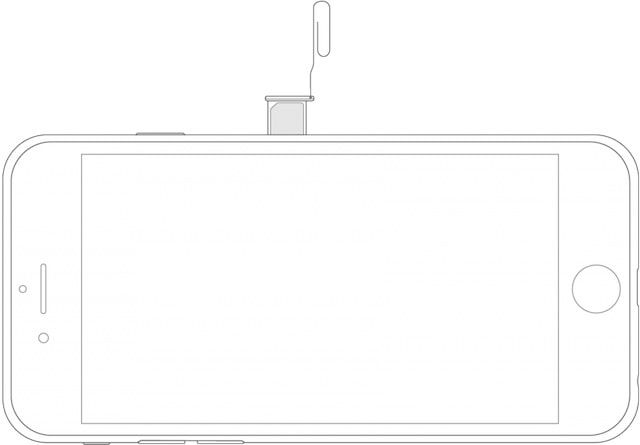
Для начала необходимо вставить в устройство SIM-карту. Лоток, в котором должна будет располагаться карта, находится сбоку гаджета (или на верхней панели в iPhone 2G / 3G / 3GS). Открываем этот слот с помощью специального инструмента, находящегося в упаковке от смартфона на развороте картонки. Можно использовать для извлечения лотка и обычную скрепку или иголку;
2. Включите iPhone
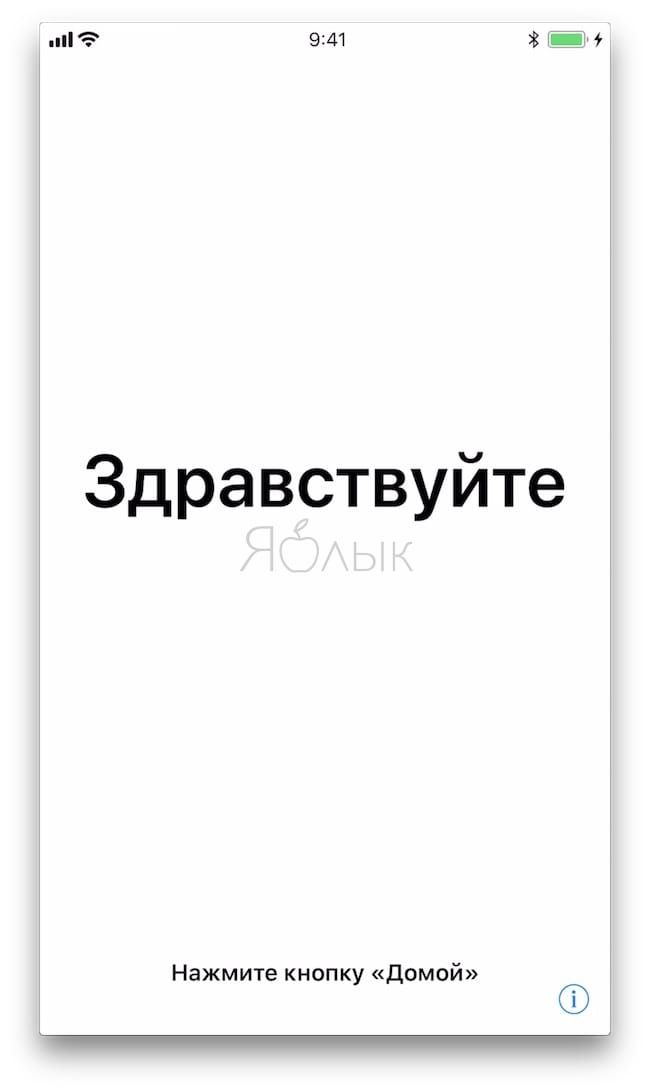
После того как рабочая «симка» будет помещена в слот, включите iPhone (нажмите и удерживайте кнопку Включения в течение 3-4 секунд), дождитесь появления экрана приветствия и нажмите кнопку «Домой», чтобы открыть предварительные настройки;
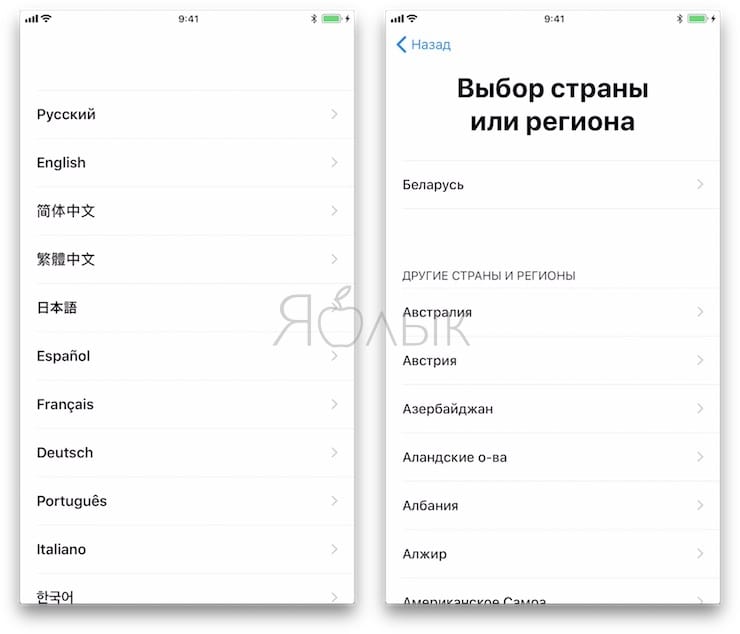
3. Затем выберите язык и укажите регион проживания;
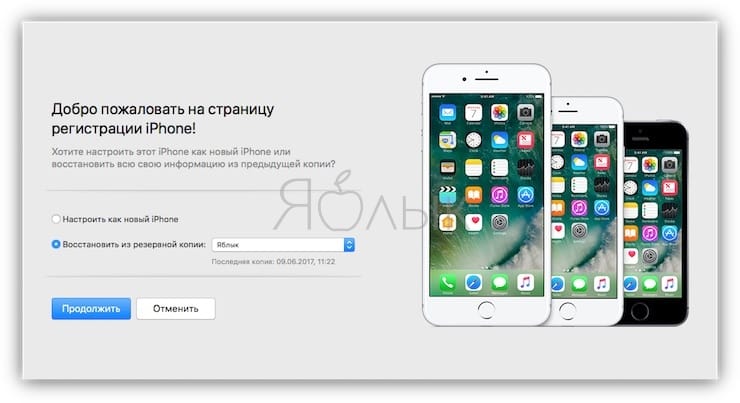
4. После этого подключитесь к сети Wi-Fi или, если доступа к таковой нет, к сотовой сети (кнопка Использовать сотовую сеть) или к компьютеру с заранее установленной программой iTunes (скачать можно здесь) и с возможностью выхода в Интернет.
5. Начиная с iOS 11 появилась возможность быстрой настройки, которая заключается в копировании учетных данных с другого Вашего устройства, работающего на iOS 11 или новее.
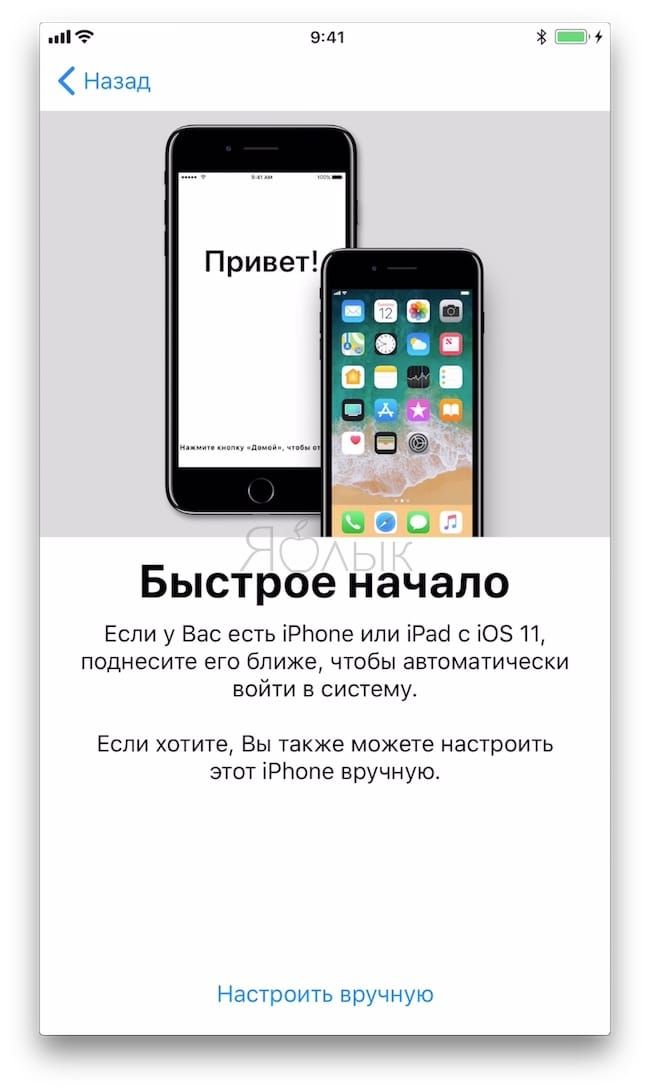
6. В следующем окне настройте сенсор Touch ID, внося в память свой отпечаток пальца. Это позволит в дальнейшем снимать блокировку устройства, просто прикоснувшись к датчику, а также совершать покупки в Сети и быстро авторизовываться на различных ресурсах.
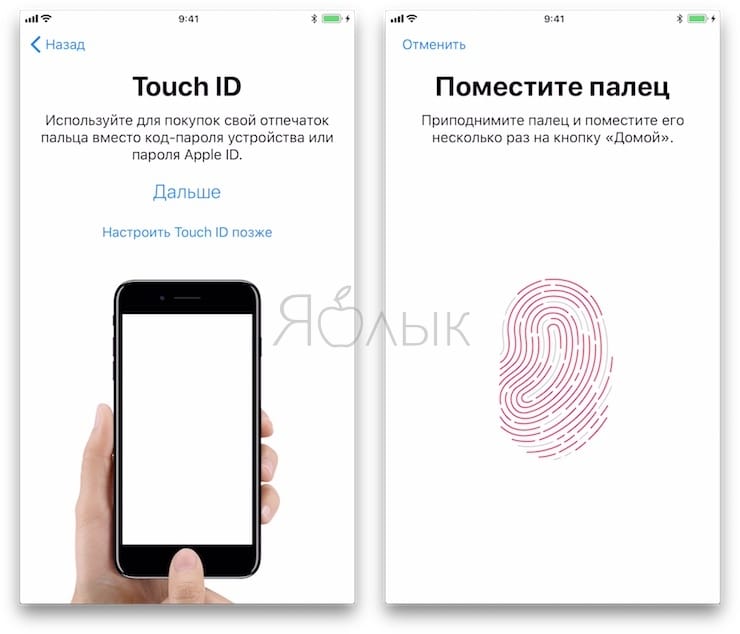
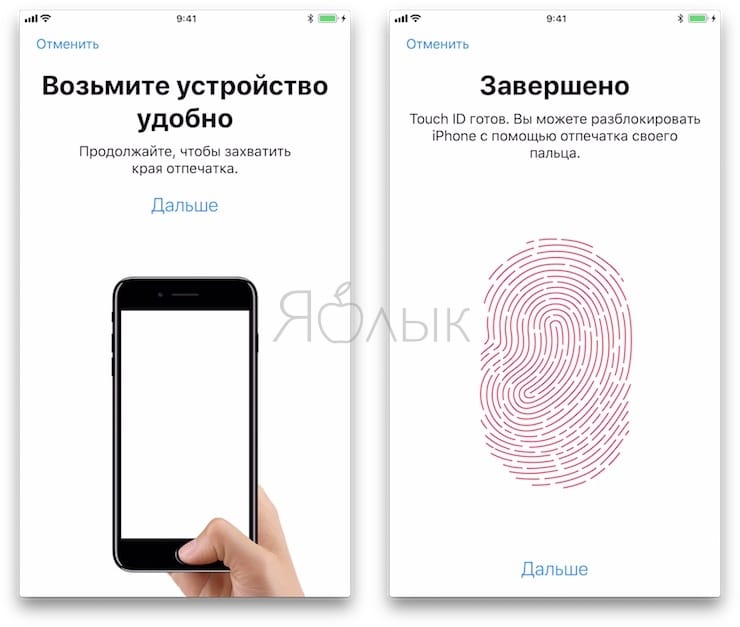
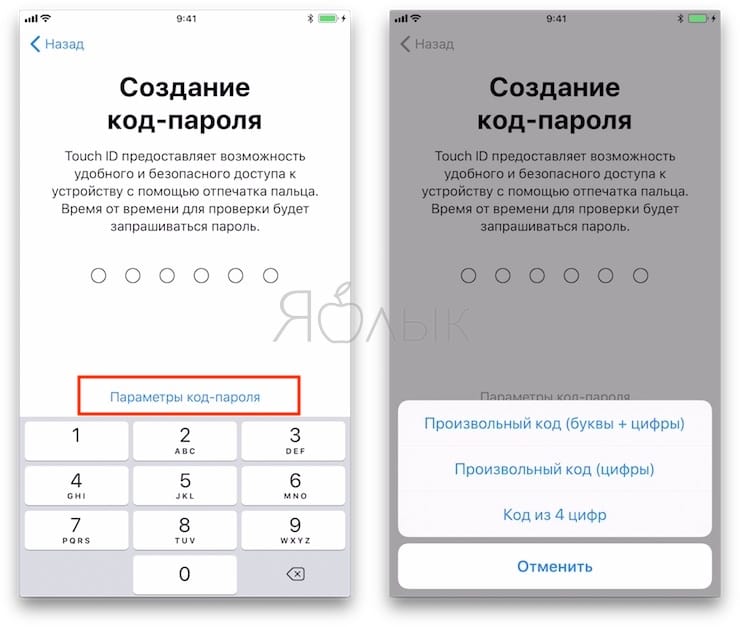
Затем укажите пароль от четырех до шести символов, который будет использоваться для разблокировки устройства. Нажав кнопку Параметры код-пароля вы можете выбрать вид код-пароля;
7. В следующем окне будет предложено восстановить программы и данные из копии в iCloud / iTunes или перенести данные с Android.
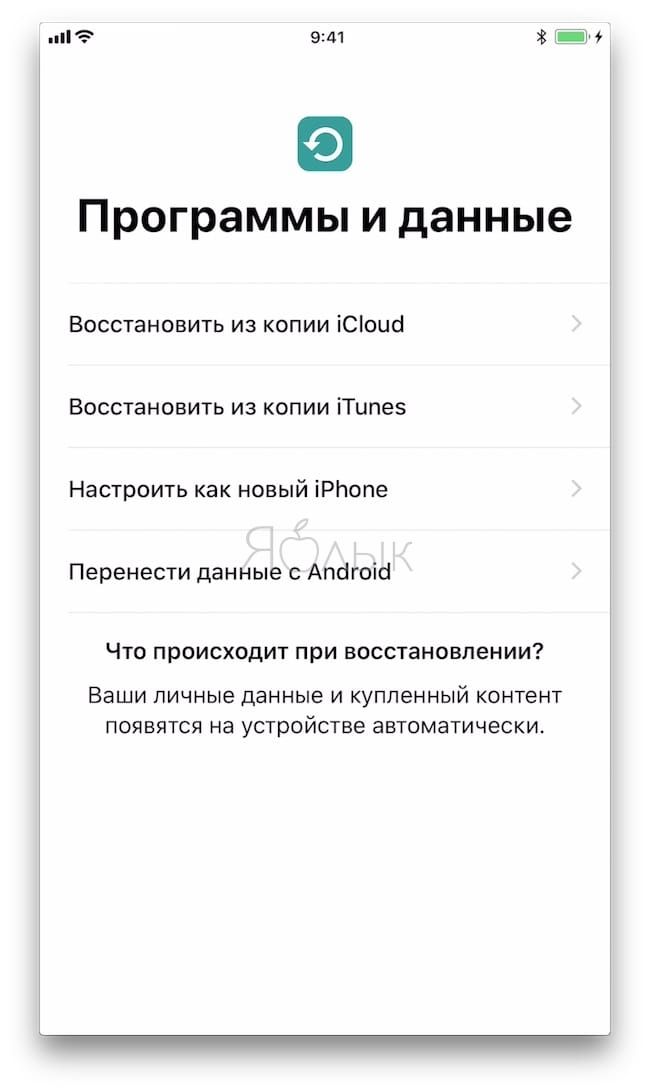
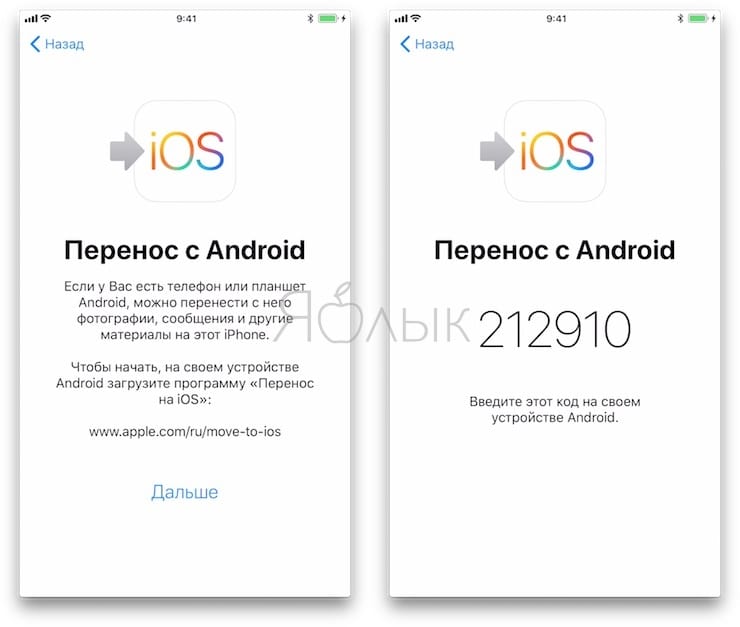
Если в этом нет надобности, то следует выбрать пункт «Настроить как новый iPhone»;
8. После этого откроется окно с полем для введения своего Apple ID, но если учетная запись ранее пользователем не создавалась, то регистрировать аккаунт непосредственно на этом этапе не стоит.
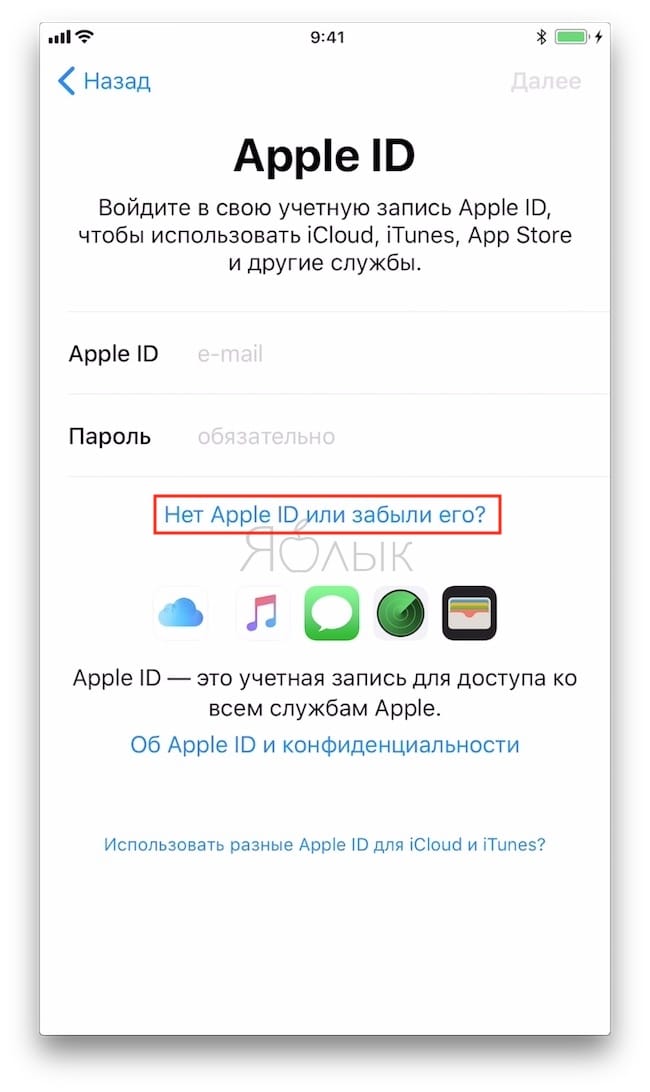
Чтобы отказаться от регистрации последовательно жмем на кнопки «Нет Apple ID или забыли его», «Настроить позже в Настройках» и «Не использовать».
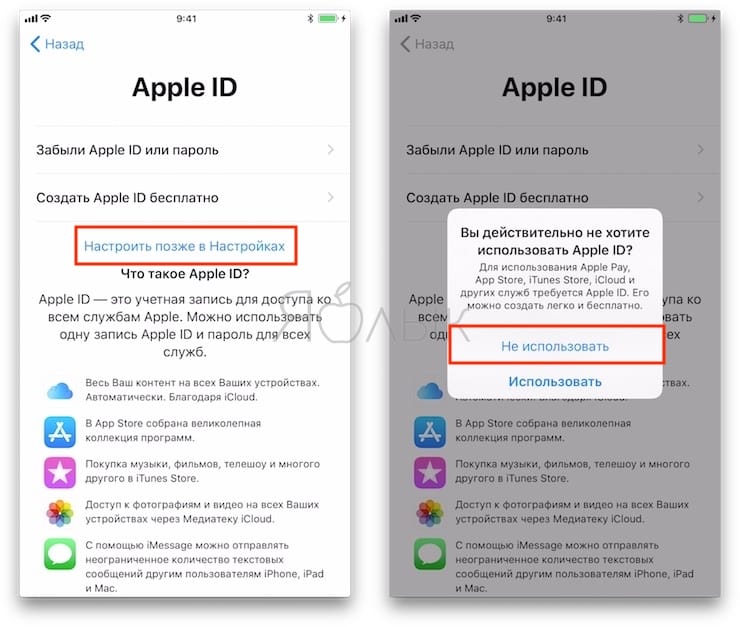
Правильно создать Apple ID без привязки к кредитной карте Вам поможет эта инструкция;
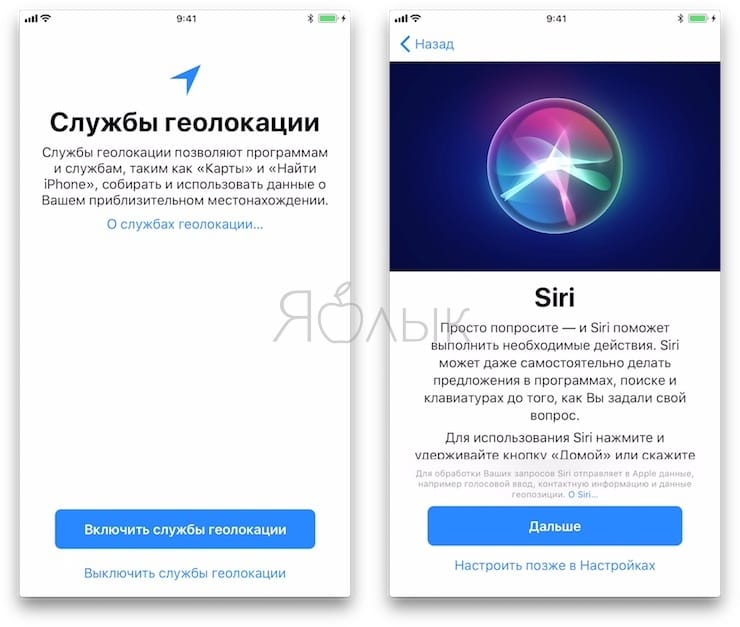
9. Далее будет предложено включить опции геолокации, а также активировать виртуального помощника Siri, но можем также отложить эти действия на будущее;
ПО ТЕМЕ:
- Полезные команды Siri для iPhone на русском языке.
- «Привет, Siri!», или как включить Siri голосом на iPhone.
- Волнистый попугайчик активирует голосом Siri на iPhone (видео).
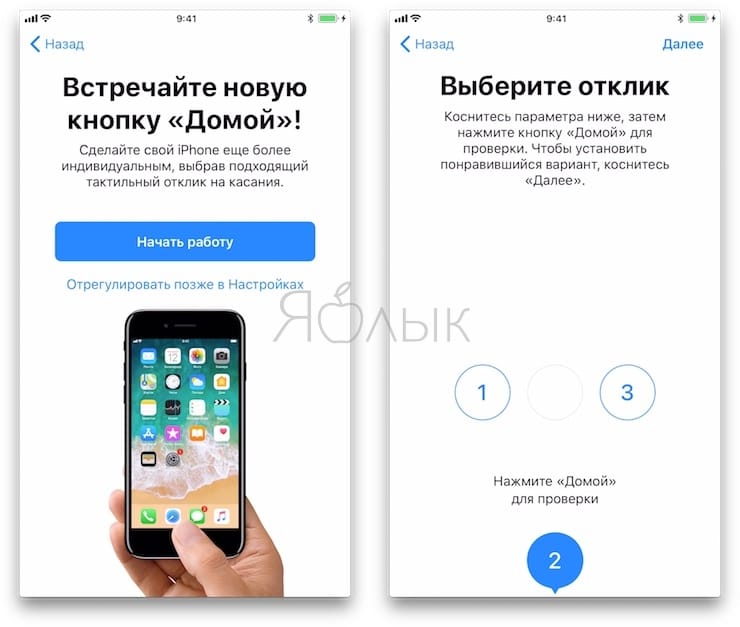
10. При настройке iPhone 7 и iPhone 8 будет предложено настроить отклик кнопки Домой.
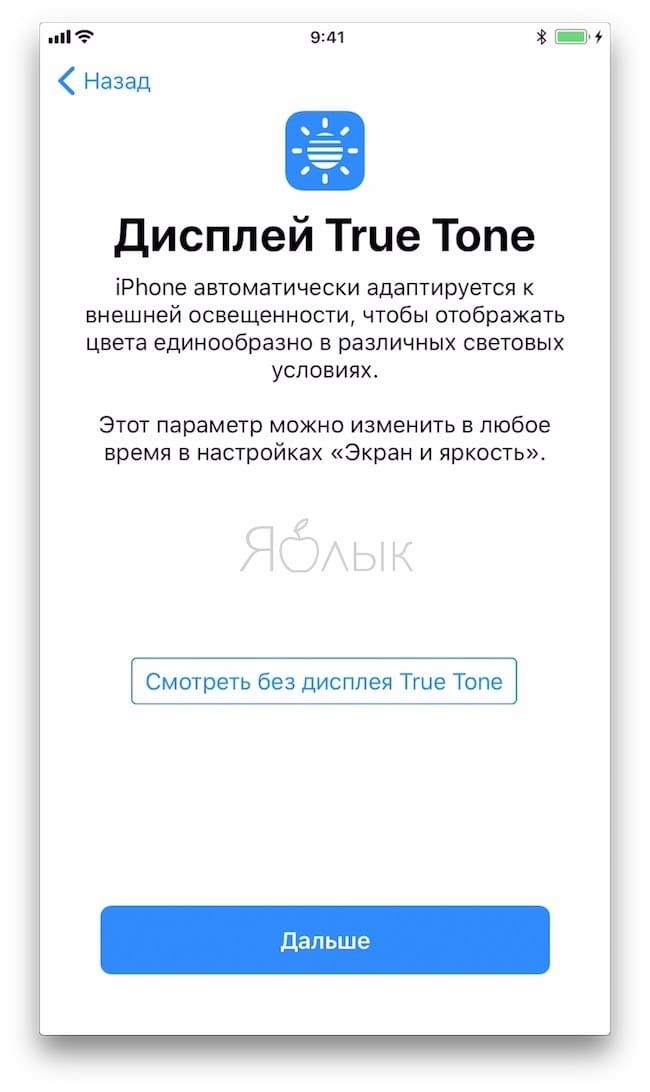
11. При настройке iPhone 8 / 8 Plus и iPhone X будет предложено активировать дисплей True Tone. Функция позволяет автоматически адаптировать экран iPhone к внешнему освещению.
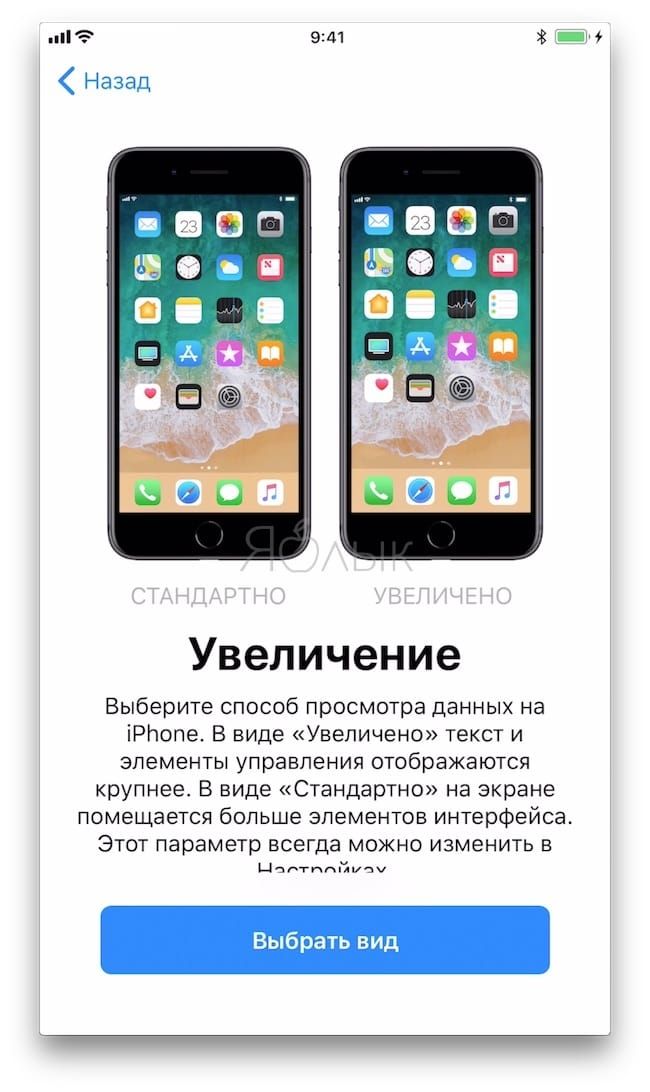
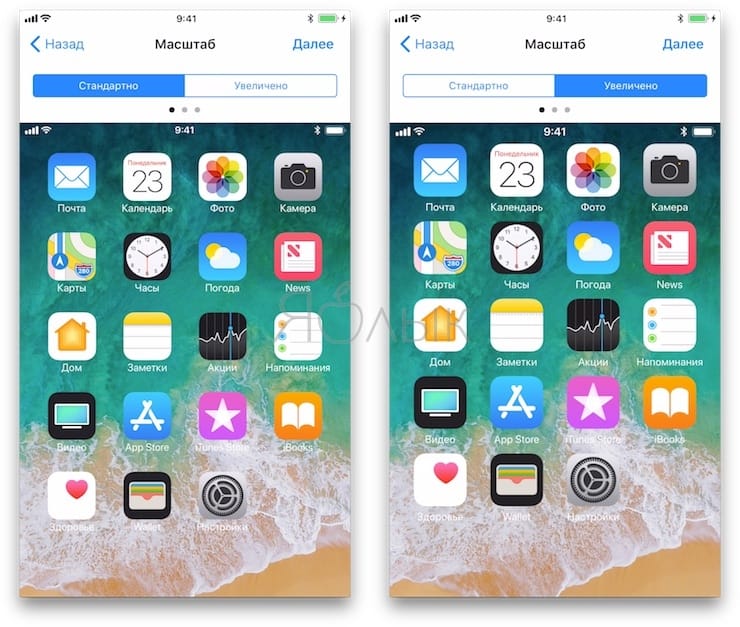
12. В следующем окне пользователь, в зависимости от состояния зрения, сможет подобрать масштаб и особенности отображения интерфейса iOS.
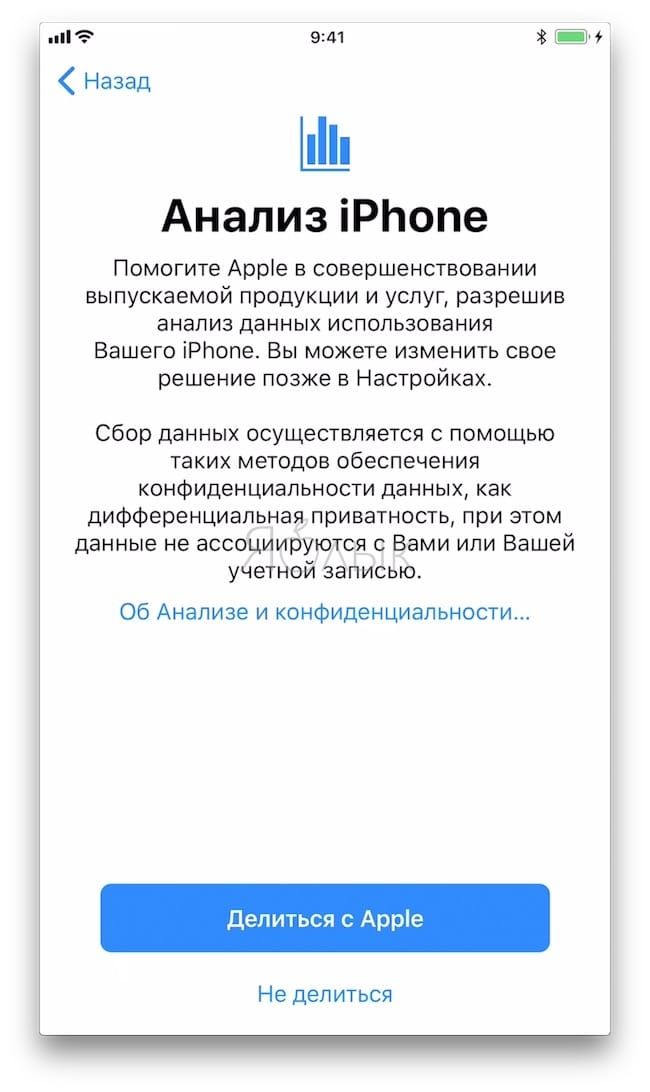
На следующем экране, если будет желание, можно включить автоматическую отправку отчетов о диагностике устройства в базу компании Apple.
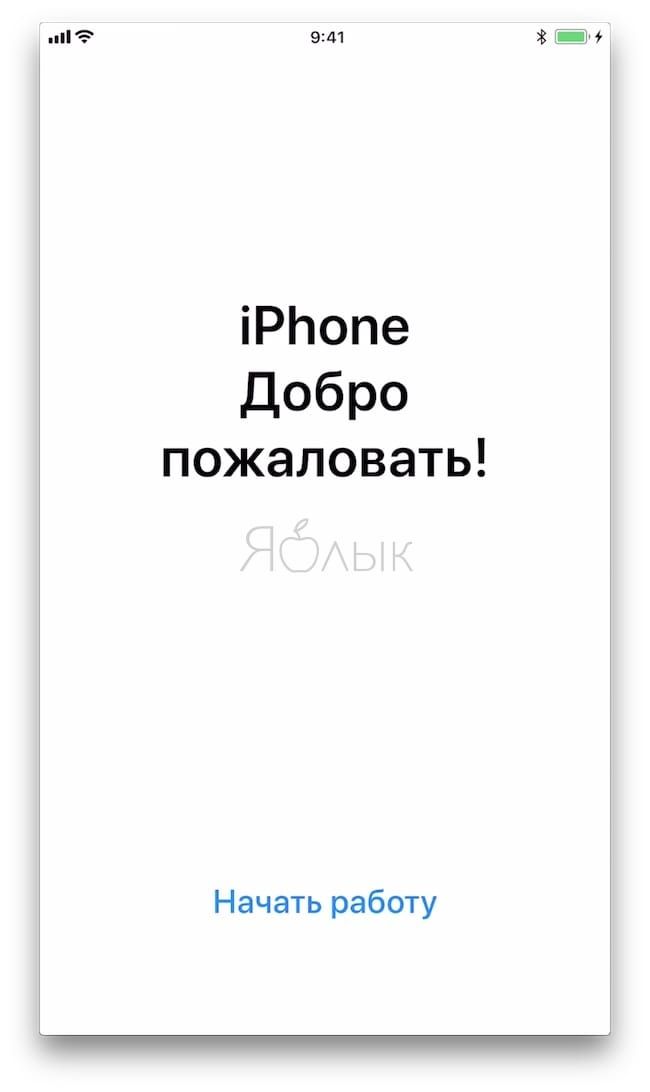
Процесс активации заключается только в вышеперечисленных действиях. После их выполнения можно будет смело начинать пользоваться своим гаджетом.
- Полезные инструкции и руководства для iPhone, iPad и Mac.
- Лучшие игры для iPhone и iPad.
- Как проверить, новый ли iPhone вы купили;
- Как избежать покупки краденого iPhone или iPad;
- Проверка iPhone по серийному номеру и IMEI: привязка к iCloud, гарантия, статус разлочки.
Вы забыли пароль, и ваш айфон заблокировался навсегда. Как его спасти
Самый популярный метод разблокировки iPhone — код-пароль. Всего 4 или 6 цифр, которые легко забыть. В этом случае вас ожидают проблемы, и отпечаток не спасет. Журналистка Mail.ru Hi-Tech Анна Вовнякова прошла через трудности, почти распрощалась с айфоном и все-таки выяснила, как его воскресить.
Все способы
разблокировка через iCloud
забанили Apple ID
стоит ли писать в поддержку
Разблокировка через iTunes
Все способы
разблокировка через iCloud
забанили Apple ID
стоит ли писать в поддержку
Разблокировка через iTunes
Чтобы ваш айфон превратился в «кирпич», нужно всего чуть-чуть
На iPhone 8 Plus я сменила код-пароль (тот что на экране «Домой»), и вроде запомнила его. Плюс у меня работает Touch ID, и остаток дня я использовала для разблокировки его. Утром айфон запросил код-пароль для активации Touch ID. Вот только за ночь цифры вылетели из головы.
Ввела код неправильно, выскочила надпись «попробуйте через пять минут». Третья попытка доступна через 15 минут, и так по нарастающей. Всего дается шесть попыток, потом айфон станет кирпичом, как у меня: