Увеличение памяти на ноутбуке
При установке любой операционной системы на ноутбук создается файл подкачки, который отвечает за распределение виртуальной памяти. Необходима она для того, чтобы в случае заполнения всего объема оперативной памяти излишек данных перемещался на жесткий диск или твердотельный накопитель. Это избавляет пользователей от возникновения спонтанных ошибок.
Файл подкачки изначально может быть настроен неправильно и его объема не хватит для комфортной работы за ноутбуком. В таком случае рекомендуется увеличить виртуальную память вручную. В разных версиях операционной системы от Microsoft это делается по-разному. У нас на сайте есть отдельные статьи для Windows 10 / 8 / 7 / XP. Перейдите по соответствующей ссылке ниже, чтобы ознакомиться с предоставляемой там информацией.
Подробнее: Как увеличить файл подкачки в Windows 10 / 8 / 7 / XP
Пользователи Windows 11 для решения поставленной задачи должны выполнить следующие действия:
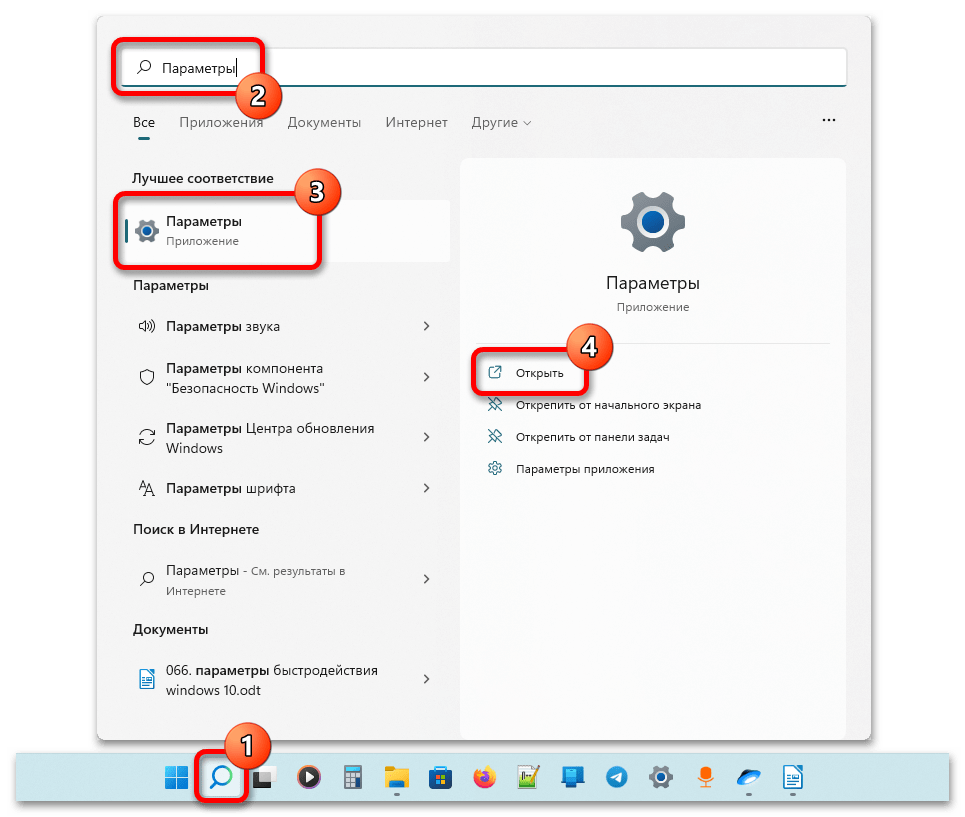
- Откройте окно системных параметров любым доступным способом. Проще всего это сделать, воспользовавшись поиском. Щелкните по соответствующей иконке на панели задач и введите запрос «Параметры» . В результатах выдачи щелкните по названию одноименного приложения.
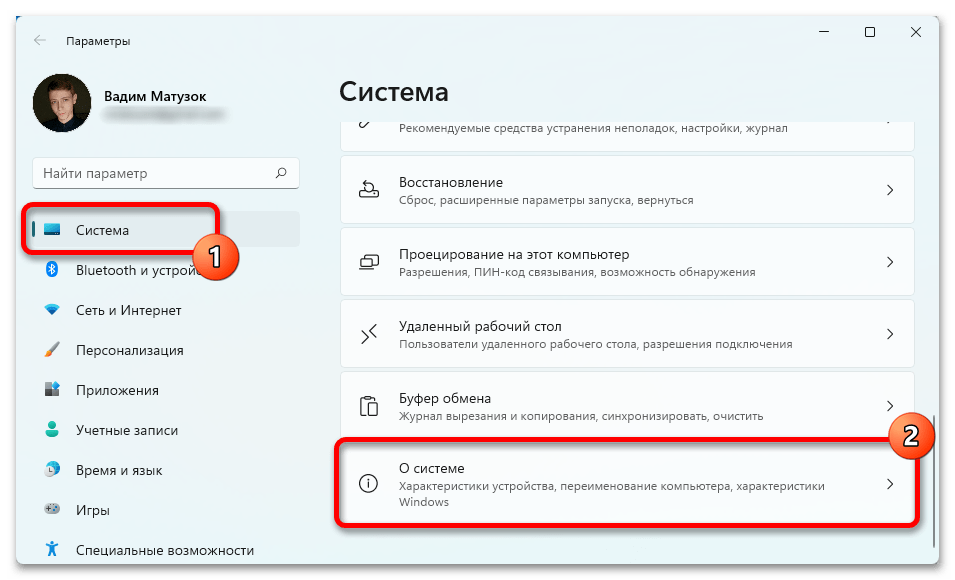
- В появившемся окне настроек перейдите во вкладку «Система». Затем в основной области пролистайте список разделов до самого низа и щелкните по пункту «О системе».
- Раскройте скрытое меню «Характеристики устройства» и перейдите по ссылке «Дополнительные параметры системы», которая расположена в блоке «Ссылки по теме».

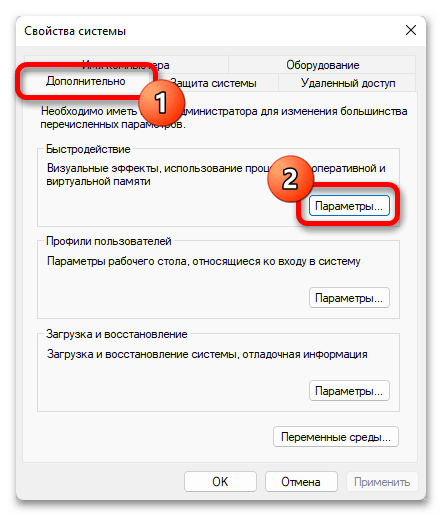
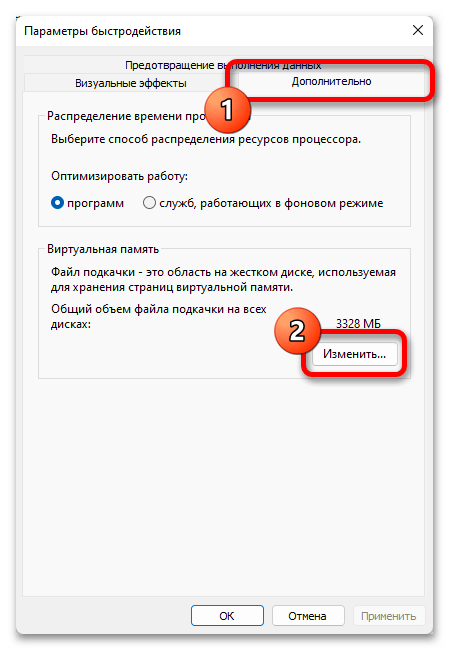
- В открывшемся окне проследуйте на вкладку «Дополнительно» и нажмите по кнопке «Параметры», расположенной в блоке «Быстродействие».
- Откройте вкладку «Дополнительно» и в области «Виртуальная память» нажмите кнопку «Изменить». Здесь же можно посмотреть текущий объем файла подкачки.
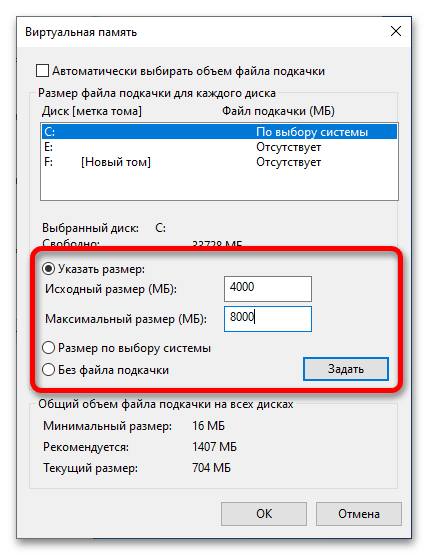
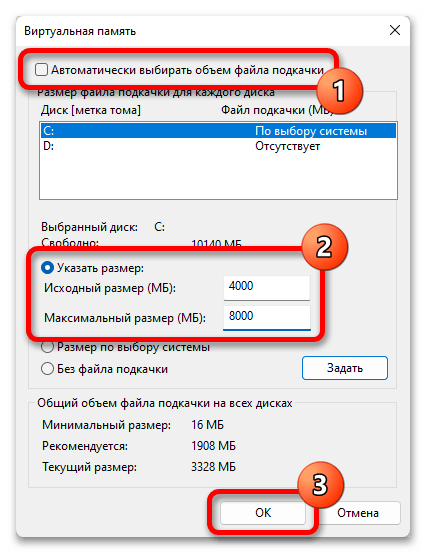
- Уберите отметку с пункта «Автоматически выбирать объем файла подкачки», установите переключатель в положение «Указать размер» и введите нужные значения в поля «Исходный размер» и «Максимальный размер». После этого нажмите «ОК», чтобы сохранить изменения.
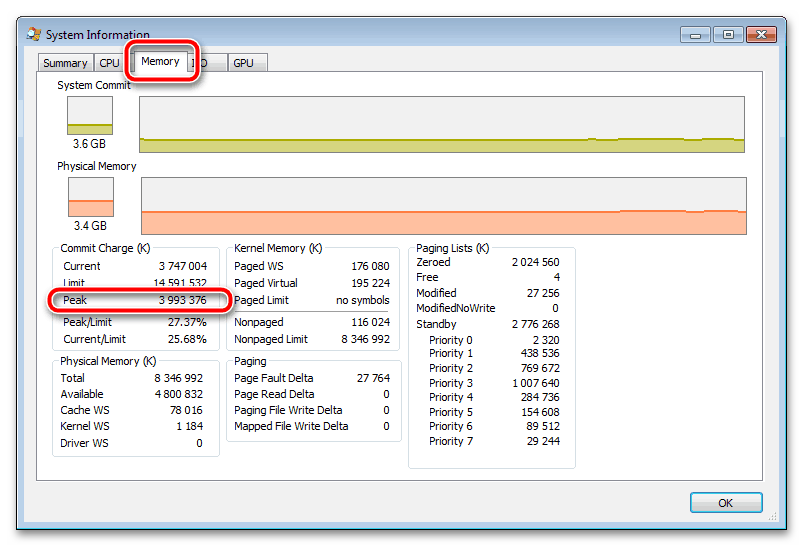
Важно! Вычислить оптимальный размер файла подкачки для конкретного ноутбука можно по формуле. На нашем сайте есть отдельная статья, посвященная этой теме. При необходимости рекомендуем ознакомиться с изложенной там информацией, перейдя по ссылке ниже.
Подробнее: Как определить оптимальный размер файла подкачки в Windows
Вариант 2: Видеопамять
Ноутбуки зачастую поставляются в комплекте с интегрированным видеочипом, который распаян непосредственно на кристалле процессора, а в более дорогих моделях видеокарта вовсе вынесена в отдельный чип и является дискретной. Этот компонент отвечает в основном за обработку трехмерных объектов, но может участвовать и в других расчетах. На его производительность влияет множество характеристик, одна из которых — память. При необходимости ее можно увеличить программным способом. На нашем сайте есть отдельная статья, в которой автор предоставляет методы как для интегрированной видеокарты, так и для дискретной.

Вариант 3: Постоянная память
В процессе пользования ноутбуком можно столкнуться с нехваткой дискового пространства для хранения файлов. В таком случае есть несколько решений возникшей проблемы — очистка уже занятого объема постоянной памяти, подключение нового или замена уже имеющегося накопителя.
Способ 1: Очистка занятого пространства диска
Если на диске ноутбука заканчивается свободное пространство, его можно расширить путем удаления ненужных файлов. Первостепенно рекомендуется удалить удаленные файлы. Дело в том, что в любой операционной системе Windows после нажатия на кнопку «Удалить» данные не очищаются, а переносятся в отдельную папку, так что физически они еще продолжают занимать свободное пространство накопителя.
Чтобы стереть их окончательно, потребуется применить специальное программное обеспечение от стороннего разработчика или воспользоваться соответствующими штатными инструментами. Об этом подробно рассказывается в отдельной статье на нашем сайте.

В процессе пользования ноутбуком в нем копятся временные файлы, важные только в момент работы с определенным программным обеспечением и создаваемые при его установке. После выполнения этой процедуры они не нужны, и их можно удалить. Для этого используются специальные программы, но при необходимости есть возможность произвести очистку и вручную. В другой публикации на сайте подробно рассматривается этот вопрос.
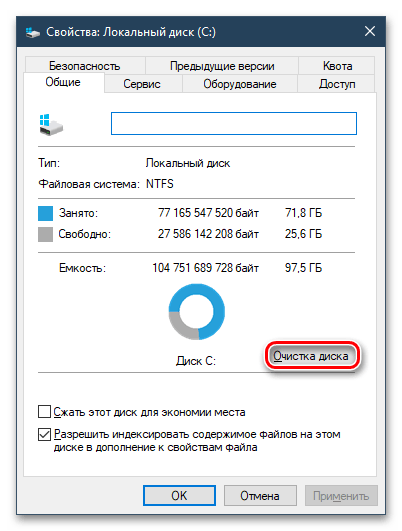
Единовременно освободить большой объем памяти на диске можно путем удаления установленного программного обеспечения. Если на ноутбуке есть неиспользуемые приложения, их рекомендуется деинсталлировать. Для этого можно воспользоваться специализированными программами или произвести процедуру штатными средствами Windows. В другом материале на нашем сайте все эти способы подробно описаны.
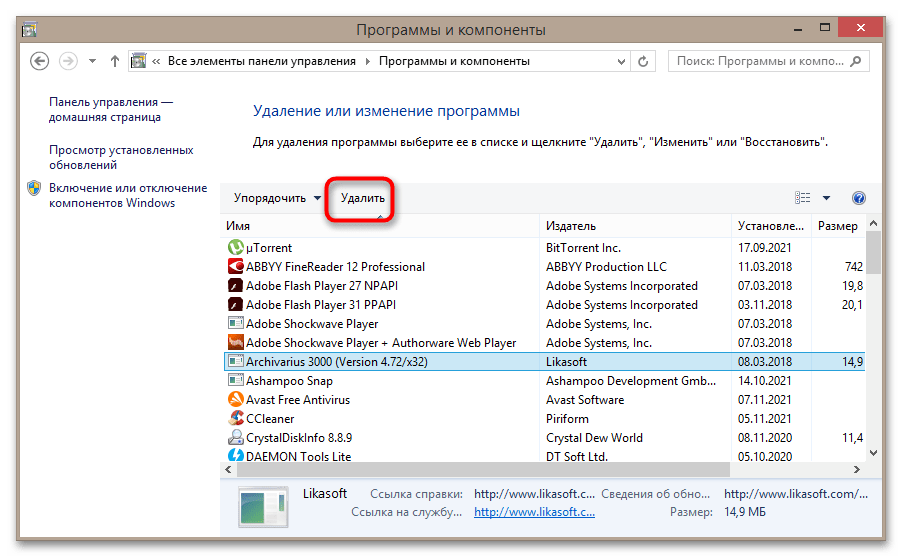
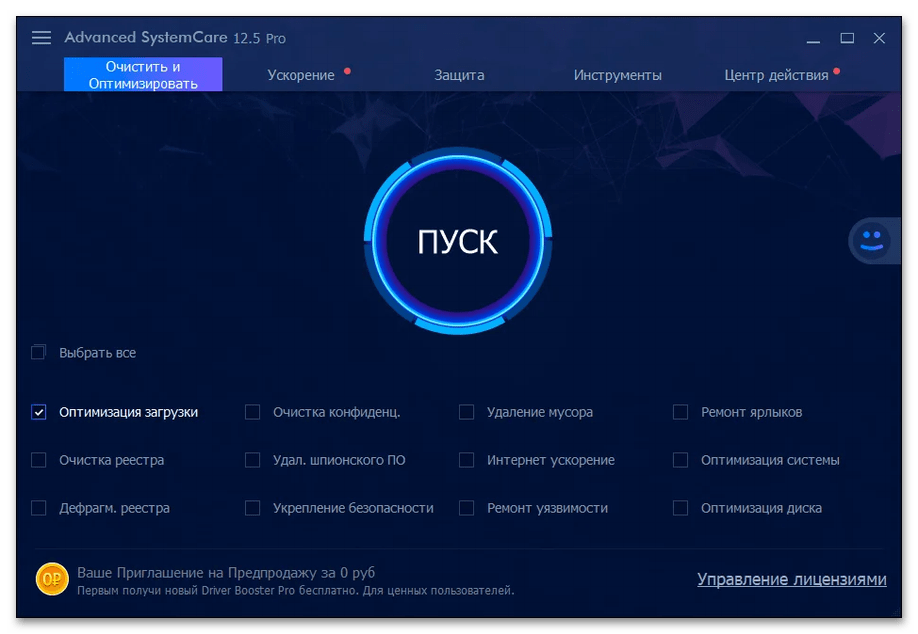
Обратите внимание! Сторонними разработчиками создано множество приложений, целью которых является качественная очистка дискового пространства. Каждый подобный продукт уникален по-своему, поэтому перед выбором рекомендуем ознакомиться с кратким описанием таких решений. Сделать это можно, перейдя по ссылке ниже.
Подробнее: Программы для очистки компьютера от мусора
Способ 2: Установка дополнительного накопителя
В отличие от персональных компьютеров с системным блоком, подключить дополнительный накопитель к ноутбуку бывает непросто, а в исключительных случаях вовсе невозможно. Основная проблема заключается в том, что корпус устройства потребуется разобрать, чтобы добраться до свободных слотов памяти. Если ранее у вас не было опыта в подобных мероприятиях, рекомендуем не проводить процедуру самостоятельно, а обратиться в сервисный центр за помощью.
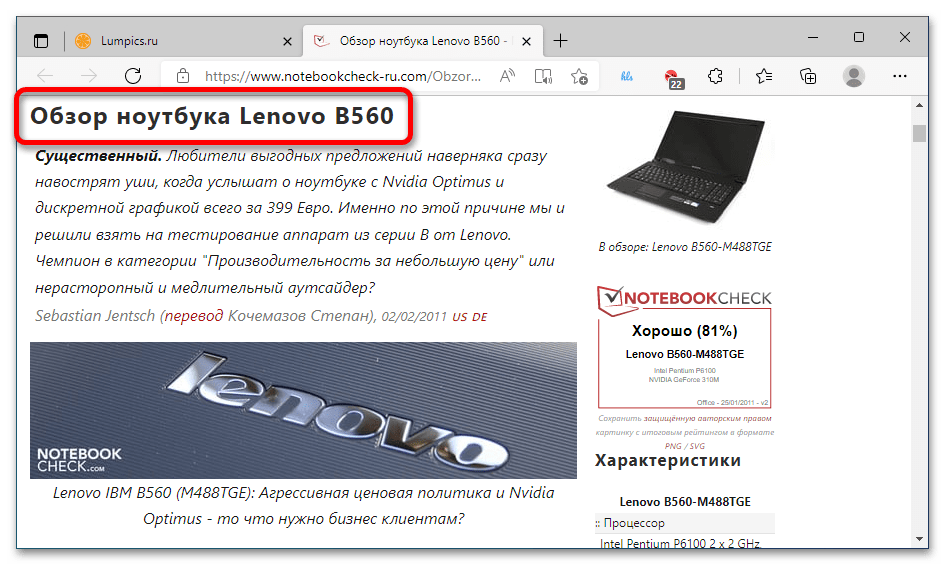
В случае установки дополнительного жесткого диска или твердотельного накопителя вручную перед разборкой следует удостовериться, что свободные слоты для нужного типа носителя есть на плате ноутбука. Разбирать его для этого не обязательно, проще всего вбить модель устройства в любую поисковую систему с припиской «характеристики» . В результатах затем следует найти интернет-магазин, в котором приводится подробная спецификация ноутбука, или полноценную статью с детальным обзором.
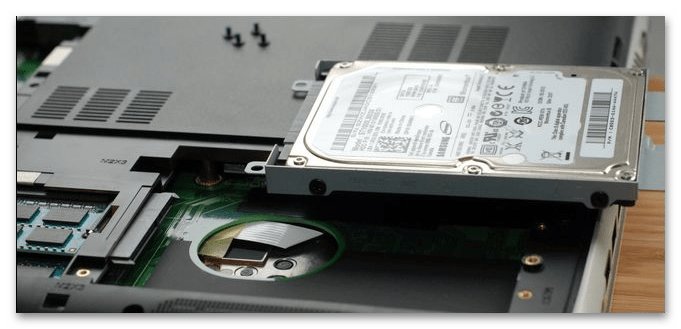
Если свободный слот для подключения дополнительного накопителя есть, можно приступать к его установке. Необходимо аккуратно разобрать корпус, подключить к соответствующему разъему жесткий диск или твердотельный накопитель, а затем собрать корпус обратно. На нашем сайте есть подробная статья, в которой описываются все эти этапы.
Подробнее: Как заменить жесткий диск на персональном компьютере или ноутбуке
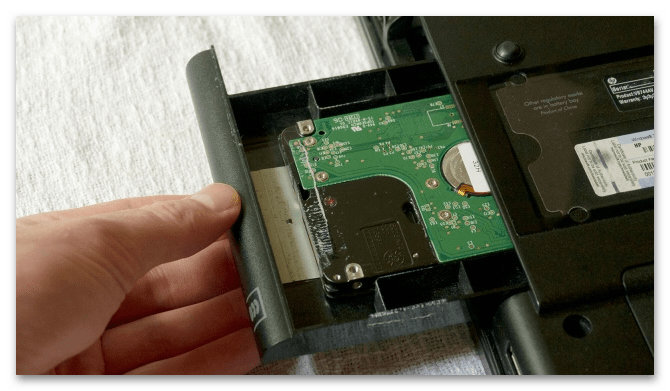
Важно! Если на ноутбуке нет свободных слотов для установки дополнительного носителя, но есть разъем для дисковода, подключить жесткий или твердотельный диск можно через него. Для этого потребуется приобрести специальный адаптер, в остальном же процедура установки не отличается. Но все равно рекомендуем предварительно ознакомиться с тематической статьей на нашем сайте, чтобы не допустить ошибок при выполнении поставленной задачи.
Подробнее: Как установить жесткий диск вместо CD/DVD-дисковода в ноутбуке
Вариант 4: Оперативная память
Немалая часть ноутбуков поставляется со свободными разъемами под оперативную память. Таким образом объем можно увеличить простым подключением дополнительных плашек к материнской плате. Но предварительно необходимо узнать, есть ли свободные слоты. Сделать это можно посредством специальных приложений, которые предоставляют полную спецификацию ноутбука, или с помощью стандартных инструментов операционной системы. В первом случае рекомендуем обратиться за помощью к отдельной статье на нашем сайте. В ней рассказывается, как узнать количество оперативной памяти, установленной в ноутбуке, но описанными способами можно найти и информацию о количестве свободных слотов.
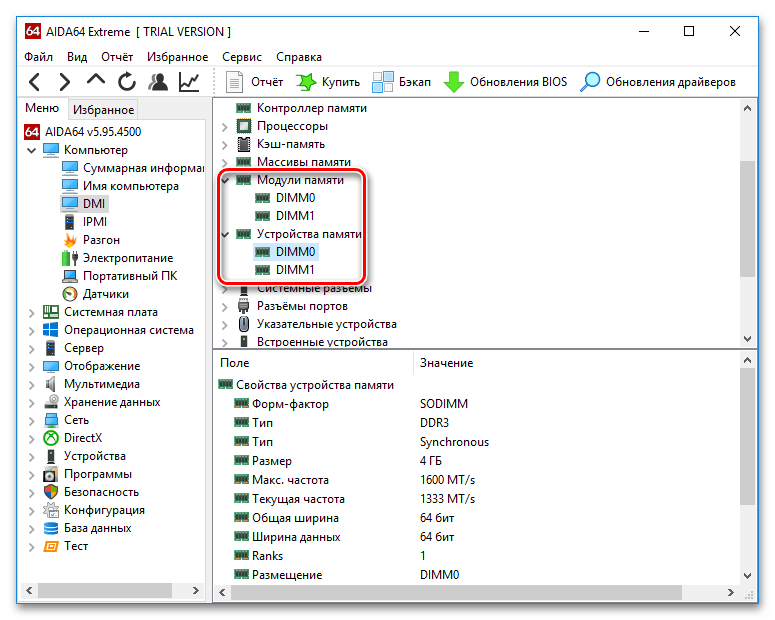
Для быстрого получения искомой информации в Windows 10/11 откройте «Диспетчер задач» любым доступным способом (проще всего это сделать, воспользовавшись комбинацией клавиш Ctrl + Shift + Esc) и перейдите во вкладку «Производительность». На боковой панели слева кликните по пункту «Память» и обратите внимание на строку «Использовано гнезд». Именно там и находится искомая информация.

Читайте также: Все способы запуска «Диспетчера задач» в Windows 11 / 10
Примечание! Увеличить объем оперативной памяти ноутбука можно не только установкой дополнительных плашек, но и путем замены уже имеющихся на аналоги с большей вместительностью.
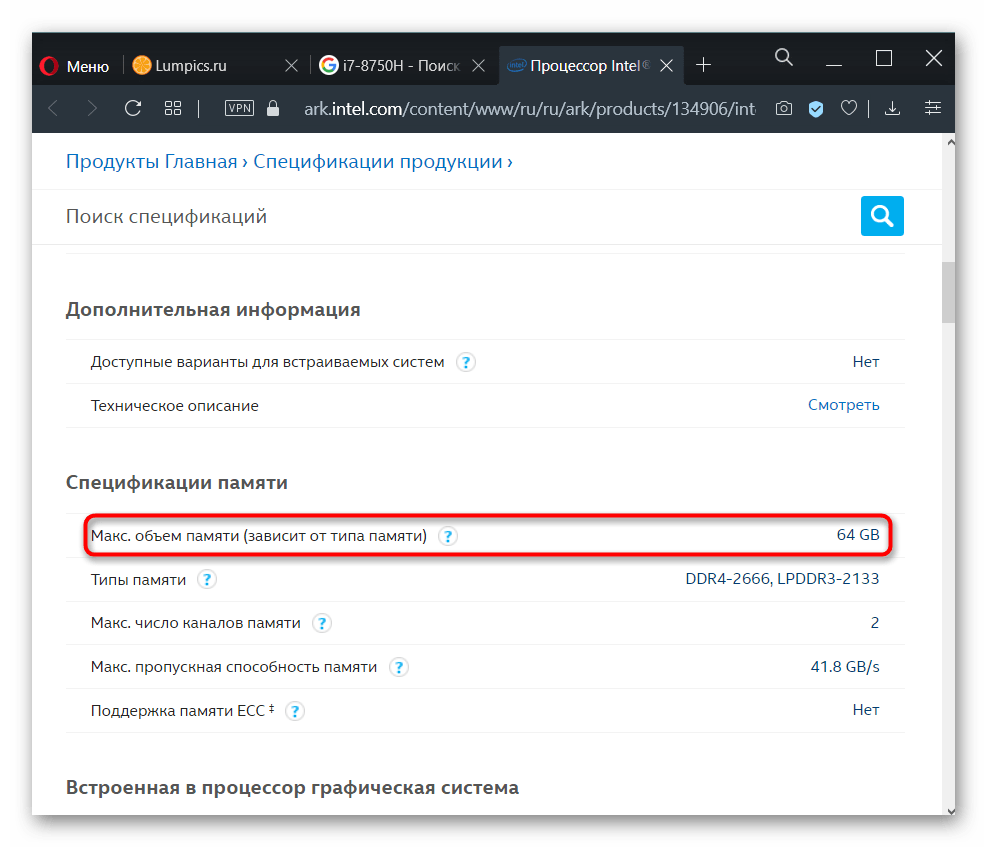
Теперь следует узнать, какой максимальный объем оперативной памяти поддерживает ноутбук, чтобы не переплачивать на этапе покупки. Сделать это можно с применением инструментов операционной системы или посетив сайт производителя. Более подробно эти способы рассматриваются в другом материале на нашем сайте.
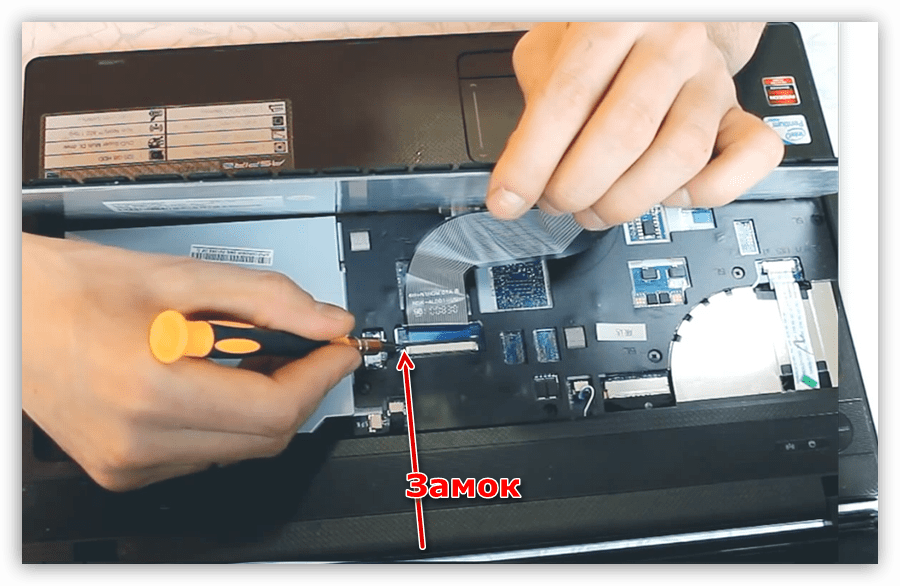
Следующим этапом является демонтаж корпуса ноутбука. Зачастую разбирать его полностью не потребуется, так как для слотов оперативной памяти есть специальные вырезы, скрывающиеся под защитной крышкой. В любом случае, чтобы не навредить устройству, ознакомьтесь со статьей на нашем сайте, в которой подробно рассказывается, как правильно разобрать ноутбук в домашних условиях.
Установите оперативную память в предназначенный для нее слот(ы). Эта процедура простая, но требует соблюдения некоторых норм. В отдельном материале на нашем сайте подробно рассказывается, как это сделать.

После выполнения указанных действий останется только собрать ноутбук. Для этого воспользуйтесь ранее предоставленной ссылкой на статью по разборке устройства. Основная задача — выполнять описанные там действия в обратном порядке.
Как увеличить память ноутбука, если места на диске стало не хватать?

Самый простой способ — докупить внешний накопитель. Это может быть карта памяти, традиционный жесткий диск или SSD. Обсуждаем особенности каждого варианта.
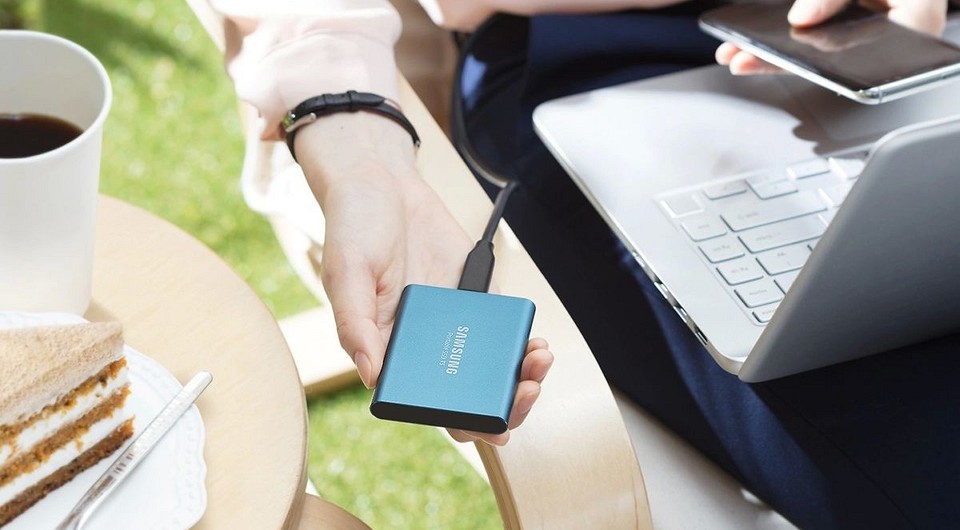
Большинство моделей ноутбуков уже выходят с SSD вместо традиционного жесткого диска. Твердотельный накопитель работает быстрее, но он заметно дороже, поэтому производители могут экономить на объеме. Что делать, если не хватает места на диске ноутбука? Купить внешний носитель. Давайте изучим возможные варианты, а заодно посчитаем, во сколько они могут обойтись.
Карта памяти SD
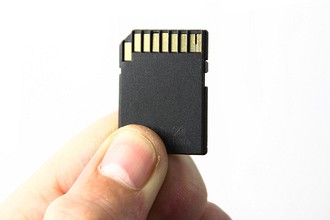
Использовать карты как постоянный носитель информации не совсем правильно. Это самый ненадежный тип хранилища из всех возможных, лидер по количеству внезапных отказов.
Карту на 128 Гбайт (класс V10) можно купить чуть дороже 1000 руб. Максимальный объем на сегодня — 512 Гбайт, такая модель обойдется дороже 5000 руб.

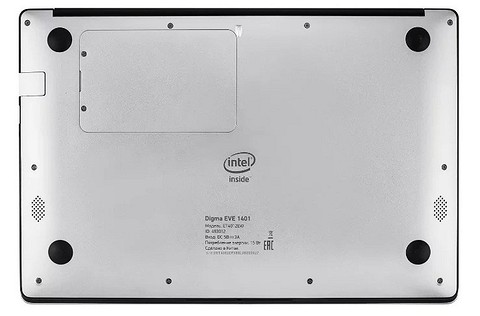
Из минусов использования внешнего HDD нужно выделить еще и его уязвимость. Жесткие диски не терпят падений, тряски, больших перепадов температур и так далее. А также HDD является самым тяжелым и габаритным накопителем среди всех.
Внешний SSD накопитель
Самый современный на сегодня носитель информации. Он же — самый затратный. Террабайт c с максимально дешевой памятью TLC обойдется примерно в 2,5 раза дороже по сравнению с вариантом HDD.
Но за эти деньги вы получаете высокую скорость чтения и записи. Кроме того, SSD не греются, не шумят, потребляют меньше энергии, экономя заряд батареи ноутбука. Твердотельные накопители не боятся падений — ведь в них нет механически движущихся частей, которые могут выйти из строя.
Кстати, если вам нужна повышенная надежность, можете выбрать одну из моделей в противоударном корпусе из нашей подборки.
На что обратить внимание при покупке?
- Форм-фактор, то есть, физический размер. Самый распространенный тип — форм-фактор 2,5″ (так называемый SFF HDD). Такой накопитель имеет ширину 2,5 дюйма (~6-8 мм вместе с корпусом), длину менее 15 см, вес 100-200 грамм. Легко помещается даже в маленькую дамскую сумочку. Также встречаются форм факторы типа: 1,8″ и 3,5″.
- Интерфейс подключения. Для внешнего жесткого диска это USB, причем в современных ноутбуках это, как правило, USB 3.0 или 3.1. Что из этого наиболее хорошо? Зависит от того, какие разъемы имеет ваш лэптоп: если поддерживается Type-C, то лучше взять диск с разъемом USB 3.1 — он способен передавать данные со скоростью до 10 Гбит/с.
- Скорость чтения и записи. Как правило, заявленная производителем скорость всегда отличается от фактической. Измерить ее точно можно только специальными утилитами после покупки, например, CrystalDiskMark. Но желательно приобретать диски с заявленной скоростью не менее 500 Мбит/c.
- Скорость вращения шпинделя (касается только HDD). Существует два основных типа: 5400 и 7200 оборотов в минуту. При более высоком значении достигается более высокая скорость передачи данных. Однако увеличивается уровень шума и энергопотребление. Если вы покупаете диск просто для хранения данных, скорость не имеет принципиального значения.
Читайте также:
- Лучшие флешки большого объема: топ-5 моделей от 128 Гбайт
- Чистим диск: что и где может занимать много места
Сколько стоит увеличить память на ноутбуке
Узнайте, сколько стоит увеличение памяти на ноутбуке и какой выбрать вариант. Подробная информация о ценах на установку дополнительной ОЗУ и SSD-накопителей для повышения производительности вашего ноутбука.
Вам не хватает памяти на вашем ноутбуке? Хотите увеличить его производительность?
Компания «Всё о технике» предлагает вам услугу по увеличению памяти на ноутбуке по доступным ценам!
Увеличение памяти на ноутбуке — отличный способ повысить его производительность и сэкономить деньги на покупке нового устройства.
Мы предоставляем широкий выбор услуг по увеличению памяти для различных моделей ноутбуков. Наши квалифицированные специалисты помогут вам определить оптимальный объем памяти и произведут установку быстро и качественно.
Стоимость увеличения памяти на ноутбуке зависит от модели и объема памяти. Мы гарантируем конкурентные цены на рынке и отличное качество услуг.
Не откладывайте улучшение производительности вашего ноутбука на потом! Закажите услугу по увеличению памяти сейчас и наслаждайтесь быстрым и эффективным работой ноутбука уже завтра!
Перечень услуг по увеличению памяти
Наша компания предлагает широкий спектр услуг по увеличению памяти на ноутбуках. Мы гарантируем высокое качество работы и доступные цены.
Наши услуги включают в себя:
Установка дополнительных модулей памяти — мы поможем выбрать и установить подходящие модули памяти для вашего ноутбука. Наша команда профессионалов сделает все необходимое, чтобы увеличить объем памяти и улучшить производительность вашего устройства.
Обновление операционной системы — если ваша операционная система не поддерживает установку дополнительной памяти, мы поможем вам обновить ее до подходящей версии. Это позволит вам использовать все возможности новой памяти и повысить общую производительность ноутбука.
Оптимизация работы системы — мы проведем комплексную оптимизацию работы вашей операционной системы, чтобы сделать ее более эффективной и быстрой. Это поможет вам справиться с повышенной нагрузкой на память и улучшить общую производительность ноутбука.
Подбор оптимальной конфигурации — наши специалисты помогут вам подобрать наиболее подходящую конфигурацию для увеличения памяти на вашем ноутбуке. Мы учтем все ваши требования и предложим оптимальное решение.
Не упустите возможность увеличить объем памяти на своем ноутбуке и повысить его производительность. Обратитесь к нам сейчас и получите качественные услуги по доступным ценам!
Установка дополнительной памяти на ноутбук

Если ваш ноутбук работает медленно и не может справиться с большим объемом данных, то установка дополнительной памяти может быть отличным решением. Увеличение объема оперативной памяти позволит вам запускать более требовательные программы, игры и обрабатывать большие объемы информации.
Мы предлагаем профессиональные услуги по установке дополнительной памяти на ноутбук. Наша команда опытных специалистов поможет вам выбрать подходящую память и установить ее правильным образом.
В нашем ассортименте представлены память различных производителей и объемов. Мы гарантируем высокое качество и надежность каждого модуля памяти, а также конкурентноспособные цены.
Кроме того, мы предлагаем услуги по диагностике и апгрейду вашего ноутбука. Наши специалисты проведут полное обследование вашего устройства и дадут рекомендации по улучшению его производительности.
Не теряйте время, обратитесь к нам и увеличьте производительность своего ноутбука уже сегодня!
| Увеличение производительности | Отличная цена за качество | Выбор и установка памяти |
| Запуск требовательных программ | Гарантия на продукцию | Диагностика и апгрейд ноутбука |
| Обработка больших объемов данных | Удобные способы оплаты | Профессиональные консультации |
Какую физическую активность предпочитаете больше?
Силовые тренировки
Замена существующей памяти на более емкую

Если вам не хватает оперативной памяти на вашем ноутбуке, вы можете решить эту проблему, заменив существующую память на модули с большей емкостью. Увеличение оперативной памяти значительно повышает производительность ноутбука и позволяет одновременно запускать большее количество приложений и выполнять более ресурсоемкие задачи.
В нашем сервисном центре вы можете заказать замену существующей памяти на модули с большей емкостью. Мы предлагаем широкий выбор модулей памяти различной вместимости, начиная от 4 ГБ и до 32 ГБ. Наши специалисты помогут вам выбрать оптимальный вариант в зависимости от требуемой производительности и бюджета.
Замена памяти на более емкую производится профессиональными мастерами с использованием специального оборудования и инструментов. Мы гарантируем качественную установку новых модулей памяти, а также сохранение и безопасность ваших данных.
Цены на замену памяти в нашем сервисном центре весьма доступные и зависят от выбранной емкости модулей. Мы предлагаем конкурентные цены и гарантируем высокое качество услуги. Для получения более подробной информации о ценах и услугах, пожалуйста, обратитесь к нашим специалистам.
| 4 ГБ | от 1000 рублей |
| 8 ГБ | от 2000 рублей |
| 16 ГБ | от 4000 рублей |
| 32 ГБ | от 8000 рублей |
Разновидности памяти для ноутбуков
Существует несколько разновидностей памяти, которые могут быть установлены на ноутбуки. Они отличаются друг от друга по характеристикам и функциональности, что позволяет выбрать оптимальный вариант под свои потребности.
Одной из самых распространенных разновидностей является оперативная память (RAM). Она обеспечивает временное хранение данных во время работы ноутбука. RAM имеет некоторые характеристики, такие как объем и частота работы. Чем больше объем оперативной памяти, тем больше задач ноутбук может выполнять одновременно, а чем выше частота работы, тем быстрее происходит обработка информации.
Также существует постоянная память, которая может быть представлена в виде жесткого диска (HDD) или твердотельного накопителя (SSD). HDD является классическим вариантом хранения данных и имеет больший объем, но при этом имеет меньшую скорость чтения и записи по сравнению с SSD. SSD, в свою очередь, обладает высокой скоростью работы, но может быть более дорогим по сравнению с HDD.
Кроме того, существуют карты памяти, которые используются для расширения памяти ноутбука. Эти карты могут быть выполнены в различных форматах, таких как Secure Digital (SD), MicroSD, CompactFlash и других.
Выбор разновидности памяти для ноутбука зависит от ваших потребностей и бюджета. Чтобы узнать подробную информацию о ценах и услугах по увеличению памяти на ноутбуке, обратитесь к нам — Всё о технике.
| Оперативная память (RAM) | Обеспечивает временное хранение данных во время работы ноутбука |
| Жесткий диск (HDD) | Классический вариант хранения данных, имеет больший объем, но меньшую скорость чтения и записи |
| Твердотельный накопитель (SSD) | Обладает высокой скоростью работы, но может быть более дорогим по сравнению с HDD |
| Карты памяти | Используются для расширения памяти ноутбука, доступны в различных форматах |
DDR3

Если вы хотите увеличить объем памяти на своем ноутбуке, мы предлагаем следующие услуги:
- Установка модулей памяти DDR3 в ваш ноутбук.
- Проверка совместимости вашего ноутбука с модулями DDR3.
- Консультация по выбору подходящих модулей памяти DDR3.
- Обновление BIOS для поддержки модулей памяти DDR3.
Наши специалисты имеют опыт работы с памятью DDR3 и готовы помочь вам расширить возможности вашего ноутбука. Мы предлагаем конкурентные цены и гарантируем качество предоставляемых услуг.
Не откладывайте увеличение памяти на своем ноутбуке на потом, обратитесь к нам уже сегодня и получите лучшую производительность вашего устройства!
DDR4

Увеличение объема оперативной памяти до DDR4 позволяет значительно улучшить производительность вашего ноутбука. Вы сможете запускать более сложные и требовательные программы, игры, обрабатывать большие объемы данных и многое другое.
В нашем сервисном центре вы можете приобрести память DDR4 по выгодным ценам. У нас в наличии широкий ассортимент моделей различных производителей. Мы предлагаем только оригинальную и сертифицированную продукцию, гарантируя высокое качество и надежность.
Наши специалисты окажут вам квалифицированную помощь в установке памяти DDR4 на ваш ноутбук. Мы предлагаем услуги по диагностике, подбору и установке оперативной памяти. Вы можете быть уверены, что ваш ноутбук будет работать на максимальной производительности с увеличенной памятью DDR4.
Не упустите возможность улучшить производительность своего ноутбука с помощью увеличения памяти DDR4. Обратитесь в наш сервисный центр и получите высококачественную продукцию и качественный сервис по самым выгодным ценам.
Цены на увеличение памяти
Ниже приведены примеры цен на увеличение памяти:
- Увеличение оперативной памяти до 8 ГБ — от 3000 рублей
- Увеличение оперативной памяти до 16 ГБ — от 5000 рублей
- Увеличение оперативной памяти до 32 ГБ — от 8000 рублей
- Увеличение постоянной памяти до 256 ГБ — от 4000 рублей
- Увеличение постоянной памяти до 512 ГБ — от 7000 рублей
Цены на увеличение памяти могут варьироваться в зависимости от модели и характеристик ноутбука. Для получения конкретной цены и более подробной информации о наших услугах, свяжитесь с нами по указанному телефону или посетите наш официальный сайт.
Как увеличить оперативную память на ноутбуке: простые способы

Редактор эксперт в области компьютеров. Работаю в этой сфере уже более 10 лет. Мои профессиональные интересы связаны с новейшими технологиями и тенденциями в мире IT.
Петрусенко Ильич недавно публиковал (посмотреть все)
- Как поставить пароль на флешку: 5 рабочих способов — 5 апреля, 2023
- Как научиться рисовать на графическом планшете? — 5 апреля, 2023
- Как выбрать ноутбук: полезные советы — 5 апреля, 2023
Игры и программы с каждым годом становятся все требовательнее к железу. Если несколько лет назад для нормальной работы могло хватить и 4 Гб оперативной памяти, то сегодня даже 32 Гб бывает недостаточно для творческих задач.
Для владельцев ПК апгрейд системного блока — задача достаточно заурядная. Но с ноутбуками дело обстоит чуть сложнее. Как увеличить память на ноутбуке, да и вообще можно ли в ноутбук добавить оперативную память? Ответим на эти вопросы в нашем материале.
На самом деле, памяти много не бывает, тем более что сейчас 4 ГБ (8 ГБ?) — уже считается базовым минимумом для обычного домашнего ноутбука.
Вообще, чтобы докупить планку памяти для своего ноутбука, нужно обратить внимание на несколько вещей: свободные слоты (имеются ли они?), тип поддерживаемой памяти процессором (материнской платой), с одноканальным и двухканальным режимом работы (если, конечно, у вас есть желание несколько ускорить работу своего устройства).
Основной метод
Если возник вопрос о том, как можно увеличить текущую оперативную память своего компьютера, самым верным решением будет установить новый модуль.
Апдейт в виде увеличения памяти RAM, то есть ОЗУ или оперативки, обычно возникает из-за необходимости поднять производительность компьютерного устройства.
Обычно вопросом о том, как увеличить ОЗУ, пользователи задаются в таких ситуациях:
- на ноутбук была установлена новая версия операционной системы, из-за чего компьютер начал медленнее работать;
- в процессе работы появляются уведомления о том, что ОЗУ недостаточно;
- современные игры и программы не хотят запускаться, хотя в плане системных требований ноутбук им ещё соответствует.
ВНИМАНИЕ. 32-битная операционная система может работать с ОЗУ объёмом 4 ГБ. Если планируется увеличить этот показатель, придётся переустановить ОС и выбрать 64-битную версию.
Иначе компьютер попросту не будет нормально функционировать, и затраты на большую ОЗУ себя не оправдают.
Можно ли увеличить оперативную память ноутбука?
Увеличить объем ОЗУ можно не на каждом лэптопе. У некоторых моделей оперативка интегрирована напрямую в материнскую плату, что лишает возможности проведения каких-либо операций с ней. Речь идет о большинстве миниатюрных нетбуков и макбуках производства старше 2013 года, а также некоторых рядовых представителях от Acer, HP и ASUS.
При этом на рынке есть много моделей со свободным модулем для добавления оперативной памяти. Так что этот вопрос желательно уточнять перед покупкой устройства, чтобы понимать перспективу заранее.
Чтобы проверить, есть ли такая опция, нужно почитать техническую документацию устройства (обычно ее можно найти на сайте производителя). Там вы увидите информацию о действующем модуле ОЗУ, а также о наличии (или отсутствии) свободного слота. А еще можете почитать обзоры в интернете — просто вбейте точное название лэптопа в поисковике вместе с фразой в стиле «добавить оперативную память на ноутбуке».
Какую оперативку выбрать для ноутбука?
Выбирая оперативку для ноутбука, необходимо учитывать несколько вещей. Во-первых, новая и старая планки должны быть совместимы между собой. Обязательно, чтобы у планок было одно поколение: например, DDR3 не «подружится» с DDR4 и с DDR2.
Идеальный вариант, если найдете ОЗУ той же модели от того же производителя с аналогичными характеристиками (объем, частота и показатели задержки, вольтаж). Вообще, можно подобрать варианты с разной частотой и объемом, но в таком случае старая и новая оперативка будут функционировать в одноканальном режиме, причем на частоте самой медленной планки. Но вы вряд ли заметите, что что-то не так: в играх и офисных программах разница будет несущественная. А вот если работаете с графикой или серьезными вычислениями, то лучше брать идентичную ОЗУ.
Во-вторых, планка должна соответствовать требованиям/характеристикам материнской платы ноутбука. Например, в лэптопах не будет работать модуль RAM с напряжением 1,5 В, если материнка поддерживает максимум 1,35 В. Это тоже нужно учитывать перед апгрейдом. К тому же у каждого ноутбука есть свой предел по объему ОЗУ (обычно это 32 или 64 Гб). Все это указывается в технической документации лэптопа.
Чтобы узнать, какая планка нам нужна, можно воспользоваться бесплатной программой CPU-Z. Открываем ее и во вкладке SPD (скорость) находим интересующую нас информацию об установленной планке и о наличии свободного слота.
Устанавливаем ОЗУ на ноутбук: пошаговая инструкция
Алгоритм действий зависит от того, какая оперативка уже стоит в ноутбуке. Вариантов три:
- В первом случае модуль оперативки интегрирован в материнскую плату, а свободных слотов нет. Тогда и дальнейший апгрейд становится невозможен. Альтернативные способы ускорить быстродействие остаются, но о них расскажем чуть ниже.
- Во втором случае мы можем увидеть, что часть памяти распаяна на плате ноутбука, но имеется один свободный слот. При таком раскладе мы сможем поставить идентичный или аналогичный по конфигурации модуль, чтобы увеличить быстродействие примерно в два раза.
- В третьем варианте мы наблюдаем, что все модули на слотах съемные, а это в свою очередь дает нам право полностью обновить планки и поставить пару новых, быстрых и объемных. Тем самым получится сильно ускорить ноутбук.
Как только мы определились с возможностями по добавлению ОЗУ, можем приступать к поиску слота. Часто на ноутбуках можно обнаружить небольшой люк специально под это дело на тыльной стороне устройства с надписью Memory. Но если его нет, то придется полностью снимать заднюю крышку. Перед этими операциями компьютер необходимо отключить от сети и снять аккумулятор, после чего мы можем с чистой совестью найти искомые слоты.
Обычно планки устанавливаются интуитивно и несложно на специальные защелки. Но если есть сомнения, можно уточнить, как это делается, посмотрев видеоинструкцию. Если ноутбук куплен недавно, стоит быть аккуратным с гарантийными наклейками, так как, сорвав их, клиент рискует утратить гарантийное обслуживание ноутбука. В отдельных случаях лучше обратиться к специалистам или в свой гарантийный сервис для замены оперативной памяти. Обычно это стоит не дороже пары тысяч рублей. Зато вы будете уверены, что все сделают правильно.
Альтернативные способы увеличения оперативной памяти ноута
Как мы видим, классический способ увеличения оперативки на ноутбуке применим не ко всем девайсам. Но не стоит отчаиваться, существуют и другие методы по повышению быстродействия.
Увеличиваем память с помощью флешки
Разгрузить операционную систему можно и за счет жесткого диска, но у флешки имеется значительное преимущество в скорости, особенно если речь идет о передаче через версию USB 3. Для использования этой методики вместимость флешки должна составлять минимум 1 Гб, а скорость записи и чтения — 1,75 и 2,5 Мбит/c соответственно. Но оптимальным размером считается 8 Гб.
Процесс подключения несложный:
- Проверяем, готова ли система к увеличению ОЗУ. Для этого зажимаем комбинацию клавиш Win+R и вводим команду services.msc. Жмем ОК. В открывшемся окне ищем службу под названием Superfetch (или SysMain). В графе «Состояние» напротив нее должна светиться надпись «Работает» (или «Выполняется»). В противном случае кликаем по названию дважды левой кнопкой мыши и в графе «Тип запуска» меняем «Отключена» на «Автоматически».
- Вставляем флешку в свободный разъем. Желательно заранее ее отформатировать. Для этого откройте «Этот компьютер» и найдите ее название в разделе «Устройства и диски». Нажмите на него правой кнопкой мыши и кликните на пункт «Форматировать». Желательно выбирать тот же формат форматирования, что и у вашего жесткого диска.
- Снова нажимаем на значок флешки правой кнопкой мыши и выбираем кнопку «Свойства». Сверху тыкаем на ReadyBoost. Там ставим галочку напротив пункта «Предоставлять это устройство для технологии ReadyBoost», а ниже выбираем объем вашей флешки (ползунком или вручную). Нажимаем «Применить».
В результате ваш ноутбук не будет так тормозить на высоких нагрузках, ведь при достижении пиковых операционных значений будет подключаться этот резерв. Опция доступна непосредственно пользователям всех версий Windows начиная с семерки. Под Mac такой возможности не предусмотрено.
BIOS
Увеличить ОЗУ в BIOS не получится. Зато пользователи могут слегка разогнать имеющуюся мощность, то есть повысить частоту оперативки. Но в этом деле лучше не переусердствовать, иначе можно повредить не только ОЗУ, но и другие комплектующие. Оптимальным показателем разгона можно назвать 10% увеличения производительности. Но лучше доверить это дело профессионалам.
У разных компьютеров версии BIOS могут отличаться. Поэтому точный путь до нужных параметров лучше прогуглить в зависимости от модели вашего ноутбука. Даже открывается BIOS везде по-разному. Например, у одних только ASUS задействуются разные кнопки: F2, F9 или Del. Их нужно нажимать во время загрузки операционной системы.
Подробнейший алгоритм «для чайников» мы уже описывали в этом материале. Там весь процесс разобран поэтапно, в мельчайших деталях и со скриншотами.
Добавляем с помощью жесткого диска
Жесткий диск, как и флешку, тоже можно задействовать, чтобы расширить оперативную память на ноутбуке. Для этого понадобится увеличить файл подкачки (он используется операционной системой, чтобы разгружать ОЗУ при пиковых нагрузках).
Увеличивается этот файл подкачки так:
- Если у вас Windows 7 или 8, то открываем «Пуск», находим «Панель инструментов» и открываем в ней вкладку «Система». Для Windows 10 и 11 путь немного другой: «Пуск» —> «Панель управления» —> «Система и безопасность» —> «Просмотр объема ОЗУ и скорости процессора». Дальше шаги идентичны для всех версий ОС.
- Переходим в «Дополнительные параметры системы». В окне «Свойства системы» тыкаем на вкладку «Дополнительно». Выбираем «Быстродействие», а дальше — «Параметры». Откроется окно «Параметры быстродействия», там нам нужна вкладка «Дополнительно».
- Заходим в раздел «Виртуальная память» — там указан размер файла подкачки. Жмем «Изменить». В открывшемся окошке убираем галку с пункта «Автоматически выбирать объем файла подкачки».
- Выбираем нужный жесткий диск из списка (если у вас их несколько). Жмем «Подтвердить» и перезагружаем компьютер.
Важно: эксперты не рекомендуют изменять показатели больше чем в два раза от изначального объема ОЗУ. Это может негативно сказаться на сроке службы HDD или SSD.
Что в итоге
Мы рассмотрели несколько способов повышения быстродействия оперативки. Но самым оптимальным и надежным вариантом все-таки остается физическое увеличение объема с помощью добавления дополнительных модулей.
Конечно, такая возможность есть не всегда, особенно если говорить о «яблочных» ноутбуках на macOS. Ведь маркетинговая стратегия Apple направлена на то, чтобы пользователи покупали уже полностью готовое к работе устройство и не лазили в него с апгрейдами: так будет и безопаснее для пользователя, и выгоднее для корпорации.
Если вы только планируете покупать ноутбук и уже заранее интересуетесь, как расширить озу ноутбука, то совет на будущее — сразу проверяйте наличие свободного места под плашку. А еще лучше — берите лэптоп с максимальным объемом памяти изначально: тогда вопросов по увеличению у вас не возникнет как минимум несколько лет после покупки.
Увеличение оперативной памяти на ноутбуке может значительно улучшить производительность устройства. Вот несколько простых способов, как можно увеличить оперативную память на ноутбуке.
Первый способ — это установка дополнительных модулей оперативной памяти. Если ваш ноутбук имеет свободный слот для оперативной памяти, вы можете приобрести дополнительный модуль памяти и установить его в свободный слот. Установка дополнительной оперативной памяти может существенно улучшить производительность ноутбука.
Второй способ — это использование внешней жесткой дисковой памяти. Если у вас нет возможности установить дополнительные модули оперативной памяти на ноутбук, вы можете использовать внешнюю жесткую дисковую память в качестве виртуальной оперативной памяти. Этот способ может улучшить производительность вашего ноутбука, но работа с внешними носителями данных может быть медленнее, чем с физической оперативной памятью.
Третий способ — это уменьшение нагрузки на оперативную память. Если ваш ноутбук работает слишком медленно, попробуйте закрыть ненужные программы и процессы, которые могут загружать оперативную память. Это может помочь улучшить производительность вашего ноутбука без установки дополнительных модулей оперативной памяти.
В целом, увеличение оперативной памяти на ноутбуке может существенно улучшить производительность устройства. Используйте предложенные выше способы, чтобы увеличить оперативную память на вашем ноутбуке и улучшить его производительность.