Как проверить MD5 хеш-сумму файла в Windows
В некоторых ситуациях, может быть необходимо, посчитать MD5 хеш-сумму для файла, который вы скачали на свой компьютер. Например, чтобы быть уверенным в том, что вы скачали именно тот файл, который хотели и злоумышленник его не модифицировал. В этой статье мы рассмотрим 2 разных способа это сделать: через расширение для проводника, а также через командную строку.
Вариант через расширение для проводника
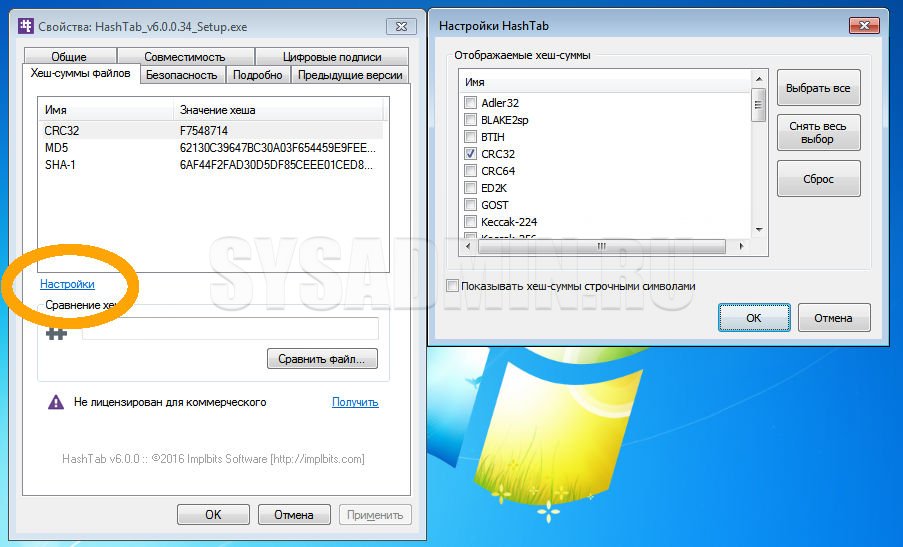
Для проводника Windows существует замечательная программа Hashtab, которая бесплатна для некоммерческого использования. Скачать ее можно с официального сайта. Выбираем бесплатную (Free) версию и жмем на кнопку «Download». 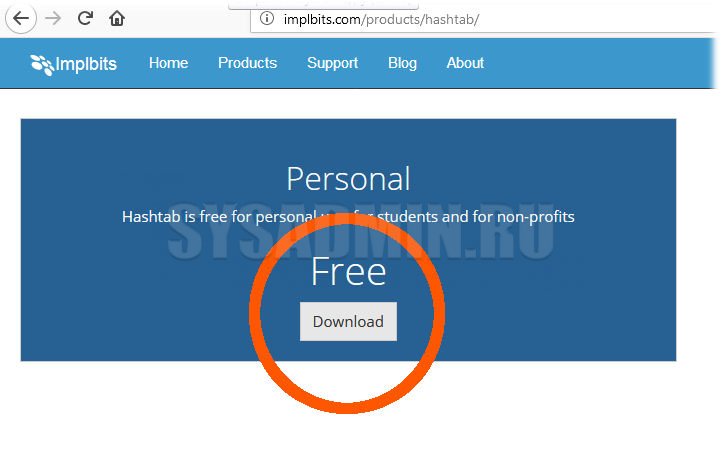 После установки программы, в контекстном меню проводника появится новая вкладка «Хеш-суммы файлов», выбрав которую, программа автоматически посчитает хеш-суммы для выбранного файла в зависимости от того, какие алгоритмы выбраны в ее настройках.
Вариант через командную строку (без установки программ)
В том случае, если вам не хочется устанавливать какие-либо программы, то можно обойтись встроенными средствами Windows, для этого можно воспользоваться утилитой CertUtil. Для проверки MD5 хеша, достаточно ввести следующую команду:
certutil -hashfile C:\Users\Admin\Downloads\HashTab_v6.0.0.34_Setup.exe MD5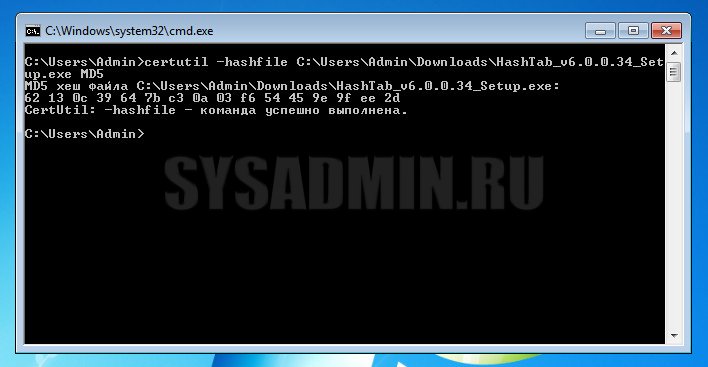
C:\Users\Admin\Downloads\HashTab_v6.0.0.34_Setup.exe — это путь к тому файлу, хеш-сумму которого мы хотим посчитать. Как видно на скриншоте, хеш-сумма нашего файла 62130c3964. полностью идентична той, которую мы получили с помощью первого способа.
Вариант через командную строку (с установкой программы)
В случае, если необходимо посчитать хеш-сумму файла через командную строку, мы можем воспользоваться утилитой от Microsoft, которая годится как раз для таких случаев. Скачиваем ее с официального сайта Microsoft и устанавливаем. Для этого надо будет создать какую-либо папку на жестком диске и указать ее в процессе установки. В нашем примере, программа была установлена в папку C:\Program Files (x86)\FCIV. Для того, чтобы посчитать MD5 хеш-сумму файла, нам необходимо запусить командную строку и в ней набрать следующую команду:
"C:\Program Files (x86)\FCIV\fciv.exe" -md5 C:\Users\Admin\Downloads\HashTab_v6.0.0.34_Setup.exe 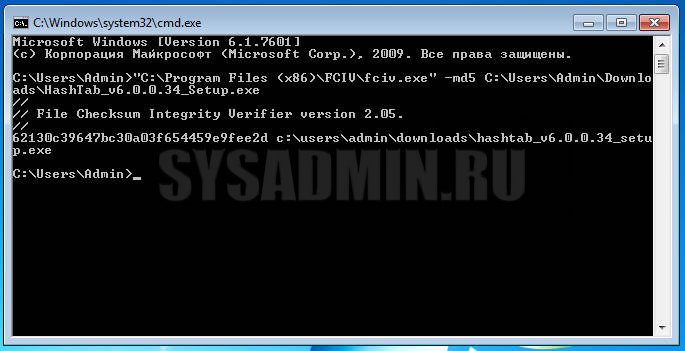
Как видите, MD5 хеш-сумма одинакова как для всех трех способов, которые рассмотрены в данной статье.
«C:\Program Files (x86)\FCIV\fciv.exe» — это путь к файлу fciv.exe
-md5 — указание алгоритма по которому fciv.exe будет считать хеш-сумму
C:\Users\Admin\Downloads\HashTab_v6.0.0.34_Setup.exe — путь к файлу, для которого мы считаем хеш-сумму.
Способы проверки контрольной суммы образа ISO
Вариант 1: Встроенные средства операционной системы
Узнать контрольную сумму образа ISO можно без сторонних программ и сервисов — посредством встроенных инструментов операционной системы.
Способ 1: «Командная строка»
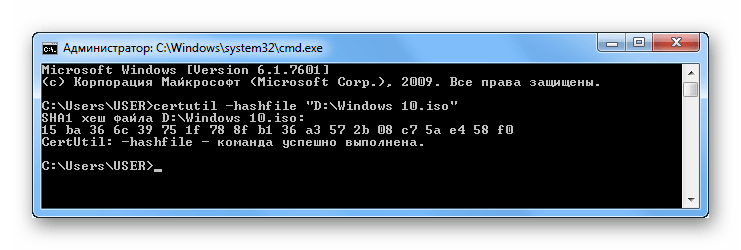
В каждой версии Windows есть предустановленная консольная утилита CertUtil, которая позволяет просматривать хеш-сумму любого файла. Для ее использования выполните следующие действия:
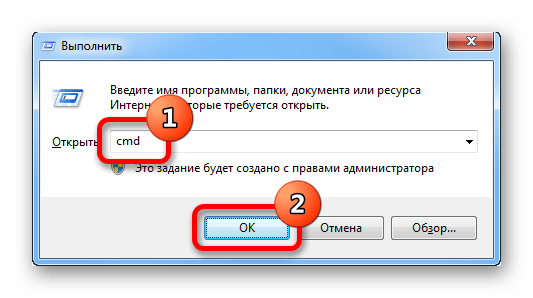
- Нажмите сочетание горячих клавиш Win + R и в появившемся окне впишите cmd, после чего нажмите «ОК».
- В открывшейся консоли впишите команду следующего синтаксиса и нажмите Enter: certutil -hashfile «»
- Дождитесь завершения анализа данных, после чего ознакомьтесь с искомой информацией.
Способ 2: «PowerShell»
Оболочка «PowerShell», которая предустановлена в операционной системе начиная с восьмой версии, тоже позволяет вычленить из ISO-файла нужную информацию. Для использования этого метода потребуется сделать следующее:
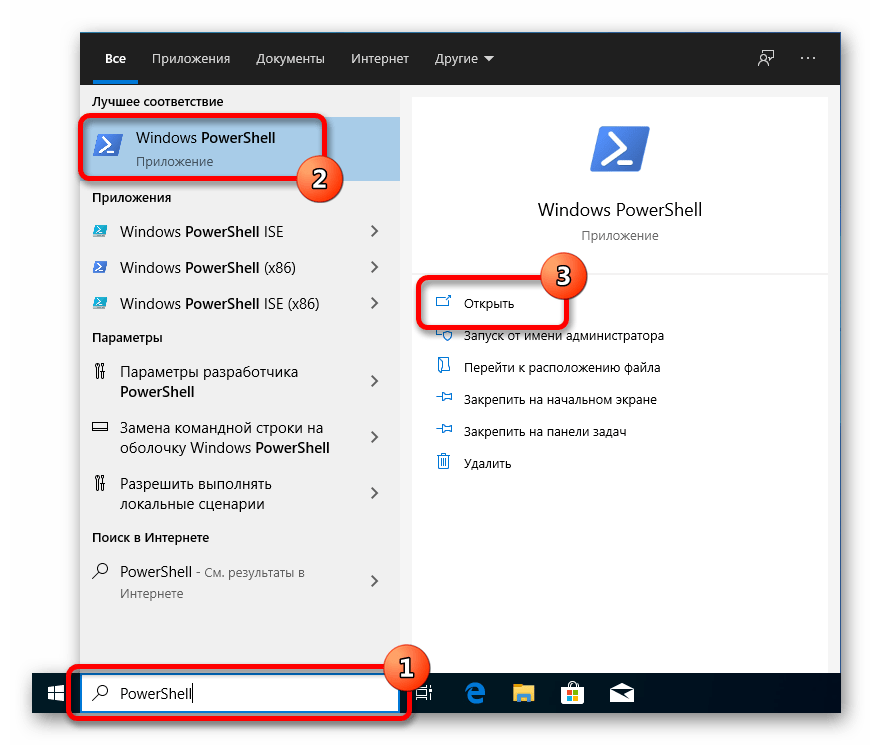
- Раскройте меню поиска по системе и введите запрос «PowerShell», после чего запустите одноименное приложение.
- В появившемся окне впишите команду следующего содержания, подтвердите ее выполнение нажатием по клавише Enter: Get-FileHash «» -Algorithm
- Дождитесь завершения операции, после чего ознакомьтесь с результатом.
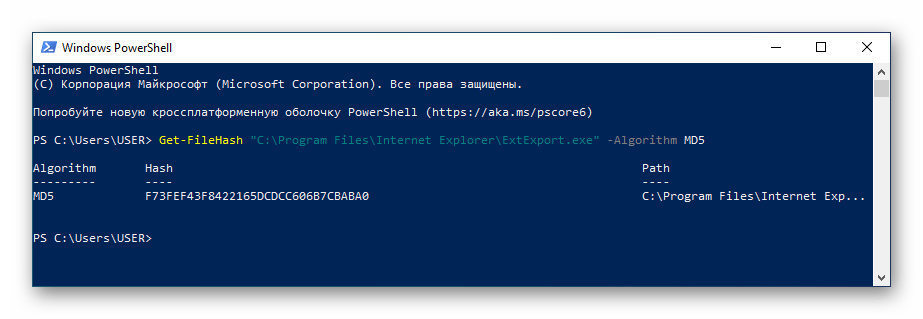
В качестве алгоритма вычисления контрольной суммы можно использовать следующие значения, которые соответствуют типу данных получаемой на выводе информации:
В конечном итоге команда может иметь следующий вид: Get-FileHash «D:\Windows.iso» -Algorithm SHA1 .
Вариант 2: Программы от сторонних разработчиков
В сети можно найти множество программ, разработанных для проверки хеш-суммы ISO-образов. Ниже представлены лучшие решения, находящиеся в свободном доступе.
Важно! Иногда вместе с образом поставляется и контрольная сумма формата MD5, вложенная в отдельный файл. Его можно открыть посредством специальных программ, каждая из которых была разобрана в отдельной статье на нашем сайте.
Подробнее: Программы для просмотра файлов MD5
Способ 1: HashTab
HashTab — легковесная утилита, которая интегрируется в графическую оболочку операционной системы и предоставляет свои возможности через контекстное меню файла.
После установки приложения выполните следующие действия:
- Откройте файловый менеджер, нажав по соответствующей иконке на панели задач.

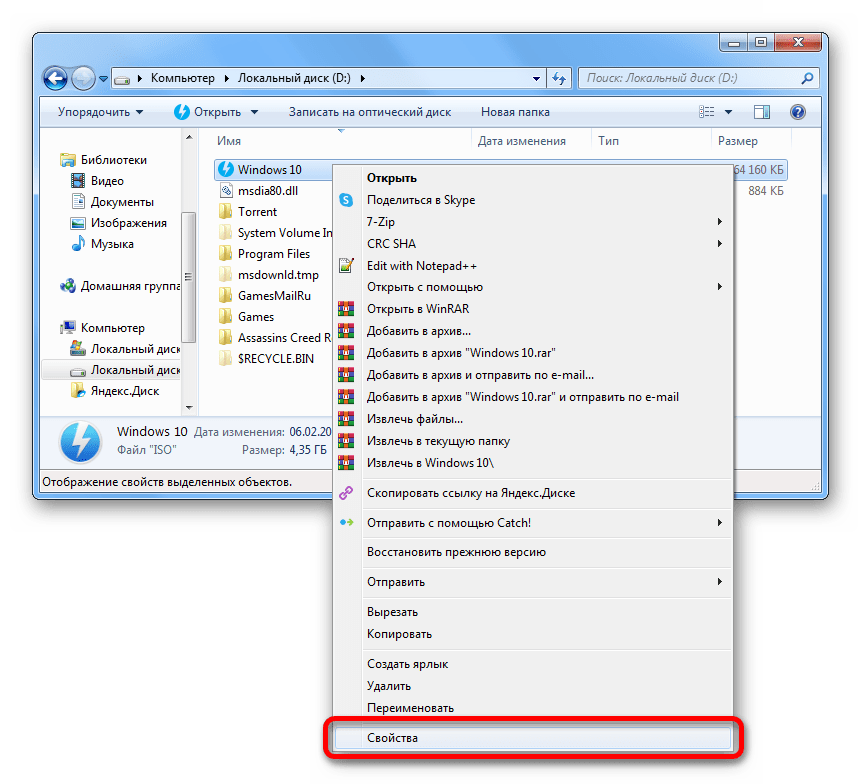
- Перейдите в папку, где находится нужный образ, и нажмите по нему правой кнопкой мыши. Выберите пункт «Свойства».
- В новом окне откройте вкладку «Хеш-суммы файлов», дождитесь завершения вычисления нужной информации и ознакомьтесь с результатами в соответствующей сводке.
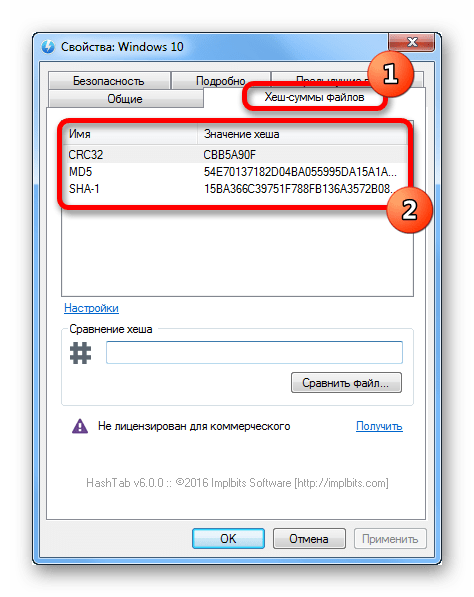
Обратите внимание! Программа HashTab предоставляет значения хеша трех типов: CRC32, MD5 и SHA-1.
Способ 2: Total Commander
Total Commander — программа для работы с файлами, является аналогом штатного «Проводника», но с расширенным набором инструментов. Среди них есть встроенная утилита для проверки контрольной суммы дисковых образов.
После установки приложения на компьютер запустите его и выполните следующие действия:
- В левой части рабочей области перейдите в папку с ISO-файлом, который необходимо проверить, и выделите образ, один раз кликнув по нему.
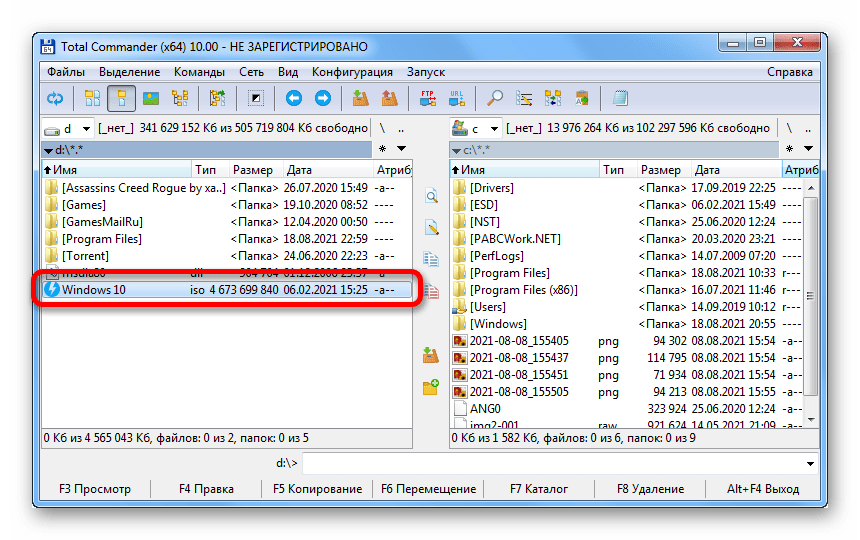
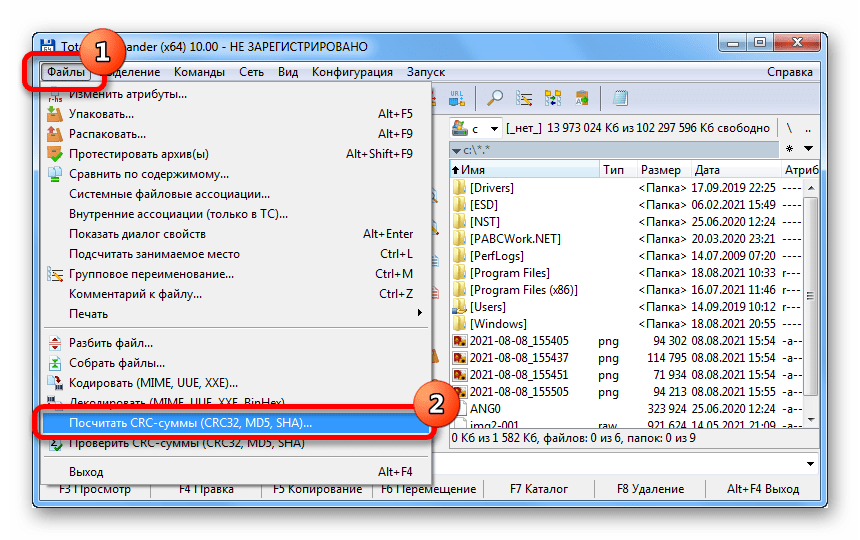
- Разверните выпадающее меню «Файлы» и выберите опцию «Посчитать CRC-суммы».
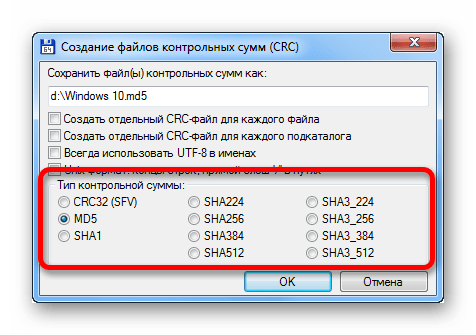
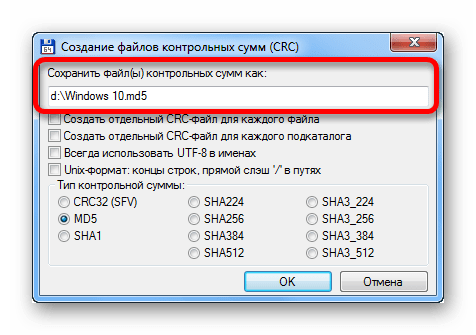
- В появившемся окне определите тип контрольной суммы, который необходимо получить на выходе (делается это в одноименном блоке), и нажмите по кнопке «ОК».
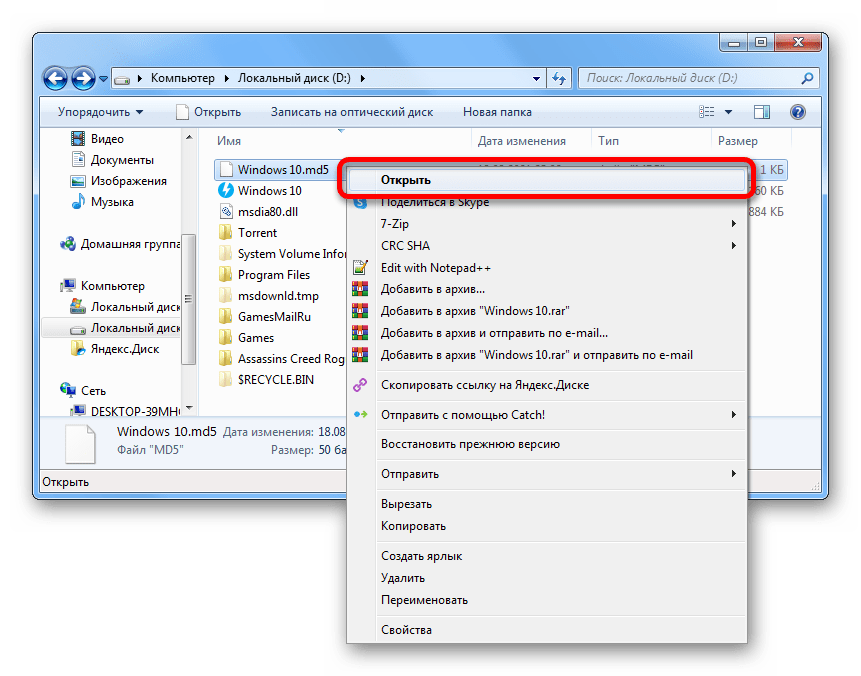
- Запустите файловый менеджер и перейдите в директорию, где находится образ. Нажмите правой кнопкой мыши по одноименному файлу с другим расширением и выберите «Открыть».
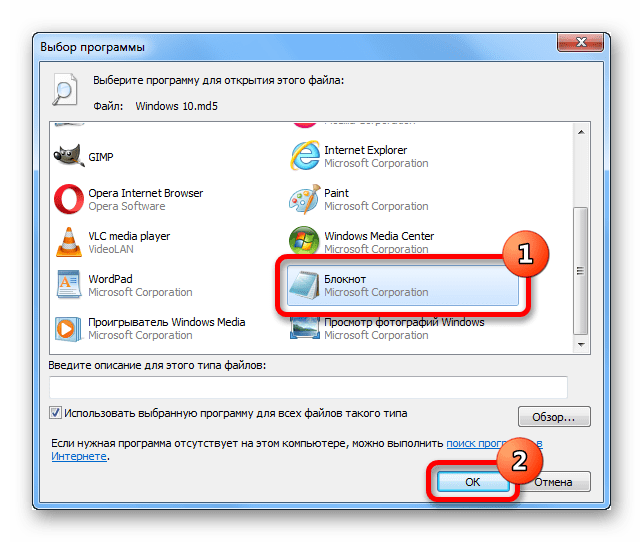
- В диалоговом окне нажмите по программе «Блокнот», а затем по кнопке «ОК».
 Отобразится хеш-сумма образа.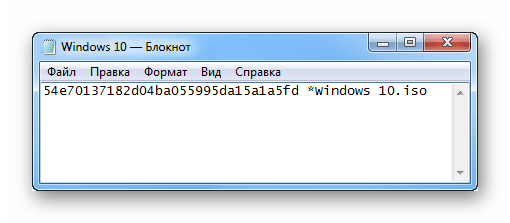
Внимание! При создании файла контрольной суммы (третий шаг инструкции) в адресной строке можно указать папку, в которую он будет помещен.
Способ 3: 7-Zip
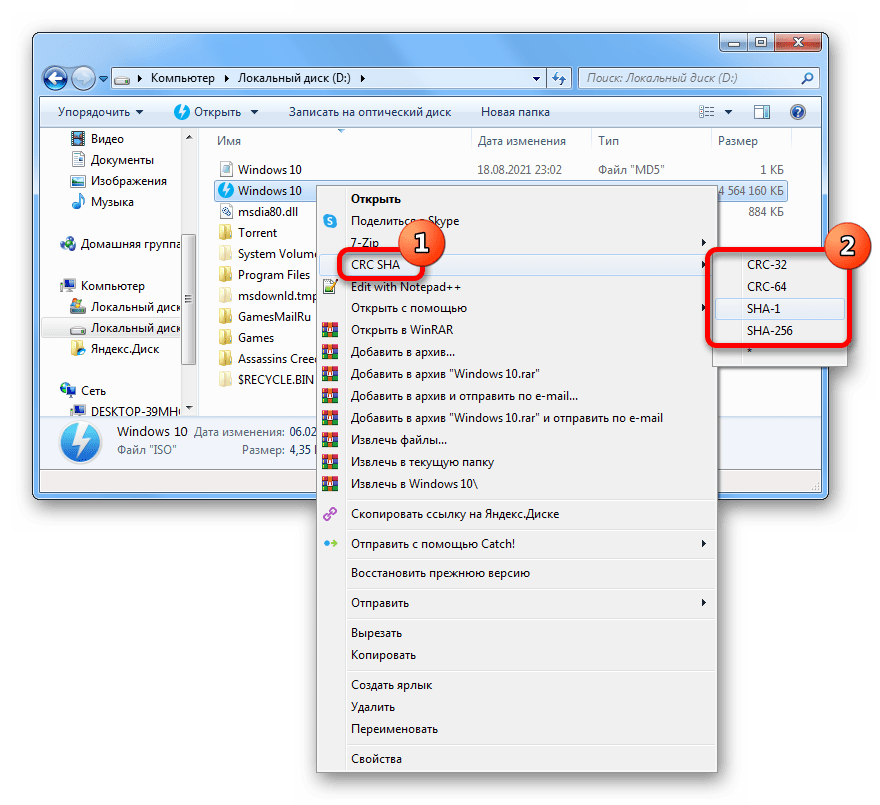
7-Zip — программа для извлечения файлов из архива, которая имеет функцию просмотра контрольной суммы образа. Позволяет получать информацию в четырех форматах:
После установки приложения для получения нужных данных необходимо сделать следующее:
- Запустите файловый менеджер, кликнув по иконке «Проводника» на панели задач.

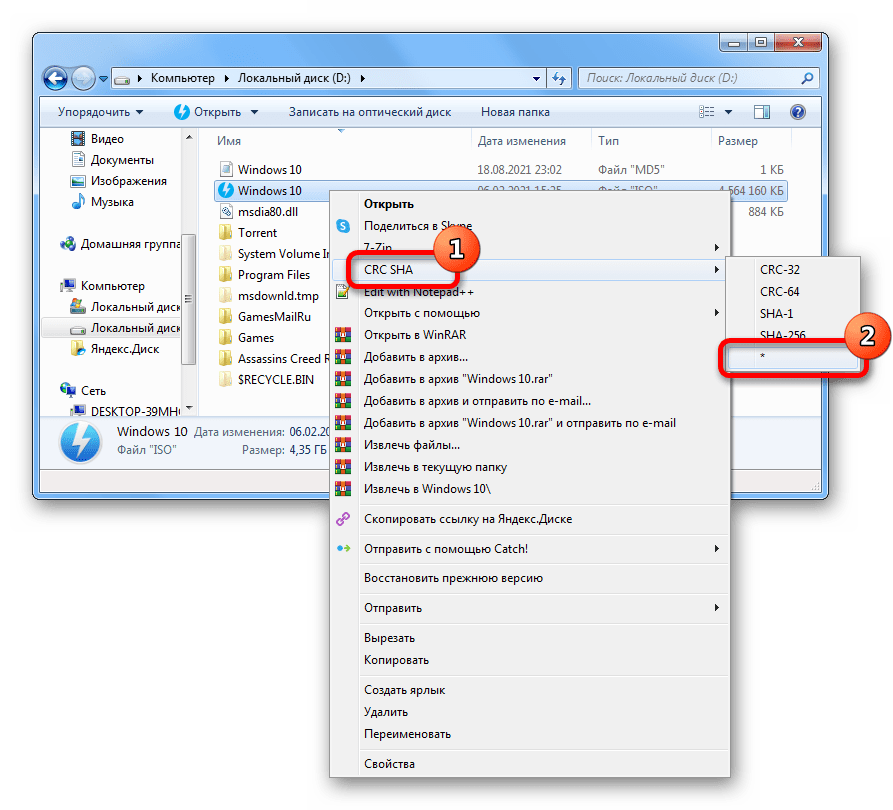
- Перейдите в папку с файлом, контрольную сумму которого необходимо узнать. Нажмите правой кнопкой мыши, в контекстном меню наведите курсор на строку CRC SHA и выберите пункт со звездочкой.
- Дождитесь завершения извлечения нужной информации, которая впоследствии отобразится в новом диалоговом окне.
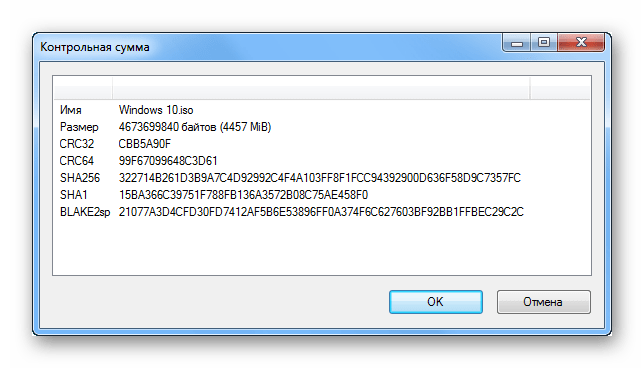
Обратите внимание! На втором шаге в контекстном меню можно выбрать определенный тип хеш-суммы, что значительно ускорит выполнение процедуры анализа.
Вариант 3: Онлайн-сервисы
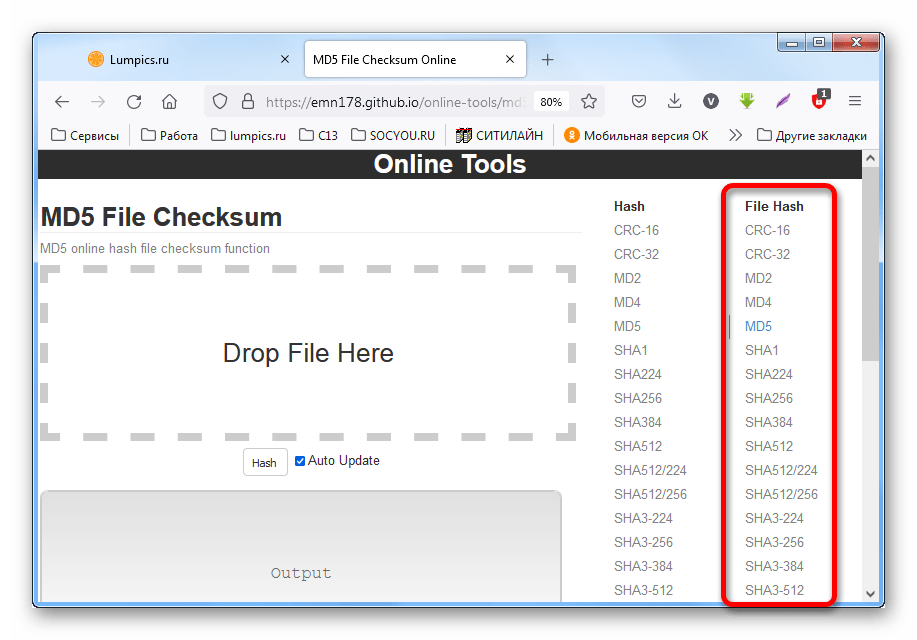
При необходимости узнать контрольную сумму файла можно посредством специального онлайн-сервиса, что не требует обязательной установки стороннего программного обеспечения на компьютер. В качестве примера будет рассмотрен ресурс File Checksum.
Руководство по использованию:
- Перейдите на сервис по ссылке, расположенной выше, и в столбике File Hash выберите тип данных, который необходимо получить из файла.
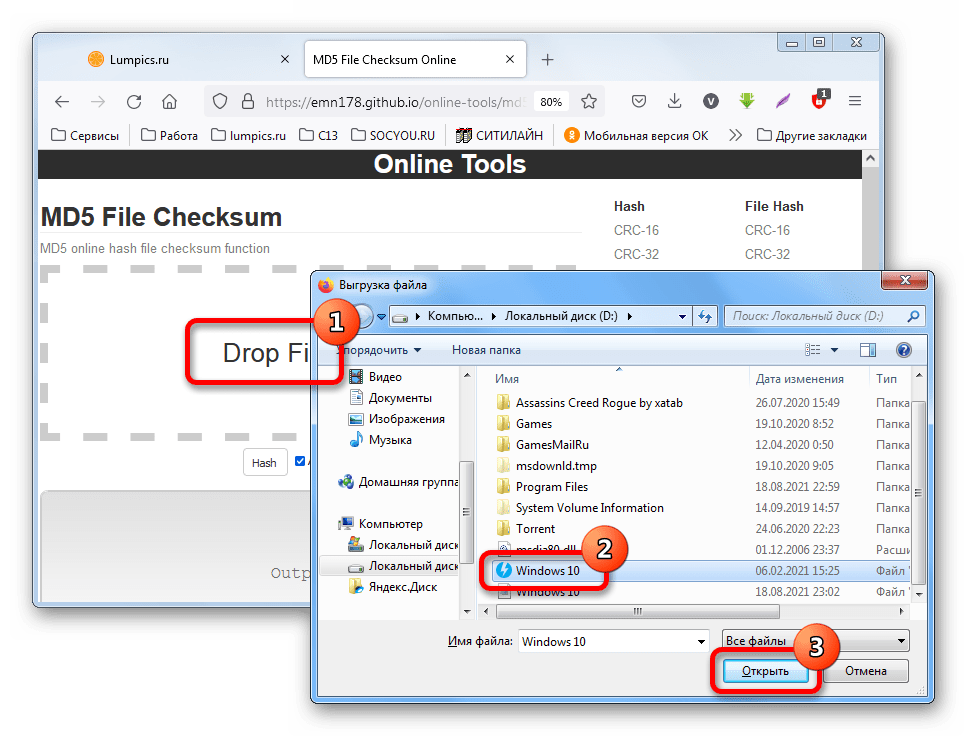
- Щелкните по области Drop File Here и в появившемся файловом менеджере перейдите к образу ISO, после чего нажмите по кнопке «Открыть».
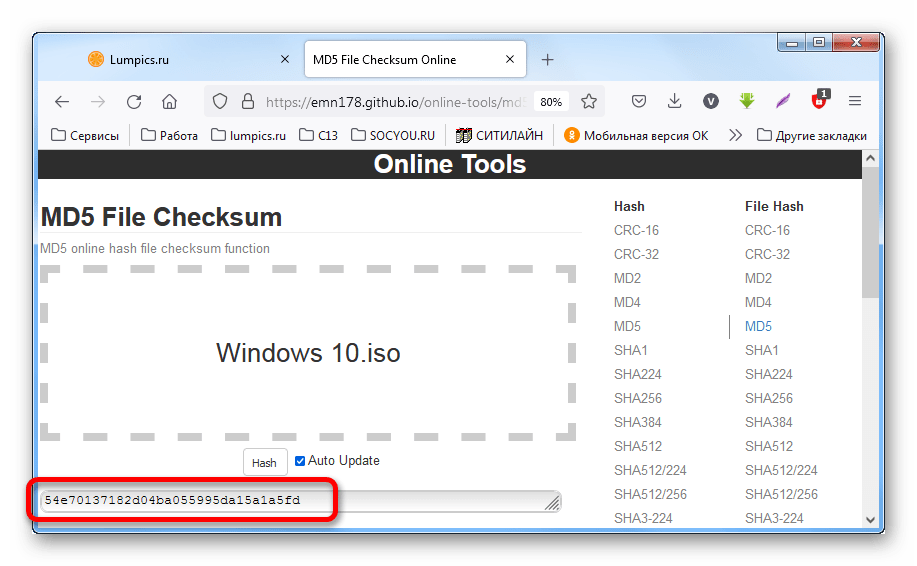
- Ознакомьтесь с требующейся информацией в поле ниже.
Важно! File Checksum не рекомендуется использовать при необходимости узнать контрольную сумму объемных файлов размером свыше 2 ГБ, так как процесс загрузки данных на сервис с последующей обработкой займет много времени.
Как проверить md5 сумму Windows 10
MD5 сумма — это уникальная последовательность символов, полученная из исходного файла с помощью алгоритма MD5. Проверка MD5 суммы позволяет убедиться в целостности загружаемого файла и подтвердить его полную идентичность с оригинальным файлом.
Windows 10 — операционная система, которая широко используется во всем мире. Однако, загрузка Windows 10 из ненадежных источников может быть рискованной, поскольку она может содержать вирусы или быть измененной. Проверка MD5 суммы является надежным способом защитить свои данные и обеспечить безопасность своего компьютера.
Для проверки MD5 суммы в Windows 10 нужно воспользоваться утилитами, такими как CertUtil или FCIV. CertUtil — это инструмент командной строки, встроенный в операционные системы Windows, который позволяет работать с файлами и сертификатами. FCIV (File Checksum Integrity Verifier) — программа, разработанная Microsoft, которая вычисляет и проверяет MD5 и SHA1 суммы файлов.
Важно помнить, что MD5 сумма не является абсолютно безопасным способом проверки целостности файла, поскольку существуют методы подделки MD5 суммы. Однако, в большинстве случаев, проверка MD5 суммы Windows 10 помогает обнаружить нарушения целостности файла и избежать использования поддельных версий операционной системы.
Зачем нужно проверять MD5 сумму Windows 10
Проверка MD5 суммы обеспечивает две важные функции. Во-первых, она помогает предотвратить повреждение или искажение файлов во время их загрузки. Если MD5 сумма загруженного файла не совпадает с ожидаемым значением, это может указывать на возможные нарушения безопасности или ошибки в процессе загрузки. В таком случае, целостность файла может быть нарушена, что может повлиять на работу операционной системы и устройства, на которых она устанавливается.
Во-вторых, проверка MD5 суммы позволяет удостовериться, что загруженный файл является официальным и не был изменен или подменен третьими лицами. Данное действие особенно важно для безопасности, поскольку киберпреступники могут модифицировать загружаемые файлы для внедрения вредоносного кода или для получения неправомерного доступа к вашей системе.
Таким образом, проверка MD5 суммы Windows 10 является важной процедурой для обеспечения безопасности и целостности операционной системы. Она позволяет пользователям убедиться в том, что загруженный файл является оригинальным и не поврежденным. Это помогает предотвратить возможные проблемы и утечки данных, а также обеспечить более безопасное использование компьютера.
Важно помнить, что проверку MD5 суммы следует проводить только при загрузке операционной системы Windows 10 с официального и надежного источника. Необходимо скачивать Microsoft Windows 10 только с официального сайта компании или других доверенных источников, чтобы убедиться в целостности и безопасности загружаемого файла.
Как узнать MD5 сумму Windows 10
MD5 сумма представляет собой уникальную хэш-сумму, сгенерированную на основе содержимого файла. Узнать MD5 сумму Windows 10 можно с помощью командной строки или специальных программ.
Для проверки MD5 суммы Windows 10 с помощью командной строки следуйте этим шагам:
- Загрузите ISO-образ Windows 10 с официального сайта Microsoft.
- Откройте командную строку, нажав на клавиши «Windows» + «R» и введите «cmd», затем нажмите «Enter».
- Перейдите в каталог, где находится ISO-образ Windows 10, с помощью команды «cd [путь к каталогу]». Например, если файл находится на рабочем столе, команда будет выглядеть так: «cd C:\Users\[имя пользователя]\Desktop».
- Введите команду «certutil -hashfile [имя файла] MD5» и нажмите «Enter». Например, если имя файла ISO-образа Windows 10 — win10.iso, команда будет выглядеть так: «certutil -hashfile win10.iso MD5».
- Подождите, пока будет выполнена команда. После этого появится MD5 сумма файла Windows 10.
Также можно использовать специальные программы для проверки MD5 суммы. Вот несколько популярных программ:
- WinMD5: Простая и бесплатная программа для проверки MD5 суммы файлов. Скачать можно на официальном сайте WinMD5.
- Hashtab: Программа с поддержкой большого количества хеш-функций, включая MD5. Скачать можно на официальном сайте Hashtab.
- FastSum: Программа с простым и понятным интерфейсом для проверки MD5 суммы файлов. Скачать можно на официальном сайте FastSum.
Важно помнить, что проверка MD5 суммы Windows 10 позволяет убедиться, что загруженный файл не был искажен или поврежден в процессе скачивания. Это важно для обеспечения безопасности и целостности системы.
Как скачать MD5 хеш-сумму Windows 10
Чтобы скачать MD5 хеш-сумму Windows 10, следуйте этим простым инструкциям:
- Откройте веб-браузер и перейдите на официальный сайт Microsoft.
- Перейдите на страницу загрузки Windows 10.
- Выберите нужную версию Windows 10.
- Найдите ссылку для скачивания MD5 хеш-суммы и нажмите на нее.
- Сохраните файл с MD5 хеш-суммой на вашем компьютере.
Теперь у вас есть файл с MD5 хеш-суммой Windows 10. Вы можете использовать этот файл для проверки целостности загруженного образа операционной системы.
Как проверить MD5 сумму Windows 10 на ПК
Шаг 1: Скачайте MD5 Checksum Tool
Первым шагом необходимо скачать и установить MD5 Checksum Tool на ваш ПК. Это бесплатная программа, которая позволит вам проверить MD5 сумму любого файла.
Шаг 2: Скачайте официальный образ Windows 10
После установки MD5 Checksum Tool вам необходимо скачать официальный загрузочный образ Windows 10 с официального сайта Microsoft или другого авторизованного источника. Убедитесь, что загрузочный образ полностью совпадает с версией Windows 10, которую вы планируете установить.
Шаг 3: Откройте MD5 Checksum Tool
Откройте установленное приложение MD5 Checksum Tool на вашем ПК.
Шаг 4: Выберите загрузочный образ Windows 10
Нажмите на кнопку «Browse», чтобы выбрать загрузочный образ Windows 10 с вашего компьютера.
Шаг 5: Вычислите MD5 сумму
После выбора загрузочного образа Windows 10, нажмите на кнопку «Calculate MD5 Checksum», чтобы вычислить его MD5 сумму.
Шаг 6: Сравните MD5 сумму
Сравните полученную MD5 сумму с официальной MD5 суммой, предоставленной Microsoft. Если они совпадают, это означает, что загрузочный образ Windows 10 не был изменен и можно продолжать процесс установки. Если суммы не совпадают, рекомендуется повторно скачать официальный образ Windows 10.
Как проверить MD5 сумму Windows 10 на Mac
Проверка целостности загруженного образа Windows 10 на Mac может быть осуществлена путем сравнения его MD5 суммы с известной и официальной MD5 суммой, предоставленной Майкрософт.
Для этого потребуются следующие инструменты:
- Компьютер Mac с установленной операционной системой macOS.
- Загруженный образ Windows 10.
- MD5 утилита для Mac, такая как «md5sum».
- Известная официальная MD5 сумма Windows 10, предоставленная Майкрософт.
Шаги для проверки MD5 суммы Windows 10 на Mac:
- Открой Терминал на Mac.
- Перейди в папку, где находится скачанный образ Windows 10, с помощью команды «cd /путь/к/папке».
- Введи команду «md5sum имя_образа.iso», где «имя_образа.iso» — это название скачанного образа Windows 10.
- Сравни полученную MD5 сумму с официальной MD5 суммой, предоставленной Майкрософт. Если они совпадают, значит загруженный образ Windows 10 целостный.
Важно: Если MD5 суммы не совпадают, это может означать, что загруженный образ Windows 10 поврежден или был модифицирован. В таком случае, рекомендуется скачать образ Windows 10 с официального сайта Майкрософт, чтобы быть уверенным в его целостности.
Утвердив MD5 сумму загруженного образа Windows 10 на Mac, можно быть уверенным в его целостности перед установкой операционной системы на компьютере.
Как проверить MD5 сумму Windows 10 на Linux
Проверка MD5 суммы установочного образа Windows 10 на Linux может быть также простой и надежной.
1. Скачайте установочный образ Windows 10 и файл с MD5 суммой на свой компьютер.
2. Откройте терминал на Linux и перейдите в директорию, где находятся скачанные файлы.
3. Введите команду:
md5sum -c имя_файла.md5
Здесь «имя_файла.md5» — это название файла с MD5 суммой.
4. Если MD5 сумма совпадает, то вы увидите сообщение «OK». Если нет, то будет сообщение об ошибке.
5. Уважайте и выполняйте инструкции разработчика официального сайта Windows, чтобы убедиться, что вы используете правильную MD5 сумму для скачанного образа.
Проверка MD5 суммы является важным шагом для обеспечения безопасности при установке операционной системы Windows 10 на Linux. Будьте внимательны и следуйте инструкциям, чтобы избежать проблем.
Как проверить MD5 сумму Windows 10 через командную строку
Проверка MD5 суммы Windows 10 через командную строку может быть полезной для обеспечения целостности загруженного файла. Следуйте этим шагам, чтобы выполнить проверку:
- Откройте командную строку. Для этого нажмите клавиши Win + R, введите «cmd» в поле «Выполнить» и нажмите Enter.
- Перейдите в каталог, в котором находится загруженный образ Windows 10. Для этого используйте команду «cd» с указанием пути к каталогу. Например, «cd C:\Downloads».
- Введите команду «certutil -hashfile MD5″, где — полное имя файла образа Windows 10, включая расширение. Например, «certutil -hashfile windows10.iso MD5».
- Нажмите Enter, чтобы выполнить команду.
- Подождите некоторое время, пока командная строка рассчитывает MD5 сумму файла.
- После завершения расчета будет выведен результат, включающий MD5 сумму файла.
Сравните полученную MD5 сумму с официальной MD5 суммой, предоставленной Microsoft. Если они совпадают, значит загруженный файл не был поврежден при скачивании. Если MD5 суммы не совпадают, рекомендуется повторно загрузить файл, чтобы избежать возможных проблем с установкой Windows 10.
Как проверить контрольную сумму дистрибутива Windows
Итак, вы долго и упорно загружали образ Windows, а теперь хотите убедиться, что по дороге не потерялось ни байта. Или дистрибутив вам принесла добрая фея, и вы хотите проверить, не связана ли она с пиратами. Для определения целостности дистрибутива вам понадобятся две вещи – контрольная сумма и программа для ее проверки.
Контрольные суммы образов Windows
В 2017 году Microsoft перенесла загрузки с MSDN на новый сайт https://my.visualstudio.com/downloads, где невозможно посмотреть контрольную суммы дистрибутива без подписки. Вы можете воспользоваться поиском на сайте https://msdn.rg-adguard.net/. Например, запрос windows 10 21h1 russian найдет все необходимое.
Это – половина дела.
certutil
Утилита входит в состав Windows 7 и новее.
certutil -hashfile [путь к ISO]\имя_файла.iso SHA1
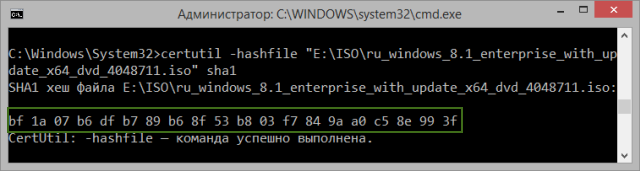
Утилита поддерживает хэш-алгоритмы MD2 MD4 MD5 SHA1 SHA256 SHA384 SHA512, любой из которых можно указать в качестве параметра. Подробная справка по команде:
certutil -hashfile -?
File Checksum Integrity Verifier (fciv)
У Microsoft была собственная утилита командной строки для вычисления и проверки контрольной суммы файлов — File Checksum Integrity Verifier (fciv.exe). Она никогда официально не поддерживалось, но ее можно было загрузить из KB841290 (ныне удалена). Здесь она по прямой ссылке (41 кб). Далее я предполагаю, что вы знаете, куда распакована утилита, и где сохранен ISO-образ Windows.
Достаточно выполнить одну команду в командной строке (Пуск — Поиск — cmd):
\fciv.exe –sha1 \имя_файла.iso
Например, если утилита на рабочем столе, а ISO-образ в корне диска D, команда будет выглядеть так:
%userprofile%\desktop\fciv.exe –sha1 D:\en_windows_7_ultimate_x86_dvd_x15-65921.iso
А результат – контрольная сумма файла:
Если не указывать параметр -sha1 , утилита вычислит хеш MD5.
Как видите, все очень просто! Вы можете использовать этот способ для проверки контрольных сумм MD5 или SHA1 любых файлов.
Бонус: PsFCIV — модуль PowerShell для проверки целостности файлов на больших файловых ресурсах.
HashTab
Если командная строка вас пугает, можно проверить контрольную сумму более простым путем.
- Загрузите и установите программу HashTab.
- Щелкните правой кнопкой мыши на файле образа и выберите пункт «Свойства».
- Перейдите на вкладку «Контрольные суммы» (File Hashes).
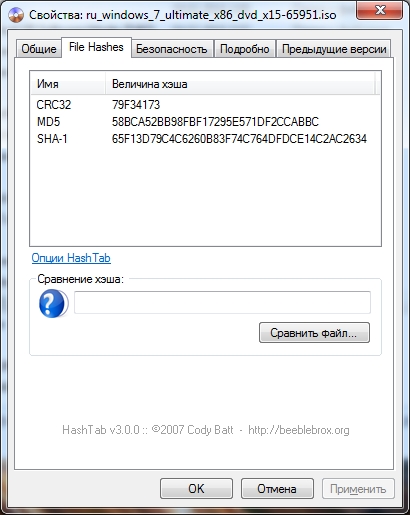
Метки: диагностика Информация в статье применима к Windows 7 и новее
Об авторе
Вадим — владелец этого блога, и почти все записи здесь вышли из-под его пера. Подробности о блоге и авторе здесь. Поддержать автора вы можете тут.
Вас также может заинтересовать:
- Трюки утилиты certutil
- Как преодолеть ограничение в 4GB при копировании install.wim на флэшку FAT32 и создать ISO
- Как бесплатно скачать дистрибутив Windows или готовую виртуальную машину
Я в Telegram
Подпишитесь на канал и читайте интересные записи чаще! Есть вопросы? Задайте их в чате.
комментариев 19
Спасибо за HashTab. Я не знал, что есть такая программа. У меня к вам два вопроса по командной строке:
1. В какой папке удобно хранить утилиты для работы с командной строкой? У меня всегда возникают трудности с указанием путей.
2. И потом, как быстро сравнить полученный результат?
Ваша оценка: 
 0
0
Hauer,
1. В любой, прописав ее в PATH.
2. На скриншоте HashTab видно поле для сравнения.
Ваша оценка: 0
Вадим, второй вопрос тоже по командной строке.
Ваша оценка: 0
Hauer, да просто скопируйте SHA1/MD5 из вывода FCIV в блокнот, а на следующую строку — контрольную сумму. Сразу разницу увидите. Если хотите автоматизировать, нужно скрипт писать: Скриптовые языки администрирования Windows.
Ваша оценка: 0
Вадим, я вижу, что эта статья довольно не новая, но у меня такой вопрос: очень часто на форумах просят выложить проверку совпадения «Контрольных сумм» дистрибутива с оригиналом ( к примеру здесь — http://forum.oszone.net/thread-236210-2.html пост № 13 ). У меня установлена Windows 7 с купленного диска ( Windows 7 SP1 BOX ). Можно ли как-то или чем-то проверить это самое — совпадение «Контрольных сумм» дистрибутива с оригиналом?
Не знаю — понятен мой вопрос или нет…
Ваша оценка: 0
Игорь, проверка контрольной суммы позволяет выяснить, не пользуется ли человек г-сборкой, поведение которой непредсказуемо. Вам нет смысла проверять.
Ваша оценка: 0
Vadim Sterkin: Вам нет смысла проверять »
Спасибо за ответ!
Ваша оценка: 0
А как проверить контрольную сумму образа Microsoft Office 2013 Pro Plus Volume?
Вернее механизм проверки понятен, непонятно по какому адресу Microsoft публикует контрольные суммы такого Volume продукта.
Ваша оценка: 0
В случае с легальными источниками контрольная сумма есть там, где лежит дистрибутив.
Ваша оценка: 0
А как в связи с этим понимать ситуацию, когда объявленный (на сайте, «левом», понятно) размер скачиваемого образа (например iso Windows XP ) 593 мб, а реальный размер скаченного — 617 мб? SHA1 файлов совпадает и соответствует SHA1 оригинала с сайта МС.
Т.е. хеш совпадает, а размер — нет.
Ваша оценка: 0
Левый сайт -> левый размер? 🙂
Ваша оценка: 0
Возможно кому-нибудь понадобится. В Win7/8 контрольную сумму можно вычислить при помощи встроенной утилиты CertUtil:
CertUtil -hashfile [путь к ISO]\имя_файла.iso MD5
Это был пример для вычисления MD5. Также доступные алгоритмы: MD2 MD4 MD5 SHA1 SHA256 SHA384 SHA512.
Ваша оценка: +3
Спасибо, Салават, я не знал.
Ваша оценка: 0
Вопрос: а где взять контрольные суммы оригинальных образов windows — то, с чем сравнивать?
Конкретно мне нужны контрольные суммы оригинального образа Windows 8 Professional
Ваша оценка: 0
- maxxdan 28.10.2014 в 20:38
«Microsoft публикует контрольные суммы своих продуктов на MSDN» — нашел ответ в начале поста, виноват)
Ваша оценка: 0

Владимир Раменский07.09.2016 в 21:32
Подскажите, а как проверить контрольную сумму уже записанного диска на Windows платформе? Как это делается на Linux статей хватает, а вот про Windows ничего найти не могу.
Ваша оценка: 0
Ваша оценка: 0
Ваша оценка: 0
Угу, они перенесли загрузки в https://my.visualstudio.com/downloads, но там без подписки ничего не видно кмк.
Ваша оценка: 0