Поменяйте местами PowerPoint страницы
Меняйте страницы местами в PowerPoint. Используйте PowerPoint Page Swapper с любого устройства с браузером.
Загружая файлы или используя наш сервис, вы соглашаетесь с нашими Условиями использования. и Политикой конфиденциальности.
Мы уже обработали 140 737 файлов общим размером 386 509 Мбайт
Нажмите на две страницы, которые вы хотите поменять местами Выбрать все
Выбранные страницы: нет
Обмен Сейчас
Ваш файл успешно обработан
Отправить ссылку на скачивание
О приложении Swapper
Меняйте страницы местами для PowerPoint документа быстро и легко. Бесплатный онлайн-инструмент Swap PowerPoint Pages без регистрации создан для быстрой замены страниц в PowerPoint файле. Вам не нужно тратить свое время на выполнение этих операций вручную на настольном программном обеспечении. Наша цель — предоставить вам надежное решение для оптимизации рабочего процесса вашего офиса с помощью онлайн-приложения Swap PowerPoint Pages. Все PowerPoint файлы обрабатываются на наших серверах, поэтому никаких дополнительных плагинов или установки программного обеспечения не требуется. Он мощный, современный, быстрый, гибкий, простой в использовании и полностью бесплатный.
- Простая замена PowerPoint страниц документа
- Замена страниц в PowerPoint файле
- Загрузка или отправка результирующего файла в виде вложения электронной почты
Как это работает
Как поменять страницы местами для PowerPoint документа онлайн
Выберите и загрузите свой PowerPoint документ для замены страниц.
Укажите нужные номера страниц и нажмите кнопку Swap Now.
После обработки вашего PowerPoint документа нажмите кнопку Загрузить сейчас.
Чтобы отправить ссылку на скачивание документа по электронной почте нажмите кнопку Email.
Вопросы и ответы
Как поменять страницы местами для файлов с помощью PowerPoint замены страниц документа?
Прежде всего, вам нужно выбрать и добавить PowerPointфайл для замены страниц двумя способами: перетащить ваш PowerPoint файл в белую область с меткой «Нажмите или перетащите свой файл сюда» или нажмите на эту область, а затем выберите нужный PowerPoint файл с помощью проводника. Как только файл будет добавлен, зеленый индикатор выполнения начнет расти. После завершения процесса можно нажать кнопку Сохранить, а затем загрузить файл результата PowerPoint.
Сколько времени занимает замена страниц на PowerPoint файл?
Обычно этот PowerPoint Document Page Swapper работает быстро для небольших файлов за считанные секунды.
Безопасно ли менять страницы на файлы с помощью нашего бесплатного PowerPoint Document Page Swapper?
Да, ссылка для скачивания файла результат PowerPoint будет доступна только вам. Загруженный файл будет удален через 24 часа, а ссылка для загрузки перестанет работать по истечении этого периода времени. Никто не имеет доступа к вашему файлу. Средство замены страниц документов PowerPoint абсолютно безопасно.
Можно ли поменять страницы на файл PowerPoint на Linux, Mac OS или Android?
Да, вы можете использовать наш бесплатный PowerPoint Document Page Swapper в любой операционной системе с веб-браузером. Наш PowerPoint Document Page Swapper работает онлайн и не требует установки какого-либо программного обеспечения.
Какой браузер следует использовать для замены страниц на PowerPoint файл?
Вы можете использовать любой современный браузер для замены страницы на файл PowerPoint например, Google Chrome, Microsoft Edge, Firefox, Opera или Safari.
PowerPoint
Форматы файлов презентаций
Форматы файлов презентаций, в которых хранится набор записей для размещения данных презентации, таких как слайды, фигуры, текст, анимация, видео, аудио и встроенные объекты.
Поменять местами страницы для других файлов
Вы также можете поменять местами страницы для других форматов файлов. Пожалуйста, ознакомьтесь со списком ниже.
Изменение порядка слайдов в Powerpoint 2010
Изменение порядка слайдов важно, когда речь идет об организации общего процесса презентации. Несмотря на то, что крайне важно, чтобы вы получали правильный контент на каждом слайде, не менее важно, чтобы вы могли представлять их в формате, который также облегчит аудитории понимание контента; В большинстве случаев это потребует перестановки слайдов.
Вы можете изменить порядок слайдов из двух представлений в PowerPoint – Обычный вид и Вид сортировщика слайдов . Ниже приведены шаги по перестановке слайдов из разных представлений.
Нормальный вид
Шаг 1 – Выберите слайд для перемещения.
Шаг 2 – Щелкните левой кнопкой мыши на слайде и перетащите его в положение в той последовательности, в которой вы хотите его разместить. PowerPoint укажет положение вставки с линией между существующими слайдами.
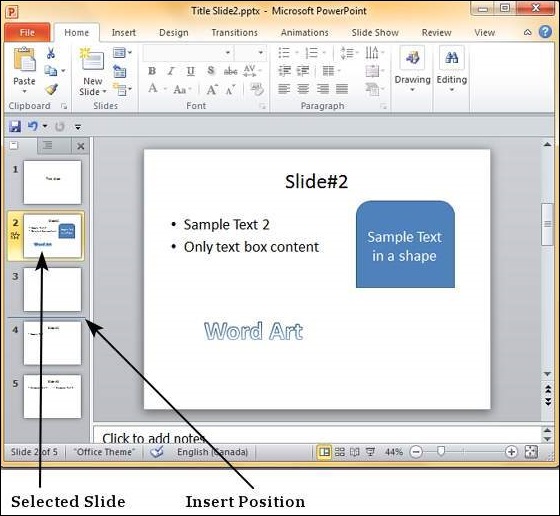
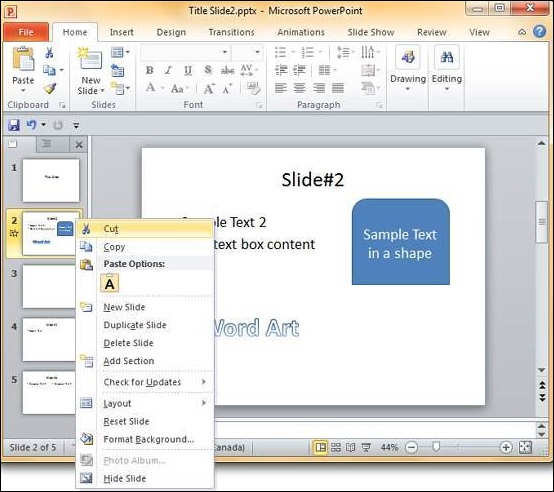
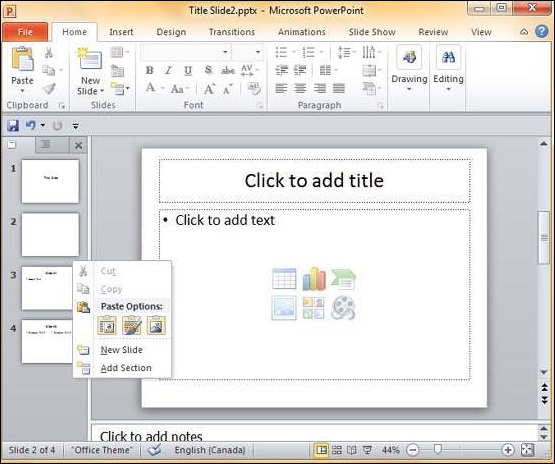
Шаг 3 – Когда вы доберетесь до нужной позиции, отпустите левую кнопку, чтобы вставить слайд. Вы также можете вырезать выбранный слайд и вставить его обратно в последовательности, как показано ниже.
Слайдер Сортировка
Давайте теперь разберемся, как работает Slider Sorter View.
Шаг 1 – Выберите слайд для перемещения.
Шаг 2 – Щелкните левой кнопкой мыши на слайде и перетащите его в положение в той последовательности, в которой вы хотите его разместить. PowerPoint укажет положение вставки с линией между существующими слайдами.
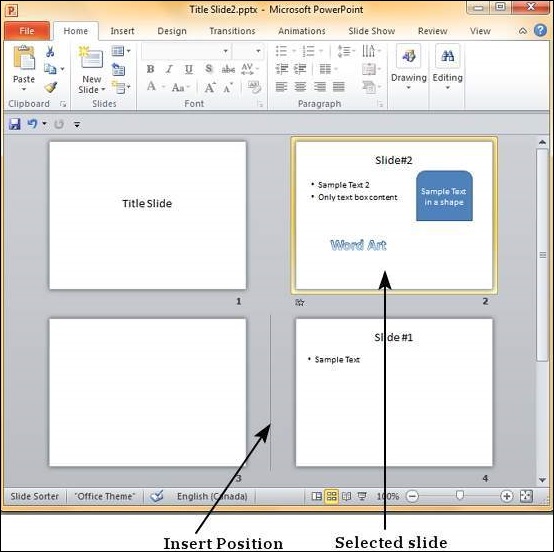
Шаг 3 – Когда вы доберетесь до нужной позиции, отпустите левую кнопку, чтобы вставить слайд. Вы также можете вырезать выбранный слайд и вставить его обратно в последовательности, как показано ниже.
Изменение порядка слайдов в Keynote на iPad

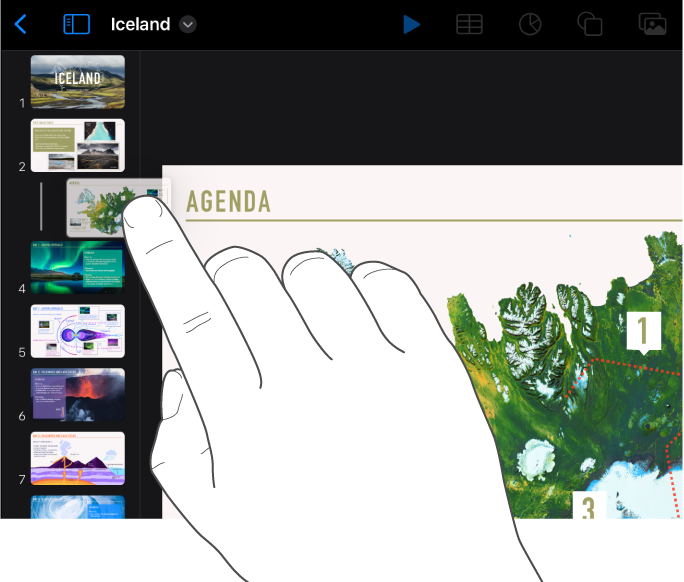
- В режиме просмотра слайдов коснитесь слайда в навигаторе слайдов и удерживайте его, пока слайд не будет казаться приподнятым, затем перетяните слайд на новое место. Чтобы выбрать несколько слайдов в режиме просмотра слайдов, коснитесь одного слайда в навигаторе слайдов и, удерживая его, касайтесь других слайдов другим пальцем.
- В режиме светового стола коснитесь слайда и удерживайте его, пока он не станет выглядеть приподнятым, затем перетяните слайд на новое место. Чтобы выбрать несколько слайдов в режиме светового стола, коснитесь слайда, коснитесь «Выбрать» внизу экрана, затем касайтесь слайдов, которые нужно переместить. Коснитесь выбранных слайдов и удерживайте их, пока они не станут выглядеть приподнятыми, затем перетяните их на новое место и коснитесь «Готово».
- В режиме структуры коснитесь верхней строки слайда, который нужно переместить в текстовой структуре, коснитесь и удерживайте его, пока слайд не станет выглядеть приподнятым, затем перетяните слайд на новое место. Чтобы выбрать несколько слайдов в режиме структуры, коснитесь слайда в текстовой структуре, коснитесь , затем перетяните белые манипуляторы выбора, чтобы выбрать слайды, которые нужно переместить. Коснитесь и удерживайте его, пока слайды не станут выглядеть приподнятыми, затем перетяните их на новое место.
Добавление, перемещение, дублирование и удаление слайдов в PowerPoint
Создавая презентацию, вы обычно добавляете в нее новые слайды, перемещаете существующие и удаляете ненужные.

Добавление слайдов
- Выберите слайд, за которым вы хотите вставить новый.
- Выберите Главная >Создать слайд.
- Выберите макет.
- Выделите надпись и введите текст.
Удаление слайдов
- Для одного слайда: щелкните слайд правой кнопкой мыши в области эскизов слева и выберите пункт Удалить слайд.
- Для нескольких слайдов: удерживая нажатой клавишу CTRL, выберите слайды в области эскизов слева. Отпустите клавишу CTRL. Затем щелкните правой кнопкой мыши выделенные слайды и выберите пункт Удалить слайд.
- Для последовательности слайдов: удерживая нажатой клавишу SHIFT, выберите первый и последний слайд в области эскизов слева. Отпустите клавишу SHIFT. Затем щелкните правой кнопкой мыши выделенные слайды и выберите пункт Удалить слайд.
Дублирование слайда
В области эскизов слева щелкните правой кнопкой мыши эскиз слайда, который нужно продублировать, и выберите команду Дублировать слайд. Дубликат вставляется непосредственно после исходного слайда.
Изменение порядка слайдов
В левой области выберите эскиз слайда, который требуется переместить, и перетащите его в нужное место.
Чтобы выделить нескольких слайдов, удерживайте нажатой клавишу CTRL и щелкните в области слева каждый слайд, который нужно переместить. Отпустите клавишу CTRL и перетащите выделенные слайды группой в новое место.
См. также
Добавление нового слайда
- В обычном режиме в области эскизов слайдов слева щелкните слайд, за которым требуется вставить новый.
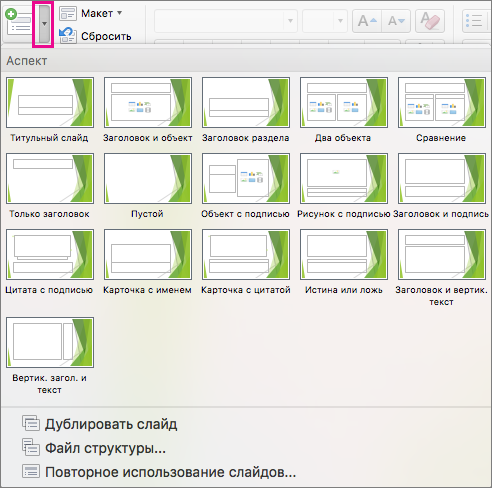
- На вкладке Главная щелкните стрелку на кнопке Создать слайд.
- В коллекции щелкните макет, который вы хотите использовать для нового слайда.
- Добавляется новый слайд, и вы можете начать добавлять содержимое, щелкая внутри заполнителей.
Изменение порядка слайдов
В левой области выберите эскиз слайда, который требуется переместить, и перетащите его в нужное место.
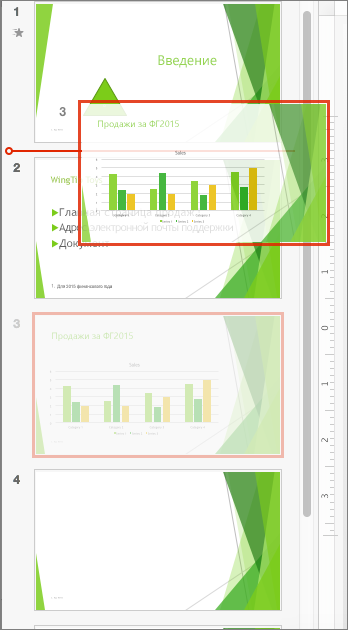
Совет: Чтобы выбрать несколько слайдов, щелкните каждый слайд, который требуется переместить, удерживая нажатой клавишу COMMAND, и перетащите группу слайдов в новое место.
Удаление слайда
Нажмите клавишу CONTROL и, удерживая ее, в области слева щелкните эскиз слайда, который вы хотите удалить, или щелкните его правой кнопкой мыши, а затем выберите команду Удалить слайд.
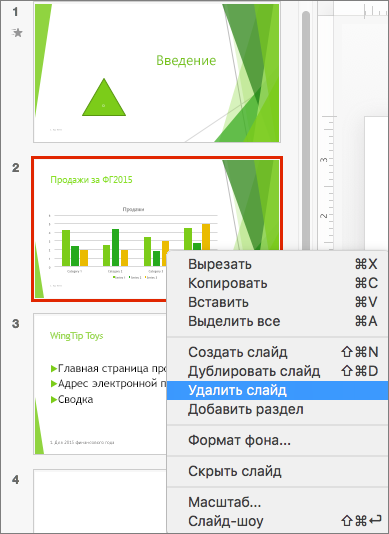
Также вы можете щелкнуть слайд, а затем нажать клавишу DELETE.
Дублирование слайда
Нажмите клавишу CONTROL и, удерживая ее, в области слева щелкните эскиз слайда, который вы хотите дублировать, а затем выберите команду Дублировать слайд.
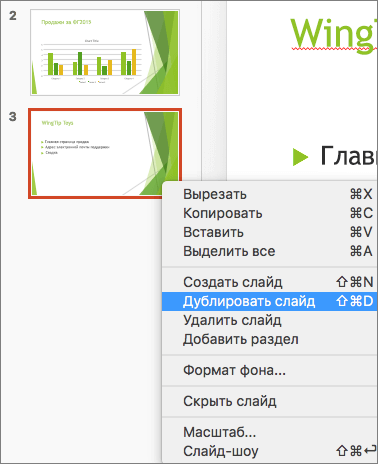
Вы также можете просмотреть все слайды сразу и изменить их порядок в режиме сортировщика слайдов. Подробнее об этом см. в статье Переключение между различными режимами PowerPoint.
См. также
Добавление нового слайда
- В области эскизов слайдов слева щелкните слайд, за которым требуется вставить новый.
- На вкладке Главная нажмите кнопку Новый слайд.
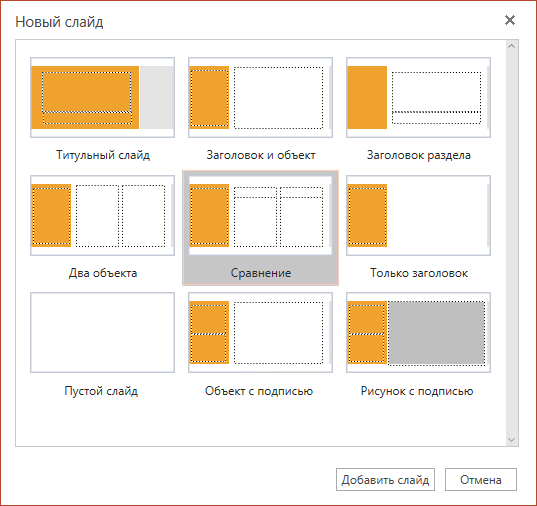
- В диалоговом окне Создать слайд выберите макет, который вы хотите использовать для нового слайда. Дополнительные сведения о макетах слайдов.
- Нажмите кнопку Добавить слайд. Добавится новый слайд, и вы сможете начать добавлять содержимое, щелкая внутри заполнителей.
Изменение порядка слайдов
В левой области выберите эскиз слайда, который требуется переместить, и перетащите его в нужное место.
Совет: Чтобы выбрать несколько слайдов, щелкните каждый слайд, который требуется переместить, удерживая нажатой клавишу CTRL, и перетащите группу слайдов в новое место.
Удаление слайда
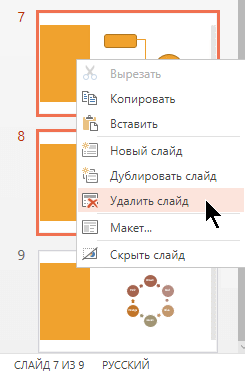
В области слева щелкните правой кнопкой мыши эскиз слайда, который нужно удалить (для выбора нескольких слайдов нажмите и удерживайте клавишу CTRL, чтобы выбрать несколько идущих подряд слайдов, нажмите и удерживайте клавишу SHIFT), и щелкните пункт Удалить слайд.
Дублирование слайда
В области слева щелкните правой кнопкой мыши эскиз слайда, который нужно продублировать, и выберите команду Дублировать слайд.