Как увеличить ОЗУ на компьютере методом замены модулей
Рано или поздно, с проблемой увеличения объема оперативной памяти сталкивается практически каждый пользователь ПК. Все дело в том, что ежедневно любой активный пользователь сталкивается с работой более десятка программ игр и приложений, которые обновляются в режиме онлайн, и каждое обновление улучшает используемую утилиту, делая ее более удобной и защищенной от воздействия вирусов.
Но у каждой медали есть две стороны, так и в этом случае: с каждым обновлением, программа становится более требовательна к системным ресурсам. Вот и получается, что вроде бы ничего нового и ресурсоемкого не закачивал, а со временем, оперативки стало не хватать. В этой публикации мы расскажем вам о том, как увеличить ОЗУ на компьютере, с помощью замены планок памяти.
Что такое ОЗУ (RAM) и сколько ее нужно
ОЗУ – оперативное запоминающие устройство, состоящее из микросхем памяти, которые используются ПК для хранения данных из запускаемых программ и приложений. Если говорить своими словами, то во время запуска любой программы, процессор считывает данные с более медленного устройства – жесткого диска и помещает в более быстрое устройство – оперативную память. Именно поэтому чем больше вмещается данных в «оперативку» тем быстрее запускаются и работают приложения на вашем ПК.
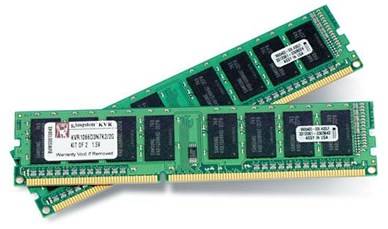
Частота ОЗУ определяется частотой процессора и системной платы. Материнская плата поддерживает планки памяти строго определенного стандарта, которых на сегодняшний день используется три: DDR; DDR2; DDR3. Более старые стандарты, такие как SIMM, DIMM и CDRAM практически полностью вышли из обихода, да и DDR уже используется только на устаревших компьютерах.
Все стандарты памяти между собой несовместимы. Если вы после прочтения этой статьи, не уверенны в собственных силах, лучше обратитесь к специалистам нашей компании по обслуживанию и продаже компьютеров. Они безошибочно определят модель и объем необходимой оперативной памяти, приобретут и установят в ваш компьютер.
DDR2 — это уже более современный тип памяти, работающий на более высокой частоте, чем DDR.Несмотря на «современность» этого стандарта, он также уже практически полностью вытеснен более прогрессивной ОЗУ DDR3.
Объем оперативной памяти не может быть бесконечной и ограничивается физическим местом в ПК, требованиями материнской платы и операционной системой. Теперь следует узнать, какой тип памяти поддерживает ваша «материнка» и на сколько можно увеличить ее объем.
ОС Widows может распознать строго определенное количество RAM. Это не значить, что нельзя поставить больше оперативки. Можно, но распознано будет именно столько, сколько позволит операционная система. 32-разрядная ОС Widows поддерживает 4 ГГБ ОЗУ; 64-разрядная ОС Widows поддерживает работу 128 ГГБ RAM. Посмотреть разрядность установленной на вашем ПК операционной системы можно комбинацией клавиш win+ Pause или зайдя в свойства системы.
Материнская плата, как мы ранее писали, поддерживает увеличение ОЗУ только до определенного предела, который можно выяснить в инструкции к системной плате или на сайте разработчика. Для этого нужно:
- Обесточить системный блок.
- Вскрыть корпус.
- Найти номер модели системной платы.
- Ввести модель «материнки» в поисковую строку браузера и посмотреть ее спецификацию на сайте производителя. Также в интернете по запросу можно скачать инструкцию к материнской плате и узнать из нее, какой она поддерживает объем RAM.
Прежде чем закрыть корпус вашего ПК посмотрите, сколько слотов выделено для «оперативки» и сколько занято. Если слотов всего два, и они заняты, то для увеличения емкости RAM придется делать замену планок в сторону увеличения памяти. Если есть свободные слоты, то придется докупить недостающий объем.
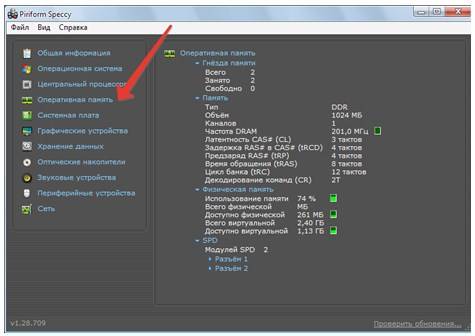
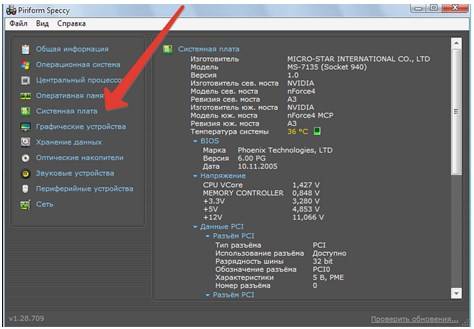
Можно узнать, тип RAM, сколько ее установлено и модель материнской платы не вскрывая корпус системного блока, воспользовавшись бесплатной утилитой Spessy. При запуске эта программа сканирует конфигурацию вашего ПК. Открыв вкладку «Оперативная память» можно узнать все о том, сколько и какой ее у вас установлено. Во вкладке «Системная плата» вы найдете все о вашей материнке.
Технология установки или на что обратить внимание
После того как вы узнали сколько и какой RAM можно установить в ПК, идите в магазин компьютерных комплектующих с этими данными. Идеальным вариантом будет, если вы возьмете для примера с собой планку памяти. Для этого, обесточьте ПК, откройте корпус системного блока, отведя в сторону замки, удерживающие планку ОЗУ, выньте её из слота.
На любом модуле памяти есть своеобразная защита — замок. Замком на модуле RAM называют специальный вырез со стороны контактов. Он должен совпадать с замком на самом слоте. Для каждого стандарта «оперативки», свой замок, поэтому другой модуль установить не получиться. Кроме того, при покупке модулей памяти не забудьте про характеристики, которыми она должна обладать. Наиболее важные: латентность, задержка, предзаряд и время обращения. На модуле памяти это выглядит в виде маркировки, например: 3-4-4-8.
Теперь вы знаете: как выбрать память для компьютера, сколько ее увидит операционная система и допустимый объем для материнской платы. Теперь осталось только заменить модули на более емкие. Для этого:
- Обесточьте ПК.
- Раскройте корпус системного блока.
- Освободите старые модули от фиксации в слоте, раздвинув защелки по бокам каждой планки памяти.
- Выньте планку из слота.
- Сориентируйте новый модуль относительно замка в слоте.
- Аккуратно, с небольшим нажимом вставьте планку ОЗУ до щелчка.
- Соберите корпус и включите ПК.
Теперь проверьте, увидела ли операционная система увеличение объема RAM, нажав комбинацию клавиш win+Pause. Во вкладке общие в блоке система вы увидите новые цифры. Можно выполнить проверку добавления оперативной памяти не дожидаясь загрузки операционной системы, войдя в меню BIOS.
Из нашего небольшого урока вы узнали, как повысить ОЗУ своего компьютера. Мы надеемся, что теперь с заменой модулей памяти у вас не возникнет никаких проблем.
© 1999-2023 System Technologies
Челябинск , Кыштымская, д. 7А
+7 (351) 799-59-03
Как поменять оперативную память своими руками.
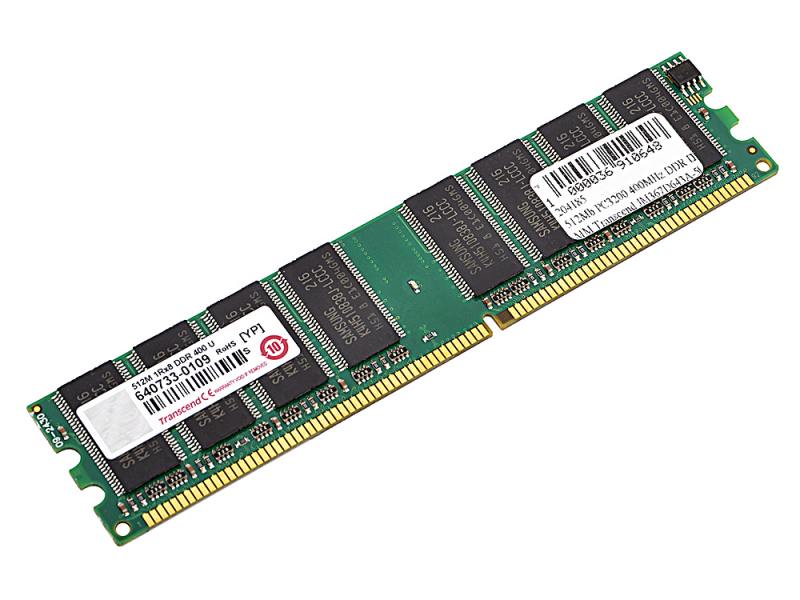
Для начала, вкратце разберемся, что такое оперативная память компьютера, и для чего она предназначена. В общем ОЗУ (оперативная память) – это временная память компьютера, которая хранит данные, к которым процессор обращается непосредственно для обработки. Так как она временная, то и хранятся данные на ней только при работе компьютера – при выключенном состоянии она обнуляется.
Количество оперативной памяти в компьютере сейчас измеряется Гигабайтами, соответственно, чем больше у нас ее, тем большее количество информации может обрабатывать процессор параллельно. И соответственно компьютер работает быстрее, если учесть, что сам процессор должен быть с соответствующими характеристиками.
Как определить размер ОЗУ?
Это сделать можно несколькими способами:
- Первый способ прост: конечно же, если покупался компьютер в магазине, то данная информация находится в документации. Смотрим, что там написано, и верим в это.
- При включенном компьютере смотрим свойства «Мой Компьютер» (для Windows). Для этого кликнем на рабочем столе (или в панели Пуск) по иконке «Мой Компьютер» правой клавишей мышки, и выберем в меню «свойства». Сам размер ОЗУ будет показан в главном окошке (см. фото).

- Также можно при выключенном компьютере посмотреть на сами планки ОЗУ. На каждой из них есть информационная наклейка, где указан размер ОЗУ и ее тип (DDR1, DDR2, DDR3…)

Дальше определимся, какой тип оперативки нам нужен. Желательно смотреть в документации на материнскую плату, но если такой нет, заходим на сайт производителя (или просто вбиваем в поиске модель) нашей материнской платы и ищем ее характеристики. Там указан тип ОЗУ, который нам необходим. В крайнем случае перед покупкой новой планки оперативной памяти, берем старую и предъявляем продавцу.
Замена оперативной памяти компьютера своими руками.
Если мы все-таки пришли к вопросу замены или добавления оперативной памяти компьютера своими руками, то нужно сделать несколько приготовлений:
— приготовить отвертку, для того, чтобы открыть корпус системного блока (у каждого он открывается по своему)
— приготовить планку ОЗУ, которую будем добавлять или менять
Приготовления сделаны, можем приступать к замене оперативки своими руками:
Открываем системный блок, предварительно отключив его с сети. Я откручиваю всего один болтик:

Находим слоты, где установлена оперативная память (их может быть от 2 до 4)


Изымаем старую планку оперативки, нажав на фиксаторы по краям, как показано на рисунке.


Вставляем новую планку на ее место при раздвинутых фиксаторах до упора (фиксаторы должны сомкнуться).

Закрываем корпус системного блока, подключаем в сеть и любуемся результатом.
Сегодня вашему вниманию представляем видео установки ОЗУ на плату
Надеюсь, эта статья принесла Вам пользу при замене оперативной памяти своими руками. Также посмотрите все советы по работе с компьютером с сайта.
Замена оперативной памяти

В каких случаях необходима замена оперативной памяти. Правильный подбор модуля ОЗУ и её установка в компьютер с пошаговой инструкцией.
Вызвать мастера
Все услуги
Замена оперативной памяти
В каких случаях необходима замена оперативной памяти. Правильный подбор модуля ОЗУ и её установка в компьютер с пошаговой инструкцией.
Оперативная память или ОЗУ является неотъемлемым элементом любого компьютера. Это модуль краткосрочной памяти, который необходим для хранения информации, которая нужна процессору в момент обработки тех или иных данных. Данный вид памяти является краткосрочным, и после отключения системы все данные сбрасываются, при запуске процесс начинается с нуля.

Основная единица измерения объема RAM – гигабайт. Чем ее больше – тем лучше, поскольку в таком случае процессор сможет хранить большее количество данных, а значит — работать с большим количеством программ одновременно. Это дает возможность существенно повысить производительность компьютера и позволить ему работать с программами, предъявляющими повышенные требования к ОЗУ.
Стоимость услуги 120 Р.
Замена оперативной памяти — задача, которую стоить доверить профессионалам! Мы выполним ее с гарантией и в кротчайшие сроки!
Модули оперативной памяти бывают четырех основных типов:
| DDR-1 | DDR-2 | DDR-3 | DDR-4 |
 |
 |
 |
 |
При необходимости замены данный фактор обязательно нужно учитывать. Но зачем нужно менять плату? Об этом далее.
В каких случаях необходимо заменить ОЗУ
- Модернизация компьютера;
- Неисправность компьютера.
В первом случае все предельно просто.
Оперативка – одна из важнейших составляющих любого ПК, а постоянно обновляющийся софт предъявляет все новые требования к железу.

Поэтому со временем, начинает не хватать того объема, который имеется в конкретный момент.
И тогда мы начинаем задумываться над вопросом, как заменить оперативную память. Действительно, такая модернизация позволит улучшить производительность компьютера и решить ряд проблем с софтом.
Что касается непосредственно неисправностей, они могут быть самыми различными. Основные признаки того, что что-то не так, — следующие:

- Отказ компьютера, невозможность его запуска, подача соответствующих сигналов о поломке модуля.
- «Синий экран смерти». Считается одним из наиболее достоверных вестников проблем с оперативной памятью.
- Сложности с запуском программ, которые требуют большого количества оперативной памяти.
Причин, которые могут привести к неисправности, много. Это и проблемы с блоком питания, и установка бракованного устройства в новый компьютер, и нарушение температурного порога работы (как правило, перегрев). Но основных причин две.
Первая – износ устройства.
Вторая – механические повреждения, она же самая распространенная. Как правило, случается из-за самостоятельных попыток замены или установки дополнительного модуля, поэтому если вам нужно заменить модуль, лучше обратиться к профессионалам .
Собственно, этапы замены ОЗУ очень просты:
- Сначала нужно снять крышку компьютера,
- Находим блок оперативной памяти, отсоединяем его от всех контактов и проводов,
- Вставляем на место старой оперативки новую комплектующую,

Но на деле часто приходится столкнуться с немалым количеством проблем при замене, поэтому без обращения в сервисный центр здесь не обойтись.
Где произвести замену?
Самостоятельная замена оперативной памяти сопряжена с немалым риском.
Во-первых, можно купить не тот модуль и повредить не только его, но и слот. Во-вторых, модули устанавливаются на хрупких пластиковых креплениях, которые легко ломаются (особенно на некачественной продукции).
Поэтому, если вы хотите получить надежный результат без риска – компания «Эксперт» готова произвести замену оперативной памяти в кратчайшие сроки.
Наши специалисты обладают большим опытом демонтажа и установки новых модулей разных типов. Мы гарантируем безупречное качество работы и целостность всех креплений слотов. Наши сотрудники устанавливают модули от проверенных производителей, которые будут служить вам на протяжении долгих лет.
Замена оперативной памяти компьютера


- Признаки неисправности оперативной памяти
- Основные технические отличия оперативной памяти
- Где находится ОЗУ в компьютере и ноутбуке
- Как заменить память в компьютере
- Как заменить память в ноутбуке
- Сигналы BIOS при неправильно вставленной ОЗУ
Признаки неисправности оперативной памяти
Если оперативной памяти конкретного ПК мало для выполнения важных рабочих задач или она попросту была повреждена, что делает нормальную работу за компьютером невозможной, тогда ее попросту придется заменить.
Замена оперативной памяти – процедура несложная, выполняется она довольно быстро, не является чрезмерно затратной, но далеко не каждый пользователь ПК имеет настолько много знаний, чтобы выполнить эту задачу самостоятельно.
Для быстрой и качественной замены оперативной памяти, пользователям стоит обращаться за помощью специалистов профильных центров, имеющих возможность справляться с подобными задачами быстро и качественно.

Если говорить о том, какие причины указывают на неисправность оперативной памяти, то стоит отметить, что их есть достаточно много. Среди основных признаков, указывающих на неисправность оперативной памяти, обязательно стоит отметить такие:
- уровень производительности ПК сильно снижается (чем дольше пользователь сидит за компьютером, тем медленнее становится его работа);
- компьютер не выполняет действия в необходимой последовательности и внезапно может прекратить работу;
- отсутствие характерного звукового сигнала при включении компьютера (это говорит о том, что существует проблема с оперативной памятью, помешавшая нормальному запуску);
- возникновение на экране ПК разных предупреждений при включении, что говорит о неисправностях оперативной памяти;
- данные и файлы повреждаются из-за непонятных причин, сами по себе и не открываются на ПК, в то время, когда раньше все работало нормально;
- при проверке объема оперативной памяти через панель управления, пользователь замечает, что данные отображены некорректно.
Если владельцу ПК пришлось столкнуться с подобными проблемами, то оперативную память придется заменить. Возможно, для решения проблем такого характера, достаточно просто добавить оперативной памяти для конкретного ПК, с чем могут справиться мастера профессионального центра сервисного обслуживания.
Основные технические отличия оперативной памяти

Оперативная память для разных ПК имеет ряд важных отличий, поэтому выбирая ее в магазине, пользователю обязательно стоит обратить внимание на такие характеристики, как форм-фактор, тип памяти, объем модуля, ключ модуля, тайминг и тактовая частота. Тип памяти является очень важным ее показателем, поскольку от этого будет зависеть уровень продуктивности ПК и соответственно, чем выше он будет, тем комфортнее и продуктивнее пользователь сможет работать. Наиболее распространенной, на сегодняшний день, является динамическая синхронная память, имеющая произвольный доступ. Для ПК и ноутбуков также используют оперативную память, имеющую разные форм-факторы, что тоже стоит учитывать. Что касается ключа модуля оперативной памяти, то он является своего рода платой, где расположены специальные чипы, поэтому стоит обратить на этом параметр особое внимание, ведь расположение чипов или ключей должно соответствовать запросам для конкретного ПК. Отличаются разные варианты оперативной памяти и по объему модуля, а также тактовой частоте, поэтому особая внимательность при выборе должна присутствовать всегда.
Где находится ОЗУ в компьютере и ноутбуке

Если говорить об устройстве стандартного стационарного компьютера, то оперативная память для него устанавливается на материнской плате, располагается максимально близко к центральным процессорам. Слоты для установки ОЗУ невозможно спутать с другими, их может быть несколько и чаще всего, они окрашиваются в разные цвета. Что же касается оперативной памяти ноутбука, то сразу стоит отметить, что она намного меньше, чем для ПК. На ноутбуках, оперативную память устанавливают в специальный слот, расположенный параллельно материнской плате.
Как заменить память в компьютере

Чтобы грамотно поменять оперативную память на компьютере, сначала нужно правильно выбрать ее размер и тип, после чего, можно провести такие действия:
- подобрать отвертку необходимого типа и размера, для вскрытия корпуса системного блока;
- приготовить планку оперативной памяти, которая будет установлена на ПК;
- отключить системный блок полностью от сети питания и аккуратно открыть его;
- найти слоты, предназначенные для установки оперативной памяти (таких может быть до 4 штук);
- аккуратно вытянуть из слота старую оперативную память, предварительно сняв фиксаторы, расположенные по краям;
- удержать фиксаторы раздвинутыми, вставить новую планку оперативной памяти;
- проследить за тем, чтобы фиксаторы снова сомкнулись в необходимом положении;
- закрыть корпус системного блока, подключить ПК к сети и проверить, все ли в работе хорошо.
Да, процесс замены оперативной памяти чрезмерно сложным назвать нельзя, но если человек совсем ничего не понимает в этом деле, то лучше все же удержаться от подобных действий, обратившись за помощью профессионального мастера.
Как заменить память в ноутбуке

Оперативную память в каждом современном ноутбуке можно заменить или же расширить, добавив новую плату. Выбрав оптимальный вариант оперативной памяти по технических характеристикам, типу и размеру, можно приступать к процессу установки новой планки, который будет происходить по следующему принципу:
- полностью выключить ноутбук и отсоединить его от сети питания;
- если есть такая возможность, снять с ноутбука батарею;
- воспользовавшись отверткой соответственного размера, вскрыть крышку ноутбука или полностью убрать заднюю панель;
- найти место расположения модулей оперативной памяти и извлечь старые, заменив на новые, либо добавить в отдельный слот еще один модуль;
- зафиксировать установленные модули специальными защелками;
- установить на место крышку ноутбука и включить устройство.
Перед тем, как покупать оперативную память для ноутбука, нужно поискать вариант по конкретным характеристикам, являющимся оптимальными для той или другой модели. Предварительно пользователю стоит узнать о том, как можно расширить оперативную память максимально, чтобы сделать правильный выбор. Если же пользователь не ориентируется в данных параметрах самостоятельно, не уверен, что сможет сделать все правильно и аккуратно, тогда ему стоит обратиться за помощью мастеров, которые помогут с решением проблемы.
Сигналы BIOS при неправильно вставленной ОЗУ

Часто бывает так, что, меняя оперативную память в компьютере или ноутбуке, пользователь сделал что-то неправильно. Если определенные действия действительно были выполнены неверно, то при попытке включить ПК, БИОС даст определенные сигналы.
- Если при включении компьютера пользователь услышал один короткий сигнал, значит, добавление оперативной памяти или установка новой прошли успешно и, система загружается в обычном для нее режиме.
- Если попытка включения ПК сопровождается тем, что пользователь слышит два коротких звуковых сигнала, то стоит знать о том, что возникла ошибка четности оперативной памяти. Два коротки сигнала будут говорить пользователю о том, что ему необходимо вытащить модули памяти со слотов, снова установить их правильно на место и выполнить запуск системы, после чего все должно наладится.
- Если после установки новой оперативной памяти пользователь слышит три коротких сигнала, то это говорит о том, что возникла ошибка первых 64 килобайт памяти. Для устранения проблемы данного характера, владельцу ПК стоит перезагрузить устройство, достать модули памяти из слотов и вставить их на место. Если данная процедура не помогла решить проблему, то скорее всего, модули оперативной памяти были подобраны неправильно и снова придется произвести их замену.
- Если БИОС при включении выдает 4 коротких сигнала, то проблема не в оперативной памяти, а в исправности материнской платы.
- 8 коротких сигналов будут говорить о том, что в работе видеопамяти компьютера возникли конкретные проблемы, а 11 сигналов скажут о том, что система обнаружила ошибку внешней кэш-памяти.
- Один длинный и один короткий сигнал также расскажут, что возникла ошибка в работе оперативной памяти, что заставит пользователю лишний раз проверить, вставил ли он ее правильно и были ли пластины хорошо зафиксированы.
- Повторяющийся несколько раз длинный сигнал также говорит об ошибках оперативно памяти, которые необходимо устранять.
Также стоит отметить тот факт, что для компьютеров с разными процессорами и разных моделей, варианты оповещения об ошибках могут быть разными. Зная модель своего компьютера или ноутбука, пользователь сможет найти самостоятельно информацию о том, как БИЛС оповестит его, если с оперативной памятью что-то не так. Да, процесс замены и добавления оперативной памяти кажется быстрым и несложным, но далеко не каждый человек, даже являющийся уверенным пользователем ПК, сможет провести качественную замену модулей этого типа. Если пользователь не имеет достаточно знаний из области компьютерных технологий либо не до конца уверен в собственных силах, то ему лучше сразу обратиться за помощью специалистов, которые помогут быстро и качественно решить проблему. Часто бывает так, что оперативной памяти нужно добавить или ее вовсе стоит заменить, но процесс этот является несложным и, если доверить его грамотным профессионалам, то результат можно получить максимально быстро, наслаждаясь исправной и продуктивной работой своего компьютерного устройства каждый день.
+7 (495) 178-04-59 Звоните — консультация бесплатна.