Сколько времени можно использовать Microsoft Office без активации

Вы установили нелицензионную копию Microsoft Office 2019 или Office 365 и хотите узнать, сколько времени можно использовать Microsoft Office без активации? В этой статье я расскажу про это, и про то, что будет если использовать Microsoft Office без активации.
Сколько времени можно использовать Microsoft Office без активации?
Если вы установили 30-дневную пробную копию Office 365, вы сможете использовать Office в течение 30 дней без каких-либо проблем. Указанный при регистрации пробной версии метод оплаты будет автоматически использован для списывания необходимой суммы после 30-дневного пробного периода.
Если вы установили пробную версию Office 2016 или Office 2019, вы можете использовать ее в течение пяти дней без активации. После 5 дней большинство функций Office будут отключены.
Что будет если использовать Microsoft Office без активации?
После запуска нелицензионного Microsoft Office может появиться два окна: диалоговое окно «Вход для настройки Office», в котором будет предложено войти в свою учетную запись Microsoft (которую вы использовали для подписки на Office), или диалоговое окно «Введите ключ продукта», в котором необходимо ввести ключа продукта состоящий из 25 символов.
В нелицензионной копии Microsoft Office все функции редактирования отключены. Открыв пустой документ, вы увидите уведомление «Ваша версия Microsoft Office не активирована: большинство функций Word / Excel / PowerPoint отключены», рядом с которой будет кнопка «Активировать». Если вы попытаетесь что-то набрать, Office не позволит вам сделать это, и в строке состояния отобразится сообщение «Вы не можете сделать это изменение».
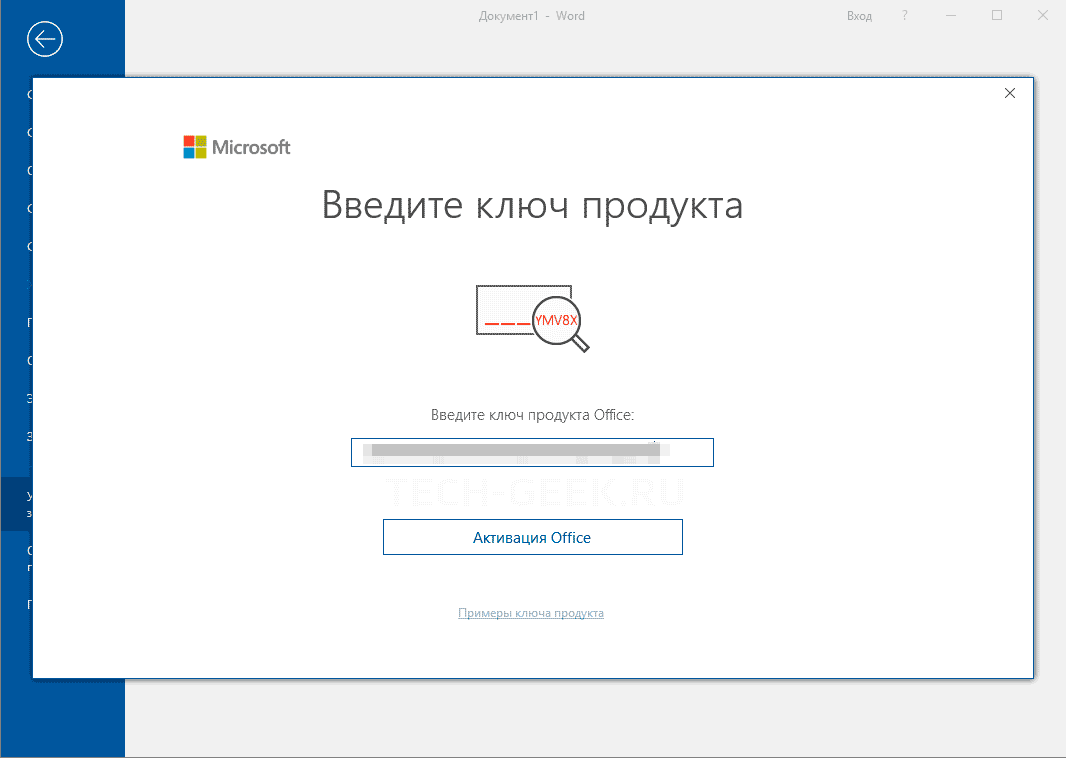
В отличие от Windows 10, где большинство функций продолжают работать даже при нелицензированной установке в течение неограниченного количества дней, если вы будете использовать Office без активации большинство функций будут отключены. Тем не менее, вы сможете открывать и просматривать поддерживаемые документы в Microsoft Office, без возможности редактировать и вносить какие-либо изменения в документ.
Если вы не можете позволить себе приобрести Microsoft Office или просто как и я считаете, что Microsoft Office просит слишком много денег за свой продукт, вы можете использовать бесплатный LibreOffice, о котором мы писали в статье Аналоги Office, который не только выглядит как Microsoft Office, но и поддерживает все его форматы.
Как проверить, активирован ли Microsoft Office?
- Откройте один из продуктов Office Word, Excel или PowerPoint. Откройте меню «Файл» и выберите «Учетная запись».
- С правой стороны в разделе «Информация о продукте» будет отображаться лицензия, а также возможность активации продукта, если ваш Офис не активирован.
Как активировать Microsoft Office?
Для того чтобы активировать вашу копию Microsoft Office, вы должны войти в систему с помощью учетной записи Microsoft, которую вы использовали для покупки подписки Office, и ввести ключ продукта, который вы получили после покупки Office, в диалоговом окне, которое вы увидите при запуске Microsoft Office.
Как запустить Word, Excel или Power Point в безопасном режиме?

Устранить неполадки и осуществить запуск Office в безопасном режиме требуется в том случае, если при обычном открытии файлов в офисных приложениях они зависают, а сама программа выдает ошибку. Рано или поздно это происходит с любым офисным приложением на всех версиях Windows. Если у вас нет возможности/желания переустанавливать софт в конкретный момент, то можно обойти проблему с помощью активации безопасного режима для Word, Excel, Power Point и других программ офисного пакета. В этом случае вы сможете открыть и просмотреть файл, не внося в него изменений. SoftMonster предлагает разобраться с понятием «безопасный режим» и научиться его применять для оперативной работы с документами.
Что такое «безопасный режим» в Microsoft Office?
Специальный режим, в котором прикладное программное обеспечение запускается в ограниченном состоянии без загрузки дополнительных настроек, называется безопасным. В нем программа открывается только с основными настройками, благодаря чему его удобно использовать для устранения разного рода неполадок:
- частые сбои и вылеты программы офисного пакета Microsoft;
- появление ошибок при открытии определенного файла.
Эта функция также позволяет выяснить, что привело к возникновению проблемы, и исправить это.
Типы безопасных режимов для Microsoft Office?
- Автоматический. Система может обнаружить проблему самостоятельно еще при первом запуске файла. В этом случае она либо исправляет, либо изолирует ее, в результате чего приложение запускается успешно.
- Инициированный пользователем. Если при открытии документа система выдает ошибку, приложение не открывается или зависает, требуется активировать указанный режим вручную.
Запуская Office в безопасном режиме, вы используете самый простой способ решить системную проблему, не прибегая к переустановке программы или всего пакета.
Microsoft предложила подобный инструмент для работы не только с офисными приложениями. Любая операционная система, выпущенная компанией на рынок, имеет аналогичную функцию. С ее помощью можно:
- понять причину неисправность работы системы;
- проверить ОС на наличие вирусов и устранить их;
- решить проблемы с драйверами и программами, препятствующими нормальному течению системных процессов;
- восстановить ОС после сбоя из «точки сохранения».
Безопасный режим для операционки отличается от того, который был разработан для работы с офисным ПО. Для уверенного владения компьютером требуется уметь использовать каждый из них, чтобы успешно и эффективно управлять системой.
Как открыть приложения Office в безопасном режиме?
Рассмотрим два способа запуска офисных программ в безопасном режиме на компьютерах, функционирующих на операционной системе Windows 8 и старше.
Активация безопасного режима кнопкой «Ctrl»
- Из меню «Пуск» (находится в левом нижнем углу экрана) или используя ярлык на рабочем столе, осуществите стандартную загрузку требуемого приложения, удерживая клавишу «Ctrl».
- В появившемся диалоговом окне система спросит, хотите ли вы открыть, например, Excel в безопасном режиме. Выберите «Да». Откроется требуемое приложение.
О том, что вы находитесь в необходимом режиме, свидетельствует надпись «Safe mode» рядом с названием документа.
Программный запуск безопасного режима
Вы можете войти в описываемый режим с помощью командного параметра /safe. Этот метод работает для всех Microsoft Office, начиная с 2013 и по самый последний – 2019. Открыть командное окно можно двумя способами:
- Набрать комбинацию клавиш WINDOWS + R.
- Нажать один раз правой кнопкой мыши на значок меню «Пуск». Появится длинный список возможных действий. Требуется выбрать команду «Выполнить».
Перед вами появится небольшое системное окно с активной строкой. Чтобы запустить необходимую программу в безопасном режиме введите ее стандартное название, добавьте пробел и командный аргумент /safe. Исключение составляет только Word – для его открытия требуется набрать «winword».
Внимание! Команда вводится без кавычек. В конце не забудьте нажать «Ok».
Завершить работу в безопасном режиме и перейти к обычной эксплуатации приложения можно просто перезапустив программу.
Office запускается только в безопасном режиме – что делать?
- Убедитесь, что вы используете операционную систему в актуальном состоянии (проверьте наличие обновлений для вашей Windows).
- Проверьте, обновлена ли используемая версия Office.
Если вы убеждены, что все обновления установлены, но работа из безопасного режима не помогает, то создайте резервную копию реестра и на сайте разработчика в разделе «Устранение неполадок в работе с Microsoft Office» следуйте указаниям.
Как защититься от сбоев в работе офисного софта?
Время от времени любой софт начинает вылетать. Иногда причиной тому системный сбой. В этом случае можно осуществить запуск Word в безопасном режиме, чтобы выполнить поставленную задачу. Но чаще проблемы в работе приложений вызваны установкой нелицензионного софта.
Пираты часто повреждают код программы. Иногда это происходит просто из-за особенностей процесса взлома, но чаще всего это делается умышленно. Ворованное ПО может содержать вредоносный код и вирусы, встроенные злоумышленниками. Такой софт наносит вред не только самой системе, но и безопасности всех данных, которые на ней хранятся.
При установке ворованного программного обеспечения нужно быть готовым к тому, что однажды оно начнет конфликтовать с другим софтом на компьютере, самой системой или просто перестанет адекватно функционировать. Чтобы этого избежать, рекомендуем купить MS Office у надежного поставщика и использовать только лицензионное ПО. В этом случае при возникновении неполадки вы всегда сможете обратиться на сайт к производителю и узнать актуальный путь решения проблемы.
Защитите себя и свой компьютер от действий злоумышленников, приобретая ключи для активации программного обеспечения в интернет-магазине SoftMonster.
Интернет-магазин лицензионного софта Softmonstr.ru
Интернет-магазин Softmonstr.ru предлагает лицензионное программное обеспечение по максимально низким ценам. Операционные системы, офисные приложения, широкий выбор антивирусных программ, фото-видео редакторов, полезных утилит и многое другое. Быстрое и качественное обслуживание, постоянная поддержка клиентов.
Как решить проблему с нелицензированной версией PowerPoint

PowerPoint — это одно из самых популярных программных решений для создания презентаций, используемых миллионами пользователей по всему миру. Однако нелицензионное использование данного программного обеспечения может иметь негативные последствия, включая юридические проблемы и риски безопасности. Если у вас есть нелицензионный PowerPoint, в этой статье вы найдете полезные советы о том, как решить эту проблему.
1. Приобретите лицензию: Самым надежным способом решить проблему с нелицензионным PowerPoint является приобретение официальной лицензии. Это обеспечит легальное и безопасное использование программы, а также защитит вас от возможных правовых последствий.
2. Используйте альтернативные программы: Если у вас нет возможности приобрести лицензию на PowerPoint, вы можете использовать альтернативные программы для создания презентаций, такие как LibreOffice Impress или Google Slides. Эти программы предлагают множество функций, а также являются бесплатными и открытыми источниками.
3. Обратитесь к специалистам: Если вы столкнулись с проблемой нелицензионного использования PowerPoint на работе или в учебной среде, рекомендуется обратиться к соответствующим специалистам. Они смогут предоставить вам советы и помощь в решении данной проблемы, а также предложить альтернативные варианты.
Нелицензионное использование PowerPoint может иметь серьезные последствия. Помните, что легальное и этичное использование программного обеспечения — это важно для защиты ваших интересов и интересов компании или учебного заведения, в котором вы работаете.
Завершая, следует отметить, что лучшим решением проблемы с нелицензионным PowerPoint является приобретение официальной лицензии. Если это не является возможным в данный момент, вы всегда можете воспользоваться альтернативными программами или обратиться к специалистам для получения помощи. Главное — быть осведомленным и соблюдать правила использования программного обеспечения, чтобы избежать негативных последствий.
Проблема нелицензионного PowerPoint
Владение лицензионной версией PowerPoint имеет ряд преимуществ. Она обеспечивает стабильную работу программы, поддержку обновлений, а также защиту от вредоносного программного обеспечения. Кроме того, использование нелицензионной версии PowerPoint не соответствует этическим принципам и может нанести ущерб разработчикам программы.
Если у вас установлена нелицензионная копия PowerPoint, вы можете решить эту проблему, следуя нескольким полезным советам:
- Приобретите лицензионную версию: Самым простым способом решения проблемы является покупка лицензионной версии PowerPoint. Это обеспечит вас актуальными обновлениями и функциональностью программы, а также защитит от неприятностей.
- Используйте альтернативное ПО: Если вам не по карману покупка лицензии, вы можете воспользоваться альтернативными программами для создания презентаций. Существуют много бесплатных и платных аналогов PowerPoint, которые могут удовлетворить ваши потребности.
- Свяжитесь с разработчиком: В некоторых случаях можно попробовать связаться с представителями разработчика и узнать о доступных вариантах приобретения лицензионной версии программы или получения скидки.
Важно понимать, что использование нелицензионного PowerPoint не только незаконно, но и неэтично. Будьте ответственными пользователями программного обеспечения и прибегайте только к лицензионным версиям программ.
Почему нелицензионное ПО — неприемлемо?
1. Нарушение авторских прав
Нелицензионное программное обеспечение является прямым нарушением авторских прав, так как оно использует и распространяет программы, которые не были куплены или получены в соответствии с законодательством. Это может повлечь за собой юридические последствия и штрафы для пользователя.
2. Отсутствие поддержки и обновлений
Разработчики программного обеспечения обязаны обеспечить поддержку и обновления для своих лицензионных продуктов. Однако, при использовании нелицензионного ПО, пользователь лишается этих преимуществ. Это может означать, что пользователю будет сложно получить помощь от разработчиков при возникновении проблем или в случае необходимости внесения изменений.
3. Риск заражения вредоносным ПО
Нелицензионное ПО, как правило, не проходит необходимые проверки на ошибки и безопасность. В результате, оно может содержать вредоносное ПО, которое может нанести ущерб компьютеру и личным данным пользователя. Результатом использования нелицензионного ПО может быть потеря информации, кража паролей или кредитной информации.
4. Отсутствие обновлений и новых возможностей
В мире IT инновации и новые возможности появляются очень быстро. Лицензионное ПО предоставляет доступ к обновлениям и новым функциям, которые помогут работать более эффективно и повышают продуктивность. При использовании нелицензионного ПО, пользователь остается без этих преимуществ, что может ограничить его возможности и узкий спектр функциональности.
5. Моральный аспект
Использование нелицензионного ПО является неэтичным и морально неправильным. Компании и разработчики тратят много времени и усилий на создание качественного программного обеспечения. Использование нелицензионного ПО умаляет их усилия, а также может привести к нанесению значительного ущерба целой отрасли. Уважение к авторским правам и поощрение законного использования программного обеспечения являются важными принципами в IT-сообществе.
Как видно, использование нелицензионного PowerPoint является неприемлемым по множеству причин. Лучшим решением будет приобретение лицензионного ПО, чтобы обеспечить безопасность, поддержку и правильную работу программы.
Как выявить нелицензионный PowerPoint?
Нелицензионный PowerPoint может представлять риск для вашей компьютерной системы и нарушать законодательство о защите интеллектуальной собственности. Вот несколько признаков, которые могут помочь вам выявить нелицензионное программное обеспечение PowerPoint:
- Отсутствие подлинного логотипа. Проверьте, есть ли на вашей копии PowerPoint официальный логотип Microsoft. Наличие подлинного логотипа является основным признаком подлинного, лицензионного продукта.
- Отсутствие серийного номера или ключа активации. Если вам не предоставили серийный номер или ключ активации при скачивании или установке PowerPoint, это может быть признаком нелицензионной копии.
- Несоответствие функциональности. Некоторые функции или возможности могут быть ограничены или отсутствовать в нелицензионной версии PowerPoint. Сравните функциональность вашей копии с официальными сведениями о лицензиях.
- Предложение из ненадежного источника. Если вы получили PowerPoint от ненадежного источника, такого как неофициальный сайт или неавторизованный продавец, есть вероятность, что это нелицензионная копия.
Если вы обнаружили признаки нелицензионного PowerPoint, рекомендуется обратиться к доверенному поставщику, чтобы приобрести или обновить лицензионную копию программы. Только лицензионное программное обеспечение гарантирует безопасность и соответствие законодательству.
Эффективные способы решения проблемы
Если у вас возникла проблема с нелицензионным PowerPoint, есть несколько эффективных способов ее решения:
1. Приобретение лицензионного программного обеспечения.
Самым надежным способом решить проблему с нелицензионным PowerPoint является покупка лицензии на официальный продукт от Microsoft. Это обеспечит вам доступ ко всем функциям программы и обновлениям, а также защитит от возможных юридических последствий.
2. Использование альтернативных программ.
Если вам не подходит идея покупки лицензии, можно обратить внимание на альтернативные программы, которые предлагают аналогичные возможности. Некоторые из них бесплатны или имеют возможность использования в триальном режиме.
3. Конвертация презентаций в другой формат.
Если вам необходимо просмотреть презентации, созданные в нелицензионной версии PowerPoint, то их можно конвертировать в другой формат. Для этого можно воспользоваться онлайн-сервисами или специальными программами.
4. Поиск бесплатных шаблонов и презентаций.
Если вы не хотите приобретать лицензию или мигрировать на другую программу, можно использовать бесплатные шаблоны и готовые презентации, которые доступны в Интернете. Это позволит вам создавать стильные и профессиональные презентации без нарушения законодательства.
5. Обратиться к организации за помощью.
Если вы работаете в организации, возможно есть отдел IT, который может помочь вам решить проблему с лицензионным программным обеспечением. Обратитесь к ним за советом и рекомендациями.
При открытии приложения Microsoft 365 появляется уведомление о подписке
Excel для Microsoft 365 Word для Microsoft 365 Outlook для Microsoft 365 PowerPoint для Microsoft 365 Access для Microsoft 365 OneNote для Microsoft 365 Классический клиент Project Online Publisher для Microsoft 365 Visio, план 2 Excel 2021 Word 2021 Outlook 2021 PowerPoint 2021 Access 2021 Project профессиональный 2021 Project стандартный 2021 Publisher 2021 Visio профессиональный 2021 Visio стандартный 2021 OneNote 2021 Excel 2019 Word 2019 Outlook 2019 PowerPoint 2019 Access 2019 Project профессиональный 2019 Project стандартный 2019 Publisher 2019 Visio профессиональный 2019 Visio стандартный 2019 Excel 2016 Word 2016 Outlook 2016 PowerPoint 2016 Access 2016 OneNote 2016 Project профессиональный 2016 Project стандартный 2016 Publisher 2016 Visio профессиональный 2016 Visio стандартный 2016 Excel 2013 Word 2013 Outlook 2013 PowerPoint 2013 Access 2013 OneNote 2013 Project профессиональный 2013 Publisher 2013 Visio профессиональный 2013 Microsoft 365 для дома Office для бизнеса Office 365 для малого бизнеса Администратор Microsoft 365 InfoPath 2013 InfoPath Filler 2013 Office.com Еще. Меньше
Если при запуске Word, Excel или другого приложения Office появляется уведомление о том, что вам нужно купить, продлить или повторно активировать подписку на Microsoft 365; вам потребуется принять меры, чтобы продолжать использовать Office.
Как избавиться от уведомлений
Выберите сообщение об ошибке, чтобы просмотреть инструкции
«Продлите подписку» или «Срок действия подписки истек»
Внешний вид уведомления
В верхней части окна приложения может отобразиться желтая строка с предупреждением:


Срок вашей подписки на Microsoft 365 приближается к концу или истек. Чтобы продолжить использовать Office, необходимо продлить подписку на Microsoft 365.
Как избавиться от уведомления
Чтобы продлить подписку на Microsoft 365, выполните одно из следующих действий:
- Если на желтой полосе предупреждения отображается ПРОДЛИТЕ ПОДПИСКУ, нажмите кнопку Купить и следуйте инструкциям.
- Если на желтой полосе предупреждения отображается СРОК ДЕЙСТВИЯ ПОДПИСКИ ИСТЕК, нажмите кнопку Активировать повторно и выберите Купить, чтобы обновить подписку на Office через Интернет. Если вы приобрели у розничного продавца новый, не использовавшийся ранее ключ продукта Microsoft 365, выберите Ввести ключ.
После продления подписки закройте все приложения Office. При следующем запуске сообщение об истечении срока действия подписки исчезнет. Если вам нужна помощь, см. статью Продление подписки на Microsoft 365 для дома.
«УВЕДОМЛЕНИЕ ПРОДУКТА <Приложение>не был активирован. Чтобы продолжить использование без перерывов, активируйте его не позже следующей даты: «
Внешний вид уведомления
В верхней части окна приложения может отобразиться желтая или красная строка с таким сообщением. Также может отобразиться экран Итак, приступим с соответствующими командами для пробного использования, покупки и активации Office с помощью ключа продукта.
Если Office был предварительно установлен на новом устройстве, для дальнейшего использования необходимо оформить пробную подписку на Microsoft 365 для семьи или купить Office.
Как избавиться от уведомления и продолжить работу с Microsoft 365
Справку по активации Office на новом устройстве см. в статье Активация Office.
«УВЕДОМЛЕНИЕ Большинство функций отключено, поскольку продукт Office деактивирован. Чтобы работать бесплатно, войдите в систему и используйте версию для Интернета».
Внешний вид уведомления
В верхней части окна приложения может отобразиться желтая или красная строка с таким сообщением. Также может отобразиться экран Итак, приступим с соответствующими командами для пробного использования, покупки и активации Office с помощью ключа продукта.
Если Office был предварительно установлен на новом устройстве, для дальнейшего использования необходимо оформить пробную подписку на Microsoft 365 для семьи или купить Office. Если вы не хотите покупать Office, можно выбрать вариант Использование бесплатной версии на сайте Office.com и работать с Office в Интернете из браузера.
Как избавиться от уведомления и продолжить работу с Microsoft 365
Справку по активации Office на новом устройстве см. в статье Активация Office.
«Продукт деактивирован»
Внешний вид уведомления
В верхней части окна приложения может отобразиться желтая строка с предупреждением:

Кроме того, может появиться диалоговое окно, которое выглядит примерно так:
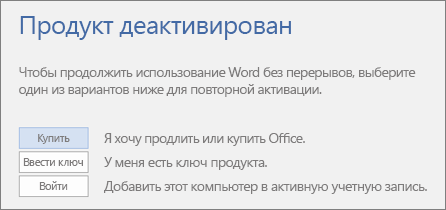
Установка Office на компьютере была прервана или отключена с помощью инструкций из статьи Деактивация установки Microsoft 365. Обычно это делается для входа в другое устройство Office (Microsoft 365 для семьи) или завершения установки Office (Microsoft 365 для бизнеса).
Как избавиться от уведомления и продолжить работу с Microsoft 365
Выберите Войти и введите свою учетную запись Microsoft 365. Это активирует Office. Если достигнут предел времени для входа (Microsoft 365 для семьи) или при отсутствии доступных установок Office (Microsoft 365 для бизнеса), можно выйти или деактивировать другую установку Office с помощью действий, приведенных в статье Деактивации установки Microsoft 365.
«Не удалось проверить подписку»
Внешний вид уведомления
В верхней части окна приложения может отобразиться желтая строка с предупреждением:

Кроме того, может появиться диалоговое окно, которое выглядит примерно так:
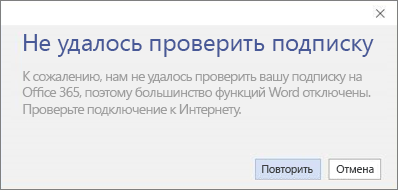
Для работы с Office не требуется постоянное соединение с Интернетом, однако необходимо периодически подключаться к сети, чтобы приложения Office могли убедиться в том, что ваша подписка по-прежнему активна. Если состояние вашей подписки не удается проверить в течение длительного времени (обычно около 30 дней), появляется сообщение Не удается проверить подписку и Office переходит в режим ограниченной функциональности.
Как избавиться от уведомления
Восстановите подключение к Интернету и нажмите кнопку Повторить.
«УВЕДОМЛЕНИЕ УЧЕТНОЙ ЗАПИСИ или ТРЕБУЕТСЯ ОБНОВЛЕНИЕ. В подписке Microsoft 365 есть незавершенные изменения»
Внешний вид уведомления
В верхней части окна приложения может отобразиться желтая строка с одним из следующих сообщений:
«УВЕДОМЛЕНИЕ УЧЕТНОЙ ЗАПИСИ. В подписке Microsoft 365 есть незавершенные изменения. Чтобы продолжить использование программ без перерыва в работе, завершите оформление подписки».
«ТРЕБУЕТСЯ ОБНОВЛЕНИЕ. В подписке Microsoft 365 есть незавершенные изменения. Чтобы продолжить работу с приложениями, примените это изменение».
После перехода вашей организации на другой план Microsoft 365 для бизнеса вам может потребоваться установка версии Office, которая входит в состав нового плана. Если вы используете Office 2016, можно просто обновить Office. Если используется Office 2013, потребуется удалить и повторно установить Office.
Как избавиться от уведомления
«УВЕДОМЛЕНИЕ УЧЕТНОЙ ЗАПИСИ. Возникла проблема с вашей подпиской на Microsoft 365, для устранения которой нужна ваша помощь. «
Внешний вид уведомления
В верхней части окна приложения может отобразиться желтая строка со следующим сообщением:
«УВЕДОМЛЕНИЕ УЧЕТНОЙ ЗАПИСИ. Возникла проблема с вашей подпиской на Microsoft 365, для устранения которой нужна ваша помощь».
Это сообщение зачастую вызвано проблемами с оплатой подписки на Microsoft 365. Например, ваш платеж мог быть отклонен из-за просроченной или отмененной кредитной карты, а подписка могла быть просрочена или приостановлена.
«Нелицензированный продукт» или другая ошибка активации
Внешний вид уведомления
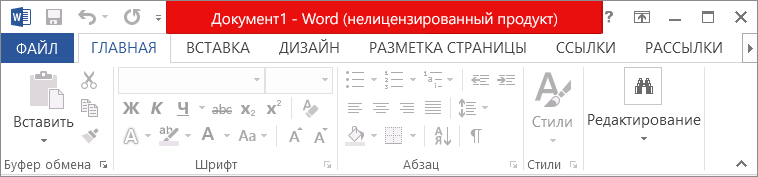
Такое сообщение может появляться по целому ряду причин. Если вы сталкиваетесь с надписью Нелицензированный продукт или другим сообщением об ошибке, попробуйте воспользоваться инструкциями, описанными в статье Ошибки, связанные с нелицензированным продуктом и активацией Office.
Что произойдет, если ничего не сделать
Если не реагировать на уведомление, Office будет работать в режиме ограниченной функциональности и выводить уведомления о нелицензированном продукте. Вы по-прежнему сможете открывать и печатать документы, но их нельзя будет редактировать и создавать.
Совет: А пока что вы можете воспользоваться бесплатными приложениями Office Online в веб-браузере. Бесплатная версия доступна на сайте Office.com.
Что делать, если уведомления продолжают появляться и после продления или покупки подписки на Microsoft 365
Возможно, вам необходимо ввести ключ продукта, если вы приобрели коробочную версию набора или карточку с кодом в магазине. Приобретенная подписка не будет активирована до тех пор, пока вы не введете ключ продукта, указанный на коробке или карточке, или не перейдете по ссылке в электронном письме. Сведения об использовании ключа продукта для продления подписки на Microsoft 365 см. в статье Продление подписки на Microsoft 365 для дома.
Проверьте состояние подписки в Интернете, прежде чем обращаться в службу поддержки. Чтобы выяснить, продлена ли ваша подписка, проверьте срок ее действия. Если дата окончания неправильная, обратитесь в службу поддержки Microsoft.
Есть дополнительные вопросы? Обратитесь за поддержкой.
Для Microsoft 365 для семьи или персональный, обратитесь за поддержкой.
Если вы используете Microsoft 365 на работе или в учебном заведении, обратитесь к своему администратору Microsoft 365 или в отдел ИТ.
Совет: А пока что вы можете воспользоваться бесплатными приложениями Office Online в веб-браузере. Бесплатная версия доступна на сайте Office.com.