7 ЛАЙФХАКОВ ДЛЯ РАБОТЫ В ADOBE ILLUSTRATOR
Одна из проблем с которой сталкиваются пользователи Adobe Illustrator – неожиданно пропала панель инструментов и люди теряются как ее вернуть.
Не стоит этого боятся, проблема решается очень просто:
· Если пропала боковая панель инструментов (слева), то вы ее сможете вернуть Окно – Инструменты – По умолчанию
· Если пропала верхняя панель управления то Окно – панель управления
Adobe illustrator — Вылезла сетка перспективы
Одна из неприятных и раздражающих мелочей, с которой сталкиваются многие. Что-то там такое нажали, случайно тыкнули в значок перспективы на панели инструментов и теперь не понятно как это фигню убрать…
Спокойствие, только спокойствие.
Запоминаем сочетание клавиш:
Ctrl + Shift + Iп
Adobe illustrator — Нужен текст в кривых
Вы отдаете файл на печать, скажем принт и тут фраза «Текст должен быть в кривых» Эммм… Все просто, есть шрифты, которые по умолчанию установлены на компьютере или которые вы загрузили дополнительно. При передаче файла другому человеку на другой компьютер, шрифт может не открыться и ваш текст отразиться некорректно. Тогда нужно передавать документ + файл шрифта, но это излишние сложности, если не подразумевается дальнейшая работа и изменения. Поэтому, когда файл утвержден и готов, текст переводят в кривые, т.е. из шрифта он превращается в векторный объект и начинает читаться на любом компьютере корректно. Помимо этого переведенный в кривые текст можно масштабировать, не боясь при этом искажений. !Обратите внимание, что переведенный в кривые текст, редактировать, как текст не получится. Это финальное действие, которое выполняется, когда все уже готово!
Adobe illustrator — Обтравочная маска
Очень удобная функция – обтравочная маска. Позволяет придавать любую форму разным объектам, своего рода обрезая их под заданную форму, при этом оригинальное изображение остается в исходном виде.
Иногда пользователи сталкиваются с проблемой, что не могут трансформировать или произвести другие действия с объектом, т.к. он какой-то не такой)))
Скорее всего перед вами обтравочная маска.
Выберите объект и щелкните правой кнопкой мыши – если в меню вы видите «отменить обтравочную маску», бинго
Обтравочные маски можно создавать только для замкнутых объектов.
Маской применяется объект, который находится сверхукогда все уже готово!
Adobe illustrator — Монтажные области
Еще один загадочный зверь, который не многим понятен. По сути монтажнве области – это листы вашего документа, на которых что-то изображено. При печати, экспорте или создании pdf именно они и видны.
Для управления существует целая панель – «Монтажные области» — она находится справа, если ее нет, то вы можете найти её:
Окно – монтажные области
Вы можете задавать любой размер областей, а так же выстраивать их в нужной последовательности. Первой считается область, которая находится сверху списка. Что бы проще понять, представьте, что перед вами стопка бумаги, самая верхняя – это первая страница, так же вы можете задать любой размер листу или перевернуть его.
Adobe illustrator — Экспорт из вектора в растр
Adobe Illustrator является векторным графическим редактором. И имеет свой формат файлов Ai. Для их открытия требуется наличие программы на компьютере, но если вы хотите показать свою картинку, распечатать, отправить в интернет, на печать и т.д., то применяют экспорт из векторного изображения в растровое.
Как правило, экспортируют в Jpg, png или Tiff , но можно выбрать и другие форматы.
Изображению нужно задать параметры dpi при сохранении, чем выше разрешение, тем качественнее картинка и тяжелее файл.
Png – поддерживает функцию прозрачности.
Можно экспортировать как объект, так и монтажные области.
Adobe illustrator — Создание PDF
Pdf – это уникальный универсальный формат. В нем можно сохранить как векторное, так и растровое изображение, с возможностью или без возможности дальнейшего редактирования.
Если вы сохраняете pdf, с возможностью дальнейшего редактирования, то информация сохранится в кривых, при этом многостраничный документ сохранится полностью, но открывать каждую страницу в редакторе придется по отдельность.
Страница в pdf – это монтажная область
Если хотите сделать максимально лёгкий файл, без возможности копирования, то уберите галочки с этого пункта и поставьте оптимизацию для Web.
В формат pdf мы не экспортирует , а сохраняем, поэтому нужно выбрать «сохранить как»
1.2. Панель инструментов
Управляющая панель (Control panel), отображающая параметры выделяемых объектов, по умолчанию расположена под главным меню.
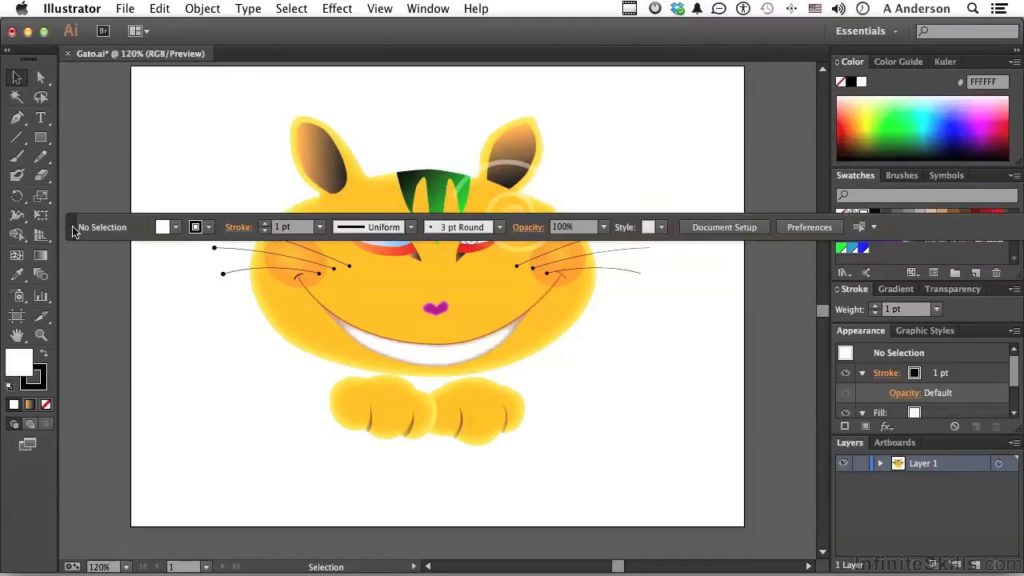
Тип выделенного инструмента или объекта влияет на набор параметров, которые отображаются на управляющей панели. К примеру, при выделении текстового объекта на управляющей панели наряду с цветными атрибутами, размером объекта и его положением можно увидеть параметры, отвечающие за форматирование текста.
Панель инструментов
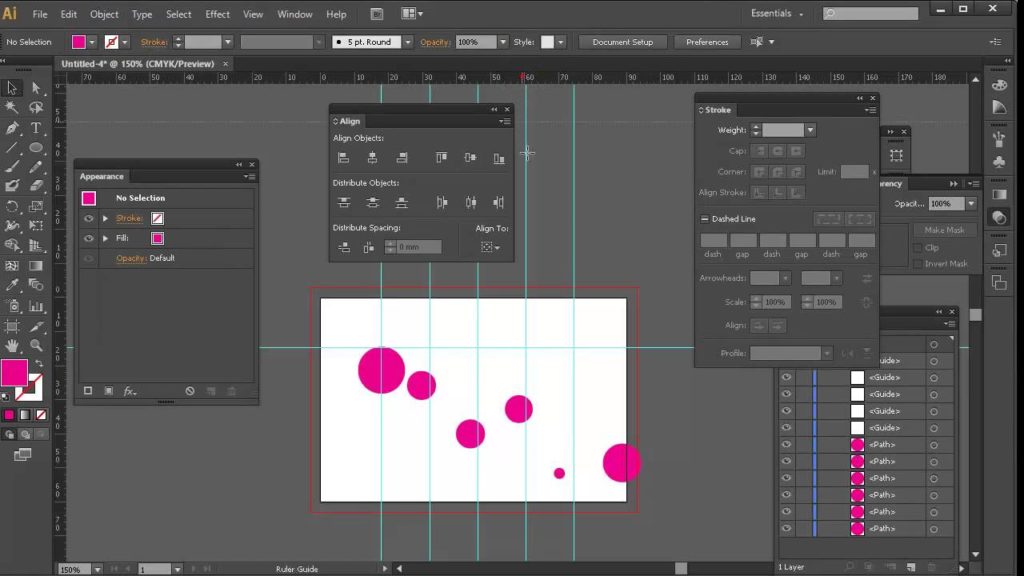
Панель инструментов служит для отображения всех инструментов, параметров обводки и заливки, средств построения и просмотра изображения.
Инструменты будут расписаны более подробно в следующих уроках.
Если в правой нижней части пиктограммы с изображением инструмента имеется стрелка, то это говорит о наличии раскрывающейся панели, которая содержит дополнительные инструменты.
Группы инструментов можно отсоединять отдельно.
Определение инструмента
Наводя курсор на инструменты, можно увидеть подсказки, которые сообщают их названия и горячие клавиши для их вызова.
Выбор инструмента
Активизировать инструмент можно, щёлкнув по его пиктограмме или нажав соответствующую горячую клавишу.
Активный инструмент подсвечивается белым цветом, а под главным меню программы отображается панель его параметров.
Активным инструмент остаётся вплоть до выбора другого инструмента.
В правой нижней части пиктограмм ряда инструментов отображается маленький треугольник. Его наличие говорит о том, что за данным инструментом имеются дополнительные.
Выбор дополнительных инструментов производится двумя способами:
- Наведите курсор на пиктограмму с треугольником, зажмите левую клавишу мыши и дождитесь появления дополнительных инструментов, а затем, не отпуская клавишу мыши, наведите на нужный инструмент и отпустите клавишу.
- Зажав клавишу , щёлкайте по пиктограмме инструмента. После каждого щелчка в ячейке будет отображаться следующий инструмент.
Панель инструментов
В этой статье представлена информация об основной и расширенной панелях инструментов, настройке, создании панелей и управлении несколькими панелями.
При открытии документа в Illustrator в левой части экрана отображается панель инструментов, на которой представлены различные инструменты для работы с иллюстрацией.
Типы панелей инструментов
В Illustrator представлены следующие типы панелей инструментов:
- Основная панель инструментов отображается по умолчанию при запуске Illustrator. На ней представлен набор инструментов, которые часто используются при работе с Illustrator. Чтобы просмотреть полный список инструментов, нажмите на значок Изменить панель инструментов (. ) в нижней части основной панели инструментов. Отобразится выдвижная панель Все инструменты со списком всех инструментов Illustrator.
- Расширенная панель инструментов содержит все инструменты, доступные в Illustrator. Для переключения с основной панели инструментов на расширенную выполните одно из следующих действий:
- Выберите Окно > Панели инструментов > Расширенная .
- Во всплывающем меню выдвижной панели выберите Расширенная .
(Для Ближнего Востока и Северной Африки) Если на основной панели инструментов, отображаемой по умолчанию, отсутствуют инструменты Текст для Ближнего Востока и Северной Африки, выполните одно из действий, описанных ниже, чтобы воспользоваться этими инструментами:
- Откройте выдвижную панель Все инструменты на основной панели инструментов. Для этого нажмите кнопку Изменить панель инструментов и перетащите инструменты «Текст» для Ближнего Востока и Северной Африки с выдвижной панели на панель инструментов.
- Откройте расширенную панель инструментов.

A. Основная панель инструментов B. Расширенная панель инструментов C. Выдвижная панель «Все инструменты» D. Всплывающее меню E. Категория инструмента F. Инструмент, доступный на панели инструментов G. Инструмент, доступный на выдвижной панели
Использование панели инструментов
Выбор инструмента на панели инструментов
Чтобы выбрать инструмент, выполните одно из следующих действий:
- Нажмите инструмент на панели инструментов. Если в правом нижнем углу инструмента есть маленький треугольник, нажмите и не отпускайте кнопку мыши, чтобы увидеть скрытые инструменты, а затем нажмите инструмент, который нужно выбрать.
- Удерживая нажатой клавишу Alt (Windows) или Option (macOS), нажмите инструмент, чтобы просмотреть и выбрать скрытые инструменты.
- Нажмите комбинацию клавиш, соответствующую инструменту. Комбинация клавиш отображается во всплывающей подсказке к инструменту. Например, можно выбрать инструмент «Перемещение», нажав клавишу V .
Чтобы скрыть подсказки, выберите Редактирование > Настройки > Основные (Windows) или Illustrator > Настройки > Основные (macOS) и снимите флажок Показывать подсказки по инструментам .
Просмотр параметров инструмента
У некоторых инструментов на панели есть параметры, которые отображаются на панели «Свойства». Можно также дважды нажать инструмент на панели инструментов для отображения и изменения настроек инструмента.
Перемещение панели инструментов
Панель инструментов можно перемещать, перетаскивая строку заголовка.
Просмотр панели инструментов одним или двумя столбцами
Нажмите двойную стрелку в строке заголовка, чтобы переключиться между отображением панели инструментов с одним или двумя столбцами.
Скрытие панели инструментов
Чтобы показать или скрыть панель инструментов, выполните одно из следующих действий:
- Выберите Окно > Панели инструментов .
- Нажмите кнопку «Закрыть» на строке заголовка.
Настройка панели инструментов
Вы можете настроить панель инструментов, перемещая инструменты между панелью инструментов и выдвижной панелью. Можно добавить дополнительные инструменты с выдвижной панели на панель инструментов или удалить инструменты с панели инструментов.
На панели инструментов можно добавлять, удалять инструменты и изменять их порядок, только когда открыта выдвижная панель. Когда выдвижная панель закрыта, панель инструментов недоступна для изменения.
Добавление и удаление инструментов
Можно добавить один инструмент или несколько инструментов в группе с выдвижной панели Все инструменты на панель инструментов.
Чтобы добавить на панель инструментов один инструмент, перетащите его на разделительную линию между инструментами.
Чтобы удалить инструмент с панели инструментов, перетащите инструмент в любое место выдвижной панели. Инструмент будет автоматически добавлен в категорию, к которой он относится.
Чтобы вернуться к исходным настройкам, нажмите Сбросить во всплывающем меню выдвижной панели.

A. Добавление инструмента в виде группы на панель инструментов B. Добавление инструмента в виде отдельного инструмента на панель инструментов
Добавление нескольких инструментов в виде группы
Можно выбрать несколько инструментов со всплывающей панели (независимо от категорий, которым они принадлежат) и добавить их в группу на панели инструментов:
Нажмите клавишу Shift и щелкните инструменты, которые необходимо добавить на панель инструментов. Кроме того, можно выбрать несколько инструментов. Для этого выберите нужные инструменты, удерживая нажатой клавишу Ctrl (в Windows) или Cmd (в macOS).
Перетащите выделенные инструменты на разделительную линию между инструментами на панели инструментов.
На панели инструментов появится значок первого выбранного инструмента.
Аналогичным образом, чтобы удалить несколько инструментов за один раз, выберите их с помощью клавиши Shift и перетащите с панели инструментов на всплывающую панель.
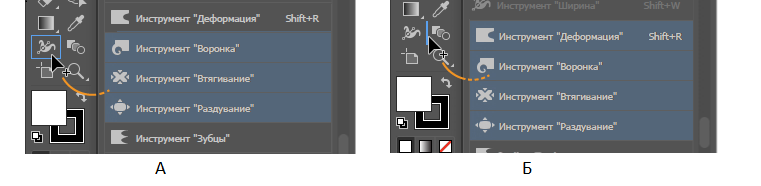
A. Добавление нескольких инструментов в виде группы на панель инструментов B. Добавление нескольких инструментов в виде отдельных инструментов на панель инструментов
Примечание.
При установке сторонних инструментов они по умолчанию отображаются на панели инструментов. При добавлении пользовательских панелей инструментов сторонние инструменты доступны на их выдвижных панелях.
Изменение курсоров инструментов
У большинства инструментов вид курсора совпадает со значком инструмента. У каждого курсора есть собственная активная область, где начинается действие или применение эффекта. Для большинства инструментов можно переключиться на точные курсоры, которые представляют собой перекрестия и обеспечивают более высокую точность при работе с детализированным графическим объектом. Выполните одно из действий, описанных ниже:
- Выберите Редактирование > Установки > Основные (Windows) или Illustrator > Установки > Основные (macOS) и установите флажок у параметра Использовать точные курсоры .
- Нажмите клавишу Caps Lock на клавиатуре.
Отображение и скрытие элементов управления
На панели инструментов можно отобразить или скрыть следующие элементы управления, выбрав соответствующие значки в разделе Показать в нижней части всплывающей панели:
- Элементы управления для заливки и обводки
- Элементы управления для работы с цветом
- Элементы управления режимом рисования
- Элементы управления режимом экрана
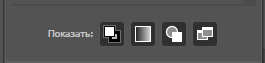
Переключение режимов рисования и режимов экрана с помощью панели инструментов
Нажмите на значки режимов рисования в нижней части панели инструментов, чтобы переключить режим рисования с «Рисовать в стандартном режиме» (
 ) на «Рисовать за объектами» (
 ) или «Рисовать внутри объектов» (
 ).
).
Кроме того, вы также можете переключить режим экрана. Для этого нажмите на значок «Изменить экранный режим» () в нижней части панели инструментов и выберите предпочитаемый режим.
Создание панелей инструментов и управление ими
Чтобы создать собственные панели инструментов, выполните следующие действия:
- На выдвижной панели выберите Новая панель инструментов в подменю.
- Выберите Окно > Панели инструментов > Создать панель инструментов .
После ввода названия и нажатия кнопки ОК будет создана пустая панель инструментов. Нажмите кнопку Изменить панель инструментов , чтобы открыть всплывающую панель и добавить инструменты на панель инструментов.
Управление панелями инструментов
При наличии нескольких панелей инструментов выполните следующие действия для управления ими:
- Выберите Окно > Панели инструментов > Управление панелями инструментов .
- Во всплывающем меню выдвижной панели инструментов выберите Управление панелями инструментов .
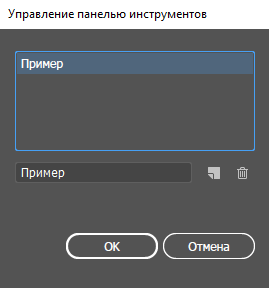
- Переименовать : выберите панель инструментов в списке и введите в текстовое поле новое название.
- Создать/Копировать : чтобы создать копию панели инструментов, выберите панель инструментов в списке и нажмите кнопку +. Если панель инструментов не выбрана, создается новая панель инструментов.
- Удалить : выберите панель инструментов в списке и нажмите кнопку Удалить.
Примечание.
Панель инструментов всегда находится в той рабочей среде, в которой она была создана. При переключении между другой рабочей средой и исходной рабочей средой любые панели инструментов, созданные в последней, будут находиться в том же положении и будут повторно открыты.
Что дальше?
Мы рассказали вам, как настраивать панель инструментов под себя и управлять ей. Двигайтесь дальше, узнайте обо всех кистях, сочетаниях клавиш по умолчанию, а также инструментах в Illustrator: это поможет вам легко проиллюстрировать ваши идеи в монтажной области.
Основные сведения о рабочей среде
Для создания и управления документами и файлами используются такие элементы интерфейса, как палитры, панели и окна. Расположение этих элементов называется рабочей средой. (Рабочие среды разных приложений в Creative Cloud имеют одинаковый вид, что позволяет пользователю с легкостью переключаться между ними.) Пользователь может настроить Illustrator в соответствии со своими предпочтениями, выбрав стандартную рабочую среду или создав новую.
Начальный экран
При запуске программы Illustrator отображается начальный экран, на котором представлено следующее:
- Различные руководства с общими сведениями, информацией о рабочем процессе, а также советы и рекомендации
- Популярные стили для быстрого начала работы с новыми документами
- Недавние документы
- Новые возможности в приложении Illustrator
Содержимое начального экрана зависит от вашего уровня владения программой Illustrator и плана подписки Creative Cloud.
Интерфейс начального экрана
На начальном экране слева отображаются следующие вкладки и кнопки:
- Начальный экран. Нажмите эту вкладку, чтобы перейти на начальный экран.
- Обучение. Нажмите эту вкладку, чтобы открыть список основных и дополнительных руководств по программе Illustrator, которые помогут вам начать работу с приложением.
- Создать новый документ. Нажмите эту кнопку, чтобы создать новый документ. Можно создавать документы, выбрав один из множества шаблонов и стилей, доступных в Illustrator. Дополнительные сведения см. в разделе Создание документов.
- Открыть. Нажмите эту кнопку, чтобы открыть существующий документ в Illustrator.
Кроме того, можно использовать следующие значки для перехода между документом и начальным экраном:
- Начальный экран: открытие домашнего экрана из документа.
- Назад: открытие документа на начальном экране.


Отключение начального экрана при отсутствии открытых документов
Выберите Установки > Основные .
Снимите флажок Показывать начальный экран при отсутствии открытых документов .
Примечание.Вы можете использовать комбинации клавиш, чтобы открывать файлы (Ctrl/Cmd + O) или создавать новые документы (Ctrl/Cmd + N).
Заголовок приложения

При создании нового документа в Illustrator можно просмотреть заголовок приложения с параметрами, описанными ниже:
- Совместное использование документа: теперь вы можете быстро пригласить людей в свой документ, нажав на этот значок. Сохраните документ в качестве облачного, прежде чем приглашать кого-либо.
- Поиск и обнаружение: наряду с существующими параметрами поиска теперь имеется панель Новые возможности. На панели «Новые возможности» отображаются рекомендации в зависимости от ваших навыков и выполняемой работы. Эти рекомендации включают в себя советы и руководства о том, как ускорить рабочие процессы, состоящие из нескольких этапов.
- Упорядочение документа: нажмите на этот значок, чтобы упорядочить все открытые документы в формате сеток и плиток.
- Переключение рабочих сред: нажмите на этот значок, чтобы просмотреть различные типы параметров рабочих сред. Обратитесь к разделу Обзор рабочей среды ниже для получения дополнительной информации.
Обзор рабочей среды
Illustrator предлагает вам десять разных рабочих сред, включая рабочую среду «Сенсорное управление». Стандартной рабочей средой является Основные настройки.

- Фрейм приложения группирует все элементы рабочей среды в единое интегрированное окно, которое позволяет работать с приложением как с единым целым. При перемещении или изменении размера фрейма приложения или его элементов все элементы внутри него взаимодействуют друг с другом и не перекрываются. Палитры не исчезают при переключении приложений или при случайном щелчке за пределами приложения. При работе с несколькими приложениями можно расположить их рядом на экране или на нескольких мониторах. Если вы предпочитаете традиционный произвольный интерфейс Mac, то можно отключить фрейм приложения. Чтобы включить или отключить эту функцию, выберите Окно > Фрейм приложения .
- Находящаяся в верхней части окна панель приложения содержит переключатель рабочих сред, меню (только Windows) и другие элементы управления приложением. На Mac панель приложения доступна только при отключенном фрейме приложения. Ее можно включить или отключить в меню «Окно».
- На панели инструментов представлены инструменты для создания и редактирования изображений, графических объектов, элементов страниц и т. д. Связанные инструменты располагаются в группах.
- На панели управления выводятся настройки выбранного в данный момент объекта.
- Окно документа отображает находящийся в работе файл. В окна документа можно поместить закладки, а в некоторых случаях, их можно группировать и закреплять.
- Палитры упрощают отслеживание и изменение обрабатываемого объекта. Палитры можно группировать, собирать в подборки или закреплять.
Панель «Свойства»
На панели «Свойства» в Illustrator можно просматривать настройки и элементы управления для текущей задачи или рабочего процесса. Эта новая панель была реализована с целью повышения удобства работы, чтобы предоставить пользователю доступ к необходимым элементам управления, когда это необходимо.
Панель «Свойства» по умолчанию отображается в рабочей среде «Основные настройки». Для ее отображения также можно выбрать Окно > Свойства .
Дополнительные сведения приведены в разделе Панель «Свойства».
Управление окнами и палитрами
Скрытие или отображение всех палитр/панелей
- Чтобы скрыть или отобразить все панели, включая панель инструментов и панель управления, нажмите клавишу Tab.
- Чтобы скрыть или отобразить все панели, кроме панели инструментов и панели управления, нажмите клавиши Shift + Tab. Совет. Можно временно отобразить скрытые панели, если в установках интерфейса выбран параметр «Автоматически показывать скрытые панели». В Illustrator этот параметр всегда активирован. Переместите курсор к краю окна приложения (Windows®) или к краю монитора (Mac OS®) и наведите его на появившуюся полосу.
Параметры отображения палитр/панелей

Нажмите значок меню палитры/панели в ее правом верхнем углу. Совет. Меню панели можно открыть, даже если она свернута.
Настройка яркости палитры
В установках пользовательского интерфейса можно настроить его в соответствии с предпочтениями пользователя, выбрав одну из четырех доступных цветовых тем: темную , средне-темную , средне-светлую или светлую .
Примечание.
Цвет холста по умолчанию сочетается с яркостью интерфейса Illustrator. Чтобы изменить цвет холста на белый, выберите Установки > Интерфейс > Цвет холста > Белый .
Ввод значений на палитрах и в диалоговых окнах
Значения на всех палитрах и в диалоговых окнах вводятся с использованием одинаковых методов. Также можно выполнять простые математические действия в любых полях для числовых значений. Например, если нужно переместить выделенный объект на 3 текущие единицы измерения вправо, необязательно высчитывать новую позицию. Достаточно просто ввести +3 после текущего значения на палитре «Трансформирование».
Примечание.
Нажимайте клавишу Cmd/Ctrl одновременно с клавишами стрелок, чтобы увеличить или уменьшить числовые значения дробей. Например, при одновременном нажатии клавиш Cmd/Ctrl и стрелки вверх значение толщины линии 1 увеличится до 1,1.
Расчет значений на палитре или в диалоговом окне
В текстовом поле для ввода цифровых значений выполните одно действий, описанных ниже:
- Чтобы заменить все текущее значение математическим выражением, выделите это значение целиком.
- Чтобы использовать текущее значение как часть математического выражения, установите точку ввода перед ним или после него.
Введите простое математическое выражение, содержащее один математический оператор: + (плюс), — (минус), × (умножение), / (деление) или % (процент).
Например, 0p0 + 3 или 5 мм + 4 . Аналогичным образом, 3 см × 50 % равняется 3 сантиметрам, умноженным на 50 %, или 1,50 см, а 50 пт + 25 % равняется 50 точкам плюс 25 % от 50 точек, или 62,5 точкам.
Нажмите клавишу «Ввод» или «Return», чтобы выполнить расчет.
Обзор панели управления
Панель управления предоставляет быстрый доступ к параметрам выделенных объектов. По умолчанию панель управления прикреплена в верхней части рабочей среды.
Набор параметров, отображаемых на панели управления, изменяется в зависимости от типа выбранного объекта или инструмента. Например, если выбран текстовый объект, то на панели управления помимо параметров изменения цвета, положения и размеров объекта отображаются параметры форматирования текста. Если инструмент «Выделение» активен, то можно перейти к элементам «Параметры документа» и «Установки» панели управления.

A. Скрытые параметры B. Ссылка на другую палитру C. Меню палитры
Если текст на панели управления синий и подчеркнутый, можно нажать этот текст, чтобы отобразить соответствующую палитру или диалоговое окно. Например, нажмите слово Обводка, чтобы отобразить палитру «Обводка».
Изменение элементов управления, отображаемых на панели управления
Установите или снимите соответствующие флажки в меню панели управления.
Открытие и закрытие палитры или диалогового окна из панели управления
Нажмите синее подчеркнутое слово, чтобы открыть связанную с ним палитру или диалоговое окно.
Нажмите за пределами палитры или диалогового окна, чтобы закрыть их.Прикрепление панели управления в нижней части рабочей среды
Выберите параметр «Прикрепить снизу» в меню панели управления.
Преобразование панели управления в плавающую панель
Перетащите панель за область захвата (на левом краю панели) в другое место.
Чтобы снова прикрепить панель управления, перетащите ее за область захвата к верхнему или нижнему краю окна приложения (в Windows) или экрана (в Mac OS).
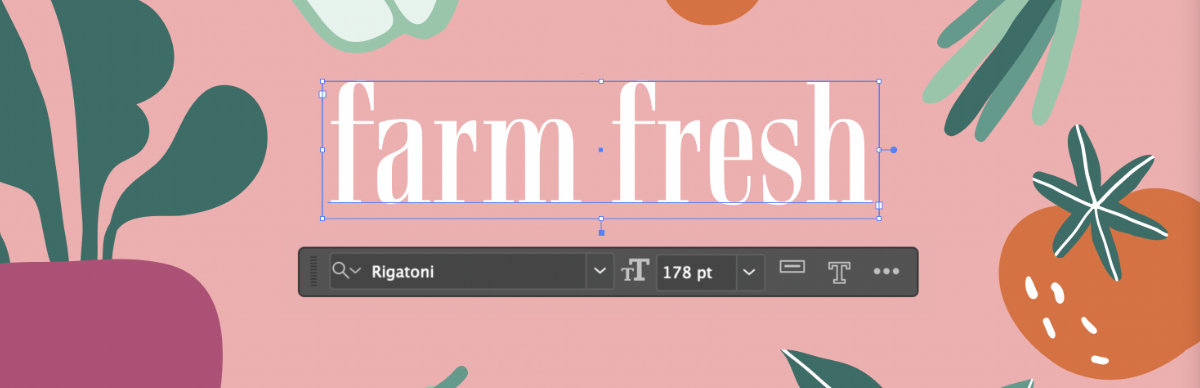
Контекстная панель задач
Контекстная панель задач — это плавающая панель, которая находится рядом с выбранным объектом и предлагает наиболее подходящие действия для него. Контекстная панель задач позволяет сосредоточиться на объекте, с которым вы работаете.
Контекстную панель задач можно переместить в любое нужное место. Также можно сбросить ее положение или скрыть ее, нажав Другие параметры . Чтобы снова включить его после скрытия, выберите Окно > Контекстная панель задач . Узнайте больше о контекстной панели задач .
Примечание.
Контекстная панель задач в настоящее время доступно только для некоторых типов объектов.
Смена режима экрана
Можно скрыть или отобразить окно иллюстрации и строку меню, выбрав режим в нижней части панели инструментов. Для доступа к панелям в полноэкранном режиме наведите курсор на левый или правый край экрана, и панели появятся. Если вы сменили их положение, заданное по умолчанию, то к ним можно перейти, используя меню «Окно».
Можно выбрать один из следующих режимов:

- В режиме презентации иллюстрация отображается в виде презентации со скрытым меню, панелями, направляющими, рамками и краями приложения.
- Обычный экранный режим : графический объект отображается в стандартном окне со строкой меню вверху и полосами прокрутки по бокам.
- Полноэкранный режим со строкой меню
 : графический объект отображается в полный размер окна, при этом строка меню находится в верхней части и полосы прокрутки не отображаются.
 - Полноэкранный режим
 : графический объект отображается в полный размер окна без строки заголовка и строки меню.
Для переключения между режимами используйте клавишу F .
Использование строки состояния
Строка состояния отображается в левом нижнем углу окна иллюстрации. В ней выводится следующая информация:
- текущий уровень масштаба;
- используемый инструмент;
- используемая монтажная область;
- навигационные элементы управления для одновременной работы с несколькими монтажными областями;
Поле «Поиск»
Ищите нужные вспомогательные материалы в справочных ресурсах Adobe и Adobe Stock непосредственно в рабочей среде Illustrator. Выберите один из следующих вариантов в раскрывающемся меню поля поиска в правой части панели приложения:
- Adobe Stock
- Справка Adobe
Поиск ресурсов Adobe Stock
Можно находить высококачественные, специально отобранные бесплатные иллюстрации и векторную графику для любых творческих проектов — непосредственно в Illustrator.
В поле поиска в правом верхнем углу рабочей среды введите название элемента, который требуется найти.
Нажмите клавишу «Ввод».
Примечание.Можно также выполнить поиск ресурса из архива, выбрав Файл > Поиск в Adobe Stock .
Все ресурсы, доступные в Adobe Stock и соответствующие запросу поиска, отображаются в отдельном окне веб-браузера.
Поиск по справке Adobe
Поле «Поиск по справке» позволяет найти материалы справки и онлайн-содержимое. При наличии активного подключения к Интернету можно получить доступ к содержимому веб-узла справки сообщества. Если выполняется поиск в справке при отсутствии подключения к Интернету, в результатах поиска будет присутствовать только содержимое справки, устанавливаемой вместе с Illustrator.
В поле поиска введите название элемента, информацию о котором нужно найти (например, функции, приложения или инструмента).
Нажмите клавишу «Ввод».
Все разделы, доступные в центре справки сообщества, отображаются в отдельном окне браузера.
Интеграция Adobe Asset Link
Вы можете получить прямой доступ к контенту, хранящемуся в AEM Assets, без необходимости входа в AEM Assets. Adobe Asset Link устанавливается как расширение к приложению Illustrator. Ваш ИТ-администратор должен настроить и развернуть панель. Чтобы открыть эту панель после установки и настройки, сделайте следующее:
- Выберите Windows > Расширения > Adobe Asset Link .
Добавьте панель Adobe Asset Link в рабочую среду для быстрого доступа. Для получения дополнительных сведений воспользуйтесь следующими ссылками:
- Целевая страница Adobe Asset Link
- Управление ресурсами с помощью Adobe Asset Link
Работа в Illustrator с использованием Touch Bar на MacBook Pro
Illustrator поддерживает Touch Bar, дисплей Multi-Touch, расположенный в верхней части клавиатуры нового MacBook Pro. С помощью Touch Bar можно вызывать функции и элементы управления Illustrator, соответствующие текущей задаче на главном экране. Touch Bar поддерживает знакомые жесты, например касание, перетаскивание и смахивание. Дополнительные сведения приведены в разделе Работа в Illustrator с использованием Touch Bar.
Работа в Illustrator с использованием Microsoft Dial
Illustrator поддерживает новый инструмент Microsoft Dial в Windows 10 Anniversary Edition и более поздней версии, а также непосредственно в Surface Studio. С помощью Dial можно изменять настройки и параметры документов Illustrator.
Во время работы в Illustrator удерживайте Dial для получения доступа к следующим функциям:
- Отмена/повтор
- Упорядочить
- Масштаб
- Навигация по монтажным областям
- «Инструменты», в том числе «Поворот», «Масштаб», «Кисть», «Кисть-клякса» и «Ластик».
Дополнительные сведения приведены в разделе Поддержка Microsoft Dial в Illustrator.
Связанные материалы
- Настройка рабочей среды
- Рабочая среда «Сенсорное управление»