Your access to this site has been limited by the site owner
If you think you have been blocked in error, contact the owner of this site for assistance.
If you are a WordPress user with administrative privileges on this site, please enter your email address in the box below and click «Send». You will then receive an email that helps you regain access.
Block Technical Data
| Block Reason: | Access from your area has been temporarily limited for security reasons. |
|---|---|
| Time: | Sat, 9 Dec 2023 2:50:06 GMT |
About Wordfence
Wordfence is a security plugin installed on over 4 million WordPress sites. The owner of this site is using Wordfence to manage access to their site.
You can also read the documentation to learn about Wordfence’s blocking tools, or visit wordfence.com to learn more about Wordfence.
Click here to learn more: Documentation
Generated by Wordfence at Sat, 9 Dec 2023 2:50:06 GMT.
Your computer’s time: .
Как изменить размер слоя в Фотошопе
У начинающих мастеров Фотошопа могут возникнуть проблемы с увеличением или уменьшением размера слоя. На самом деле все достаточно просто, и сегодня мы с вами в этом убедимся.
Изменение размеров слоя
Размеры слоев меняются при помощи функции «Масштабирование», которая находится в меню «Редактирование – Трансформирование».
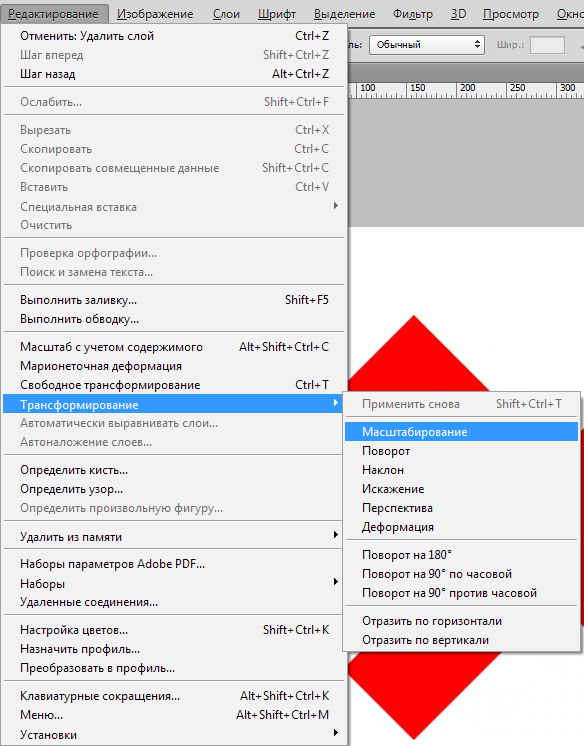
На объекте, находящемся на активном слое, появится рамка, говорящая о включении функции. Масштабирование можно произвести, потянув за любой маркер на рамке.
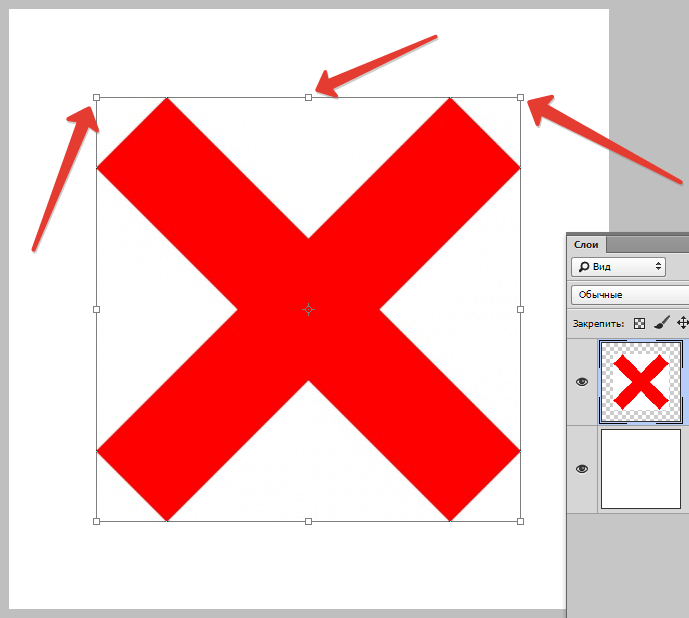
Масштабировать слой целиком возможно следующим образом.
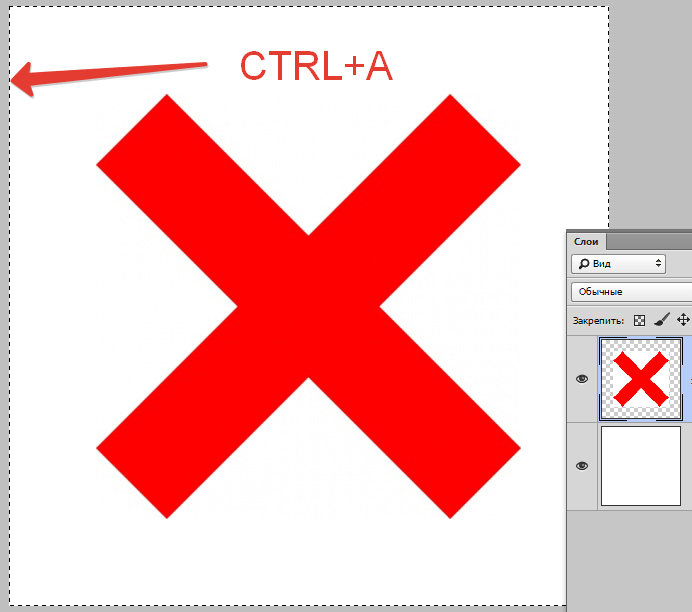
- Выделить весь холст сочетанием клавиш CTRL+A, после чего вызвать соответствующую функцию.
- Существует и более быстрый способ масштабирования, только в данном случае применяемая функция будет называться «Свободное трансформирование». Вызывается она сочетанием клавиш CTRL+T и приводит к такому же результату.
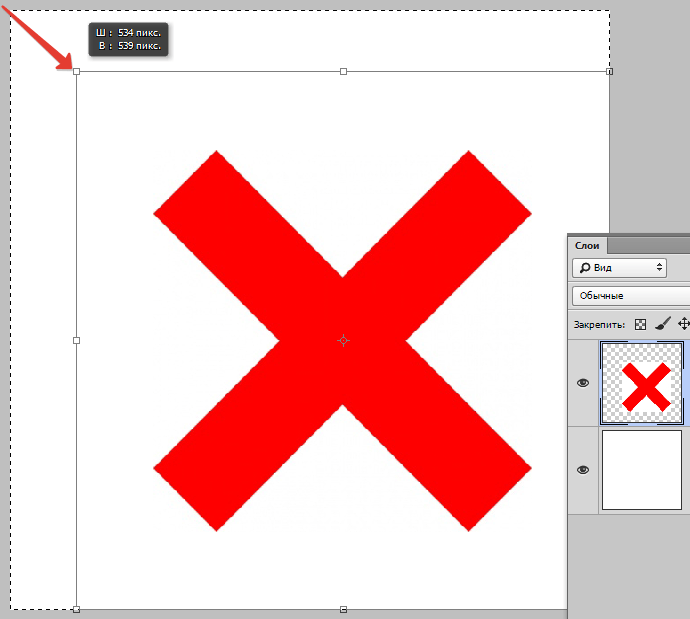
Используя данные приемы можно как увеличить, так и уменьшить размер слоя в Фотошопе.
Редактирование слоев
Все изменения, вносимые в изображения, применяются только к активному слою. Если вы не видите желаемые результаты манипуляций с изображением, проверьте, выделили ли вы нужный слой.
Выполните одно из следующих действий.
- На панели «Слои» выделите миниатюру слоя или его имя.
- Чтобы выделить сразу несколько слоев, щелкайте на каждом слое, удерживая нажатой клавишу «Ctrl» (Command в ОС Mac OS).
Отображение или скрытие слоя
На панели «Слои» значок с изображением глаза в левом столбце рядом со слоем означает, что слой является видимым. Линия, перечеркивающая символ глаза, обозначает, что слой не видим.
Если панель «Слои» не открыта, выберите «Окно» > «Слои».
Выполните одно из следующих действий.
- Чтобы скрыть слой, щелкните значок глаза. Когда через значок глаза проходит линия, слой не видим. Чтобы отобразить скрытый слой, щелкните на значке глаза снова.
- Проведите курсором по левой колонке со значками глаз, чтобы скрыть или отобразить сразу несколько слоев.
- Чтобы отображался только один слой, щелкните соответствующий значок глаза, удерживая клавишу «Alt» (Option в ОС Mac OS). Чтобы отобразились все слои, снова щелкните в столбце глаза, удерживая клавишу «Alt» (Option в ОС Mac OS).
Изменение размеров и скрытие миниатюры слоя
Выберите «Параметры панели» в меню панели «Слои».
Выберите новый размер или установите флажок «Без изменений», чтобы скрыть миниатюры. Затем нажмите кнопку «ОК».
Блокировка и отмена блокировки слоя
Блокировка слоев (полная или частичная) необходима для предотвращения внесения случайных изменений в слой. Если слой заблокирован, справа от имени слоя отображается значок блокировки. Заблокированный слой невозможно отредактировать или удалить. Закрепленные слои, кроме слоя «Задний план», можно перетаскивать в порядке их следования на панели «Слои».
Выделите слой на панели «Слои» и выполните одно из следующих действий.
- Чтобы заблокировать все атрибуты слоя, щелкните значок «Закрепить все пикселы» на панели «Слои». Чтобы снять блокировку с атрибутов слоя, щелкните на значке перечеркнутого карандаша еще раз.
- Чтобы защитить прозрачные области слоя от рисования, щелкните значок «Закрепить прозрачные пикселы» на панели «Слои». Чтобы разблокировать прозрачные области, щелкните на значке еще раз.
Примечание.
Для текстовых слоев и слоев типа «Фигура» прозрачные области заблокированы по умолчанию. Чтобы снять блокировку со слоя данного типа, следует сначала упростить его.
Переименование слоев
Примечание.
По мере добавления слоев к изображению рекомендуется присваивать им имена исходя из их содержания. Для удобства идентификации слоев на панели «Слои» рекомендуется использовать описательные имена.
Примечание.
Переименовать фоновый слой возможно лишь после преобразования его в обычный изобразительный слой.
Выполните одно из следующих действий.
- Дважды щелкните имя слоя на панели «Слои» и введите новое имя.
- Щелкните правой кнопкой мыши по слою и выберите «Переименовать слой» в контекстном меню.
Упрощение слоя
Упрощение «умного» объекта, слоя с рамкой, текстового слоя, слоя с заливкой сплошным цветом, слоя с градиентной заливкой или слоя с заливкой узором (или группы слоев, импортированных из Photoshop) достигается путем преобразования в изобразительный слой. Упрощение этих слоев необходимо выполнить перед применением фильтров и редактирования с помощью инструментов рисования. Однако на упрощенных слоях нельзя использовать параметры редактирования текста и фигур.
На панели «Слои» выделите текстовый слой, слой-фигуру, слой заливки или группу слоев, импортированную из Photoshop.
Упростите слой или импортированную группу слоев:
- При выборе слоя типа «Фигура» установите флажок «Упростить» на панели «Параметры инструментов».
- Если выделен текстовый слой, слой-фигура, слой заливки или группа слоев, импортированная из Photoshop, выберите команду «Упростить слой» в меню «Слой» или во всплывающем меню панели «Слои».
Удаление слоя
Удаление ненужных более слоев уменьшает размер файла изображения.
Как в фотошопе, когда есть 2 слоя, уменьшить только один из них?
Есть фон и 1 слой, когда нажимаю Уменьшить масштаб, уменьшается сразу всё. А мне надо он оставить такой же, а слой уменьшить в размере.
Дополнен 14 лет назад
Есть фон, на который я скопировала слой (другую картинку), мне надо уменьшить эту картинку, а размер фона оставить таким же. Как мне уменьшить в размере картинку, но оставить фон такого же размера, как он есть?
Лучший ответ
выбираешь нужный слой, потом Ctrl+A, потом Ctrl+T, тягаешь за уголка ак нравится, потом Enter
вуаля
Остальные ответы
2) Видеоуроки по Adobe Photoshop и 3ds Max от Сергея и Марины Бондаренко:
http://www.3domen.org/
3) 30-ть видеоуроков по Adobe Photoshop CS3 от Сергея и Марины Бондаренко для www.3DNews.ru
(Редакция: 14/12/2007г. Размер: 917Mb.)
http://www.3dnews.ru/software/photoshop_video_guide/
Все 30-ть видеоуроков отдельными файлами.
Photoshop CS4 — С помощью этой книги вы познакомитесь с основными возможностями программы обработки графики Photoshop CS4.
http://soft.softodrom.ru/ap/Photoshop-CS4-p8239
Ну вообщем то Serge правильно сказал, только комбинация Ctrl+A в данном случае лишняя, а чтобы понятней было это разговор о Свободной трансформации, в него можно попасть через Редактирование. Ну а слои знаешь наверно как выделять.. .
Жмешь CTRL+T берешь за углом и уменьшаешь! Если держать SHIFT то масштабирование будет ровномерным!
Удачи!