Как отформатировать диск формата exfat в fat32: инструкция для Windows 11, 10, 8
Илья – главный редактор сайта softdroid.net. Является автором нескольких сотен руководств и статей по настройке Android. Около 15 лет занимается ремонтом техники и решением технических проблем iOS и Android. Имел дело практически со всеми более-менее популярными марками мобильных смартфонов и планшетов Samsung, HTC, Xiaomi и др. Для тестирования используется iPhone 12 и Samsung Galaxy S21 с последней версией прошивки.
Видеоинструкция
Изменить файловую систему флешки (т.е. конвертировать) из exFAT или NTFS в FAT32 можно несколькими способами. Главное, помните: все они предполагают форматирование накопителя (т.е. полное удаление информации с памяти устройства). Поэтому сделать резервную копию нужно обязательно. Этот пункт мы обязательно рассмотрим в нашей пошаговой инструкции.
Способы форматирования:
Что такое файловая система exFAT
Файловая система носителя напрямую влияет на взаимодействие с другими устройствами. Сложности при определении флеш-накопителя возникают при использовании exFAT.
exFAT — это файловая система, разработанная для переносных устройств, которая обеспечивает более продолжительный срок службы, нежели другие файловые системы.
Основное преимущество exFAT заключается в рациональном распределении информации по секторам флеш-накопителя, исключая постоянную перезапись одного и того же сектора в процессе работы. Именно по этой причине exFAT является наиболее удобной в использовании. Но, увы, совместима она не со всеми устройствами.
Использование утилиты FAT32Format
Преимущества способа форматирования:
- Утилита FAT32Format запускается в среде Windows, поддерживаются последние версии ОС включая Windows 11.
- Позволяет избежать лимита файлов размером в 32 GB – таким образом удобно организовать хранение больших файлов – к примеру, несжатого видео или изображений tiff высокого качества.
- Нет необходимости в настройке приложения: FAT32Format работает по умолчанию, форматирует usb-накопитель или sd карту в требуемом формате: extfat или fat32.
По сути, FAT32Format – это обычный исполняемый файл. Расскажем как ей пользоваться на основе нашего опыта:
Шаг 1. Желательно скопировать файлы, которые уже хранятся на съемном диске, в надежное место на любой диск на ПК. После форматирования все данные будут удалены безвозвратно.
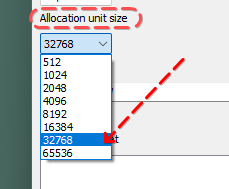
Шаг 2. Выберите необходимые настройки. Начните с размера кластера(Allocation unit size).
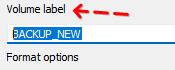
Шаг 3. Название дискового раздела (Volume label) или всей флешки, если она не разбита на разделы.
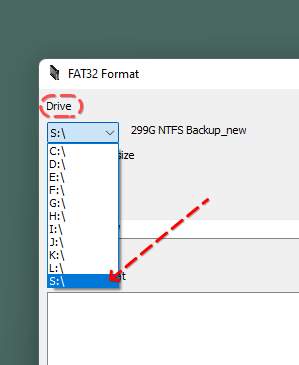
По умолчанию, настройки менять не надо (будет использоваться штатное название диска (Drive)).
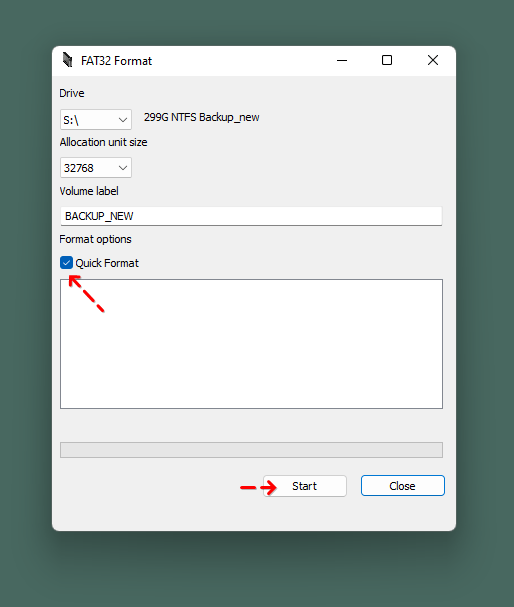
Шаг 4. Нажмите на кнопку Start, чтобы запустить форматирование выбранного носителя информации. Данная процедура выполняется за несколько секунд. При успешном форматировании, на экране появится сообщение.
Шаг 5. Вы с этого момента можете копировать на флешку файлы, программы любого размера.
Шаг 6. Если на каком-то этапе форматирование выдало ошибку, повторите процесс, изменив настройки. Например, можно активировать опцию Quick format.
Шаг 7. Последним этапом будет проверка отформатированного носителя информации. Для этого
- Откройте файловый менеджер, например Проводник,
- Выберите диск, который вы переводили в формат FAT32,
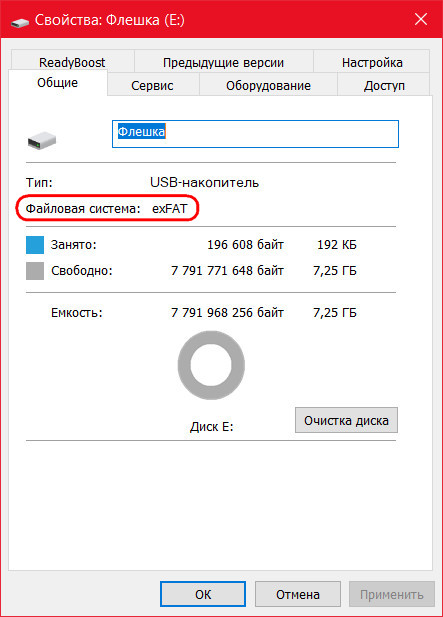
- Через контекстное меню перейдите в Свойства.
- Убедитесь, что формат данного диска – FAT 32, а не NTFS или exFAT.
Скачать программу FAT32Format можно по ссылке.
Форматирование флешки через утилиту Windows
Стандартными утилитами ОС Windows, например, 11 или 10-й версии, можно перевести SD карту или USB флешку в желаемый формат.
Инструкция:
- шаг 1. подключите флеш-карту к компьютеру или ноутбуку,
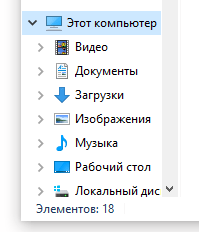
- шаг 2. зайдите в «Этот компьютер» в Проводнике и найдите свое устройство (например, это съемный диск (R:)),
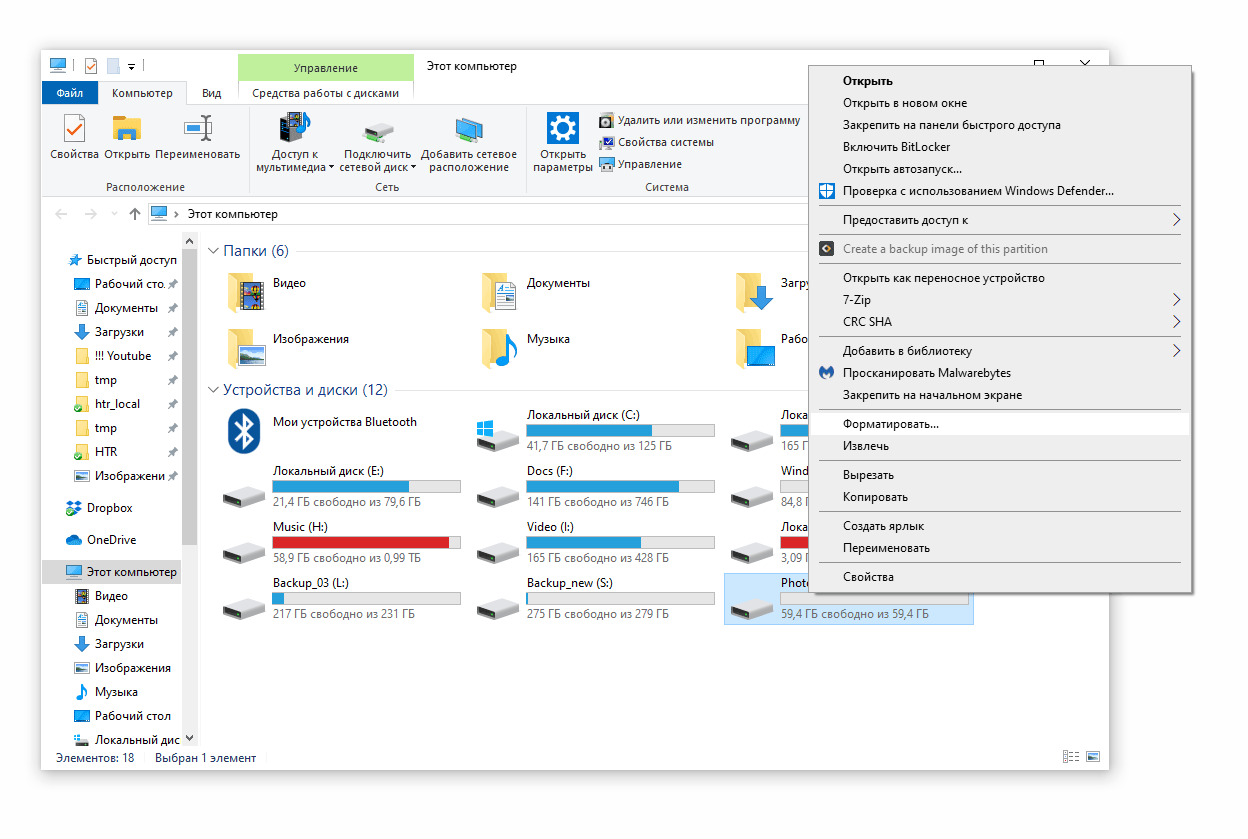
- шаг 3. Щелкните на флешке правой кнопкой мыши и выберите «Форматировать»,
- шаг 4. в появившемся окне выберите файловую систему «FAT32» и уберите галочку с поля «Быстрое (очистка оглавления)»,
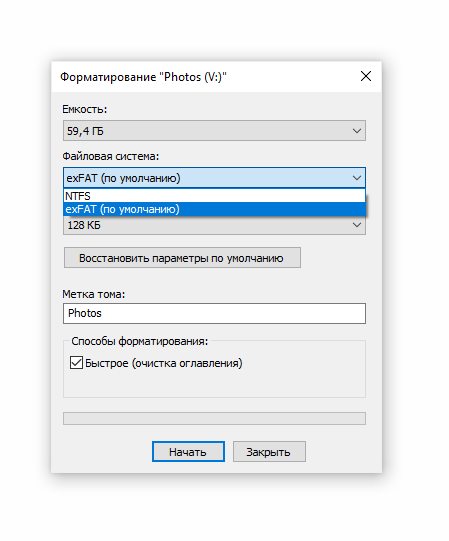
- шаг 5. нажмите «Начать».
Система предупредит вас о том, что данные с носителя будут потеряны в процессе форматирования. После завершения процесса пользователь получит флеш-карту с совместимой со всеми устройствами FAT32.
Форматирование через «Управление дисками»
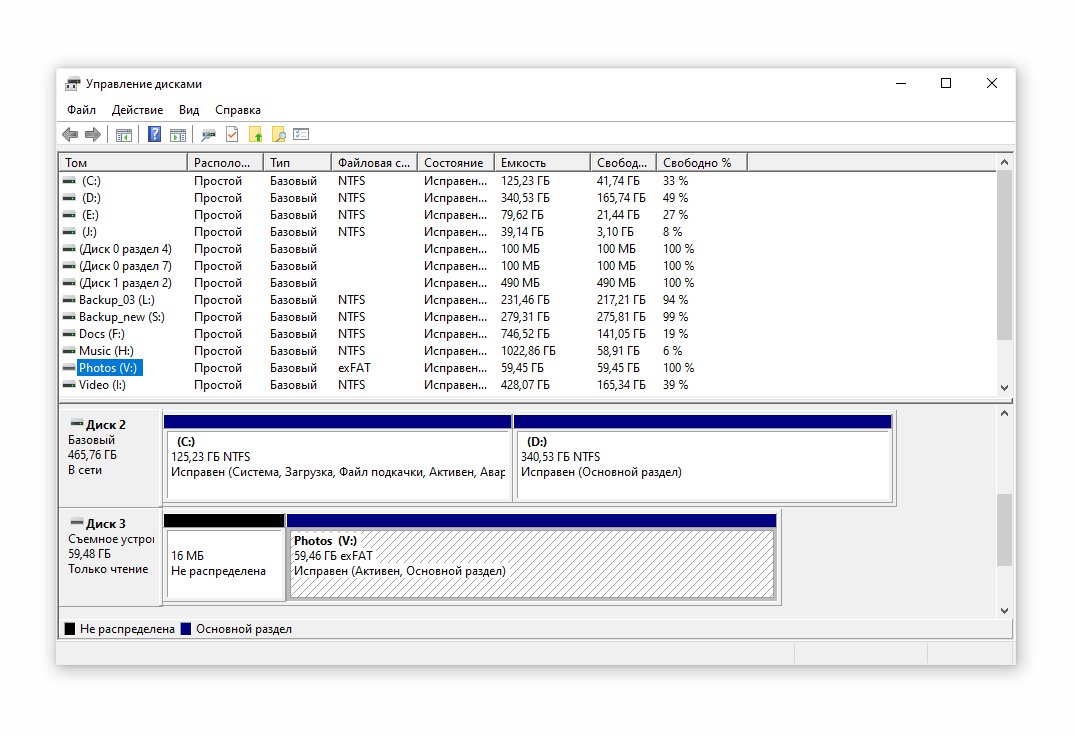
Первый способ форматирования применим, если компьютер отображает карту в «Моем компьютере». В противном случае следует воспользоваться встроенной утилитой Windows «Управление дисками».
Пошаговая инструция:
- одновременно нажмите клавиши Win+R,
- в появившемся окне «Выполнить» введите команду diskmgmt.msc и нажмите «Ок»,
- перед пользователем появится вкладка «Управление дисками», в которой будут перечислены все подключенные к устройству накопители. Выбрав нужный диск, нажмите на нем правой кнопкой мыши и щелкните на «форматировать».
Форматирование начнется после указания файловой системы (FAT32). Нажмите «Ок» для подтверждения.
Другие программы для перевода из exfat в fat32
Произвести смену файловой системы можно и при помощи небольшой утилиты SD Formatter.
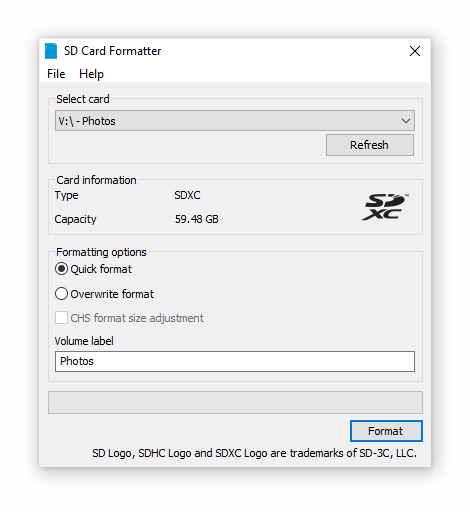
Скачать программу можно по ссылке.
- работает с проблемными накопителями
- выполняет форматирование носителя
- меняет файловую систему с NTFS, exFAt на FAT32
- восстанавливает работоспособность флешки с неправильным форматированием.
Из преимуществ софта следует выделить:
- простой интерфейс (хоть он и на английском языке),
- поддержку форматов exFAT, FAT32, NTFS,
- совместимость с Windows XP, Vista, 7, 8.1, 8, 10,
- способность «видеть» нераспознаваемые флеш-карты.
Для того, чтобы воспользоваться утилитой,
- Установите ее из загруженного файла setup.exe и запустите
- вставьте в компьютер или ноутбук электронный носитель. Он отобразится в окне программы,
- установите рядом с ним галочку,
- нажмите кнопку «Format»,
- выберите файловую систему FAT32,
- нажмите «Начать».
Как снять защиту от перезаписи флешки
Изменить файловую систему съемного носителя получится лишь в том случае, если на нем не установлена защита от записи. Эта защита устанавливается либо аппаратным способом, либо посредством переключателя, расположенного на флеш-карте. Только после того, как вы передвигаете ползунок защиты в разблокированное положение, попытки форматирования и изменения exFAT на FAT32 увенчаются успехом.
Преобразование диска в FAT32 с помощью преобразования диска
В данной статье описывается, как преобразовать жесткий диск, который использует таблицы размещения файлов (FAT или FAT16) файловой системы с помощью преобразования диска в файловую систему FAT32. Предупреждение: После преобразования жесткого диска в FAT32 не удается преобразовать обратно в исходную систему FAT. Кроме того эта процедура не работает, если на жестком диске имеются поврежденные сектора.
Дополнительная информация
Чтобы преобразовать диск в файловую систему FAT32, выполните следующие действия. Примечание: Перед преобразованием в файловую систему FAT32, удалите все служебные программы и средства, обеспечивающие защиту и шифрование основной загрузочной записи (MBR) или таблицы разделов (например, удаление Bootlock, входящих в состав Symantec Norton Your Eyes Only).
Способ 1
- Нажмите кнопку Пуск, выберите пункт программы, Стандартные, Служебные, преобразование диска (FAT32)и нажмите кнопку Далее.
- В списке диски выберите диск, который требуется преобразовать в файловую систему FAT32.
- Нажмите кнопку Далее, а затем нажмите кнопку ОК.
- Нажмите кнопку Далее, нажмите кнопку Далееи затем снова нажмите кнопку Далее .
- После завершения преобразования нажмите кнопку Готово.
Способ 2
В командной строке введите cvt диск: /cvt32 и нажмите клавишу ВВОД, где диск — это диск, необходимо преобразовать файловую систему FAT32. Дополнительные сведения о файловой системе FAT32 см в следующей статье базы знаний Майкрософт:
154997 Описание файловой системы FAT32Примечание: Диск должен быть размером не менее 512 мегабайт (МБ), чтобы его можно было преобразовать в файловую систему FAT32.
Как конвертировать exFAT в FAT32 в Windows 11/10/8/7
В поисках способов конвертации exFAT в FAT32 в Windows 11/10/8/7? Здесь вы можете бесплатно скачать программу EaseUS для конвертирования exFAT в FAT32, для простой конвертации exFAT в FAT32 на SD-карте, внешнем жестком диске, USB-накопителе, карманном накопителе и т. д. без потери данных.
На этой странице рассмотрены полные процессы конвертирования exFAT в FAT32 на вашем носителе файлов. Начните с «Ты должен сделать» заметок подготовки и выберите один из наиболее подходящих способов легкого переключения файловой системы вашего устройства с exFAT на FAT32 прямо сейчас:
- # 1. «Ты должен сделать» подготовка
- # 2. Три способа конвертирования exFAT в FAT32:
- EaseUS exFAT в FAT32 конвертер — бесплатный и эффективный инструмент для всех уровней пользователей
- Disk Management- бесплатный встроенный в Windows инструмент для опытных пользователей Windows
- CMD- бесплатный встроенный в Windows инструмент для профессиональных пользователей и IT администраторов
Вопрос: Как я могу конвертировать exFAT в FAT32 без потери данных
«Как отформатировать 64GB SD-карту из exFAT в FAT32? У меня SD-карта Sandisk Ultra 64GB и я не могу получить на ней FAT32 формат. Я использую Windows 11/10.»
«Я хочу конвертировать exFAT-отформатированный USB-накопитель в FAT32. Я пробовал несколько ссылок, но безуспешно. Есть ли какая-то программа которая может помочь?»
«Существует ли способ конвертирования exFAT в FAT32 на внешнем жестком диске без потери данных?»
Если у вас похожая проблема с конвертированием вашего файлового хранилища из exFAT в FAT32, следуйте следующим способам ниже, чтобы переключить файловую систему вашего устройства без потери данных.
Подготовка к конвертированию exFAT в FAT32
Во многих случаях у вас есть SD-карта, внешний жесткий диск, USB-накопитель, флешка или другие устройства с exFAT, но вам необходимо преобразовать их в FAT32 по определенным причинам. Чтобы защитить ваши данные и помочь вам выбрать лучшую файловую систему для вашего устройства хранения данных, следуйте процедуре подготовки и советам, которые мы оставили здесь для вас.
1. exFAT ил FAT32, что лучше?
Просто немного людей знает об отличиях между exFAT и FAT32. Здесь представлена таблица сравнения exFAT и FAT32, которую вы можете использовать, чтобы узнать, почему вы должны установить FAT32 для своего съемного устройства.
| Сравнение | exFAT | FAT32 |
|---|---|---|
| Совместимость | Все Windows ОС, современные версии Mac OS X | Все Windows ОС, Mac, Linux, игровые консоли |
| Поддержка устройств | Xbox One, PS4 (не работает на некоторых медиа-плеерах и Android-устройствах) | Игровые видео-консоли, медиа-плееры и прочие устройства |
| Поддержка размера | Без лимита на размер файла и на размер жесткого диска | Максимальный размер файла 4GB, максимальный размер раздела 8TB |
| Использование | Для обмена большими файлами (более 4GB) между ОС лучшим выбором является exFAT | Зрелая файловая система для USB, флешек и съемных дисков |
Для перемещения больших файлов и конкретных задач наиболее подойдет exFAT. Тем не менее для нормального использования съемных носителей, включая карты памяти, SD-карты, USB, флеш-накопители и т. д. предпочтительнее FAT32.
Одним словом, если вы предпочитаете, чтобы ваше устройство было совместимо со всеми устройствами и платформами, FAT32 — хороший выбор.
2. Сделайте резервные копии данных перед переключением системы из exFAT в FAT32
Как только вы решили форматировать exFAT устройство в FAT32, следующим шагом будет создание резервной копии данных с устройства.
- Если размер данных мал, вы можете сразу напрямую скопировать их на другой диск.
- Если размер ваших данных превышает 5GB, то ручное копирование может быть рискованным и время затратным.
Безопасный и более эффективный способ — применить надежную программу для резервного копирования чтобы сразу создать резервную копию всех файлов.
Как бесплатно конвертировать exFAT в FAT32
В этой части вам будут представлены дательные шаги конвертирования exFAT в FAT32, используя три разных способа. Используйте один из них, чтобы прямо сейчас переключить ваш USB или SD-карту в FAT32.
- Конвертер EaseUS из exFAT в FAT32 — Бесплатный и эффективный инструмент для всех уровней пользователей
- Disk Management- Бесплатный встроенный в Windows инструмент для опытных пользователей Windows.
- CMD- бесплатный встроенный в Windows инструмент для профессиональных пользователей и IT администраторов
Заметка: Не забудьте заранее сделать резервную копию данных, так как каждый метод требует форматирования устройства для преобразования файловой системы. Во время этого процесса вы можете потерять данные своего устройства.
#1. Использование EaseUS конвертер exFAT в FAT32
Применимо ко всем уровням пользователей, лучший выбор для новичков.
EaseUS бесплатная программа для работы с разделами — Partition Master, это удобный сторонний инструмент управления дисками, который позволит вам легко отформатировать exFAT в FAT32.
Всего при помощи простых кликов вы можете конвертировать вашу SD-карту, внешний жесткий диск, USB-накопитель, флеш-накопитель и т. д. в FAT32 в Windows 11/10/8/7.
Если вы еще не создали резервную копию данных, подключите устройство exFAT к компьютеру. Затем перейдите к мастеру клонирования диска в EaseUS Partition Master, чтобы скопировать все данные с диска в качестве резервной копии на другой диск.
Шаг 1: запустите EaseUS Partition Master, щелкните правой кнопкой мыши по тому разделу, который хотите отформатировать, и выберите опцию «Форматировать».

Шаг 2: в новом окне введите метку раздела, выберите файловую систему (fat32 / ntfs / ext3 / ext3 / ext4) и установите размер кластера в соответствии с вашими потребностями, затем нажмите «ОК».

Шаг 3: затем вы увидите окно с предупреждением — нажмите «ОК» для продолжения.
Шаг 4: нажмите кнопку «Выполнить операцию» в верхнем левом углу, чтобы просмотреть добавленную задачу по форматированию. Если все корректно — нажмите «Применить», чтобы начать форматирование раздела.

После преобразования вы можете сохранить данные резервной копии обратно на устройство FAT32 или использовать их для других целей.
# 2. Форматирование exFAT в FAT32 при помощи Disk Management
Подходит для опытных пользователей Windows.
Обратите внимание, что вы должны быть очень осторожны, выполняя следующие шаги, чтобы отформатировать устройство exFAT в FAT32 в разделе «Управление дисками» («Disk Management»). Любая ошибка может привести к тому, что ваше устройство станет непригодным для использования.
Шаг 1. Подключите exFAT SD-карту, внешний жесткий диск, USB-накопитель, флеш-накопитель и т. д. к вашему ПК.
Шаг 2. Правой кнопкой на иконку Windows и выберите «Управление дисками» («Disk Management»).
Шаг 3. В Управлении дисками правый клик на ваш exFAT USB или внешний накопитель, выберите «Форматировать» («Format»).
Шаг 4. Установите файловую систему FAT32, кликните на «Быстрое форматирование» («Quick Format») и затем на «OK» для подтверждения.
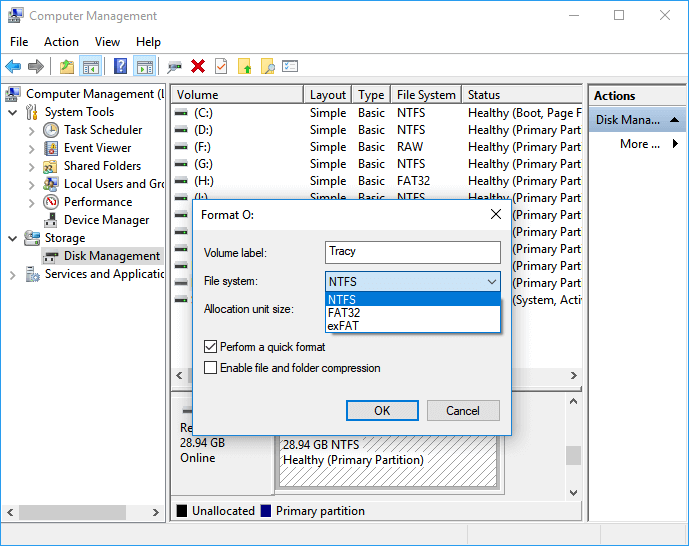
Когда процесс форматирования завершится, ваше устройство будет готово для сохранения и передачи файлов в формате FAT32.
# 3. Конвертирование exFAT в FAT32 при помощи CMD команд форматирования
Применимо к профессиональным пользователям и IT администраторам.
Последний подход конвертирования из exFAT в FAT32 может быть челленджем для начинающих пользователей Windows. Мы хотим предложить попробовать этот способ продвинутым пользователям и администраторам.
Заметка: Будьте очень осторожны выполняя следующие операции на вашем ПК.
Шаг 1. Подключите ваше exFAT устройство к ПК.
Шаг 2. Правый клик на иконку Windows и введите command prompt.
Шаг 3. Правый клик на Командную строку (Command Prompt) и выберите «Запуск от имени администратора» («Run as Administrator»).
Шаг 4. Введите diskpart в Командной строке и нажмите Enter.
Шаг 5. Откроется DiskPart, вводите следующие строки команд и каждый раз нажимайте Enter:
- list disk
- select disk 0 (Замените 0 на номер вашего exFAT диска)
- list volume
- select volume 1 (Замените 1 на номер тома вашего exFAT диска)
- format fs=fat32 quick
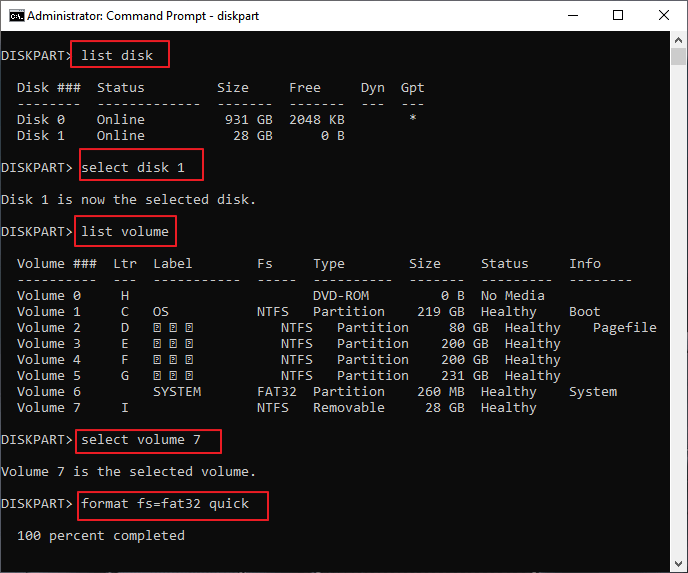
Шаг 6. Когда завершится процесс форматирование, ваше устройство станет FAT32, введите exit для закрытия окна Diskpart.
После этого вы можете использовать FAT32 устройство для сохранения или перемещения файлов на ваш компьютер, игровую консоль или медиа-плеер.
Видеоурок: Форматирование устройства из exFAT в FAT32
Заключение
На этой странице представлены три бесплатных и практичных варианта, которые помогут вам преобразовать exFAT в FAT32.
Если вы хотите преобразовать FAT32 в exFAT, подойдет любой метод на этой странице.
Для начинающих лучше всего подойдет EaseUS Partition Master Free. Для опытных или профессиональных ИТ-пользователей Управление дисками и CMD может стать испытанием.
Люди также спрашивают
Помимо преобразования файловой системы между exFAT и FAT32, у некоторых людей возникают дополнительные вопросы также по форматированию устройств с NTFS на exFAT, FAT32 и т. д. Если у вас возникли эти вопросы, ознакомьтесь с приведенными ниже быстрыми решениями.
1. Как преобразовать exFAT в NTFS?
По сути, способы преобразования exFAT в NTFS аналогичны методам, представленным на этой странице. Вы можете применить CMD, Управление дисками или сторонний EaseUS Partition Master, чтобы отформатировать устройство в NTFS.
Для получения подробного руководства вы можете обратиться к этой ссылке за помощью: Как преобразовать exFAT в NTFS.
2. Как отформатировать USB-накопитель емкостью 64GB из exFAT в FAT32?
Поскольку Windows позволяет создавать только один том объемом до 32GB на устройствах FAT32, ни Управление дисками, ни CMD не могут нарушить ограничение на форматирование USB-накопителя объемом 64GB из exFAT в FAT32.
К счастью, EaseUS Partition Master преодолел этот предел. Вы можете просто отформатировать 64GB USB в FAT32 независимо от его исходной файловой системы, это exFAT или NTFS.
3. В чем разница между exFAT, FAT32 и NTFS?
Особенности:
- NTFS считается самой современной файловой системой, которая по умолчанию широко используется на системном диске.
- FAT32 обладает большей совместимостью с другими операционными системами. Кроме того, FAT32 на данный момент является самой распространенной.
- ExFAT считается альтернативной файловой системой для замены FAT32 с большей совместимостью, чем NTFS, на большем количестве устройств и операционных систем.
Ограничения:
- NTFS: без ограничений по размеру файла или размера раздела.
- FAT32: максимальный размер файла 4GB, максимальный размер раздела 8TB.
- ExFAT: нет реалистичных ограничений на размер файла или размер раздела.
Последние статьи — Также в программе EaseUS
Как форматировать флешку из exFAT в FAT32
Предназначенная преимущественно для флеш-носителей файловая система exFAT, придя в 2006 году на смену предшественнице FAT32, решила проблему последней в части невозможности записи файлов весом более 4 Гб и увеличила этот показатель до 16 Эб. Однако заменить предшественницу ей не удалось и поныне. Вместе с решением проблемы предшественницы наследница, увы, привнесла свои заморочки. Не все устройства смогут работать с SD-, MicroSD-картами, USB-флешками, отформатированными в exFAT. В этой статье рассмотрим, как можно отформатировать флешку (или любой иной съёмный носитель), изначально имеющий файловую систему exFAT, в универсальную FAT32. Но прежде несколько слов о том, почему эта операция рассматривается отдельным вопросом, а не входит в обобщённую тему процедуры форматирования дисковых устройств средствами Windows.
Как форматировать флешку из exFAT в FAT32
Кто наворотил проблем?
Некоторые устройства – телевизоры, ТВ-приставки, медиаплееры, автомагнитолы, фотоаппараты, видеокамеры – могут попросту не видеть носитель, отформатированный в exFAT.
Но они станут прекрасно сообщаться с этим носителем, если он будет иметь файловую систему FAT32. Она пока что лучше любых иных файловых систем совместима с большей частью техники, работающей с флеш-носителями. И речь сейчас идёт не только о старых моделях устройств. С exFAT может не работать и современная техника, ведь эта файловая система является проприетарной. Так, производителям флеш-накопителей или устройств с таковыми на борту, отформатированными в exFAT, если они не хотят нарушать закон, необходимо производить лицензионную плату за использование файловой системы её создателю — компании Microsoft. Ну а это, соответственно, увеличит конечную стоимость продукта, что отнюдь не нужно в сегменте бюджетных устройств, производимых в странах Азии.
Мало того, что Microsoft имеет решение этой проблемы, но пока что не хочет отдавать это решение в пользу пользовательских масс. Компания ещё и препятствует процедуре форматирования съёмных носителей из exFAT в FAT32, если эта операция осуществляется штатными средствами Windows. Попытка выполнения форматирования в системном проводнике обычно завершается неудачей с уведомлением, что, мол, размер диска слишком большой для FAT32. При этом форматирование в исходную файловую систему exFAT, естественно, осуществляется без проблем.
Решение вопроса
Microsoft не позволяет решить проблему штатными средствами, но, благо, не препятствует сделать это с помощью сторонних инструментов. Таких, как, например, бесплатная утилита Fat32format. Она отформатирует флешку из exFAT в FAT32. Утилита простенькая, портативная, скачать её можно отсюда, кликнув на скриншот:
http://www.ridgecrop.demon.co.uk/index.htm?guiformat.htm
Запускаем утилиту, в графе «Drive» выбираем нужный флеш-накопитель, если их к компьютеру подсоединено несколько. Жмём внизу «Start».