Как добавить теги в видео на Ютубе, как их правильно писать?

Как добавить теги в видео на Ютубе и как подобрать оптимальные ключи для продвижения роликов? Если вы только начинаете раскручивать свой канал, эта статья будет вам полезна – порассуждаем, какими должны быть ключевые слова и куда их нужно вписывать.
Что это
В этом обзоре мы расскажем, как писать теги на Ютубе – какими они должны быть, куда их добавлять. Но сначала немного поговорим о том, что вообще собой представляет эта опция видеоплатформы.
Это ключевые слова, которые помогают находить нужную информацию (по соответствующему слову или словосочетанию) – не только в рамках видеоплатформы, но и при работе с поисковыми системами. Чуть позже мы поговорим о том, как правильно писать теги в Ютубе.
Важно! Не путайте теги с хештегами. Хештеги – это ключевики, которые позволяют объединить в одну категорию видеоролики, схожие по тематике, но выпущенные разными авторами. Они всегда обозначаются символом # и пишутся в одно слово. Добавлять их можно в описание ролика! Выдача по запросам ключей и хештегов будет разной – это первое правило, которое нужно запомнить.
Кстати, а сколько тегов можно поставить на Ютубе? Не стоит перебарщивать с количеством – иначе система может посчитать вас мошенником. Последует бан канала и неприятное разбирательство с администрацией.
Допускается до 5 ключевиков, которые в совокупности не превышают лимита в 500 символов. Оптимальное количество для публикации – 2-3 ключа. Писать ключевые слова нужно через запятую. Если пользуетесь словосочетаниями, между двумя словами обязательно ставится пробел (слитное написание не используется).
А вы знаете, как найти ключ трансляции? Если нет, то подробная инструкция по ссылке.
Как добавить
Подошли к интересному вопросу – как добавлять теги в Ютубе, где искать нужные настройки? Это очень легко! Открывайте видеоплатформу, авторизуйтесь при необходимости и переходите на свой канал.
- Нажмите на аватар наверху справа;
- Через выпадающее меню перейдите к творческой студии;

- Найдите вкладку «Контент» на панели слева;
- Выберите на экране нужное видео и наведите на него курсор;

- Нажмите на появившуюся иконку карандашика;
- Впишите ключи в нужное поле.

Сохраните внесенные изменения нажатием соответствующей кнопки и полюбуйтесь – вы разобрались, как поставить теги в Ютубе!
Рассказали о том, как отредактировать уже загруженное видео. Если вы только собираетесь загрузить ролик на канал, алгоритм действий будет немного иным:
- Перейдите на свой канал и нажмите на кнопку «Создать» наверху справа;
- Выберите иконку «Добавить видеоролик…» ;
- Найдите нужный файл на устройстве;
- Кликните по кнопке «Другие параметры» в окне загрузки – здесь вы найдете нужное окно;
- Впишите ключевики и завершите процесс загрузки ролика.
Вот куда писать теги в Ютубе, чтобы они помогли вашему видео попасть в поиск по определенным категориям. Теперь люди, которые вводят соответствующие поисковые запросы, смогут увидеть ваши ролики в результатах выдачи. Удивительная функция, которой не стоит пренебрегать, если вы хотите развивать канал! Это действительно рабочий метод продвижения и наращивания аудитории.
Ставим теги в описание канала
Теперь о том, как добавить теги канала на Ютубе – этот процесс отличается от вписывания ключевиков в описание конкретного видео. Если вы добавите ключевые слова в описание канала, он также будет индексироваться по соответствующим поисковым запросам. Нужно еще больше повысить шансы привлечь новую аудиторию!
- Нажмите на свой аватар наверху справа и перейдите в творческую студию;
- На панели слева ищем вкладку «Настройки» , отмеченную шестеренкой (будьте внимательны, не «Настройки канала»);

- В открывшемся окне переходим на вкладку «Канал» ;
- Ищем раздел «Ключевые слова» и вводим желаемые значения, затем жмем на кнопку «Сохранить».

Смогли поставить теги канала на Ютубе? Перебарщивать не стоит, достаточно 2-3 основных параметров (можно увеличить до пяти). В любой момент можете поменять ключевики, если решите изменить вектор развития аккаунта.
Как подбирать ключи
Последний, но не менее интересный вопрос, который обсудим в этом обзоре. Какие теги добавить к видео на Ютуб, чтобы оно стало популярным и попадало под большее число запросов? Разумеется, можно действовать по наитию, но лучше довериться беспощадной статистике.
Воспользуемся специальным бесплатным сервисом – Яндекс Wordstat, помогающим произвести правильный подбор слов. Вам нужно просто ввести слово или словосочетание, которое наиболее полно описывает ваш контент.
Система выдаст результаты, связанные с этим словосочетанием или словом – вы сможете посмотреть, какие из них наиболее популярны. Выбирайте самые востребованные поисковые запросы, копируйте их – а как поставить теги на видео в Ютубе, вы уже знаете.
Кроме Яндекс Wordstat существуют и другие сервисы – можете поискать их в интернете самостоятельно, или воспользуйтесь нашей подборкой.
- VidIQ
- TubeBuddy
- Kparser
- Keyword Tool
- Prozavr
Все, что знали о том, как прописать теги канала YouTube, рассказали вам! Попробуйте добавить ключи к своим роликам, отредактируйте описание самого канала и наблюдайте за тем, как зрительская аудитория неуклонно растет.
Как правильно ставить хештеги в Ютубе к видео
Чтобы публикации собирали больше просмотров, лайков и комментариев, многие блогеры используют хештеги и продвигают свой канал. В этой статье мы разберём, как правильно ставить хештеги в Ютуб, как выбрать самые популярные и грамотно их оформить.

24 декабря 2021
Правила использования хештегов
Используя хештеги в видео на Youtube, вы должны помнить о правилах сообщества и обязательно их соблюдать. Есть несколько основных правил, которых нужно придерживаться, собираясь выложить видео на сайт:
Не превышать установленный лимит — 60 меток. Если вы превысите это количество, все они будут удалены, а ваш контент скроется из результатов глобального поиска.
Нерелевантные хэштеги. В YouTube с релевантностью всё строго — ролики с хештегами неподходящей тематики удаляются с сайта.
Оскорбления, нецензурная лексика, угрозы. Видео, хештеги которого содержат в себе брань и ущемления других людей могут получить возрастное ограничение, а то и вовсе могут быть удалены.
Слова/словосочетания без символа #. Если вместо хештегов вы пишете набор слов, на ваше видео будут наложены санкции.
Как подобрать хештег к видео
30
Мы советуем добавлять не более 30 хештегов в видео: так вы привлечёте новых подписчиков, получите лайки и комментарии, и притом под роликом не будет каши из решёток.
Качество
Комбинируйте разные теги, не копируйте список из раза в раз. Ютуб наиболее вероятно продвинет ваше видео, если у него будет качественный список хештегов.
Выбор подходящих хештегов для видео похож на процесс формирования семантического ядра. Нужно выбрать наиболее подходящие словоформы и словосочетания по теме видео. Важно осознавать, что кроме популярных хештегов вам можно использовать (и даже нужно!) менее популярные, локальные, нишевые.
Как добавить теги в документах и что такое теги
Теги предназначены для внутренних инструментов и удобства пользователей, они являются чисто технической функциональностью сайта. Для оптимального функционирования системы тегов и помощи авторам в проставлении тегов пользователи могут редактировать теги в сообщениях посредством массового редактирования. Это доступно для пользователей настольных и мобильных компьютеров (пока не доступно в приложении) в течение 24 часов после публикации сообщения.
Редактирование тегов дает право на получение награды за достижения, позволяющей отключить рекламу на сайте: бронза за 100 отредактированных сообщений, изменение на серебро за 500 сообщений и золото за 1 000 сообщений.
Важное замечание: чтобы получить награду за достижения, количество отклоненных правок не должно превышать 10% от общего количества сообщений, созданных пользователем. Отклоненные правки не учитываются.
Существует суточное ограничение на количество редактирований:
- 20 правок в день (для начинающих);
- 40 правок;
- 80 правок (максимум).
Увеличение лимита зависит от того, насколько хорошо пользователь редактирует, но обычно переход на следующую ступень происходит довольно быстро.
Если по какой-то причине вы не можете редактировать теги самостоятельно, обратитесь к доверенным редакторам тегов (@editors) или администраторам сообщества (@admoders, если пост находится в сообществе).
2. Как получить доступ к редактированию тегов?
1. путем голосования с помощью тегов. Вы получаете доступ к голосованию, когда достигаете 1000 оценок. Вы получите уведомление об этом со ссылкой на раздел. Вы также можете голосовать в отдельных сообщениях: если у вас есть ожидающие правки, ссылка для голосования («ожидающие») появится под сообщением:

После того как вы успешно проголосовали за 500 правок, вы можете создавать свои собственные правки тегов.
Успешным считается голосование, совпадающее с результатом проверки редактирования. То есть вы проголосовали так же, как и другие пользователи, и правка была одобрена — один голос был засчитан вам. Если вы голосовали против, и он был отклонен, это считается за один голос. Другой способ: если вы проголосовали «Да», но другие пользователи проголосовали «Нет» и правка была отклонена, это не будет засчитано; если вы проголосовали «Нет», но другие пользователи проголосовали «Да» и правка была одобрена, это также не будет засчитано.
2) Автоматический доступ. Он открывается при достижении 5 000 оценок. Ссылка на раздел появится в меню аккаунта:

3. Как редактировать теги?
Если ваш рейтинг превышает 5000 или вы успели проголосовать за 500 правок, вы можете предложить теги для любого сообщения, которое вы добавили за последние 24 часа.
Процесс кратко описан:
- нажмите на значок редактирования тега (карандаш);
- вносить изменения (добавлять/удалять теги);
- нажмите «отправить»; дождитесь результатов
Подробное описание процесса:
1. чтобы отправить свой вариант на голосование, используйте значок справа от тегов сообщения:

2. при нажатии на карандаш открывается окно быстрого редактирования тегов. Далее доступны два варианта:
- Вы можете ввести нужный тег в появившемся поле и нажать «Отправить». Таким образом, за один раз можно добавить только один тег. Если нужно добавить больше, повторите процедуру.
- В качестве альтернативы можно нажать «Перейти к полному редактированию». В новом окне откроется полное редактирование, где вы можете добавить дополнительные теги или удалить ненужные.
Чтобы добавить тег:
- поместите курсор в строку ввода тега (щелчок/нажатие мыши);
- начните вводить метку;
- появится выпадающий список с соответствующими тегами;
- выберите нужный тег (щелчок/нажатие мыши);
- выбранный тег будет добавлен в строку.

Если нужного тега нет в выпадающем списке, введите его до конца и нажмите ‘Enter’ или щелкните в любом месте страницы за пределами строки ввода тега.
Иногда после ввода тега появляется системное уведомление: «Предложенные теги ничем не отличаются от существующих. Вы не изменились» или «Теги сообщений не должны содержать бранных слов. Пожалуйста, уберите слово «. «» и редактирование не будет отправлено:


Это означает, что введенный тег не должен использоваться на странице. Обычно это относится к непристойным и оскорбительным тегам, тегам мусора без конкретной темы и т.д.
Чтобы удалить тег:
- на ПК — щелкните по тегу и нажмите клавишу Delete на клавиатуре;
- на мобильных устройствах — нажмите на выбранный тег и нажмите «Удалить».

Вы не можете удалить все теги или оставить один тег (автотеги не учитываются), вы должны добавить что-то вместо этого.
3. созданная правка отправляется на голосование:
- Если правка получает значительно больше «за», чем «против», она вносится в сообщение (статус «Одобрено»).
- Если он получает значительно больше голосов против, он отклоняется (статус Reject).
- Если в течение 24 часов после создания он не получит достаточного количества голосов для одобрения или отклонения, он будет удален из списка голосования (статус ‘Failed’).
4. Быстрое и полное редактирование тегов
Какой метод вы выберете, зависит от вашего удобства и цели. Каждый из них имеет свои преимущества.
Быстрое редактирование
Окно быстрого редактирования впервые открывается при нажатии на карандаш:

- В открывшемся окне начните писать тег в строке ввода;
- Появится выпадающий список со списком тегов;
- Выберите нужный тег (щелкните / коснитесь);
- Нажмите Отправить / Готово.
Преимущества быстрого редактирования:
- нет необходимости переходить на новые вкладки;
- удобно добавлять 1-2 тега прямо из ленты или поста;
- создание редактирования баллов за добавление одной метки — проще для избирателей. Правки, в которых требуется удалить/добавить сразу несколько тегов, могут быть сложными. Например, предлагается добавить несколько тегов, но несколько важных тегов удаляются — голосование может быть негативным.
Ограничения быстрого редактирования:
- Одновременно можно добавить только одну метку. Для нескольких тегов необходимо выполнить одно и то же действие несколько раз;
- можно выбрать только те теги, которые уже есть в базе данных. Новые теги могут быть предложены только в полной версии редактирования;
- вы не можете удалить неуместные теги из своего сообщения.
Совет: в режиме быстрого редактирования вы не можете видеть, какие правки уже были созданы для сообщения. Если ваша правка совпадает с той, что находится в бюллетене, ваша правка засчитывается как голос за оригинальную правку (появится поле «Ваша правка совпадает с правкой, опубликованной выше»). Вместо того, чтобы создавать идентичный вариант, мы отдали ваш голос за существующий вариант»).
Полное редактирование
На компьютере нажмите «Перейти к полному редактированию» в окне быстрого редактирования, используйте колесико мыши или правый клик —> «Открыть в новой вкладке».
В мобильной версии нажмите «Перейти к редактированию».

Плюсы полного редактирования:
- можно добавлять несколько тегов одновременно;
- вы можете удалить неуместные теги из своего сообщения;
- вы можете добавлять новые теги.
Что такое ТЕГИ? Как правильно с ними работать? Оптимизация видео на YouTube в 2021 году.
Только один минус:
- вы должны перейти на новую вкладку.
Как Добавить Теги Канала на Ютубе / Как Изменить Теги Своего Канала на Youtube
5. Правила редактирования тегов
- Не используйте теги для оскорбления, провокации или запугивания. Не используйте в тегах ругательства или злой умысел. Чтобы поздороваться, пошутить или выразить свое мнение, воспользуйтесь разделом комментариев.
- Вы можете выбрать метку из имеющихся, поскольку для большинства тем уже имеются метки.
- При проставлении тегов используйте выпадающий список и всплывающие подсказки, чтобы избежать опечаток и ошибок.
- Отдайте приоритет тегу с наибольшим индексом. Чем больше индекс, тем популярнее тег благодаря подпискам, поиску и игнорированию.
- Не создавайте новый тег, если на вашем сайте уже есть такой же или близкий по смыслу.
- Если требуется новый тег, напишите его правильно.
- Не используйте сочетание слов, если уже есть теги, состоящие из отдельных слов. Например, если у вас есть фотография собаки в питомнике, правильная метка — Dog, kennel, а неправильная — Dog in kennel или Dog in kennel.
- Теги, состоящие из нескольких слов, не следует разбивать на отдельные слова. Обычно это имена людей, вымышленных персонажей, книг, фильмов, музыкальных групп, уникальных предметов и явлений. Например, для сообщения об эффекте бабочки правильным тегом будет «эффект бабочки», а не два отдельных тега «эффект» и «бабочка», а для сообщения о Джеке Воробье правильным тегом будет «капитан Джек Воробей», неправильными тегами будут «капитан», «Джек» и «Воробей».
- В тегах, состоящих из нескольких слов, ставьте пробел между словами.
- Используйте теги с их основным лексическим значением. Например, тег «Свинья» подойдет для сообщения о животном, а для сообщения о пометах используйте «Мусор».
Пожалуйста, будьте уважительны к автору сообщения и пользователям сайта. Нарушения при использовании коллективного редактирования (саботаж голосования, продвижение заведомо плохих правок, использование в деструктивных целях) могут привести к отключению этой функции на вашем аккаунте.
Добавление тегов к документам в наборе для проверки в службе обнаружения электронных данных
Упорядочение содержимого в наборе для проверки важно для различных рабочих процессов в процессе электронного обнаружения. К ним относятся:
- Расчет избыточного содержания
- Определение релевантного содержания
- Определение содержания, подлежащего проверке экзаменатором или защитником
Когда эксперты, защитники или другие пользователи просматривают содержание валидационной коллекции, их мнения, связанные с этим содержанием, могут быть записаны с помощью тегов. Например, если целью является отказ от ненужного контента, пользователь может пометить документы тегом типа «нет ответа». После проверки содержимого и добавления тегов можно создать поиск по коллекции, чтобы исключить содержимое, помеченное как «не отвечающее на запросы». Этот процесс исключает несанкционированное содержимое из последующих этапов рабочего процесса электронного обнаружения. Панель тегов в наборе валидации может быть настроена в каждом конкретном случае так, чтобы теги могли поддерживать предполагаемый рабочий процесс валидации для данного случая.
Область применения тегов — дело об электронном обнаружении (премия). Это означает, что в деле может быть только один набор тегов, которые рецензенты могут использовать для маркировки документов из проверочного набора. В одном случае невозможно установить разный набор тегов для использования в разных наборах валидации.
Если вы не являетесь клиентом E5, вы можете бесплатно попробовать все функции премиум-уровня в Microsoft Purview. Воспользуйтесь 90-дневной пробной версией решений Purview, чтобы узнать, как надежные функции Purview могут помочь вашей организации в управлении безопасностью данных и соблюдении нормативных требований. Начните работу с пробным центром Microsoft Purview Compliance Portal. Информация о регистрации испытаний и правилах и условиях.
Типы тегов
E-discovery (Premium) предоставляет два типа меток:
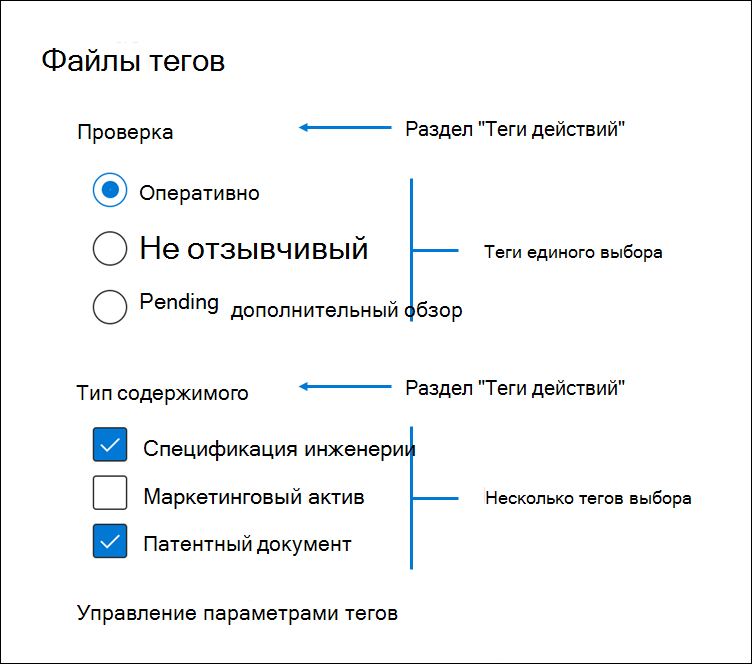
Теги с одним выбором: ограничивает рецензентов выбором одного тега для каждой группы. Эти типы тегов могут быть полезны для предотвращения выбора рецензентами противоречивых тегов, таких как «отзывчивый» и «неотзывчивый». Теги с одним вариантом выбора отображаются в виде радиокнопок.
Теги с множественным выбором: позволяют инспекторам выбирать несколько тегов в группе. Эти типы тегов отображаются в виде флажков.
Структура тегов
Помимо типов тегов, вы можете использовать структуру упорядочивания тегов на панели тегов, чтобы сделать маркировку документов более интуитивной. Теги сгруппированы по разделам. Набор для поиска валидации поддерживает возможность поиска по тегам и по разделам тегов. Это означает, что вы можете создать поиск в наборе проверки для получения документов, помеченных любым тегом в разделе.
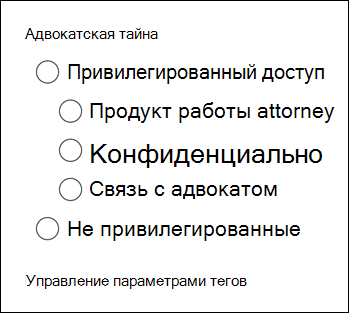
Вы можете упорядочить теги, вложенные в разделы. Например, если целью является идентификация и маркировка привилегированного содержимого, можно использовать вложение, чтобы показать, что рецензент может отметить документ как «привилегированный» и выбрать тип привилегий, выбрав соответствующий вложенный тег.
Создание и применение тегов
Добавление тегов к элементам в обзорных наборах выполняется в два этапа. Первым шагом является создание тегов, которые затем применяются к элементам в наборе проверки. После создания тегов вы и другие рецензенты можете применять их к элементам в наборе проверки. Как уже упоминалось ранее, дело об электронном обнаружении (цена. категория премиум) может содержать только один набор тегов, которые рецензенты могут использовать для маркировки элементов в наборе проверки.
Создание тегов
Прежде чем применять теги к элементам в наборе проверки, необходимо создать структуру тегов.
Откройте набор валидации, перейдите в командную панель и выберите файлы разметки.
На всплывающей странице Файлы тегов нажмите Создать или изменить теги.
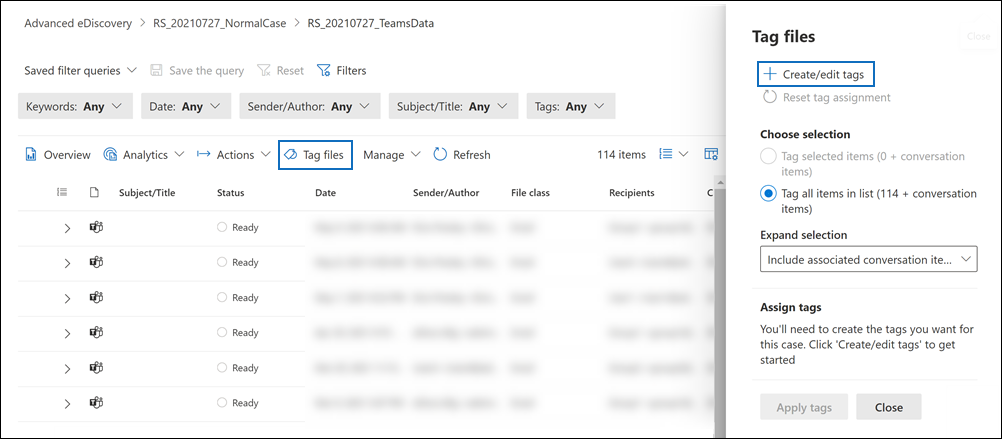
На странице Теги выберите Добавить.
Введите имя для группы тегов и необязательное описание, затем нажмите Сохранить.
Выберите выпадающее меню с многоточием рядом с названием группы тегов и нажмите ‘Добавить флажок’ или ‘Добавить опцию’.
Введите имя и описание для флажка или кнопки с параметрами.
Повторите этот процесс для создания новых разделов тегов, параметров тегов и флажков. Например, на скриншоте ниже показана группа тегов под названием «Обзор». , который состоит из флажков «Обзор» и «Не отвечать».
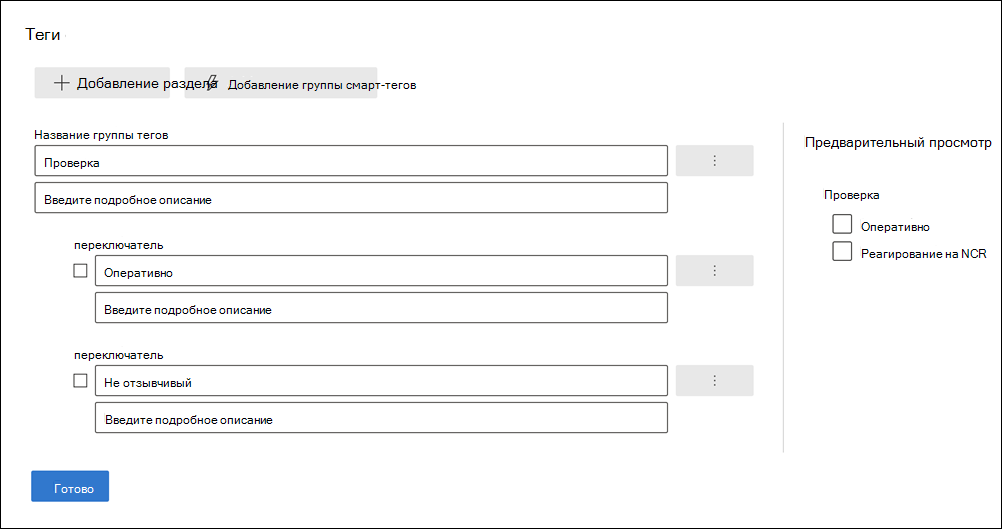
Применение тегов
Если структура тегов настроена, рецензенты могут применять теги к элементам в наборе рецензий, настроив параметры тегов.
На панели команд набора обзора выберите «Файлы тегов», чтобы отобразить всплывающую страницу «Файлы тегов» (также известную как панель тегов).
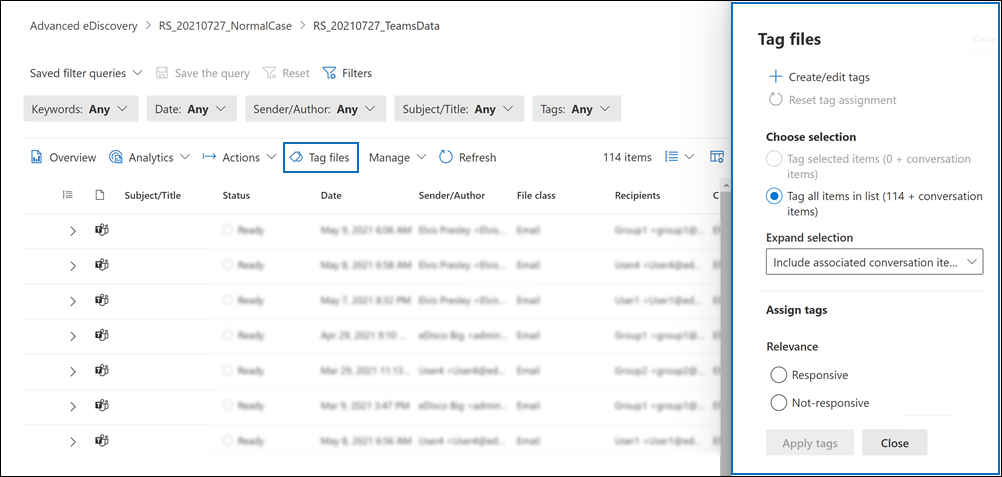
На всплывающей странице Файлы тегов можно задать следующие параметры для настройки добавления тегов к элементам, отображаемым в наборе проверки. Фильтры или запросы фильтрации, которые в настоящее время применяются к набору проверки, определяют отображаемые элементы и, следовательно, элементы, к которым могут быть применены теги. Для получения дополнительной информации см. раздел «Запрос и фильтрация содержимого в наборе проверки».
Выберите вариант. Выберите один из следующих вариантов, чтобы указать диапазон элементов, к которым будут применяться теги.
Добавление тегов к выбранным элементам. Этот параметр применяет теги к выбранным элементам. Вы можете выбрать элементы до или после запуска панели Добавить метки. Эта опция отображает (в реальном времени) количество выбранных элементов, которые будут помечены.
Отметьте все элементы в списке. Этот параметр применяет теги ко всем элементам, показанным в наборе проверки. Этот параметр отображает общее количество элементов, подлежащих маркировке.
Выберите Расширение: используйте следующие параметры для маркировки дополнительных товаров, связанных с маркированными товарами в наборе кассы.
Включить связанные элементы семейства: этот параметр применяет один и тот же тег к связанным элементам в семействе помеченных элементов. Элементы семейства — это элементы, имеющие одинаковое значение для свойства метаданных FamilyId. Например, документ, прикрепленный к электронному письму, использует тот же FamilyId, что и электронное письмо. Таким образом, если в данном примере выбран этот параметр, электронное письмо и документ будут помечены, даже если документ может отсутствовать в списке элементов в наборе проверки.
Включать связанные элементы беседы: этот параметр применяет одну и ту же метку ко всем элементам, которые находятся в той же беседе Teams или Yammer, что и помеченные элементы. Элементы разговора — это элементы, которые имеют одно и то же значение свойства метаданных ConversationId. Все сообщения, записи и соответствующие файлы расшифровки разговоров имеют одинаковый идентификатор ConversationId. Если этот параметр выбран, все элементы одного и того же разговора (и файла транскрипции) будут помечены, даже если некоторые из этих элементов разговора могут отсутствовать в списке элементов в наборе для проверки. Дополнительные сведения об элементах беседы см. в разделе Группировка в рабочем процессе электронного обнаружения (премиум) для содержимого в Microsoft Teams.
Нет. Эта опция не применяет метки к семейным предметам или предметам разговора. Он применяет теги только к выбранным элементам или ко всем элементам в списке наборов для проверки.
Включение связанных элементов «Семья» или «Разговор» не изменяет количество элементов, отображаемых в параметрах для выбранных помеченных элементов или помеченных всех элементов в списке. Другими словами, количество комбинированных элементов, подлежащих маркировке, не показано.
- Назначение тегов. В этом разделе показаны теги (расположенные по группам тегов), которые можно применять к документам. Для каждой группы тегов можно применить только один тег с одним выбором (определяется радиокнопкой). Однако можно применить несколько тегов с несколькими выборами (определенными флажком).
Нажмите кнопку Применить теги, чтобы применить теги в соответствии с опциями.
Сообщение о статусе применения тегов отображается для каждой группы тегов на панели тегов, чтобы указать, что задача добавления тегов началась. Теги для каждой группы тегов в разделе «Назначение тегов» будут выделены серым цветом до завершения задания.
Если вы настроили параметры на панели тегов, но хотите начать все сначала, нажмите кнопку ‘Сбросить назначение тегов’, чтобы очистить текущие настройки. Этот элемент управления не применяется к элементам, которые уже помечены, а также не изменяет и не удаляет метки с ранее помеченных элементов.
Мониторинг заданий добавления тегов
Если теги добавляются к большому количеству элементов (или если выбрана опция помечать все элементы в списке), создается задание на добавление тегов к документам. Статус этого задания в данном случае можно просмотреть на вкладке «Задания». Это помогает отслеживать большие задания по маркировке, на выполнение которых может потребоваться много времени. В некоторых случаях задание маркировки может быть завершено, но сообщение о состоянии маркировки все еще отображается на панели маркировки. Чтобы обновить статус задачи маркировки, нажмите кнопку Обновить на панели команд кассы.
Удаление тегов
Вы можете удалить теги из элементов в наборе проверки. Однако вы не можете удалить выбранный тег, который был применен к элементу в наборе проверки. Метку с одним выбором можно изменить только на другую метку с одним выбором в той же группе меток.
Чтобы удалить метку:
- Выберите элементы, с которых нужно удалить метку.
- Щелкните файлы тегов, чтобы отобразить панель тегов.
- В разделе «Назначить теги» снимите флажок и нажмите «Применить теги».
Вы также можете использовать предыдущую процедуру для изменения тега, применяемого к выбранным элементам. Сняв флажок с текущей метки, можно выбрать другую.
Теги видео – Популярные теги для Ютуба — скопировать или подобрать самостоятельно
На YouTube теги скрыты от пользователей, но поисковые роботы их видят. Верно подобранные теги способствуют попаданию в топ поисковой выдачи, в рекомендуемые и похожие видео. Рассказываем, как подобрать максимально полезные теги к видео, и о каких особенностях их написания нужно знать.
Зачем указывать теги и почему важно делать это правильно
Теги на YouTube – это ключевые слова и фразы, описывающие содержание видео. С их помощью поисковые алгоритмы распознают суть ролика.
Можно выделить несколько основных функций, которые выполняют теги:
- продвигают видео в поисковой выдаче по ключевым запросам;
- помогают попасть в рекомендованные видео по соответствующей тематике;
- повышают шансы на попадание в похожие видео к популярным роликам.
Если автор видео проигнорирует заполнение раздела с тегами, то YouTube подберет их автоматически. Однако в этом случае будут использованы общие ключевые слова, которые не отобразят уникальность конкретного ролика.

Обязательно заполняйте раздел тегов при загрузке видео на YouTube
Но и просто вписать в качестве тегов популярные запросы нельзя. Если указанные слова не будут релевантны содержанию видео, это обернется неприятными последствиями. Отсутствие просмотров, большое количество дизлайков, низкий показатель удержания зрителей – в результате ролик попадет в конец выдачи.
При указании тегов, абсолютно не соответствующих содержанию, YouTube отметит это как указание ложных метаданных. Автору будет вынесено предупреждение за попытку введения пользователей в заблуждение, а видео могут удалить.
Как подобрать теги для видео на YouTube
Перед заполнением тегов на YouTube подумайте, какой запрос вы бы сами ввели для поиска своего видео, какие слова наиболее точно описывают содержание. Но если составлять список тегов исключительно на собственной интуиции, то вряд ли удастся охватить всю целевую аудиторию. Используйте нижеприведенные рекомендации по подбору правильных тегов.
Поиск популярных ключевых запросов
Соберите семантическое ядро для вашего видео. Определите ключевые слова, описывающие содержание ролика и посмотрите, что ищут пользователи вместе с этими словами. Для этого используйте Wordstat Yandex, Планировщик ключевых слов Google и подобные сервисы.
Обращайте внимание на все запросы с вхождением заданного ключевика. Например, ваше видео посвящено выполнению вечернего макияжа, и при подборе тегов для видео основная фраза – «вечерний макияж». В Wordstat Yandex такое словосочетание искало 23 тыс. человек. В то же время запрос «макияж глаз» был задан 153 тыс. раз, «красивый макияж» искало 26 тыс. человек. Поэтому стоит учесть возможность использования схожих ключей.

При подборе тегов учитывайте связанные запросы
Совет: если вы снимаете видео постоянно, то изучение популярных запросов может стать для вас источником идей для новых роликов. Смотрите, что люди чаще всего ищут по вашей теме и придумывайте сценарии новых видео.
Просмотр подсказок YouTube
При вводе ключевого слова в поисковую строку YouTube выдает связанные подсказки, которые являются наиболее популярными запросами. Анализ выданных фраз поможет найти подходящие теги.
К примеру, введем в поисковую строку словосочетание «вечерний макияж». В качестве подсказок YouTube показывает:
- вечерний макияж для карих глаз;
- вечерний макияж 2018;
- вечерний макияж для азиатских глаз;
- вечерний макияж смоки айс.
Далее расширяем запрос дополнительными словами и вводим «как вечерний макияж». В подсказках видим:
- как сделать вечерний макияж;
- как нанести вечерний макияж;
- как сделать вечерний макияж самой себе.
Аналогичным образом вводим ключевую фразу с другими подходящими словами и смотрим подсказки. Самые подходящие фразы выписываем, чтобы потом выбрать из них релевантные теги.
Совет: проверьте популярность тегов, выбранных из подсказок YouTube, через Wordstat Yandex или Планировщик ключевых слов Google. Так вы сможете определить самые частые запросы и повлиять на продвижение видео в поисковой выдаче Google и Yandex.
Анализ конкурентов в своей нише
Найдите популярные видеоролики, похожие по содержанию на ваше видео. Просмотрите, по каким ключевикам продвигаются конкуренты. Для подбора тегов можно использовать специальные программы, но проще всего посмотреть код страницы:
- откройте страницу с нужным видео;
- кликните по левой кнопке мыши и выберите «Просмотр кода страницы» или нажмите Ctrl + U;
- после открытия страницы с кодом введите команду Ctrl + F;
- в появившейся строке поиска напишите «keywords»;
- просмотрите выделенные слова и скопируйте их.

Изучайте ключевые слова конкурентов при подборе тегов к своему видео
Применяя указанный способ, учтите, что правила YouTube запрещают дублировать чужой контент. Например, популярный канал помечает все свои видео определенным перечнем тегов, в том числе с названием рубрики или канала. Если вы используете абсолютно такой же набор тегов для своих роликов, YouTube может расценить это как попытку выдачи себя за другое лицо и удалит видео. Не старайтесь копировать все найденные слова и фразы, выберите самые подходящие.
Совет: при анализе конкурентов не зацикливайтесь на видео одного канала. Просмотрите несколько популярных роликов разных авторов. Это предупредит ситуацию, когда вы неосознанно скопируете конкурента.
Использование общих тегов канала и видеороликов
YouTube не раскрывает полностью принцип работы своих алгоритмов. Известно только, что на ранжирование видео влияет множество разных параметров. Но если ролики канала имеют одинаковые теги для видео, то они могут рекомендоваться друг другу как похожие. Это может предотвратить попадание чужих роликов в правую колонку. А если к нескольким видео вы употребите брендированные теги, которые не вправе употреблять конкуренты, то вы повысите шансы на попадание в похожие видео к своим роликам. В качестве тегов допустимо указать название канала или наименование серии видео.
Совет: придумайте 1-2 брендированных тега и применяйте их для всех видео. Так вы повысите шансы на вывод своих роликов в раздел похожих для видео своего канала.
Как правильно вписать теги
Количество допустимых тегов на YouTube ограничено – можно указать не более 500 символов. Постарайтесь использовать этот лимит полностью, чтобы максимально подробно описать содержание видео.
- используйте как отдельные слова, так и словосочетания. Поисковые запросы зачастую объединяют несколько слов;
- длинные и важные теги для видео указывайте в самом начале, чтобы поисковые роботы их обработали в первую очередь;
- не допускайте грамматических ошибок. YouTube исправляет ошибочные пользовательские запросы. А вот тег с опечаткой учтен не будет;
- если вы продвигаете видео на нескольких языках, используйте смешанные теги. YouTube не запрещает сочетать русские теги с тегами на иных языках;
- не указывайте теги в описании ролика. Это считается нарушением и YouTube может удалить такое видео.

Для замены тегов просто удалите предыдущие и укажите новые
Совет: индексация видео по тегам происходит в течение 1-2 недель. Если за это время количество просмотров не увеличится, вы можете поменять теги. Править теги разрешено в любое время и количество правок неограниченно. После изменения подождите какое-то время и оцените результат.
Почему не нужно путать теги и хештеги
Далеко не все авторы YouTube-каналов понимают разницу между тегами и хештегами. Тем более, что это могут быть абсолютно одинаковые слова и фразы. Визуальное различие – в знаке хеш # перед написанием хештега.
С точки зрения поисковых систем отличие состоит в различных способах индексации. Теги предназначены для выделения ключевых слов из контекста. Они используются в качестве меток для поисковиков. Хештеги – это ключевые слова, по которым информацию ищут пользователи.
В отличие от тегов хештеги разрешено писать в описании к ролику и в названии, они будут работать как гиперссылка. Когда пользователь вводит в поисковую строку хештег, ему показываются все видео схожей тематики.
В дополнение к тегам используйте хештеги, но соблюдайте принципы сообщества:
- все слова в хештеге пишите слитно, без пробелов;
- вы можете указать максимум 15 хештегов, иначе видео будет скрыто из выдачи или удалено;
- не используйте ложные хештеги, не имеющие отношения к сути ролика;
- не добавляйте в качестве хештегов дискриминационные высказывания, провокационные фразы и прочий неприемлемый контент.

Вы можете объединить ролики в серию с помощью одинакового хештега в названии
Совет: используйте как хештег к каждому видео название канала. Такой контент будет восприниматься как брендированный, что повысит шансы на попадание ваших роликов в похожие друг к другу.
Работа с тегами на YouTube является важной составляющей правильной оптимизации видеоконтента. Но не забывайте, что оптимизация – это лишь часть стратегии продвижения канала. Чтобы увеличить число просмотров и привлечь новых зрителей продвигайте свой канал посредством взаимодействия с другими ютуберами.
На Webartex вы можете выбрать YouTube-каналы схожей тематики и заказать размещение рекламы в формате ссылки под видео, упоминания или проморолика. А поскольку система выступает посредником между заказчиком и исполнителем, то вы полностью защищены от финансовых рисков.
Как увидеть теги на YouTube: простые способы
В этой статье я расскажу, как можно узнать скрытые теги в Ютубе у любого видео. Для этого существует много способов, но я выделю 2, которые на мой взгляд, просты и легки в использование. Иногда нужно узнать, какие теги используют авторы видео, по разным причинам.
Первый способ посмотреть скрытые теги Youtube
- На странице с видео, у которого мы хотим узнать теги, открываем код страницы с помощью простых функций вашего браузера. На большинстве браузеров достаточно нажать клавиши Ctrl+U или в контекстном меню нажав на правую кнопку мыши, выбрать пункт «Посмотреть исходный текст», или, что-то на подобие этого. Во всех браузерах названия могут быть разные. В Гугл хром, этот пункт называется «Просмотр кода страницы».
- В открывшейся вкладке, мы видим код страницы. Пролистываем вниз до содержания упорядоченного в столбик, или нажимаем Ctrl+F. В нашем браузере открывается строка поиска, в которую мы вводим следующее→ video:tag и нажимаем поиск (Enter) .
В итоге все найденные совпадения выделяются зеленым/желтым цветом
Далее, мы можем просмотреть теги на видео в Ютуб, на скрине они на русском и легко просматриваются.
Такая простая технология в два действия, позволяющая узнать теги Ютуб на конкретном видео, доступна каждому.
Насколько я помню, просмотреть код страницы, не доступно в браузерах Internet Explorer и/или в новом браузере от Майкрософт — Edge, поэтому пользуемся другими, более прогрессивными.
Второй способ просмотреть теги на Ютуб
Этот способ позволяет делать не только просмотр тегов Ютуб, но и скачать их! Для этого можно пользоваться бесплатной разработкой на сайте, я так понимаю, автора.
Здесь все просто до безобразия. Копируем ссылку на видео с Youtube, на котором мы хотим просмотреть скрытые теги, из браузерной строки
и вставляем в строку на сайте, нажимаем «получить», и справа от видео мы видим, что все теги отображаются удобно для копирования.
Просмотреть теги к видео на Ютуб, как я уже говорил раньше, может понадобиться по разным причинам. Некоторые из них:
- для анализа видео;
- для сравнения своего видео с чужим;
- просмотр тегов на популярном ролике для подбора новых идей к своему видео;
- для того чтобы попасть в похожие к этому видео.
И еще много других причин, у каждого своя.
Надеюсь, что вы поняли теперь, как узнать теги видео на YouTube, и сможете использовать эти простые способы на практике. Если у вас остались вопросы, или вы знаете другие интересные варианты, то пишите в комментариях.
Как узнать теги видео на YouTube

Теги на YouTube – это один из самых лучших SEO-инструментов в плане популяризации своего контента. Именно они чаще всего становятся причиной высокого числа просмотров видеороликов и вывода их на лидирующие позиции в поисковых запросах. А грамотно указанные теги усиливают этот эффект в разы. И если вы — начинающий видеоблогер и еще не разобрались, как лучше всего вписывать теги, то вам будет интересно посмотреть, как это делают другие. К счастью, такая возможность есть, хоть ее реализация и потребует некоторых усилий.
Узнаем теги видео на Ютубе
Есть три наиболее простых способа узнать теги того или иного ролика на просторах видеохостинга YouTube. Все они кардинально отличаются друг от друга и задействуют абсолютно разные инструменты. Один потребует скачивания стороннего расширения, а другие – использования специального сервиса.
Способ 1: С помощью HTML-кода страницы
Стоит сразу обозначить, что этот способ подойдет не всем. Так как многие в повседневной жизни не сталкиваются с HTML-кодом, они могут попросту запутаться в нем и не найти нужную информацию. Но в то же время данный метод не предусматривает загрузку и установку сторонних компонентов на компьютер, что для некоторых пользователей очень важно.
Для того чтобы, узнать теги видеоролика, вам изначально необходимо перейти на тот самый ролик. Сразу после этого можно приступать к поиску тегов.
-
В любом месте на странице, помимо области расположения самого проигрывателя, нажмите правую кнопку мыши (ПКМ) и в контекстном меню выберете пункт «Просмотреть код страницы». К слову, данная фраза может отличаться в зависимости от установленного браузера на вашем компьютере.

Примечание: Для отображения кода страницы можно использовать сочетание клавиш «Ctrl» + «U». Эта комбинация работает во всех существующих на данный момент браузерах.


Это первый способ, как можно узнать теги видео на Ютубе, однако он не позволяет увидеть все указанные теги – об этом свидетельствует многоточие в конце. Такое случается в том случае, если суммарное количество символов превышает отметку в 130 знаков.
Способ 2: С помощью специального онлайн-сервиса
Если же вы хотите узнать все теговые слова и фразы, то можете воспользоваться специальным сервисом, который поможет вам это сделать.
Сервис для распознавания тегов видео с YouTube
Для того, чтобы узнать теги видео вам необходимо:
- Скопировать ссылку видеоролика с Ютуба.
- Вставить ссылку в специальное поле для ввода на указанном сервисе.
- Нажать на кнопку с изображением увеличительного стекла для начала распознавания.

После того, как анализ будет произведен, вам ниже будет показано превью ролика и все его теги.

Как можно заметить, их количество на порядок больше, чем было показано в первом способе.
Способ 3: С помощью расширения для браузеров VidIQ Vision
Если вы хотите узнавать теги быстро и в полном объеме, не затрачивая времени на копирование ссылок, а получая информацию непосредственно на самой странице с видеороликом, то можете установить специальное расширение, которое позволит это делать. Однако стоит сразу же пояснить, что оно работает не во всех браузерах, а только в тех, что базируются на платформе Chromium – это Google Chrome, Yandex.Browser, Opera, Vivaldi и тому подобные. В браузере от Mozilla он не установится.
Скачать и установить расширение VidIQ Vision
Читайте также: Как устанавливать расширения в Google Chrome
После того, как расширение у вас будет установлено, перейдите на страницу с видеороликом, теги которого хотите узнать.
Важно: Если страница с видео была открыта во время установки расширения VidIQ Vision, то обновите ее.
Теперь под видеороликом или с правой его стороны у вас будет отображаться панелька расширения с формой для входа.

На этом этапе вам необходимо зарегистрироваться в сервисе VidIQ, чтобы начать просмотр информации видеозаписей. Делается это очень просто.
-
Для начала нажмите на кнопку «Зарегистрируйтесь бесплатно!».


После того, как вы создадите учетную запись VidIQ и войдете в нее, перед вами откроется полная информация о любом ролике, как только вы окажетесь на его странице. И для того, чтобы узнать все его теги, вам следует обратить внимание на графу «ТЕГИ ВИДЕО». Именно в ней они и указываются.

Вывод
Каждый представленный выше способ хорош по-своему. При помощи первого можно быстро посмотреть все теги ролика, не скачивая и не устанавливая приложения со стороннего ресурса, однако он не предоставляет весь список. Такой способ подойдет тем пользователям, которые будут пользоваться им нечасто или в целях интереса. Второй может показать весь список, но занимает много времени и требует много действий, повтор которых может утомить. Отлично подойдет тем, кто не хочет устанавливать на свой компьютер никаких расширений. Ну а третий заставляет скачивать и устанавливать дополнение, но впоследствии облегчает просмотр тегов. Подойдет в том случае, если просмотр тегов роликов на Ютубе – это обыденное занятие. В общем, каждый предлагает что-то свое, ну а каким пользоваться — решать только вам.
Мы рады, что смогли помочь Вам в решении проблемы.
Опишите, что у вас не получилось. Наши специалисты постараются ответить максимально быстро.
Помогла ли вам эта статья?
подробная инструкция со списком сайтов
Друзья, всем привет! Подбор тегов для ютуб, пожалуй, один из самых важных пунктов в оптимизации канала для его успешного продвижения. Именно благодаря тегам роботы youtube, да и вообще алгоритмы поисковых систем анализируют, какой теме посвящен канал и какая информация содержится в видеороликах.
По-другому теги ютуб называются ключевыми словами. В интересах автора канала добавлять ключевые слова в описание канала, плейлисты и к каждому новому загруженному видео. Ведь ключевые слова должны быть релевантны запросам пользователей.
Все дело в том, что когда пользователь интернета вводит запрос по теме вашего канала в поисковую строку, и если в вашем видео или на канале прописаны соответствующие теги, существует большая вероятность, что именно ваш видеоролик появится в выдаче.
Как добавить теги на канал youtube
Ключевые слова на канал необходимо добавлять в 3 этапа. Подбор тегов для ютуб должен начинаться с высокочастотных запросов.
Ключевые слова канала
Первая категория тегов на канал добавляется при создании канала – в поле Ключевые слова канала. Зная тематику своего канала вам необходимо подобрать общие (высокочастотные) ключевые слова, которые будут основой семантического ядра.
Давайте разберем на примере. На своем youtube канале я рассказываю о том, как создать сайт, как работать с социальными сетями, как проходить опросы за деньги, как писать комментарии на заказ, как разместить рекламу на своем блоге, и т.д.
Если обобщить, все мои видеоролики посвящены теме заработка в интернете. Для моего канала это как раз и есть высокочастотный запрос: ключевое слово для семантического ядра. Отталкиваясь от этого запроса, я могу записать еще ряд видеороликов на тему «заработок в интернете на играх», «заработок в интернете на репостах», «заработок в интернете на продаже рекламы», и т.д.
Подберите для своего канала несколько общих тегов. Для вас это будет планом, на какие темы вы сможете снимать видео, а для поисковых роботов – по каким запросам отображать ваши видеоролики в выдаче.
Общие теги добавляются через Творческую студию – Канал – Дополнительно – Ключевые слова канала.

Все ключевые фразы заключайте в кавычки, иначе алгоритмами поисковых систем они будут «читаться», как отдельные слова.
Ключевые слова для плейлистов
Наверняка вы знаете, что на youtube каналах можно создавать плейлисты. Это позволяет рассортировать видеоролики по более узким темам.
Опять же хочу вам привести собственный пример. На моем канале видеоуроки, посвященные работе с программой Photoshop, находятся в плейлисте под названием Работа в Photoshop, а видеоуроки с обзорами различных сервисов – в плейлисте Полезные сервисы.
К каждому плейлисту есть возможность добавить описание. Включите в описание несколько тегов (вторая категория), но только не делайте это грубо. Аккуратно вставьте ключевики в текст описания, чтобы это выглядело естественно.

Теги к видеоролику
Добавить теги к видеоролику можно на этапе загрузки видео или в Творческой студии через кнопку Изменить. Это третья категория тегов, и она уже будут касаться непосредственно тематики видеоролика.
Например, на моем канале есть видео, как купить часть биткоина через телеграм бота. Я добавила к этому видео следующие теги: как купить биткоин через телеграм бот, как купить эфириум через телеграм бот, покупка криптовалюты через телеграм бота, покупка биткоина в телеграмме.

В данном случае подбор тегов для ютуб видеоролика должен раскрывать его тему. Но так же рекомендуется к видео добавить и общие теги. Здесь это была ключевая фраза – способы покупки биткоина.
Если вы позиционируете себя или свой канал как бренд, добавляйте его название так же в список тегов к видеоролику. Возможно, что ваш канал будут искать именно через запрос бренда.
Обратите внимание, что ключевики нужно добавлять так же в название видео (обычно 1 ключевое слово) и в описание под видео.
Подбор тегов для ютуб двумя способами
Далее мы рассмотрим, как собрать ключевые слова для канала и видеороликов с помощью специальных программ и через плагины.
Сбор тегов с помощью специальных программ
Сервис Яндекс Вордстат
Уверена, что сервис Яндекс Вордстат вам известен, если вы ведете собственный блог. И пусть этот сервис анализирует запросы по Яндексу, в принципе, они не отличаются от запросов, вводимых в браузере Google Chrome.
Введите в пустое поле необходимую ключевую фразу по тематике вашего канала и из полученного списка выберите те слова, которые можно использовать в качестве тегов. Кстати, это хорошая подсказка для идей к записи новых видео.

Чем выше стоит запрос в выдаче Вордстат, тем больше пользователей ищут информацию по нему. Цифры, которые располагаются справа от запросов, показывают, сколько человек в месяц интересуется этой темой.
Сервис Keyword Tool
Пока Keyword Tool не стал платным, это был идеальный сервис в подборе тегов для ютуб.
В нем имелась возможность собрать поисковые запросы конкретно для видеохостинга youtube через соответствующую вкладку с указанием частоты запросов.
Эта возможность сохранилась при покупке платного тарифа. В бесплатном доступе формируется лишь список запрашиваемых фраз без каких-либо цифр, по которым пользователи ютуб ищут информацию. Готовый список при желании можно выгрузить в таблицу Excel и выбрать теги для видеороликов.

Наподобие Keyword Tool работает сайт olegorlov.com. На сайте довольно простой функционал: выберите вкладку youtube, введите ключевую фразу и получите результат.
Подобранные ключевики можно так же выгрузить в Excel таблицу.

Планировщик ключевых слов в личном кабинете Google реклама
Подбор тегов для ютуб можно сделать в Планировщике ключевых слов. Для этого у вас должен быть зарегистрирован рекламный аккаунт в Google.
Перейдите в Инструменты и в разделе Планирование выберите Планировщик ключевых слов.

Вообще этот функционал предназначен для настройки рекламы в Google. Я отметила для себя, что не всегда ключевые слова релевантны запросу. Ну, например, к ключевой фразе «заработок в интернете» сервис выдает мне фразу «как заработать миллион». Согласитесь, не совсем то, что нужно.
Тем не менее, теги для канала и видеороликов вы здесь обязательно найдете, только нужно лучше проанализировать выдачу. Кроме того, в таблице указывается количество запросов в месяц и уровень конкуренции.

Сервис Google Trends
Сервис Google Trends предназначен больше для анализа популярности запросов, чем для подбора тегов для ютуб.
Иногда бывает нужно посмотреть, а ищут ли информацию по выбранному ключевику.
Если я введу в поле запрос «как заработать в интернете», то увижу следующий график.

Динамика популярности довольно равномерная, и я могу без лишних сомнений снять на этот запрос видео и добавить слово в виде тега.
Но если я поменяю запрос на «яблочный пирог», мы увидим совершенно другой график.

Из графика можно сделать следующий вывод: апрель-июль – те месяца, когда рецепт яблочного пирога ищет наименьшее количество людей. Зато в августе – сентябре можно выкладывать видео на эту тему, и оно будет пользоваться популярностью на youtube. Главное, не забудьте добавить этот поисковый запрос в виде тега.
Сайт backlinks-checker.dimax.biz
Честно говоря, я даже не помню, как обратила внимание на этот сайт, но ни разу об этом не пожалела. С виду ресурс довольно невзрачный, хотя обладает неплохим функционалом.
Если вы перейдете по ссылке выше, то окажитесь в разделе Поиск тегов (ключевых слов) для ютуба.
Этот сайт позволяет подобрать теги не только по ключевой фразе, но и «подглядеть» теги каналов-конкурентов и их видео. И здесь же реализована возможность собрать подсказки Ютуб по вводимому ключевику. Все это быстро и бесплатно!
Подбор тегов по ключевому слову или фразе
Введите в поле анализируемую фразу и получите готовый результат в виде доступных тегов буквально за пару секунд.


Получение тегов конкретных ютуб видео и каналов
Вставьте в пустое поле видеоролик конкурента, и вам будет доступен список ключевых слов, по которым продвигается это видео.


Сбор ключевых слов из подсказок Ютуб
Добавьте в поле анализируемый ключевик, и сервис соберет для вас все подсказки youtube.

На это уйдет чуть-чуть больше времени.

Думаю, вы уже поняли, что данный сервис позволяет «подглядывать» за своими конкурентами. Я специально поместила обзор этого ресурса в конец раздела, чтобы перейти к следующему. Далее мы рассмотрим, как подбирать теги для ютуб с чужих видео.
Сбор тегов с чужих видео через специальные плагины
В помощь нам с вами существую плагины, которые позволяют увидеть, по каким тегам продвигаются видео конкурентов. Увидеть и применить на своем канале… Благодаря такому способу в некоторых случаях это позволит вашим видеороликам подтянуться в выдаче.
Но прежде, чем перейти к обзору таких плагинов, я покажу, как подбор тегов для ютуб с чужого видео можно сделать ручным способом прямо в вашем браузере.
Для этого в youtube откройте чужое видео и кликните правой кнопкой мыши по пустому пространству под видео. Далее выберите раздел Исходный код страницы.
Нажмите комбинацию клавиш Ctrl+F. На странице появится поле для поиска, куда нужно ввести слово keywords на английском языке.

Вас автоматически «перекинет» на это слово в коде. Именно здесь вы увидите теги, по которым продвигается анализируемое видео конкурента. Добавьте их в свой видеоролик.

Плагин vidIQ Vision for YouTube
Для того, чтобы получать данные конкурентов, вы можете воспользоваться плагином vidIQ для браузера Google Chrome.
После добавления расширения в браузер, необходимо создать аккаунт. Этого достаточно, чтобы начать работать с плагином.

Откройте любое чужое видео, и справа отобразится панель плагина. Вам будет доступна статистика видеоролика, а если вы спуститесь вниз, то увидите блок с тегами видео и тегами канала.

Обратите внимание, что рядом с некоторыми тегами видео стоят цифры. Это позиции, по которым выводится данный видеоролик в выдаче. Если вы видите позиции от 1 до 10, обязательно добавьте этот тег в свое видео!

Теги ваших конкурентов вы можете посмотреть и в списке выдаче видеороликов. Для этого справа в панели кликните по кнопке Отображать теги под видео.

Плагин «Clever» для Youtube
Следующий плагин, который позволяет «подглядывать» за конкурентами, называется «Clever» для Youtube.
Плагин устанавливается в браузер Google Chrome и не требует регистрации.
После установки плагина откройте любое видео и прокрутите страничку вниз. Под видео вы увидите список тегов, по которым продвигается видеоролик.

Теги можно скопировать и вставить к себе. Для того, чтобы посмотреть позиции ключевых слов, по которым показывается видео в выдаче, кликните по ссылке Место в поиске Youtube – Показать.
Еще больше возможностей появляется, когда вы зайдете в редактирование видеоролика.
Плагин Clever показывает, сколько символов можно добавить в заголовок и в описание, а так же позволяет вставить смайлы в текст заголовка.

В блоке ниже представлены теги с количеством знаков в каждой ключевой фразе.
И что самое ценное для нас с вами, справа от тегов расположено поле для сбора дополнительных ключевых слов из Google тренды, Youtube Теги, Yandex Keywords и Подсказок.

По желанию эти теги можно добавить к видео всего в 1 клик через ссылку Добавить все. Но по рекомендациям из интернета эти слова лучше вставлять в описание видео. Понятно, что выборочно.
Кроме основной функции Clever позволяет устанавливать тайм-коды в описание ролика двойным кликом, делать скриншоты из видео, переводить описание на другие языки и автоматически выставлять подсказки по заготовленному шаблону.
Заключение
Подбор тегов для ютуб очень важен для продвижения канала в Интернете. Собрать ключевики можно самостоятельно с помощью специальных сервисов – это первый вариант, и он более долгосрочный. И второй вариант – «подглядеть» у конкурентов ключевые слова, по которым их каналы занимают лидирующие позиции. В этом вам помогут специальные плагины.
Друзья, поделитесь, пожалуйста, в комментариях, а как вы оптимизируете свои каналы на ютуб, и какие инструменты приносят вам больше всего положительных результатов.
Как узнать, правильно писать и добавлять теги видео на Youtube
Как узнать теги видео на Youtube и правильно написать свои, чтобы видео предлагалось поисковыми роботами потенциальной аудитории? Сбор сео-ядра, а также грамотное оформление для начинающих блогеров является темным лесом, но, если начать разбираться в вопросе, вы достаточно быстро постигнете азы и в итоге набьете руку, чувствуя, чего хотят машины.

Как посмотреть теги чужого видео на Youtube
Первый шаг в обучении – посмотреть, как прописывают теги непосредственные конкуренты. Найдите на Ютубе канал, который раскрывает идентичные вашим стремлениям вопросы и оцените работу автора. Просмотрите видео, выявите удачные решения и выделите недостатки, чтобы не наступать на те же грабли. Далее следует обратить внимание на теги: на Ютубе они скрыты от зрителей, поскольку работают исключительно для поисковых машин и служат для ранжирования контента. Но посмотреть их можно, открыв код страницы.
Чтобы увидеть теги у прямых конкурентов, откройте любой ролик на чужом канале и нажмите комбинацию Ctrl+U. Просмотреть код можно также, нажав в любое место правой кнопкой мыши и выбрав в меню соответствующую строку.

Код страницы для рядового пользователя покажется неразберихой и “простыней” из непонятных значков и отрывков текста. Но найти на ней требуемую информацию достаточно легко: нажмите Ctrl+F и в поисковой строке вбейте keywords.

Страница прокрутится до места, где встречается данное сочетание знаков, после которых и будут перечислены используемые ключи. Важно отметить, что данный способ не дает полного списка тегов, поскольку система ограничивает число знаков до 130, но позволяет понять принцип их выстраивания.

Полный перечень тегов на определенной странице позволяют увидеть специальные программы и сервисы. Если вы постоянно “читаете” ключи конкурентов, есть смысл установить на ПК утилиту, при разовом интересе лучше не засорять память, а воспользоваться сайтами-помощниками.
Онлайн-сервисы работают по простому алгоритму:
- Копируем прямую ссылку на ролик Ютуба, теги к которому требуется узнать.
- Переходим в онлайн-сервис.
- Вставляем в соответствующее поле скопированную ссылку.
- Инициируем анализ нажатием на кнопку.
- Дожидаемся конца операции и читаем превью и полный список тегов.
Если не хочется самостоятельно искать удобный онлайн-сервис, который удовлетворит требованиям, попробуйте olegorlov.com/services/tegi-youtube-video. Представленная система достаточно быстро анализирует страницы и выдает полный список ключей, прописанных автором под роликом.

Как подобрать теги для youtube
Итак, теги конкурентов мы изучили, пришло время прописывать собственные. Как же их правильно подобрать? Чтобы поисковые машины предлагали ролик потенциальной целевой аудитории, нужно тщательно изучить наиболее популярные запросы по ключевым позициям созданного ролика. Слова должны максимально точно передавать суть представляемого контента и полностью его характеризовать.
Раньше теги прописывались авторами вручную на основании наиболее популярных запросов. Сначала определялась тематика ролика, затем в поиске вводился главный ключ, а система автоматически предлагала остальные, основываясь на вопросах пользователей видеохостинга.
Сейчас эти муторные занятия заменяют собой онлайн-сервисы, автоматически подбирающие ключевые слова для тегов на Ютуб. Очень быстро и качественно работает сайт backlinks-checker.dimax.biz/tools/podbor_tegov_youtube, выделяя наиболее часто вводимые пользователями в поиск слова и фразы. Теги ранжируются в перечне по частотности, что позволяет максимально “понравиться” машинам. Для инициации работы онлайн-сервиса в поле нужно ввести всего один ключ, определяющий суть созданного ролика, после чего сервис выдаст близкие по смыслу слова и фразы. Из перечня останется убрать лишние и не подходящие конкретно вашему контенту по тематике и просто вставить оставшееся под описание видео.
Как правильно писать теги в ютубе
Как в Ютубе ставить хэштеги? Для их прописывания есть специально предназначенное поле. После загрузки ролика на Ютуб вам нужно будет его озаглавить и придумать описание, которое будет видно пользователям. В нем нужно тщательно и увлекательно расписать суть видео и перечислить вопросы, которые вы поднимаете в видео. Чем больше будет раскрыта тема ролика в описании, тем больше зрителей придет на ваш канал и подпишется на вас.

Под полем “Описание” располагается строка для ввода тегов. Они пишутся через запятую, без кавычек и каких-либо специальных символов, то есть хэштеги в виде решеточек ставить не нужно. Чтобы машины чаще предлагали видео в рекомендациях, теги должны располагаться в порядке убывания популярности поисковых запросов и содержать в себе все возможные комбинации. В одних случаях достаточно написать 8-10 ключей, а в иных требуется до 20-30. Не бойтесь переборщить – их все равно не видно пользователям, а любая дополнительная фраза может положительно отразиться на ранжировании созданного контента.
Теги слишком длинные на ютубе – что делать?
Иногда Ютуб отказываться принимать введенные ключи и выдает сообщение об ошибке, содержащее информацию о слишком длинных тегах. В таких случаях нужно проанализировать написанные фразы и сократить те, которые содержат много символов.
Вот и вся информация, которая может потребоваться начинающим блогерам по оформлению видео. Теперь вы знаете, как добавить теги канала на Ютубе и какими сервисами лучше воспользоваться, чтобы правильно подобрать ключевые фразы для поисковых машин.
Как подбирать теги для YouTube видео?
Увеличение поискового и рекомендованного трафика без правильной работы с тегами довольно затруднительно. Хорошо подобранные теги могут помочь вашему видео приобрести лишнюю позицию в поиске, а также увеличить шанс попадания в правую колонку к другим видео. В данной статье мы поговорим о правилах работы с тегами и постараемся ответить на все вопросы.
Зачем нужны теги?
Теги – это ключевые слова, которые описывают ваше видео. Они должны помогать ютубу понять суть ролика. Работа с тегами является одной из составляющих правильной оптимизации (наряду с описанием и названием). Я бы выделил 3 функции, которые должны нести теги:
- Помочь видео попадать в рекомендации (точнее увеличить шанс попадания туда).
- Дать дополнительное преимущество при движении в топ по ключевым словам.
- Предотвратить попадание конкурентов в правую колонку к собственным роликам.
Как подбирать теги?
В YouTube сообществе есть много обсуждений на эту тему, я расскажу о том, как это делаю я. Будет очень интересно обсудить любую другую точку зрения в комментариях. Если кратко, то я использую следующие:
- Ключевые слова из поиска (keywordtool, YouTube подсказки и т.д.)
- Теги конкурентов
- Общие теги канала
- Общие теги рубрики к которой относится видео
- Общие теги темы ролика
Теперь обо всем по порядку. Чтобы было понятнее и нагляднее, то давайте разберем все на примере. Предположим, что мы собираемся снимать видео о приготовлении глинтвейна и у нас канал на тему рецептов.
Ключевые слова из поиска
Я использую сейчас связку из двух составляющих: подсказки YouTube + keywordtool. Если вы начинающий ютубер, то можно воспользоваться только подсказками. В данном случае я ввожу запрос “как глинтвейн”, чтобы увидеть подсказки:

Так надо делать для подбора названия и описания, но в тегах можно употребить больше ключей. Далее смотрим в keywordtool (или если нет платной подписки, то в Google Adwords Keyword Research) частотность:

Далее расширяем наши ключевые слова подсказками:

Все это собираем в отдельный список. Надо помнить, что лимит на теги 500 символов, но лучше иметь их больше подготовленных и думать что убрать, чем меньше.
Теги конкурентов
Сейчас есть много инструментов, чтобы посмотреть теги конкурентов. Да и без сервисов их можно найти в коде страницы ролика. Наша задача – взять теги, которые вы как бы сами могли и так придумать.
Нельзя использовать брендированные теги конкурентов, т.к. это нарушение правил YouTube.
Вводим запросы и смотрим теги, которые используют конкуренты и которые мы можем взять себе. Ниже дан скриншот первого ролика в моей выдаче. По факту мы можем использовать все теги кроме одного:

Общие теги канала и рубрик
Есть гипотеза, что если у собственных роликов будут несколько одинаковых тегов, то эти ролики будут рекомендоваться друг другу (предотвратим попадание конкурентов к себе в рекомендации). Т.е. у вас есть два ролика: видео 1 и видео 2. Если в обоих роликах вы употребите одинаковые теги, которые по правилам YouTube не могут употреблять ваши конкуренты, то вы увеличите шанс нахождение роликов в похожих друг у друга. Например, в нашем примере это может быть название канала (общий тег канала) + название собственной рубрики (общий тег рубрики).
Выше говорилось, что у нас канал по рецептам. Первое название, которые пришло в голову и которого нет в YT – рецептойд. Это будет наше название канала и общий тег канала.

Рецептойд – общий тег канала, который должен присутствовать абсолютно на всех видео (желательно 2-3 таких тега)
Рецептойд коктейли – общий тег всех роликов по коктейлям. Должен присутствовать на всех видео, где будут рецепты коктейлей (желательно тоже 2-3 таких тега)
Общие теги темы ролика
Тут все просто: нужно употребить 2-3 общих ключевых слова по этой теме. Например, в нашем примере это может быть “коктейль”, “рецепт”. Таким образом, мы еще больше покажем ютубу тематику нашего видео.
Подведем итоги
У нас в распоряжении есть 500 символов. Я рекомендую их всегда использовать по-максимому. Вот итоговые теги, которые я бы использовал у видео после загрузки (возможно потом пришлось бы поменять):

Вопросы и ответы
Какие теги нельзя использовать?
Нельзя использовать теги, которые не относятся к теме ролика. Например, в нашем видео нельзя использовать “Брюс Уиллис”. YouTube может подумать, что мы искусственно пытаемся увеличить количество просмотров. Также нельзя использовать брендированные теги конкурентов (это очень распространенная ошибка новичков после анализа конкурентов). Мой совет такой: если вы без анализа конкурентов могли бы придумать тег – его можно использовать. Если бы не могли, то его использование может навредить.
Сколько тегов нужно использовать?
Лимит по тегам – 500 символов. Я рекомендую использовать все символы, но если вы чувствуете, что начинается уже своего рода спам, то лучше использовать меньше.
Есть ли какое-то правило размещение тегов?
Никакой официальной информации по этому поводу нет, но я рекомендую наиболее важные теги использовать в начале. Этому можно найти даже логическое объяснение: первые ключевые слова попадают в код страницы. Хотя это уже давно не является каким-то фактором ранжирования, но все равно в той или иной степени может учитываться.
Нужно ли добавлять теги в разных падежах и в разных временах?
Если это смотрится логически, то да. Я обычно добавляю и единственное и множественное число (иногда некоторые слова в разных падежах)
Мои конкуренты используют спамные теги и находятся в топе, почему?
Пока алгоритмы YouTube несовершенны, и санкции за использование неправильных тегов очень редки. Но все может измениться в любой день, и я нисколько не удивлюсь, если будет обновление алгоритмов, которое затронет все эти каналы. Поэтому если у вас белый канал, который хочется расти и на который у вас долгосрочные планы – лучше не используйте такие серые техники.
Если есть какие-то вопросы, то с радостью обсужу их в комментариях ��
6 сервисов подбора тегов для Youtube
Здравствуйте! Уважаемые читатели блога Iprodvinem.ru. В этой статье, вы узнаете, 6 сервисов подбора ключевых тегов для Youtube, которые сэкономят вам время.
В последнее время я много писал статей про социальную сеть Вконтакте при этом, почти не затрагивая другие социальные сети. Поэтому я решил начать исправлять этот недостаток и начну я с такой соцсети как youtube. Итак, приступим вот те сервисы, о которых я говорил:
1) Вордстат – это интернет сервис для подбора ключевых слов от компании Яндекс. С помощью данного сервиса вы можете проанализировать запросы в интересующей вас теме и найти идеи для новых видео. Как подбирать ключевые слова можно прочитать здесь
2) Планировщик ключевых слов Google Adwords – этот интернет сервис для подбора ключевых слов от компании Google. Имеет такие же функции как и сервис от Яндекса, за исключением того что основные запросы в нем собраны из поиска гугла.
3) Tubebuddy – этот сервис, который имеет следующие функции: для подбора тегов, анализа поисковых запросов, поддерживает массовое копирование, редактирование аннотаций и подсказок, расширенная статистика для всех видео. Для работы с ним необходимо установить плагин к себе в браузер. Поддерживаемые браузеры Google Chrome, Firefox, Internet Explorer и Яндекс-браузер. Стоит так же отметить, что для партнеров медиасети YUDK корпоративная лицензия выдается бесплатно.
4) VidIQ – это, по сути, аналог Tubebuddy. Имеет следующие функции: подбор тегов, анализ поисковых запросов, массовое копирование, редактирование аннотаций и подсказок. Плагин работает на браузерах Google Chrome и Яндекс-браузера
5) Keyword Tool – это интернет для подбора тегов к видео на основе поисковых подсказок YouTube
6) Olegorlov – сервис помогающий подбирать еще больше тегов. Он работает на основе поисковых запросов, которые миллионы людей делают ежедневно в Google, YouTube и Yandex.
Надеюсь, данная подборка поможет вам качественно подобрать ключевых тегов на вашем канале на Youtube и увеличить число ваших подписчиков. Если у вас есть какие-то дополнения или вопросы, то смело оставляйте свои комментарии. С уважением Юрий, до встречи на страницах блога iprodvinem.ru.