Google Chrome (64-bit) for Windows
Google Chrome 64 bit: The ultimate browsing experience
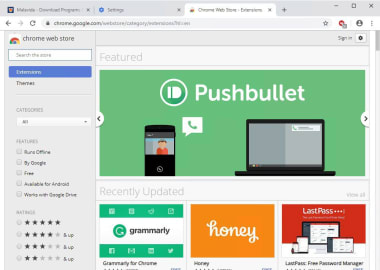
Are you tired of slow and clunky web browsers that can’t keep up with your workflow? Do you want a browsing experience that is both fast and secure? Look no further than Google Chrome 64 bit.
With over 1 billion active users worldwide, Google Chrome is undoubtedly the most popular web browser on the market. And for good reason. Chrome’s lightning-fast performance, seamless compatibility with a wide range of devices, and cutting-edge security features make it the go-to choice for both personal and professional use.
In addition to Google Chrome, you can also try browsers such as Mozilla Firefox and Microsoft Edge, which you can use on your Windows computer.
What sets Google Chrome 64 bit apart from its competitors? Let’s take a closer look at some of its key features.
What is Google Chrome’s key features
Below you can see the world’s fastest web browsers key features:
- Fast and efficient performance
- Advanced security features
- Extensive library of extensions
- Cross-platform compability
Fast and efficient performance
Google Chrome 64 bit is designed to deliver exceptional performance, even on older hardware. With its efficient memory usage and quick rendering capabilities, Chrome can handle even the most demanding web pages with ease. Whether you’re streaming videos, playing games, or simply browsing your favorite sites, Chrome’s robust engine ensures a smooth and seamless experience.
Advanced security features
Online security is more important than ever, and Google Chrome 64 bit takes this seriously. With built-in malware and phishing protection, Chrome protects your personal data and privacy at all times. Its advanced sandboxing technology prevents harmful software from compromising your system, while regular updates ensure that any vulnerabilities are quickly patched.
In addition, Chrome’s Incognito mode offers a private browsing experience, allowing you to surf the internet without storing any history or data. This feature is particularly useful for shared computers or public terminals.
Extensive library of extensions
One of the biggest advantages of Google Chrome 64 bit is its vast library of extensions. From productivity tools like Todoist and RescueTime to entertainment platforms like Netflix and Hulu, there’s an extension for almost every purpose. Customize your browsing experience to suit your needs and preferences with just a few clicks.
Cross-platform compatibility
Google Chrome 64 bit is available not only for Windows but also for macOS, Linux, and Android devices. This means you can enjoy a consistent browsing experience across all your devices, whether you’re working on your desktop computer or browsing on your smartphone.
With Chrome’s sync feature, you can easily share bookmarks, history, and settings across devices. Start something on one device and pick it up where you left off on another – it’s that simple.
Our take
If you’re looking for a fast, secure, and customizable web browser for your Windows device? Look no further than Google Chrome 64-bit! This powerful browser offers lightning-fast performance, robust security features, and endless customization options.
Should you download it?
Yes! Download now and unlock a world of possibilities at your fingertips!
- Fast performance
- Robust security features
- Customization options
- Integrated search engine
- User-friendly interface
- Resource-intensive
- Privacy concerns
- Compatibility issues with some websites
Download & Install Google Chrome for Windows 10 PC
Google Chrome is the most popular browser worldwide. If your computer doesn’t have Chrome browser installed yet, learn how to download and install Google Chrome for Windows 10 (64 or 32 bit) PC. As a top software developer, MiniTool software releases MiniTool Power Data Recovery, MiniTool Partition Wizard, MiniTool ShadowMaker, and many other free tools for Windows users.
Google Chrome is a fast, easy-to-use, free web browser, available on many devices incl. Windows, Mac, Android, iPhone, iPad, etc. If your Windows 10 computer doesn’t have Google Chrome browser yet or you accidentally deleted Chrome, you can learn how to download and install Google Chrome for Windows 10 (64 bit or 32 bit) below.
System Requirements to Download Chrome on Windows 10
- Windows 10/8/8.1/7 operating system.
- An Intel Pentium 4 processor or later that is SSE2 capable.
How to Download and Install Google Chrome for Windows 10
- You can go to https://www.google.com/chrome/, and click the Download Chrome button. Accept the download term of service and it will start downloading the Chrome browser.
- After it finishes downloading, you can click Run or Save icon to instantly start installing Chrome or save the installation file to a folder and install later.
- If you choose to save the downloaded Chrome installation file, you can then find the Chrome setup exe file and double-click it to follow the instructions to install it.
- After installing, a Chrome window will open and you can make Chrome your default engine.
How to Make Chrome Your Default Engine
To make Google Chrome the default browser on your Windows 10 computer, you can click Start -> Settings -> Apps -> Default apps, and click your current browser under Web browser and select Google Chrome to make Chrome the default engine on your Windows 10 computer.
How to Pin Google Chrome to Taskbar on Windows 10
To pin Google Chrome to taskbar, you can click Chrome app to open it and you should see it in the taskbar. Right-click Google Chrome icon at the taskbar and select Pin to taskbar. You can quickly launch Google Chrome browser from Windows 10 taskbar next time.

iCloud Download/Setup on Windows 10/11 PC, Mac, iOS, Android
Learn how to download iCloud for Windows 10/11, how to set up iCloud on Mac/iPhone/iPad/Windows/Android, and how to download photos from iCloud to PC or Mac.
Fix Can’t Install Google Chrome on Windows 10 – 7 Tips
If you meet problems or get an error message when downloading and installing Chrome, you can try these fixes.
Fix 1. Check your internet connection and make your internet connection is stable. (Related: Troubleshoot internet connection problems)
Fix 2. Check your Windows 10 computer to see if it meets the system requirements for installing Chrome. (Related: How to check PC full specs Windows 10)
Fix 3. Try to download Chrome installation file again from https://www.google.com/chrome/. Install Chrome again with new installation exe.
Fix 4. If you still can’t install Chrome, you can try to download Google Chrome offline installer to install Chrome on Windows 10.
Fix 5. Perform a virus scan.
Fix 6. Temporarily turn off antivirus software and firewall.
Fix 7. Go to Google Chrome Help page to get solutions for a specific error message for Chrome installation failure.
Conclusion
You can easily download Google Chrome for Windows 10 and install Chrome on your Windows 10 computer for web browsing. If you can’t install Chrome on Windows 10, this post also offers 7 fixes.

YouTube/youtube.com Login or Sign-up: Step-by-step Guide
This YouTube/youtube.com login guide helps you easily create a YouTube account and log in to YouTube to enjoy various YouTube features.
Google chrome как добавить сайт в исключения – «Для корректной работы на сайте необходимо добавить плагин в надежные узлы» в Google Chrome
Как в браузере Google Chrome добавить сайт в надежные узлы
Бич XXI века – вирусы и все, что с ними связано. Каждый пользователь не раз сталкивался с рекламными баннерами или всплывающими окнами, а об попытках фишинга и говорить не приходится. С каждым годом становится все меньше интернет-площадок, которым можно доверять.
Сегодня мы поговорим о том, как добавить сайт в исключения Гугл Хром, также в процессе повествования рассмотрим удобный способ достижения желаемого.
От слов к делу
Разработчики предусмотрели несколько способов ограничить круг сайтов, которым пользователь может доверять. Системно это выражается в снятии всех защитных редутов перед исходным кодом рассматриваемой платформы.
Другие же сайты попадают под блокировки, что вполне оправдано.
Для претворения задуманного в жизнь воспользуемся следующей пошаговой инструкцией:
- Открываем браузер и кликаем на троеточие в правом верхнем углу пользовательского интерфейса (для перехода в системное меню).

- Здесь выбираем раздел «Настройки», прокручиваем открывшуюся страницу до пункта «Дополнительные».

- Здесь находим блок «Настройки контента», где кликаем ЛКМ по вкладке «Файлы cookies».


- В новом окне есть несколько кнопок «Добавить», с помощью которых пользователь может блокировать или добавлять сайты в «черный» и «белый» список.

- Просто копируем адрес в соответствующее поле и подтверждаем серьезность намерений.
- Подтверждаем серьезность намерений, изменения вступают в силу мгновенно.
Для добавления сайта в перечень «доверенных» можно воспользоваться всплывающими подсказками при переходе на непроверенную платформу.
Подведем итоги
Существует несколько способов ограничить количество площадок, которые будут доступны в Интернете. Такие ограничения связаны с большим количеством вирусного контента и повышенной опасностью подцепить что-то мерзкое.
Как добавить веб–сайт в надежные узлы. Как в гугл хром добавить сайт в надежные узлы
Как добавить веб–сайт в надежные узлы
Шаги
- 1 Откройте Google Chrome. Значок этого браузера представляет собой зелено-красно-желтый круг с синим центром.
- 2 Нажмите ⋮. Эта кнопка находится в правом верхнем углу страницы.
- 3 Нажмите Настройки. Эта опция расположена в нижней части открывшегося меню.
- 4 Прокрутите страницу вниз и нажмите Показать дополнительные настройки. Эта ссылка находится внизу страницы.
- 5 Нажмите Настройки контента. Эта кнопка находится в разделе «Личные данные».
- 6 В разделе «Файлы cookie» нажмите Настроить исключения. Это первый раздел окна «Настройки контента».
- 7 Введите адрес сайта. Он вводится в строке «Шаблон названия хоста», которая расположена в левой части окна.
- Или просто скопируйте и вставьте адрес в эту строку.
- 8 В меню «Правило» выберите «Разрешить». Это меню находится в правой части окна.
- Если в меню «Правило» отображено «Блокировать» или «Удалять при выходе», щелкните по меню и выберите «Разрешить».
- 9 Нажмите Готово. Эта кнопка находится в правом нижнем углу окна. Так вы сохраните изменения настроек куки и данных браузера Chrome.
- 10 Повторите описанный процесс в других разделах настроек Chrome. Прокрутите страницу вниз, чтобы найти следующие разделы:
- «Всплывающие окна». На сайтах, добавленных в список исключений, будут открываться всплывающие окна.
- «Местоположение». Сайты, добавленные в список исключений, получат доступ к информации о вашем местоположении.
- «Оповещения». Сайты, добавленные в список исключений, будут отправлять вам уведомления, связанные с контентом сайтов.
- 11 Нажмите Готово. Эта кнопка расположена в правом нижнем углу окна «Настройки контента». Теперь контент сайта не будет блокироваться стандартными настройками Chrome.
- 1 Запустите Safari. Это синий значок в виде компаса.
- 2 Откройте нужный веб-сайт. Для этого введите адрес сайта в адресной строке (в верхней части окна Safari), а затем нажмите ⏎ Return.
- 3 Дважды щелкните по адресу сайта. Адрес отображается в верхней части окна Safari. Откроется меню.
- Или зажмите ⌘ Cmd и щелкните по адресу один раз.
- 4 Нажмите Добавить в закладки.
- 5 Щелкните по строке под опцией «Добавить страницу в». Откроется выпадающее меню с различными опциями.
- 6 Нажмите Лучшие сайты. Эта опция находится в верхней части меню.
- 7 Нажмите Добавить. Теперь сайт находится в списке «лучших сайтов» Safari, то есть браузер не будет блокировать изображения и всплывающие окна этого сайта.
- Чтобы изменения вступили в силу, возможно, вам придется перезапустить браузер.
- 1 Откройте Internet Explorer. Это синий значок в виде буквы «e» с желтой окружностью.
- 2 Нажмите ⚙️. Эта кнопка находится в правом верхнем углу окна Internet Explorer.
- 3 Нажмите Свойства обозревателя. Эта опция расположена внизу открывшегося меню. Откроется окно «Свойства обозревателя».
- 4 Нажмите Конфиденциальность. Эта вкладка находится в верхней части окна «Свойства обозревателя».
- 5 Нажмите Узлы. Эта кнопка находится в верхней части вкладки «Конфиденциальность».
- 6 Введите адрес нужного веб-сайта. Адрес вводится в текстовом поле «Адрес веб-узла», которое расположено посередине вкладки.
- Или просто скопируйте и вставьте адрес в это поле.
- 7 Нажмите Разрешить. Эта кнопка находится на правой стороне вкладки.
- 8 Нажмите OK. Теперь контент сайта не будет блокироваться стандартными настройками Internet Explorer.
- 1 Запустите Firefox. Значок этого браузера имеет вид красно-оранжевой лисы, которая огибает земной шар.
- 2 Нажмите ☰. Эта кнопка находится в правом верхнем углу окна Firefox.
- 3 Нажмите Настройки. Эта опция находится посередине открывшегося меню.
- 4 Нажмите Содержимое. Эта опция находится на левой панели окна Firefox.
- 5 Нажмите Исключения. Эта кнопка находится справа от заголовка «Всплывающие окна» (посередине страницы).
- 6 Введите адрес нужного сайта. Адрес вводится в текстовом поле «Адрес веб-сайта», которое расположено в верхней части страницы.
- Или просто скопируйте и вставьте адрес в это поле.
- 7 Нажмите Разрешить. Эта кнопка расположена под текстовым полем с адресом сайта.
- 8 Нажмите Сохранить изменения. Эта кнопка находится в правом нижнем углу окна.
- 9 Нажмите Защита. Эта опция находится на левой панели окна Firefox.
- 10 Нажмите Исключения. Эта опция отображается справа от заголовка «Общие» в верхней части страницы.
- 11 Введите адрес нужного сайта. Адрес вводится в текстовом поле «Адрес веб-сайта», которое расположено в верхней части страницы.
- 12 Нажмите Разрешить. Эта кнопка расположена под текстовым полем с адресом сайта.
- 13 Нажмите Сохранить изменения. Эта кнопка находится в правом нижнем углу окна. Теперь контент сайта не будет блокироваться стандартными настройками Firefox.
Советы
- Если внести адрес сайта в список исключений, можно активировать некоторые образовательные или социальные сайты, которые до этого блокировались настройками браузера.
Предупреждения
- Если в список исключений добавить ненадежные или подозрительные сайты, вы рискуете «подцепить» вирус или вредоносный код.
Информация о статье
Категории: Программное обеспечение | Программирование
Эту страницу просматривали 23 356 раза.
Была ли эта статья полезной?
Как добавить веб–сайт в надежные узлы Как? Так!
В этой статье рассказывается, как добавить адрес надежного веб-сайта в список исключений браузера. Если сайт включен в такой список, то куки, уведомления и всплывающие окна, которые присутствуют на сайте, не блокируют
Как правильно в хроме добавить надежные узлы

Браузер Google Chrome отличается по своему «движку» (платформе, на которой он функционирует) от браузеров по типу Mozilla или Opera многими дополнительными модулями и встроенными плагинами.
Одним из таких отличий является улучшенная система защиты браузера от вредоносных сайтов и недоброжелательных плагинов.
Когда не опытный пользователь ПК и интернета скачивает и устанавливает не официальный продукт, он подвергает себя следующим рискам:
- Установки вредоносного ПО;
- Заражению компьютера вирусами;
- Внесению не добросовестных изменений в реестр системы, что повлечет еще больше проблем в работе;
- Обратная связь с мошенником, который просто скачает всю информацию с вашего компьютера.

Поэтому, чтобы обезопасить узлы связи с интернетом, браузер Google Сhrome, являясь «мостом» между мировой сетью и вашим компьютером позволяет себе блокировать часть действий при работе с ним. Так и происходит блокировка узлов.
Устраняем не желаемую блокировку и добавляем надежные узлы
Но не все такие блокировки логически необходимы и должны быть. Как и любая другая система – такая защита не идеальная.
Поэтому разработчики браузера Хром добавили возможность пользователю самостоятельно добавлять перечень сайтов/плагинов в надежные узлы и использовать его на свой страх и риск.
Итак, чтобы разблокировать узел и добавить его в надежные, необходимо сперва сделать следующие действие:
- Убедитесь, что блокируемый материал, ссылка или плагин по истине не принесут вашему ПК вреда;
- Он должен относиться к желаемому сайту или иметь идентичное название с программой;
- Проверьте данный адрес в поисковике и отзывы по нему – это очень часто спасает от мошеннических и вредоносных программ.
Если не вызывает подозрение – приступаем к разблокировки узла и внесения сайта/плагина в надежные.
Для этого выполняем все по пунктам:

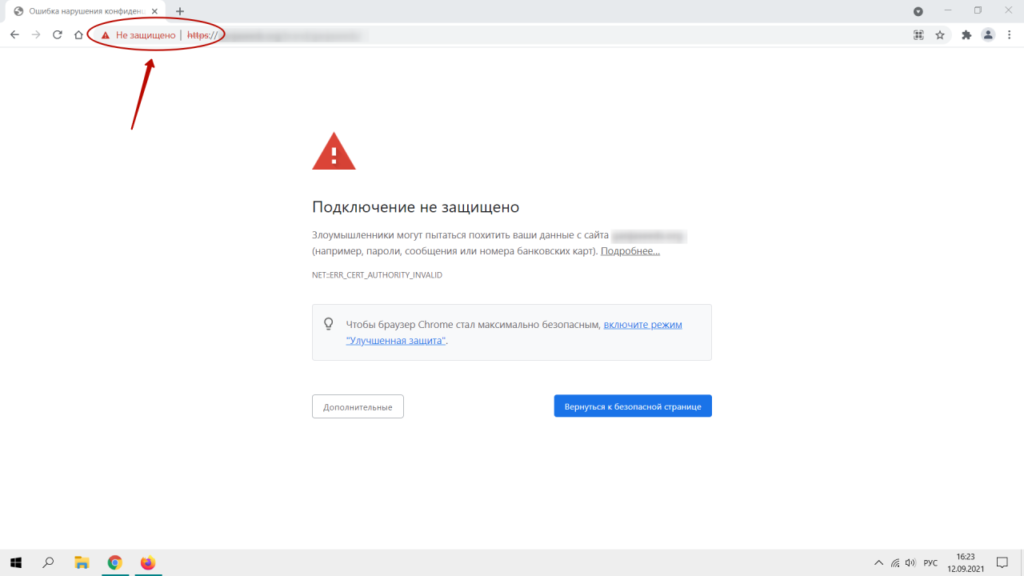
- При выдаче блокировки узла – в правой стороне строки адреса будет отображаться сообщение, что «Плагин заблокирован» или сайт будет отображать ошибку, что «Ваше подключение заблокировано и будет перечеркнут httpв адресной строке.
- Кликаем по сообщению о блокировке или зачеркнутому http в адресно строке и нам дается варианты на выбор: «Разрешить доступ к сайту/плагину» или «Продолжить блокировку ненадежного узла».
Такие простые действия должны разблокировать доступ и внесут плагин/ссылку в надежные узлы. Также рекомендуем не доверять своей интуиции и не добавлять в надежные узлы расширение и плагины, которые могут быть схожи с официальными. Все следует проверять и читать отзывы.
google-chrome — Как добавить исключения в автоматический поиск Google Chrome из панели URL?
Хотя мои знания Chrome, по общему признанию, ограничены, я не думаю, что в настоящее время такой список существует.
Я относительно уверен, что ваши основные варианты будут:
- Последовательно используйте / в конце ваших локальных адресов (этому поможет закладка).
- Отключите функцию поиска по омнибоксу (которая, судя по случайным наблюдениям, в Chrome 63 не представляется очевидной опцией).
- Создайте пользовательскую запись поисковой системы для (временно) перехвата поисков.
Создание системы пользовательского поиска
Согласно ответу на этот вопрос SuperUser, в Chrome можно создать собственную запись поисковой системы, которая эффективно обходит функцию поиска в омнибоксе. Шаги для текущей версии Chrome для Windows (Chrome 63) следующие:
- Откройте страницу «Настройки» с помощью трех вертикальных точек в верхнем правом углу браузера.
- Прокрутите вниз до «Управление поисковыми системами» и нажмите стрелку вправо.
- Под списком «Другие поисковые системы» нажмите «ДОБАВИТЬ» справа.
- В форме для новой записи поисковой системы введите любое имя в поле «Поисковая система», введите null в поле «Ключевое слово» и введите http:// а затем %s в поле «URL».
- Нажмите «Сохранить», когда закончите.

ех. Система пользовательского поиска для обхода поиска в омнибоксе
Обратите внимание, что новый список поисковых систем будет отображаться в разделе «Другие поисковые системы», но изначально не будет доступен для поиска в «Омнибоксе» («адресная строка») (для этого необходимо, чтобы он был указан в «Поисковых системах по умолчанию»). Вы должны нажать на три вертикальные точки справа от новой записи и выбрать «Сделать по умолчанию». Новая запись будет перемещена в список «Поисковые системы по умолчанию» и с тех пор может быть включена по умолчанию.
Большим недостатком этого подхода является то, что обычный поиск с помощью омнибокса не будет работать, пока активна пользовательская поисковая система (т. Е. Введите «Как мне сделать бла»?»в омнибоксе вы не попадете, например, в Google).
Тем не менее, переключение поисковой системы по умолчанию, создание простой закладки, например, на Google или использование второго (по-разному настроенного) браузера, — все это, вероятно, простые способы решения этой проблемы.
Rак заблокировать сайт в браузере Google Chrome — инструкция
Каждый пользователь сталкивался с проблемой, когда вирусные сайты попросту не дают спокойно жить, постоянные попытки фишинга. Если вы оказались именно в такой ситуации, то прочтите эту статью до конца, решение проблемы есть. А сегодня мы поговорим о том, как заблокировать сайт в Гугл Хром, чтобы он не открывался, также в процессе повествования рассмотрим наиболее простой и действенный способ достижения желаемого.
Инструкция
Не будет долго рассусоливаться, начнем с «правды-матки». Стандартные средства Google Chrome не позволяют, в полной мере, заблокировать вредоносную площадку.
Поэтому прибегнем к помощи расширений от сторонних разработчиков. После изучения контента в официальном магазине стрелочка выбора остановилась на дополнении Block Site. Не будем вас томить, приступаем к рассмотрению нашего «любимчика».
Установочный процесс
Процесс добавления плагина прост и не требует серьезных затрат времени и сил, однако начинающим пользователям Сети может понадобиться помощь инструкции, представленной ниже:

- Открываем браузер и копируем этот url в адресную строку: https://chrome.google.com/webstore/detail/block-site-website-blocke/eiimnmioipafcokbfikbljfdeojpcgbh?hl=ru.
- Кликаем ЛКМ по кнопке «Установить».
- Подтверждаем серьезность намерений и ждем завершения всех манипуляций.
После установки автоматически открывается новая вкладка, где Block Site просит дать разрешение на доступ к данным о посещаемых страничках. Соглашаемся с просьбой и, не теряя ни минуты, двигаемся дальше.
Особенности интерфейса

Для входа в меню расширения достаточно кликнуть по нему ЛКМ (лого находится на панели инструментов в правом верхнем углу экрана).Перед пользователем появляется несколько структурных элементов, которые стоит описать в формате небольшого нумерованного списка:

- В левом верхнем углу видим наименование дополнения и ползунок, сигнализирующий о текущем состоянии алгоритмов блокировки;
- «Блокировать сайты» – на первой вкладке задается площадка для перенаправления, в случае захода на запрещенный ресурс. В отдельное поле вводится адрес сервиса, подлежащего «пожизненному бану». Режим «Белый список» блокирует все площадки кроме добавленных ранее. Можно настроить почасовой или посуточный график блокировки отдельных сайтов.
- «Рабочий режим» – сюда копируются url соц. сетей и других площадок, мешающих эффективному рабочему процессу.
- «Защита паролем» – система дает возможность защитить секретной комбинацией меню настроек, предотвратить переходы на запрещенные ресурсы, настроить уведомление об удалении расширения для электронной почты.
- «Блокировка по словам» – блокируется любой сайт, содержащий в заголовке определенные слова или фразы. Здесь же задается бесконечное количество сочетаний букв и цифр.
- «Настройки» – наладка синхронизация работы расширения с мобильной версией, активация функции бана сайтов для взрослых, а также отображение ободряющих картинок на запрещенных сайтах. Block Site можно включать в режиме «Инкогнито».
- «О приложении» – информация о версии и основном функционале дополнения.
Ниже вышеназванных вкладок находятся кнопки синхронизации, обратной связи и предложение оценить работу программы.
Для добавления сайта в черный список Хрома достаточно скопировать его адрес и вставить в текстовое поле на вкладке «Блокировать сайты». Далее остается подтвердить серьезность намерений зеленой кнопкой с белым крестиком.
Подведем итоги
Благодаря сторонним разработчикам можно избавиться от навязчивых вирусных интернет-площадок, повысить продуктивность своей работы, избавиться от порно-зависимости, если таковая имеет место быть. Block Site – отличный инструмент, использование которого не потребует серьезного знания ПК.
Как добавить сайт в надежные узлы в Яндекс Браузер
Время от времени Яндекс браузер может не открывать вполне безопасные сайты. Связано это с тем, что алгоритм по каким-то причинам считает открываемую страницу потенциально опасным сайтом для пользователя. Если вы уже с этим сталкивались или столкнулись на днях и не знаете как с этим бороться, то читайте далее. Мы рассмотрим, как добавить сайт в надежные списки Яндекс браузер, чтобы обойти возможную блокировку страницы.
На компьютер
Прежде чем переходить к инструкции, убедитесь, что заблокированный сайт открывается в других браузерах, так как проблема может быть далеко не в Яндекс браузере. Если же страница открывается в другом веб-обозревателе, то можете смело переходить к нижеуказанной инструкции.
Для того, чтобы добавить сайт в надежные списки Яндекс браузера, воспользуемся следующей инструкцией:


Не забудьте выполнить указанное действие для оставшихся пунктов и проверить работоспособность сайта, к которому был закрыт доступ в Яндекс браузере.
На телефоне

К сожалению, на телефоне добавить сайт в надежные Яндекс браузера у вас не получится. Данная функция не предусмотрена для телефонной версии обозревателя.
Теперь вы знаете как добавить сайт в доверенные списки Яндекс браузер. Для этого необходимо открыть параметры Яндекса и запустить расширенные настройки сайтов, в которые нужно добавить заблокированный сайт.
Как отключить проверку сертификатов в chrome

Проблема посещения небольших сайтов с сертификатами безопасности, не являющимися доверенными, тревожит многих пользователей сети. Но иногда данная неполадка появляется на знаменитых, явно рабочих сайтах. Особенно часто конфликтует с сертификатами интернет-страниц браузер Google Chrome.
Как устранить неприятную проблему и возобновить вход на сайт, не прибегая к помощи компьютерных мастеров, расскажем в данной статье.
Как отключить проверку сертификатов в Google Chrome
При работе с некоторыми сайтами в браузере Chrome может появляться окно «Сертификат сайта безопасности не является доверенным». Причем, это возникает как с новыми страницами сети, так и со старыми, например, таких знаменитых компаний, как Youtube, Mail, Yandex, заведомо являющиеся надежными для пользования.
В большинстве случаев, проблема кроется не в самом сайте, а в пользовательском компьютере либо его браузере. Причины разнообразны, но наиболее частой является неправильно установленная дата операционной системы (особенно актуально в России, где отменили переход на зимнее и летнее время). Для решения неисправности необходимо кликнуть в правом нижнем углу на часы и выставить правильную дату и год, месяц, день.
Если это не помогло, то существует несколько элементарных и доступных способов для того, чтобы отключить проверку цифровых сертификатов в браузерах Google Chrome.
Способ первый
Наиболее простой и действенный. Если необходимо отключить сканирование файлов в браузере, то следует выполнить следующие действия:
- Находим ярлык Google Chrome, с которого обычно запускаем приложение.
- Наведя курсор на иконку, щелкаем правой кнопкой мыши.
- В открывшемся списке выбираем «Свойства».

- Во вкладке «Ярлык» ищем строчку «Объект», где прописано расположение приложения на устройстве (примерно такое: “C:\Program Files\Google Chrom\launcher.exe”).
- К уже имеющемуся тексту дописываем «-ignore-certificate-errors» – специальная команда, позволяющая отключить проверку.

- Кликаем «Ок», сохраняя изменения.
Теперь, запуская Google Chrome с данного ярлыка, проверку сертификатов браузер проводить не станет.
Способ второй
Более сложен в исполнении, но не менее действенен. Для этого необходимо:
- Два раза щелкаем по ярлыку приложения, запуская в работу браузер Google Chrome.
- В верхнем углу справа следует нажать на специальную кнопку меню, в выплывшем списке выбрать «Настройки» («Settings»).

- В новом появившемся окне, внизу страницы найти строчку «Показать дополнительные настройки» и кликнуть на нее.

- Появятся параметры, от изменения которых можно не только отключить управление сертификатами, но и снять защиту от вредоносного ПО в целом.
- Ищем строку «Управление настройками и сертификатами» в части вкладки обозначенной как «HTTPS/SSL».

- Снимаем галочку с обозначения «проверять, не отозван ли сертификат сервера».
- В новых версиях Chrome данной строчки может не быть, поскольку опция проверки файлов изначально отключена.
Если проблема не решается сканирования сертификатов, то переходим в раздел «Личные данные» и снимаем галочку со строчки «Защитить устройство от опасных сайтов», т.е. отключаем «защиту от фишинга и вредоносного ПО».
Отключение сканирования файлов в браузере требуется в лишь старых версиях Chrome. С 2012 года, после выхода обновлений, Google решил отменить автоматическую проверку сертификатов. Теперь, в дополнительных настройках браузера данная функция отключена.
Как добавить сайт в исключения google chrome
Как в Гугл Хром добавить сайт в список надежных узлов
Чтобы добавить сайт в доверенные в Google Chrome, надо изначально проверить ресурс при помощи сканеров безопасности. А потом применить возможности самого браузера или решить проблему силами операционной системы.
Таким образом решаются ситуации с отменой загрузки веб-ресурсов, куки и плагинов. По сути, они безопасны, но часто определяются программой как вредоносные, потенциально опасные или попросту ненадежные.
Что собой представляют надежные узлы
Надежные узлы – это защищенные соединения в интернете. Все, без исключения. Их суть состоит в том, чтобы максимально обезопасить передачу информации по сети. Например, между пользователем и веб-сайтом. Гугл хром, как средство такого взаимодействия, автоматически проверяет уровень доверия к ресурсу. А уже потом решает: загрузить его или заблокировать.
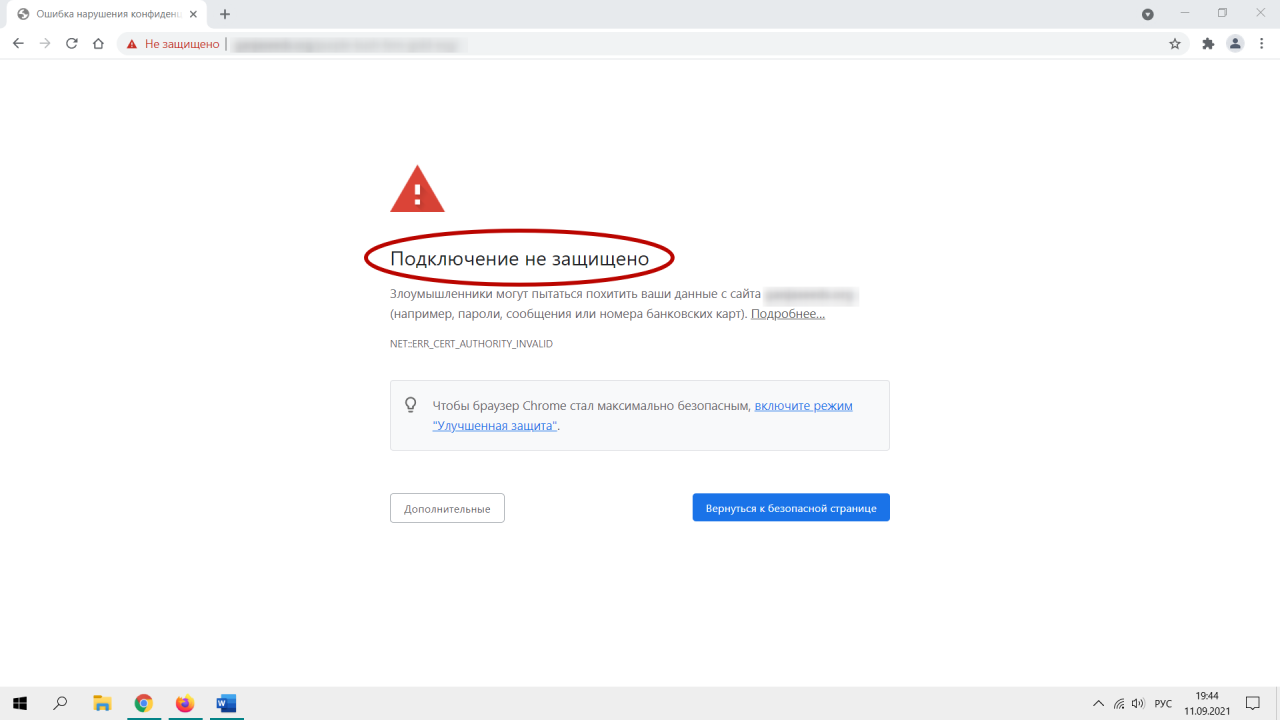
Так браузер сообщает о несоответствии сайта принятым нормам безопасности. Это важная информация. За ней стоит сохранность личных данных пользователя. Например, его паролей, банковских счетов, метрики, вкусов, предпочтений, интересов и т.д. Более того, компьютер может заразиться вирусами и троянами.
Чтобы избежать этого, при подключении Google Chrome проверяет наличие сертификата SSL и протокола HTTPS. SSL (Secure Socket Layer) – «удостоверение личности» ресурса. По нему браузер узнает о степени надежности канала связи. И если шлюз защищен – передача данных будет зашифрована, а иконка закрытого замочка в Хром укажет на это.
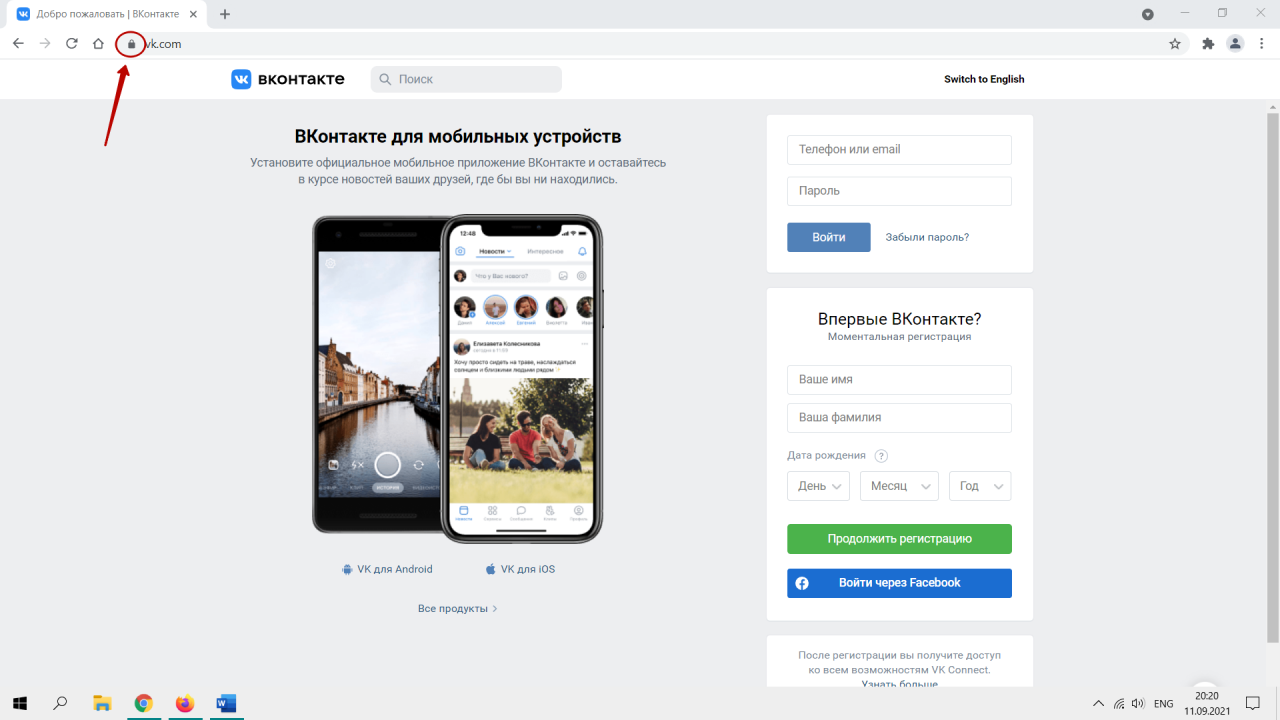
HTTPS – второй уровень защиты. «S» в конце аббревиатуры означает дополнительную поддержку шифрования, поверх той, что предоставляет SSL. Оба параметра взаимодополняют друг друга. И если ресурс не поддерживает HTTPS, иконка восклицательного знака сообщит об этом.
Убеждаемся, что ресурс безопасный
Надежность портала проверяется просто. Для этого давно придуманы и созданы универсальные сервисы со сканерами безопасности, типа «Acunetix», «Detectify», «ImmuniWeb» и иже с ними. Все ресурсы на английском языке. Но за пару движений мышкой встроенный переводчик в Google Chrome сможет перевести площадку на русский.
Заходим, например, на «ImmuniWeb» и кликаем по иконке с буквой «G» справа от адресной строки.
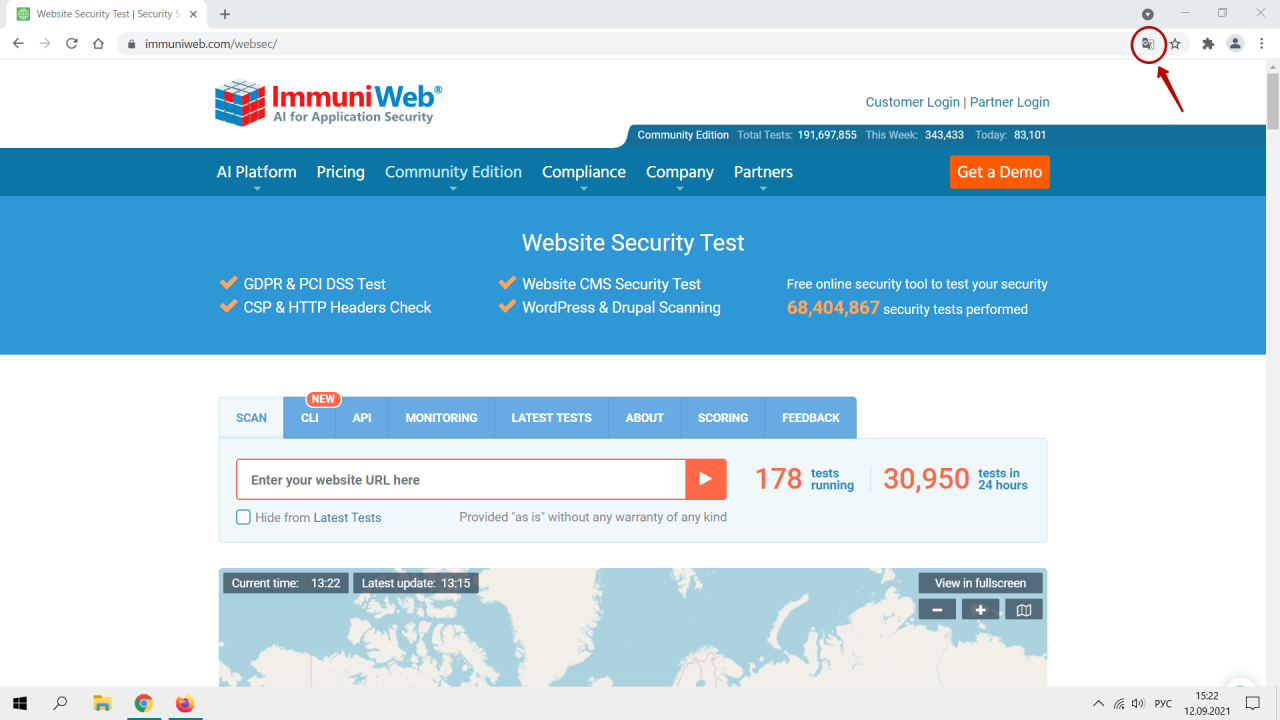
В появившемся меню выбираем «русский».
В поле ввода вставляем ссылку проверяемого сайта (1) и нажимаем клавишу «Enter» на клавиатуре или кликаем по значку проверки (2).
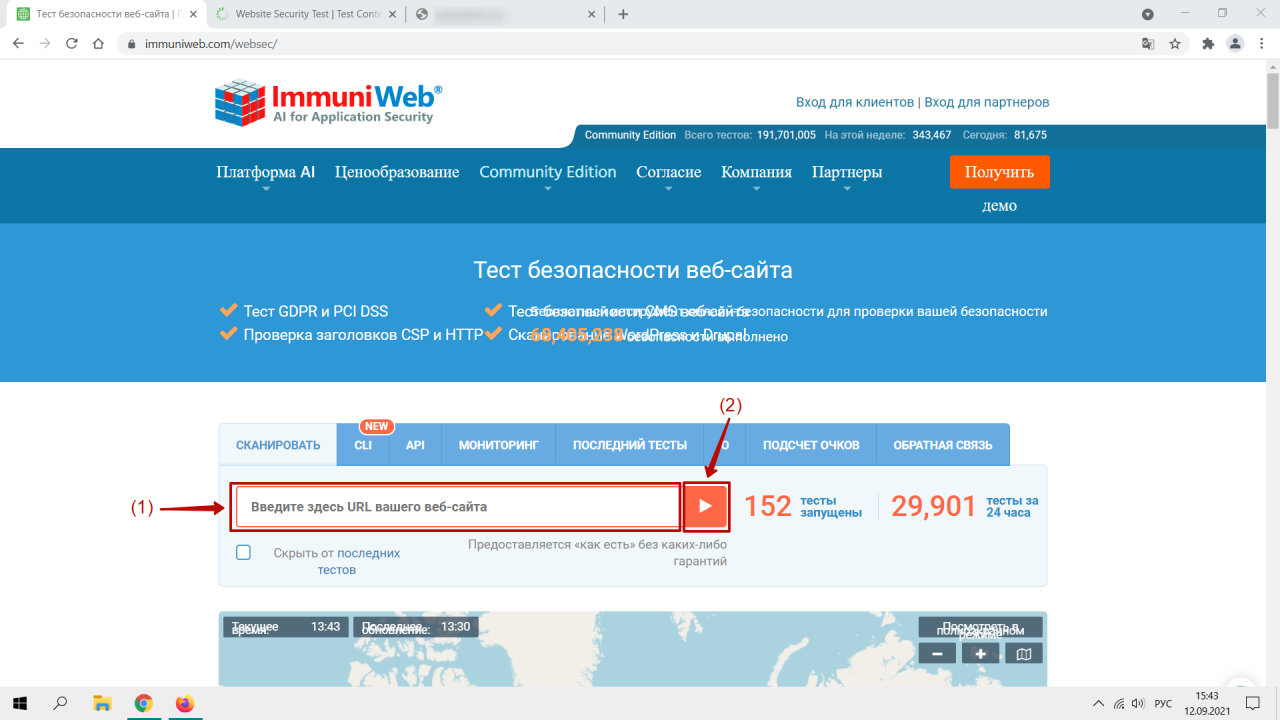
Запустится процедура проверки надежности сайта.
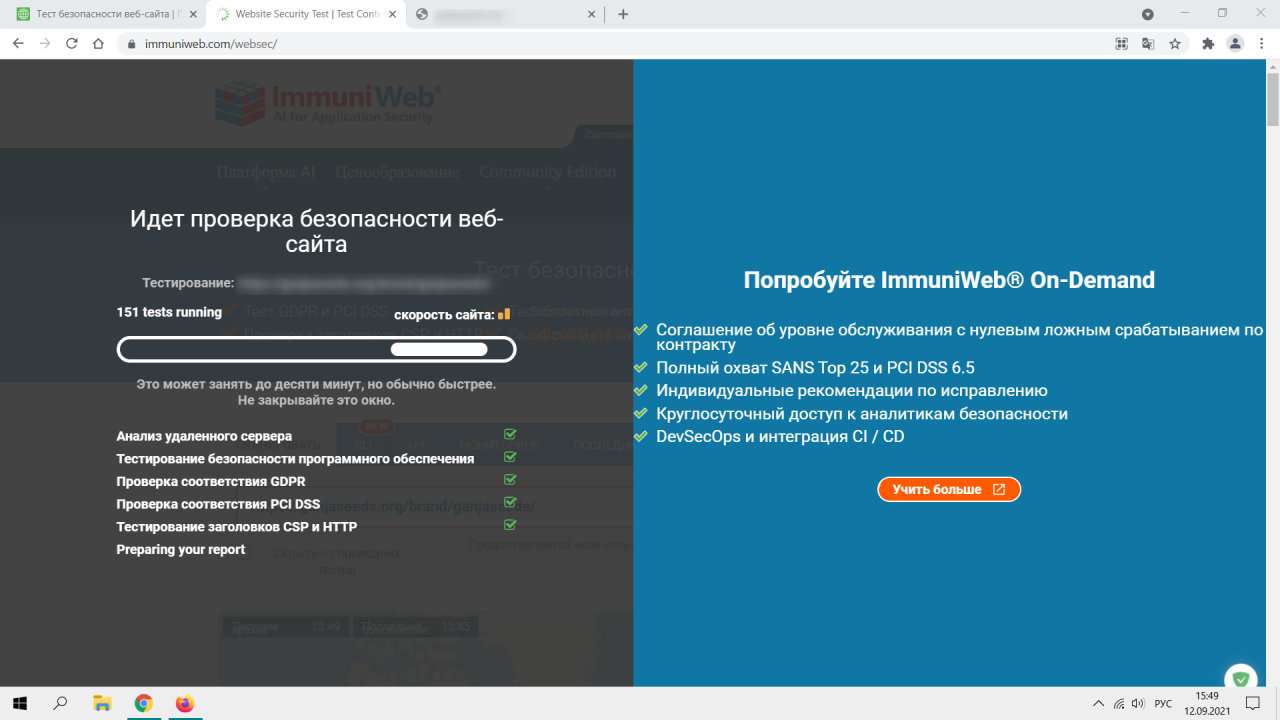
И когда ресурс пройдет проверку безопасности (или без всяких проверок вы сами доверяете веб-сайту), можно приступать к добавлению доверенных узлов в Гугл Хром.
Как добавить сайты в исключения браузера Хром
Указываем безопасный источник в Хроме через настройки
Первым делом запускаем Google Chrome и находим значок вертикального троеточия. Кликаем по нему.
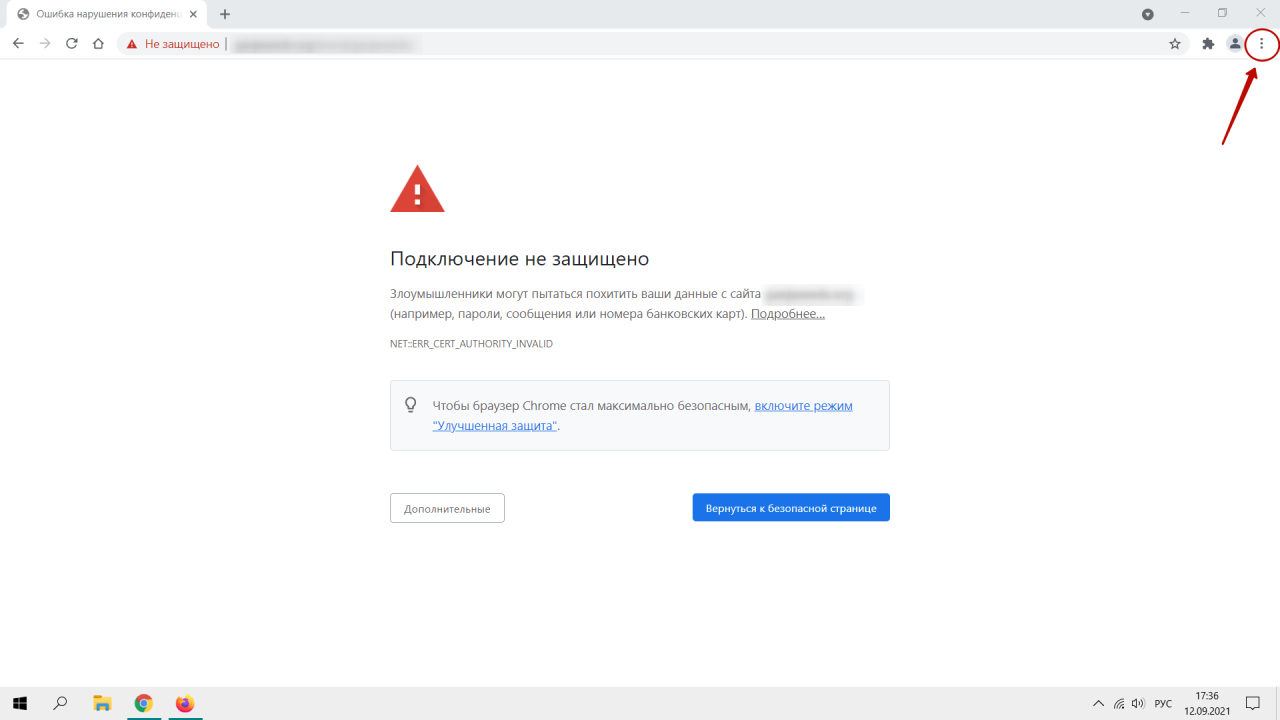
В появившемся меню нажимаем «Настройки».
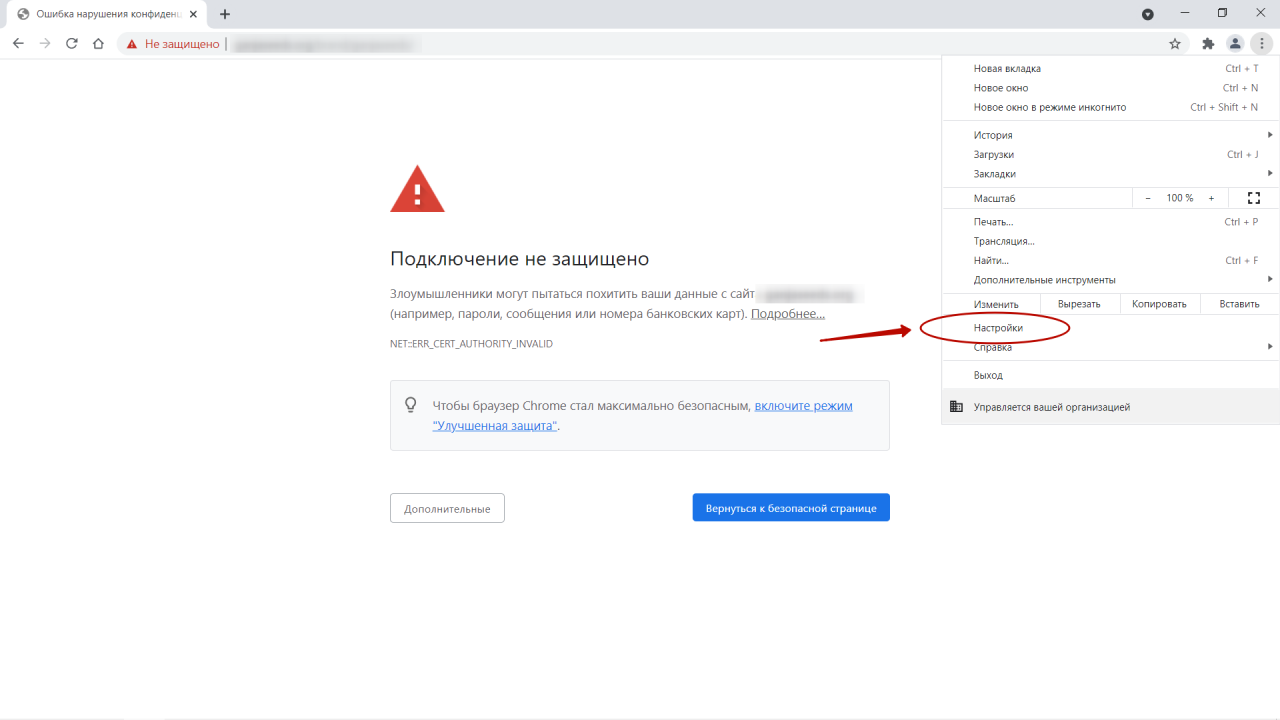
Выбираем любой из двух пунктов.

А затем кликаем по надписи «Файлы cookie и другие данные сайтов».
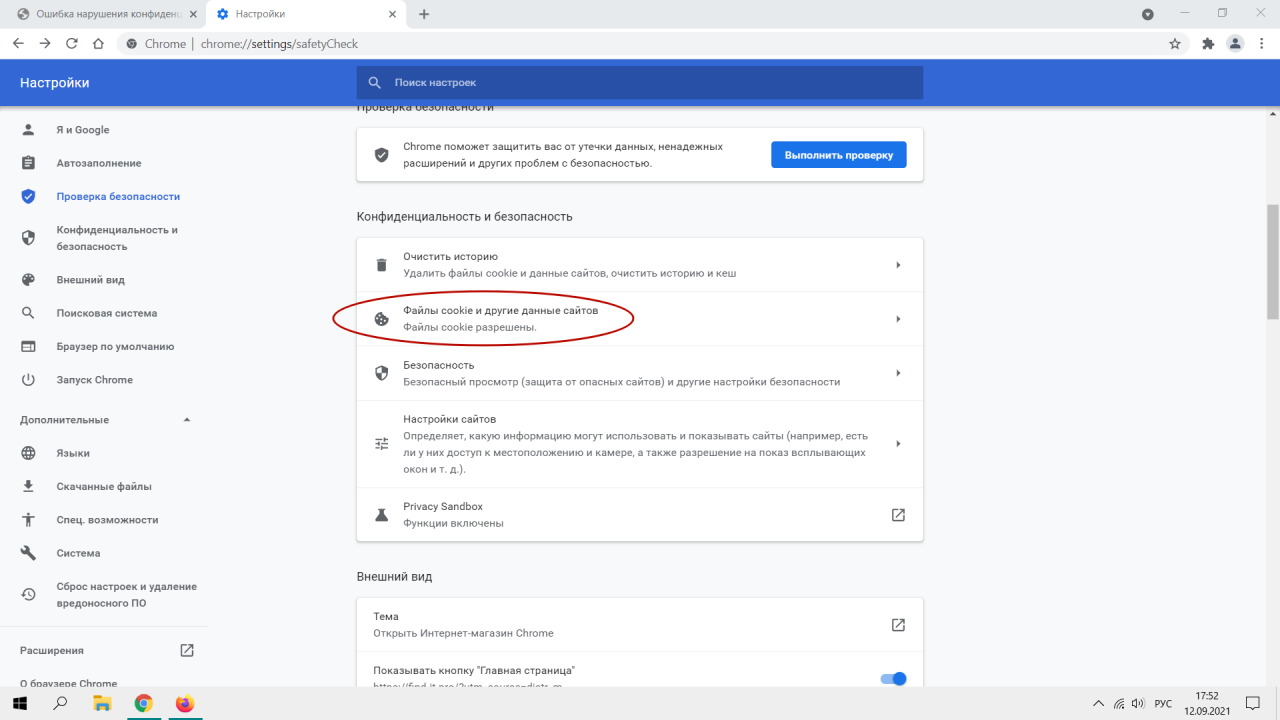
Откроется вот такая страница.
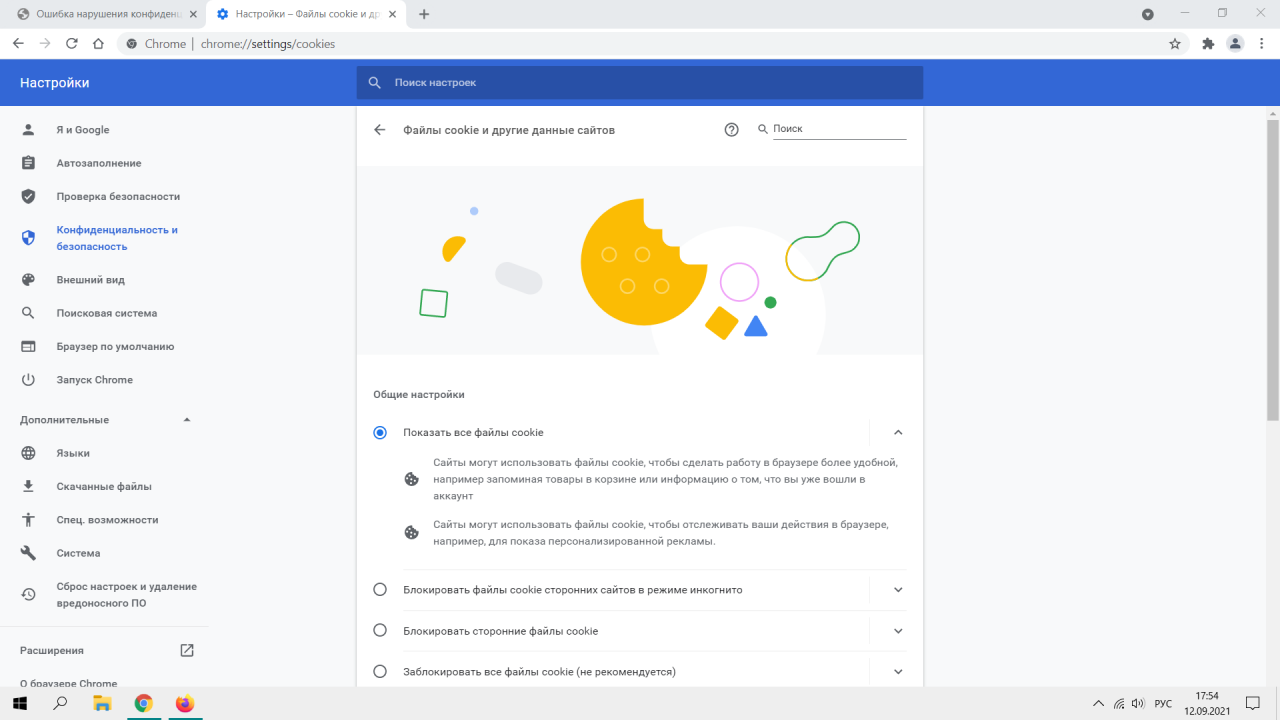
Перематываем ее вниз до конца и видим строчку «Специальные настройки».
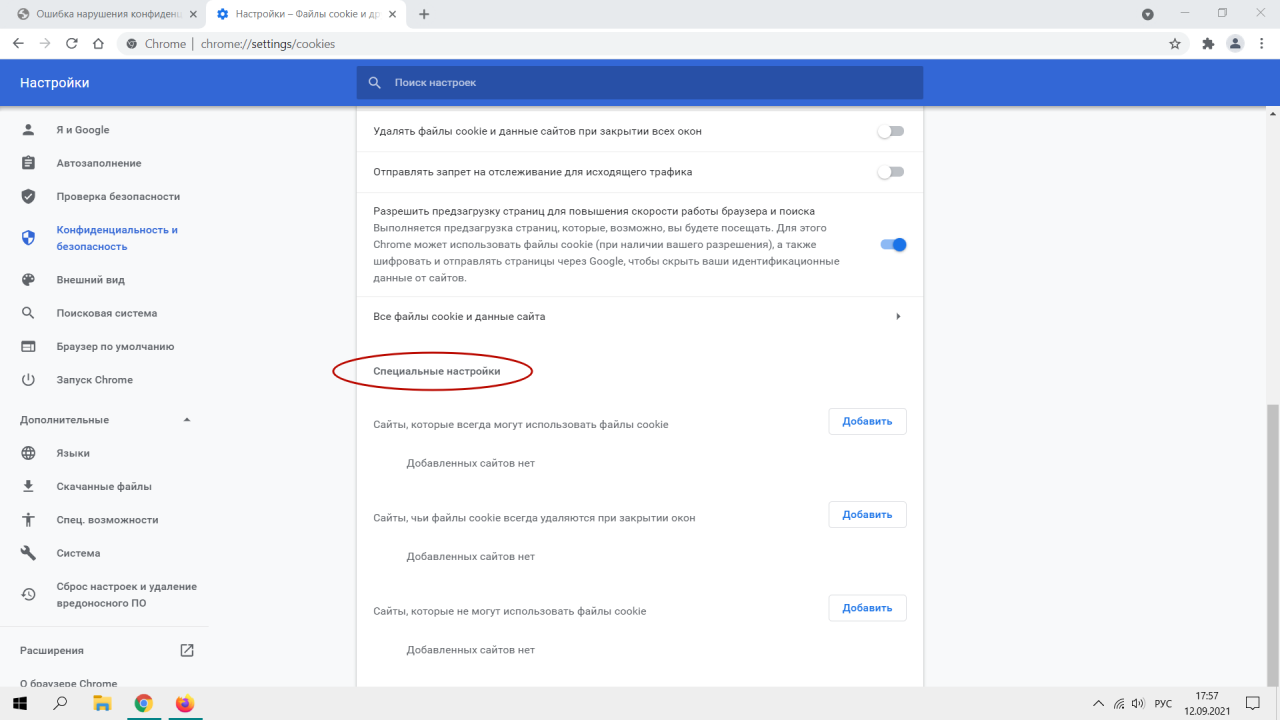
Они-то нам и понадобятся. Напротив «Сайты, которые могут использовать файлы cookie» нажимаем на синюю надпись «Добавить». Откроется поле для ввода доверенного узла.
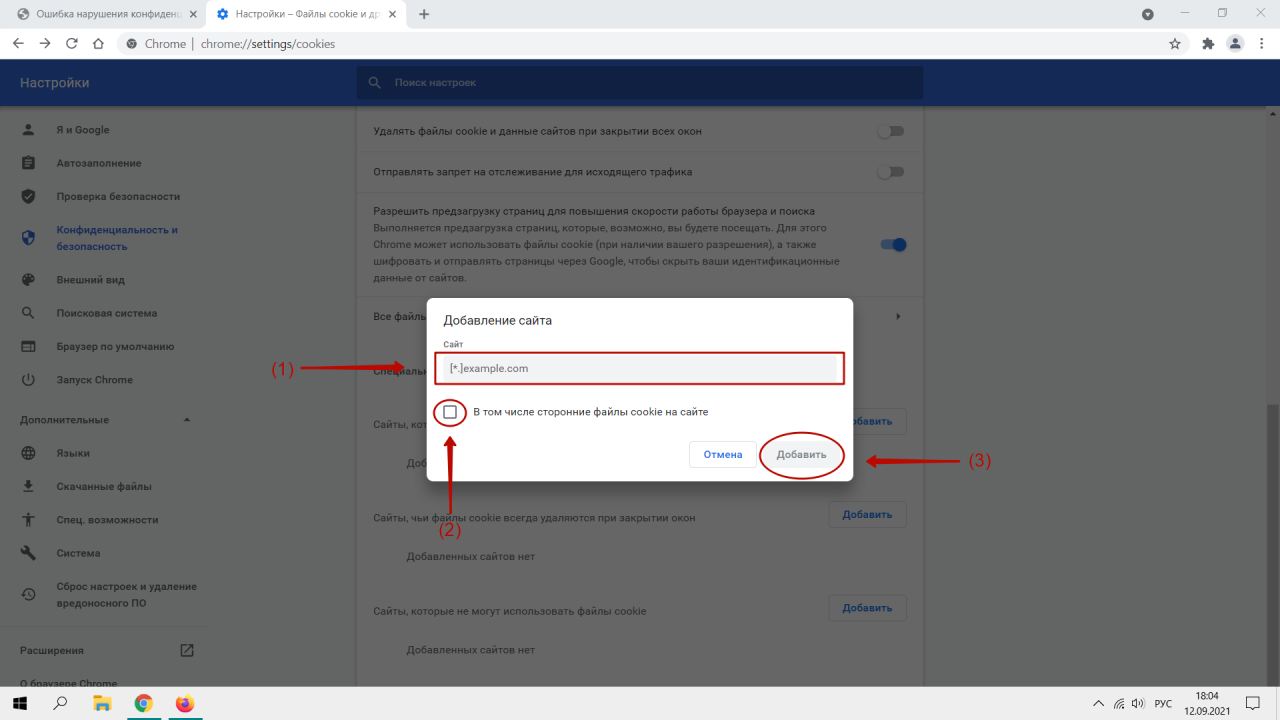
В обведенную область (1) вписываем или вставляем адрес интернет-портала, помечаем галочкой пункт (2) и жмем на «Добавить» (3).
Готово! Веб-ресурс появится в доверенном списке.
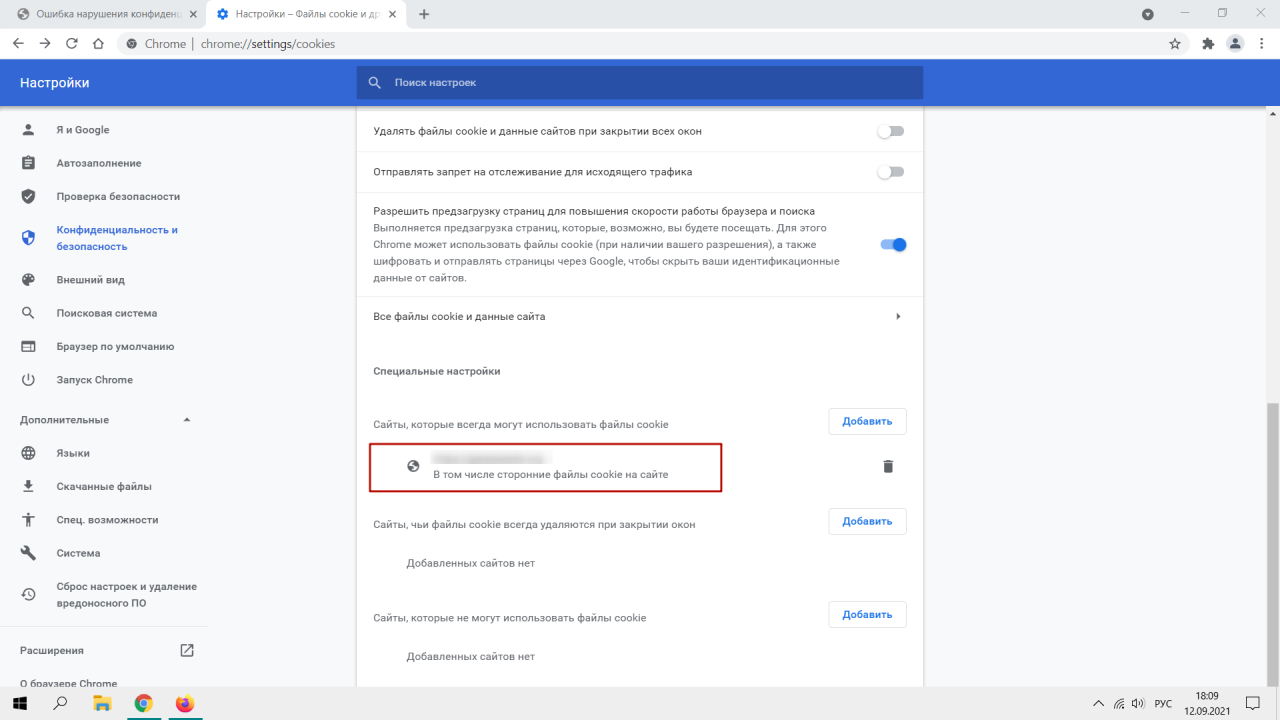
Это не единственный способ разблокировать доступ к сайту. Если решение не помогло – переходите к следующему абзацу.
Добавление сайта в список доверенных через «Свойства браузера»
Способ одинаково подходит для Windows 7 и Windows 10. Все действия выполняются в панели управления.
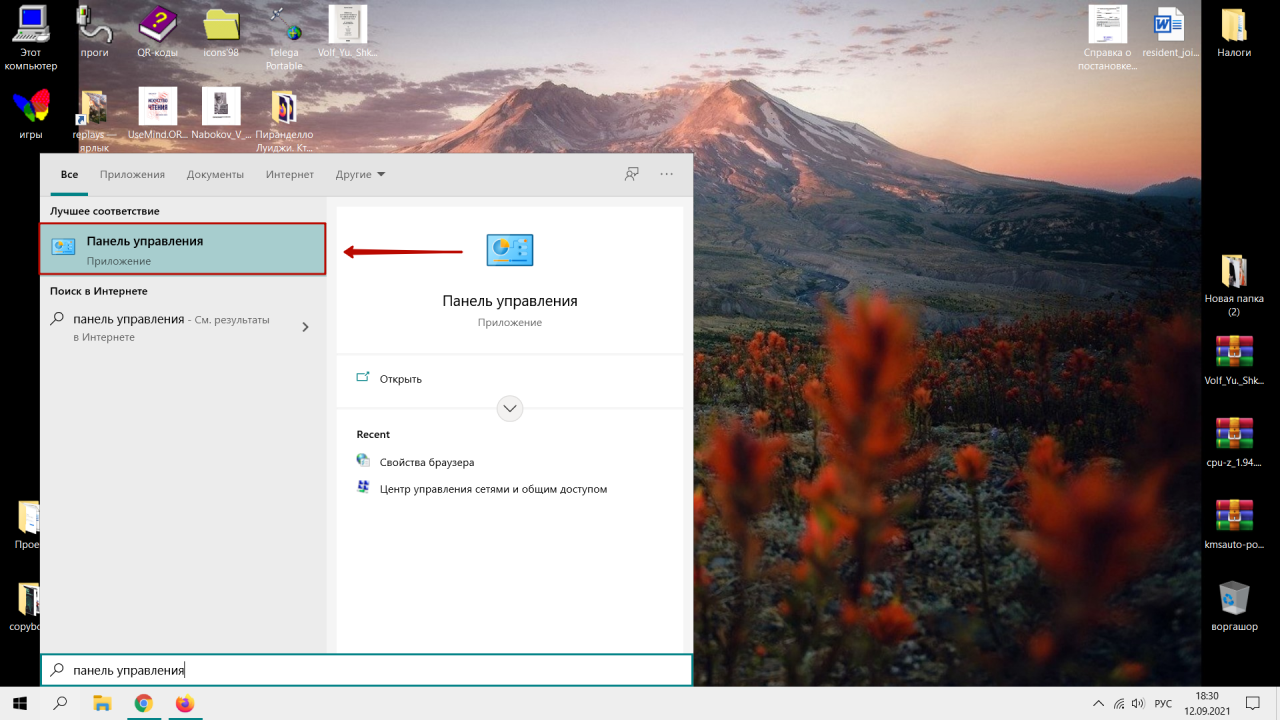
В Win 10 кликаем по значку поиска (иконка лупы), вводим «Панель управления» и нажимаем на него.
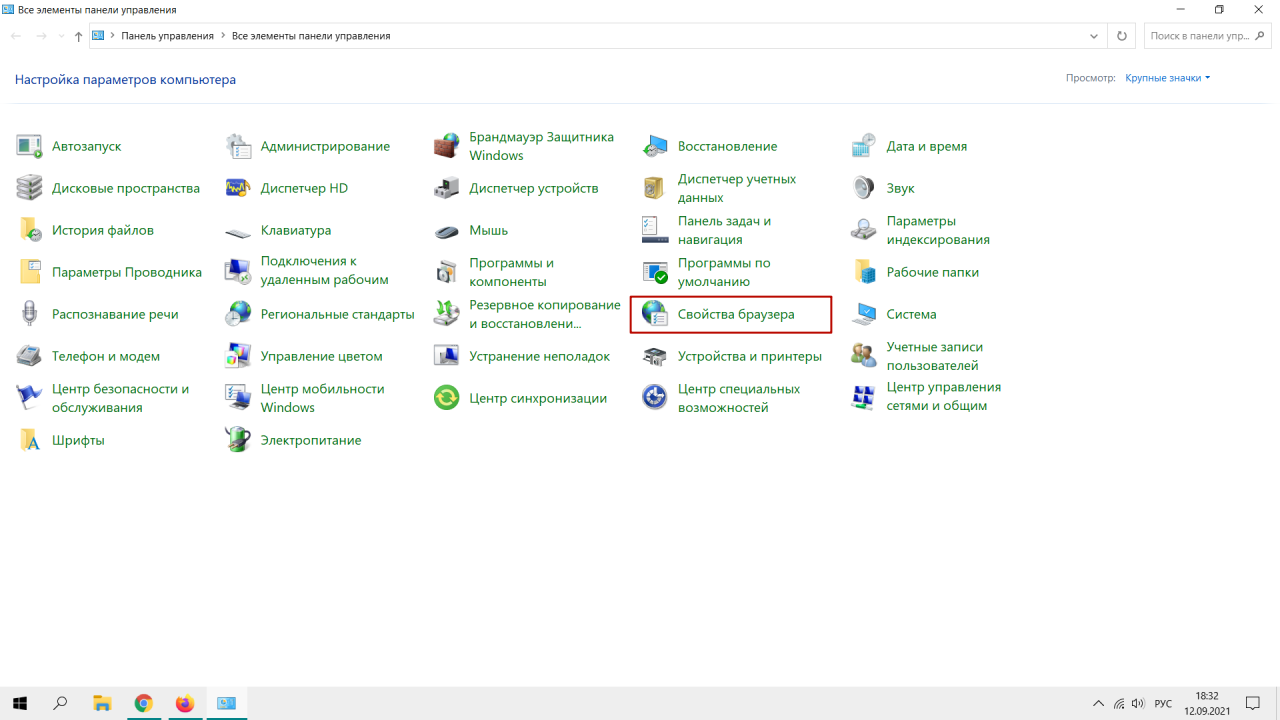
Находим «Свойства браузера».
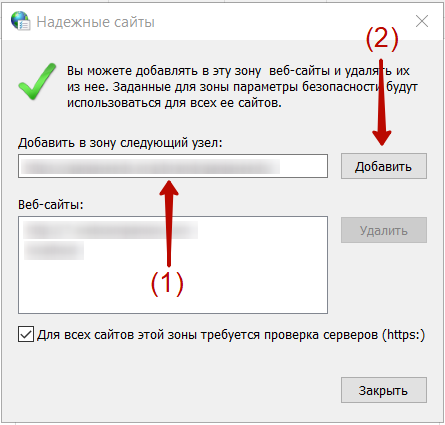
Переходим на вкладку «Безопасность» (1), кликаем по зеленой галочке «Надежные сайты» (2), а затем по надписи «Сайты» (3).

Теперь в пустое поле вводим адрес площадки (1), снимаем галочку с «Для всех сайтов этой зоны. (https:)» и добавляем к общему списку (2).
Для завершения создаем ярлык браузера на рабочем столе и кликаем в контекстном меню на «Свойства».

Затем переходим на вкладку «Ярлык», а в поле «Объект» дописываем фразу: «–ignore-certificate-errors» и подтверждаем действие нажатием на «Применить» и «Ок».
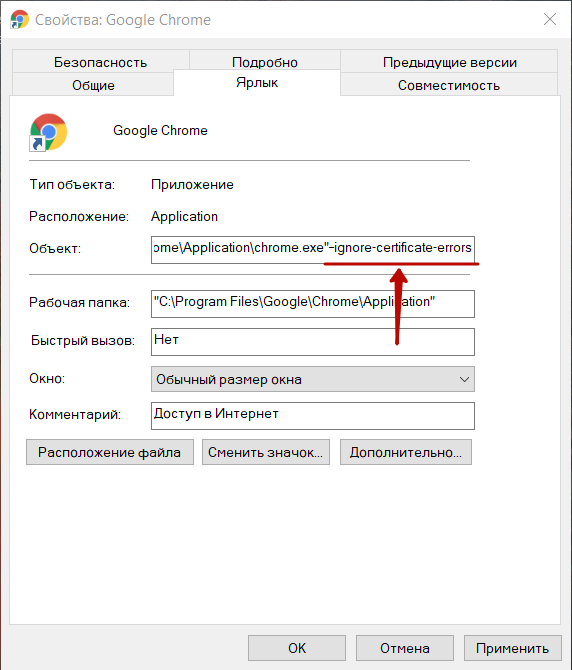
После чего спокойно заходим на доверенные сайты с помощью созданного ярлыка.
Google chrome как добавить сайт в исключения – «Для корректной работы на сайте необходимо добавить плагин в надежные узлы» в Google Chrome
Как в браузере Google Chrome добавить сайт в надежные узлы
Бич XXI века – вирусы и все, что с ними связано. Каждый пользователь не раз сталкивался с рекламными баннерами или всплывающими окнами, а об попытках фишинга и говорить не приходится. С каждым годом становится все меньше интернет-площадок, которым можно доверять.
Сегодня мы поговорим о том, как добавить сайт в исключения Гугл Хром, также в процессе повествования рассмотрим удобный способ достижения желаемого.
От слов к делу
Разработчики предусмотрели несколько способов ограничить круг сайтов, которым пользователь может доверять. Системно это выражается в снятии всех защитных редутов перед исходным кодом рассматриваемой платформы.
Другие же сайты попадают под блокировки, что вполне оправдано.
Для претворения задуманного в жизнь воспользуемся следующей пошаговой инструкцией:
- Открываем браузер и кликаем на троеточие в правом верхнем углу пользовательского интерфейса (для перехода в системное меню).

- Здесь выбираем раздел «Настройки», прокручиваем открывшуюся страницу до пункта «Дополнительные».

- Здесь находим блок «Настройки контента», где кликаем ЛКМ по вкладке «Файлы cookies».


- В новом окне есть несколько кнопок «Добавить», с помощью которых пользователь может блокировать или добавлять сайты в «черный» и «белый» список.

- Просто копируем адрес в соответствующее поле и подтверждаем серьезность намерений.
- Подтверждаем серьезность намерений, изменения вступают в силу мгновенно.
Для добавления сайта в перечень «доверенных» можно воспользоваться всплывающими подсказками при переходе на непроверенную платформу.
Подведем итоги
Существует несколько способов ограничить количество площадок, которые будут доступны в Интернете. Такие ограничения связаны с большим количеством вирусного контента и повышенной опасностью подцепить что-то мерзкое.
Как добавить веб–сайт в надежные узлы. Как в гугл хром добавить сайт в надежные узлы
Как добавить веб–сайт в надежные узлы
Откройте Google Chrome. Значок этого браузера представляет собой зелено-красно-желтый круг с синим центром.
Нажмите ⋮. Эта кнопка находится в правом верхнем углу страницы.
Нажмите Настройки. Эта опция расположена в нижней части открывшегося меню.
Прокрутите страницу вниз и нажмите Показать дополнительные настройки. Эта ссылка находится внизу страницы.
Нажмите Настройки контента. Эта кнопка находится в разделе «Личные данные».
В разделе «Файлы cookie» нажмите Настроить исключения. Это первый раздел окна «Настройки контента».
- Или просто скопируйте и вставьте адрес в эту строку.
- Если в меню «Правило» отображено «Блокировать» или «Удалять при выходе», щелкните по меню и выберите «Разрешить».
Нажмите Готово. Эта кнопка находится в правом нижнем углу окна. Так вы сохраните изменения настроек куки и данных браузера Chrome.
- «Всплывающие окна». На сайтах, добавленных в список исключений, будут открываться всплывающие окна.
- «Местоположение». Сайты, добавленные в список исключений, получат доступ к информации о вашем местоположении.
- «Оповещения». Сайты, добавленные в список исключений, будут отправлять вам уведомления, связанные с контентом сайтов.
Нажмите Готово. Эта кнопка расположена в правом нижнем углу окна «Настройки контента». Теперь контент сайта не будет блокироваться стандартными настройками Chrome.
Запустите Safari. Это синий значок в виде компаса.
Откройте нужный веб-сайт. Для этого введите адрес сайта в адресной строке (в верхней части окна Safari), а затем нажмите ⏎ Return.
- Или зажмите ⌘ Cmd и щелкните по адресу один раз.
Нажмите Добавить в закладки.
Щелкните по строке под опцией «Добавить страницу в». Откроется выпадающее меню с различными опциями.
Нажмите Лучшие сайты. Эта опция находится в верхней части меню.
- Чтобы изменения вступили в силу, возможно, вам придется перезапустить браузер.
Откройте Internet Explorer. Это синий значок в виде буквы «e» с желтой окружностью.
Нажмите ⚙️. Эта кнопка находится в правом верхнем углу окна Internet Explorer.
Нажмите Свойства обозревателя. Эта опция расположена внизу открывшегося меню. Откроется окно «Свойства обозревателя».
Нажмите Конфиденциальность. Эта вкладка находится в верхней части окна «Свойства обозревателя».
Нажмите Узлы. Эта кнопка находится в верхней части вкладки «Конфиденциальность».
- Или просто скопируйте и вставьте адрес в это поле.
Нажмите Разрешить. Эта кнопка находится на правой стороне вкладки.
Нажмите OK. Теперь контент сайта не будет блокироваться стандартными настройками Internet Explorer.
Запустите Firefox. Значок этого браузера имеет вид красно-оранжевой лисы, которая огибает земной шар.
Нажмите ☰. Эта кнопка находится в правом верхнем углу окна Firefox.
Нажмите Настройки. Эта опция находится посередине открывшегося меню.
Нажмите Содержимое. Эта опция находится на левой панели окна Firefox.
Нажмите Исключения. Эта кнопка находится справа от заголовка «Всплывающие окна» (посередине страницы).
- Или просто скопируйте и вставьте адрес в это поле.
Нажмите Разрешить. Эта кнопка расположена под текстовым полем с адресом сайта.
Нажмите Сохранить изменения. Эта кнопка находится в правом нижнем углу окна.
Нажмите Защита. Эта опция находится на левой панели окна Firefox.
Нажмите Исключения. Эта опция отображается справа от заголовка «Общие» в верхней части страницы.
Введите адрес нужного сайта. Адрес вводится в текстовом поле «Адрес веб-сайта», которое расположено в верхней части страницы.
Нажмите Разрешить. Эта кнопка расположена под текстовым полем с адресом сайта.
Нажмите Сохранить изменения. Эта кнопка находится в правом нижнем углу окна. Теперь контент сайта не будет блокироваться стандартными настройками Firefox.
Советы
- Если внести адрес сайта в список исключений, можно активировать некоторые образовательные или социальные сайты, которые до этого блокировались настройками браузера.
Предупреждения
- Если в список исключений добавить ненадежные или подозрительные сайты, вы рискуете «подцепить» вирус или вредоносный код.
Информация о статье
Категории: Программное обеспечение | Программирование
Эту страницу просматривали 23 356 раза.
Была ли эта статья полезной?
Как добавить веб–сайт в надежные узлы Как? Так!
В этой статье рассказывается, как добавить адрес надежного веб-сайта в список исключений браузера. Если сайт включен в такой список, то куки, уведомления и всплывающие окна, которые присутствуют на сайте, не блокируют
Как правильно в хроме добавить надежные узлы

Браузер Google Chrome отличается по своему «движку» (платформе, на которой он функционирует) от браузеров по типу Mozilla или Opera многими дополнительными модулями и встроенными плагинами.
Одним из таких отличий является улучшенная система защиты браузера от вредоносных сайтов и недоброжелательных плагинов.
Когда не опытный пользователь ПК и интернета скачивает и устанавливает не официальный продукт, он подвергает себя следующим рискам:
- Установки вредоносного ПО;
- Заражению компьютера вирусами;
- Внесению не добросовестных изменений в реестр системы, что повлечет еще больше проблем в работе;
- Обратная связь с мошенником, который просто скачает всю информацию с вашего компьютера.

Поэтому, чтобы обезопасить узлы связи с интернетом, браузер Google Сhrome, являясь «мостом» между мировой сетью и вашим компьютером позволяет себе блокировать часть действий при работе с ним. Так и происходит блокировка узлов.
Устраняем не желаемую блокировку и добавляем надежные узлы
Но не все такие блокировки логически необходимы и должны быть. Как и любая другая система – такая защита не идеальная.
Поэтому разработчики браузера Хром добавили возможность пользователю самостоятельно добавлять перечень сайтов/плагинов в надежные узлы и использовать его на свой страх и риск.
- Убедитесь, что блокируемый материал, ссылка или плагин по истине не принесут вашему ПК вреда;
- Он должен относиться к желаемому сайту или иметь идентичное название с программой;
- Проверьте данный адрес в поисковике и отзывы по нему – это очень часто спасает от мошеннических и вредоносных программ.
Если не вызывает подозрение – приступаем к разблокировки узла и внесения сайта/плагина в надежные.
Для этого выполняем все по пунктам:

- При выдаче блокировки узла – в правой стороне строки адреса будет отображаться сообщение, что «Плагин заблокирован» или сайт будет отображать ошибку, что «Ваше подключение заблокировано и будет перечеркнут httpв адресной строке.
- Кликаем по сообщению о блокировке или зачеркнутому http в адресно строке и нам дается варианты на выбор: «Разрешить доступ к сайту/плагину» или «Продолжить блокировку ненадежного узла».
Такие простые действия должны разблокировать доступ и внесут плагин/ссылку в надежные узлы. Также рекомендуем не доверять своей интуиции и не добавлять в надежные узлы расширение и плагины, которые могут быть схожи с официальными. Все следует проверять и читать отзывы.
google-chrome — Как добавить исключения в автоматический поиск Google Chrome из панели URL?
Хотя мои знания Chrome, по общему признанию, ограничены, я не думаю, что в настоящее время такой список существует.
Я относительно уверен, что ваши основные варианты будут:
Последовательно используйте / в конце ваших локальных адресов (этому поможет закладка).
Отключите функцию поиска по омнибоксу (которая, судя по случайным наблюдениям, в Chrome 63 не представляется очевидной опцией).
Создайте пользовательскую запись поисковой системы для (временно) перехвата поисков.
Создание системы пользовательского поиска
Согласно ответу на этот вопрос SuperUser, в Chrome можно создать собственную запись поисковой системы, которая эффективно обходит функцию поиска в омнибоксе. Шаги для текущей версии Chrome для Windows (Chrome 63) следующие:
Откройте страницу «Настройки» с помощью трех вертикальных точек в верхнем правом углу браузера.
Прокрутите вниз до «Управление поисковыми системами» и нажмите стрелку вправо.
Под списком «Другие поисковые системы» нажмите «ДОБАВИТЬ» справа.
В форме для новой записи поисковой системы введите любое имя в поле «Поисковая система», введите null в поле «Ключевое слово» и введите http:// а затем %s в поле «URL».
Нажмите «Сохранить», когда закончите.

ех. Система пользовательского поиска для обхода поиска в омнибоксе
Обратите внимание, что новый список поисковых систем будет отображаться в разделе «Другие поисковые системы», но изначально не будет доступен для поиска в «Омнибоксе» («адресная строка») (для этого необходимо, чтобы он был указан в «Поисковых системах по умолчанию»). Вы должны нажать на три вертикальные точки справа от новой записи и выбрать «Сделать по умолчанию». Новая запись будет перемещена в список «Поисковые системы по умолчанию» и с тех пор может быть включена по умолчанию.
Большим недостатком этого подхода является то, что обычный поиск с помощью омнибокса не будет работать, пока активна пользовательская поисковая система (т. Е. Введите «Как мне сделать бла»?»в омнибоксе вы не попадете, например, в Google).
Тем не менее, переключение поисковой системы по умолчанию, создание простой закладки, например, на Google или использование второго (по-разному настроенного) браузера, — все это, вероятно, простые способы решения этой проблемы.
Rак заблокировать сайт в браузере Google Chrome — инструкция
Каждый пользователь сталкивался с проблемой, когда вирусные сайты попросту не дают спокойно жить, постоянные попытки фишинга. Если вы оказались именно в такой ситуации, то прочтите эту статью до конца, решение проблемы есть. А сегодня мы поговорим о том, как заблокировать сайт в Гугл Хром, чтобы он не открывался, также в процессе повествования рассмотрим наиболее простой и действенный способ достижения желаемого.
Инструкция
Не будет долго рассусоливаться, начнем с «правды-матки». Стандартные средства Google Chrome не позволяют, в полной мере, заблокировать вредоносную площадку.
Поэтому прибегнем к помощи расширений от сторонних разработчиков. После изучения контента в официальном магазине стрелочка выбора остановилась на дополнении Block Site. Не будем вас томить, приступаем к рассмотрению нашего «любимчика».
Установочный процесс
Процесс добавления плагина прост и не требует серьезных затрат времени и сил, однако начинающим пользователям Сети может понадобиться помощь инструкции, представленной ниже:

- Открываем браузер и копируем этот url в адресную строку: https://chrome.google.com/webstore/detail/block-site-website-blocke/eiimnmioipafcokbfikbljfdeojpcgbh?hl=ru.
- Кликаем ЛКМ по кнопке «Установить».
- Подтверждаем серьезность намерений и ждем завершения всех манипуляций.
После установки автоматически открывается новая вкладка, где Block Site просит дать разрешение на доступ к данным о посещаемых страничках. Соглашаемся с просьбой и, не теряя ни минуты, двигаемся дальше.
Особенности интерфейса

Для входа в меню расширения достаточно кликнуть по нему ЛКМ (лого находится на панели инструментов в правом верхнем углу экрана).Перед пользователем появляется несколько структурных элементов, которые стоит описать в формате небольшого нумерованного списка:

- В левом верхнем углу видим наименование дополнения и ползунок, сигнализирующий о текущем состоянии алгоритмов блокировки;
- «Блокировать сайты» – на первой вкладке задается площадка для перенаправления, в случае захода на запрещенный ресурс. В отдельное поле вводится адрес сервиса, подлежащего «пожизненному бану». Режим «Белый список» блокирует все площадки кроме добавленных ранее. Можно настроить почасовой или посуточный график блокировки отдельных сайтов.
- «Рабочий режим» – сюда копируются url соц. сетей и других площадок, мешающих эффективному рабочему процессу.
- «Защита паролем» – система дает возможность защитить секретной комбинацией меню настроек, предотвратить переходы на запрещенные ресурсы, настроить уведомление об удалении расширения для электронной почты.
- «Блокировка по словам» – блокируется любой сайт, содержащий в заголовке определенные слова или фразы. Здесь же задается бесконечное количество сочетаний букв и цифр.
- «Настройки» – наладка синхронизация работы расширения с мобильной версией, активация функции бана сайтов для взрослых, а также отображение ободряющих картинок на запрещенных сайтах. Block Site можно включать в режиме «Инкогнито».
- «О приложении» – информация о версии и основном функционале дополнения.
Ниже вышеназванных вкладок находятся кнопки синхронизации, обратной связи и предложение оценить работу программы.
Для добавления сайта в черный список Хрома достаточно скопировать его адрес и вставить в текстовое поле на вкладке «Блокировать сайты». Далее остается подтвердить серьезность намерений зеленой кнопкой с белым крестиком.
Подведем итоги
Благодаря сторонним разработчикам можно избавиться от навязчивых вирусных интернет-площадок, повысить продуктивность своей работы, избавиться от порно-зависимости, если таковая имеет место быть. Block Site – отличный инструмент, использование которого не потребует серьезного знания ПК.
Как добавить сайт в надежные узлы в Яндекс Браузер
Время от времени Яндекс браузер может не открывать вполне безопасные сайты. Связано это с тем, что алгоритм по каким-то причинам считает открываемую страницу потенциально опасным сайтом для пользователя. Если вы уже с этим сталкивались или столкнулись на днях и не знаете как с этим бороться, то читайте далее. Мы рассмотрим, как добавить сайт в надежные списки Яндекс браузер, чтобы обойти возможную блокировку страницы.
На компьютер
Прежде чем переходить к инструкции, убедитесь, что заблокированный сайт открывается в других браузерах, так как проблема может быть далеко не в Яндекс браузере. Если же страница открывается в другом веб-обозревателе, то можете смело переходить к нижеуказанной инструкции.
Для того, чтобы добавить сайт в надежные списки Яндекс браузера, воспользуемся следующей инструкцией:
Не забудьте выполнить указанное действие для оставшихся пунктов и проверить работоспособность сайта, к которому был закрыт доступ в Яндекс браузере.
На телефоне

К сожалению, на телефоне добавить сайт в надежные Яндекс браузера у вас не получится. Данная функция не предусмотрена для телефонной версии обозревателя.
Теперь вы знаете как добавить сайт в доверенные списки Яндекс браузер. Для этого необходимо открыть параметры Яндекса и запустить расширенные настройки сайтов, в которые нужно добавить заблокированный сайт.
Как отключить проверку сертификатов в chrome

Проблема посещения небольших сайтов с сертификатами безопасности, не являющимися доверенными, тревожит многих пользователей сети. Но иногда данная неполадка появляется на знаменитых, явно рабочих сайтах. Особенно часто конфликтует с сертификатами интернет-страниц браузер Google Chrome.
Как устранить неприятную проблему и возобновить вход на сайт, не прибегая к помощи компьютерных мастеров, расскажем в данной статье.
Как отключить проверку сертификатов в Google Chrome
При работе с некоторыми сайтами в браузере Chrome может появляться окно «Сертификат сайта безопасности не является доверенным». Причем, это возникает как с новыми страницами сети, так и со старыми, например, таких знаменитых компаний, как Youtube, Mail, Yandex, заведомо являющиеся надежными для пользования.
В большинстве случаев, проблема кроется не в самом сайте, а в пользовательском компьютере либо его браузере. Причины разнообразны, но наиболее частой является неправильно установленная дата операционной системы (особенно актуально в России, где отменили переход на зимнее и летнее время). Для решения неисправности необходимо кликнуть в правом нижнем углу на часы и выставить правильную дату и год, месяц, день.
Если это не помогло, то существует несколько элементарных и доступных способов для того, чтобы отключить проверку цифровых сертификатов в браузерах Google Chrome.
Способ первый
Наиболее простой и действенный. Если необходимо отключить сканирование файлов в браузере, то следует выполнить следующие действия:
- Находим ярлык Google Chrome, с которого обычно запускаем приложение.
- Наведя курсор на иконку, щелкаем правой кнопкой мыши.
- В открывшемся списке выбираем «Свойства».

- Во вкладке «Ярлык» ищем строчку «Объект», где прописано расположение приложения на устройстве (примерно такое: “C:\Program Files\Google Chrom\launcher.exe”).
- К уже имеющемуся тексту дописываем «-ignore-certificate-errors» – специальная команда, позволяющая отключить проверку.

- Кликаем «Ок», сохраняя изменения.
Теперь, запуская Google Chrome с данного ярлыка, проверку сертификатов браузер проводить не станет.
Способ второй
Более сложен в исполнении, но не менее действенен. Для этого необходимо:
- Два раза щелкаем по ярлыку приложения, запуская в работу браузер Google Chrome.
- В верхнем углу справа следует нажать на специальную кнопку меню, в выплывшем списке выбрать «Настройки» («Settings»).

- В новом появившемся окне, внизу страницы найти строчку «Показать дополнительные настройки» и кликнуть на нее.

- Появятся параметры, от изменения которых можно не только отключить управление сертификатами, но и снять защиту от вредоносного ПО в целом.
- Ищем строку «Управление настройками и сертификатами» в части вкладки обозначенной как «HTTPS/SSL».

- Снимаем галочку с обозначения «проверять, не отозван ли сертификат сервера».
- В новых версиях Chrome данной строчки может не быть, поскольку опция проверки файлов изначально отключена.
Если проблема не решается сканирования сертификатов, то переходим в раздел «Личные данные» и снимаем галочку со строчки «Защитить устройство от опасных сайтов», т.е. отключаем «защиту от фишинга и вредоносного ПО».
Отключение сканирования файлов в браузере требуется в лишь старых версиях Chrome. С 2012 года, после выхода обновлений, Google решил отменить автоматическую проверку сертификатов. Теперь, в дополнительных настройках браузера данная функция отключена.
Как в Google Chrome добавить сайт в надежные узлы
Бич XXI века – вирусы и все, что с ними связано. Каждый пользователь не раз сталкивался с рекламными баннерами или всплывающими окнами, а об попытках фишинга и говорить не приходится. С каждым годом становится все меньше интернет-площадок, которым можно доверять.
Сегодня мы поговорим о том, как добавить сайт в исключения Гугл Хром, также в процессе повествования рассмотрим удобный способ достижения желаемого.
От слов к делу
Разработчики предусмотрели несколько способов ограничить круг сайтов, которым пользователь может доверять. Системно это выражается в снятии всех защитных редутов перед исходным кодом рассматриваемой платформы.
Другие же сайты попадают под блокировки, что вполне оправдано.
Для претворения задуманного в жизнь воспользуемся следующей пошаговой инструкцией:
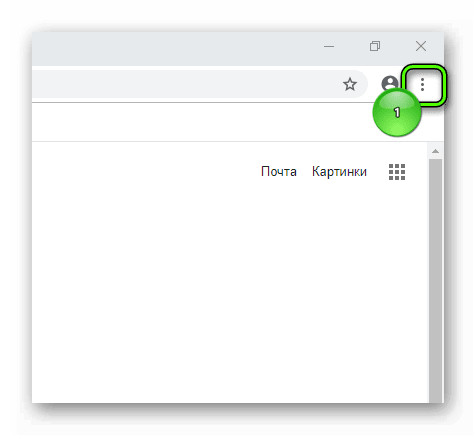
- Открываем браузер и кликаем на троеточие в правом верхнем углу пользовательского интерфейса (для перехода в системное меню).
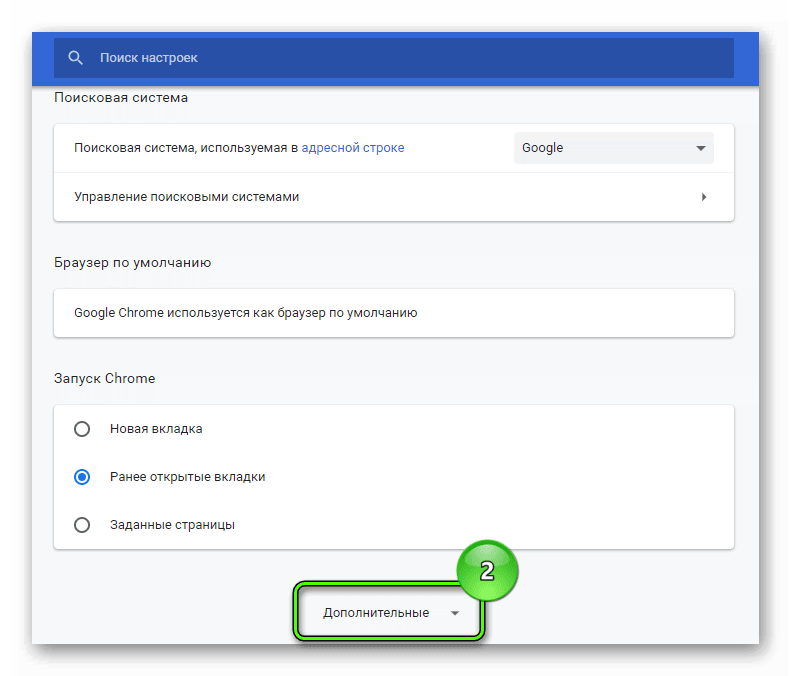
- Здесь выбираем раздел «Настройки», прокручиваем открывшуюся страницу до пункта «Дополнительные».
- Здесь находим блок «Настройки контента», где кликаем ЛКМ по вкладке «Файлы cookies».
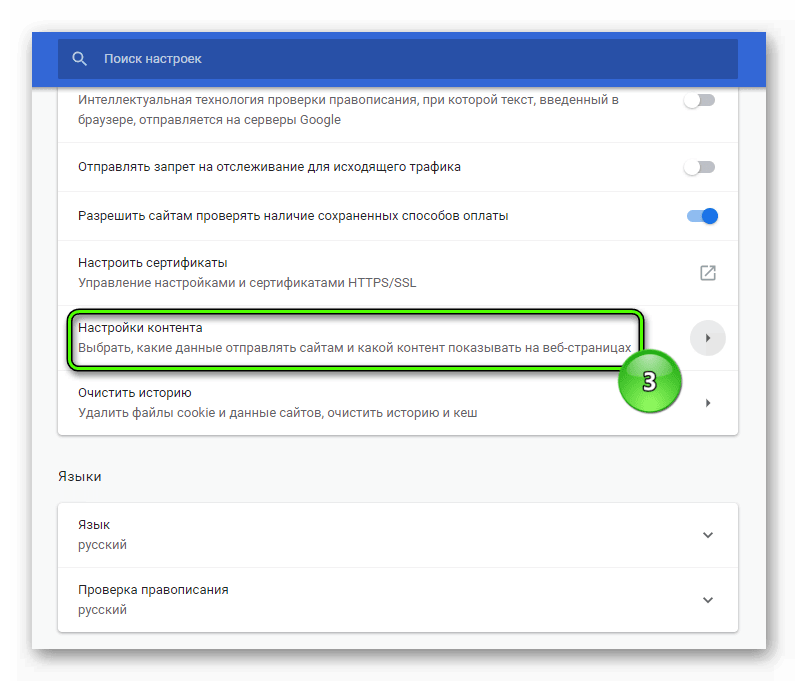
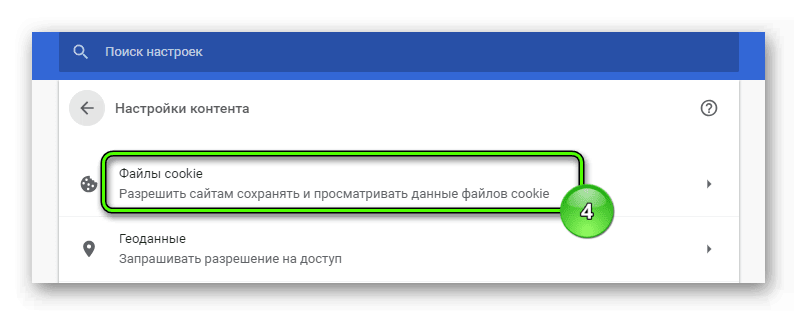
- В новом окне есть несколько кнопок «Добавить», с помощью которых пользователь может блокировать или добавлять сайты в «черный» и «белый» список.
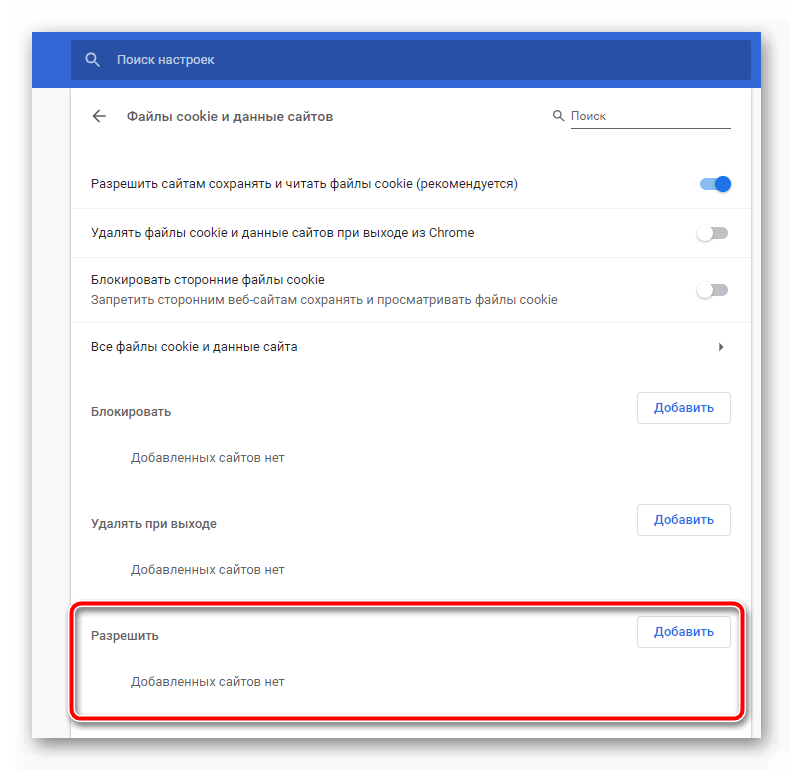
- Просто копируем адрес в соответствующее поле и подтверждаем серьезность намерений.
- Подтверждаем серьезность намерений, изменения вступают в силу мгновенно.
Подведем итоги
Существует несколько способов ограничить количество площадок, которые будут доступны в Интернете. Такие ограничения связаны с большим количеством вирусного контента и повышенной опасностью подцепить что-то мерзкое.
Похожие публикации:
- История поиска на ютубе как посмотреть
- Как отключить сообщения на почту от вк
- Как оформлять статью в ворде
- Почему не получается растрировать слой в фотошопе