Из автокада в скетчап как перенести чертеж
Здесь вы можете скачать документацию и программы для САПР AutoCAD, PCAD, 3DS, Inventor, Pro/E, Solidworks и других CAD CAM CAE EDA GIS
Использование Google SketchUp для повышения качества чертежей в AutoCAD Architecture
В зависимости от области применения, существует множество программ сторонних разработчиков, которые могут помочь вам в различных аспектах повышения качества чертежей. Для пользователей AutoCAD Architecture, одним из таких инструментов является Google SketchUp. В этой статье мы изучим несколько базовых инструментов в Google SketchUp и вы сможете на примере убедиться, насколько дружественна к пользователю эта программа!
Google SketchUp позволяет архитекторам и инженерам-строителям создавать, редактировать и совместно использовать 3D модели. Чертежи из Google SketchUp легко экспортируются в AutoCAD Architecture. В настоящее время доступны две версии Google SketchUp: Google SketchUp Pro 7 и бесплатная версия Google SketchUp 6, которая имеет ряд ограничений, касающихся форматов экспорта. Эта статья рассматривает работу в Google SketchUp Pro 7.
Несколько слов о работе в Google SketchUp
Первое, что бросается в глаза, когда вы начинаете работать с Google SketchUp, это некоторые отличия в системе навигации. В разделе справки вы можете получить информацию о ряде полезных горячих клавиш. Дадим несколько советов для начала. Использование мыши подразумевает применение левой кнопки для операции с инструментами и правой для вызова контекстного меню. Средняя кнопка (колесико мыши) поддерживает следующие функции:
- нажатие и удерживание кнопки позволяет вращать видовой экран
- нажатие и удерживание кнопки одновременно с клавишей Shift осуществляет панорамирование
- двойной клик осуществляет возвращение к исходному виду
- вращение колесика масштабирует видовой экран.
Клавиша пробела предназначена для работы с инструментом выбора объектов. Нажатие клавиши Ctrl вместе с пробелом добавляет объект к набору выбора, нажатие клавиши Shift вместе с пробелом меняет состояние объекта в наборе выбора на противоположное, сочетание клавиш ctrl-A позволяет выбрать все объекты, а shift-ctrl удаляет объект из набора выбора.
Одной из множества прекрасных возможностей Google SketchUp является поддержка широкого спектра форматов файлов, среди которых DWG, DXF, OBJ и WRL. В случае, если у вас нет времени на импорт файла в AutoCAD Architecture, вы можете создать снимок файла и сохранить его в форматах BMP, JPG, PDF, EPS и TIF для использования в качестве презентации.
Импорт файла из AutoCAD Architecture в Google SketchUp
Итак, когда мы изучили несколько базовых возможностей Google SketchUp, попробуем импортировать файл из AutoCAD Architecture в Google SketchUp. Это очень просто. Откроем Google SketchUp и перейдем в меню File. Выберем Import. Под областью предварительного просмотра находится кнопка Options. Нажмем на нее и затем выберем необходимые параметры в раскрывшемся диалоговом окне. Кликнем на OK. На рис. 1. показано диалоговое окно импорта. Теперь нам остается только выбрать файл для импорта и нажать на кнопку Open. Наш чертеж успешно импортирован! Обратите внимание на то что начало координат в файле Google SketchUp точно соответствует началу координат в чертеже AutoCAD Architecture.

Рис. 1. Диалоговое окно Import в Google SketchUp
Создание стен в Google SketchUp
Теперь, когда мы импортировали чертеж в Google SketchUp, предположим, что стены у нас выполнены в 2D и мы желаем чтобы они были в 3D в Google SketchUp. Выберем инструмент создания линии и начнем черчение с любого угла периметра. Введем высоту линии в окне размеров в правом нижнем углу экрана. После этого выберем инструмент создания прямоугольника. Начальной точкой прямоугольника будет конечная точка только что начерченной линии, а конец – точка на стене. Продолжим до тех пор, пока все стены не будут установлены. По моему мнению лучше сначала закончить внешнюю область. Теперь, когда вес внешние стены были закончены, мы создали граней. Выберем одну из граней, а затем активизируем инструмент сдвига (Offset). Укажем толщину внешней стены в окне размеров в правом нижнем углу экрана. Далее перейдем к инструменту выдавливания Push/Pull (Тяни/Толкай в русской версии) и выдавим грань вниз для создания внутреннего края стены. Таким же путем создадим и остальные внутренние стены.
Добавление дверей и окон
После создания стен следует выбрать высоту цоколя, размеры дверей и окон, а так же стили. Обратите внимание, что лучше всего размещать объекты в модели при активном режиме рентгена (в этом случае они представляются как каркасные модели). Включить этот режим можно в окне стилей, которое расположено в меню Window. Двери и окна можно выбрать из библиотеки компонентов, которая доступна в Google Google SketchUp. Разместим двери, учитывая, что точка, которая указывает размещение должна располагаться со стороны открытия. Затем разместим все окна, используя тот же самый метод, который мы использовали для размещения дверей. Например, если мы будем располагать окно выше двери, мы должны сослался на точку на окне и точку на двери.
Экспорт файла Google SketchUp в AutoCAD Architecture
Теперь экспортируем наш рисунок назад в AutoCAD. Выберем Export в меню File. Далее выберем 2D Graphic или 3D Model, в зависимости от того, что мы собираемся экспортировать. Так как мы будем экспортировать в AutoCAD Architecture, то выберем формат AutoCAD DWG. Нажав на кнопку Options вы можете указать для какой версии AutoCAD создается файл экспорта, а так же размер и масштаб чертежа. Выберем Ok а затем нажмем на кнопку Export. Экспорт завершен! Важно отметить что вы можете попеременно работать в AutoCAD Architecture и Google SketchUp. Ваш чертеж не обязательно должен быть завершен перед импортом в Google SketchUp или из Google SketchUp в AutoCAD Architecture.

Рис. 2. Диалоговое окно Export
3D Warehouse
Замечательной функциональной особенностью Google SketchUp является 3D Warehouse (3D-склад по-русски), который позволяет вам вставлять в рисунок 3D-модели, сделанные другими пользователями, равно как предоставлять в общий доступ свои собственные 3D-модели. 3D Warehouse содержит модели зданий, мостов, автомобилей, мебельной фурнитуры и много другого. 3D Warehouse содержит достаточно много моделей и без сомнения ускорит ваше проектирование в Google SketchUp!

Рис. 3. 3D Warehouse
Инструмент Layout
Google SketchUp содержит большую библиотеку цветов, текстур, теней, источников света и т.п. При выполнении визуализации в Google SketchUp вы ограничены только своим воображением. Средства визуализации и библиотеки материалов в AutoCAD Architecture, объединенные с инструментами Google SketchUp могут создавать удивительные презентационные визуализации! Чтобы использовать эти визуализации, выберите Send To Layout в меню File. Эта операция откроет макет страницы. Функция работы с макетом страницы доступна только в Google SketchUp Pro и предназначена для создания и предоставления в общий доступ презентаций. Вы можете добавлять к блокам заголовки, сохрянять шаблоны, добавлять графическую информацию и создавать многостраничные документы. Макеты дают вам дополнительные средства управления над цветом, стилем толщиной линий и поверхностей вашей модели в Google SketchUp.

Рис. 4. Инструмент Layout
Вместо заключения
Google SketchUp имеет множество возможностей для создания качественных рисунков-презентаций. То что мы описали в этой статье – это только вершина айсберга. Теперь ход за вами. Загрузите бесплатную версию с сайта Google, попробуйте работать с ней, и вы увидите, как вам понравиться! Нет ничего лучше, чем создавать замечательные чертежи в несколько минут.
Как перенести чертеж в Автокаде?
Чтобы перенести чертеж в Автокад, нужно определиться с исходником. В зависимости от этого существует несколько вариантов:
- Перенос чертежей в Автокаде из одного файла в другой путем копирования исходных элементов (Ctrl+C) и их вставкой в др. чертеж (Ctrl+V). Более подробно про эту процедуру можно узнать в материале «12 способов копировать в Автокад».
- Перенос чертежей в Автокад из картинки (*.jepg, *.png, *.tif) и pdf-формата автоматически выполнить нельзя! Поскольку картинка представляет собой растровый формат, в то время как чертеж Автокада – векторный. Поэтому часто приходится прибегать к оцифровке или векторизации чертежей.
Существует большое количество сервисов, которые позволяют перенести чертеж в Автокад с картинки, автоматически преобразовав отдельные элементы в примитивы: линии, дуги, полилинии и т.д. Однако многие из этих сервисов обладают существенными недостатками: преобразуют текст не в примитив «Текст», а в набор линий и дуг.
То же самое происходит и с дуговыми сегментами. Вместо одной дуги получается огромное количество полилиний. Такой результат перегружает проект, что затрудняет дальнейшую работу с ним. Более адекватно ведут себя платные приложения.
Самые популярные сервисы для векторизации картинки в формат *.dwg: WinTopo, Aide PDF to DXF Converter, Print2CAD 2016, онлайн-сервис Cometdocs, PDF to DWG Converter.
Полное обучение: «AutoCAD на 100%»
Как перенести в Автокаде объект?
Чтобы перенести объект Автокад, в качестве которого может выступать целый чертеж, нужно воспользоваться соответствующей командой «Перенести». Она располагается на вкладке «Главная», панель «Редактирование».
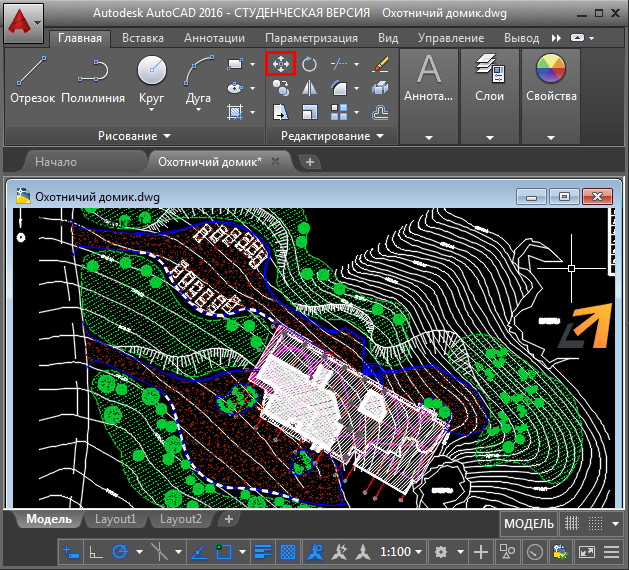
Быстрый метод переноса объектов AutoCAD:
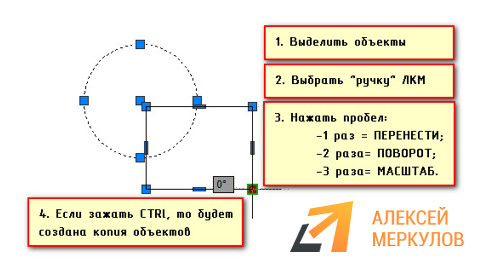
- Выделить элементы чертежа, которые нужно перенести. Схватиться за любую «ручку» ЛКМ и нажать пробел.
- Автоматически вызовется команда «Перенести». Ручка станет базовой точкой, относительно которой будет выполняться данная команда.
ПРИМЕЧАНИЕ: Если вы дважды нажмете пробел, станет активной команда «Поворот», а если трижды — «Масштаб». Если после того, как активизировалась та или иная команда, нажать Ctrl, у вас создастся копия выделенных объектов.
Такой принцип работы в Автокаде существенно ускоряет процесс создания проекта. Как это применять на практике, показано в бесплатном видеокурсе «Создание проекта AutoCAD от идеи до печати», состоящем из 17 пошаговых уроков:
- получить курс AutoCAD в видео-формате;
- скачать методические рекомендации в PDF-формате.
Использование модели SketchUp в AutoCAD
Доброго времени суток, уважаемые.
Нарисовалась серьезная проблема.
Я сделал чертеж в Google SketchUP детали, которая мне необходима для моддинга компьютера.
Нашел производство, на котором готовы эту деталь изготовить, но.
Им нужен чертеж в автокаде с проставленными размерами.
Сам я далек от этого. Смог бы кто-нибудь помочь за огромное человеческое спасибо?
Регистрация: 29.05.2004
Сообщений: 1,185
BOSUN, так выложи, посмотрим, поможем ))
Offtop: Вложение файла — нажми кнопку расширенный режим
__________________
Kiev, Ukraine
Регистрация: 21.05.2013
Санкт-Петербург
Сообщений: 2
Сообщение от sasha_lif
BOSUN, так выложи, посмотрим, поможем ))
Ну. В правилах хорошего тона стоит сначала вопрос задать
Вроде прикрепился файлик
Вложения
| door.zip (88.7 Кб, 303 просмотров) |
Регистрация: 11.11.2009
Сообщений: 349
Посмотрите эту тему.
Получилось приспособить бесплатный Скетч ап к экспорту в DXF
http://forum.dwg.ru/showthread.php?t=89903
Регистрация: 29.05.2004
Сообщений: 1,185
BOSUN, слушай, а покажи именно чертеж с размерами, как jpg
__________________
Kiev, Ukraine
Регистрация: 25.03.2008
Сообщений: 1,576
Сообщение от BOSUN
Я сделал чертеж в Google SketchUP детали.
. Им нужен чертеж в автокаде с проставленными размерами.
Раз с размерами, — стало быть не для 3d принтера, ему размеры не нужны.
А почему не проставить размеры прямо в скетче? Он справится.
__________________
* Буква «ё» не используется в тексте исключительно в связи с требованиями ЕСКД.
Регистрация: 16.03.2010
Сообщений: 167
Ловите DWG размеры расставите сами.
Вложения
| DWG 2010 | door.dwg (742.2 Кб, 5430 просмотров) |
Регистрация: 19.07.2005
Сообщений: 3,209
2014-ый Autocad умеет импортировать SketchUP файлы
Последний раз редактировалось VitalyAF, 24.05.2013 в 11:16 .
Регистрация: 16.03.2010
Сообщений: 167
Мне кажется нет.
Регистрация: 19.07.2005
Сообщений: 3,209
>alex57
я не спрашивал, а утверждал! ))
Регистрация: 16.03.2010
Сообщений: 167
Да вы правы просто работаю в классике, а через команду импорт этого расширения нет.
Регистрация: 29.03.2015
Сообщений: 2
А при импорте поверхности,с рельефом в Civil,как правильно визуализацию показать,чтобы поверхность была с изображением?
То у меня она очень непонятно отображаеться и вообще как правильно импортировать,может кто-нибудь объяснить,если не сложно.
Последний раз редактировалось Innokentii, 10.09.2015 в 17:00 .
| Innokentii |
| Посмотреть профиль |
| Найти ещё сообщения от Innokentii |
Регистрация: 14.09.2017
Сообщений: 10
Уважаемые коллеги и знатоки. Может ли кто то СкетчАп файл экспортировать в АвтоКад (у меня кад 10-ка) . За ранее благодарен
Вложения
| Яхта — из skp в dwg.zip (98.5 Кб, 74 просмотров) |
__________________
¡No pasarán!
| DionisDesign |
| Посмотреть профиль |
| Найти ещё сообщения от DionisDesign |
нестандартное оборудование, Пневмо-Гидро Системы
ПРОСАПР
Как быстро импортировать план из AutoCAD в SketchUp и сконвертировать в несколько кликов эти блоки в компоненты SketchUp. Не забываем устанавливать логичные точки вставки у блоков и у компонентов
Смотрим видео:
Автор: Evgeny Shirinyan на 21:58
8 комментариев:
Спасибо за видео.Очень грамотное помогло мне. Ответить Удалить
e_shirinyan 9 марта 2012 г. в 11:17
спасибо за отзыв! хорошо, если оказалось полезным Ответить Удалить
Интересное видео! Такой вопрос, а в скетчапе есть связь? Если отредактировать этот чертеж с блоками в автокаде (переместить столы/стулья) и опять загрузить в скетчап он обновит все замененные обекты ? или же нужно будет опять указать что на что заменить ? Ответить Удалить
e_shirinyan 25 октября 2012 г. в 22:27
Никита, конечно, такого уже нельзя сделать. можно помудрить, но это уже изящным решением не назовешь Ответить Удалить
Эхх жаль (, мне болше всего ревит нравиться возможностью автоматизировать процесс внесения изменений, вплоть до изменений в визуализации .. Ответить Удалить