Построение в EXCEL диаграммы типа «Термометр»
Пусть необходимо в MS EXCEL построить диаграмму отображающую процент выполнения какой-либо задачи (см. файл примера ):
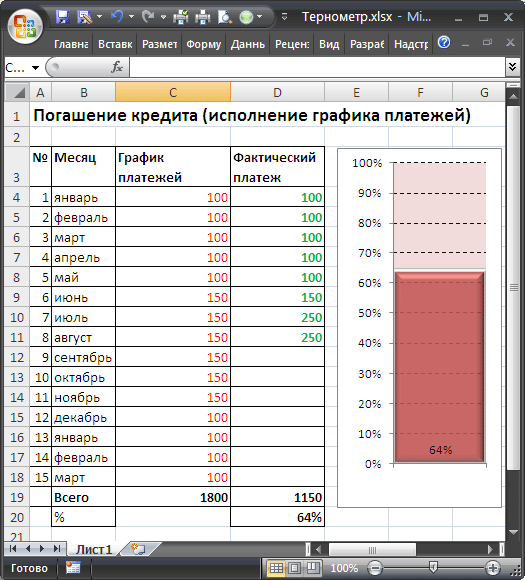
Исходная таблица содержит график платежей (план), суммы фактических платежей и процент погашения кредита. Для построения диаграммы типа термометр необходимо сделать следующее:
- установить курсор вне таблицы и через меню Вставка/ Диаграммы/ Гистограмма создать пустую Гистограмму с группировкой
- выделить диаграмму. Через меню Работа с Диаграммами/ Конструктор/ Данные/ Выбрать данные добавить ряд, состоящий из одного значения (процент погашения кредита, ячейка D20 )
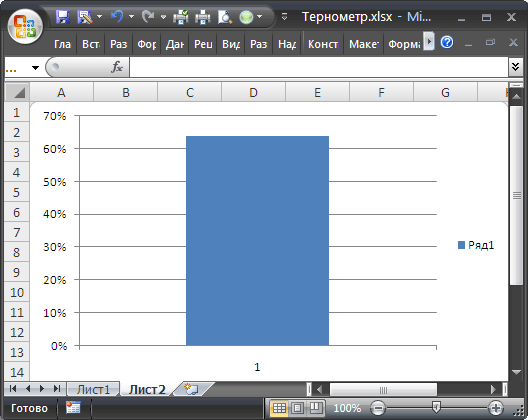
- на диаграмме выделите столбец гистограммы и задать параметр «Боковой зазор» — Без зазора
- сжать диаграмму, чтобы она приняла вид, показанный на рисунке ниже
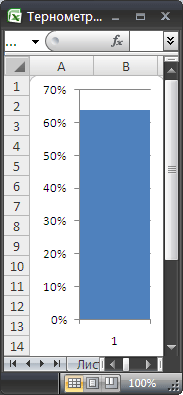
- в параметрах оси можно выставить максимальное значение =1 (100%)
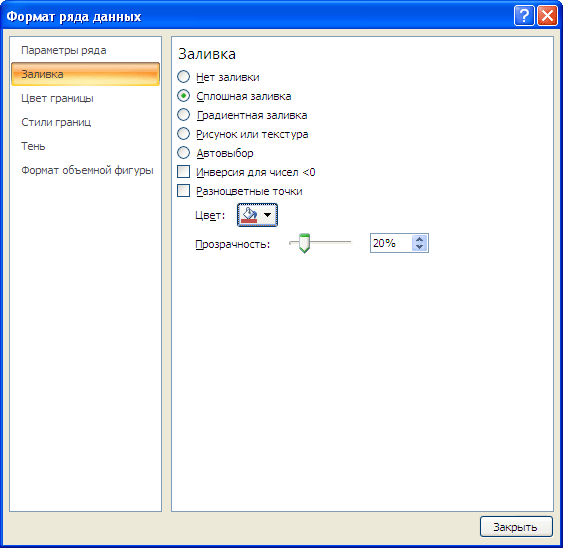
- в формате ряда данных можно установить прозрачность столбца гистограммы
Логическим продолжением диаграммы « Тернометр » является статья Диаграмма процента выполнения работ , где показано как на одной диаграмме отобразить % выполнения нескольких работ.
СОВЕТ : Для начинающих пользователей EXCEL советуем прочитать статью Основы построения диаграмм в MS EXCEL , в которой рассказывается о базовых настройках диаграмм, а также статью об основных типах диаграмм .
Exceltip
Блог о программе Microsoft Excel: приемы, хитрости, секреты, трюки
Строим график в виде термометра в Excel
Опубликовано 24.03.2013 Автор Ренат Лотфуллин
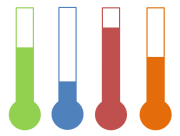
В сегодняшней статье я расскажу о простом приеме создания диаграммы в виде термометра. Этот вид графика отлично отражаем картину с одной точкой данных и может украсить вашу презентацию или панель виджетов. Кроме того это совершенно не сложно. Итак, давайте начнем.
1. Создаем диаграмму с одной колонкой
Для обрисовки шкалы термометра нам необходимо построить диаграмму с одной колонкой (см. иллюстрацию ниже). Построим диаграмму с одним значением(1) (значение температуры, эффективности, индекс удовлетворенности потребителя и т.д.). Далее убираем линии сетки области построения, легенду, подписи горизонтальной оси. Ненужные элементы убираются очень просто – выбираем интересующий нас элемент (к примеру, кликаем по горизонтальной оси диаграммы) и нажимаем Delete на клавиатуре. Аналогично убираются все остальные рудименты. В итоге мы получаем чистую колонку диаграммы (2). Теперь нам нужно растянуть нашу колонку по все ширине области построения, для этого в формате ряда данных изменим боковой зазор на 0% (кликаем правой кнопкой по колонке, выбираем формат ряда данных –> параметры ряда –> боковой зазор и перетаскиваем ползунок влево, до тех пор пока значение не станет равным нулю). Наша колонка заняла всю площадь диаграммы (3). Меняем масштаб вертикальной оси, для этого указываем минимальное и максимальное значение формата оси (правой кнопкой на вертикальной оси, формат оси –> параметры оси, ставим переключатель на «фиксированное» для минимального и максимального, указываем значения, т.к. я строю диаграмму для значения в процентах, я взял интервал между 0 и 1). И избавляемся от вертикальной оси, так же как и с предыдущими ненужными элементами (4). Задаем необходимый цвет нашей колонки, такой же цвет задаем для границы области построения и убираем границу диаграммы (чтобы задать цвет границы области построения, кликаем по нему, на ленте выбираем Работа с диаграммами -> Стили фигур –> Контур фигуры и настраиваем нашу границу). Получили столбец термометра (5).
2. Рисуем нижнюю часть термометра с помощью фигур Excel
Это самая простая часть. Рисуем круг (на ленте выбираем, Вставка -> Иллюстрации -> Фигуры -> Овал) и размещаем его так, чтобы получилась нижняя часть термометра (см. рисунок). Далее закрашиваем полость окружности и контур необходимым нам цветом.
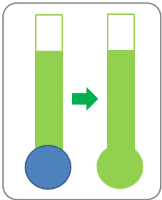
Наша диаграмма готова. Теперь вы можете распечатать свой клевый график, показать остальным и повесить на своем шкафу.
Вам также могут быть интересны следующие статьи
- Создание графика в Excel с отрицательными и положительными значениями
- Как построить диаграмму с разорванной осью в Excel
- Что такое Treemap и как его сделать в Excel
- Планки погрешностей в Excel — нестандартное использование
- Функция РЯД в Excel для диаграмм
- Создание динамической диаграммы в Excel с помощью именованных диапазонов
- Диаграмма водопад (waterfall chart) в Excel
- Создание пулевой диаграммы (bullet graph)
- Создание диаграммы в виде спидометра в Excel
- Диаграмма Ганта в Excel
Диаграмма-шкала (bullet chart) для отображения KPI
Конечно, предыдущих значений параметра в такой диаграмме нет, т.е. ни динамики, ни трендов мы не увидим, но для точечного отображения достигнутых результатов vs целей на данный момент — вполне подойдет.
Видео
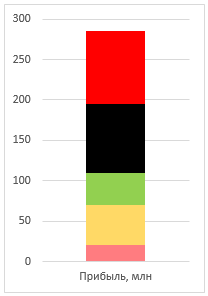
Этап 1. Гистограмма с накоплением
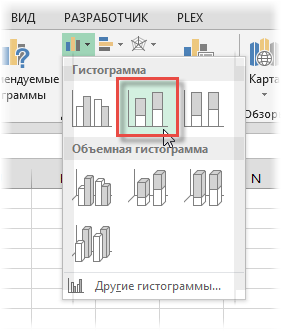
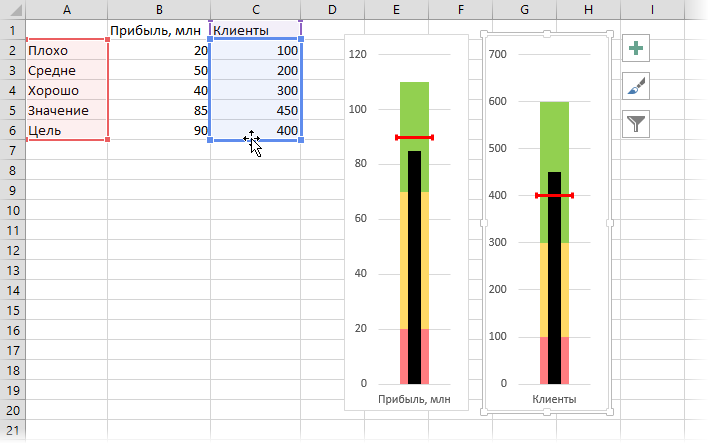
Начать придется с построения на основе наших данных стандартной гистограммы, которую мы потом за несколько шагов приведем к нужному нам виду. Выделяем исходные данные, открываем вкладку Вставка (Insert) и выбираем гистограмму с накоплением (Stacked Histogram):
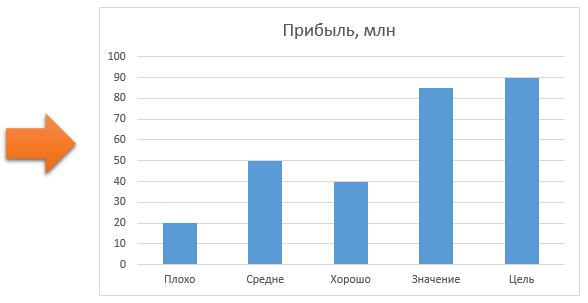
- Чтобы столбцы выстроились не в ряд, а друг на друга — меняем местами строки и столбцы с помощью кнопки Строка/столбец (Row/Column) на вкладке Конструктор (Design).
- Легенду и название (если были) убираем — у нас тут минимализм.
- Настраиваем цветовую заливку столбиков по их смыслу (выделить их по очереди, щелкнуть по выделенному правой кнопкой мыши и выбрать Формат точки данных).
- Сужаем диаграмму по ширине
На выходе должно получиться что-то похожее:
Этап 2. Вторая ось
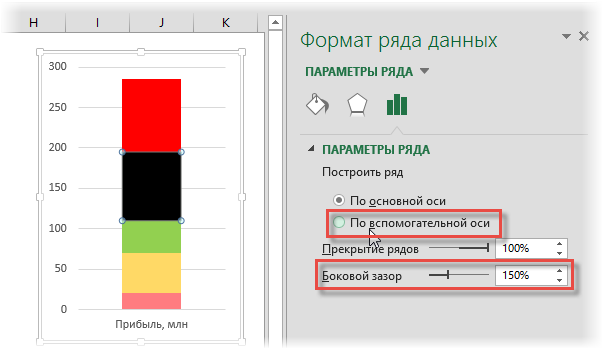
Выделяем ряд Значение (черный прямоугольник), открываем его свойства сочетанием Ctrl+1 или правой кнопкой мыши по нему — Формат ряда (Format Data Point) и в окне параметров переключаем ряд на Вспомогательную ось (Secondary Axis).
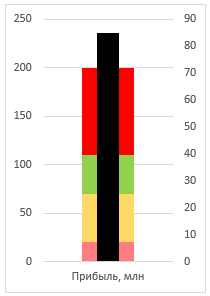
Черный столбец уйдет по второй оси и станет закрывать все остальные цветные прямоугольники — не пугайтесь, все по плану 😉 Чтобы видеть шкалу увеличиваем для него Боковой зазор (Gap) до максимума, чтобы получить похожую картину:
Уже теплее, не так ли?
Этап 3. Ставим цель
Выделяем ряд Цель (красный прямоугольник), щелкаем по нему правой кнопкой мыши, выбираем команду Изменить тип диаграммы для ряда (Change chart type) и меняем тип на Точечную (Scatter). Красный прямоугольник должен превратиться в одиночный маркер (круглый или Ж-образный), т.е. в точку:
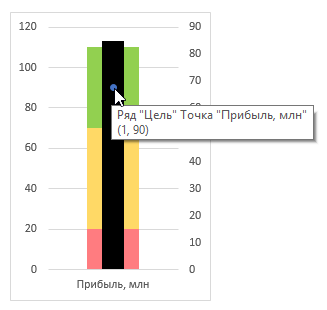
Не снимая выделения с этой точки, включаем для нее Планки погрешностей (Error Bars) на вкладке Макет (Layout). или на вкладке Конструктор (в Excel 2013). Последние версии Excel предлагают несколько вариантов таких планок — поэкспериментируйте с ними, при желании:
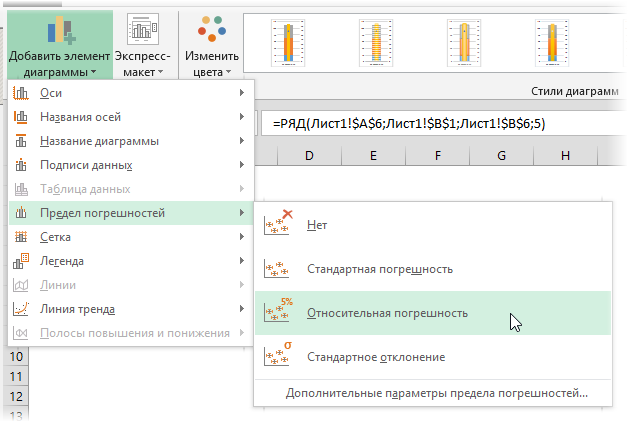
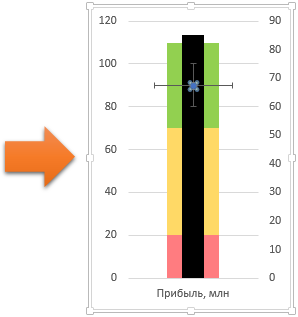
От нашей точки должны во все четыре стороны разойтись «усы» — обычно их используют для наглядного отображения допусков по точности или разброса (дисперсии) значений, например в статистике, но сейчас мы их используем с более прозаической целью. Вертикальные планки удаляем (выделить и нажать клавишу Delete), а горизонтальные настраиваем щелкнув по ним правой кнопкой мыши и выбрав команду Формат предела погрешностей (Format Error Bars):
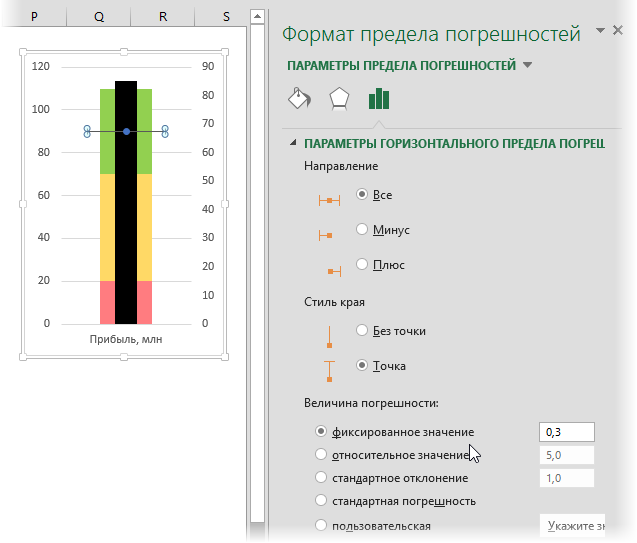
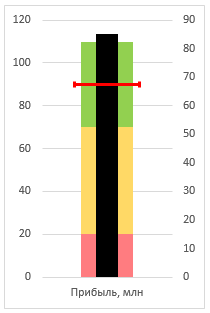
В окне свойств горизонтальных планок погрешностей в разделе Величина погрешности выбираем Фиксированное значение или Пользовательская (Custom) и задаем положительное и отрицательное значение ошибки с клавиатуры равное 0,2 — 0,5 (подбирается на глаз). Здесь же можно увеличить толщину планки и поменять ее цвет на красный. Маркер можно отключить. В итоге должно получиться так:
Этап 4. Последние штрихи
Сейчас будет магия. Следите за руками: выделяем правую дополнительную ось и жмем Delete на клавиатуре. Все наши построенные столбики шкалы, целевая планка погрешности и основной черный прямоугольник текущего значения параметра приводятся к одной системе координат и начинают откладываться по одной оси:
Вот и все, диаграмма готова. Красиво, правда? 🙂
Скорее всего у вас будет несколько параметров, которые вы хотите отобразить с помощью таких диаграмм. Чтобы не повторять заново всю эпопею с построением, можно просто скопировать диаграмму, а затем (выделив ее) перетащить синий прямоугольник зоны исходных данных на новые значения:
Ссылки по теме
- Как построить диаграмму Парето в Excel
- Как построить каскадную диаграмму отклонений («водопад» или «мост») в Excel
- Новые возможности диаграмм в Excel 2013
Диаграмма термометр в excel как сделать
Использование калибровочных диаграмм позволяет графически изобразить процесс достижения цели.
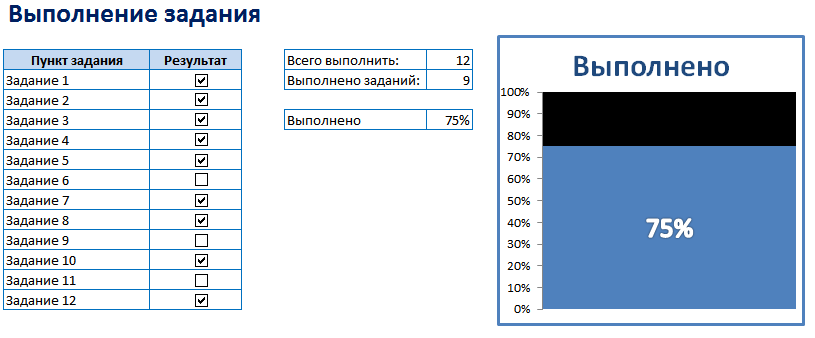
1. ПОДГОТОВКА ИСХОДНЫХ ДАННЫХ:
- Создание элементов выбора ФЛАЖОК.
На вкладке Разработчик [Developer] раскрыть список команды Вставить [Insert] и выбрать в группе Элементы управления формы [Form Controls] элемент Флажок [Check Box (Form Control)].
Щелкнуть левой кнопкой мыши на листе с диаграммой в месте расположения элемента.
Настроить параметры элемента – щелкнуть правой кнопкой мыши по элементу, выбрать Формат Объекта [Format Control]. На вкладке Элемент управления [Control] задать Связь с ячейкой [Cell link] – указать ячейку, в которую размещается значение ЛОЖЬ или ИСТИНА.
Визуально убрать значение ИСТИНА или ЛОЖЬ в связанных ячейках – выделить ячейки, в диалоговом окне Формат ячеек [Format Cells] на вкладке Число [Number], выбрать числовой формат (все форматы) [Custom], в поле Тип [Type] ввести ;;; и нажать ОК . - Подсчитать общее количество заданий, которые необходимо выполнить с помощью функции СЧЁТЗ [COUNTA].
- Подсчитать количество выполненных заданий с помощью функции СЧЁТЕСЛИ [COUNTIF].
- Вычислить процент выполненных заданий – отношение выполненных заданий к общему числу заданий. Применить к результату процентный формат.
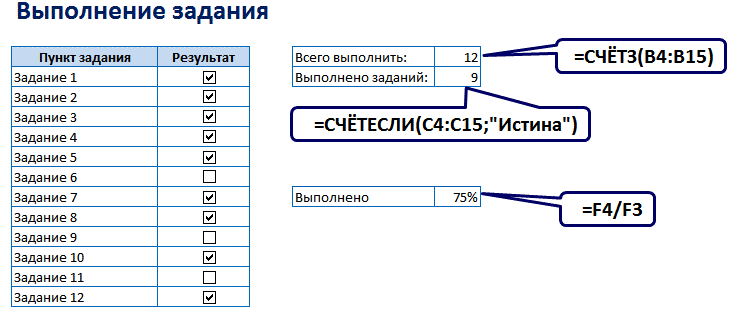
2. ПОСТРОЕНИЕ ДИАГРАММЫ:
- Выделить ячейку с процентом выполнения заданий.
- На вкладке Вставка [Insert] выбрать Гистограмма [Column] и тип Гистограмма с группировкой [Clustered Column].
3. НАСТРОЙКА ВНЕШНЕГО ВИДА ДИАГРАММЫ:
- Удалить данные горизонтальной оси – щелкнуть по оси и нажать Delete.
- Убрать боковой зазор – щелкнуть правой кнопкой мыши по ряду и выбрать Формат ряда данных [Format Data Series], в группе Параметры ряда [Series Options] поставить Боковой зазор [Gap Width] – Без зазора (0%) [No Gap].
- Изменить цвет заливки области построения диаграммы.
- Добавить подписи данных – щелкнуть правой кнопкой мыши по ряду и выбрать Добавить подписи данных [Add Data Labels].
Оставьте комментарий!
На сообщение “Калибровочная диаграмма Термометр” комментариев 5
- Maxa :
16.03.2015 (14:59) Радует, что это всем можно сделать �� - Viktor :
20.03.2015 (10:28) Если несколько задач, идущих параллельно, то есть ли решение? - Алексей :
20.04.2015 (16:06) Я видел и другие варианты термометров. Не подскажите, как их строить? - Валентина :
29.05.2015 (14:44) а что еще можно интересного с флажками сделать? - НаталиКо :
08.01.2016 (11:44) Взяла за основу и дополнила на свою задачу