Запрашиваемая страница не найдена
Страница, на которую вы перешли, не найдена. Если Вы перешли на эту страницу по ссылке из письма, убедитесь, что ссылка не была искажена вашим почтовым клиентом. В случае, если ссылка в письме разделена на части переносами строки, вы можете заново воссоздать ее, скопировав части по очереди в адресную строку браузера. В случае, если вы пришли сюда с какой-либо другой страницы нашего сайта, примите пожалуйста наши извинения за причиненные неудобства. Мы будем признательны, если вы сообщите нам об ошибке. Если вы что-либо ищете — воспользуйтесь нашей формой поиска. Перейти на главную страницу
Актуально
- Информация
- О проекте
- Пользовательское соглашение
- Политика конфиденциальности
- Оферта на оказание услуг
- Отзывы о портале
- Служба поддержки
- Информационные партнеры
- Покупателям
- Регистрация покупателя
- Каталог товаров и услуг
- Каталог компаний
- Рейтинг компаний
- Добавить закупку
- Как совершать покупки
- Правила безопасных покупок
- Вопросы и ответы
- Продавцам
- Регистрация компании
- Тарифные планы
- Конструктор магазинов
- Участвовать в закупках
- Правила размещения
- Справка и FAQ
- Категории
- Потребительские товары
- Транспорт
- Металлы, металлопрокат
- Строительство
- Оборудование
- Сырье и материалы
- Сельское хозяйство
- Химия
- Услуги
© PromPortal.su, 2023
Использование сайта, означает согласие с пользовательским соглашением. Оплачивая услуги на сайте, Вы принимаете оферту на оказание услуг.
Как подключить беспроводную мышку к ноутбуку или компьютеру

Беспроводные мышки гораздо удобнее своих «хвостатых» собратьев, но их подключение к ноутбуку и ПК имеет свои нюансы.
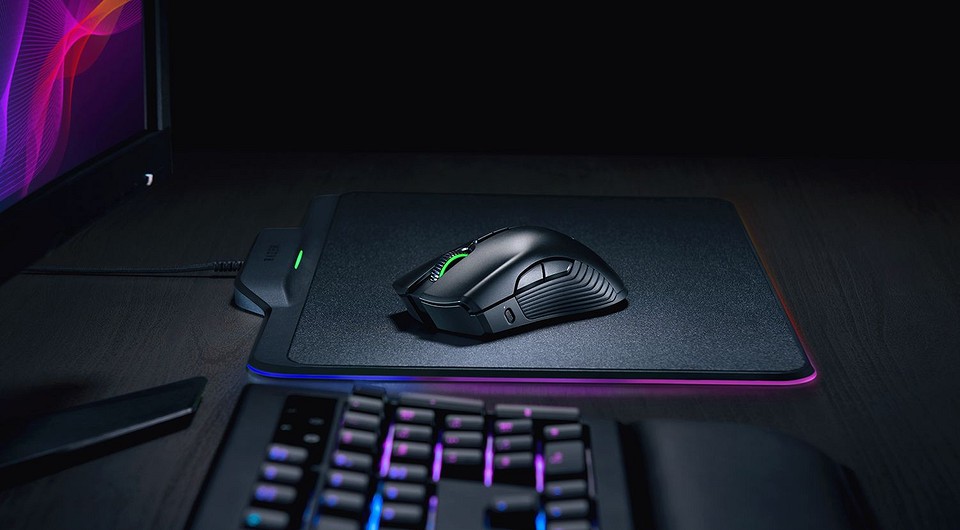
Компьютерная мышь — один из самых привычных и удобных манипуляторов для управления курсором на ПК. Но у стандартной проводной версии есть один критический недостаток — ограниченная длинной кабеля свобода в перемещении. Решить эту проблему можно с помощью подсоединения мышки по радиоканалу (Wireless) или по Bluetooth. Мы расскажем, как подключить и настроить беспроводную мышку к ноутбуку или компьютеру, а также выделим главные преимущества и недостатки такого девайса.
Как подключить беспроводную мышку к ПК
В отличие от ноутбука, у ПК нет беспроводных интерфейсов. Значит, для подключения беспроводной мыши понадобится дополнительный USB-адаптер. Как правило, он входит в комплект.
Кстати, еще одним способом избавиться от проводов можно считать подключение беспроводной клавиатуры. В одном из наших материалов мы собрали оптимальные модели. А если вы не знаете, чем геймерские мыши и другие профессиональные устройства отличаются от обычных, почитайте другую статью.
KEYRON M-111

KEYRON M-111 вышел в 2020 году и к 2023 обладает хорошими характеристиками (лучше 57% всех компьютерных мышек). Главными достоинствами данной модели являются: Общее количество кнопок: 3, Максимальное разрешение датчика: 1600 dpi, Соотношение цена-качество: 72.5.
Характеристики
Управление
Общее количество кнопок
Наличие дополнительных кнопок позволяет оперативнее запускать различные программы, делать прокрутку документов, работать в браузере и т.д.
Датчик
Максимальное разрешение датчика
Чем выше значение, тем более точное движение может отслеживать мышь. Обозначение dpi означает количество измерений перемещения на каждом пройденном мышью дюйме. Чем больше измерений, тем дальше продвинется курсор. Простыми словами, чем выше разрешение, тем выше скорость движения мыши и точнее позиционирование курсора. Для офисной работы подойдет 800dpi.
Конструкция
Система регулировки веса
Мыши с функцией регулировки веса позволяют настроить инерцию или даже вывести гаджет из равновесия. Данная опция дает возможность подстройки веса устройства под индивидуальные предпочтения пользователя. Диапазон регулировки находится в пределах 20-40 г.
Бесшумные кнопки
При длительной работе с компьютерной мышью клацающий звук, который возникает при постоянном нажатии на кнопки девайса, вызывает дискомфорт и многих раздражает. Чтобы устранить эту проблему, производители изобрели бесшумные кнопки, которые нажимаются беззвучно и не отвлекают пользователей от рабочего или игрового процесса.
Подключение
Интерфейс подключения
Компьютерные мыши могут подключаться к компьютеру с помощью проводного или беспроводного подключения. Беспроводные мыши – наиболее удобные и популярные. Они синхронизируются с гаджетом при помощи Wi-Fi подключения, по Bluetooth соединению и т.д.
Радиус действия беспроводной связи
Радиус действия беспроводных устройств достигает 3 метров. При этом, в радиусе действия не должно быть физических помех и препятствий. Современные дорогостоящие модели могут иметь радиус беспроводного соединения до 10 метров, обеспечивая пользователю максимальную мобильность.
Питание
Время автономной работы
Большинство моделей компьютерных мышей могут автономно работать от одной батарейки в течение 12-15 месяцев. Некоторые устройства могут работать до 3 лет в автономном режиме. Как правило, в таких девайсах периодически включается режим энергосбережения, который автоматически увеличивает время его автономной работы.
Габариты, вес
Ширина компьютерной мыши – важный показатель, от которого зависит комфорт использования устройства. Выбирайте ширину девайса, в соответствии с размерами своей ладони. Мышка должна поддерживать ладонь, и не давать кисти свисать.
Высота устройства влияет на положение кисти во время работы. Современные модели имеют съемную панель, которая дает возможность регулировать высоту мыши.
Для удобной работы с компьютерной мышью выбирайте устройство оптимальной длины. Пользователям с маленькой ладонью (размер S/M) подойдут девайсы, длина которых составляет 17-18 см. Для крупной ладони (размер L) подойдут мыши, длина которых более 19 см.
Обзор мыши KEYRON M-111

Данная статья посвящена беспроводной мыши KEYRON M-111. Данная мышь предназначена для офисного использования. Форма манипулятора выполнена симметрично. Ее небольшие габариты способствуют приятному и аккуратному использованию устройства. Данный манипулятор оснащен прекрасным сенсором, разрешение которого достигает показателя 1600 dpi.
Основные характеристики
| Модель | KEYRON M-111 |
| Основной цвет | черный |
| Стилизация | нет |
| Подсветка | нет |
| Общее количество кнопок | 3 |
| Тип сенсора мыши | оптический светодиодный |
| Максимальное разрешение датчика | 1600 dpi |
| Хват | для правой и левой руки |
| Материал изготовления | пластик |
| Материал покрытия | матовый пластик |
| Система регулировки веса | нет |
| Бесшумные кнопки | есть |
| Тип подключения | беспроводная |
| Интерфейс подключения | Type-C , USB |
| Радиус действия беспроводной связи | 10 м |
| Тип источника питания | аккумулятор |
| Время автономной работы | 120 ч |
| Гарантия | 12 месяцев |
Габариты и вес
| Ширина | 60.1 мм |
| Высота | 35.6 мм |
| Длина | 112 мм |
| Вес | 80 г |
Внешний вид и комплект поставки
Продается манипулятор в картонной коробке, которая выполнена из довольно прочного картона, что позволяет защитить манипулятор от повреждений. На лицевой стороне коробки изображена мышь, а также название фирмы производителя, модели устройства и главные преимущества этой модели. На задней части коробки описаны главные технические характеристики устройства, а также данные о компании производителе.
Внутри коробки располагается мышь и комплект поставки к манипулятору. В комплектацию входят: документация и кабель для зарядки манипулятора.
Документация выполнена на небольшом листочке, который сложен несколько раз. На нем можно узнать всю информацию об устройстве, данные о компании производителе, правила эксплуатации мыши и меры предосторожности при ее использовании.
Кабель для зарядки мыши имеет пластиковую оплетку. Длина кабеля составляет 1 метр. На конце кабеля располагается штекер Type-C.

Сам манипулятор выполнен в приятной и удобной форме. Корпус мыши полностью симметричный. Изготовлен корпус из пластика, который очень прочный на внешний вид и прикосновения. Поверхность корпуса выполнена из матового пластика. Поверхность манипулятора не имеет гравировок и вообще никакой стилизации.

Сам же корпус манипулятора съемный, он довольно легко снимается, стоит лишь поддеть его. Под корпусом располагаются USB-ресивер Type-C и USB-ресивер Type-A. Они расположены в специальных вставках. Именно они служат для соединения мыши с ПК.
Спереди манипулятора располагаются две основные кнопки. На поверхности кнопок нет выпуклостей и углублений. Нажатия на кнопки мыши происходят практически беззвучно. Данная модель мыши оснащена бесшумными кнопками. Таким образом использовать мышь можно в офисе и дома, даже в ночное время. По центру мыши, между основными кнопками, располагается скролл, который слегка выпирает на поверхность манипулятора. Выполнено колесиков из пластика с ребристой поверхностью.
На левой и правой грани устройства практически ничего нет. Они выполнены в серьезном и четком стиле. Грани устройства сглажены, что придает устройства довольно удобную форму. Качество хвата и сцепления с манипулятором отличное.
Снизу манипулятора все достаточно просто и неброско. Сверху и снизу основания устройства располагаются тефлоновые ножки мыши, которые выполнены в форме дуги. По центру, а точнее немного ближе к переду манипулятора, располагается окошко сенсора устройства, которое окутано наклейкой с названием модели мыши и данными о ее питании. Слева от сенсора располагается переключатель включения и выключения мыши.

На передней грани мыши располагается разъем для подключения кабеля для зарядки. Выполнен разъем в виде USB Type-C. При подключении которого манипулятор заряжается. Полная зарядка устройства происходит примерно за 4 часа.
Габариты манипулятора довольно небольшие. Размеры манипулятора 60.1х35.6х112 мм (ширина*высота*длина), что является удачными формами для использования манипулятора людям с маленьким и средним размером руки. Вес устройства составляет 80 г, тем самым можно понять, что манипулятор легкий, что позволяет качественно его перемещать.

Видеообзор
Здесь представлен видеообзор мыши KEYRON M-111, где подробно видно внешний вид устройства, дизайн манипулятора, а также нажатия на кнопки манипулятора, прокручивание колесика.
Использование
По использованию данная мышь очень понравилась. В данной модели минусов я не обнаружил. Данная модель устройства предназначена для использования в офисе, либо в домашних условиях для стандартного предназначения. Для игр данная модель устройства не подойдет, а точнее с ее помощью можно поиграть, но для комфортной игры данный манипулятор будет не очень хорош. Сенсор манипулятора срывает, если резко дернуть мышью. Но, повторюсь, данная модель не геймерская, для сугубо для офисного и повседневного использования.
Корпус мыши выполнен из качественного пластика с матовой поверхностью. При долгом использовании рука на манипуляторе не потеет. Корпус манипулятора съемный, так как под ним располагаются ресиверы, которые служат для подключения к ПК. Мышь практически моментально готова к работе. Для ее использования всего лишь нужно снять крышку, вытащить ресивер (нужного вида: USB или Type-C), который подключается к ПК, на нижнем основании манипулятора включить манипулятор и все, мышь готова к работе.
Емкости аккумулятора хватает на 10-12 суток, в зависимости от времени использования манипулятора. Если же использовать манипулятор по 12 часов в день, то заряда манипулятора хватит на 12 дней, но если же использовать чаще, а именно по 14-15 часов в сутки, то хватает его на 10 дней.
Плюсы и минусы
- Небольшая цена
- Удобная форма
- Качественная сборка
- Неплохой сенсор
- Габариты и вес
- Разный вид ресиверов
В данной модели я не обнаружил минусов
Вывод
Мышь KEYRON M-111 довольная прочная и качественная. Данная модель полностью исполняет возложенные на нее функции. Таким образом можно однозначно сделать вывод, что мышь является хорошо исполненной и полностью удовлетворяет потребностям своего владельца.