Не открывается сайт в Safari на iPhone — что делать

Как и в любом другом браузере, в мобильном Safari могут происходить ошибки, из-за которых ранее успешно работающие сайты перестают открываться. В этой инструкции мы рассказали о трех основных способах исправления подобных ошибок.
Примечание: перед тем как начинать искать решение проблемы обязательно убедитесь в том, что проблемный сайт действительно работает. Нужный вам сайт может быть попросту не работать в конкретный момент времени, либо быть заблокирован вашим провайдером.
Не открывается сайт в Safari на iPhone — что делать
На некоторых версиях iOS, в частности iOS 9.x, существует ошибка, из-за который браузер Safari не предоставляет доступ к определенным сайтам. Обходится она банальным отключением JavaScript.
Способ 1. Отключите JavaScript
Шаг 1. Перейдите в меню «Настройки» → Safari.
Шаг 2. Выберите пункт «Дополнения».
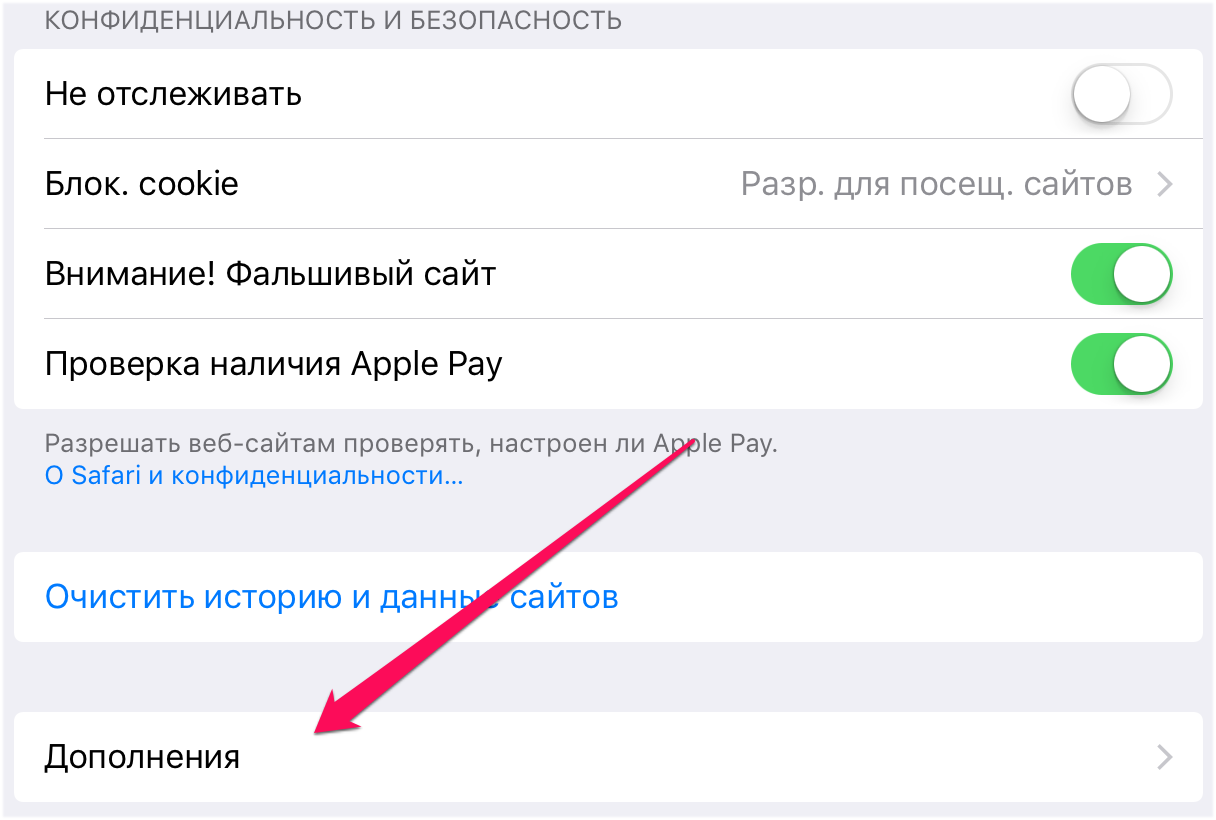
Шаг 3. Переведите переключатель JavaScript в неактивное положение.
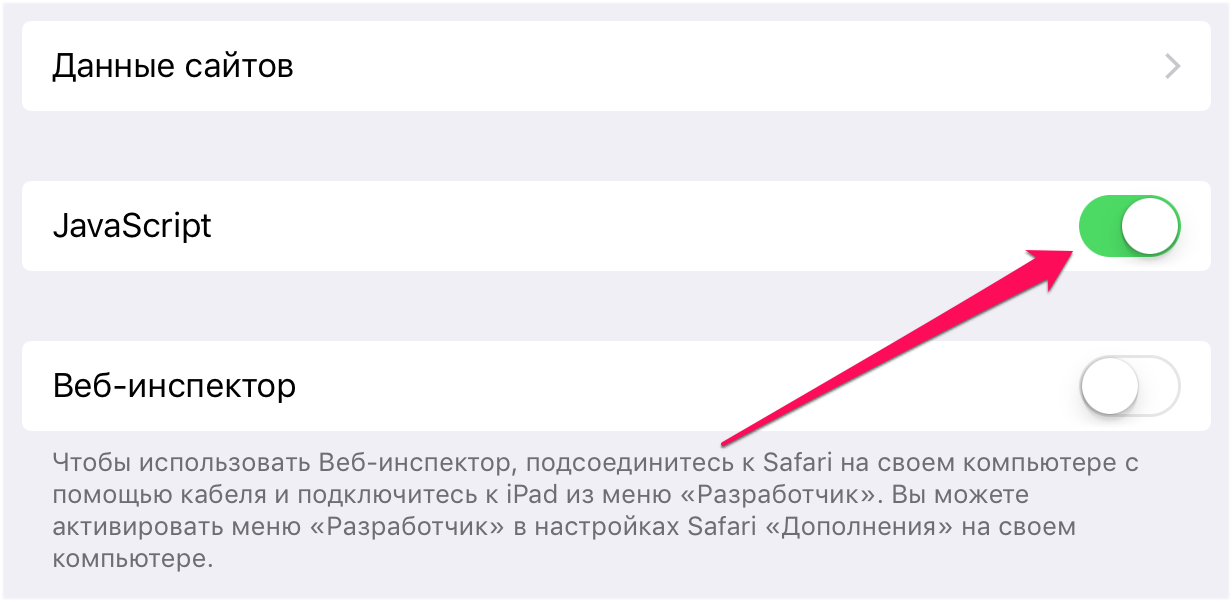
После получения доступа к нужному сайту, JavaScript рекомендуется включить.
Способ 2. Сбросьте настройки Safari
В некоторых случаях сайт может не открываться или неправильно отображаться из-за внутренней ошибки браузера Safari. В таких случаях помогает очистка истории и данных сайтов браузера.
Шаг 1. Перейдите в меню «Настройки» → Safari.
Шаг 2. Нажмите «Очистить историю и данные сайтов».
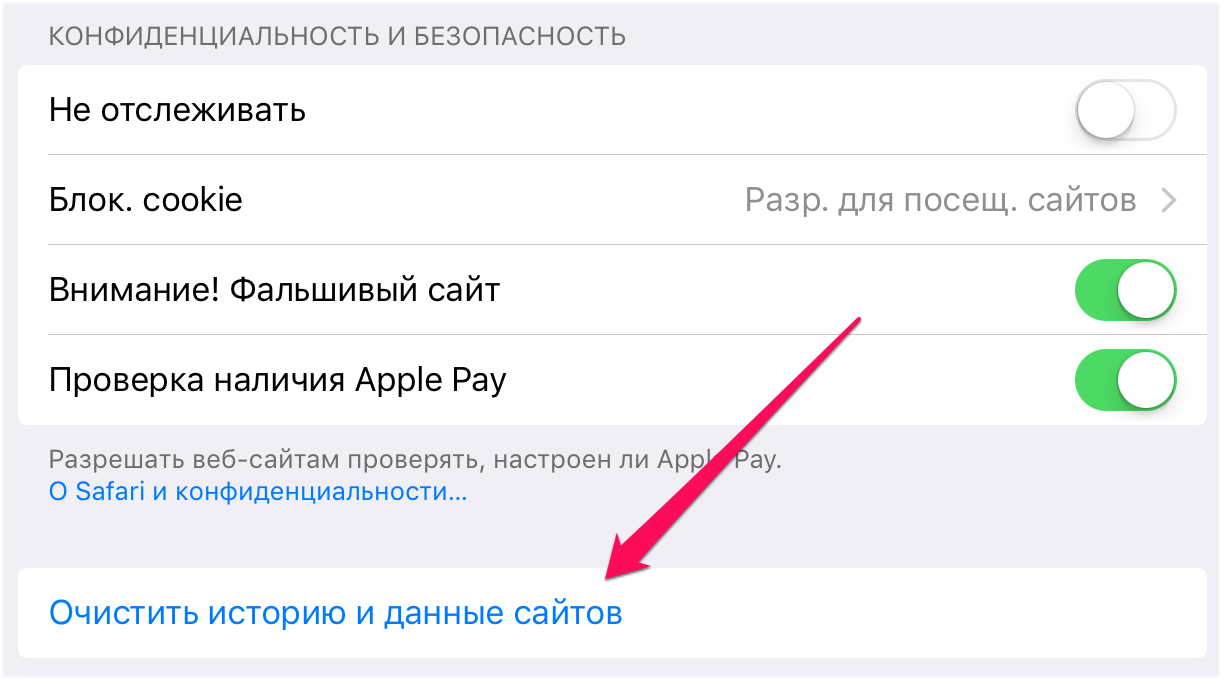
Шаг 3. Подтвердите очистку.
Важно отметить, что при очистке будет удалена история посещений, файлы cookie и другие данные просмотра.
Способ 3. Откройте сайт без использования блокировщика рекламы
Многие пользователи iPhone и iPad используют на своих устройствах специальные блокировщики рекламы и прочего нежелательного контента в Safari. И именно из-за них некоторые сайты порой не открываются, показывая лишь белую страницу. К счастью, полностью отключать блокировщик рекламы для всех сайтов в таком случае не нужно.
Шаг 1. Запустите Safari и перейдите на страницу, которая не отображается из-за блокировщика рекламы.
Шаг 2. Зажмите на иконке обновления страницы.
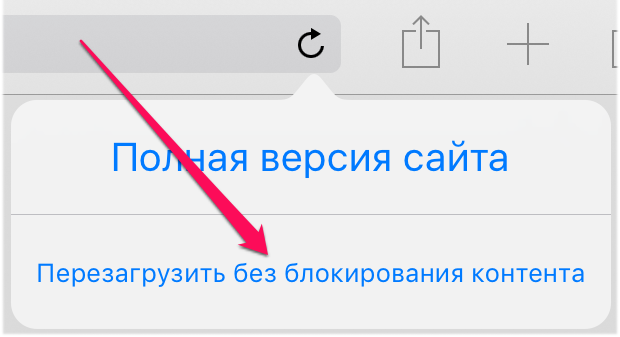
Шаг 3. В открывшемся меню выберите пункт «Перезагрузить без блокирования контента».
Готово! Если проблема с невозможностью отображения страницы заключалась именно в блокировщике рекламы, то сайт успешно откроется.
- Как скачать файл с интернета на iPhone
- С iPhone не удаляются фотографии — что делать
- Как освободить память на iPhone и iPad (45 способов)
Что делать, если не работает Сафари на iPhone и iPad
За годы использования яблочной техники все мы привыкли, что приложения на iPhone, iPad и других продуктах Apple работают идеально. Никаких тормозов или микроподлагиваний на актуальных устройствах обычно не встречается, а если и появляется что-то, то в интернете сразу же полным-полно сообщений типа Айфон глючит после обновления. Понятно, что когда встречаются какие-то сбои, сразу же начинаешь думать про проблемы с железом и скорый ремонт за много денег. Однако важно понимать, что даже техника Apple не застрахована на от ошибок и в том, что на Айпаде завис Сафари, нет ничего удивительного.
Разбираемся, что делать, если завис Сафари на iPhone или iPad.
ПОДПИШИСЬ НА НАС В ЯНДЕКС.ДЗЕН!
Завис Сафари на Айпаде
Совсем недавно я столкнулся с тем, что на моем iPad перестал работать Сафари. Не удавалось загрузить ни одну страницу, не работала ни одна кнопка. По факту, браузер просто умер. Вместо привычной заставки с закладками и часто посещаемыми страницами высвечивался вот такой экран.

Белый экран смерти — первая мысль при взгляде на стартовую страничку в Сафари.
Понятно, что первым делом я полез в интернет выяснять, в чем же дело, но ни одной инструкции по конкретно этому случаю не нашел. Однако понял, что существует много пользователей, которые столкнулись с похожими проблемами. У одних и вовсе Сафари не открывается, у других Safari неожиданно завершает работу. Причем проблема касается как iPhone, так и iPad. Посему предлагаю вам разобрать все возможные решения этого недуга.
Не работает Safari на iPhone
Давайте сразу оговоримся, что если вы искупали Айфон в воде или уронили Айпад на пол с высоты полметра, а потом что-то пошло не так, вам явно не сюда. Пора бежать в сервисный центр и решать все вопросы со специалистом. Сегодня мы разберем только программные ошибки.
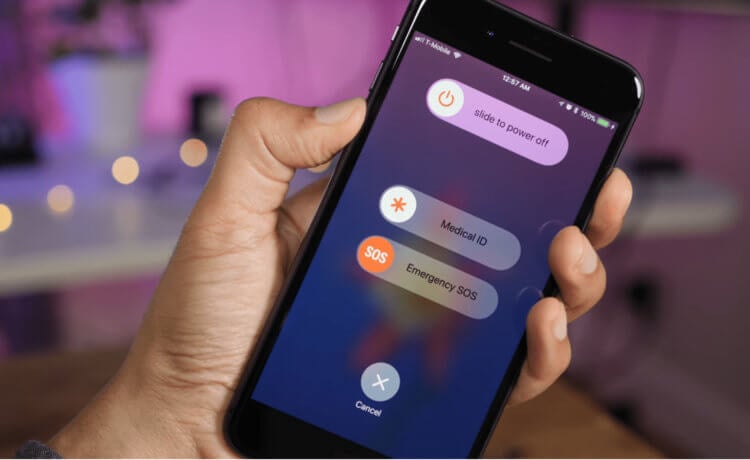
Совет, который помог тысячам пользователей яблочной техники.
Если на iPhone не открывается Сафари, попробуйте перезагрузить устройство. В большинстве случаев это решает все вопросы. Я перезагружал свой Айпад несколько раз и все оказывалось безрезультатно. Как не работал, так и не работает.
После этого обязательно убедитесь в том, что на вашем гаджете установлена последняя версия операционной системы. Сделать это можно перейдя в Настройки, Основные, Обновление ПО.
Если боитесь обновляться, читайте наши статьи с актуальными версиями обновлений. Обычно они выходят уже через час после анонса. Из последних апдейтов — iOS 15.4.1, где исправили баг быстрой разрядки на iPhone.
Что такое Cлабая защита Вай Фай
Во-вторых, попробуйте переключиться с Wi-Fi на сотовую сеть. Если используете iPad, то попробуйте раздать на него интернет с телефона или наоборот, подключитесь к домашней точке доступа. До того момента, пока я не столкнулся с ошибкой в App Store и не поговорил пару часов с консультантом, почему-то недооценивал этот аспект.
Дело в том, что если напротив вашей Wi-Fi сети высвечивается надпись Слабая защита, то загрузки данных в iCloud не происходит, а следовательно, в работе Сафари могут наблюдаться проблемы. Проверить это можно следующим образом:
- Откройте Настройки на вашем смартфоне или планшете.
- Перейдите в раздел Wi-Fi.
- Проверьте, нет ли надписи «Слабая защита» напротив Wi-Fi сети.
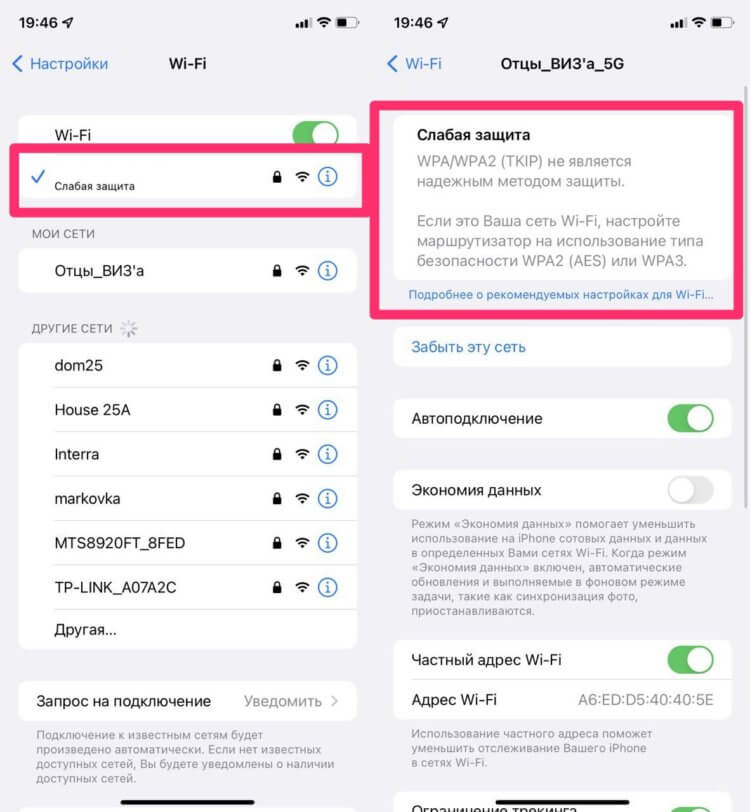
Слабая защита может внести серьезные коррективы в работу техники.
На будущее, лучше всего будет позвонить в компанию, предлагающую вам интернет-услуги и попросить решить этот вопрос. Скорее всего вам либо дадут подробную инструкцию на сей счет, либо вызовут мастера на дом. Повторюсь, не пренебрегайте такими советами.
Если соберетесь менять настройки маршрутизатора самостоятельно, обязательно ознакомьтесь с рекомендациями Apple на этот счет. В статье технической поддержки четко рассказано, как правильно настроить точку доступа Wi-Fi и расписаны все необходимые параметры безопасности.
Как отключить синхронизацию Сафари
Если нет возможности подключиться к другой Wi-Fi сети, попробуйте отключить синхронизацию Safari с iCloud. По факту, эта настройка заменит вам поиск другой точки доступа. Для этого:
- Перейдите в Настройки на iPhone и iPad.
- Тапните на имя и фамилию в начале списка, затем нажмите iCloud.
- Отключите тумблер напротив пункта iCloud, тапните Оставить на iPhone.
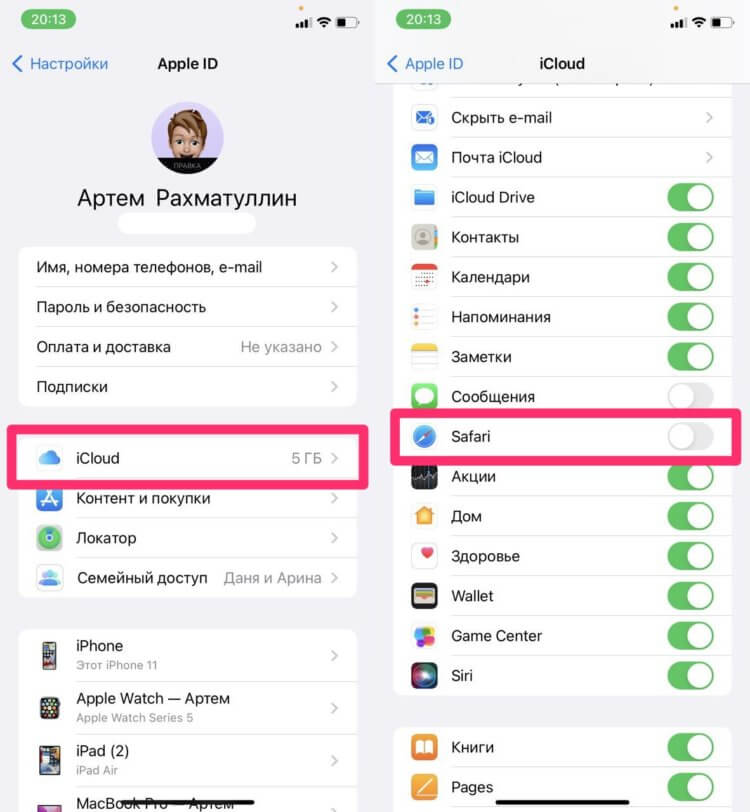
Отключите синхронизацию iCloud в настройках. Может помочь.
Как очистить кэш Сафари на Айфоне
Следующим шагом рекомендую удалить кэш Safari на iPhone. Сделать это можно следующим образом:
- Откройте Настройки на вашем iPhone, перейдите Safari.
- Пролистайте вниз и выберите пункт «Очистить историю и данные сайтов».
- Подтвердите действие, нажав на кнопку Очистить историю и данные.
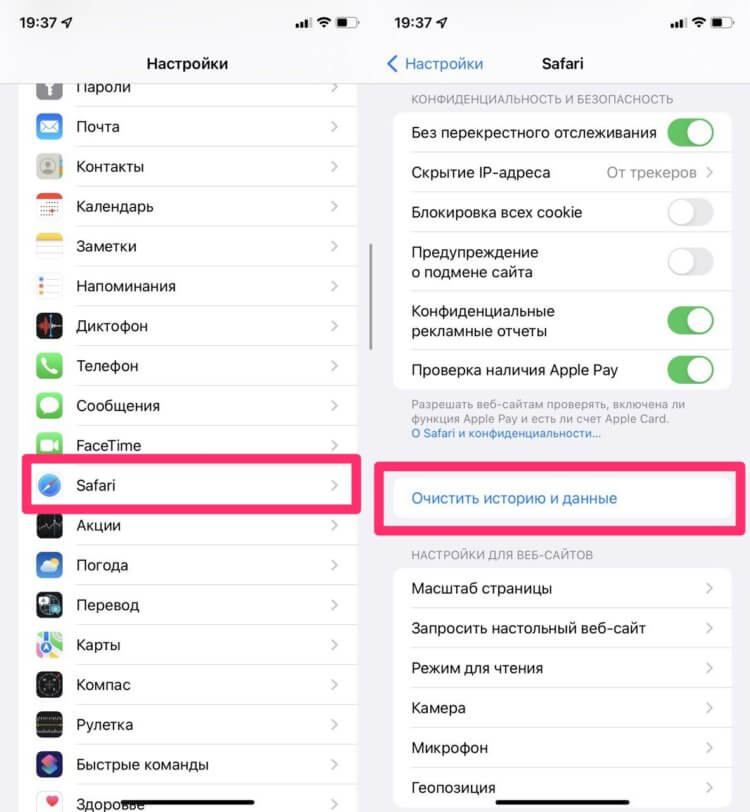
Вот так можно очистить все данные в Safari.
Учтите, что после очистки кэша удалится история просмотров и все файлы Cookie. Если добавляли какие-то вещи в корзину в интернет-магазинах или оставляли заявку на доставку еды, эти данные сотрутся. Что касается истории, на будущее рекомендую добавлять все необходимое в закладки или в список для чтения. Так будет лучше.
Я действовал именно в таком алгоритме и только после полной очистки данных Сафари у меня получилось исправить проблему с белым экраном. Если и это не помогло, отсылаю вас к статье автора AppleInsider.ru Ивана Кузнецова, где подробно рассказано, как сбросить настройки на iPhone до заводских.
Если вдруг вы столкнулись с похожей проблемой и вышеперечисленные настройки вам не помогают, милости прошу в комментарии под постом или в наш Телеграм-чат. Плюс, не забывайте подписываться на новостной канал в Телеге, там выходят все актуальные новости.
Как исправить, что Safari не загружает веб-страницы на Mac / iPhone?

Технический эксперт по написанию текстов, который умеет писать сообщения об устранении неполадок в любой проблеме Mac и помог многим читателям спасти свои компьютеры Mac.
Если Safari не запускает сайт или функцию страницы, что-то не так. Найдите плагины Safari или попытайтесь удалить куки на Mac, или удалите кеш и другие сведения о домене, если сайт или ссылка не импортированы на ваш Mac. Если вы когда-либо пытались открыть страницу поиска или мобильное приложение с помощью Safari и устройства, которое отправляет вам сообщение об ошибке «Safari Can’t Access Tab»? Это замедляет работу по нескольким причинам, например, когда веб-адрес вообще недоступен.
Так чКак исправить, что Safari не загружает веб-страницы? Ошибка «Safari не может открыть страницу» будет отображаться в каждой версии, включая интернет-браузер на iPhone, iPad и ПК. Если это произойдет, вы обычно легко устраните проблему. В этой статье объясняется, как исправить Safari, не загружающий веб-страницы.
Часть 1. Почему мой Safari не загружает страницы?
Прежде чем решать, «как исправить, что Safari не загружает веб-страницы», нам нужно сначала узнать причины. Это может сильно раздражать, если вы не запускаете веб-страницу, к которой у вас есть проблемы с доступом. Кажется, есть несколько причин, которые могли быть вызваны этой проблемой, но есть ряд действий, которые вы можете выполнить, когда попытаетесь выяснить, что может вызвать ее. В этом разделе мы собираемся изучить некоторые методы обращения к веб-странице, которая не загружена в Safari. В зависимости от пользователя действия по устранению неполадок могут быть такими.
Apple вложила много усилий в разработку многих наиболее распространенных браузеров Safari. Они меняются ежедневно, восстанавливая все большие и большие пачки с каждой публикацией. Тем не менее, часто возникают новые проблемы, оставляя возможности разработчикам Apple для изменений. Ниже приведены некоторые проблемы, связанные с пользовательским интерфейсом Safari.
- Ошибка браузера
- Safari не реагирует
- Safari даже не запускает свою страницу
- Safari не может быть выпущен из-за серьезной проблемы.
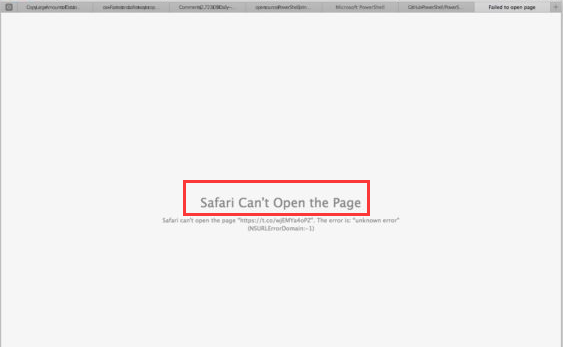
Когда Safari дает сбой, это одна из частых проблем, с которыми сталкиваются люди. Могло быть несколько объяснений того, почему Safari работает медленно или не будет реагировать, потому что он просто вылетает или зависает. Проблема намного сложнее, поскольку люди не могут войти при перезапуске Safari. Что может вызвать уже упомянутые проблемы с Safari.
- Было создано так много окон
- Так много файлов, обновлений или фоновых отчетов, которые собирались задолго до этого.
- Обновление, функция или страница, просматриваемые пользователями, приводят к сбою / замедлению работы Safari.
- Опубликованная версия браузера
- Старое издание обновление macOS
Часть 2. Как исправить, что Safari не загружает веб-страницы на Mac?
Максимизируйте устройство. Часто люди больше приравнивают плохое действие Safari к обычно необходимым действиям на ваших компьютерах Mac. Как мне исправить Safari, не загружающий веб-страницы на Mac? Вот как это сделать.
Проверьте, можете ли вы получить доступ к сайтам через родительский контроль
Если вы вошли на такой веб-сервер, который ограничен Функция родительского контроля или даже другие приложения для фильтрации содержимого, некоторые другие разделы или страницы категорий могут даже не загружаться, если эти местоположения не авторизованы. Например, прикрепленные клипы не всегда отображаются, независимо от того, размещены ли они на какой-либо платформе, на которой вы смотрите. Проконсультируйтесь с администраторами и узнайте, есть ли у вас разрешение на просмотр или доступ к сайту, который вы посещаете.
Когда ваш системный журнал загружается, Safari может даже отказаться отвечать из-за перегрузки вашего компьютерного процессора. Очистите компьютер с помощью надежного инструмента, называемого iMyMac PowerMyMac может быть лучшим способом обойти эту ситуацию.
Проверьте, не блокируют ли расширения Safari эти сайты
Почему некоторые сайты не открываются на Mac? Несколько расширений Safari, которые препятствуют размещению рекламы и других материалов веб-страниц, могут блокировать отображение любого содержимого сайта. Вам следует ненадолго включить расширения, а вместо этого перезагрузить веб-сайт и посмотреть, не в этом ли проблема.
- Используйте Safari, затем перейдите в Настройки.
- Нажмите Расширения .
- Выберите расширение и снимите флажок Включить расширение поставьте галочку. Продолжите этот процесс с уже включенной опцией.
Восстановите страницу, нажав кнопку Вид вариант, затем перезапустите Safari. Когда новый веб-сайт откроется правильно, один или два плагина остановят запуск веб-сайта. Включите расширение и перезапустите его снова, чтобы оценить, какое расширение блокирует выбранный вами контент.
Как исправить, что Safari не загружает веб-страницы на Mac? Если не работает только один домен или веб-сайт, вам следует стереть устройство, подключенное к платформе, чтобы увидеть, решает ли оно проблему. Использование этих мер для удаления файлов cookie, кеша, а также других данных, собранных Safari для такого конкретного источника.
- Используйте Safari, затем перейдите в «Настройки».
- Выберите на Конфиденциальность .
- Нажмите Подробнее .
- Проверьте адрес или сайт страницы, которую вы хотите удалить.
- И на странице поиска выберите адрес, на котором есть информация, которую нужно стереть.
- Нажмите Удалить .
- Когда вы закончите, нажмите Построенные затем выйдите из панели настроек.
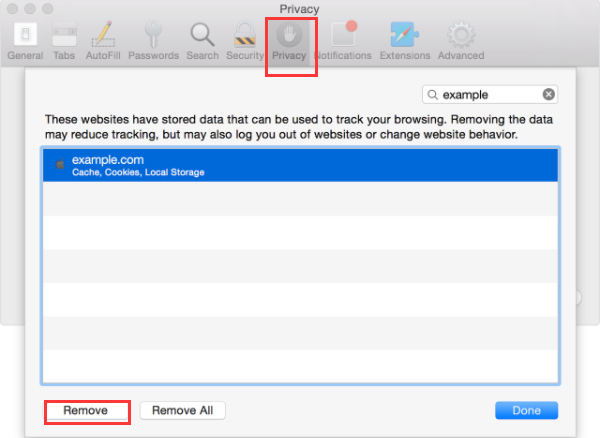
В ОС вы можете отключить информацию в базе данных за последние несколько часов или недель, когда страницы или веб-сайты запускались ранее.
- Затем выберите «История» Очистить историю и данные сайта.
- Затем выберите «диапазон данных», который необходимо удалить, во всплывающем окне «Определенные» и на отображаемой панели.
- Выберите Очистить историю вариант. И вы сделали.
Если вы просто хотите удалить свои данные и не хотите думать об удалении неверных данных, рекомендуется использовать такую программу, как iMyMac PowerMyMac. Вы можете использовать его Конфиденциальность особенность в данной ситуации.
Вот исправления для «Как исправить, что Safari не загружает веб-страницы»: очистить тайники и истории браузера Firefox с использованием iMyMac и выполните следующие действия:
- Загрузите и откройте свой iMyMac PowerMyMac на своем компьютере. Установите приложение с официальной страницы приложения. Запустите функцию на своем устройстве. Щелкните ненужные файлы. Вы найдете его сбоку от экрана.
- Проверьте очиститель нежелательной почты. Просто нажмите, чтобы отсканировать. Начните готовиться снова, пока не закончите результаты. Это будет отображать нежелательные данные по ряду субъектов.
- Проверить и Выберите кеш начать уборку.
- Выберите конкретный элемент. Запустите данные в выбранной вами папке. Затем выберите все, выберите несколько других файлов, которые вы хотите стереть. Щелкните значок ЧИСТКА клавишу на клавиатуре. Снова начните подготовку, пока не закончится весь процесс очистки.
- Кэш выполняется для полной очистки программы, переместите и завершите действие очистки, и все готово.
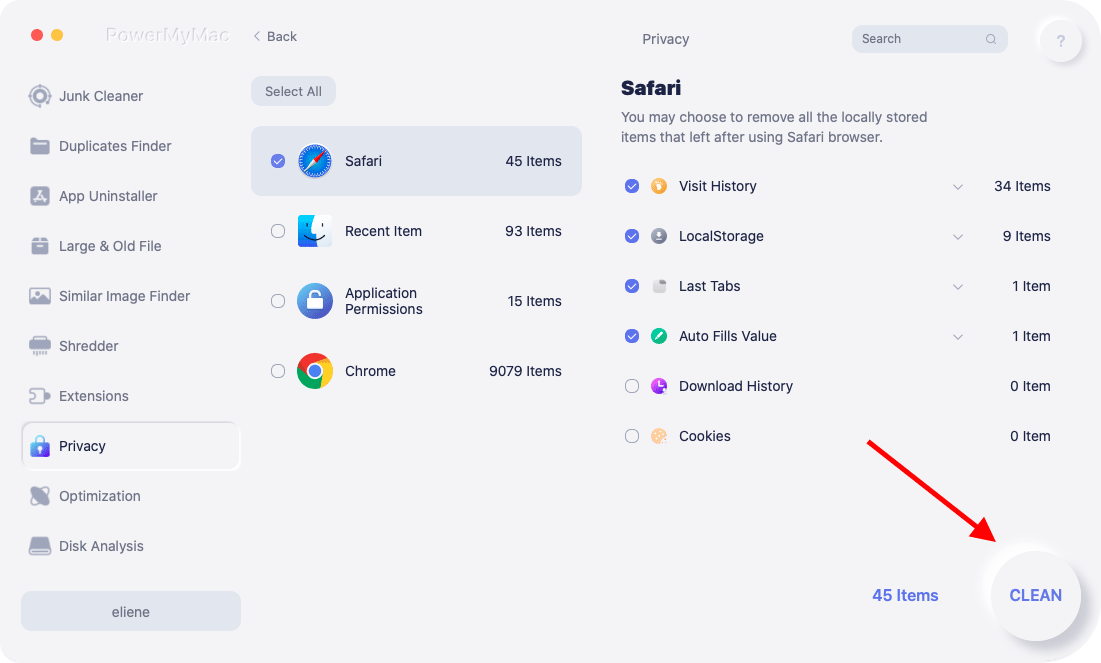
Наконец, все готово, вы без проблем удалили файлы cookie, расширения, кеши и историю на своем Mac. И вы закончили, как исправить, что Safari не загружает веб-страницы на Mac.
Часть 3. Как исправить Safari, не загружающие страницы на iPhone?
Ряд пользователей настольных или мобильных устройств отмечают проблему браузера Safari, при которой они не могут открывать какие-либо веб-сайты в окне. Компьютер выровнен, все работает отлично, но Safari явно не может загружать какие-либо файлы. Предполагается, что браузер отображает пустой экран всякий раз, когда открывается или запускается страница. У Safari проблема с доступом к сети. Ваш браузер должен отображать пустой белый экран. Итак, как мне исправить Safari, не загружающие страницы на iPhone, и сбросить Safari? Следуй этим шагам:
- Когда ваш iPhone заключен в тюрьму, больше не ищите. Ошибки браузера Safari связаны с взломанным обновлением iPhone, которое вы ранее включили. Удалите только все изменения, затем обновите iPhone, а затем выполните поиск в браузере Safari через доступ к вашим браузерам.
- Закройте браузер Safari, завершите операцию, затем убедитесь, что все окна закрыты, а устройство заблокировано. потом превратите iPhone или iPad в самолет, подождите несколько минут, затем перейдите в обычный режим. Запустите браузер и начните открывать страницы. Это решит проблему, связанную с тем, что Safari не запускает страницы и не обращается к веб-сайтам.
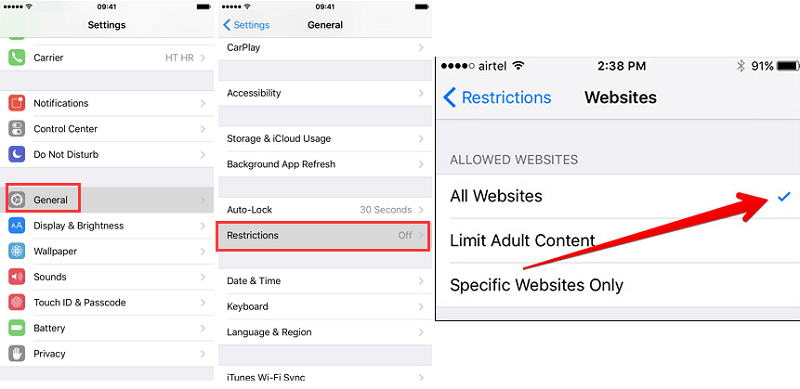
- Откройте настройки на своем телефоне, перейдите в раздел «Общие» и просто выберите «ограничения«. Прочтите, а затем выберите»Допустимый контент«Эта функция ограничивает материал, доступный в окне. Большинство пользователей смогли решить эту проблему, установив»Все«альтернатива в»Веб-сайты«часть требуемой страницы. Если значение по умолчанию не было изменено на» Все «, это означает, что пользователь ограничен доступом к множеству страниц.
- Сброс всех конфигураций действительно является проверенным способом решения проблем браузера Safari. Просто коснитесь настроек, а затем перейдите на конкретную страницу, затем коснитесь Сброс, а затем выберите Сбросить все настройки.
- Большинство людей начинают запускать новые окна, поэтому бывает момент, когда хранилище застревает, и Safari не запускает веб-контент. Закройте все окна, и все будет отлично.
Часть 4. Вывод
Наконец, вы узнаете больше о возможном ответе на Safari. Зная, как и где разрешить сафари на Mac, вам нужно будет отслеживать различное программное обеспечение, которое позволит вам вернуть удаленную информацию на свой компьютер. Понятно, что если вы сталкиваетесь с проблемами, информация становится большим препятствием. Но теперь вам не нужно было бы думать о возможном отказе ваших деталей так быстро, чтобы изменения здесь.
Как мне исправить Safari, не загружающий веб-страницы? Все ответы здесь, и если вам нужен удобный и эффективный способ, вам нужно использовать iMyMac PowerMyMac инструмент, это самый простой и надежный инструмент, который обеспечит успешное восстановление вашего устройства. Обновите информацию с другими друзьями и знакомыми и пусть все разберутся в этой проблеме.
Рейтинг: 4.6 / 5 (на основе 66 рейтинги)
Safari не загружает сайты что делать
Любой браузер, в том числе и Safari иногда может глючить, из-за чего иногда некоторые сайты перестают загружаться. В этой статье я опишу основные причины возникновения этих ошибок и как их исправить.
Не загружается сайт в Safari на iPhone — что делать
Способ 1. Отключите JavaScript
В некоторых версиях, порой возникает ошибка из-за которой Safari отказывается открывать определенные сайты . Исправляется это с помощью отключения JavaScript.
- Зайдите в «Настройки» — Safari.
- Откройте раздел «Дополнения».
- И там отключите JavaScript , переведя ползунок в неактивное положение.
После того как сайт открылся, рекомендую JavaScript снова включить.
Способ 2. Сброс настроек Safari
Порой сайт может не загружаться либо неправильно отображаться из-за внутренней ошибки браузера Safari. В таких случаях рекомендуется очистить историю и данных сайтов браузера.
- Откройте меню «Настройки» —Safari.
- Нажмите «Очистить историю и данные сайтов».
- Подтвердите очистку.
Важно! При очистке будет удалена вся ваша история посещений, файлы cookie и другие данные просмотра.
Способ 3. Откройте сайт без использования блокировщика рекламы
Большинство пользователей пользуются на своих устройствах различными блокировщиками рекламы, чтобы скрыть нежелательный контент в Safari. Порой они мешают загрузке сайтов, и в итоге отображается лишь белая страница. Чтобы решить проблему совсем не нужнополностью отключать блокировщик рекламы.
- Запустите Safari и зайдите на сайт, который не отображается из-за блокировщика рекламы.
- Зажмите значок обновления страницы.
- В появившемся меню выберите пункт «Перезагрузить без блокирования контента».
Готово! Если проблема была именно в блокировщике рекламы, то сайт без проблем откроется.
Если описанные выше способы не помогли, то стоит попробовать:
1.Включить и выключить режим полёта:
Если проблемы возникают только на одном устройстве, то стоит попробовать включить и выключить на нём режим полёта. Это на время отключит всю связь. Данный способ очень часто помогает
Читайте также: Apple выпустила iOS 11 beta 2 для iPhone, iPad и iPod touch
2. Перезагрузите устройство:
Порой перезагрузка помогает решить разного рода проблемы.
- Как перезагрузить iPhone X
- Как перезагрузить iPhone 8
- Как перезагрузить iPhone 7
- Как перезагрузить iPhone или iPad
3. Удостоверьтесь, что проблема не с самим сайтом:
Возможно, проблема совсем в браузере, а в сайте, на который вы хотите зайти. Попробуйте открыть yandex.ru или любой другой сайт. Если он загрузится нормально, то дело не в Safari, а в сайте, который вы пытались открыть.
Если ни один способ вам не помог, обновите ПО и установите последнюю доступную версию самого браузера. Также можно обратиться в поддержку Apple для проведения диагностики. Это поможет выяснить конкретную причину проблемы.