Не работает камера на ноутбуке Леново: кто виноват и что делать?

Не работает камера на ноутбуке Леново? Убедитесь в наличии устройства, уберите защитную наклейку, включите функциональную клавишу на клавиатуре, подтвердите настройки конфиденциальности и убедитесь, что вебка правильно распознается в диспетчере устройств. Ниже подробно рассмотрим, в чем могут быть причины того, что не показывает камера на ноутбуке Lenovo, и как устранить проблему.
Причины, почему не работает вебка
Сначала нужно разобраться, в чем могут быть причины неисправности. Эксперты выделяют несколько причин, почему не работает камера на ноутбуке Lenovo. Этому могут быть такие объяснения:
- устройство не предусмотрено в оборудовании;
- девайс выключен с помощью функциональной кнопки и нужно просто включить ее;
- неправильно установлены настройки конфиденциальности;
- отсутствие необходимых драйверов или проблемы с их распознаванием;
- физическая неисправность и т. д.
Это основные причины, почему перестала работать камера на ноутбуке Lenovo. Имея эту информацию под рукой, проще принимать решение о дальнейших шагах.

Что делать, если не работает вебка
Теперь разберемся непосредственно с шагами, как действовать, если в ноуте Леново не работает камера. Начните с простых шагов, а уже после переходите к более серьезным действиям.
Проверьте наличие и включение
Для начала убедитесь, что в вашем ноутбуке Леново предусмотрена встроенная камера. Чаще всего устройство установлено в верхней части экрана по центру и имеет вид небольшого кружка. Если девайс предусмотрен, убедитесь в открытии ползунка («шторки»), закрывающей вид.
Одно из объяснений, почему на ноутбуке Леново не показывает камера — установленная защитная пленка, из-за чего изображение на экране расплывчатое. В таком случае обратите внимание на наличие наклейки и, если таковая имеется, удалите ее.

Попробуйте включить устройство на клавиатуре
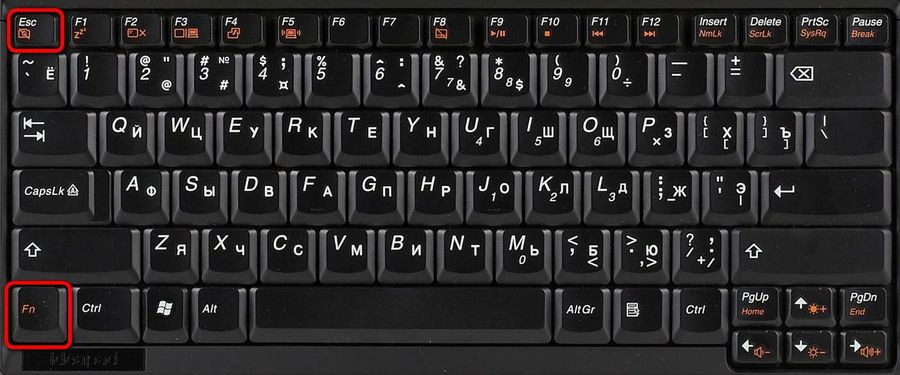
Многие жалуются, что не работает вебка, но при этом забывают включить ее с помощью горячей комбинации кнопок. Попробуйте найти на функциональных клавишах изображение камеры. Если таковое имеется, нажмите его комбинацию Fn+найденная кнопка (F с изображением). Если все равно не включается камера на ноутбуке Леново, переходите к следующему шагу.

Подтвердите настройки конфиденциальности
В ситуации, когда возникают проблемы в работе камеры настройте параметры конфиденциальности.
- Войдите в «Параметры».

- Перейдите в раздел «Конфиденциальность».

- Кликните на пункт «Камера».
- Переместите тумблер «Разрешить приложениям доступ к камере» в правую сторону. По желанию можно установить, для какой программы устройство должно работать, а для какой — нет. Все регулировки производятся с помощью ползунка.

Для более старых версий Виндовс войдите в панель Charms Bar, жмите «Настройки» и кликните «Информация о ПК» / «Изменить настройки». Далее войдите в «Конфиденциальность» и «Веб-камера». После этого разрешите приложениям использовать устройство.
Если не работает встроенная камера на ноутбуке Lenovo, причиной могут быть неправильные настройки в программе Lenovo Vantage. Для восстановления работоспособности сделайте следующее:
- Войдите в программу.
- Перейдите в «Устройство», а далее «Настройки моего …».
- Кликните на раздел «Дисплей и камера».

- Прокрутите вниз до настроек девайса.
- Если переключатель зеленого цвета, переведите его, чтобы он стал серным.
- Убедитесь, что девайс больше не находится в режиме конфиденциальности.

Проверьте драйвера
Если вдруг перестала работать камера на ноутбуке Lenovo, причиной могут быть проблемы с программным обеспечением. Для этого сделайте следующее:
- Кликните правой кнопкой мышки на «Мой компьютер».
- Зайдите в «Свойства», на следующем шаге в «Диспетчер …».
- Найдите в списке вебку.
- Если возле устройства обработки картинок стоит восклицательный знак, возможно, модем не настроен, или произошел сбой аппаратуры.
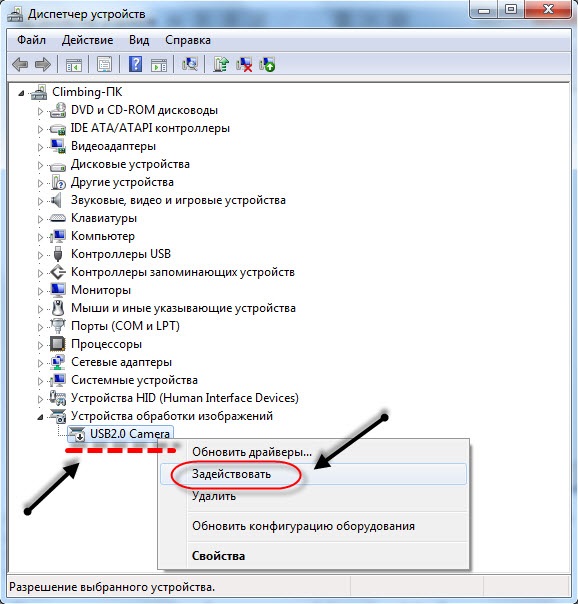
- Кликните ПКМ и жмите «Задействовать». Если девайс уже активен, жмите «Удалить».
- Сканируйте систему на предмет изменений оборудования.

Если желтый знак все еще остался, войдите на сайт support.lenovo.com и найдите с помощью поиска необходимые драйвера. Загрузите их и обновите. В некоторых моделях отдельного ПО дне предусмотрено.
Процесс поиска происходит следующим образом:
- Найдите название ноутбука Леново, на котором не работает вебка.
- Откройте страницу продукта.
- Зайдите в раздел «Драйвер и программное обеспечение».
- Выберите операционную систему.
- Загрузите и установите нужное ПО.

Для упрощения процесса можно использоваться Lenovo Vantage, с помощью которой проще обновить ПО.
Техническая неисправность
Если вы не можете понять, почему не работает веб камера на ноутбуке Леново, а все предложенные шаги не дают результата, причиной может быть техническая неисправность. Здесь могут иметь место следующие поломки:
- Повреждение. Такое может произойти при механическом воздействии, к примеру, при падении устройства. В подобных обстоятельствах нужно показать девайс мастеру.
- Поломка шлейфа. Часто вебка не работает из-за повреждения этого элемента. Для его замены нужно разобрать девайс, но лучше поручить работу специалистам.
- Повреждение южного моста. Такая неисправность возможна из-за механических воздействий, попадания влаги и т. д.

Теперь вы знаете, что делать при возникновении подобных неисправностей. Для начала найдите значок перечеркнутой камеры на ноутбуке Леново и попробуйте включить девайс с помощью клавиатуры. Если это не помогло, проверьте настройки конфиденциальности и драйвера. Также не забывайте, что причиной может быть механическая неисправность, но такое происходит редко.
В комментариях поделитесь своим опытом в выполнении таких задач, и как удалось решить проблему.
Не работает камера на ноутбуке : Один комментарий
- Елена29.12.2021 в 18:26 Спасибо, убрала режим конфиденциальности и камера заработала.
Обзоры, прошивки, ремонт смартфонов, ноутбуков и планшетов Lenovo
Обзоры, прошивки, ремонт смартфонов, ноутбуков и планшетов Lenovo

Не работает камера на Леново: восстановление функций модуля
Наверняка, многим пользователям планшетов, смартфонов и ноутбуков знакома ситуация, когда камера отказывается работать. Случиться подобное может с устройствами любого производителя. В данной статье будет рассмотрено, что делать, если не работает камера на Леново.
Не работает камера на ноутбуке Леново
Некоторые пользователи ноутбуков Леново не понаслышке знают о проблемах, которые возникают с камерой. Сначала рекомендуется перезагрузить девайс. В процессе этого может активироваться служба, которая ответственна за работу камеры. Если не помогло, нужно искать причину в другом месте. Необходимо выполнить следующее:
- Проверить, включена ли камера. Следует попробовать, зажав кнопку Fn, поочередно понажимать на F1, F2 и другие клавиши этого ряда (в ноутбуках Леново обычно F). В зависимости от модели, может помочь сочетание Esc и Fn. Возможно, это поможет включить камеру. Если нет, придется искать дальше.
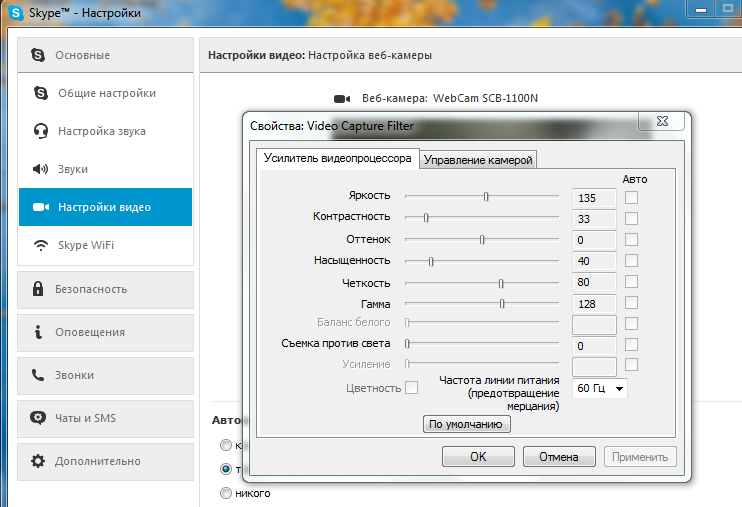
- Если не работает камера на Леново именно в программах Скайп и ему подобных, возможно, причина в них. Иногда эти программы отказываются выводить изображение на экран. В таком случае нужно перейти в настройки и проверить параметры.
- Проблема с драйверами. К примеру, если на операционную систему была установлена устаревшая версия драйвера для камеры, она может не работать. Кроме того, драйвер может быть поврежден по причине сбоев в системе или вовсе отсутствовать. В таком случае пользователю нужно перейти в «Диспетчер устройств» и отыскать веб-камеру в предложенном перечне.
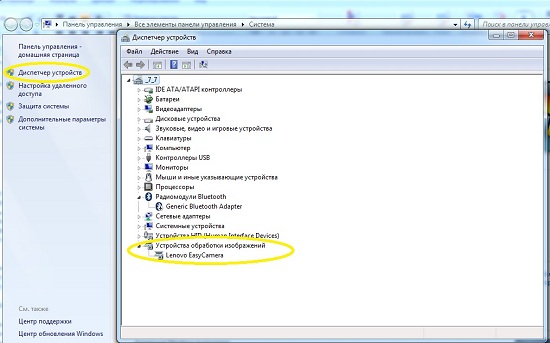
Если напротив нее установлен знак вопроса желтого цвета, драйвер придется удалить, а затем установить новое ПО. Его можно найти на официальном сайте разработчика или на диске, который идет в комплекте с устройством. Если камера вообще не обнаруживается, следует нажать «Обновить конфигурацию» и дождаться отображения устройств. Затем нужно выбрать камеру и установить ее вместе с драйверами.
Если ничего из вышеперечисленного не помогло, скорее всего, причина поломки кроется в аппаратной части:
- Повреждение камеры. Возможно, повреждена сама веб-камера. Это может случиться, например, в результате ударов при падении ноутбука. В таком случае придется показать его специалистам.
- Выход из строя шлейфа камеры. Без этой детали она работать не сможет. Для замены шлейфа придется разбирать ноутбук, поэтому желательно отнести его в сервисный центр.
- Неисправен южный мост. Он может выйти из строя в результате механических повреждений, сильных сотрясений, воздействия влаги, неверного использования портов. Как и в предыдущих способах, южный мост лучше заменить на новый, воспользовавшись услугами профессионалов.
Не работает камера смартфона или планшета Леново
Причины неработоспособности камеры следующие:
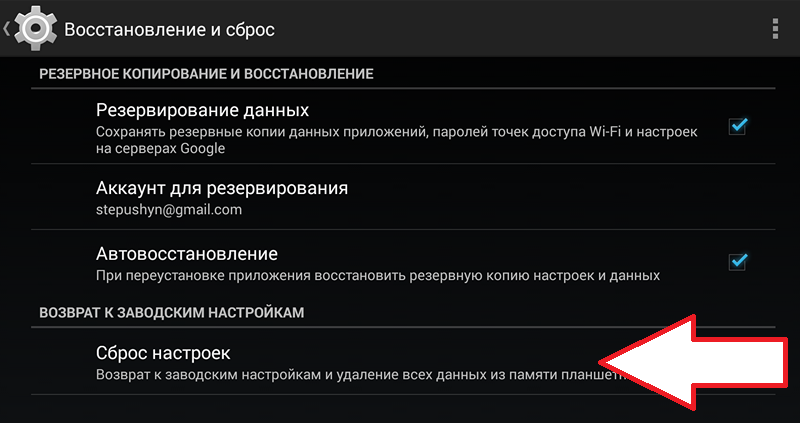
- Обновление настроек. При установке неофициальной прошивки нередки различные проблемы и сбои, в том числе с камерой. Придется сделать откат системы до изначального состояния. Для этого осуществляется переход в раздел «Настройки», используется вкладка «Резервное копирование», нажать «сброс до заводских настроек».
- Вирусы. Проблема решается сканированием устройства и удалением вредоносных файлов, которые будут обнаружены в результате проверки.
- Пыль на датчике. Достаточно протереть влажной салфеткой линзу на камере.
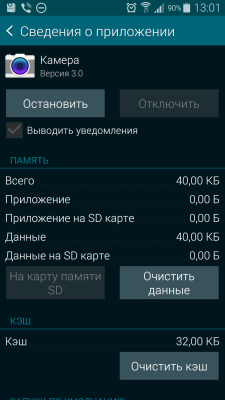
- Засорение КЭШа. Чтобы его очистить, стоит перейти в раздел «Настройки», посетить «Приложения», выбрать «Все приложения» и «Камера». Снизу можно увидеть кнопку «Очистить Кэш», нажать на нее.
Если ничего не помогает, возможно, всему виной механические повреждения. Не работает камера на Леново после падений или ударов. Кроме того, может нарушиться модуль, отвечающий за ее настройку. Стоит показать гаджет специалистам.
Почему не работает камера на ноутбуке Леново?
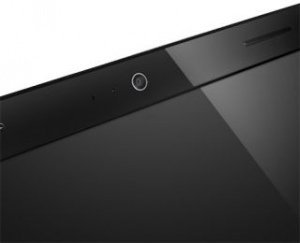
Видеокамера на ноутбуке незаменимый элемент, который позволяет совершать видео звонки, делать фото, вести онлайн-трансляцию или активно общаться в Скайпе независимо от местонахождения собеседника. Многих пользователей волнует вопрос, почему не работает web-камера на ноутбуке Леново? Причиной могут стать как программные, так и аппаратные неисправности. Вот некоторые из них:
- камера не включается, так как не подключена физически (о подключении свидетельствует загоревшийся индикатор напротив веб-камеры);
- камера не подключена в конкретных приложениях, отвечающих за ее включение. На некоторых моделях Леново за управление камерой отвечает программа EasyCapture.
- на ноут установлены несовместимые драйвера или требуется обновление пакета;
- механическое повреждение повлияло на работоспособность модуля.
Кроме того, notebook может перестать видеть Webcam вследствие выхода из строя некоторых элементов материнки, отвечающих за функционал периферийных устройств. Самостоятельно устранить проблему такого рода непросто, так как для успешной операции требуется определенные навыки и соответствующая техническая база.
Камера не работает – что делать
Обратили внимание на некорректную работу веб устройства? Попробуйте перезагрузить девайс. Возможно вам повезет, и проблема решиться сама собой. Если это не помогло – проверьте подключение камеры, нажав кнопку включения на корпусе или зажав сочетание горячих клавиш V+Fn. Или нажмите на кнопку Esc с изображенным фотоаппаратом. Следующим шагом станет проверка наличия драйверов в Диспетчере устройств. В случае, когда камеры нет в списке – обновите конфигурацию оборудования, запустив поиск устройств. Будьте аккуратны при скачивании нового пакета драйверов со сторонних ресурсов, так как велика вероятность занести в систему вирус. Не рекомендуются самостоятельно проводить настройку системы тем пользователям, кто не сталкивался с подобными заданиями. Лучше доверить ремонт ноутбуков Lenovo специалистам.
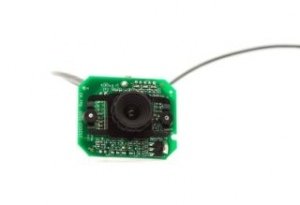 Преимущества услуг сервисного центра
Обратившись за помощью в сервисный центр, вы получите профессиональный ремонт ноутбука Lenovo от квалифицированных инженеров. Мастера срочно проведут замену неисправного модуля с использованием оригинальных комплектующих. Выполнят местную починку отошедших контактов на профессиональном оборудовании. Задействуют для аккуратного разбора(сбора) девайса фирменные инструменты.
Компания гарантирует качество оказанной услуги и обязательно выдает длительную гарантию до 3-х лет. В России открыто уже 15 наших филиалов, поэтому обратиться за обслуживанием по гарантийному талону можно в любой из них. Оставьте заявку уже сейчас и получите бесплатную консультацию технических специалистов, по возникшему вопросу. Каждому заказчику полагаются приятные скидки.
Распространенные виды ремонта:
Почему на ноутбуке Lenovo не работает камера
В первую очередь проверьте, есть ли встроенная камера на ноутбуке Lenovo. Как правило, она располагается на верхней рамке дисплея. Но следует отметить, что все современные модели оснащены таким оборудованием.
У лэптопов этого производителя предусматривается горячая клавиша для активации вебки. Если записывающее устройство не работает, то его можно включить, одновременно зажав функциональную клавишу «Fn» и «F8». Вторая помечается символом в виде зачеркнутой камеры. После активации должен загореться индикатор, который располагается рядом с устройством.

Способ 2: Включение через фирменную утилиту
На ноутбуках Lenovo предустановлена фирменная утилита «Lenovo Vantage», позволяющая узнать сведения о лэптопе, настроить используемое оборудование, которое встроено, а также установить защиту системы. Если не работает камера, то можно изменить ее параметры через программу производителя:
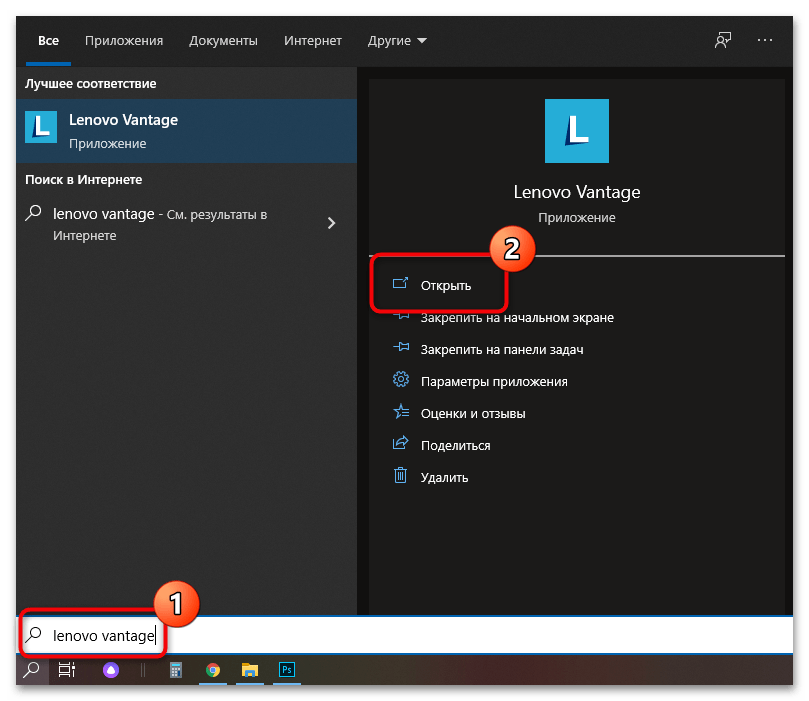
- Найдите фирменное приложение «Lenovo Vantage» через системный поиск.
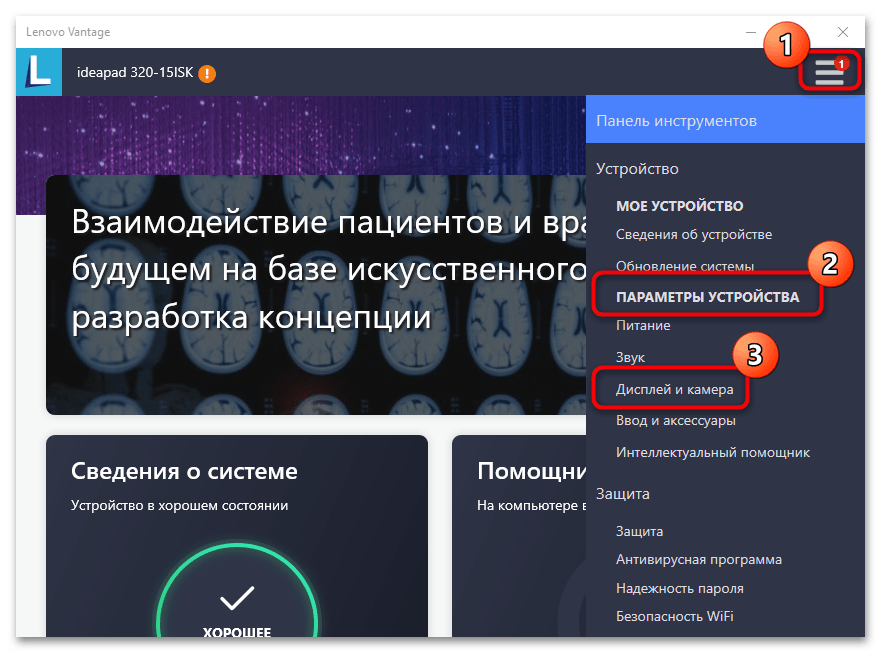
- Кликните по трем полоскам в верхнем правом углу и в разделе «Параметры устройства» выберите «Дисплей и камера».
- В блоке «Фотокамера» отключите «Режим конфиденциальности камеры», при котором камера не будет захватывать изображение.
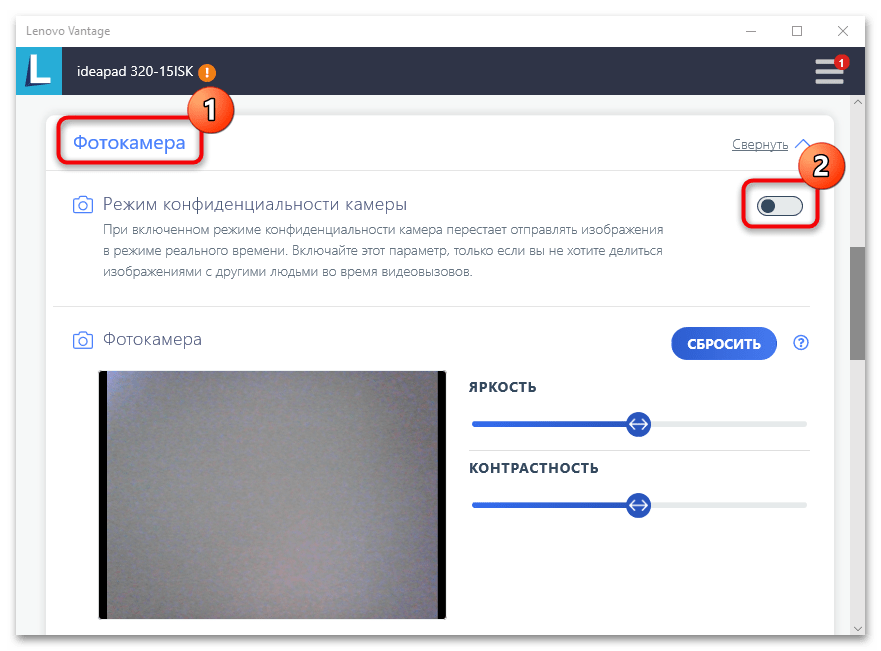
Через фирменную утилиту Lenovo можно настроить яркость и контрастность картинки с камеры, а также проверить ее работоспособность.
Способ 3: Изменение системных настроек конфиденциальности
Параметры конфиденциальности в операционной системе могут запрещать использовать приложениям встроенную камеру, поэтому эту настройку нужно изменить:
-
Перейдите в системные «Параметры». Для это кликните по меню «Пуск» и кликните по иконке в виде шестеренки.


После этого любая программа, установленная на ноутбуке Lenovo, получит доступ к камере и сможет ее использовать.
Способ 4: Завершение работы программы, использующей камеру
Нередко причиной, почему не работает вебка на ноутбуке Леново, становится конфликт программ, которые пытаются одновременно получить доступ к камере. Обычно система функционирует стабильно при этом, но если одно приложение зависнет, то в другом также не будет производиться запись или трансляция. Чтобы исправить проблему, потребуется закрыть те программы, которые обращаются к использованию веб-камеры:
-
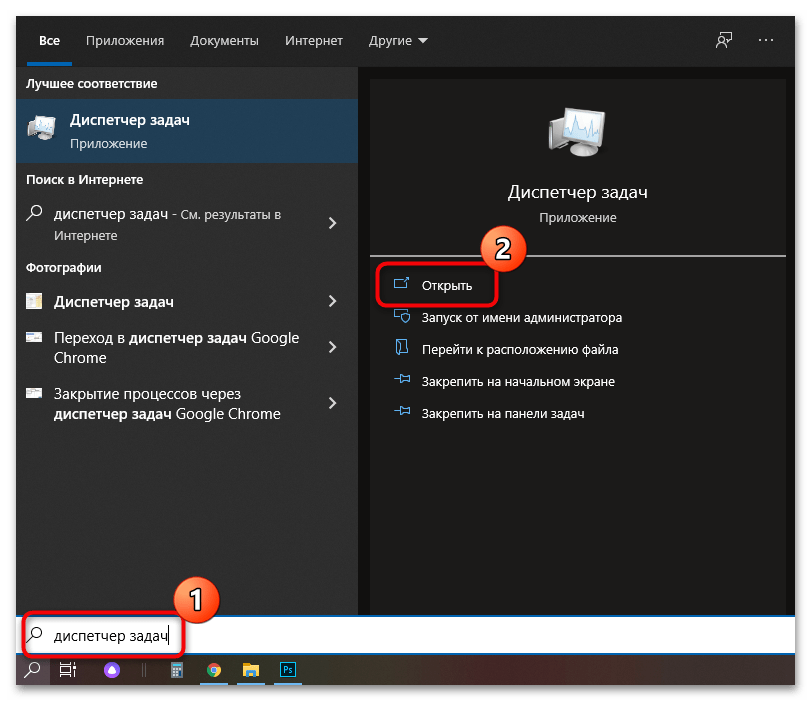
Откройте «Диспетчер задач». Это можно сделать с помощью комбинации клавиш «Ctrl + Alt + Delete» и выбрать соответствующий пункт в системном окне. Также системное средство доступно при поиске через строку Windows.

Проделать подобное нужно с каждой программой, которая использует веб-камеру. Это может быть мессенджер Skype или Discord. В нашем отдельном материале есть подробное описание, как подключить и настроить камеру в Скайпе.
Способ 5: Обновление драйвера
Причиной неработающей камеры может быть устаревшее программное обеспечение. Чтобы устройство функционировало правильно, необходимо регулярно обновлять его драйвер. Сделать это можно через встроенные средства операционной системы Windows:
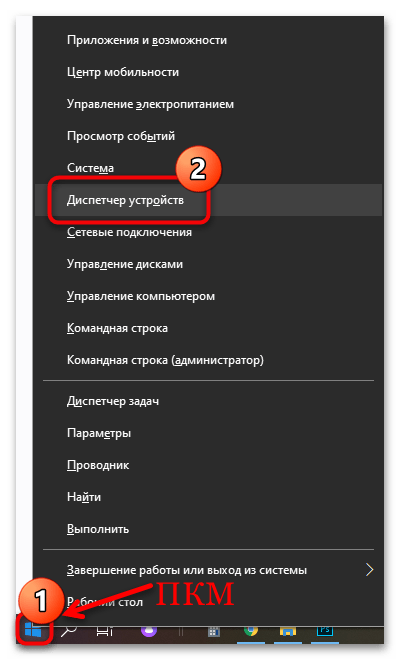
- Откройте «Диспетчер устройств». Самый простой способ сделать это – нажать на меню «Пуск» правой кнопкой мыши и из появившегося списка выбрать соответствующий инструмент.
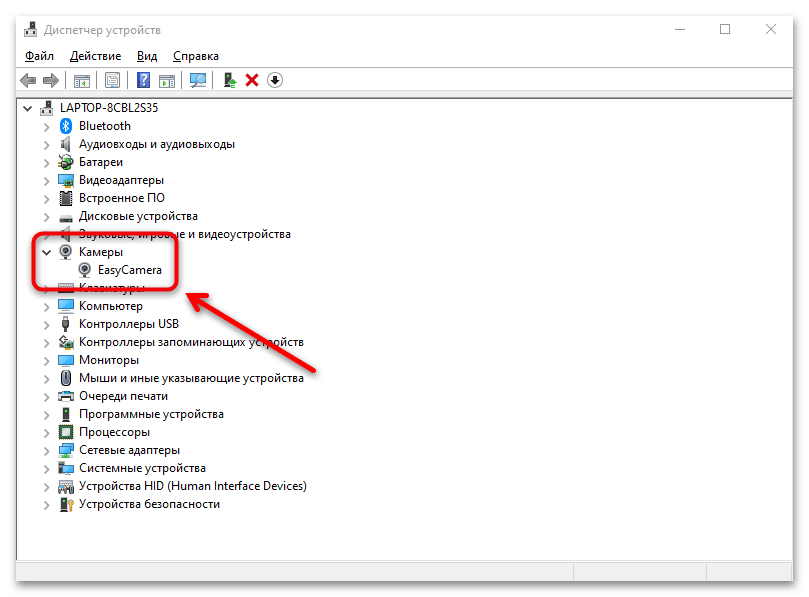
- Раскройте меню «Камеры» и выберите используемое устройство. Если используется только встроенная вебка, то отобразится всего один пункт. При устаревших драйверах рядом с названием есть значок в виде восклицательного знака.
- Вызовите окно «Свойства», нажав на клавишу «Enter». Перейдите на вкладку «Драйвер» и выберите функцию «Обновить драйвер».

- Откроется новое окно, где нужно выбрать «Автоматический поиск драйверов».

Читайте также: Установка драйверов для USB-камеры и встроенной в ноутбук
Иногда встроенная веб-камера отказывается стабильно работать из-за сбоя во время обновления драйверов. ОС позволяет откатить состояние ПО до того состояния, которое было до установки апдейтов. Для этого на вкладке «Драйвер» нажмите на кнопку «Откатить», если она активна.
При отсутствии вебки в «Диспетчере устройств» вернитесь к способам выше и внимательно выполните предложенные инструкции.
Способ 6: Замена камеры
Если ни один способ не помог, то, вероятно, сама веб-камера повреждена и нуждается в ремонте. Лучше обратиться в сервисный центр, если нет специальных навыков и знаний в области аппаратного устранения неполадок. В крайнем случае можно использовать внешнее устройство, работающее через USB-порт. В нашей статье подробно описано, как подключить к компьютеру или ноутбуку такое оборудование.

Подробнее: Как подключить веб-камеру к компьютеру