Remove the background of a photo with Paint 3D
The Paint 3D app in Windows helps you remove the background of an image. You can then save the edited image as a new file to do with as you see fit.
Open Paint 3D
- On the Windows taskbar, select Start.
- In the Search box, type: Paint 3D
- Select the Paint 3D app to open it.
Open the image file you want to edit
If you have copied an image to your clipboard, press Ctrl+V to paste it on the Paint 3D canvas. Otherwise, if the image file already exists on your device, open it in Paint 3D like so:
- Select Menu.
- Under Open, select Browse files.
- Navigate to the file you want to edit. Select it, then select Open.
Remove the background of the image
- On the toolbar, select Magic Select.
- Adjust the focus area to fit around the area of the image you want to keep.

- Select Next.
- Look closely to see whether the tool accurately isolated your target image from the background. Some adjustments may be necessary. Use the Add and Remove options to change what areas are isolated by the tool. (To mark an area that you want to keep or remove, trace its outline or use brush strokes.)

- When your cutout is satisfactorily marked, select Done.

- Your focus object has now been lifted from the background of the picture. Select it and drag it to one side of the canvas (the white rectangle shown in the image below) temporarily.
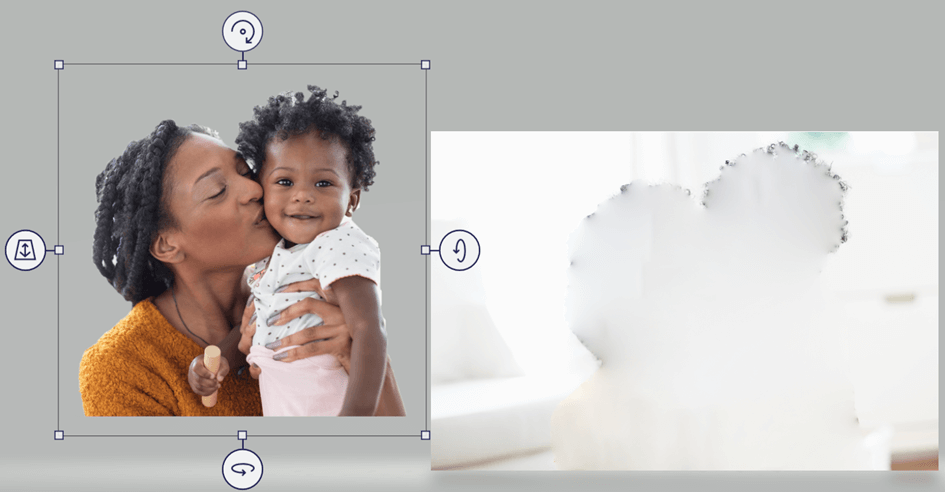
- Delete the remainder of the picture from the canvas area: Click and drag over the canvas area to select it, then press Delete.
- On the toolbar, select Canvas.
- In the Canvas pane on the side, turn on Transparent canvas.

- Move your object back on the canvas area, and adjust the dimensions of the canvas, if you want.

- To save the edited image, select Menu >Save as >Image. Then select Save, then specify a location and a name for the image file. Select Save.
The saved image file is now ready for you to do with as you wish—send it to someone, insert it in a document, etc.
Paint 3D for 2D

Paint 3D isn’t just for three-dimensional work. It’s got great tools for two-dimensional editing, too.
If you prefer to work in 2D, prepare your canvas by selecting Menu > Settings > Show perspective, and turn perspective off.
Use Paint 3D to make simple crops, add text to your pictures, or paint directly onto your favorite images.
Tip: To create art with a see-through background, open the Canvas menu and turn on Transparent canvas. You can use the arrow select tool to grab, crop, and move anything you make on the transparent canvas and layer your work!
When you’re happy with your project, save it as a 2D file by going to Menu > Save as > Export and choosing the 2D file type you’d like from the Save as type list.
Paint 3d, где хранятся проекты
Paint 3D вполне способен позволить профессионалам создавать произведения искусства, во многих случаях даже не запуская Adobe Photoshop. После того, как все будет готово, идея состоит в том, чтобы экспортировать окончательную работу, но потом вы понимаете, что эта функция не работает.
Paint 3D не сохраняется
- Используйте это сочетание клавиш
- Запустите средство устранения неполадок приложений Магазина Windows.
- Сброс через настройки
- Удалить через настройки, а затем заново установить через магазин.
Поговорим об этой проблеме подробнее.
1] Воспользуйтесь этим сочетанием клавиш
Если вы готовы пройти через долгий процесс решения проблемы с экспортом, вы можете попробовать использовать сочетание клавиш для экспорта готовой работы.
Просто нажмите клавиши ALT+F на клавиатуре, чтобы начать процесс, и вы сразу же сможете экспортировать файл удобным для вас способом.
2] Запустите средство устранения неполадок приложений Магазина Windows
Запустите средство устранения неполадок приложений Магазина Windows и посмотрите, поможет ли оно вам.
3] Сброс Paint 3D через настройки
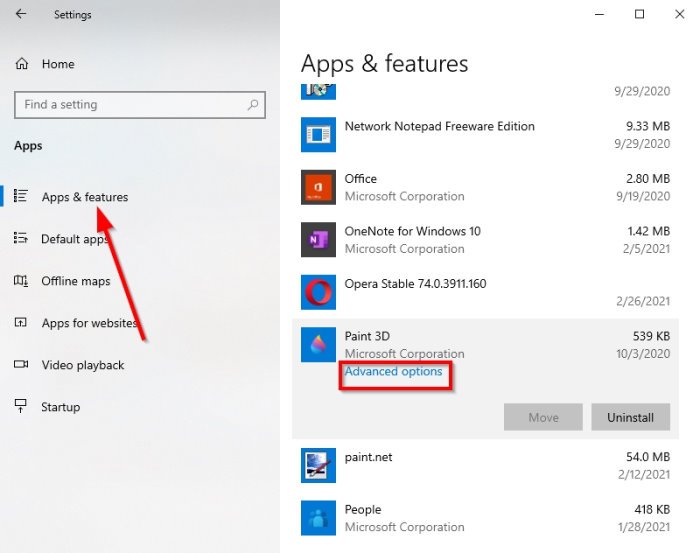
Один из способов решения проблем, с которыми сталкивается приложение Paint 3D, — это сбросить его настройки.
Это можно сделать, запустив приложение «Настройки», нажав клавишу Windows + I, а затем перейдя непосредственно в раздел «Приложения» > «Приложения и функции». Прокрутите вниз, пока не найдете Paint 3D, и нажмите на него.
Оттуда выберите «Дополнительные параметры», затем завершите процесс, нажав кнопку «Сброс».
Посмотрите, поможет ли это, если нет, перейдите к следующему решению.
3] Удалите его через настройки, а затем установите заново через магазин
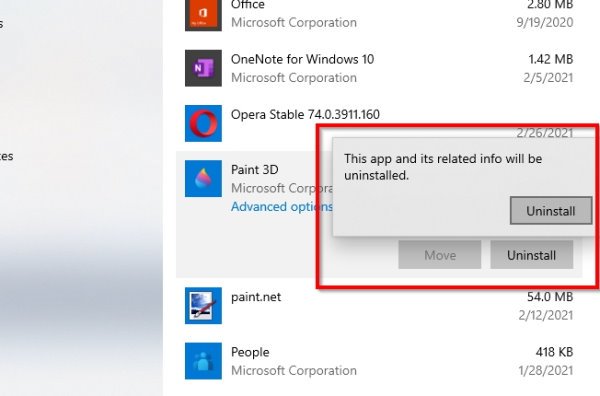
Чтобы удалить приложение, вернитесь в раздел «Приложения и функции» приложения «Настройки», как описано в шаге 3 выше. Снова найдите Paint 3D и нажмите на него. На этот раз вам нужно будет выбрать «Удалить», чтобы удалить инструмент с вашего компьютера.
Теперь, чтобы переустановить его, откройте Microsoft Store, затем найдите Paint 3D и нажмите на него. Наконец, нажмите кнопку установки, чтобы вернуть его в вашу систему.
Кроме того, вы также можете использовать Windows PowerShell (администратор) для удаления и переустановки Paint 3D.
Если все вышеперечисленное не работает должным образом, лучший и единственный вариант — удалить и переустановить Paint 3D.
Для этого нажмите клавишу Windows + X, затем выберите Windows PowerShell (Admin). Скопируйте и вставьте следующую команду, а затем нажмите клавишу Enter:
Когда дело доходит до переустановки приложения, вам нужно будет скопировать и вставить следующую команду:
Завершите, нажав Enter, и на этом все.
Надеюсь, что-то поможет.
Дата: 3 марта 2021 г. Теги: приложения для Windows
Похожие записи
Это приложение заблокировано из-за ошибки политики компании в Microsoft Store

Приложение Fix Photos постоянно дает сбой или зависает при импорте фотографий
Менее известные, но классные приложения Microsoft Store для ПК с Windows
[электронная почта защищена]
Вамиен МакКалин обладает удивительной способностью ходить по воде, как босс. Он также любит писать о технологиях, комиксах, видеоиграх и обо всем, что связано с гиковским миром.
Обсудите и поддержите Где файлы 3d Paint PROJECT, сохраненные на моем ПК. в программном обеспечении и приложениях для Windows 10, чтобы решить проблему; Где на моем ПК хранятся файлы 3d paint PROJECT и каков их формат, например . Также возможно импортировать проекты в 3D Paint. Обсуждение в разделе «Программное обеспечение и приложения для Windows 10», начатое Джошуа Кариасом, 9 августа 2021 г.
Где на моем компьютере сохраняются файлы 3d Paint PROJECT.
Где на моем ПК сохраняются файлы 3d Paint PROJECT. — Похожие темы — Где краска
MS Paint 3D — восстановление файлов проекта
MS Paint 3D — восстановление файла проекта: MS Paint постоянно аварийно завершал работу, когда я открывал его. Я попытался удалить его и переустановить, и все мои проекты исчезли! Есть ли способ вернуть их? Создаются ли автоматически резервные копии файлов перед удалением, если да, подскажите, как получить к ним доступ, или есть другой способ получить.
В Paint 3d произошел сбой, и мой сохраненный проект был удален
Paint 3d дал сбой и мой сохраненный проект был удален: у меня есть довольно много вопросов по этому поводу, чтобы найти решение для себя. Я открыл Paint 3D, а затем открыл свой проект, который я сохранил за два дня до этого, и вскоре после этого приложение вылетело. Когда я снова открыл приложение, мой проект отсутствовал. Я пытался.
Paint 3D не загружает проекты.
Paint 3D не загружает проекты.: Привет. Я делал проект Unity и использовал Paint 3D для создания своих моделей. Недавно я сделал модель, которая, на мой взгляд, не слишком сложна, но когда я пошел ее сохранять, на сохранение ушло несколько часов, и я так и не сохранил ее, как будто она застряла. Я закрыл его, зная, что он не сохранился, и.
Местоположение Paint 3D, поиск сохраненных проектов, экспорт сохраненных проектов
Расположение Paint 3D, поиск сохраненных проектов, экспорт сохраненных проектов: мне не удалось найти мои проекты Paint 3D по ссылке, указанной в поиске Google. Чтобы найти мои проекты, я выбрал изображение, которое у меня было, выбрал «Редактировать и создать», затем «Редактировать с помощью Paint 3D», затем нажал «МЕНЮ». Это дало ВСЕ мои сохраненные проекты Paint 3D. Я открыл свой проект и правильно.
Microsoft Paint 3D — куда он сохраняет файлы??
[Справка] Проблемы с сохранением проектов Paint 3D в качестве моделей
[Справка] Проблемы с сохранением проектов Paint 3D в качестве моделей: я часто использую Paint 3D просто так, иногда создавая огромные проекты, но мне удается их сохранить. Однако на этот раз я не могу сохранить свой проект как модель. Он полностью состоит из готовых элементов общим размером менее 60 МБ и может быть сохранен в приложении.
Paint 3D не открывает сохраненный проект.
перенос файлов проекта Paint 3D
Проекты Paint 3d удалены
Проекты Paint 3d удалены: Paint 3d не отвечал, поэтому я сделал сброс. Было сказано, что никакие файлы не будут удалены, но все они были удалены. У меня все еще есть файлы, которые я сохранил как файлы glb, но 2D-проекты исчезли. Восстановление системы не помогло. Не удалось восстановить поиск файлов данных приложения Ms Paint. Мои проекты.
По умолчанию Paint 3D хранит проекты в следующей внутренней папке: %LocalAppData%\Packages\Microsoft. MSPaint_[квазислучайная строка]\LocalState\Projects .
Где Windows 10 хранит файлы рисования?
Обычно картины Fresh Paint сохраняются в папку «C:\Program Files\Windows App\», они будут скрыты. Прежде чем приступить к поиску картин, убедитесь, что вы включили параметр «Показывать скрытые файлы» на панели просмотра в проводнике Windows. Надеюсь, эта информация поможет.
Как восстановить проект 3D Paint?
Нажмите кнопку «Пуск» и откройте «Настройки». Нажмите «Приложения» и выберите «Приложения и функции». Выберите Paint 3D и нажмите «Дополнительные параметры». Нажмите Восстановить.
Как сохранить 3D Paint в формате PDF?
Можно ли преобразовать выходные 3D-изображения Paint 3D в стандартный формат Adobe pdf? У меня есть Adobe Acrobat Pro, если он мне нужен. Введите имя файла, затем нажмите Сохранить. Распечатанное изображение должно быть доступно в формате PDF.
Где по умолчанию Paint сохраняет файлы?
Щелкните правой кнопкой мыши значок Paint, а затем левой кнопкой мыши щелкните Свойства. Вы должны увидеть такую строку: «%SystemRoot%\system32\mspaint.exe» (без кавычек) 12 декабря 2010 г.
Как найти потерянный файл с краской?
Просто перейдите в Панель управления > Просмотр по мелким значкам > Восстановление > Открыть восстановление системы > выберите дату, когда файлы все еще доступны (если они доступны). Сообщите нам, как все идет.
Можно ли восстановить несохраненные файлы рисования?
Похоже, MS Paint теперь может автоматически восстанавливать несохраненную работу. В сегодняшнем выпуске экстренных новостей, которые волнуют лишь некоторых из нас, все еще одержимых продуктами десятилетней давности, кажется, что MS Paint теперь может восстанавливать ваши потерянные изображения.
Сохраняет ли Paint несохраненные файлы?
К сожалению, Paint слишком простое приложение, оно не хранит несохраненные файлы. Кроме того, восстановление системы восстановит системные файлы, и это все, оно не вернет эти скриншоты, извините. . . Сила разработчику! 9 апреля 2020 г.
Как преобразовать рисунок в PDF?
Как преобразовать файлы Paint в PDF Загрузите и установите PrimoPDF (см. ссылку ниже). Откройте файл, который вы хотите преобразовать, в Microsoft Paint. Перейдите в «Файл->Печать» (или нажмите «Ctrl+P»). Выберите «PrimoPDF» в качестве принтера и нажмите «ОК».
Как экспортировать 3D-файл из Paint?
Как экспортировать в Paint 3D? Чтобы экспортировать свое произведение искусства, нажмите значок часов, затем нажмите «Экспорт».
Как сохранить в Paint 3D?
Шаг 5. Теперь в Paint 3D откройте изображение, на которое вы хотите добавить эту наклейку, используя Меню > Открыть. Шаг 6: Нажмите на вкладку «Наклейки» вверху и перейдите к опции «Выбрать свой собственный стикер». Шаг 7: Нажмите на наклейку из списка, чтобы добавить ее к новой фотографии. Наконец, сохраните изображение.
Как изменить формат сохранения по умолчанию в Paint?
Откройте PAINT, затем щелкните СИНИЙ раскрывающийся список в верхнем левом углу экрана (это поле, которое дает раскрывающийся список параметров для сохранения файла), теперь нажмите СОХРАНИТЬ КАК и выберите форматы сохранения включая JPEG, появится справа, наведите курсор на параметр JPEG и ЩЕЛКНИТЕ ПРАВОЙ КЛИНКОЙ (не влево, 23 марта 2019 г.).
Поставляется ли в Windows 10 Paint 3D?
В Магазине оказалась Paint 3D. Новая сборка Insider под номером сборки 21332, выпущенная 10 марта 2021 г., подтверждает, что 3D Viewer и 3D Paint не будут предварительно установлены при новых установках последних сборок Insider Preview (и, следовательно, также при выпуске версий Windows 10 в будущем).
Как переустановить 3D Paint в Windows 10?
Нажмите на категорию приложений. В разделе «Приложения» выберите «Приложения и функции». На правой боковой панели «Приложения и функции» прокрутите вниз, чтобы увидеть приложение Paint 3D, и щелкните его, чтобы развернуть. Нажмите кнопку «Удалить», чтобы полностью удалить его с вашего ПК. Нажмите кнопку «Получить», чтобы легко переустановить приложение Paint 3D на ПК.
Как импортировать 3D-модели в Paint 3D?
Нажмите кнопку «Меню» в верхнем левом углу Paint 3D. Выберите «Вставить». Выберите файл, который вы хотите импортировать на открытое в данный момент полотно. Вы можете импортировать множество типов файлов, как 2D-изображения, такие как файлы PNG, JPG, JFIF, GIF, TIF/TIFF и ICO, так и файлы 3MF, FBX, STL, PLY, OBJ, GLB и другие 3D-модели.
Как переместить объект в Paint 3D?
Переместите объект вверх или вниз и вправо или влево, щелкнув объект и перетащив его в нужное место. Переместите объект вперед или назад в вашей сцене с помощью инструмента позиционирования по оси Z. Поверните объект с помощью инструментов вращения по осям X, Y и Z.
Сохраняется ли Paint 3D автоматически?
Paint 3D – одно из приложений, которое все еще находится в стадии разработки. Функция автосохранения в данный момент недоступна. В настоящее время мы рекомендуем отправить нам сообщение через Центр обратной связи. Вы можете сообщить об этом нашим разработчикам приложений, отправив нам сообщение.
Можно ли рисовать на ноутбуке?
Краска хороша для внешней стороны ноутбука, но может испортить внутреннюю часть. Убедитесь, что вы закрываете экран, веб-камеру и любые вентиляционные отверстия и порты, чтобы на них не попала краска. Если вы беспокоитесь о том, чтобы краска не попала внутрь ноутбука, обратитесь к специалисту по электронике.
Как мне восстановиться после Paint Tool SAI?
вы можете перейти в ФАЙЛ>ВОССТАНОВИТЬ РАБОТУ и посмотреть, есть ли она там! К сожалению, я не пользуюсь SAI 2, но все равно спасибо! 22 августа 2013 г.
Как преобразовать Paint в JPEG?
Как преобразовать PNG в JPG с помощью Windows Откройте выбранный файл PNG в программе Microsoft Paint. Выберите «Файл», нажмите «Сохранить как». Введите желаемое имя файла в поле «Имя файла». Нажмите раскрывающееся меню «Сохранить как тип» и выберите «JPEG». Нажмите «Сохранить», и файл будет сохранен в выбранном месте.
Может ли Paint открыть PDF?
Paint поддерживает только файлы изображений и растровые форматы Windows. Самый простой способ открыть PDF-файл в Paint — преобразовать PDF-файл в тип изображения, поддерживаемый Paint. После преобразования файла вы сможете открывать и редактировать PDF-файл в Paint.
Будучи художником на протяжении всей своей жизни, а также играя в гандбол на профессиональном уровне, Владимир также увлекся всем, что связано с компьютерами. С врожденным увлечением исследованиями, анализом и осознанием. Подробнее
- Беспокоитесь, что в Paint 3D нет опции экспорта? Нельзя упускать шанс создать сложное произведение искусства.
- Adobe Suite предлагает вам отличный инструмент, который избавит вас от проблем с устранением этих ошибок.
- Вам также следует подумать об обновлении операционной системы Windows 10, если вы не знаете расположение файла проекта Paint 3D.
- Если вы не знаете, где сохраняются файлы Paint 3D, вам также следует переустановить приложение, следуя нашему пошаговому руководству ниже.

Подберите подходящее программное обеспечение для реализации своих идей! Creative Cloud — это все, что вам нужно, чтобы воплотить в жизнь свое воображение. Используйте все приложения Adobe и комбинируйте их для получения потрясающих результатов. Используя Creative Cloud, вы можете создавать, редактировать и визуализировать в различных форматах:
- Фото
- Видео
- Песни
- 3D-модели и инфографика
- Много других работ
Paint 3D — очень полезное приложение для Windows 10, но некоторые пользователи жалуются на отсутствие возможности экспорта.
Эта проблема вызвала много стресса, особенно если вы использовали Paint 3D для создания сложного произведения искусства только для того, чтобы застрять в этой ситуации.
Вот что один пользователь сказал об этой проблеме на форумах Microsoft Answers:
Я создал 2D-проект, который сохраняется в Paint 3D точно так же, как и много раз раньше. У меня никогда не было проблем с сохранением в файл, но сегодня я не могу сохранить его в файл — сохраняет, но файл пустой — я не могу его распечатать или поделиться. Опция экспорта исчезла, так как мне получить изображение из Paint 3D, чтобы я мог его использовать?
Похоже, что возможная причина этой проблемы может быть связана с одним из последних обновлений. Некоторые пользователи столкнулись с этой проблемой после обновления, а другие — нет.
Это делает решение этой проблемы немного сложным, но мы предлагаем вам самые быстрые решения этой проблемы. Читайте дальше, чтобы узнать, какие существуют методы устранения неполадок.
Что делать, если в Paint 3D нет опции экспорта?
1. Устранение неполадок приложений Windows
2. Используйте сочетание клавиш, чтобы открыть меню экспорта
У некоторых пользователей нажатие клавиш Alt+F на клавиатуре открывало меню экспорта, и они могли нормально экспортировать свой проект.
Проверьте, относится ли это и к вам. Если меню открывается, но вы по-прежнему не видите параметр «Экспорт», воспользуйтесь следующим способом.
3. Обновите ОС Windows 10

- Нажмите на поле поиска Cortana, введите Обновить и выберите параметр Параметры Центра обновления Windows .
- В открывшемся окне нажмите кнопку «Проверить наличие обновлений».
- Дождитесь завершения процесса и установите все доступные обновления для вашей системы.
- Перезагрузите компьютер, если потребуется.
Эта ошибка может быть вызвана обновлением Windows 10 или неправильным процессом загрузки и установки обновления. По этой причине рекомендуется попробовать выполнить поиск любых обновлений.
4. Удалите, а затем снова добавьте Microsoft Paint 3D
- В окне PowerShell (Admin) введите следующую команду: Get-AppxPackage -allusers Microsoft.MSPaint | Для каждого
- Нажмите Enter, чтобы выполнить команду, и дождитесь завершения процесса.
5. Попробуйте Adobe Photoshop
Вы имеете право расстраиваться, если в Paint 3D не отображается параметр экспорта. Вы хотите получить максимум от каждого творческого проекта, который планируете, верно?
Именно поэтому мы рассказываем вам об этом инструменте. Adobe Photoshop может помочь вам выполнить все ваши задачи по редактированию фотографий и графическому дизайну, не оглядываясь назад, опасаясь, что может появиться новая ошибка.
В вашем распоряжении будет множество передовых инструментов, не говоря уже о том, что вы сможете наслаждаться творческими возможностями Photoshop даже на своем iPad.
Adobe Photoshop
Попробуйте Adobe Photoshop прямо сейчас, и вы забудете о проблемах с параметрами экспорта других инструментов.
Не стесняйтесь сообщить нам, если это руководство помогло решить вашу проблему, вызванную тем, что Paint 3D не позволяет вам экспортировать файл.
Вы можете использовать раздел комментариев ниже, чтобы сообщить нам, если вы нашли эту статью полезной.

По-прежнему возникают проблемы? Исправьте их с помощью этого инструмента:
В этом месяце Restoro скачали 0 читателей.
Часто задаваемые вопросы
Paint 3D – это популярная программа, идеально подходящая для создания уникальных 2D-рисунков, 3D-объектов, рисования объектов с помощью наклеек, добавления эффектов к вашим 3D-творениям и даже создания ремиксов моделей, созданных другими пользователями.
Чтобы экспортировать произведение искусства, нажмите значок часов, затем нажмите «Экспорт». Кроме того, ознакомьтесь с нашим руководством по экспорту файлов Paint 3D в форматы .stl и .obj.
Познакомьтесь с нашим полным руководством о том, как перемещать текст и объекты в Paint 3D, и выполняйте свои задачи в кратчайшие сроки.
Мадалина стала поклонницей Windows с тех пор, как получила свой первый компьютер с Windows XP. Она интересуется всеми технологиями, особенно новыми технологиями, такими как искусственный интеллект и ДНК-вычисления. Подробнее
- Paint 3D — это гибридный графический редактор 2D-3D от Microsoft, и, хотя он может быть полезен, многие пользователи сообщают, что Paint 3D не может сохранять данные.
- Если Paint 3D не может сохранить ваше изображение, это может быть вызвано многими проблемами, даже вашими правами на запись на диске, на котором вы его сохраняете.
- Быстрым решением, если Paint 3D не сохраняет ваше изображение, является запуск одного из средств устранения неполадок Windows.
- Еще одно решение – восстановить приложение с помощью специальных параметров в меню «Приложения» в Windows.

Для решения различных проблем с ПК мы рекомендуем DriverFix:
Это программное обеспечение будет поддерживать работоспособность ваших драйверов, тем самым защищая вас от распространенных компьютерных ошибок и сбоев оборудования. Проверьте все свои драйверы прямо сейчас, выполнив 3 простых шага:
Paint 3D — это гибридный 2D-3D графический редактор Microsoft, и, хотя он может быть полезен, многие пользователи сообщают, что Paint 3D не сохраняется. По словам пользователей, сообщение об ошибке Что-то пошло не так не позволяет пользователям сохранять свои проекты.
Вот как один пользователь описывает проблему на форуме Microsoft Answers:
Мой проект не сохранится, и я не хочу его потерять. У меня много места, так что проблема не в этом, вирусов нет, у меня последнее обновление, которое я только что проверил 2 часа назад.
Нам удалось найти несколько решений, которые должны помочь вам решить проблему с сохранением Paint 3D в Windows 10.
Как исправить ошибку что-то пошло не так в Paint 3D?
1. Запустите средство устранения неполадок для приложений Windows
2. Используйте альтернативный редактор изображений

Adobe Photoshop настолько мощная программа, что ее название стало синонимом редактирования изображений. Он может легко обрабатывать 3D-объекты и позволяет легко добавлять реалистичные эффекты.
В отличие от Paint 3D, Photoshop глубоко интегрирован в Adobe Creative Cloud, что позволяет легко импортировать и экспортировать ресурсы между различными инструментами.
Это упрощает производственный процесс и повышает ценность ваших клиентов, устраняя проблемы совместимости и сокращая время выполнения работ.
Преимущество Adobe Photoshop в том, что это инструмент, который может использовать любой человек, от фрилансеров до полноценных производственных компаний, и он доступен на множестве платформ.
Adobe Photoshop поддерживает трассировку лучей для сверхреалистичных теней, поддержку OpenGL, освещение на основе изображений и 32-битную палитру цветов для материалов и поверхностей.
Adobe Photoshop
Этот замечательный инструмент является лучшим инструментом для редактирования фотографий на ПК, поэтому он будет больше, чем замена Paint 3D.
3. Исправить приложение
4. Сбросить Paint 3D
Следуя этим шагам, вы сбросите Paint 3D. Проверьте, сможете ли вы сохранить изображения сейчас.
5. Создайте другого пользователя на своем ПК

- Нажмите кнопку «Пуск» и откройте «Настройки».
- Нажмите «Учетные записи» и выберите Семья и другие пользователи .
- Выберите Добавить кого-то на этот компьютер.
6. Убедитесь, что ваша система обновлена
7. Выполните восстановление системы

- Введите панель управления и откройте панель управления из результатов.
- Выберите Система.
- Прокрутите вниз и нажмите Защита системы на правой панели.
- В окне «Свойства системы» нажмите «Восстановление системы…» на вкладке «Защита системы».
- Нажмите «Далее» и выберите нужную точку восстановления.
- Нажмите «Далее», нажмите Готово и выберите «Да».
- Подождите, пока процесс запустится.
После перезагрузки ПК проверьте, устранила ли проблема восстановление системы. Если у вас нет точки восстановления, вот полезное руководство, которое поможет вам в этом.
Мы надеемся, что по крайней мере одно из наших решений помогло решить проблему, если Paint 3D не сохраняет ваш проект. Если это руководство было полезным, не стесняйтесь оставить комментарий в разделе комментариев ниже.
По-прежнему возникают проблемы? Исправьте их с помощью этого инструмента:
Читайте также:
- Как писать биты в fl studio 20 с нуля
- Что такое Word и Excel
- Как применить стиль в Word
- Альпы указывают драйвер устройства, что это такое
- Программа для китайского эндоскопа usb для компьютера
Paint 3d где хранятся проекты
По умолчанию Paint 3D хранит проекты в следующей внутренней папке:% LocalAppData% \ Packages \ Microsoft.
Где хранятся файлы Paint?
Отображается расположение файла для программы Paint. Программа mspaint.exe находится в подпапка System32 в корневой папке Windows. Например, если корневая папка Windows — «C: \ Windows», программа Paint находится в папке C: \ Windows \ System32 \ mspaint.exe.
Где Windows 10 хранит файлы Paint?
Обычно картины Fresh Paint сохраняются в папке «C: \ Program Files \ Приложение Windows \», он будет скрыт.
Как рисунки сохраняются в Paint 3D?
У вас есть возможность экспортировать свои проекты. В приложении Paint 3D нажмите Меню> Экспорт файла.
Как сохраняются файлы Paint?
Microsoft Paint — это простой редактор растровой графики, который включен во все версии Microsoft Windows. Программа открывает и сохраняет файлы в Растровые изображения Windows (BMP), JPEG, GIF, PNG и одностраничные форматы TIFF.
Где Paint сохраняет файлы по умолчанию?
Щелкните правой кнопкой мыши значок Paint, а затем щелкните левой кнопкой мыши «Свойства». Вы должны увидеть такую строку «% SystemRoot% \ system32 \ mspaint.exe»(без кавычек).
Как мне найти MS Paint?
- Нажмите клавишу Windows.
- В текстовом поле поиска введите Paint.
- В списке результатов поиска щелкните программу Paint или нажмите Enter.
Как восстановить в Paint несохраненный 3D-файл?
Какие инструменты MS Paint?
- Инструменты для рисования.
- Инструмент «Кисть».
- Ластик.
- Карандаш.
Microsoft Paint бесплатен?
Если у вас установлена последняя версия Windows 10 и вы хотите попробовать что-то новое, откройте Paint 3D с новыми инструментами 2D и 3D. Это бесплатно и готов к работе.

Привет! Последнее обновление в Windows 10 очень порадовало. Теперь, по умолчанию, вам доступно Классное приложение Paint 3D. Как раз о нём, как пользоваться и обзор функций, смотрите и читайте далее!
Запустить Paint 3D вы можете из меню Пуска.

Далее, у вас откроется окно приветствия. Из него можно выделить: Вы сможете создавать трёхмерные модели и изменять их со всех сторон .
Чтобы начать работу с приложением, нажмите на кнопку Создать .

Далее, на первой вкладке Инструменты для творчества , вы можете воспользоваться следующими инструментами:
— Можно обрезать картинку или изображение.
— Можно рисовать с помощью:
— Можно указать толщину и непрозрачность рисунка.
— Можно добавить новый цвет.

Далее, внизу экрана вы можете воспользоваться инструментом Просмотр в 3D .

Далее, на вкладке 3D , вы можете создавать трёхмерные модели и объекты . Нажмите по модели, затем с помощью мыши добавьте её на изображение. Проведите курсором мыши по листу, чтобы установить размер модели.

Нажмите на 3D модель, чтобы изменить её расположение. С помощью стрелок по бокам, вы можете изменить отображение модели.

Далее, на вкладке Наклейки , вы можете добавить на изображение или 3d модель, наклейки. Выберите наклейку, нажмите по ней, затем проведите курсором мыши по изображению, чтобы установить размер наклейки. Здесь вы также можете добавлять: фигуры, текстуры, можно загрузить собственную наклейку.
Далее, на вкладке Текст вы можете добавить текст на изображение или 3D модель. Можно выбрать шрифт текста, размер, цвет, выравнивание и т.д. Смотрите боковую панель.

Далее, на следующей вкладке вы можете добавить Эффекты :

Если вам интересно, как сохранить и удалить наклейки в вашем проекте, ваш поиск завершен.
Помимо всех общих функций, таких как рисование в 2D и 3D, перенастройка модели и раскраска каждой ее части по вашему желанию, вы также можете использовать Paint 3D для добавления великолепно выглядящих стикеров.
Эти красочные штампы могут улучшить ваши проекты с помощью различных великолепно выглядящих наклеек, которые можно добавлять как в 2D, так и в 3D проекты. Помимо этого, вы также можете добавить различные текстуры в ваше произведение искусства, всего за несколько кликов.
В этой статье мы обсудим все аспекты использования наклеек в Paint 3D, и сделаем это быстро и эффективно.
Продолжайте читать, чтобы узнать больше деталей об этом предмете.
Вот как сохранить наклейку внутри Paint 3D
Как сохранить стикер в формате PNG?
Как убрать наклейки в Paint 3D?

- Нажмите и перетащите мышью вокруг наклейки, которую вы хотите удалить, чтобы выбрать ее.
- Нажмите клавишу Delete на клавиатуре, чтобы удалить конкретную наклейку.
Чтобы удалить наклейки, сохраненные в Paint 3D:
Чтобы удалить наклейки, которые вы ранее создали, вам нужно будет выполнить следующие шаги:
- Нажмите клавиши Win + R на клавиатуре ->скопируйте и вставьте эту ссылку: % localappdata% PackagesMicrosoft.MSPaint_8wekyb3d8bbweLocalState -> нажмите Enter.
- Откроется папка, в которой будут храниться созданные вами наклейки.
- Чтобы удалить любой из них, щелкните его правой кнопкой мыши -> выберите « Удалить» ( или выберите его и нажмите Shift + Delete, чтобы удалить его навсегда ).
Вывод
В сегодняшнем руководстве по Paint 3D мы рассмотрели лучший способ сохранения и удаления наклеек в программном обеспечении.
Мы также объяснили, как найти и удалить сохраненные наклейки с вашего жесткого диска.
Пожалуйста, дайте нам знать, если это было полезно в вашем случае. Вы можете сделать это, просто используя раздел комментариев ниже.

Если вы хотите экспортировать 3D-проект, созданный в Paint 3D, в файл формата STL или OBJ, вы попали по адресу.
Файлы STL и OBJ — это форматы файлов, совместимые с вашим 3D-принтером. Экспорт в эти форматы позволяет вам создать реальную модель для вашего проекта Paint 3D.
Приложение не позволяет вам экспортировать напрямую в эти форматы, но есть некоторые методы, которые позволят вам сделать это.
В этой статье мы рассмотрим некоторые из лучших методов для применения в этом случае. Пожалуйста, прочитайте дальше, чтобы узнать, как это сделать.
Хотите экспортировать файлы Paint 3D в STL и OBJ? Вот как
Чтобы экспортировать ваш проект Paint 3D в форматы .stl или .obj, совместимые с 3D-принтерами, вам необходимо загрузить и установить приложение 3D Builder из Microsoft Store и выполнить следующие действия:
Чтобы скачать 3D Builder:
1. Сохраните 3D-файл как .3mf:

- Создайте свою 3D-модель в Paint 3D и нажмите кнопку « Меню» в верхнем левом углу экрана.
- Нажмите Сохранить -> выберите Сохранить как.
- Выберите 3D-модель.
- В разделе Сохранить как тип -> нажмите раскрывающееся меню -> выберите формат .3mf.
- Выберите нужное место для сохранения файла на жестком диске -> нажмите « Сохранить».
2. Сохраните 3D-проект как .stl (или .obj)

Вывод
В сегодняшней статье с практическими рекомендациями мы рассмотрели самый быстрый способ экспорта вашего проекта Paint 3D в форматы .stl или .obj.
Это позволит вам использовать ваш 3D-принтер для создания физического объекта, созданного вами в Paint 3D.
Пожалуйста, не стесняйтесь сообщить нам, если это руководство предлагает вам комплексный способ решения этой проблемы.
Paint 3D вполне может позволить профессионалам создавать произведения искусства без необходимости запускать Adobe Photoshop во многих случаях. После завершения, идея будет заключаться в том, чтобы экспортировать окончательную работу, но тогда вы понимаете, что эта функция не работает.
Paint 3D не сохраняется
Вместо того чтобы сойти с ума и сдаться, вы можете продолжить чтение, чтобы узнать, как решить проблему и вернуться к работе. Теперь есть много причин, по которым Paint 3D не может экспортировать файл; поэтому мы собираемся поговорить о нескольких способах решения проблемы пользователями.
- Воспользуйтесь этим сочетанием клавиш
- Запустите средство устранения неполадок приложений Магазина Windows.
- Сброс через настройки
- Удалите через Настройки, а затем заново установите через Магазин
Поговорим об этой проблеме подробнее.
1]Воспользуйтесь этим сочетанием клавиш
Если вы готовы пройти долгий процесс решения проблемы экспорта, вы можете попробовать использовать сочетание клавиш для экспорта готовой работы.
Просто нажмите клавиши ALT + F на клавиатуре, чтобы начать процесс, и сразу же вы сможете экспортировать файл удобным для вас способом.
2]Запустите средство устранения неполадок приложений Магазина Windows.
Запустите средство устранения неполадок приложений Магазина Windows и посмотрите, поможет ли это вам.
3]Сбросить Paint 3D через настройки
Один из способов решить проблемы, с которыми сталкивается приложение Paint 3D, — это сбросить его.
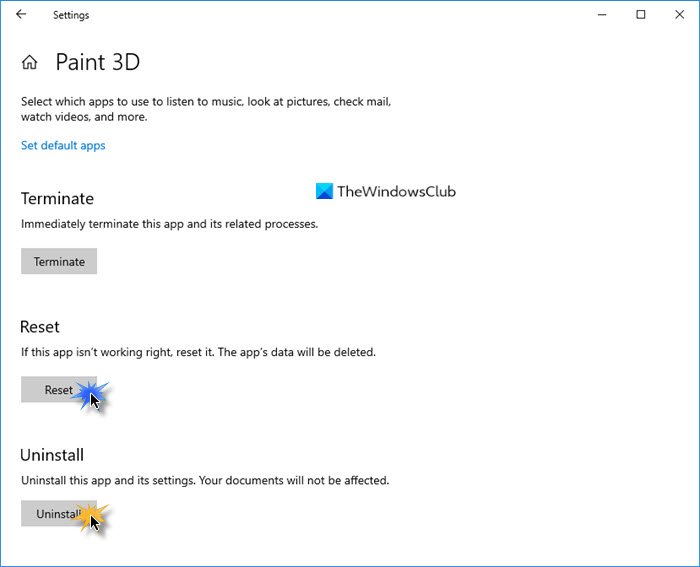
Мы можем сделать это, запустив приложение «Настройки», нажав клавишу Windows + I, а затем перейдя непосредственно в «Приложения»> «Приложения и функции». Прокрутите вниз, пока не найдете Paint 3D, и щелкните по нему.
Оттуда выберите «Дополнительные параметры», затем завершите процесс, нажав кнопку «Сброс».
Посмотрите, поможет ли это, если нет, переходите к следующему решению.
3]Удалите его через Настройки, а затем заново установите через Магазин.
Чтобы удалить приложение, вернитесь в раздел «Приложения и функции» приложения «Настройки», как описано в шаге 3 выше. Снова найдите Paint 3D и щелкните по нему. На этот раз вы захотите выбрать «Удалить», чтобы удалить инструмент с вашего компьютера.
Теперь, чтобы переустановить его, откройте Microsoft Store, найдите Paint 3D и щелкните по нему. Наконец, нажмите кнопку установки, чтобы вернуть его в вашу систему.
Кроме того, вы также можете использовать Windows PowerShell (Admin) для удаления и повторной установки Paint 3D.
Если все вышеперечисленное не работает должным образом, лучший и единственный вариант — удалить и переустановить Paint 3D.
Для этого нажмите клавишу Windows + X, затем выберите Windows PowerShell (Admin). Скопируйте и вставьте следующую команду, а затем нажмите клавишу Enter:
Get-AppxPackage Microsoft.MSPaint | Удалить-AppxPackage
Когда дело доходит до переустановки приложения, вам нужно будет скопировать и вставить следующую команду:
Get-AppxPackage -allusers Microsoft.MSPaint | Foreach
Закончите, нажав Enter, вот и все.
Надеюсь, что-то поможет.
Читайте также:
- Linux как собрать программу из исходников
- 1с настройка стратегии редактирования номеров кодов объектов
- В графическом редакторе paint нарисовано несколько овалов некоторые из них замкнуты некоторые нет
- Cc2540 usb dongle прошивка
- Программа для омоложения фотографии для андроид