Что-то пошло не так
Извините, но вы выполняете вход с подозрительного ip-адреса.
+7 (495) 488-71-70 Москва, ул. Орджоникидзе, д. 11, стр. 44
По всем вопросам: zakaz@becompact.ru
Интернет-магазин
Гарантийный отдел
© BeCompact, 2007-2023
Вся информация на сайте носит справочный характер и не является публичной офертой, определяемой положениями Статьи 437 Гражданского кодекса Российской Федерации. Технические параметры (спецификация) и комплект поставки товара могут быть изменены без предварительного уведомления. Уточняйте информацию у наших менеджеров.
Как выбрать SSD для ноутбука: подробный гайд

При выборе твердотельного накопителя для ноутбука нужно учесть немало важных факторов. Рассказываем, как не ошибиться в этом непростом деле.


Выбор хорошего SSD — само по себе занятие не из простых, а подобрать правильный твердотельный накопитель для лэптопа еще сложнее. При его покупке нужно учесть множество факторов, и скоростные характеристики накопителя здесь далеко не самое главное. Рассказываем, как выбрать SSD для ноутбука и не попасть впросак.
Определите разъем и тип интерфейса
В первую очередь, выясните тип интерфейса, который используется в вашем ноутбуке для подключения накопителя. От этого во многом и зависит то, какой SSD придется подбирать для лэптопа. Ну а узнать это можно, пролистав его характеристики на официальном сайте производителя.

Пока вы читаете эту статью, мы готовим другие, тоже интересные. Подпишитесь на наши каналы, чтобы не пропустить!
В старых ноутбуках часто встречается лишь интерфейс SATA третьей версии, а в совсем древних моделях можно наткнуться и на SATA 1. В последнем случае о покупке твердотельного накопителя можно забыть: ограничения в скорости SATA 1 просто не дадут вам никаких преимуществ при установке SSD вместо обычного жесткого диска.

Если же речь идет о SATA 3, то вы можете купить любой из современных SSD поддерживаемого форм-фактора (M.2 или 2,5 дюйма). Отличным вариантом здесь может стать, например, недорогой, но достаточно шустрый и надежный 2,5-дюймовый ADATA Ultimate SU650.
Более того, даже если вы выяснили, что в лэптопе используется M.2 B-key, не спешите бежать на новым SSD. Нужно выяснить и тип поддерживаемого им интерфейса. В 3-4 летних моделях вы, скорее всего, увидите обычный PCIe 3.0, тогда как в новых ноутбуках велика вероятность встретить и PCIe 4.0. Оба типа интерфейса, в принципе, совместимы друг с другом. Они в любом случае «заведутся» и будут работать. Однако, если ноутбук поддерживает лишь PCIe 3.0, то и скорость работы SSD окажется ограничена возможностями этого интерфейса — переплачивать за скоростной SSD PCIe 4.0 в этом случае просто нет смысла. Если же лэптоп поддерживает PCIe 4.0, лучше всего купить быстрый накопитель вроде хорошо знакомого нам Kingston KC3000. https://ichip.ru/obzory/komplektuyushchie/obzor-kingston-kc3000-sverhbystryj-ssd-s-sovremennoj-nachinkoj-773412

Чаще всего такие SSD выпускаются в форм-факторах M.2 2260 и 2280, но на практике вы можете встретить в ноутбуке любой из этих типов накопителей. Первые две цифры здесь означают ширину SSD — 22 мм, а оставшиеся говорят о его длине — 30, 42, 60, 80 или 110 мм. Проще говоря, накопитель в форм-факторе M.2 2280 просто не поместится в слот, рассчитанный на M.2 2260. А вот обратная ситуация не так критична: на рынке есть огромное число «переходников» помогающих увеличить длину SSD и установить его в более крупный слот.
Например, вот отличный твердотельный накопитель в форм-факторе M.2 2280 от корейской Samsung:

Например, с приведенным на скриншоте выше примером нам вполне подойдет вот такой WD Blue SN570:

Производительность SSD
Этот момент мы уже затрагивали, когда писали о типах интерфейсов SSD. Самые медленные модели используют интерфейс SATA III с максимальной теоретической скоростью 600 Мбайт/с. На практике же, скорость таких накопителей обычно ограничена 520-550 Мбайт/с. Впрочем, даже это намного быстрее любого жесткого диска.
Накопители с PCIe 3.0 еще быстрее и легко развивают скорость в 3500 Мбайт/с, а PCIe 4.0 и вовсе удалось перешагнуть планку в 7000 Мбайт/с. Однако при выборе SSD для конкретного ноутбука важно понимать, что его возможности ограничены типом поддерживаемого интерфейса. Покупать быстрый SSD PCIe 4.0 для модели с PCIe 3.0 — лишняя трата денег. В этом случает возможности даже самого скоростного и дорогого твердотельного накопителя окажутся ограничены не самым скоростным интерфейсом PCIe 3.0.
Выбор типа памяти
В наше время на рынке можно найти твердотельные накопители с самыми разными типами памяти, начиная от SLC и заканчивая самой современной QLC-памятью. Правда, здесь слова «самая современная память» вовсе не говорят о ее превосходстве над «старичками».

Напротив, память QLC проигрывает им и своим ресурсом, и скоростью работы, а ее главное и практически единственное достоинство — небольшая цена. SLC, напротив, отличается превосходной надежностью и максимальной скоростью работы, но и стоит она намного дороже.
Оптимальным же для современного накопителя считается память MLC и TLC, с хорошим балансом между производительностью, надежностью и ценой. К примеру, в свежем WD_Black SN850X используется именно TLC 3D NAND.
Читайте также
- Как оснастить ноутбук дополнительной памятью и SSD
- Как выбрать SSD накопитель для компьютера или ноутбука
Лучшие SSD диски для ноутбука 2023

Лучшие твердотельные накопители (SSD диски) гораздо быстрее, эффективнее и выносливее жестких дисков. И, если ваша повседневная жизнь связана с активным использованием ноутбука, вам следует прекратить использование медленных и шумных жестких дисков, информации на которых может прийти конец от легкой встряски.
Хорошая новость заключается в том, что твердотельные накопители стали доступнее. Это означает, что вы можете приобретать SSD диски без необходимости крупных вложений и не довольствоваться дешевыми альтернативами. Вам даже не нужно иметь дорогой и мощный ноутбук, чтобы воспользоваться огромным повышением скорости, предлагаемым хорошими твердотельными накопителями. Лучшие ультрабуки и лучшие ноутбуки на рынке также изначально оснащены качественными SSD дисками.
Чтобы облегчить вам поиск идеального твердотельного накопителя, мы собрали лучшие SSD диски 2023 года. Если у вас ограниченный бюджет или же наоборот, вы готовы потратить приличную сумму на новый SSD, вы найдете что-то для себя в этом списке.
Рейтинг топ-10 по версии КП
WD Black SN750 NVMe SSD
Western Digital уже много лет занимается созданием имени, производя множество твердотельных накопителей и жестких дисков, и WD Black SN750 продолжает эту традицию, претендуя на лучшее игровое решение среди твердотельных накопителей. Этот SSD имеет чрезвычайно высокую скорость чтения — 412,5 МБ / с, что должно привести к мгновенной загрузке любой тяжелой игры. И, если учесть, что это один из самых доступных SSM-накопителей NVMe, его легко порекомендовать любому геймеру, ищущему новый SSD, независимо от своего бюджета.
10 лучших SSD-накопителей для ноутбуков
*Обзор лучших по мнению редакции expertology.ru. О критериях отбора. Данный материал носит субъективный характер, не является рекламой и не служит руководством к покупке. Перед покупкой необходима консультация со специалистом.
Твердотельный скоростной накопитель (SSD) гарантирует высокую производительность ПК либо ноутбука, способствуя решению множества задач в кратчайший промежуток времени. Диск позволяет увеличить скорость загрузки ОС, запуска приложений, открытия объемных файлов, а также ускорить загрузку игр. Сегодня можно приобрести SSD-диски, не переплачивая за них и не довольствуясь дешевыми устройствами. Пользователю даже не понадобится мощный ноутбук, чтобы получить заметный прирост скорости, который предлагается хорошими SSD.
У человека, первый раз выбирающего твердотельный накопитель для ноутбука, могут возникнуть сложности, какой SSD будет лучше. Самые качественные устройства должны обладать надежной сборкой, длительными сроками службами, высокой скоростью чтения/записи и бесшумной работой. Чтобы упростить задачу выбора, редакция Expertology подготовила рейтинг SSD-накопителей для ноутбуков в соотношении цена/качество. Топ был составлен с учетом мнений экспертов и оценок пользователей.
Лучшие SSD-накопители для ноутбуков
| Номинация | Место | Наименование | Цена |
| Лучшие SSD-накопители для ноутбуков | 10 | Kingston A400 240 ГБ | 1 440 ₽ |
| 9 | Crucial BX 480 ГБ | 2 300 ₽ | |
| 8 | Kingston KC600 | 2 441 ₽ | |
| 7 | Adata XPG SX8200 | 5 820 ₽ | |
| 6 | Crucial MX 500 ГБ | 3 380 ₽ | |
| 5 | Samsung 860 EVO 500 GB | 8 544 ₽ | |
| 4 | Samsung 1 ТБ M.2 MZ-V7E1T0BW | 14 520 ₽ | |
| 3 | Western Digital WD Blue 1 ТБ | 2 490 ₽ | |
| 2 | Samsung 870 EVO 1 ТB | 8 989 ₽ | |
| 1 | Seagate FireCuda 530 1 ТБ M.2 | 16 882 ₽ |
Kingston A400 240 ГБ
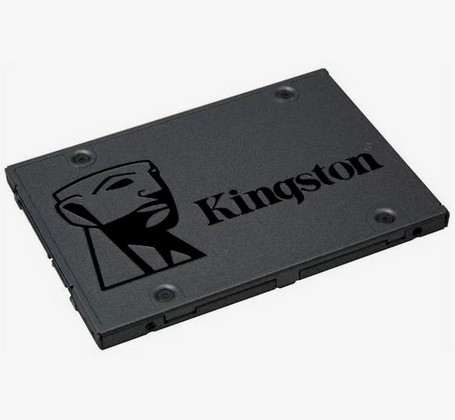
Рейтинг открывает надежное устройство от Kingston, которое позволяет повысить производительность системы и обеспечивает безопасность хранения информации. Корпус A400 изготовлен из прочного и компактного корпуса 2,3-дюймового форм-фактора. Благодаря этому гарантируется широкая совместимость с различными моделями ноутбуков и настольных ПК. Кроме того, диск обладает высокой удароустойчивостью, что продлевает сроки службы.
A400 имеет объем памяти в 240 Гб, чего вполне хватает для установки альтернативной ОС и для большого количества приложений, в том числе некоторых игр. Скорость записи в накопителе составляет 350 Мб/с, чтения — 500 Мб/с, что гарантирует высокое быстродействие при выполнении даже сложных задач. A400 функционирует на основе контроллера Phison PS3111-S11 и оснащена чипами памяти TLC. Чтобы подключить SSD-накопитель к материнке предусмотрен интерфейс SATA III, питание идет через 15-пиновый порт. Среди особенностей модели – поддержка технологий TRIM и NCQ. Общий ресурс A400 составляет невысокие 1 млн часов, однако это в полной мере оправдывает бюджетная цена.
Пользователи в комментариях отмечают низкую степень шума при работе и устойчивость к вибрациям, что обеспечивает продолжительные сроки использования (3 года гарантии). Производитель оснастил базовой системой охлаждения, благодаря чему корпус не всегда справляется с высокими температурами. Эксперты команды Expertology рекомендуют максимально не нагружать устройство, чтобы температура нагрева у SSD не была выше 70 градусов. A400 идеально подходит для ноутбуков и классических системников, который порадует вас хорошей производительностью по доступной цене.
Достоинства
- хорошее быстродействие системы;
- достаточная скорость записи/чтения;
- бесшумная работа;
- демократичная цена;
- хороший объем памяти;
- надежный корпус;
- компактные габариты;
- легкость установки;
- высокая ударопрочность;
- своевременная очистка кэш-памяти;
- 3-летняя гарантия;
- поддержка технологий TRIM и NCQ.
Недостатки
- небольшой объем кэш-памяти;
- снижение скорости при записи большого объема данных.