Способы закрытия личной страницы в Facebook
Процедура скрытия страницы является частой практикой в большинстве социальных сетей, включая Facebook. В рамках данного ресурса сделать это можно при помощи настроек приватности на сайте и в мобильном приложении. Мы в настоящей инструкции расскажем обо всем, что напрямую связано с закрытием профиля.
Закрытие профиля на Facebook
Наиболее простым методом закрытия профиля в Фейсбуке является его удаление по инструкции, описанной нами в другой статье. Далее же будет уделено внимание только настройкам приватности, позволяющим максимально изолировать анкету и ограничить взаимодействие других пользователей с вашей страницей.
Вариант 1: Веб-сайт
На официальном сайте Фейсбука имеется не так много параметров конфиденциальности, как в случае большинства других социальных сетей. В то же время доступные настройки позволяют практически полностью изолировать анкету от других пользователей ресурса при минимальном количестве действий.
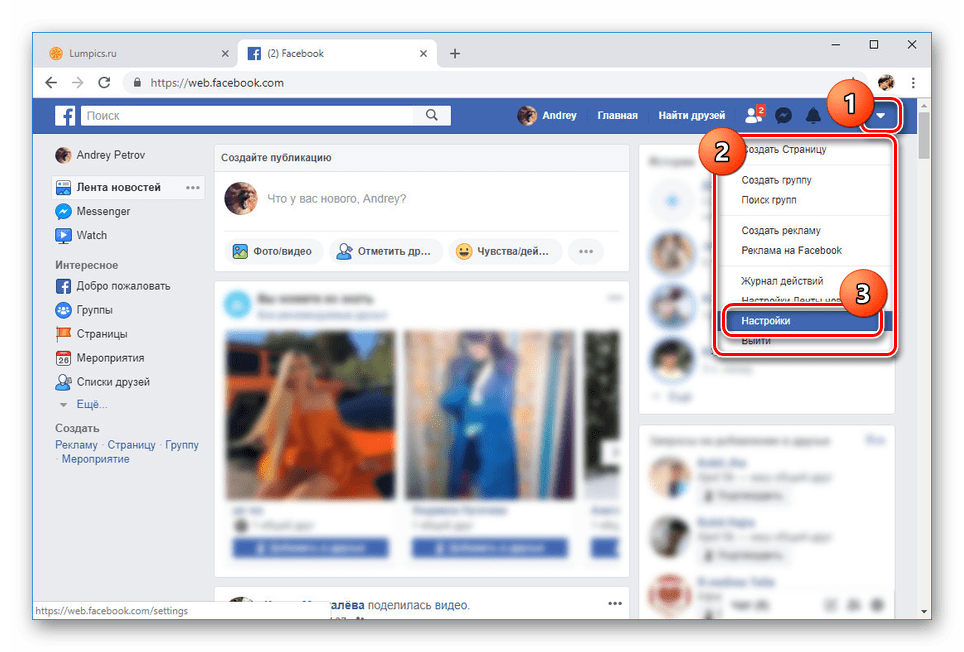
- Через главное меню в правом верхнем углу сайта перейдите к разделу «Настройки».
- Здесь нужно переключиться на вкладку «Конфиденциальность». На представленной странице располагаются основные параметры приватности. Подробнее: Как скрыть друзей на Facebook
 Рядом с пунктом «Кто может видеть ваши публикации» выставите значение «Только я». Выбор доступен после нажатия по ссылке «Редактировать».
 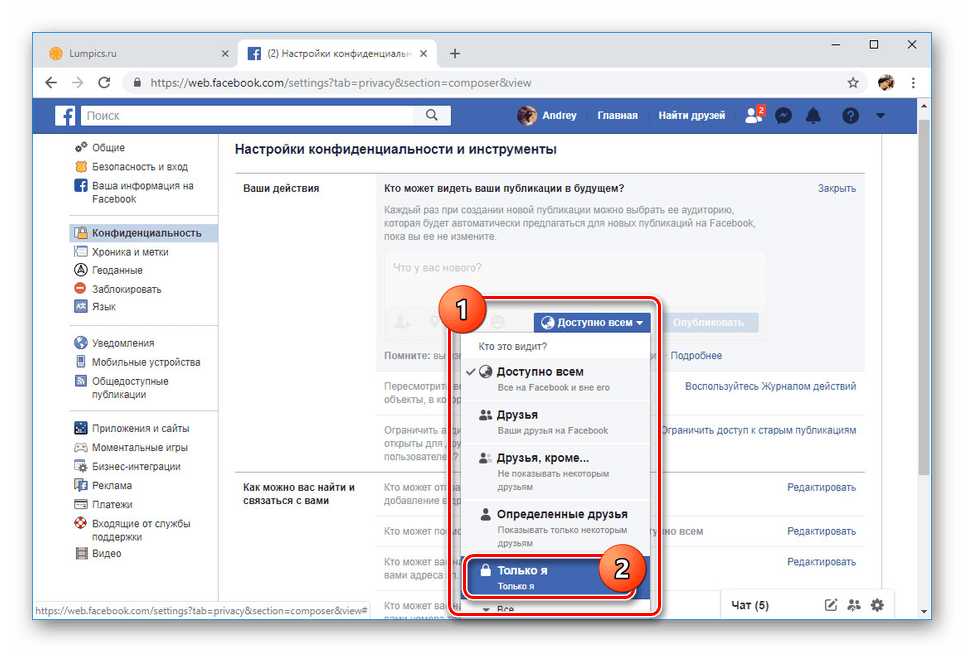 По необходимости в блоке «Ваши действия» воспользуйтесь ссылкой «Ограничить доступ к старым публикациям». Это позволит скрыть наиболее старые записи из хроники.
  В следующем блоке в каждой строке выставьте вариант «Только я», «Друзья друзей» или «Друзья». При этом вы также можете запретить поиск вашего профиля за пределами Facebook.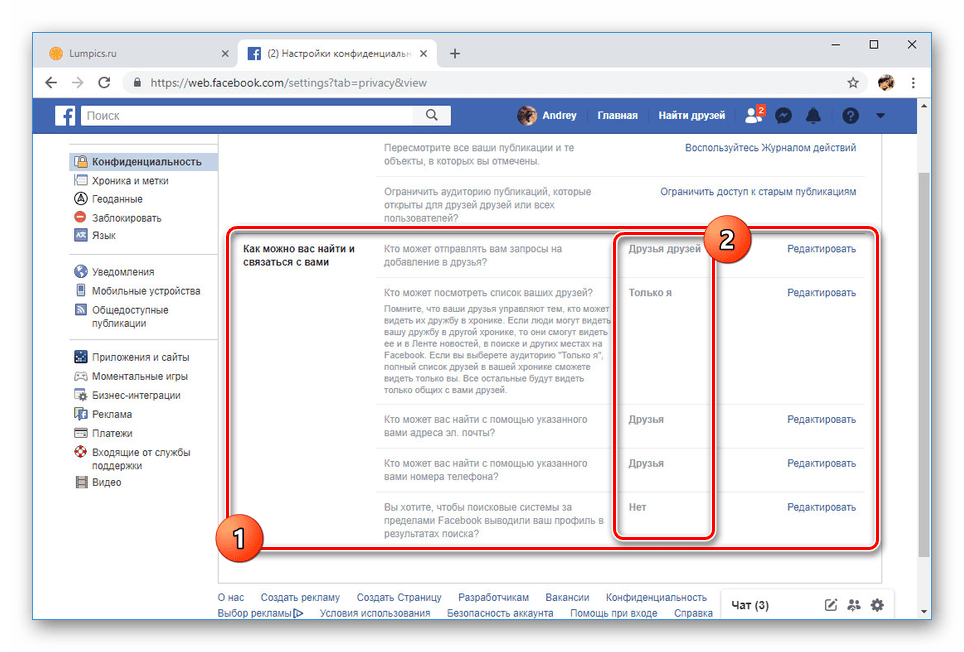
- Дальше откройте вкладку «Хроника и метки». По аналогии с ранними пунктами в каждой строке «Хроники» установите «Только я» или любой другой наиболее закрытый вариант.
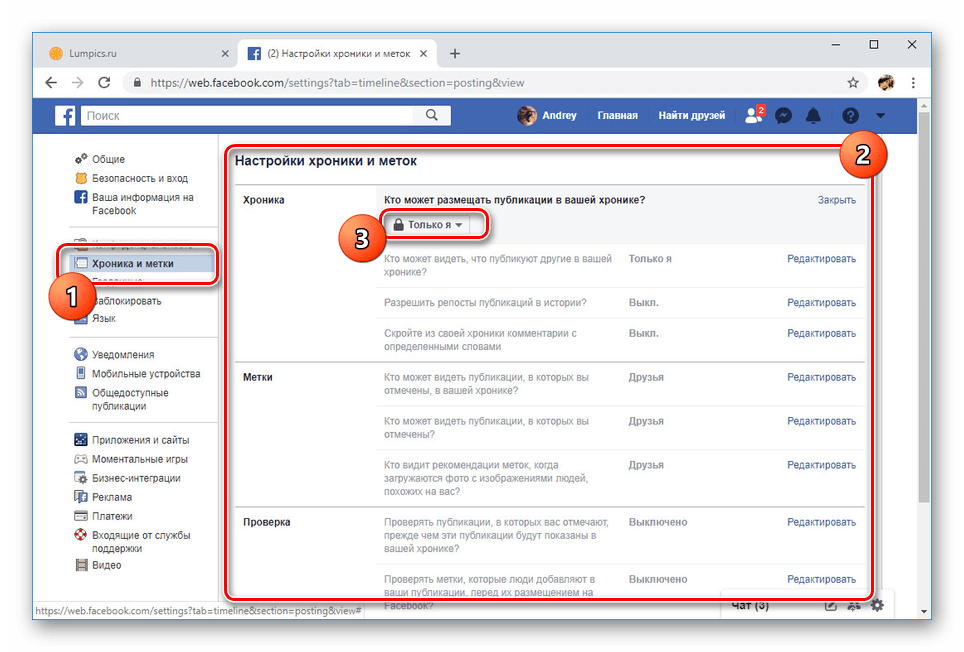 Чтобы скрыть любые отметки с вашим упоминанием от других людей, в разделе «Метки» повторите ранее названые шаги. Если требуется, можно сделать исключение для некоторых пунктов.
 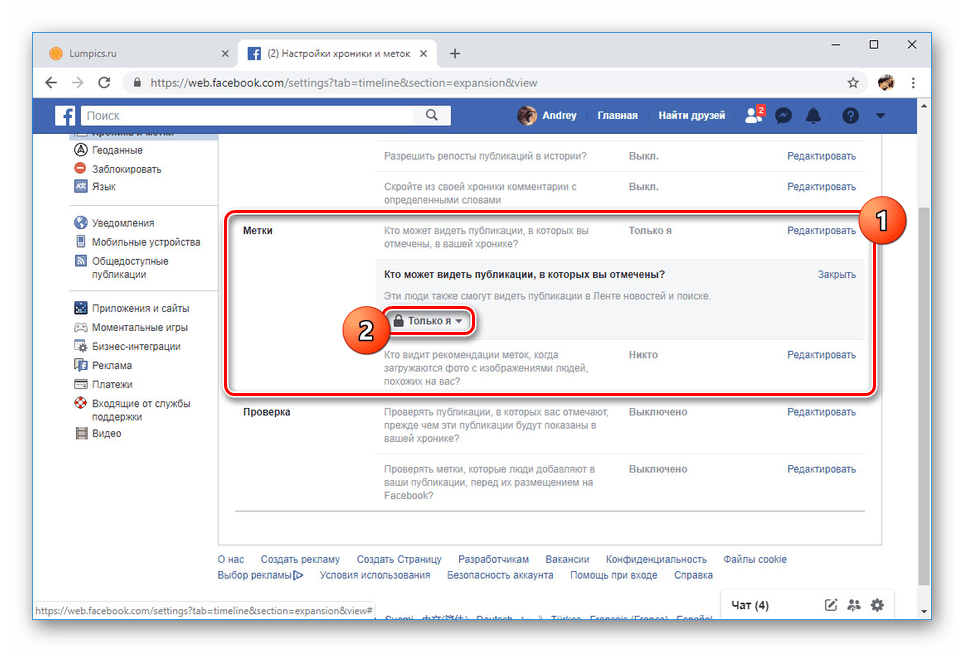 Для большей надежности можете включить проверку публикаций с упоминаниями вашей учетной записи.
- Последней важной вкладкой выступает «Общедоступные публикации». Здесь находятся инструменты для ограничения пользователей Фейсбука в плане подписки на ваш профиль или комментарии.
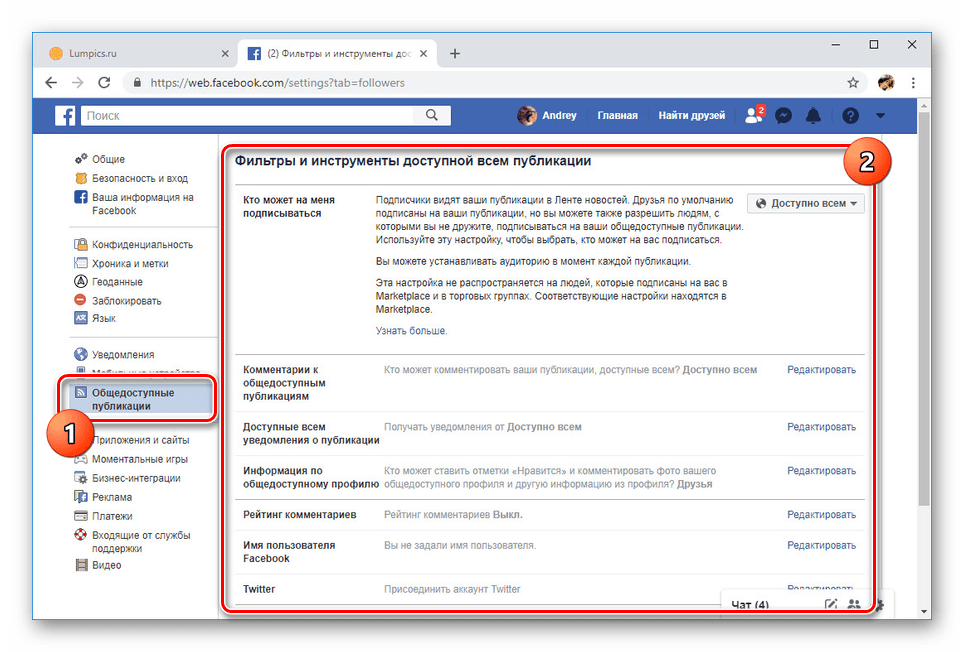 С помощью настроек каждого варианта выставите максимально возможные ограничения. Каждый отдельный пункт рассматривать нет смысла, так как они в плане параметров повторяют друг друга.
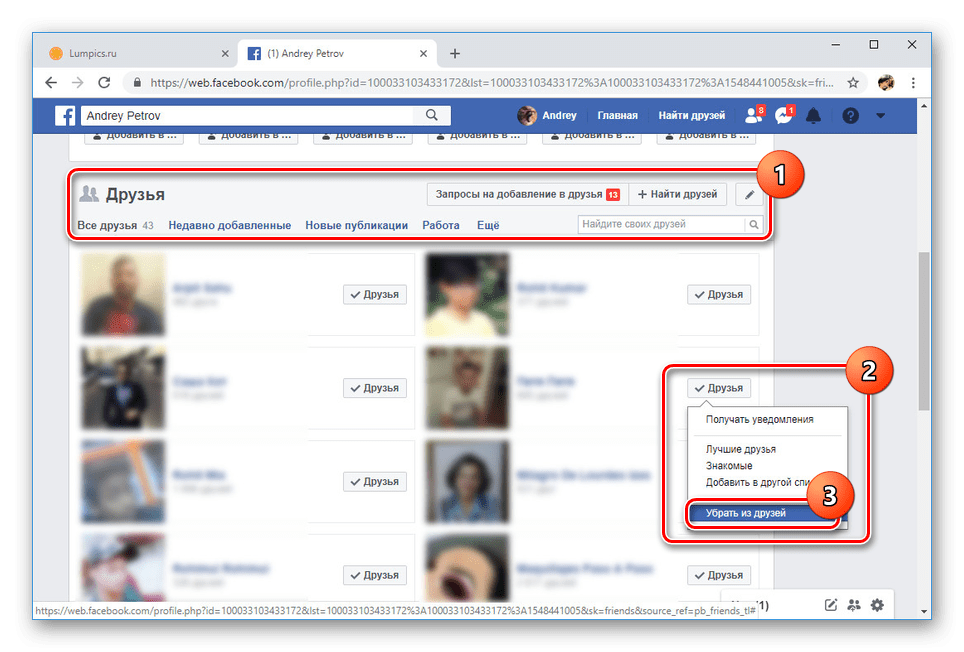
- Вполне можно ограничиться скрытием всей важной информации для пользователей, не входящих в «Друзья». Сам же список приятелей может быть очищен по следующей инструкции. Подробнее: Как удалить друзей на Facebook
 Если вам нужно скрыть страницу только от нескольких человек, проще всего прибегнуть к блокировке. Подробнее: Как заблокировать человека на Facebook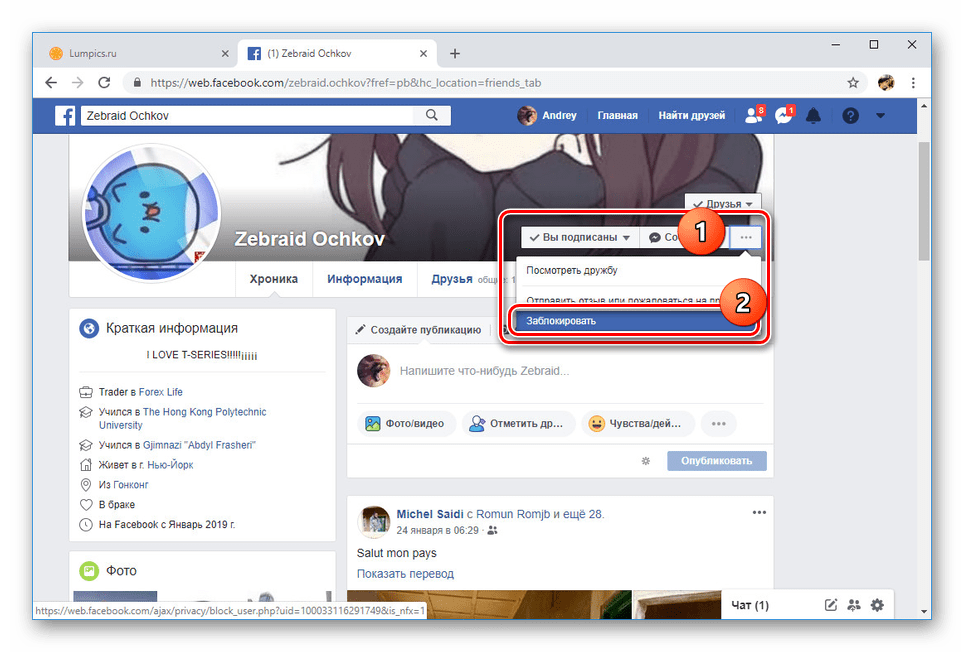
В качестве дополнительной меры также следует отключить получение уведомлений о действиях других людей по отношению к вашей учетной записи. На этом процедуру закрытия профиля можно завершить.
Вариант 2: Мобильное приложение
Процедура изменения параметров приватности в приложении не сильно отличается от ПК версии. Как и в большинстве других вопросов, главные различия сводятся к иному расположению разделов и к наличию дополнительных элементов настроек.
- Нажмите по значку меню в правом верхнем углу экрана и пролистайте список разделов до пункта «Настройки и конфиденциальность». Отсюда перейдите к странице «Настройки».
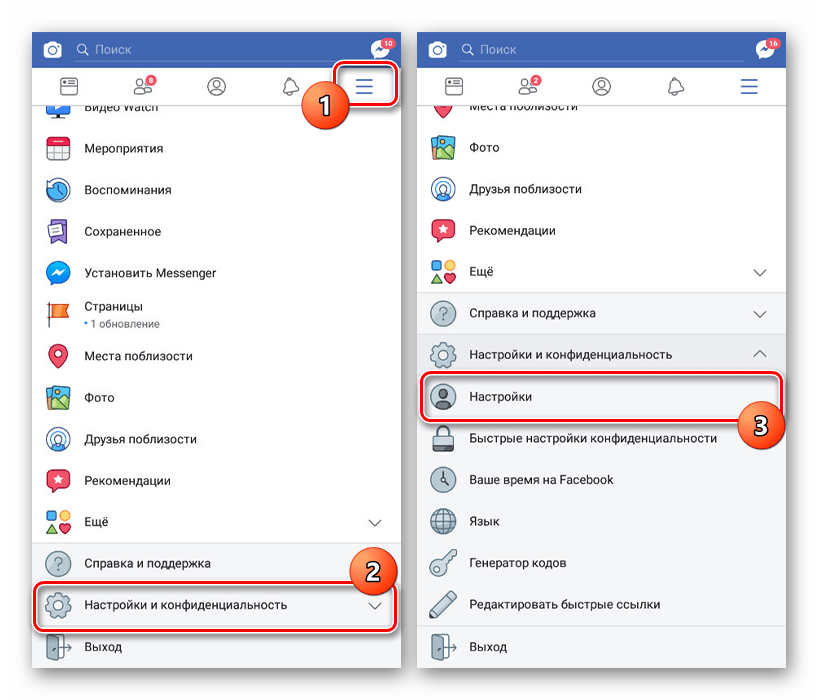
- Дальше найдите блок «Конфиденциальность» и нажмите «Настройки конфиденциальности». Это не единственный раздел с параметрами приватности.
 В разделе «Ваши действия» у каждого пункта установите значение «Только я». Это недоступно для некоторых вариантов.
  То же самое сделайте в блоке «Как можно вас найти и связаться с вами». По аналогии с веб-сайтом здесь можно запретить поиск профиля через поисковые системы.
- Дальше вернитесь к общему списку с параметрами и откройте страницу «Хроника и метки». Тут укажите варианты «Только я» или «Никто». По желанию также можете активировать проверку записей с упоминанием вашей страницы.

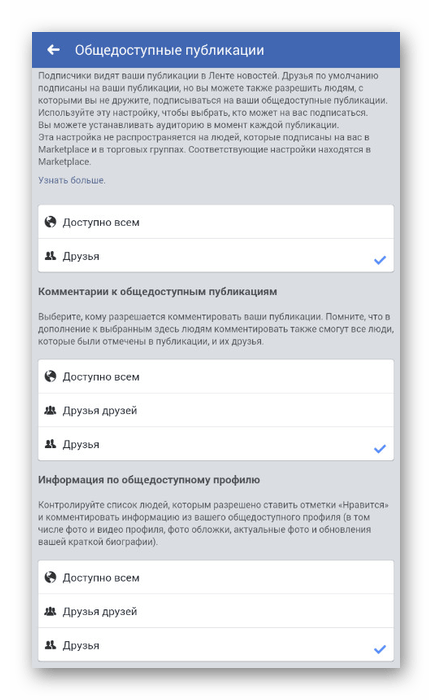
- Раздел «Общедоступные публикации» является завершающим для закрытия профиля. Здесь параметры несколько отличаются от предыдущих. Так, во всех трех пунктах наиболее строгое ограничение сводится к выбору варианта «Друзья».
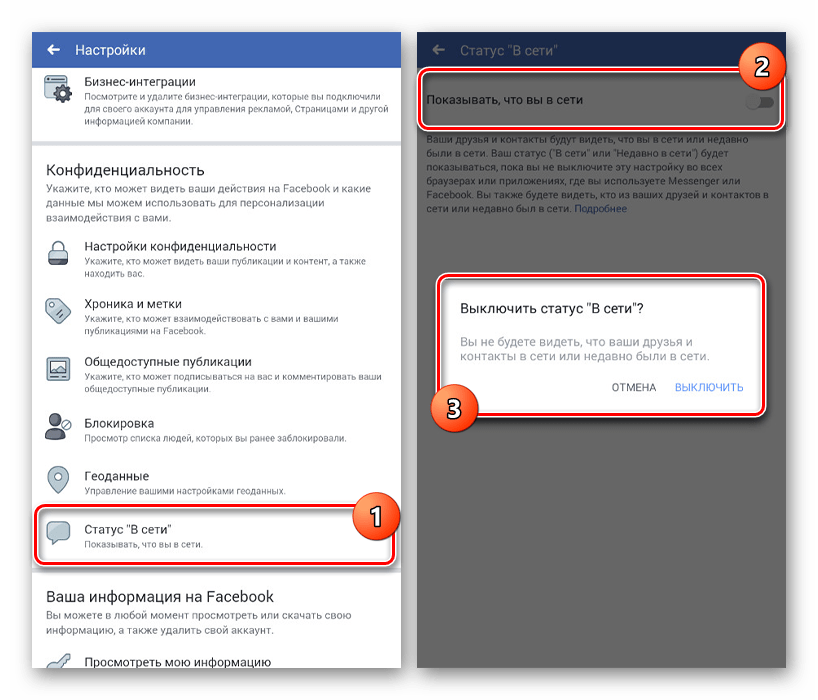
- Дополнительно можете перейти на страницу настройки статуса «В сети» и произвести его отключение. Это позволит сделать каждое ваше посещение сайта анонимным для других пользователей.
Вне зависимости от выбранного подхода все манипуляции по удалению и блокировке людей, скрытию информации и даже удалению профиля вполне обратимы. Информацию по этим вопросам вы можете найти у нас сайте в соответствующем разделе.
Как закрыть свою страницу в Facebook
Нередко у пользователей Фейсбука возникает необходимость закрыть страницу. В некоторых случаях достаточно просто сделать ее недоступной для других, а в некоторых требуется полная деактивация профиля. Как осуществить оба этих действия, мы и расскажем в данной статье.
Деактивируем аккаунт
Самый простой способ скрыться от поиска и всех фейсбуковских друзей – удалить страничку на время. Для этого на Facebook предусмотрена функция «Деактивация аккаунта». Вся информация пользователя сохраняется на сервере, но страница становится временно недоступна.
Для деактивации профиля необходимо зайти в настройки профиля и перейти во вкладку «Безопасность». Здесь вы увидите надпись «Деактивировать аккаунт», на которую нужно нажать, чтобы закрыть страницу.

Система сначала попросит вас указать причину деактивации, а затем – подтвердить принятое решение, введя пароль и пройдя «Security check» (два кодовых слова). Как только эти действия будут выполнены, ваш профиль будет заблокирован и изъят из Поиска. Вернуться на Facebook вы сможете в любое время, просто введя e-mail и пароль, указанные при регистрации.
Закрываем страницу от посторонних взглядов
Чуть более хлопотный, но не менее действенный способ закрыть свой аккаунт – ограничить круг лиц, которым будет доступна ваша страница. В этом случае речь идет о настройках конфиденциальности. Кстати, на Фейсбуке эта тема всегда стояла остро, поэтому разработчики социальной сети очень тщательно прорабатывают все настройки.

Итак, Настройки конфиденциальности – это главный инструмент в ограничении доступа к вашему аккаунту. «Доступно всем» подразумевает то, что страница будет доступна абсолютно всем пользователям Facebook. Изменив «Доступно всем» на «Только я», вы запрещаете пользователям сети видеть ваши новые публикации и, грубо говоря, закрываете страницу. При этом общая информация о вас (имя, пол, возраст, место учебы) остается открытой.
Еще одним инструментом является так называемый переключатель аудитории. Находится он в верхней части каждого опубликованного на стене поста.

Выбирая между «Доступно всем», «Друзья» и «Только я», вы определяете аудиторию, которая и увидит опубликованный пост. Если же вы нажмете «Настройки пользователя», то сможете также выбрать отдельных пользователей, для которых доступ к публикации будет запрещен.
Фотоальбомы для избранных
Иногда у пользователей появляется желание закрыть фотографии или целые альбомы от некоторых лиц. Если вы публикуете фото на стене, то достаточно воспользоваться все тем же переключателем аудитории. Если же вы заполняете альбом, то можно настроить список пользователей, которые смогут увидеть размещенные в нем фотографии. Более того, вы можете создать скрытый ото всех альбом, куда будете, допустим, выкладывать архивные снимки. Сделать это можно следующим образом:
- Заходим в раздел «Фотографии»;
- Выбираем вкладку «Альбомы»;
- Под обложкой альбома нажимаем на иконку замка и выбираем пункт «Только я».

Всего за 3 шага вы полностью ограничите доступ к альбому и только сами сможете любоваться размещенными в нем фото.
Итак, закрыть профиль в Фейсбуке – это дело нескольких минут. Вы можете полностью скрыть страницу или просто ограничить круг лиц, которым она будет доступна. В любом случае обязательно подумайте, стоит ли это делать или нет. Все-таки Фейсбук – это социальная сеть, перед которой стоит задача облегчить поиск знакомых и общение с ними.
Мы используем файлы cookie и подобные технологии, чтобы показывать и улучшать контент в Продуктах Meta, обеспечивать безопасность за счет обработки информации, полученной из файлов cookie на платформе Facebook и вне ее, а также предоставлять и оптимизировать Продукты Meta для зарегистрированных пользователей. Подробнее об основных и необязательных файлах cookie.
Узнать больше о файлах cookie и о том, как мы их используем, а также в любое время просмотреть или изменить свои настройки можно в нашей Политике в отношении файлов cookie.
Разрешить все cookie Разрешить только обязательные cookie
Браузер не поддерживается
Вы используете браузер, который Facebook не поддерживает. Чтобы все работало, мы перенаправили вас в упрощенную версию.

Справочный центр


Управление аккаунтом

Деактивация или удаление аккаунта
Как окончательно удалить аккаунт Facebook?
Справка для мобильного браузера

Мы обновляем версию сайта Facebook.com для мобильных браузеров. Ещё
Мы обновляем версию сайта Facebook.com для мобильных браузеров. В Справочный центр будут добавлены обновленные инструкции для функций, доступных на мобильных устройствах. Проверьте через несколько месяцев. Меньше
Если у вас есть дополнительные профили Facebook, вы можете удалить или деактивировать их вместе с аккаунтом. Подробнее о том, как удалять или деактивировать отдельные профили .
Что произойдет, если удалить аккаунт Facebook навсегда?

Вы не сможете повторно активировать аккаунт.
Ваши профиль, фото, публикации, видео и прочий контент будут удалены без возможности восстановления.
Вы больше не сможете использовать Facebook Messenger.
Вы не сможете использовать функцию «Вход через Facebook» для других приложений и сайтов, например Spotify и Pinterest. Чтобы восстановить аккаунты, вам может потребоваться обратиться в службу поддержки этих приложений и сайтов.
Некоторая информация, например сообщения, которые вы отправили своим друзьям, может быть по-прежнему доступна даже после удаления аккаунта. Копии отправленных вами сообщений хранятся во входящих ваших друзей.
Если вы используете аккаунт Facebook, чтобы выполнять вход на устройстве Meta Quest, при его удалении также будет удалена информация, связанная с Meta Quest, в том числе ваши покупки в приложении и достижения. Кроме того, вы больше не сможете вернуть приложения и потеряете все купоны магазина Oculus.
Что делать, если я хочу на какое-то время прекратить использовать Facebook, не удаляя весь свой контент?
Если вам хочется отдохнуть от Facebook, вы можете временно деактивировать аккаунт . При этом:
Люди не смогут видеть или открывать ваш профиль Facebook.
Ваши фото, публикации и видео не будут удалены.
Вы не потеряете возможность использовать Facebook Messenger. В переписках будет видно ваше фото профиля, а люди, которые захотят начать с вами переписку, смогут найти вас по имени. Ваши друзья на Facebook по-прежнему смогут вам отправлять вам сообщения.
Вы сможете использовать функцию «Вход через Facebook» в других приложениях, например Spotify, Pinterest и Facebook Игры.
Вы не сможете использовать аккаунт Facebook, чтобы получать доступ к Продуктам Meta Quest и просматривать информацию, связанную с Meta Quest.
Вы сможете в любое время вернуться на Facebook.
Подробнее о том, как временно деактивировать аккаунт .
Как навсегда удалить аккаунт Facebook?
Мы обновляем настройки Facebook, поэтому у разных пользователей они могут отличаться.
Чтобы навсегда удалить аккаунт:
Нажмите значок в правом верхнем углу окна Facebook.
Прокрутите вниз и выберите Настройки и конфиденциальность .
Если надпись Центр аккаунтов находится в верхней части меню Настройки и конфиденциальность , вы можете удалить аккаунт в Центре аккаунтов. Если надпись Центр аккаунтов находится в нижней части меню Настройки и конфиденциальность , вы можете удалить аккаунт в настройках Facebook.
Как удалить аккаунт Facebook с помощью Центра аккаунтов?
Чтобы навсегда удалить аккаунт с помощью Центра аккаунтов:
В основном профиле нажмите значок в правом верхнем углу окна Facebook.
Прокрутите вниз и выберите Настройки и конфиденциальность .
Нажмите Больше настроек в Центре аккаунтов .
Выберите Личная информация .
Нажмите Управление аккаунтом .
Нажмите Деактивация или удаление .
Выберите нужный аккаунт или профиль.
Нажмите Удалить аккаунт .
Выберите «Продолжить» и следуйте инструкциям, чтобы подтвердить удаление.
Как удалить аккаунт Facebook с помощью настроек Facebook?
Чтобы навсегда удалить аккаунт:
Войдите на Facebook с компьютера.
Нажмите на свое фото профиля в правом верхнем углу окна Facebook.
Выберите Настройки и конфиденциальность , а затем — Настройки .
Нажмите Ваша информация на Facebook .
Нажмите Деактивация и удаление .
Выберите Удаление аккаунта и нажмите Продолжить с удалением аккаунта .
Нажмите Удалить аккаунт , введите пароль и выберите Продолжить .
Можно ли отменить удаление аккаунта?
Восстановить аккаунт можно в течение 30 дней после удаления. После этого он и вся связанная с ним информация будут удалены без возможности восстановления.
Полное удаление опубликованного вами контента может занять до 90 дней. Пока мы удаляем эту информацию, она не будет доступна никому на Facebook.
По истечении этого срока копия вашей информации может храниться в резервном хранилище, которое мы используем для восстановления данных, утерянных в случае стихийного бедствия, ошибки ПО и т. д. Мы также можем хранить вашу информацию для решения юридических вопросов, на случай нарушения условий использования или для целей, направленных на то, чтобы предотвратить нанесение вреда. Подробнее о Политике конфиденциальности .
Мы используем файлы cookie и подобные технологии, чтобы показывать и улучшать контент в Продуктах Meta, обеспечивать безопасность за счет обработки информации, полученной из файлов cookie на платформе Facebook и вне ее, а также предоставлять и оптимизировать Продукты Meta для зарегистрированных пользователей. Подробнее об основных и необязательных файлах cookie.
Узнать больше о файлах cookie и о том, как мы их используем, а также в любое время просмотреть или изменить свои настройки можно в нашей Политике в отношении файлов cookie.
Разрешить все cookie Разрешить только обязательные cookie
Браузер не поддерживается
Вы используете браузер, который Facebook не поддерживает. Чтобы все работало, мы перенаправили вас в упрощенную версию.