Добавление контакта в Skype для бизнеса
В Skype для бизнеса можно добавлять пользователей в свой список контактов, так чтобы они всегда были под рукой. Для каждого добавляемого контакта назначается одна группа контактов или несколько.
Добавление пользователя из вашей организации
- В поле Поиск введите имя пользователя, адрес для обмена мгновенными сообщениями или номер телефона.
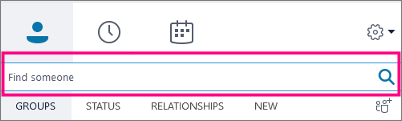 По мере набора окно автоматически изменяется на окно «Мои контакты». С помощью этого окна вы сможете выполнить поиск по адресной книге вашей организации.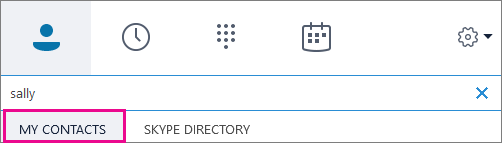
- Щелкните изображение пользователя правой кнопкой мыши и выберите команду Добавить в список контактов, затем выберите группу контактов.
Добавление контакта, у которого есть учетная запись Skype
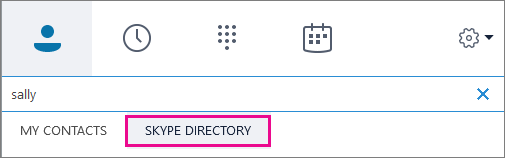
Прежде чем добавлять контакты, у которых есть учетные записи Skype, администратор должен включить функцию поиска в справочнике Skype для вашей организации. Если вы не видите вкладку «Каталог Skype» (как показано далее), это означает, что поиск не включен.
- В поле Поиск введите имя пользователя, адрес электронной почты, адрес для обмена мгновенными сообщениями или номер телефона Skype.
- По мере набора представление окна изменяется на «Мои контакты». Выберите Каталог Skype. Если вы не видите этот параметр, администратор не включил Поиск в справочнике Skype для вашей организации.
- Щелкните изображение пользователя правой кнопкой мыши и выберите команду Добавить в список контактов, затем выберите группу контактов. Внимание!после добавления пользователя в список контактов его состояние — Ожидание. Они должны входить в Skype и отвечать на запросы.
- Если вы отправили запрос контакту Skype, но он его не получил, попросите контакт отправить вам запрос на чат. Эти экземпляры часто устанавливают соединение.
Добавление внешнего контакта (не в вашей организации или с помощью Skype)
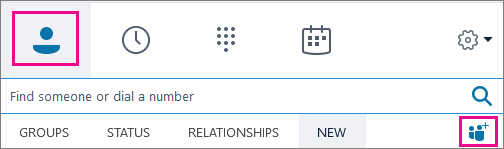
- В Skype для бизнеса выберите значки контактов, как показано ниже. Затем выберите Добавить контакт не из моей организации >Прочие.
- Введите адрес электронной почты пользователя. (Если вы не знаете его или если у пользователя нет электронного адреса, можно ввести примерный адрес, например My@dad.com, и изменить его позже.)
- Щелкните добавленный контакт правой кнопкой мыши и выберите Просмотр карты контакта.
- Выберите Добавить.
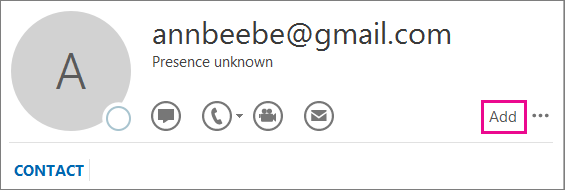
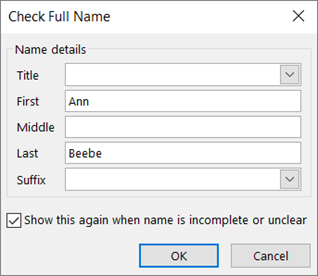
- Теперь можно указать дополнительные сведения о пользователе. Если вы указали примерный адрес электронной почты, введите настоящее имя пользователя в поле «Имя». Нажмите кнопку Сохранить. Внимание! если вы получили поле Проверка полного имени, нажмите кнопку ОК. В противном случае ваши изменения в поле «имя» не будут сохранены.
Видео: добавление контактов в Skype для бизнеса
Поиск контакта в вашей организации
- Перейдите к списку контактов.
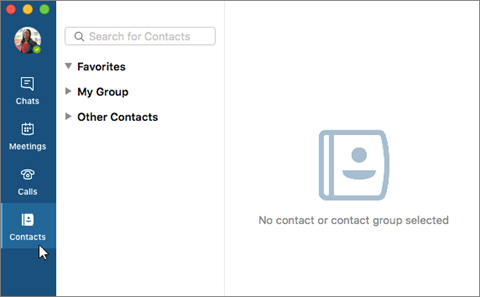
- В поле Поиск введите имя, адрес эл. почты или номер стационарного телефона, если они имеются в вашей организации.
 Если в вашей организации используются группы Microsoft 365, вы также можете выполнить поиск по имени группы. По мере ввода под полем поиска начнут появляться результаты поиска.
 - Когда вы увидите пункты меню для отправки сообщения или звонка, дважды щелкните фотографию (или область фотографии) контакта.
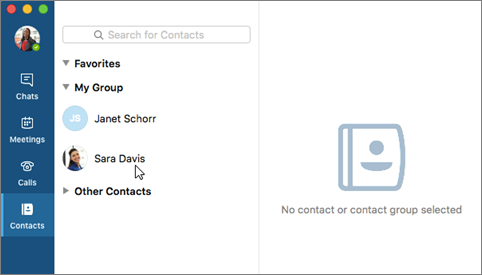
- Выберите способ связи с контактом: обмен мгновенными сообщениями, видеозвонок, звонок на телефон, обмен электронными сообщениями или планирование встречи.
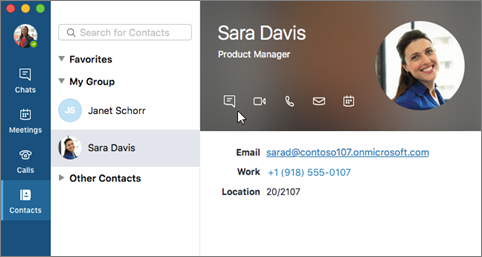
Общайтесь с контактом, у которого есть учетная запись Skype
Вы можете использовать Skype для бизнеса на Mac для общения с людьми, использующими бесплатное приложение Skype.
-
Попросите пользователя Skype добавить свой Skype для бизнеса адрес (например, user@contoso.com) в свой список контактов Skype.
Примечание: Учетная запись пользователя Skype должна быть связана с учетной записью Майкрософт, а не просто ИДЕНТИФИКАТОРом Skype (например, user@hotmail.com).
Примечание: В настоящее время в Skype для бизнеса на Mac вы не можете выполнять поиск в справочнике Skype, отправлять запросы контактных данных пользователю Skype или общаться с пользователями Skype, у которых есть только логин Skype.
См. также
Примечание: Эта страница переведена автоматически, поэтому ее текст может содержать неточности и грамматические ошибки. Для нас важно, чтобы эта статья была вам полезна. Была ли информация полезной? Для удобства также приводим ссылку на оригинал (на английском языке).
Как добавить чат или контакт в избранное Skype?
«Избранное» в Skype помогает быстро и легко находить контакты, а также чаты. Как же добавить чат или контакт в Избранное? Существует парочка шагов.
Как добавиться чат или контакт в Избранное Skype
- Сперва вам необходимо открыть приложение Skype.
- После вам нужно выбрать вкладку Чаты, либо Контакты.
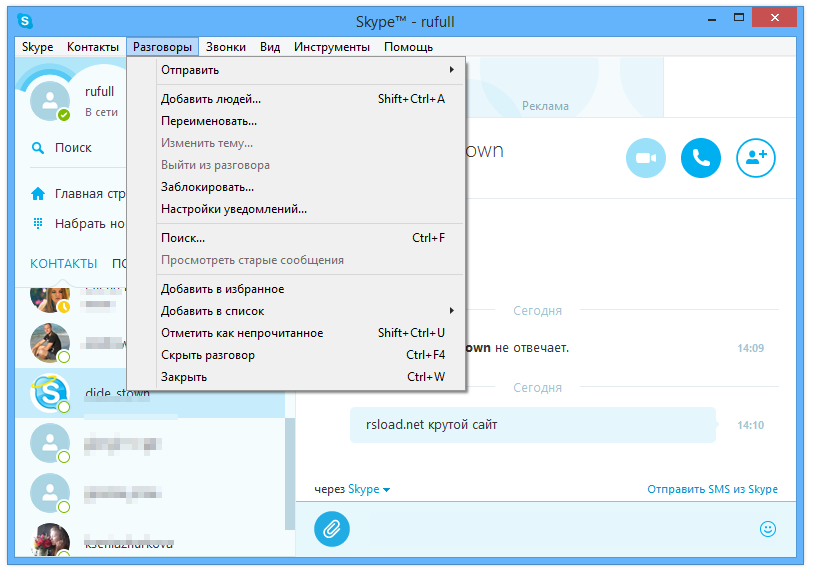
- Затем вам необходимо нажать и удержать либо нажать правой кнопкой мыши на чат либо контакт.
- Осуществите выбор «Добавьте в Избранное».
- После данных действий список избранных чатов отобразиться на вкладке Чаты, при этом список избранных контактов отображается во вкладке Контакты.
Примечание: в Skype для Windows 10 – 12 версии, а также для Android 4.0.4 – 5.1 в Избранное можно добавить исключительно контакты.
Скачать Skype вы можете непосредственно на этом сайте.
Данный ресурс является неофициальным сайтом фан-клуба приложения Skype. Все текстовые, графические и видео материалы взяты из открытых источников и носят ознакомительный характер. В случае возникновения споров, претензий, нарушений авторских или имущественных прав, просьба связаться с администрацией сайта.
Управление контактами Skype для бизнеса с помощью средства чтения с экрана
Эта статья предназначена для людей с нарушениями зрения или когнитивных функций, использующих программы чтения с экрана, такие как WindowsЭкранный диктор, JAWS или NVDA, с продуктами Microsoft 365. Эта статья входит в набор содержимого поддержки средства чтения с экрана Microsoft 365, где содержатся дополнительные сведения о специальных возможностях в наших приложениях. Чтобы получить справку общего характера, посетите службу поддержки Майкрософт.
Вы можете быстро добавлять пользователей и группы в список контактов Skype для бизнеса с помощью клавиатуры и экранного диктора — встроенного средства чтения с экрана в Windows. Можно добавлять людей и группы из своей организации, а также людей за пределами организации, если у них есть учетная запись Skype.
- Новые возможности Microsoft 365 становятся доступны подписчикам Microsoft 365 по мере выхода, поэтому в вашем приложении эти возможности пока могут отсутствовать. Чтобы получать новые возможности быстрее, станьте участником программы предварительной оценки Office.
- Перечень сочетаний клавиш см. в статье Сочетания клавиш в Skype для бизнеса.
- В этой статье предполагается, что вы используете экранный диктор — средство чтения с экрана, встроенное в Windows. Дополнительные сведения об использовании экранного диктора см. в статье Полное руководство по использованию экранного диктора.
- В этой статье предполагается, что вы используете данное приложение на компьютере. На телефоне или планшете с Windows некоторые команды навигации и жесты могут отличаться.
В этом разделе
- Добавление пользователя или группы из организации
- Добавление пользователя или группы за пределами организации
- Удаление контакта из списка
Добавление пользователя или группы из организации
- Чтобы запустить Skype для бизнеса, нажмите клавишу с логотипом Windows, введите Skype для бизнеса и нажмите клавишу ВВОД. По умолчанию Skype для бизнеса открывается в представлении Контакты с выбранным полем поиска Найдите человека.
Совет: Чтобы открыть представление Контакты из другого представления в Skype для бизнеса (например, с вкладки Беседы или Собрания), нажмите CTRL+1.
Примечание: В зависимости от типа вашей учетной записи возможно появление еще двух вкладок: Навык и Комнаты чатов. Если выбрана вкладка Мои контакты, Skype для бизнеса выполняет поиск в адресной книге вашей организации.
- Чтобы добавить пользователя или группу в свою группу Избранное в списке контактов, нажмите клавишу A.
- Чтобы добавить пользователя или группу в другую группу своего списка контактов, такую как Другие контакты, нажмите клавишу O, затем просмотрите свои группы с помощью клавиши СТРЕЛКА ВНИЗ. Когда услышите название нужной группы, нажмите клавишу ВВОД.
Добавление пользователя или группы за пределами организации
Примечание: Возможность поиска в справочнике Skype зависит от того, включил или отключил эту функцию ваш администратор в соответствии с политикой поиска вашей организации. Если вкладка «Справочник Skype», показанная на снимке выше, не отображается, вы не сможете искать пользователей Skype, не работающих в вашей организации.
Если пользователь или группа, которую нужно добавить, находится за пределами вашей организации, но имеет учетную запись Skype, выполните следующее.
- Откройте Skype для бизнеса. Окно Skype для бизнеса откроется в представлении Контакты с выбранным полем поиска Найдите человека.
- В поле поиска Найдите человека введите имя, адрес для мгновенных сообщений или номер телефона. По мере ввода на вкладке Мои контакты отображаются результаты поиска.
Примечание: Если в вашей организации включен справочник Skype, Skype для бизнеса выполняет поиск среди миллионов пользователей Skype. Если вы знаете идентификатор Skype и местоположение нужного пользователя или группы, укажите эти данные, чтобы сузить поиск. Также можно искать по адресу электронной почты или учетной записи Microsoft, например Ivan@outlook.com.
- Чтобы добавить пользователя в список Избранное, нажмите клавишу A.
- Нажимайте клавишу СТРЕЛКА ВНИЗ, пока не услышите название нужной группы, а затем нажмите клавишу ВВОД.
Примечание: При добавлении контакта Skype в Skype для бизнеса только что добавленному пользователю отправляется уведомление. Вы сможете отправлять ему сообщения только после принятия вашего запроса.
Удаление контакта из списка
- В представлении Контакты нажимайте клавишу TAB, пока не услышите имя контакта. При необходимости нажимайте клавишу СТРЕЛКА ВНИЗ, пока не услышите имя контакта, которого хотите удалить.
- Нажмите клавишу ВВОД, чтобы открыть всплывающее меню. Вы услышите: «Отправить мгновенное сообщение, кнопка».
- Нажимайте клавишу TAB, пока не услышите фразу «Дополнительные параметры, кнопка», а затем нажмите клавишу ВВОД, чтобы открыть меню.
- Чтобы удалить пользователя или группу из списка Контакты, нажмите клавишу R.
- Откроется окно подтверждения. Вы услышите: «Skype для бизнеса , окно Skype для бизнеса». Чтобы подтвердить удаление, нажмите клавишу Y. Контакт будет удален, и вы вернетесь в представление Контакты.
Дополнительные сведения
Вы можете быстро добавлять людей в список контактов в Skype для бизнеса для Mac с помощью VoiceOver, встроенного в Mac OS средства чтения с экрана. Вы можете добавлять в организации пользователей или группы, а также тех, кто не находится в вашей организации, или удалять контакты, которые в данный момент находятся в списке.
- Новые возможности Microsoft 365 становятся доступны подписчикам Microsoft 365 по мере выхода, поэтому в вашем приложении эти возможности пока могут отсутствовать. Чтобы получать новые возможности быстрее, станьте участником программы предварительной оценки Office.
- Перечень сочетаний клавиш см. в статье Сочетания клавиш в Skype для бизнеса.
- В этой статье предполагается, что вы используете VoiceOver — средство чтения с экрана, встроенное в macOS. Дополнительные сведения об использовании VoiceOver см. в кратком руководстве по началу работы с VoiceOver.
В этом разделе
- Добавление пользователя из вашей организации
- Добавление пользователя за пределами вашей организации
- Удаление контакта из списка
Добавление пользователя из вашей организации
Вы можете быстро добавить пользователя из своей организации, найдя его по имени, адресу для мгновенных сообщений или контактному номеру телефона.
-
Запустите Skype для бизнеса для Mac и при необходимости выполните вход. Окно Skype для бизнеса для Mac откроется в представлении Контакты. Чтобы выбрать поле Поиск контактов, несколько раз нажмите клавишу TAB. Вы услышите: «Поиск контактов».
Совет: Функция Быстрая навигация позволяет перемещаться по приложениям, используя только клавиши со стрелками. Чтобы включить или выключить быструю навигацию, одновременно нажмите клавиши СТРЕЛКА ВЛЕВО и СТРЕЛКА ВПРАВО. Чтобы узнать больше о Экспресс-навигации, перейдите к разделу Навигация с помощью Экспресс-навигации.
Добавление пользователя за пределами вашей организации
Вы можете добавлять людей, не входящих в вашу организацию, если у них есть учетная запись Skype.
Примечание: Возможность поиска в справочнике Skype включает или отключает администратор в зависимости от политики организации. Если вкладка «Справочник Skype» не отображается, вы не сможете искать пользователей Skype.
- Запустите Skype для бизнеса для Mac и при необходимости выполните вход. Окно Skype для бизнеса для Mac откроется в представлении Контакты. Чтобы выбрать поле Поиск контактов, несколько раз нажмите клавишу TAB. Вы услышите: «Поиск контактов».
- В поле Поиск контактов введите адрес для мгновенных сообщений или номер телефона. По мере ввода отображаются результаты поиска.
- Чтобы перейти к списку результатов, нажимайте клавишу TAB, пока не услышите слово «Таблица» и первый результат поиска. Нажимайте клавишу СТРЕЛКА ВВЕРХ или СТРЕЛКА ВНИЗ, пока не услышите имя пользователя, которого хотите добавить.
- Чтобы перейти в строку меню, нажмите клавиши FUNCTION+CONTROL+F2. Вы услышите: «Строка меню, Apple».
- С помощью клавиши СТРЕЛКА ВПРАВО перейдите к представлению Контакты и нажмите клавишу СТРЕЛКА ВНИЗ, чтобы открыть меню Контакты. Вы услышите: «Контакты, меню, «.
- Нажмите клавишу СТРЕЛКА ВНИЗ, чтобы выбрать Добавить контакт. Вы услышите: «Добавить контакт». Затем нажмите клавишу ВВОД, чтобы добавить пользователя в свой список.
Удаление контакта из списка
- Перейдите к представлению Контакты в группе Главная панель навигации. Для этого нажимайте клавишу TAB, пока не услышите: «Контакты, выбрано, выключатель».
- Чтобы перейти к своему списку Контакты, нажмите пробел, а затем дважды нажмите клавишу TAB. Вы услышите: «Таблица контактов».
- Если необходимо, нажмите клавишу СТРЕЛКА ВПРАВО, чтобы развернуть группу контактов.
- Нажимайте клавишу СТРЕЛКА ВНИЗ, чтобы просмотреть сведения о контакте, пока не услышите имя пользователя, которого хотите удалить.
- Чтобы перейти в строку меню, нажмите клавиши FUNCTION+CONTROL+F2. Вы услышите: «Строка меню, Apple».
- С помощью клавиши СТРЕЛКА ВПРАВО перейдите к представлению Контакты и нажмите клавишу СТРЕЛКА ВНИЗ, чтобы открыть меню Контакты. Вы услышите: «Контакты, меню, «.
- Нажмите клавишу СТРЕЛКА ВНИЗ, чтобы выбрать кнопку Удалить контакт. Вы услышите: «Удалить контакт». Затем нажмите клавишу ВВОД, чтобы удалить пользователя из своего списка.
Дополнительные сведения
Используйте VoiceOver, встроенное средство чтения с экрана в iOS, чтобы добавлять пользователей в список контактов и в избранное в Skype для бизнеса.
- Новые возможности Microsoft 365 становятся доступны подписчикам Microsoft 365 по мере выхода, поэтому в вашем приложении эти возможности пока могут отсутствовать. Чтобы получать новые возможности быстрее, станьте участником программы предварительной оценки Office.
- В этой статье предполагается, что вы используете VoiceOver — средство чтения с экрана, встроенное в iOS. Дополнительные сведения об использовании VoiceOver см. на странице Универсальный доступ в продуктах Apple.
- В этом разделе предполагается, что вы используете iPhone. На iPad некоторые команды навигации и жесты могут отличаться.
В этом разделе
- Поиск контакта и открытие карточки контакта
- Добавление пользователей в контакты
- Добавление пользователей в избранное
- Удаление пользователей из списка контактов или избранного
Поиск контакта и открытие карточки контакта
Вы можете искать пользователей и группы в справочнике организации. Если это разрешено политикой вашей организации, администратор организации также может включить возможность поиска в справочнике Skype. Это означает, что вы можете искать учетные записи Skype людей из другой организации, если другая организация это разрешает.
-
Откройте Skype для бизнеса и при необходимости выполните вход. Откроется главное представление, содержащее поле поиска для контактов в справочнике организации, а также все предстоящие собрания и недавние беседы.
Совет: Если вы не выходили из учетной записи в прошлый раз перед закрытием приложения Skype для бизнеса, то при следующем запуске входить в нее будет не нужно. Справку по входу см. в разделе Выполнение основных задач в Skype для бизнеса с помощью средства чтения с экрана.
Совет: Вы также можете найти клавиатуру среди элементов на экране. Для этого поместите палец на экран и перемещайте его. При этом средство VoiceOver будет называть выделяемые элементы. Чтобы выбрать элемент, поднимите палец, а затем дважды коснитесь экрана.
- кнопка Отклонить, имя контакта, кнопка Избранное и кнопка Контакт для добавления этого пользователя в список контактов и для управления контактом
- Должность контакта.
- Кнопка Видеозвонок, кнопка Позвонить, кнопка Отправить сообщение.
- Адрес электронной почты контакта.
- Название компании, в которой работает контакт.
- Номер офиса.
- Номер рабочего телефона.
Добавление пользователей в контакты
- Откройте карточку контакта для пользователя или группы, которых вы хотите добавить в список Контакты. Сведения о том, как найти карточку контакта, см. в разделе Поиск контакта и открытие карточки контакта выше.
- На карточке контакта проводите по экрану вправо, пока не услышите «Добавить контакт, кнопка», а затем дважды коснитесь экрана. Фокус перейдет на список групп контактов.
- Для перехода между группами контактов проводите пальцем влево или вправо, пока не услышите имя группы, в которую хотите добавить контакт. VoiceOver будет произносить имена групп по мере перехода между ними. Найдя нужную группу, дважды коснитесь экрана.
- Контакт будет добавлен в выбранную группу, и вы услышите: «Добавлено в группу». Чтобы вернуться к карточке контакта, проводите по экрану влево, пока не услышите «Отклонить, кнопка», а затем дважды коснитесь экрана.
Добавление пользователей в избранное
- Откройте карточку контакта для пользователя или группы, которых вы хотите добавить в список Избранное. Сведения о том, как найти карточку контакта, см. в разделе Поиск контакта и открытие карточки контакта выше.
Совет: Если контакт, который вы хотите добавить в Избранное, уже есть в вашем списке Контакты, вы можете найти его в представлении Контакты. Чтобы перейти в представление Контакты, на начальном экране проводите пальцем влево или вправо, пока не услышите «Контакты, кнопка», а затем дважды коснитесь экрана. Откроется представление Контакты.
Удаление пользователей из списка контактов или избранного
Удаление пользователя из списка контактов
- Откройте карточку контакта, которого вы хотите удалить из списка Контакты. Сведения о том, как найти карточку контакта, см. в разделе Поиск контакта и открытие карточки контакта.
- Проводите по экрану вправо, пока не услышите фразу «Управление контактом, кнопка», а затем дважды коснитесь экрана.
- Вы услышите: «Отклонить, кнопка». Проводите по экрану вправо, пока не услышите имя группы, в которую сейчас добавлен контакт, а затем дважды коснитесь экрана.
- Вы услышите: «, удалено из группы «. Контакт будет удален из списка Контакты. Чтобы вернуться к карточке контакта, проводите по экрану влево, пока не услышите «Отклонить, кнопка», а затем дважды коснитесь экрана.
Удаление пользователя из избранного
- Откройте карточку контакта для пользователя, которого вы хотите удалить из списка Избранное. Сведения о том, как найти карточку контакта, см. в разделе Поиск контакта и открытие карточки контакта.
- Проводите пальцем вправо, пока не услышите фразу » в настоящее время добавляется в избранное. «Удалить из избранного», «Кнопка», а затем дважды коснитесь экрана. Вы услышите: » в настоящее время не добавляется в избранное. Добавить в избранное, кнопка. » Контакт будет удален из избранного , а фокус появится на кнопке «Избранное » на карточке контакта.
Дополнительные сведения
Используйте TalkBack, встроенное средство чтения с экрана в Skype для бизнеса для Android, чтобы добавлять пользователей в список контактов и в избранное в Skype для бизнеса.
- Новые возможности Microsoft 365 становятся доступны подписчикам Microsoft 365 по мере выхода, поэтому в вашем приложении эти возможности пока могут отсутствовать. Чтобы получать новые возможности быстрее, станьте участником программы предварительной оценки Office.
- В этой статье предполагается, что вы используете TalkBack — средство чтения с экрана, встроенное в Android. Дополнительные сведения об использовании TalkBack см. на странице Специальные возможности в Android.
- В этой статье предполагается, что вы используете данное приложение на телефоне с Android. На планшете с Android некоторые команды навигации и жесты могут отличаться.
В этом разделе
- Поиск контакта и открытие карточки контакта
- Добавление пользователей в контакты
- Добавление пользователей в избранное
- Удаление пользователей из списка контактов или избранного
Поиск контакта и открытие карточки контакта
Вы можете искать пользователей и группы в справочнике организации. Если это разрешено политикой вашей организации, администратор организации также может включить возможность поиска в справочнике Skype. Это означает, что вы можете искать учетные записи Skype людей из другой организации, если другая организация это разрешает.
-
Откройте Skype для бизнеса для Android и при необходимости выполните вход. Откроется главное представление, содержащее поле поиска для контактов в справочнике организации, а также все предстоящие собрания и недавние беседы.
Совет: Если вы не выходили из учетной записи в прошлый раз перед закрытием приложения Skype для бизнеса для Android, то при следующем запуске входить в нее будет не нужно. Справку по входу см. в разделе Выполнение основных задач в Skype для бизнеса с помощью средства чтения с экрана.
Примечание: Чтобы перейти к клавиатуре, ведите пальцем по экрану, пока не услышите название элемента на клавиатуре.
- кнопка Назад, имя контакта, кнопка Добавить в избранное и кнопка Дополнительные параметры
- Должность контакта
- Кнопка Видеозвонок, кнопка Звонок, кнопка Чат
- Адрес электронной почты контакта
- Номер офиса.
- Номер рабочего телефона.
- Имя компании, где работает контакт
Для выбора элемента в карточке дважды коснитесь экрана.
Поиск пользователя или группы в списке контактов или в избранном
Вы также можете перейти в список Контакты, чтобы найти пользователя или группу.
- Откройте Skype для бизнеса для Android и при необходимости выполните вход. Откроется начальный экран.
- Проводите пальцем вправо, пока не услышите фразу «Экран просмотра контактов и управления контактами», а затем дважды коснитесь экрана. Откроется представление Контакты.
- Проводите по экрану вправо для перехода между элементами. Чтобы выбрать элемент или открыть карточку контакта, дважды коснитесь экрана.
Добавление пользователей в контакты
- Откройте карточку контакта для пользователя или группы, которых вы хотите добавить в список Контакты. Сведения о том, как найти карточку контакта, см. в разделе Поиск контакта и открытие карточки контакта выше.
- На карточке контакта проводите по экрану вправо, пока не услышите «Добавить контакт, кнопка», а затем дважды коснитесь экрана. Фокус перейдет на список групп контактов.
- Для перехода между группами контактов проводите пальцем влево или вправо, пока не услышите имя группы, в которую хотите добавить контакт. TalkBack будет произносить имена групп по мере перехода между ними. Найдя нужную группу, дважды коснитесь экрана.
- Контакт будет добавлен в выбранную группу. Чтобы вернуться к карточке контакта, проводите по экрану влево, пока не услышите «Перейти вверх, кнопка», а затем дважды коснитесь экрана.
Добавление пользователей в избранное
- Откройте карточку контакта для пользователя или группы, которых вы хотите добавить в список Избранное. Сведения о том, как найти карточку контакта, см. в разделе Поиск контакта и открытие карточки контакта выше.
- Чтобы добавить контакт в список Избранное, проводите по экрану вправо, пока не услышите «Добавить в избранное, кнопка», а затем дважды коснитесь экрана.
- Контакт будет добавлен в список Избранное, и вы услышите: «Контакт будет добавлен в избранное».
Удаление пользователей из списка контактов или избранного
Удаление пользователя из списка контактов
- Откройте карточку контакта, которого вы хотите удалить из списка Контакты. Сведения о том, как найти карточку контакта, см. в разделе Поиск контакта и открытие карточки контакта выше.
- Проводите по экрану вправо, пока не услышите фразу «Дополнительные параметры, кнопка», а затем дважды коснитесь экрана.
- Проводите пальцем вправо, пока не услышите «Удалить из списка контактов», а затем дважды коснитесь экрана.
- Откроется диалоговое окно подтверждения, и вы услышите: «Оповещение, удалить из списка контактов». Проводите по экрану вправо, пока не услышите «Удалить, кнопка», а затем дважды коснитесь экрана. Пользователь будет удален из списка Контакты, и вы вернетесь к карточке контакта.
Удаление пользователя из избранного
- Откройте карточку контакта для пользователя, которого вы хотите удалить из списка Избранное. Сведения о том, как найти карточку контакта, см. в разделе Поиск контакта и открытие карточки контакта выше.
- Проводите по экрану вправо, пока не услышите фразу «Удалить из избранного, кнопка», а затем дважды коснитесь экрана. Вы услышите: «Добавить в избранное, кнопка. Контакт будет удален из избранного». Контакт будет удален из Избранного, и фокус переместится на кнопку Добавить в избранное в карточке контакта.
Дополнительные сведения
Используйте Skype для бизнеса в Outlook в Интернете с экранным диктором, встроенным средством чтения с экрана в Windows, для поиска пользователей в Skype для бизнеса, просмотра их карточек контакта и добавления в список контактов. Вы также можете удалять пользователей из списка контактов.
- Новые возможности Microsoft 365 становятся доступны подписчикам Microsoft 365 по мере выхода, поэтому в вашем приложении эти возможности пока могут отсутствовать. Чтобы получать новые возможности быстрее, станьте участником программы предварительной оценки Office.
- Перечень сочетаний клавиш см. в статье Сочетания клавиш в Outlook в Интернете.
- В этой статье предполагается, что вы используете экранный диктор — средство чтения с экрана, встроенное в Windows. Дополнительные сведения об использовании экранного диктора см. в статье Полное руководство по использованию экранного диктора.
- В этой статье предполагается, что вы используете данное приложение на компьютере. На телефоне или планшете с Windows некоторые команды навигации и жесты могут отличаться.
- Skype для бизнеса в Outlook в Интернете рекомендуется использовать через веб-браузер Microsoft Edge. Так как Skype для бизнеса в Outlook в Интернете работает в браузере, сочетания клавиш в этой версии отличаются от сочетаний клавиш в классической версии. Например, для перехода в область команд и выхода из нее вместо клавиши F6 используется сочетание CTRL+F6. Кроме того, такие распространенные команды, как F1 (справка) и CTRL+O (открыть), относятся не к Outlook в Интернете, а к интерфейсу браузера.
В этом разделе
- Поиск контакта и открытие карточки контакта
- Добавление пользователей в контакты
- Удаление пользователя из списка контактов
Поиск контакта и открытие карточки контакта
- Откройте Outlook в Интернете в браузере и при необходимости выполните вход.
Добавление пользователей в контакты
- Откройте карточку контакта для пользователя или группы, которых вы хотите добавить в список Контакты. Сведения о том, как найти карточку контакта, см. в разделе Поиск контакта и открытие карточки контакта выше.
- В карточке контакта нажимайте клавишу TAB, пока не услышите фразу «Добавить в контакты, кнопка», а затем нажмите клавишу ВВОД. Контакт будет добавлен в список Контакты, и вы услышите: «Добавлен контакт «.
- Чтобы вернуться в список Контакты, нажимайте клавишу TAB, пока не услышите «Контакты, пункт меню», а затем нажмите клавишу ВВОД.
Удаление пользователя из списка контактов
- В списке Контакты нажимайте клавишу TAB, пока не услышите имя первого контакта, а затем используйте клавишу СТРЕЛКА ВНИЗ для перемещения по контактам. Экранный диктор будет произносить имена контактов по мере перехода между ними.
- Дойдя до контакта, которого вы хотите удалить, нажмите клавишу ВВОД. Откроется окно беседы в новой панели.
- Нажимайте клавиши SHIFT+TAB, пока не услышите фразу «Открыть профиль «, а затем нажмите клавишу ВВОД. Откроется карточка контакта.
- Нажимайте клавишу TAB, пока не услышите «Удалить контакт, кнопка», а затем нажмите клавишу ВВОД. Откроется окно уведомления, и вы услышите: «Диалоговое окно удаления контакта, фокус на кнопке «Удалить»». Чтобы подтвердить удаление и закрыть окно уведомления, нажмите клавишу ВВОД. Вы услышите: «Контакт удален».
Дополнительные сведения
Техническая поддержка пользователей с особыми потребностями
Корпорация Майкрософт стремится к тому, чтобы все наши клиенты получали наилучшие продукты и обслуживание. Если у вас ограниченные возможности или вас интересуют вопросы, связанные со специальными возможностями, обратитесь в службу Microsoft Disability Answer Desk для получения технической поддержки. Специалисты Microsoft Disability Answer Desk знакомы со многими популярными специальными возможностями и могут оказывать поддержку на английском, испанском, французском языках, а также на американском жестовом языке. Перейдите на сайт Microsoft Disability Answer Desk, чтобы узнать контактные сведения для вашего региона.
Если вы представитель государственного учреждения или коммерческой организации, обратитесь в службу Disability Answer Desk для предприятий.
Примечание: Эта страница переведена автоматически, поэтому ее текст может содержать неточности и грамматические ошибки. Для нас важно, чтобы эта статья была вам полезна. Была ли информация полезной? Для удобства также приводим ссылку на оригинал (на английском языке).