Уменьшаем талию в Фотошопе
Наше тело это то, что дала нам природа, и с ней довольно сложно спорить. Вместе с тем, многие весьма недовольны тем, что имеют, особенно этим страдают девушки.
Сегодняшний урок посвятим тому, как уменьшить талию в Фотошопе.
Уменьшение талии
Начинать работу по уменьшению любых частей тела необходимо с анализа снимка. В первую очередь, нужно обратить внимание на реальные объемы «трагедии». Если дама весьма пышная, то сделать из нее миниатюрную девочку не получится, так как при слишком сильном воздействии инструментов Фотошопа снижается качество, теряются и «плывут» текстуры.
В этом уроке мы изучим три способа уменьшения талии в Фотошопе.
Способ 1: ручное деформирование
Это один из наиболее точных способов, так как мы можем контролировать мельчайшие «подвижки» изображения. Вместе с тем, здесь присутствует один устранимый недостаток, но о нем мы поговорим позже.
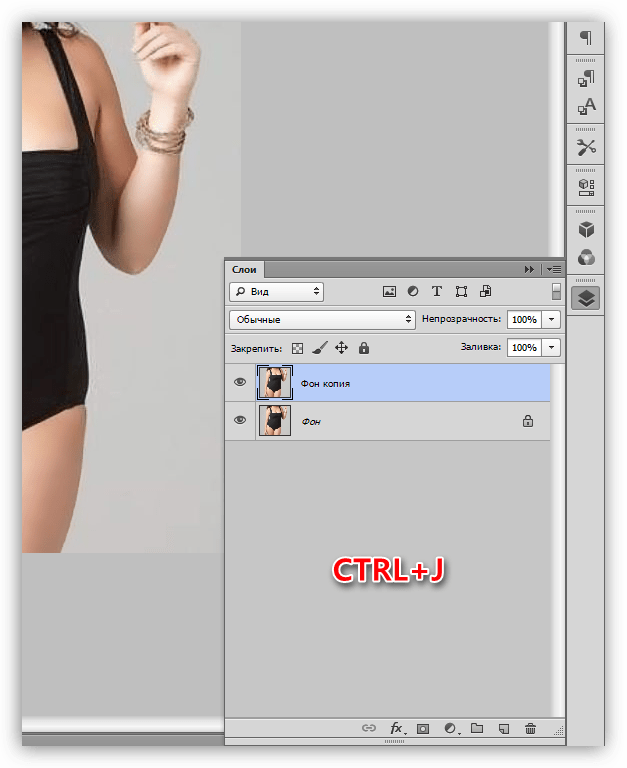
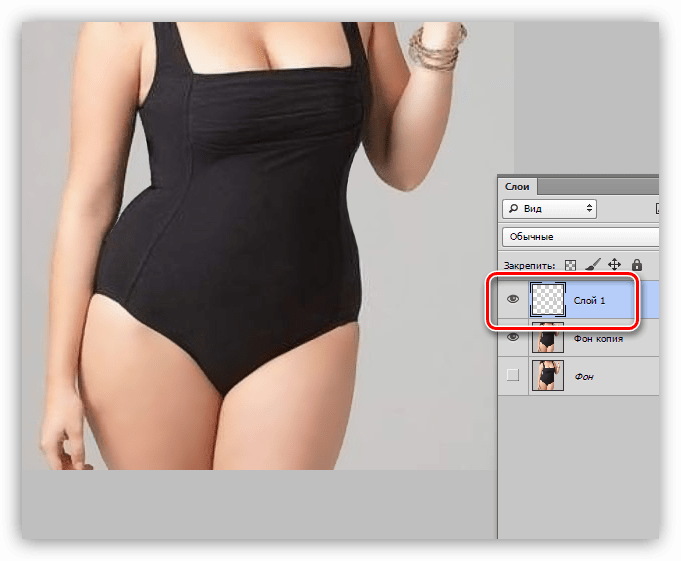
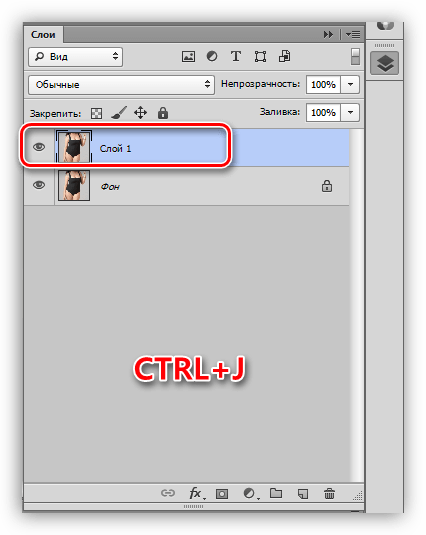
- Открываем наш проблемный снимок в Фотошопе и сразу создаем копию (CTRL+J), с которой и будем работать.
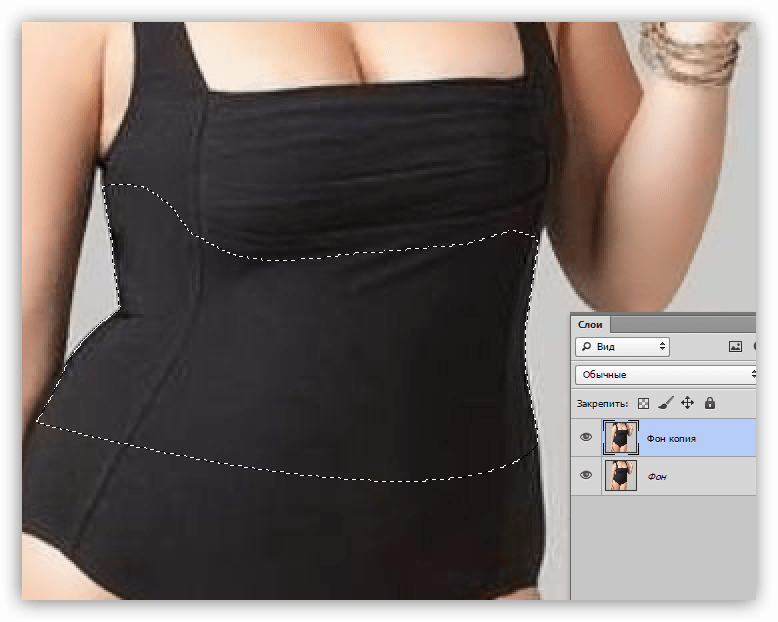
- Далее нам нужно максимально точно выделить область, подлежащую деформированию. Для этого воспользуемся инструментом «Перо». После создания контура определим выделенную область. Урок: Инструмент «Перо» в Фотошопе – теория и практика
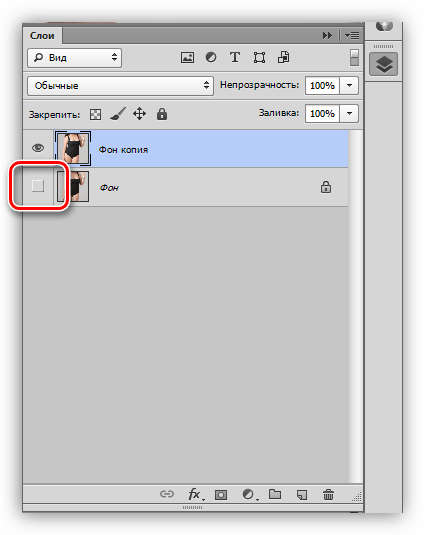
- Для того, чтобы видеть результаты действий, снимаем видимость с нижнего слоя.
- Включаем опцию «Свободное трансформирование» (CTRL+T), жмем ПКМ в любом месте холста и выбираем пункт «Деформация».
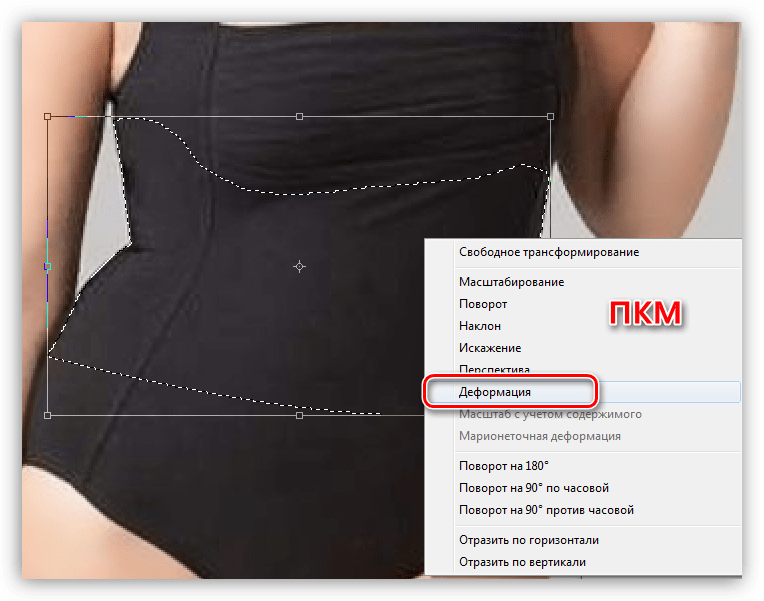 Нашу выделенную область окружит вот такая сетка: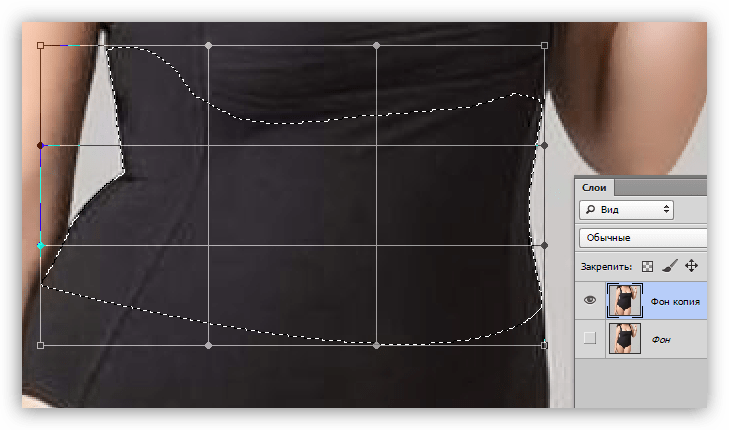
- Следующий шаг – самый ответственный, так как именно он определит, как будет выглядеть итоговый результат.
- Для начала поработаем с маркерами, показанными на скрине.
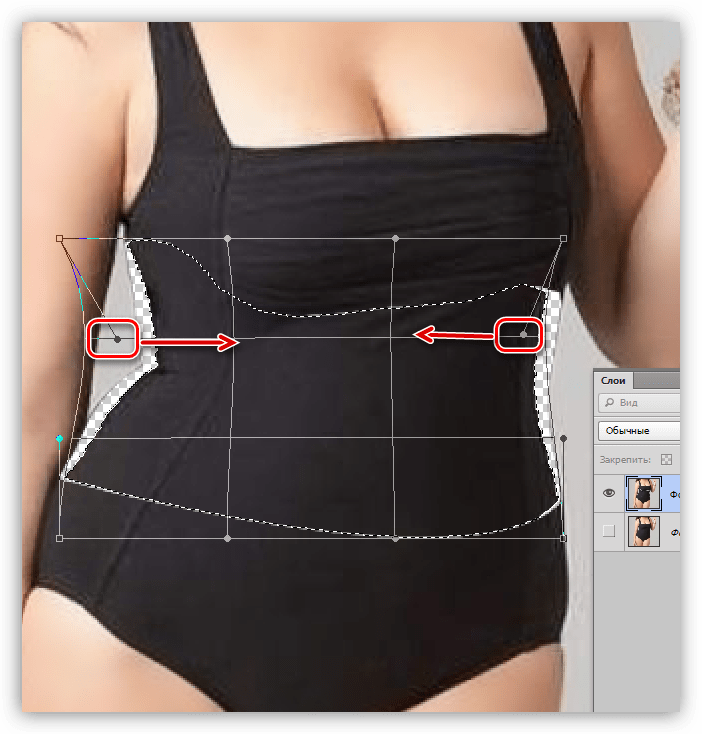
- Затем необходимо вернуть назад «оторванные» части фигуры.
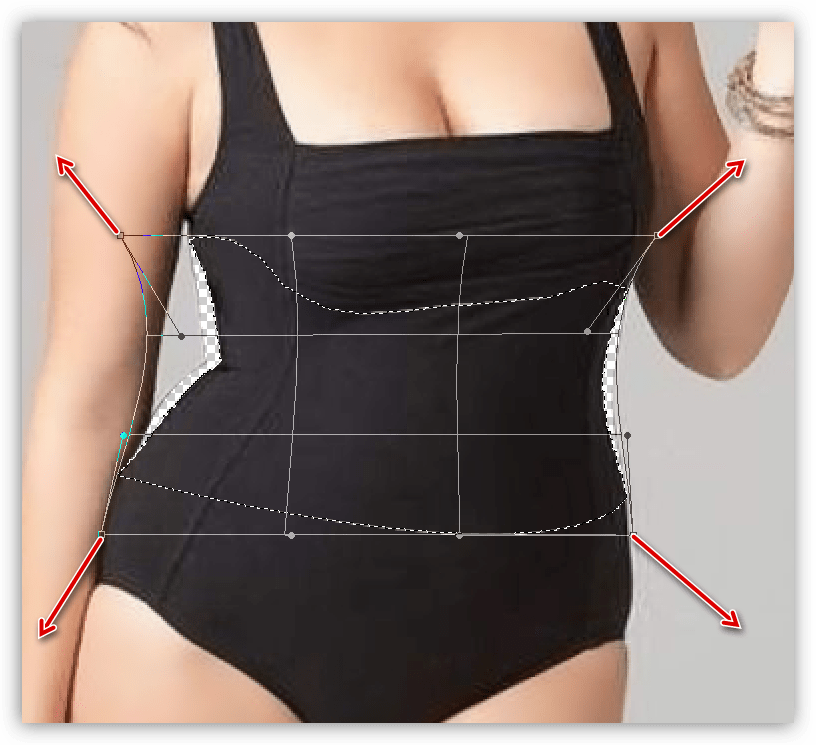
- Поскольку при подвижках на границах выделения неизбежно появятся небольшие зазоры, слегка «натянем» выделенную область на исходное изображение при помощи маркеров верхнего и нижнего ряда.
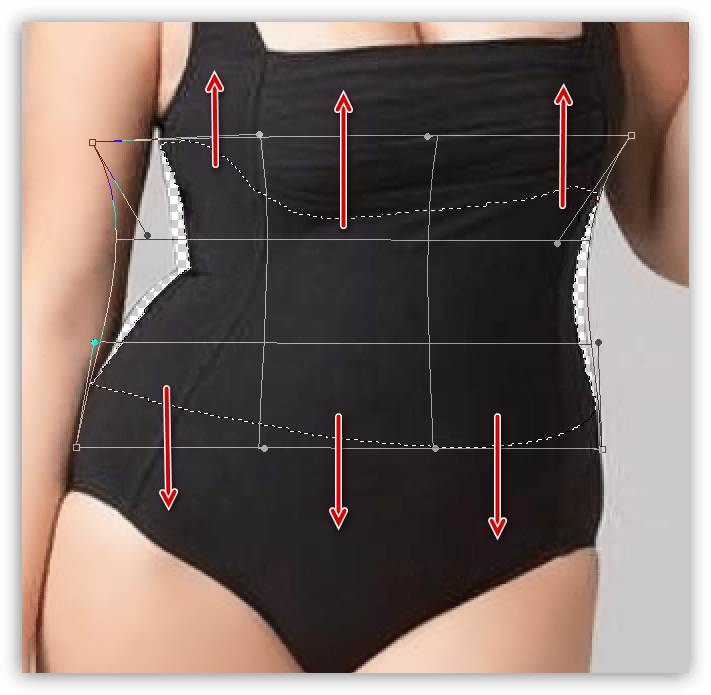
- Нажимаем ENTER и снимаем выделение (CTRL+D). На этом этапе и проявляется тот самый недостаток, о котором мы говорили выше: мелкие дефекты и пустые области.
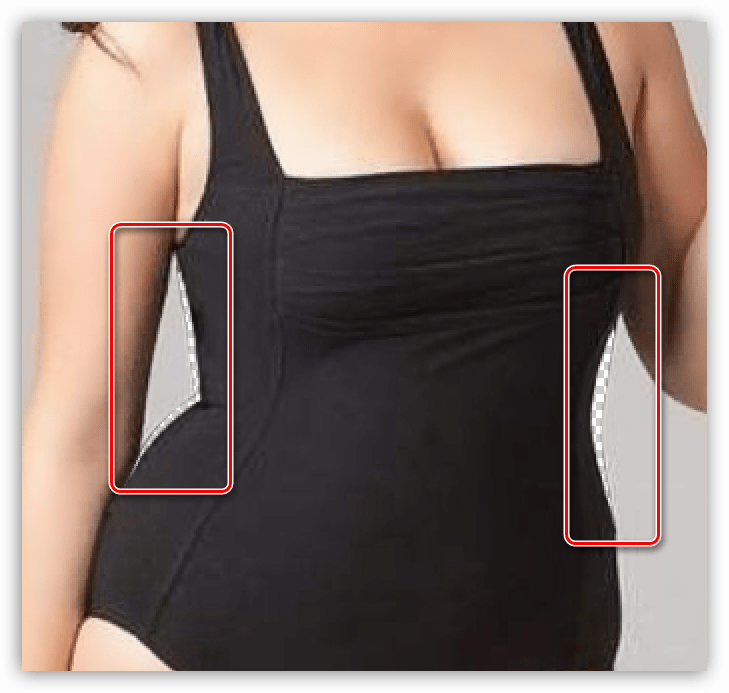 Удаляются они при помощи инструмента «Штамп».
- Для начала поработаем с маркерами, показанными на скрине.
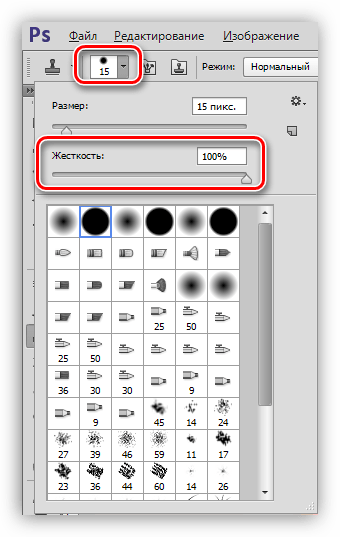
- Жесткость 100%.
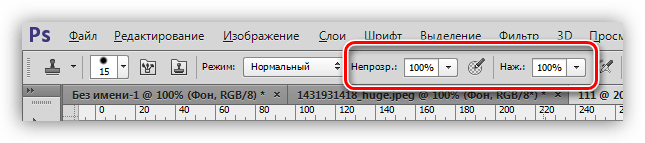
- Непрозрачность и нажим 100%.
- Образец – «Активный слой и ниже».
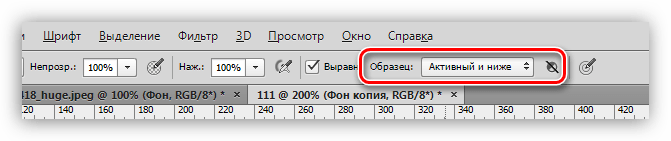 Такие настройки, в частности жесткость и непрозрачность, нужны для того, чтобы «Штамп» не смешивал пиксели, и мы могли более точно править картинку.
На этом работа по уменьшению талии с помощью инструмента «Деформация» завершена.
Способ 2: фильтр «Дисторсия»
Дисторсия – искажение изображения при фотографии с близкого расстояния, при котором происходит выгибание линий наружу или внутрь. В Фотошопе существует плагин для коррекции такого искажения, а также фильтр для имитации дисторсии. Им мы и воспользуемся.
Особенностью данного способа является воздействие на всю область выделения. Кроме того, с помощью этого фильтра можно отредактировать не каждое изображение. Вместе с тем, способ имеет право на жизнь ввиду высокой скорости выполнения операций.
- Производим подготовительные действия (открываем снимок в редакторе, создаем копию).
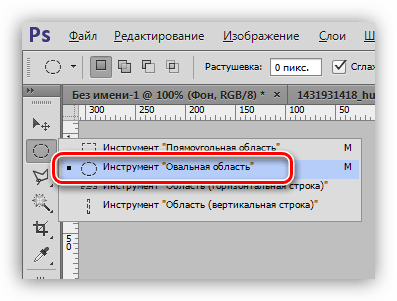
- Выбираем инструмент «Овальная область».
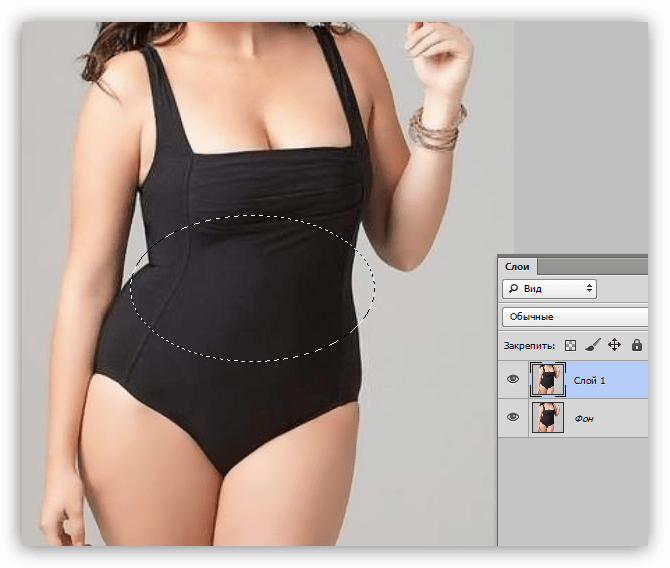
- Выделяем инструментом область вокруг талии. Здесь можно только экспериментальным путем определить, какой формы должно быть выделение, и где оно должно находиться. С приходом опыта эта процедура будет проходить гораздо быстрее.
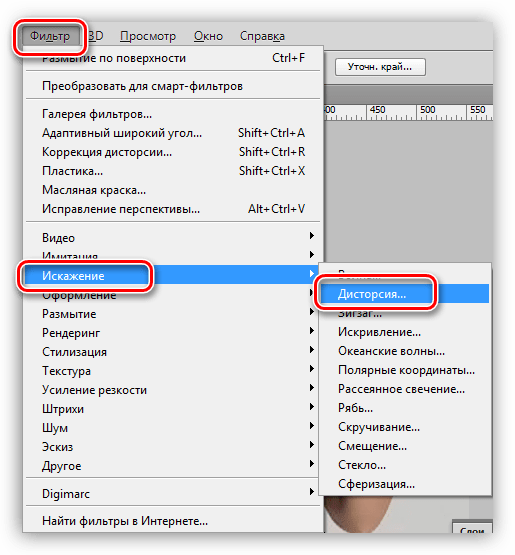
- Идем в меню «Фильтр» и переходим к блоку «Искажение», в котором и находится нужный фильтр.
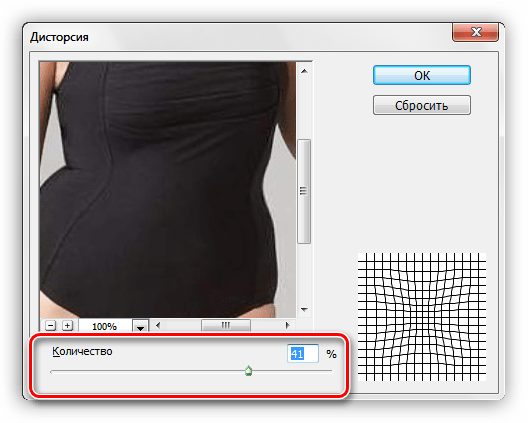
- При настройке плагина главное не слишком усердствовать, чтобы не получить неестественный результат (если такое не задумано).
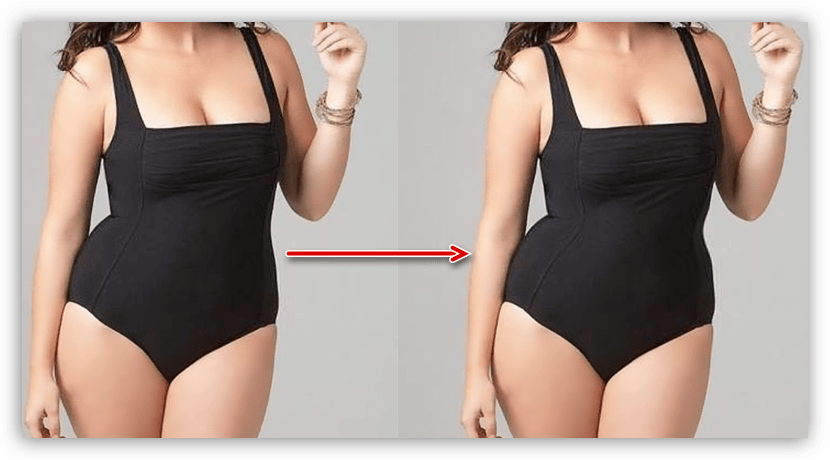
- После нажатия клавиши ENTER работа завершена. На примере не очень хорошо видно, но мы «ужали» всю талию по кругу.
Способ 3: плагин «Пластика»
Использование данного плагина подразумевает наличие некоторых навыков, два из которых аккуратность и терпение.
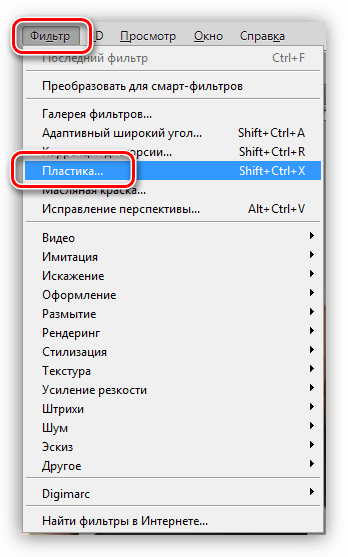
- Подготовку сделали? Идем в меню «Фильтр» и ищем плагин.
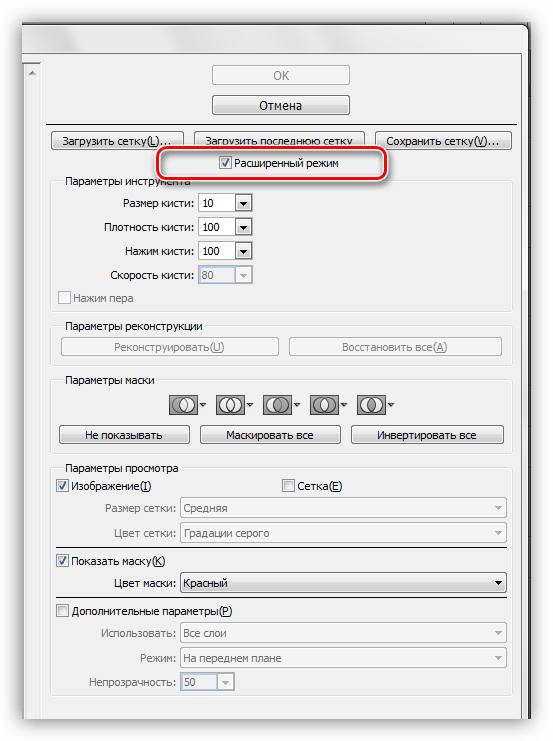
- Если «Пластика» используется впервые, то необходимо поставить галку напротив опции «Расширенный режим».
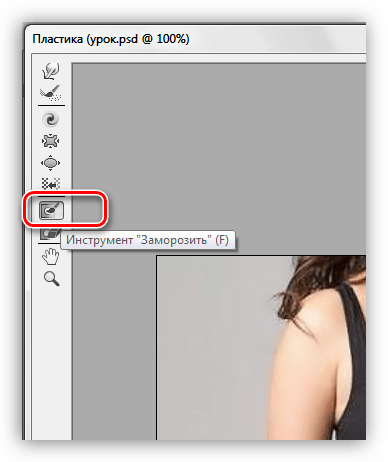
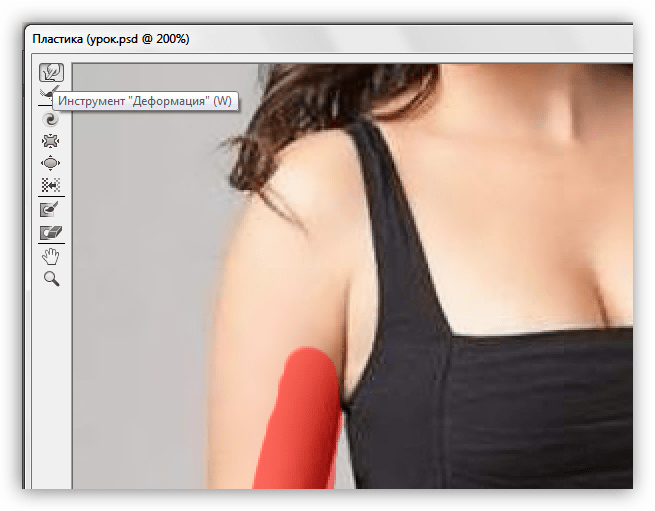
- Для начала нам необходимо закрепить участок руки слева, чтобы исключить воздействие фильтра на эту область. Для этого выбираем инструмент «Заморозить».
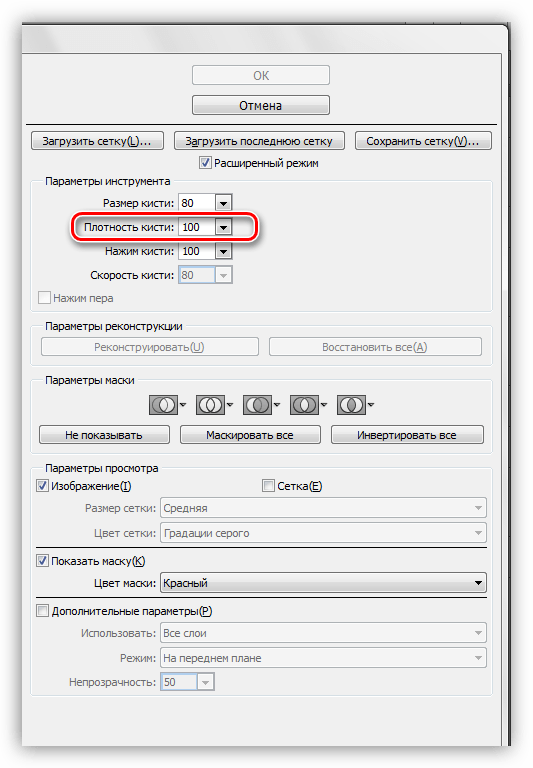
- Плотность кисти выставляем в 100%, а размер регулируем квадратными скобками.
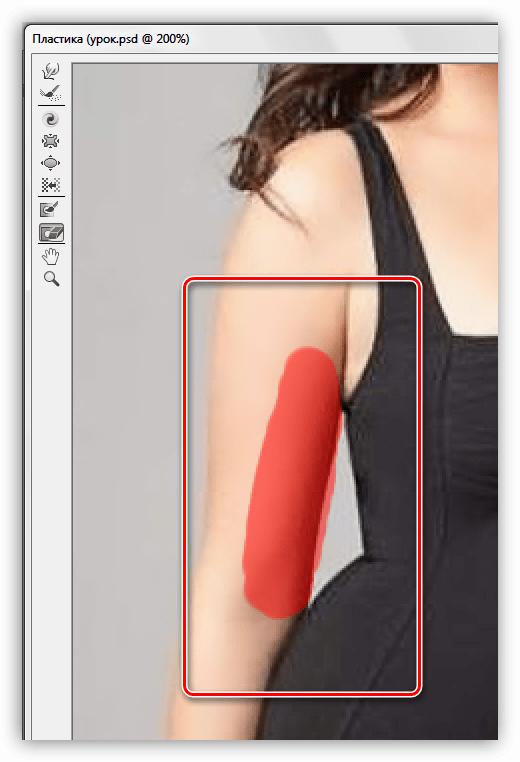
- Закрашиваем инструментом левую руку модели.
- Затем выбираем инструмент «Деформация».
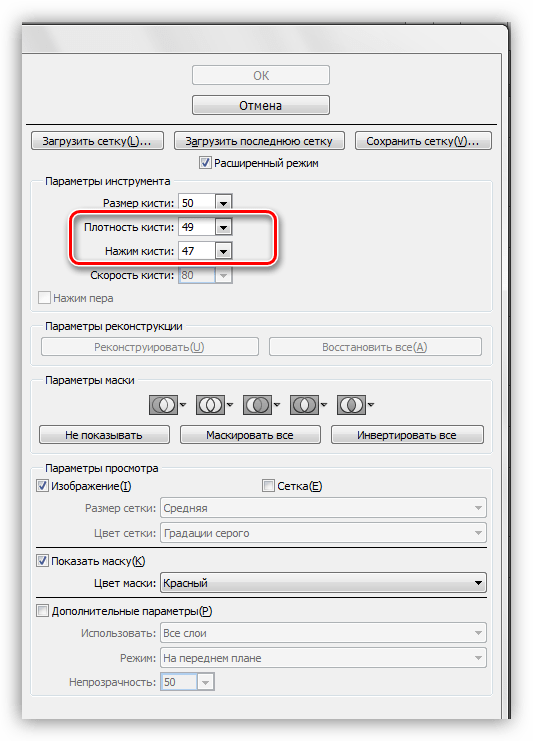
- Плотность и нажим кисти настраиваем примерно на 50% воздействия.
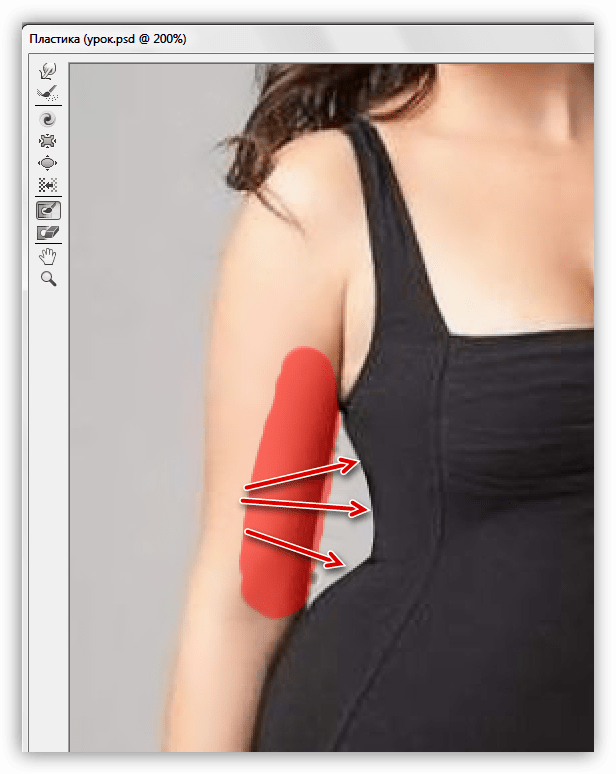
- Аккуратно, не спеша проходимся инструментом по талии модели, мазками слева направо.
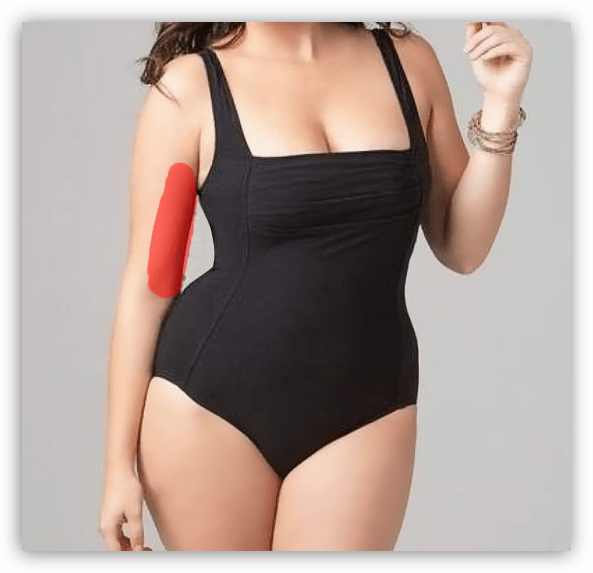
- То же самое, но без заморозки, делаем и с правой стороны.
- Нажимаем ОК и любуемся прекрасно сделанной работой. Если остались мелкие недочеты, пользуемся «Штампом».
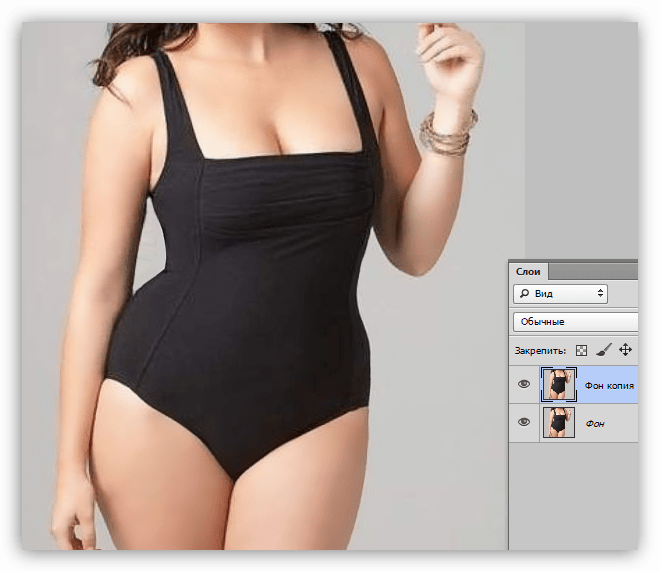
Вы сегодня узнали три способа уменьшения талии в Фотошопе, которые отличаются друг от друга и применяются на изображениях разного типа. К примеру, «Дисторсию» лучше использовать на снимках анфас, а первый и третий способы являются более или менее универсальными.
Как уменьшить талию в фотошопе
Автор: NON. Дата публикации: 07 декабря 2012 . Категория: Обработка фотографий в фотошопе.
Как уменьшить талию в фотошопе
Женщины придают большое значение своей талии, недаром же существуют пресловутые размеры 90х60х90 . В этом уроке по работе с фотошопом будет показан очень простой и эффективный способ уменьшения размеров женской талии. А применим мы всего лишь один очень простой и понятный фильтр, в окне предварительного просмотра которого можно будет сразу увидеть результаты работы фильтра. Так как уменьшить талию в фотошопе?
Урок показан в русифицированной программе Photoshop CS3 .

- видеоурок «Как похудеть в фотошопе»
- урок «Как похудеть в фотошопе»
Откроем исходное изображение.

Создадим дубликат слоя — Ctrl+J .

Выбираем инструмент » Овальная область » ( М ) и обводим место на талии, которое будем уменьшать. Самое главное на этом этапе правильно подобрать радиус растушёвки овальной области. Так как у меня разрешение фотографии составляет 72 пикс/дюйм , то мне подошёл радиус 15 пикселов . При разрешении фото 300 пикс/дюйм значение растушёвки может достигнуть и 50 пикселов .

Вызываем инструмент » Свободное трансформирование » ( Ctrl+T ), внутри рамки трансформации щёлкаем правой клавишей мыши и в раскрывшемся списке выбираем пункт » Деформация «.

В появившейся сетке подвинем левые и правые средние точки внутрь так, чтобы выделение сдвинулось ближе к талии. Это сделано для того, чтобы избежать воздействия фильтра на другие участки изображения, кроме талии.

Нажимаем Enter и получаем сжатое выделение.

Переходим в » Фильтр — Искажение — Сферизация «.

В окне фильтра, прежде всего в раскрывающемся списке параметра » Режим «, выбираем » По горизонтали «, чтобы воздействие фильтра происходило только по горизонтали, и сдвигаем ползунок » Степень » влево. Наблюдаем за изменениями прямо в окне предварительного просмотра фильтра, как только результат нас устраивает, останавливаемся.


Получаем девушку с уменьшенной талией.

Сравните изображение женщины до, и после обработки фотографии в фотошопе .
Мы с Вами ответили на вопрос: «Как уменьшить талию в фотошопе?»
Скачать урок (248 Кб) в формате PDF можно здесь.
Если Вы не хотите пропустить интересные уроки по обработке фотографий — подпишитесь на рассылку.
Форма для подписки находится ниже.

Комментарии
0 # Эдуард 15.01.2013 03:14
Олег,здравствуйте! С НОВЫМ 2013 ГОДОМ! Желаю здоровья и всего ,всего самого доброго!
I. Урок похудения через — выделение — трансформирование, на мой взгляд, «чайника» простой и может применяться только в том случае,если фото попадёт в руки человека не знающего что такое фотошоп, т.к.всё-таки нарушается пропорциональность.
II.Урок похудения через овальное выделение, затем фильтр — искажение — сферизация хорош и легко усваиваемый.
Оба способа могут применяться, но только в тех случаях, когда «худеют» разные участки.
Скорость у меня по договору с провайдером 100Гб. Реально 50 — 40. При скачивании падает до 30. Но скачать не удалось. Высвечивает Error509. Что это такое я не знаю.После отправки письма попробую в Яндекс Народ.
С уважением .ЭД.
Временно закрыто комментирование для гостей, нужна обязательная регистрация, ввиду засилья спамботов.
зарегистрируйтесь на сайте, что бы оставлять комментарии!
Уменьшаем живот в Фотошопе
Последствия не совсем здорового образа жизни очень часто отражаются на внешнем виде человека. В частности, например увлечение распитием пива, может добавить несколько сантиметров к талии, что на фотографиях будет выглядеть, как бочка.
В этом уроке узнаем, как в Фотошопе убрать живот, снизив его объем на снимке до максимально возможного.
Убираем живот
Как оказалось, для урока не так просто найти подходящий снимок. В конце концов, выбор пал на вот такую фотографию:
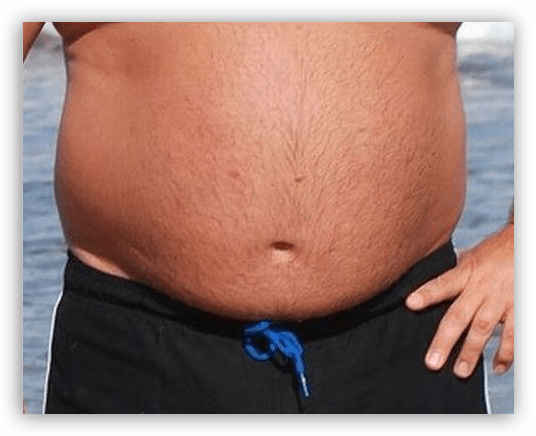
Именно такие фото являются наиболее сложными для коррекции, так как здесь живот снят анфас и выпирает вперед. Видим мы это лишь потому, что на нем есть светлые и затененные участки. Если пузо, отображаемое в профиль, достаточно просто «подтянуть» с помощью фильтра «Пластика», то в данном случае придется повозиться.
Фильтр Пластика
Для уменьшения боков и «свеса» живота над поясом штанов воспользуемся плагином «Пластика», как универсальным средством деформации.
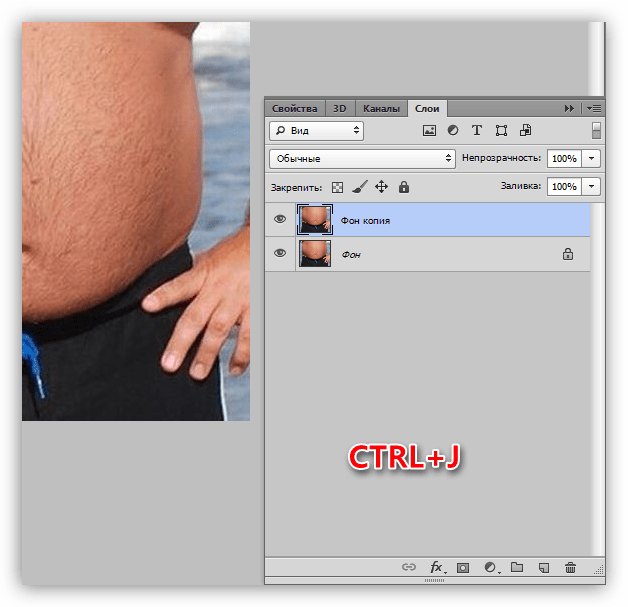
- Делаем копию фонового слоя открытой в Фотошопе фотографии. Быстро это действие можно выполнить сочетанием CTRL+J на клавиатуре.
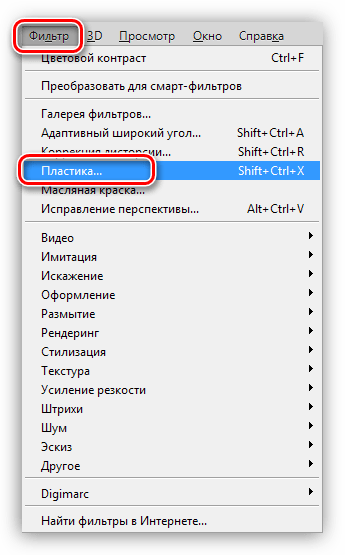
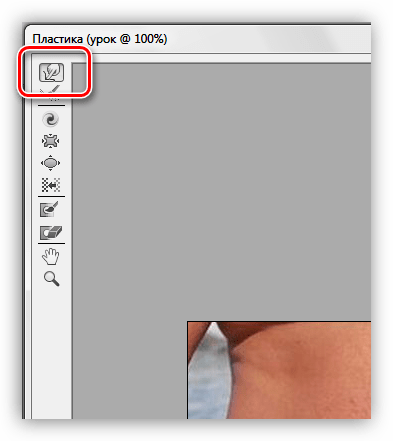
- Плагин «Пластика» можно найти, обратившись к меню «Фильтр».
- Для начала нам понадобится инструмент «Деформация».
 В блоке настроек параметров (справа) для Плотности и Нажима кисти ставим значение 100%. Размер регулируем клавишами с изображением квадратных скобок, на кириллической клавиатуре это «Х» и «Ъ».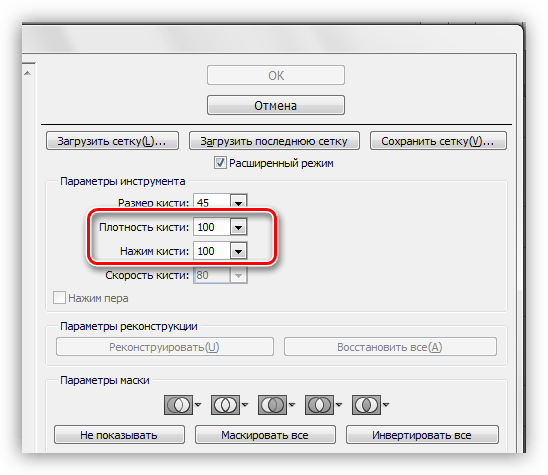
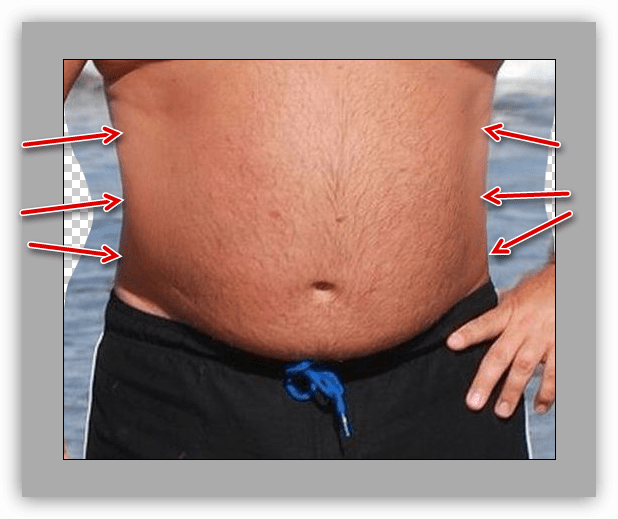
- Первым делом убираем бока. Делаем это аккуратными движениями снаружи внутрь. Не переживайте, если с первого раза не получится ровных линий, ни у кого не получается.
 Если что-то пошло не так, в плагине имеется функция восстановления. Представлена она двумя кнопками: «Реконструировать», которая возвращает нас на шаг назад, и «Восстановить все».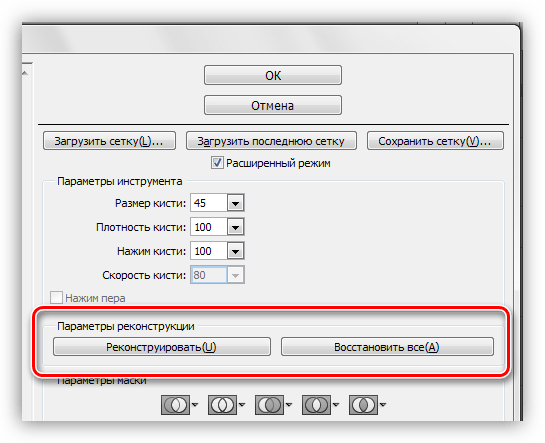
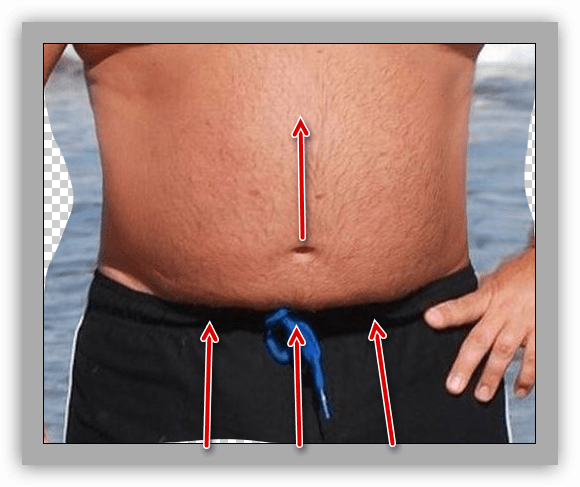
- Теперь займемся «свесом». Инструмент тот же, действия такие же. Имейте в виду, что поднимать нужно не только границу между одеждой и животом, но и участки, расположенные выше, в частности, пупок.
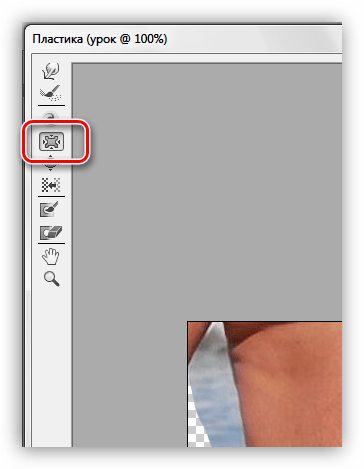
- Далее берем другой инструмент под названием «Сморщивание».
 Плотность кисти ставим 100%, а Скорость – 80%.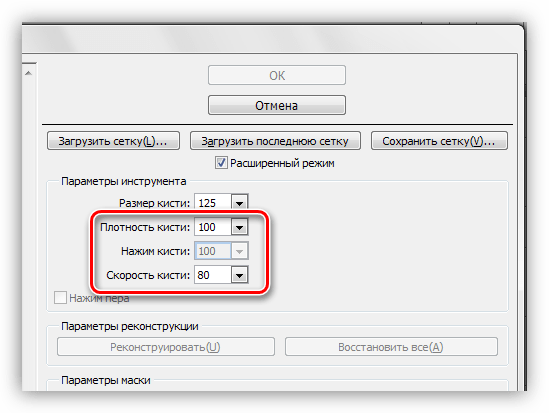
- Несколько раз проходимся по тем местам, которые, как нам кажется, наиболее сильно выпирают. Диаметр инструмента должен быть довольно большой.
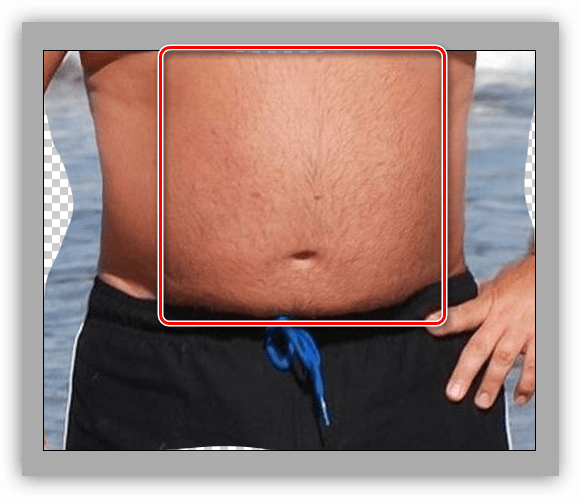
Совет: не старайтесь увеличить силу воздействия инструмента, например, путем большего количества кликов по зоне: это не принесет желаемого результата.
После завершения всех операций жмем кнопку ОК.
Светотеневой рисунок
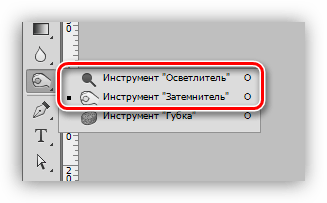
- Следующий шаг уменьшения живота – сглаживание светотеневого рисунка. Для этого мы будем использовать «Затемнитель» и «Осветлитель».
 Экспонирование для каждого инструмента ставим 30%.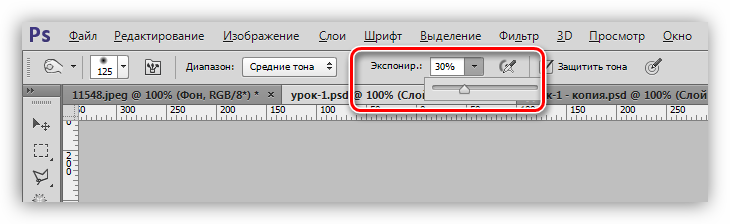
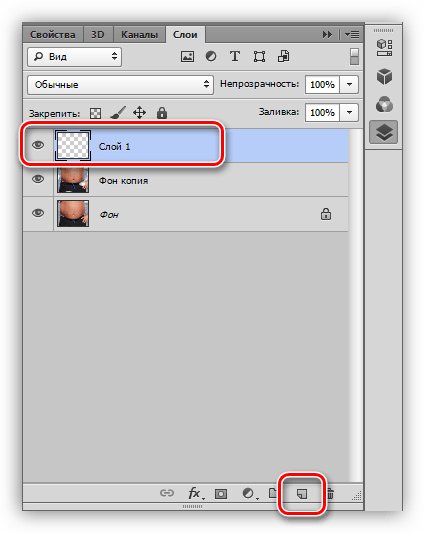
- Создаем новый слой кликом по значку пустого листка в нижней части палитры.
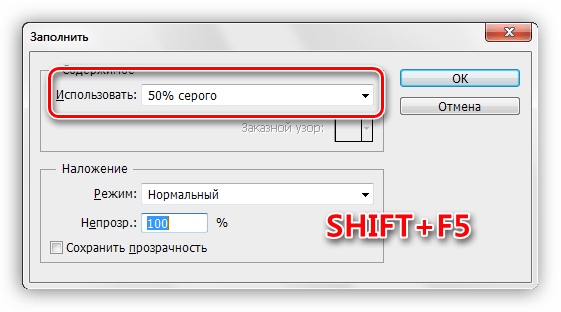
- Вызываем настройку «Заполнить» сочетанием клавиш SHIFT+F5. Здесь выбираем заливку «50% серого».
- Режим смешивания для данного слоя нужно сменить на «Мягкий свет».
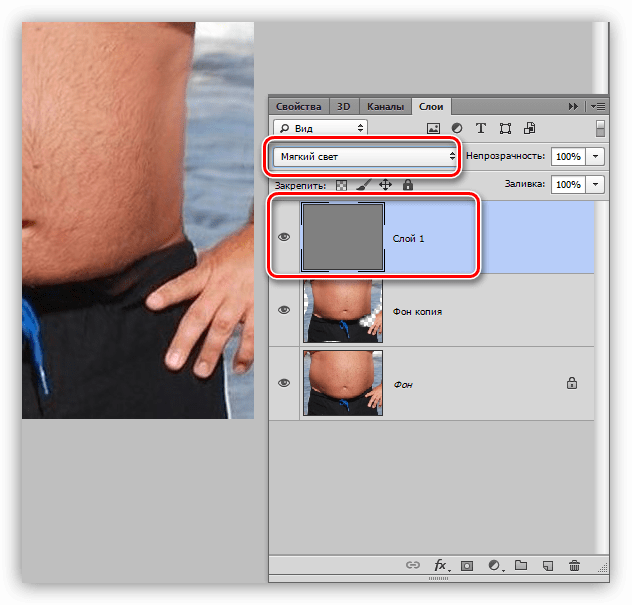
- Теперь инструментом «Затемнитель» проходимся по светлым участкам живота, обращая особое внимание на блики, а «Осветлителем» – по темным.
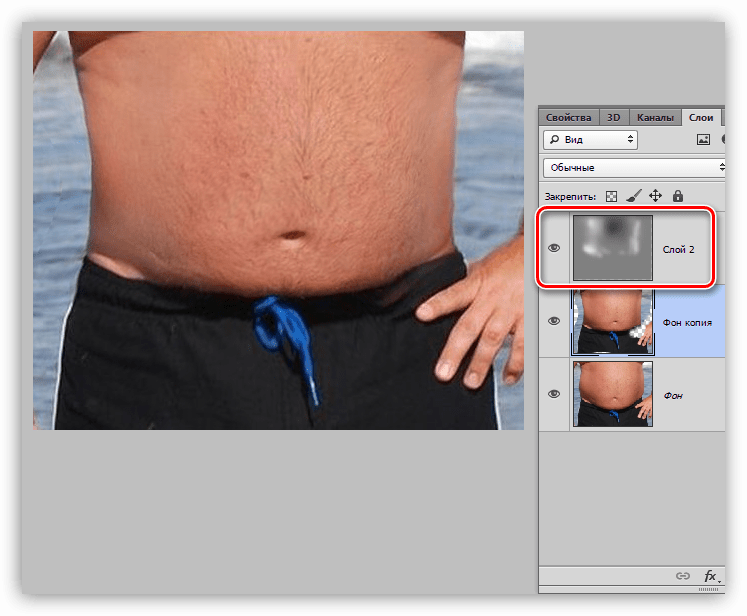
В результате наших действий живот на снимке хоть и не пропал совсем, но стал значительно меньше.
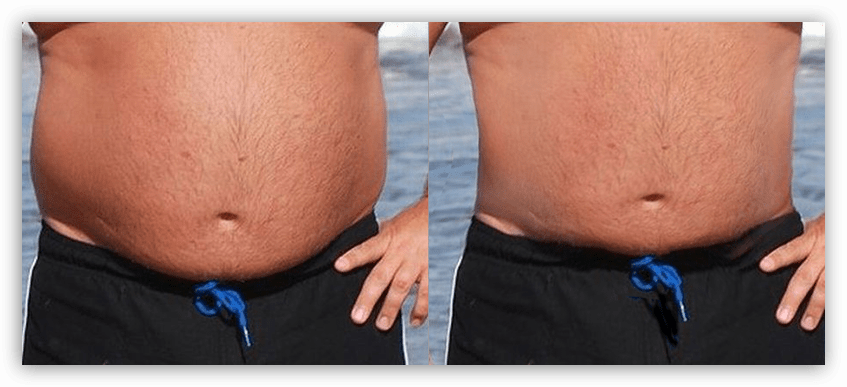
Подведем итог урока. Корректировать фотографии, на которых человек запечатлен анфас, необходимо таким образом, чтобы максимально уменьшить визуальное «выпирание» данной части тела в сторону зрителя. Сделали мы это при помощи плагина «Пластика» («Сморщивание»), а также путем сглаживания светотеневого рисунка. Это позволило убрать лишний объем.
Корректируем формы в Photoshop
Иногда неудачный наклон головы «выдавливает» кожную складку, и на фото появляется второй подбородок. Но не стоит только по этой причине отправлять в корзину хороший кадр. В Photoshop есть фильтр «Пластика»/Liquify, который помогает, например, убрать второй подбородок, живот, увеличить объём волос, в целом сделать фигуру стройнее.
Вызывается фильтр сочетанием клавиш Ctrl + Shift + X. Чтобы убрать подбородок или скорректировать другой участок тела, используют инструмент «Деформация»/ForwardWarp (клавиша W).
Разберём работу фильтра на примере.
Итак, открываем изображение в Photoshop, создаём дубликат слоя (Ctrl + J) и вызываем фильтр.
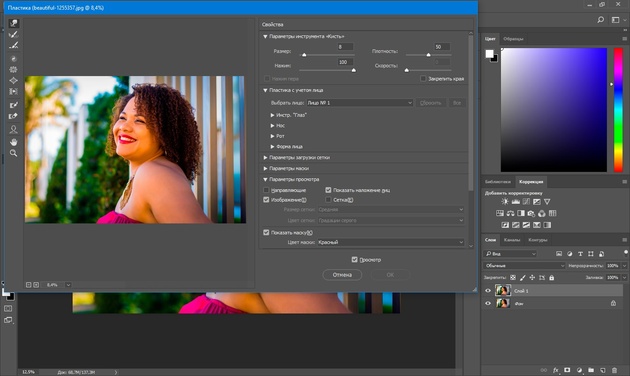
В открытом окне нажимаем W, чтобы вызвать инструмент «Деформация»/ForwardWarp. Размером инструмента можно управлять клавишами [ и ]. Для применения инструмента нужно просто перемещать границы фрагментов, которые требуют коррекции. В нашем случае мы подтягиваем подбородок, смещая нижние границы вверх. Чтобы было удобнее работать, изображение можно масштабировать (Ctrl+ и Ctrl-). На рисунке ниже указано направление сдвигов границ подбородка:
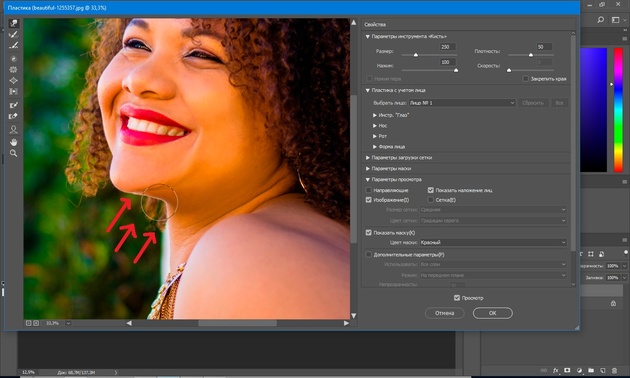
Перемещая границы, инструмент захватывает немного окружающего пространства, поэтому работайте аккуратно, чтобы искажения фона не были заметны. После завершения работы нажимаем Ok. Сохраняем изображение (Shift + Ctrl + S), тип файла — JPG.
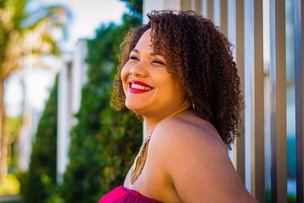
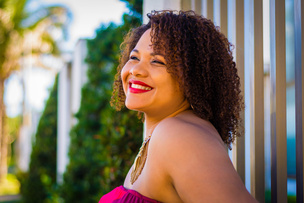
Еще больше о Photoshop можно узнать на курсе в Fotoshkola.net «Портретная ретушь. Простые решения».

Аналогичным образом c помощью Photoshop можно сделать фигуру стройнее.
Алгоритм такой же: открываем изображение, создаём дубликат слоя, вызываем фильтр «Пластика»/Liquify, выбираем инструмент «Деформация»/ForwardWarp, сужаем границы рук, талии, бёдер. Неудачные действия (если вдруг был выбран неподходящий размер инструмента) можно отменить нажатием сочетания клавиш Ctrl + Alt + Z.
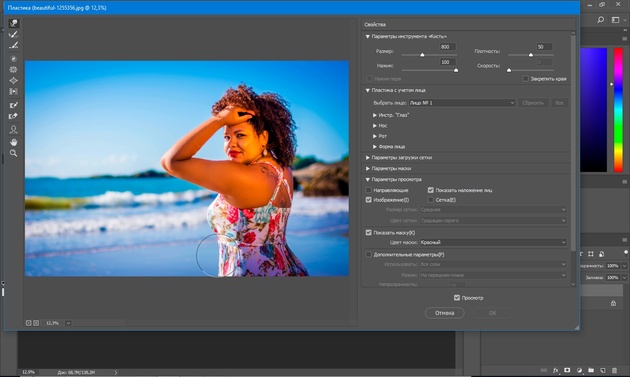
Злоупотреблять с коррекцией фигуры не стоит. Человек должен смотреться в кадре естественно.
Еще больше о Photoshop можно узнать на курсе в Fotoshkola.net «Портретная ретушь. Простые решения».