Как добавить ярлык файла на главный экран Samsung Galaxy
Если вам часто бывает нужен один файл или какой-то файл должен быть в быстром доступе, вынесите для него ярлык на главный экран смартфона. Как это сделать — читайте в статье ниже.
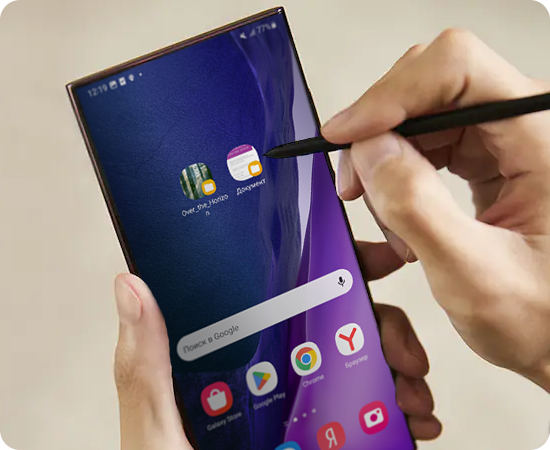
- На главный экран добавляется ярлык файла, а не сам файл.
- Если файл переместить в другую папку или удалить с устройства, то ярлык на главном экране перестанет открывать файл.
- Ярлык для файла будет появляться на последнем экране, независимо от количества экранов и свободного места на них. Если в нижнем правом углу последнего экрана уже находится значок приложения или виджет, на устройстве будет создан новый экран.
- Если у вас включена функция Блокирования главного экрана, добавить на него ярлык файла не удастся. Как отключить эту функцию читайте в статье «Как добавить приложение на главный экран Samsung Galaxy».
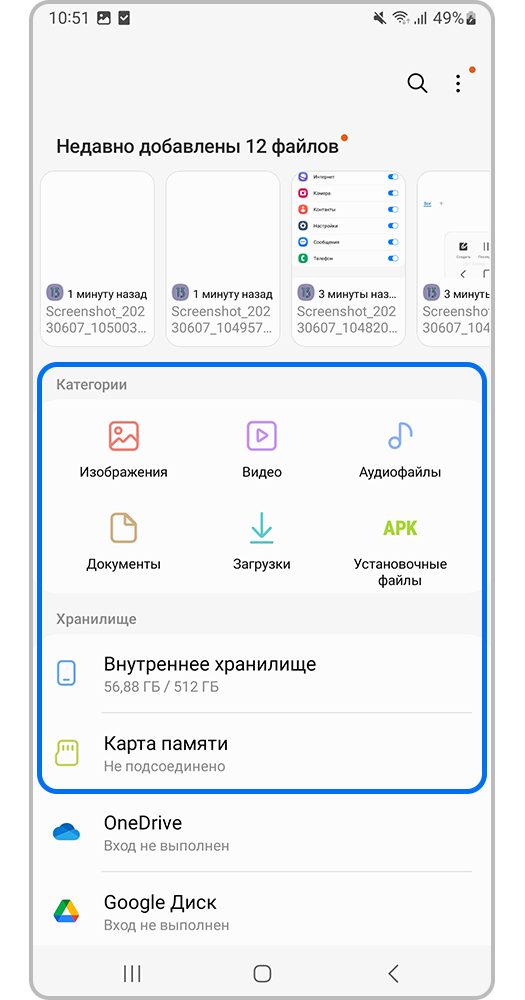
Шаг 1. Откройте приложение Мои файлы. Перейдите в категорию или папку, в которой находится нужный файл. Например, в «Аудиофайлы» для выбора музыкальной композиции.
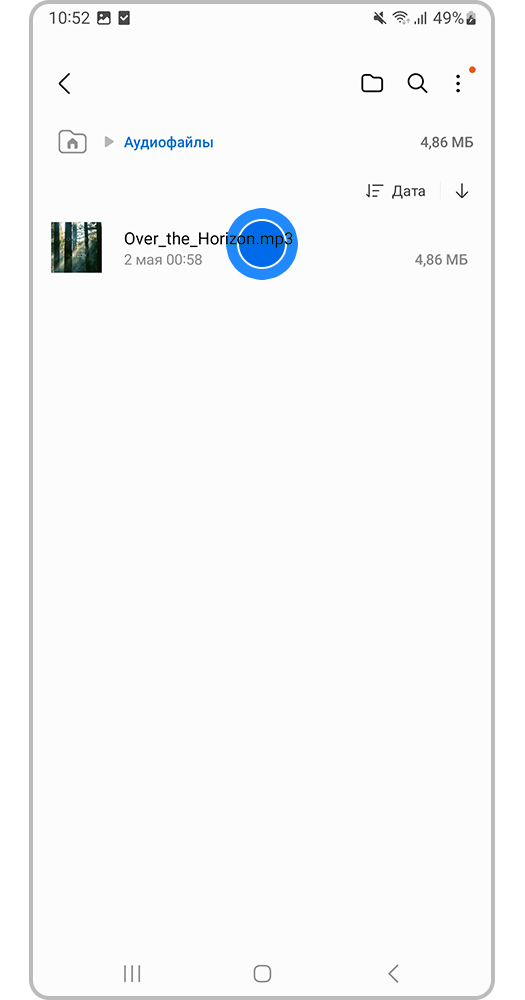
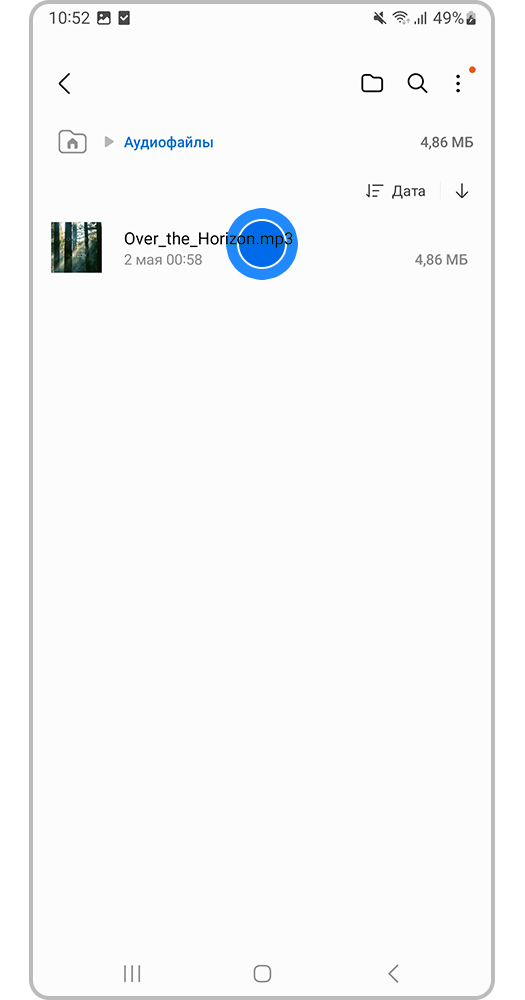
Шаг 2. Нажмите и удерживайте нужный файл для выбора.


Шаг 3. Нажмите на Опции (три точки) в нижнем правом углу экрана.


Шаг 4. Нажмите на Добавить на главный экран или Добавить ярлык > Главный экран.
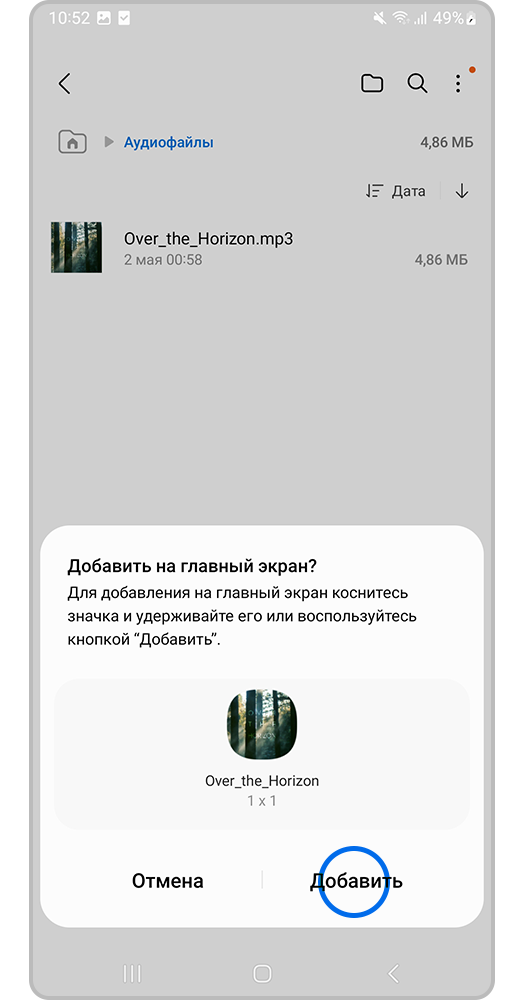
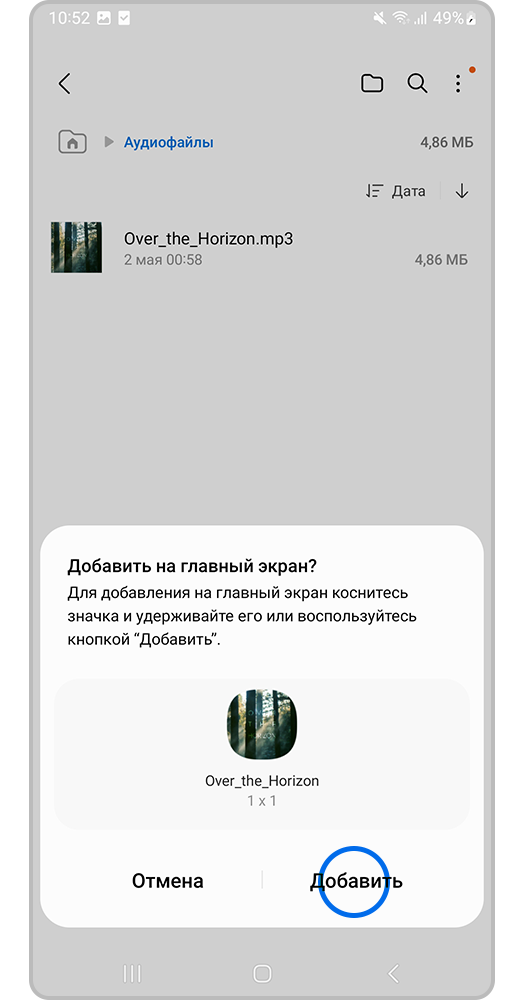
Шаг 5. Подтвердите действие, нажав Добавить.


Шаг 6. Ярлык файла появится на главном экране.
Примечание: скриншоты и меню устройства могут различаться в зависимости от модели устройства и версии программного обеспечения.
Сайты на рабочем столе: как создать ярлык на Android, iOS, Windows и macOS
Каждый день мы посещаем десятки сайтов, которые нужны для самых различных сценариев: от учёбы и работы до творчества и развлечений. В закладках они запросто могут затеряться, а папки и группы только увеличивают общее время взаимодействия с браузером. Есть другой, намного более удобный способ ускорить доступ к избранным веб-адресам — создать ярлык на рабочем столе. В таком случае интерфейс браузера не отображается, его не нужно даже открывать и в целом процесс занимает буквально секунду.
Telegram-канал создателя Трешбокса про технологии
Инструкция для всех популярных платформ и браузеров.
Android
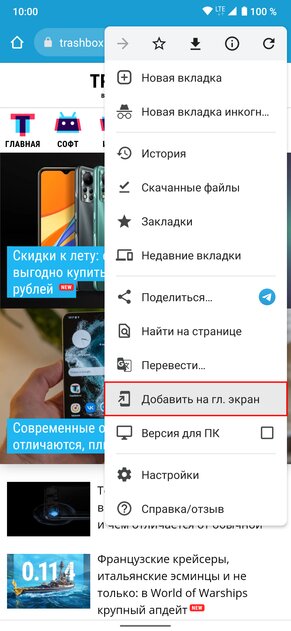
- Google Chrome: находясь на вкладке с нужным сайтом, нажмите кнопку главного меню в виде троеточия («⋮») и в списке выберите «Добавить на главный экран».
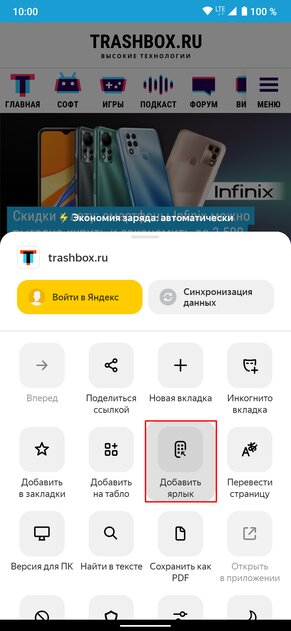
- Яндекс.Браузер: находясь на вкладке с нужным сайтом, нажмите кнопку главного меню в виде троеточия («⋮») и в списке выберите «Добавить ярлык».
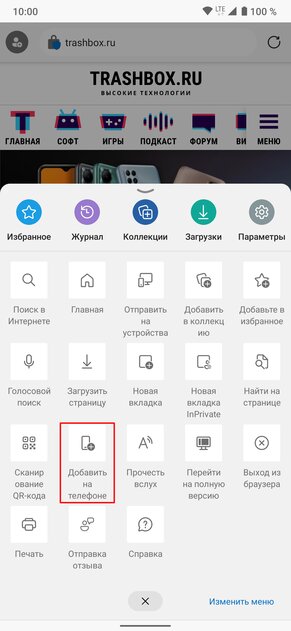
- Microsoft Edge: находясь на вкладке с нужным сайтом, откройте главное меню, нажав кнопку в виде троеточия («⋯») по центру, и в списке выберите «Добавить на телефоне».
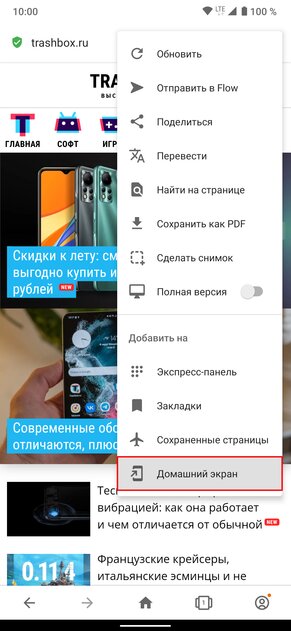
- Opera: находясь на вкладке с нужным сайтом, нажмите кнопку главного меню в виде троеточия («⋮») и в списке выберите «Домашний экран» под заголовком «Добавить на».
iOS/iPadOS
Сторонние браузеры на iOS и iPadOS не поддерживают создание ярлыков сайтов для домашнего экрана, поэтому на iPhone и iPad их можно сделать только с помощью Safari.
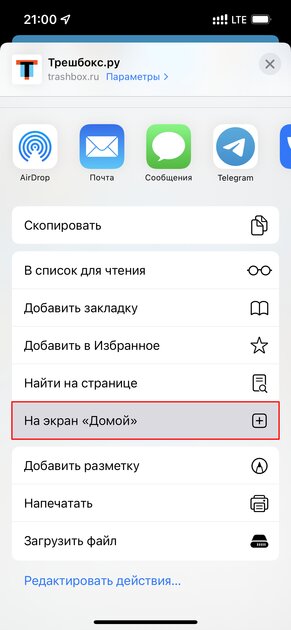
- Находясь на вкладке с нужным сайтом, откройте меню «Поделиться», нажав кнопку по центру, и в списке выберите «На экран „Домой“».
Windows и macOS
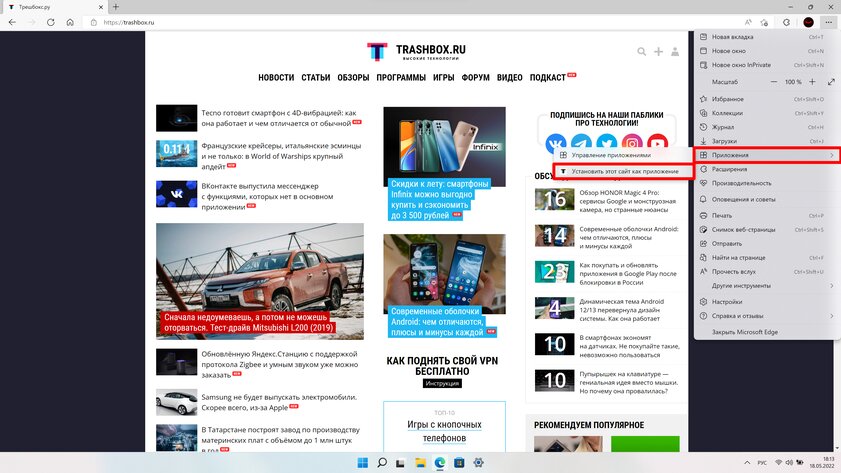
- Microsoft Edge: находясь на вкладке с нужным сайтом, нажмите кнопку главного меню в виде троеточия («⋯»), перейдите в раздел «Приложения» и в мини-окне выберите «Установить этот сайт как приложение».
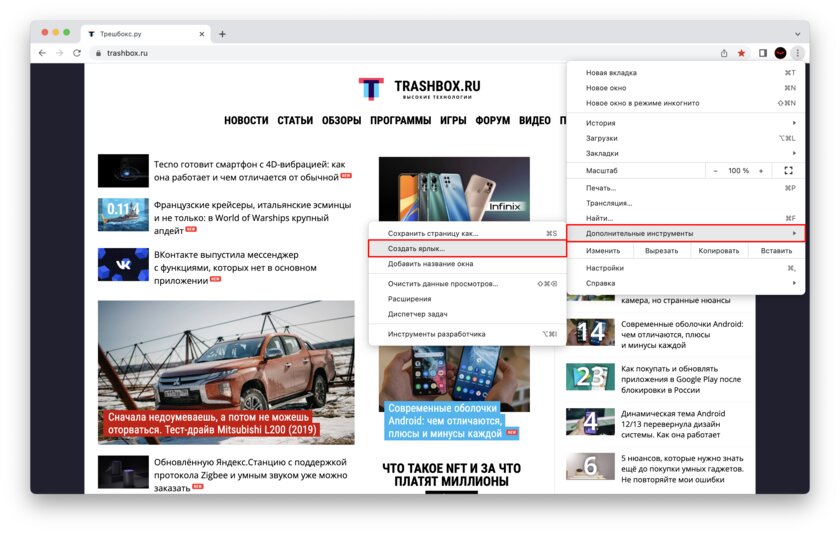
- Google Chrome: находясь на вкладке с нужным сайтом, нажмите кнопку главного меню в виде троеточия («Настройка и управление Google Chrome»), перейдите в раздел «Дополнительные инструменты» и в мини-окне выберите «Создать ярлык».
- Safari: наведите курсор на адресную строку в области иконки сайта и сразу потяните вкладку на рабочий стол.
- Opera: в адресной строке нажмите на значок замка («Данные о странице») и сразу потяните его на рабочий стол.
Как создать ярлык для чего угодно на своем мобильном Android
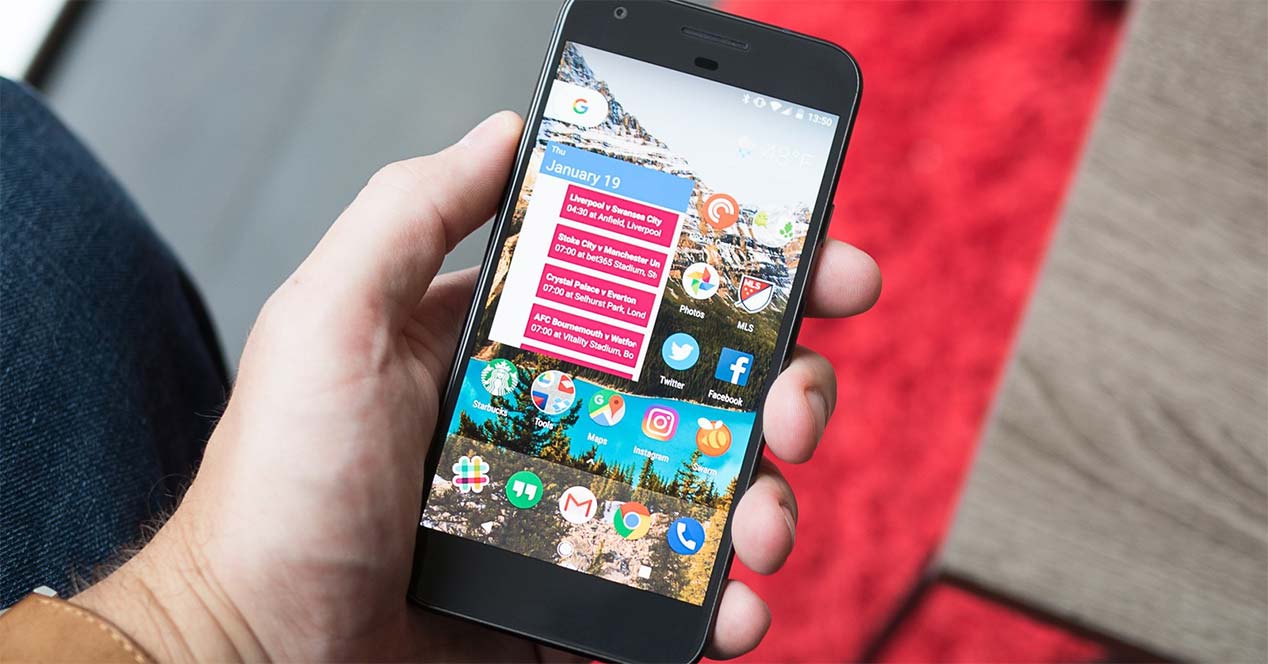
В нашем мобильном телефоне можно создать прямой доступ на рабочем столе к любому приложению, которое мы установили очень простым способом, но что, если нам нужен прямой доступ к любому другому элементу?
- 1 Что вы уже можете делать на Android для создания ярлыков
- 2 Приложение Shotcut Maker: создание ярлыков всего на Android
Что вы уже можете делать на Android для создания ярлыков
Android Он уже предлагает интересные возможности для создания ярлыков в стандартной комплектации. Наиболее типичный вариант, о котором подумает каждый, читающий эти строки, — это возможность сделать прямой доступ к приложению, либо перетащив его из панели приложений, либо активировав функцию автоматического добавления. Однако это не единственный способ. Некоторые виджеты также действуют, например, как ярлыки.
Однако самый любопытный способ — сделать ярлыки из опций каждого приложения. На Android Oreo Вы можете нажать и удерживать значок, и, если приложение настроило его, оно предложит прямой доступ к определенным функциям. Например, со значком Play Маркет Вы можете получить прямой доступ к экрану обновления приложения. И если хотите, вы можете перетащить этот ярлык на рабочий стол, создав полностью новый и доступный значок одним нажатием. Это полезный совет для приложений, которые используют эту функцию, но что вы можете сделать для тех, которые этого не делают?

Приложение Shotcut Maker: создание ярлыков всего на Android
Приложение для создания ярлыков Это бесплатное приложение, у которого также есть платная версия Pro. Вы можете скачать его с Play Маркет или из XDA-Developers активация неизвестного происхождения. Вы можете увидеть, как это работает грубо в следующем видео:
Если что-то выделяется в этом приложении, так это его много вариантов. Вы можете настроить каждый значок, используя формы и цвета, которые вы выберете или даже пакеты значков из Play Store. Можно даже использовать любое изображение в вашей галерее, чтобы использовать его в качестве значка. Вы можете создавать ярлыки для определенных действий в приложении и редактировать их в любое время. У него также есть собственные настройки для приложения, например темная тема.
По сути, у вас под рукой то, что с рабочего стола вы можете получить доступ ко всему, что хотите. Потому что, хотя Android предоставляет несколько серийных вариантов, правда в том, что с Приложение для создания ярлыков пределы превышены. Вот две возможные ссылки для скачивания, чтобы получить Приложение для создания ярлыков:
Загрузите приложение Shortcut Maker с сайта XDA-Developers
Содержание статьи соответствует нашим принципам редакционная этика. Чтобы сообщить об ошибке, нажмите здесь.
Полный путь к статье: Справка Android » Приложения и приложения для Android » Как создать ярлык для чего угодно на своем мобильном Android
Как добавить ярлык сайта на экран Андроид
Многие пользователи часто посещают некоторые веб-сайты в Интернете, используя телефон или планшет, работающий под управлением операционной системы Android. Для того, чтобы получить доступ к нужному интернет-ресурсу приходится совершать много движений: открыть веб-браузер, ввести URL-адрес, или открыть сайт из панели закладок.
Некоторым пользователям может потребоваться добавить сайт на рабочий стол Андроид, потому что поиск и открытие часто посещаемых веб-сайтов занимает много времени. Намного удобнее и быстрее получать доступ к избранным веб-сайтам прямо с домашнего экрана Android.
Большинство браузеров позволяют создать ярлык сайта, чтобы поместить его на рабочий стол Андроид. на главном экране Android. После нажатия на такой ярлык, на главном экране откроется веб-сайт в том браузере, в котором он был создан.
Зачем добавлять веб-страницу на главный экран Android
У некоторых популярных и крупных сайтов есть собственные приложения, которые называются прогрессивными веб-приложениями (PWA). Это сайт, работающий в собственном окне приложении, а из браузера.
Подавляющее большинство ресурсов в Интернете нет имеет подобных приложений, поэтому эти сайты открываются из браузера. В этом случае вы можете добавить ярлык на сайт, чтобы поместить его на главном экране вашего телефона, работающего на Андроид.
Вы можете создать ярлык для открытия любой конкретной веб-страницы сайта, а не только для главной страницы данного ресурса.
Это сэкономит вам много времени. Нет необходимости сначала открывать сайт, а затем переходить на внутреннюю страницу. Иногда нужные страницы спрятаны глубоко в архивах и не имеют прямой ссылки на домашнюю страницу сайта, поэтому их приходиться искать.
Мы рекомендуем создать папку на главном экране вашего устройства для размещения всех таких ярлыков веб-сайтов, чтобы они помещались в одном месте, а не были разбросаны по всему экрану. Добавление ссылки быстрого доступа на веб-сайт также сэкономит вам место на смартфоне, поскольку ярлык занимает гораздо меньше места в хранилище, чем специальные приложения сайтов.
Как добавить сайт на экран Андроид в Chrome
В операционной системе Android в качестве браузера по умолчанию используется Google Chrome. Это может быть отдельно установленный браузер или приложение Chrome.
Пройдите несколько шагов:
- Откройте приложение Chrome на смартфоне или планшете Android.
- Коснитесь адресной строки, чтобы начать вводить адрес сайта.
- Нажмите на клавиатуре на кнопку «Перейти». Вы также можете нажать на предварительный просмотр ссылки под строкой для добавления URL-адреса.
Можно открыть одну из страниц сайта, если вам необходимо добавить на главный экран своего телефона ярлык со ссылкой на конкретную веб-страницу. Вставьте адрес веб-сайта из буфера обмена, если вы скопировали его из другого места.
- После загрузки веб-сайта или веб-страницы коснитесь значка меню с тремя вертикальными точками, который расположен в правом верхнем углу окна, чтобы развернуть параметры.

- В выпадающем списке настроек нажмите на опцию «Добавить на главный экран».

- В открывшемся окне нажмите «Добавить».
При необходимости вы можете изменить название ярлыка. По умолчанию заголовок ярлыка подхватывает официальное название сайта или веб-страницы. Вместо этого вы можете ввести в это поле то, что вам более подходит.

- Снова появится всплывающее окно «Добавить на главный экран» с предварительным просмотром ярлыка, нажмите «Добавить автоматически», чтобы добавить сайт на экран телефона Андроид.
В этом окне можно зажать изображение ярлыка, а затем удерживая вручную переместить его на экран вашего устройства.

Этот сайт появится на главном экране вашего телефона. Если вы хотите поместить значок сайта в другое место на главном экране, нажмите и удерживайте его, а затем перетащите ярлык в подходящее расположение.

Нажмите на ярлык, чтобы открыть сайт в браузере Chrome.
Читайте также: Как сделать браузер по умолчанию на Android
Как сайт добавить на главный экран Андроида в Яндекс
Для посещения Интернета пользователи могут использовать мобильный Яндекс Браузер или приложение Яндекс (есть просто Яндекс и Яндекс Старт). Процесс установки ярлыка сайта ничем не отличается.
Выполните следующие действия:
- Откройте браузер или приложение Яндекс на своем устройстве.
- В адресную строку введите название сайта, который вы хотите добавить на экран телефона.
- Нажмите на кнопку «Найти».
- Среди результатов поисковой выдачи выберите необходимую веб-страницу и перейдите по ссылке.
- Коснитесь значка с тремя точками в правом нижнем углу экрана.
- В открывшемся окне меню нажмите «Добавить ярлык».
- В окне «Добавить на главный экран» выберите «Добавить автоматически».

Теперь вы можете быстро открыть необходимую страницу сайта с помощью Яндекса с ярлыка на экране телефона.
Как добавить сайт в Андроид с помощью Opera
Некоторые пользователи используют для серфинга в Интернете браузер Opera. Метод добавления ярлыка на экран смартфона похож на другие браузеры, созданные на основе Chromium.
- В браузере введите поисковый запрос или вставьте ссылку на страницу сайта.
- После открытия сайта нажмите на три точки в правом верхнем углу экрана.
- В настройках меню коснитесь пункта «Домашний экран».
- В раскрывшемся окне «Добавить на домашний экран» нажмите «Добавить».
В поле «Имя» можно изменить название ярлыка на другое.

Ярлык веб-страницы появится на экране устройства, и вы сможете его открыть в браузере Опера.
Читайте также: Как удалить историю браузера на телефоне
Как добавить ярлык сайта в Mozilla Firefox на Андроид
В мобильной версии браузера Mozilla Firefox имеется функция добавления сайтов на домашний экран устройства.
- Откройте браузер Firefox на своем устройстве.
- Перейдите на сайт, который вы хотите сохранить на главном экране. Вы можете вы можете ввести поисковый запрос или перейти непосредственно на сайт по его URL-адресу.
- Нажмите на три точки в правом верхнем углу экрана.
- В появившемся меню выберите «На домашний экран».
- В окне «Добавить на домашний экран» коснитесь «Добавить».
Здесь можно изменить название ярлыка.
- В следующем окне нажмите «Добавить автоматически».

Этот сайт теперь быстро открывается с главного экрана в браузере Firefox.
Как сайт добавить на рабочий стол Андроид в Samsung Internet
Если вы являетесь пользователем телефонов Samsung, то вы можете использовать браузер Samsung Internet для добавления сайтов на экран устройства.
- Откройте в браузере Samsung Интернет нужную веб-страницу сайта.
- Нажмите на меню с тремя горизонтальными линиями в правом нижнем углу экрана.
- В открывшемся меню выберите «Добавить страницу».
- В окне «Добавление текущей веб-страницы» нажмите на «Главный экран».
- В окне «Добавить на главный экран» коснитесь «Добавить».
Если нужно, можете изменить имя для этого ярлыка.

- Снова появится всплывающее окно, здесь нажмите «Добавить автоматически».

Веб-сайт будет добавлен на главный экран вашего телефона Samsung.
Выводы статьи
Для посещения сайтов в интернете пользователю потребуется выполнить ряд действий в браузере прежде, чем от сможет открыть нужный ресурс. Добавление веб-сайта на главный экран может помочь вам быстро получить доступ к часто посещаемым веб-сайтам или веб-страницам на смартфонах и планшетах, работающих в операционной системе Android. После этого вы можете одним касанием быстро открыть любой веб-сайт, сэкономив немало своего времени.
Похожие публикации:
- Как найти скачанные файлы на Android
- Как включить режим чтения Android
- Как узнать версию Android — 7 способов
- Как включить темную тему на Андроид: черно-белый экран телефона
- Перевод речи в текст на Андроид — 10 способов