Узнаем как удалить страницу в фейсбуке полностью или временно?


В последнее время многие пользователи социальной сети Фейсбук поняли, что опрометчиво выставили на всеобщий доступ свои личные данные. А ведь ими могут воспользоваться различные жулики в своих преступных целях. Или же, например, мы временно не хотим пользоваться Фейсбуком и не желаем получать писем из него на свою электронную почту. Как удалить страницу в Фейсбуке – временно или насовсем?
Настройки Фейсбука дают нам возможность удалиться из этой социальной сети с тем, чтобы впоследствии вернуться, или же насовсем. В первом случае ваш профиль и все ваши записи будут невидимы для посторонних пользователей сети, но вы сами в любой момент можете возобновить свой аккаунт под тем же ником и с тем же паролем. Но если вы удаляете свой профиль насовсем, все данные, записи и списки друзей будут ликвидированы полностью. Поэтому, перед тем, как удалить страницу в Фейсбуке, хорошо продумайте ваше решение.
Итак, рассмотрим для начала, как удалить страницу в Фейсбуке временно, имея возможность вернуться в соцсеть. Кликните на строчку «Аккаунт», затем на «Настройки аккаунта». Вам высветится страничка «Настройки безопасности». Внизу странички есть строчка «Деактивировать аккаунт», нажмите «Удалить». Вас спросят о причинах ухода, предложив несколько вариантов ответа. Можете выбрать один из них, запретив при этом письмам с Фейсбука приходить на ваш электронный почтовый ящик (специальный квадратик внизу, где нужно поставить «галочку»). Но что нужно сделать обязательно, так это поставить точку во втором кружке сверху, напротив надписи «Это временно. Я еще вернусь». Подтвердите свое решение. Система безопасности еще какое-то время вас помучит – ведь перед тем, как удалить аккаунт в Фейсбуке пусть даже временно, ей нужно убедиться, что заказ на это удаление исходит от самого владельца странички. Поэтому система попросит вас ввести ваш пароль. Введите его и подтвердите. Система может попросить ввести пароль вторично, а также заполнить капчу – набор из двух слов с цифрами, написанными как будто в кривом зеркале. Это делается в целях защиты от ботов – только человеческий глаз может прочесть эти надписи. Попробуйте разобрать капчу и ввести ее в окошко. В результате вам высветится следующая надпись: «Ваш аккаунт был отключен. Для восстановления аккаунта войдите, используя ваш прежний электронный адрес и пароль», и будет выражаться надежда на ваше скорейшее возвращение в соцсеть Фейсбук.
Теперь рассмотрим, как удалить страницу в Фейсбуке навсегда. Для этого сначала нужно войти на свою страницу, набрав логин и пароль. Затем нажимаете на «Аккаунт» и «Удаление аккаунта». Система вас спросит о том, собираетесь ли вы удалить профиль или страничку навсегда, и уверены ли вы в этом решении. Подтвердите свой выбор, введя пароль и заполнив капчу. Высветится надпись: «Безвозвратное удаление учетной записи». Подтвердите. Высветится следующая запись: «Ваш аккаунт был удален… (дата удаления)» и перед вами будет поставлен выбор: подтвердить либо отменить удаление. Подтвердите и выйдите из системы.
Но это не значит, что ваш аккаунт уже исчез навсегда. Может, завтра вы передумаете, ведь бывали и такие случаи. Перед тем, как удалить профиль в Фейсбуке, система дает вам две недели на раздумья. Это значит, что в течение этих двух недель вы всегда можете зайти на свою страничку, набрав логин и пароль. Там вам появится картинка, говорящая о том, что аккаунт вскорости будет удален. В течение двух недель вы можете отменить удаление и снова пользоваться Фейсбуком с тем же логином и паролем. Но если указанный срок прошел, ваш профиль будет ликвидирован. Если же вы захотите вновь открыть профиль в социальной сети Фейсбук, вам придется регистрироваться на ней как новому пользователю.
Как удалить свою страницу в Фейсбуке*
Внимание! Страница в Facebook удаляется навсегда. Ее не восстановить. Это ответственный шаг. Удаляешь страницу — значит, прощаешься с ней, уничтожаешь ее полностью, без надежд на возвращение.
Учти, что удаляя страницу, ты не удалишь свою переписку — твои отправленные сообщения останутся у всех, кому ты писал. А удаление других данных, например, твоих комментариев на других страницах, может занять до 90 дней. Поэтому удалением страницы ты не решишь никакую сиюминутную проблему, если она связана с сообщениями, которые ты неосторожно отправлял, или комментариями, которые где-то оставлял.
Если хочешь удалить страницу на время, не удаляй ее, а деактивируй («Настройки — Управление аккаунтом — Редактировать — Деактивировать аккаунт»). Посмотри здесь, как это сделать: Деактивация аккаунта вместо удаления.
Как удалить страницу? Инструкция по шагам
Страница удаляется из Фейсбука навсегда! Ее не восстановить! Ты не скрываешь ее на время, ты удаляешь ее насовсем!
Войди на свою страницу с логином и паролем. Если доступа нет, придется его восстановить.
Вот прямая ссылка на удаление:
Также найти удаление страницы можно самому. Открой «Справочный центр» (через знак вопроса справа вверху на синей полосе), затем «Управление аккаунтом — Деактивация или удаление аккаунта — Как удалить свой аккаунт навсегда». После этого найди в тексте ссылку «. если вы хотите навсегда удалить аккаунт, войдите в него и сообщите нам о своем решении» — это она и есть.
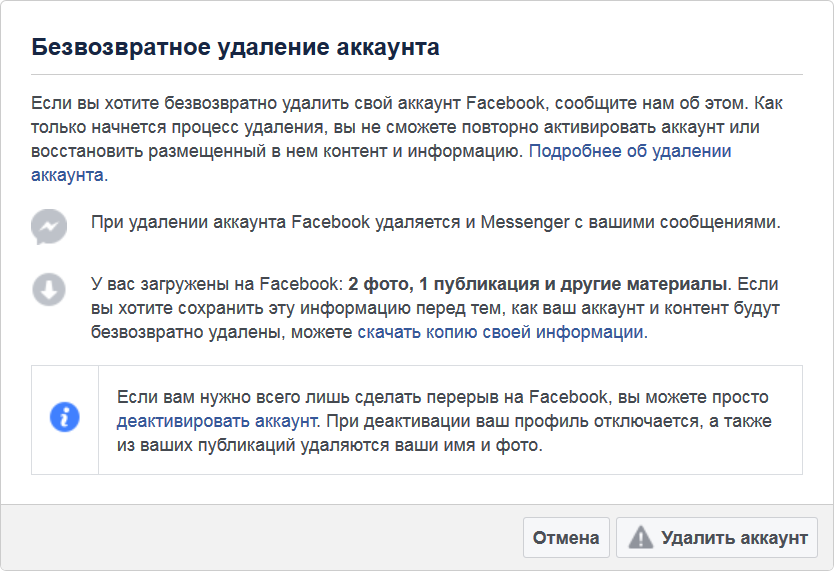
У тебя спросят, точно ли ты хочешь удалить свою страницу в Фейсбуке. Это последний шанс передумать. Если точно решил удалить, нажми «Удалить аккаунт»:
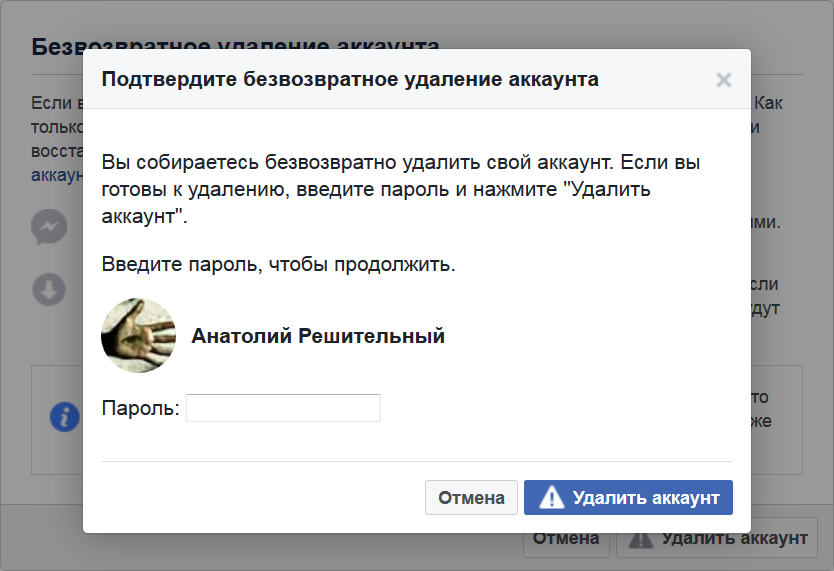
Для подтверждения удаления у тебя запросят пароль от страницы. Введи его и снова нажми «Удалить аккаунт». Сайт может также запросить капчу (набор символов с картинки).
Появится сообщение, что страница деактивирована (скрыта и никому не видна), а через 30 дней будет удалена окончательно. Если зайдешь на страницу с логином и паролем в течение этих 30 дней, ее еще можно будет восстановить. После этого уже ничего сделать нельзя, страница исчезнет навсегда.
Как удалить страницу в Фейсбуке, если нет доступа?
Придется сначала восстановить доступ, ведь нельзя удалить страницу, не имея никаких прав (то есть, не имея возможности войти на нее). Это может сделать только владелец страницы. А если ты не можешь войти на страницу, как Фейсбук отличит тебя от постороннего человека? Используй ссылку «Забыли аккаунт?» на главной странице Фейсбука, чтобы восстановить доступ по адресу электронной почты или номеру мобильного телефона. Обычно эта ссылка находится вверху, чуть ниже того места, где вводится пароль для входа на сайт.
Стоит ли удалять страницу?
- Фейсбук отнимает твое время.
- Фейсбук собирает данные о тебе, чтобы показывать рекламу и, возможно, передавать третьим лицам.
- Твои друзья и знакомые все равно останутся в Фейсбуке.
- Удалив страницу, ты никому ничего не докажешь. Всем наплевать.
- Страница в Фейсбуке тебе еще пригодится, поэтому лучше ее оставить.
- Часто бывает, что люди вскоре передумывают и хотят восстановить страницу. Иногда на следующий день, иногда через год. Но если пройдет более 30 дней, страницу будет не вернуть.
Итог: не торопись принимать решение, о котором ты можешь пожалеть. Если хочешь отдохнуть от Фейсбука, можешь деактивировать аккаунт на время. Тогда ты сможешь вернуться в любой момент.
Деактивация аккаунта вместо удаления
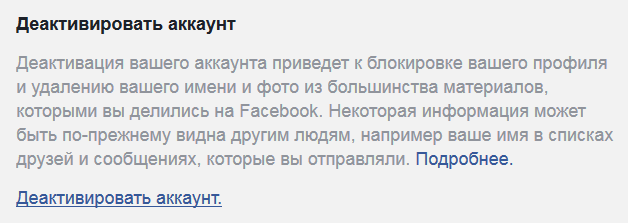
Деактивация (отключение) аккаунта скрывает твою страницу на столько времени, сколько тебе нужно, и позволяет вернуться в любой момент (в отличие от удаления аккаунта).
Как мы уже рассказали, эта функция находится в разделе «Настройки — Управление аккаунтом — Редактировать — Деактивировать аккаунт». А чтобы попасть в настройки, используй треугольник-стрелочку справа вверху в полной версии сайта Facebook. Также есть прямая ссылка на деактивацию: Деактивация аккаунта.
Когда захочешь вернуться на Фейсбук, активируй аккаунт. Для этого потребуется просто войти на сайт с логином и паролем. Логин — это твой адрес электронной почты или номер телефона, который ты использовал для входа и к которому у тебя есть доступ.
* Соцсети Инстаграм и Фейсбук принадлежат компании Мета, которая признана в России экстремистской организацией, а ее деятельность запрещена.
Смотри также
- Не входит в Фейсбук? Что делать?
- Заблокировали страницу в Фейсбуке. Что делать?
- Фейсбук требует удостоверение личности. Что делать?
Как удалить аккаунт в Facebook. Инструкция
Популярная сеть Марка Цукерберга насчитывает больше 2 млрд активных пользователей в месяц. Но есть и такие, кто решает отказаться от социальной активности. Что сделать, чтобы удалить аккаунт из популярной соцсети и можно ли это сделать навсегда, читайте ниже.
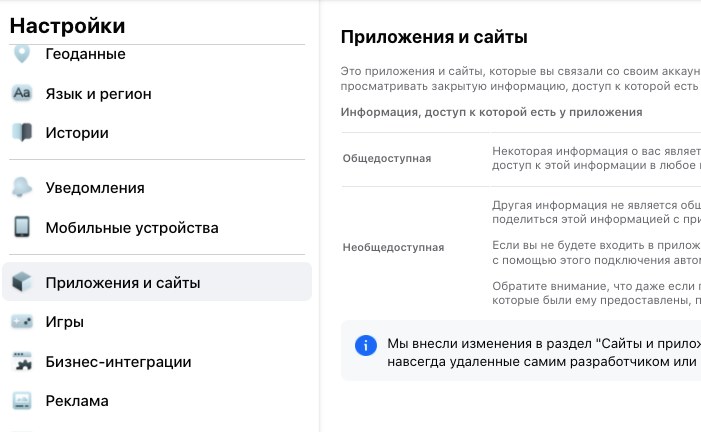
После этого справа появится список сайтов и приложений с доступом через страницу Facebook с соответствующим статусом. Для изменения условий доступа, нужно будет зайти отдельно на каждый сайт и перестроить способ авторизации.
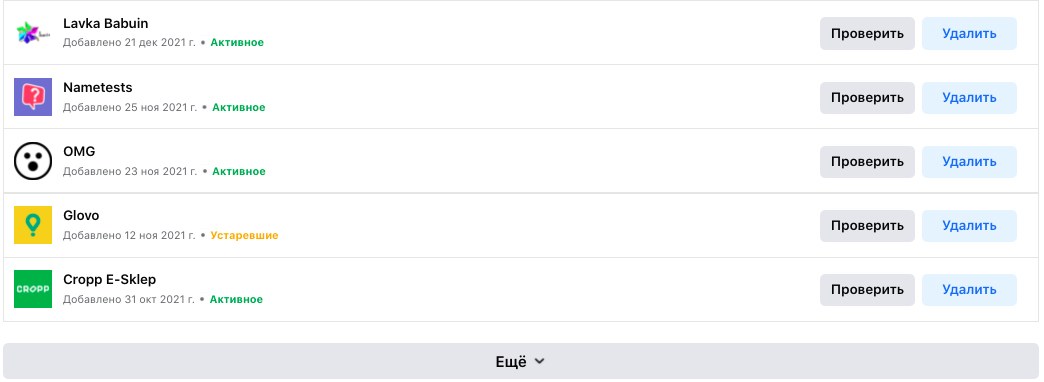
Или вообще включить либо отключить возможность заходить в приложения, сайты и игры через аккаунт Facebook.

Чтобы деактивировать аккаунт Facebook, нужно:
1. Авторизоваться в соцсети.
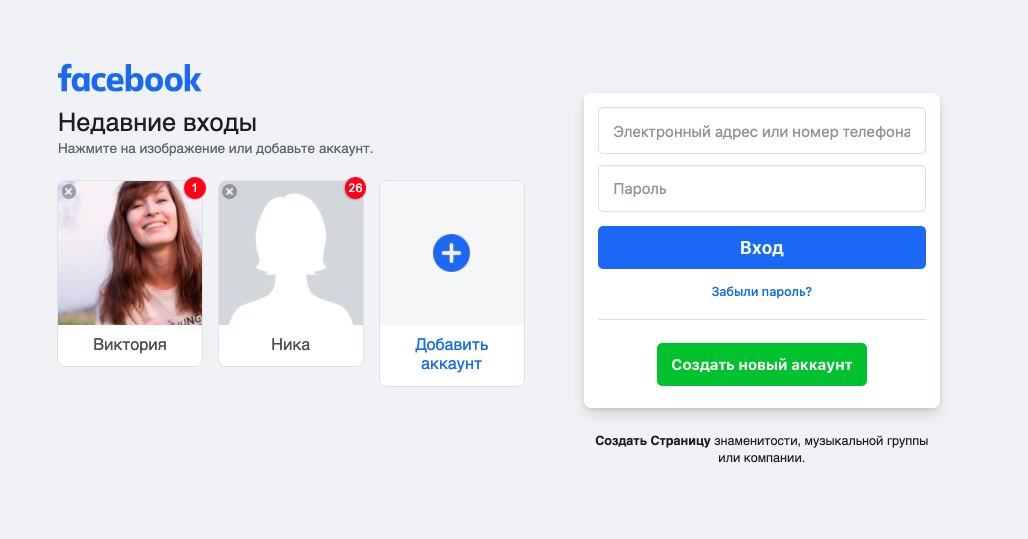
2. После этого пройти по следующему пути:
Настройки и конфиденциальность / Настройки / Ваша информация на Facebook / Деактивация и удаление и нажать Посмотреть
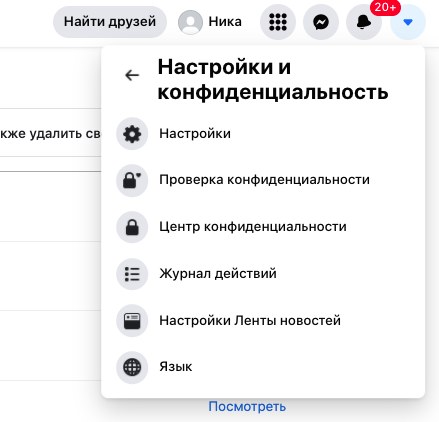
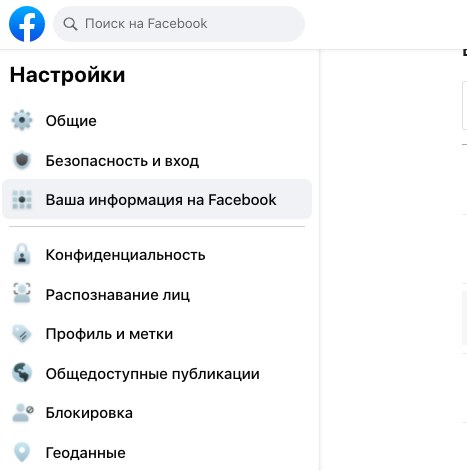

3. Поставить галочку напротив «Деактивация» и нажать «Перейти к деактивации».
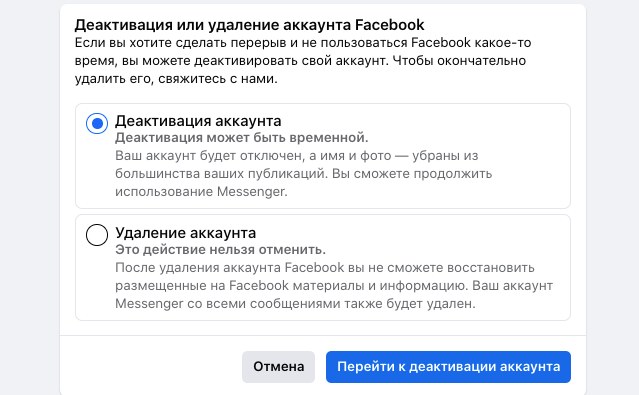
4. Нужно ввести пароль от входа на страницу, дальше выбрать из списка причину отказа от аккаунта.
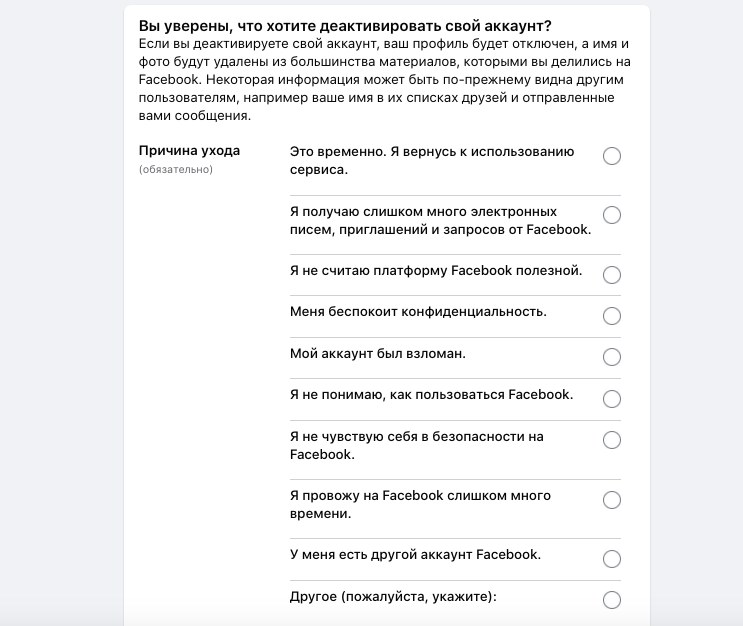
Будьте готовы, что, выбрав причину, Facebook обязательно предложит свой вариант решения этой проблемы.
Например, если выбрать вариант «Я получаю слишком много электронных писем, приглашений и запросов от Facebook», то вариант решения от соцсети будет следующим:
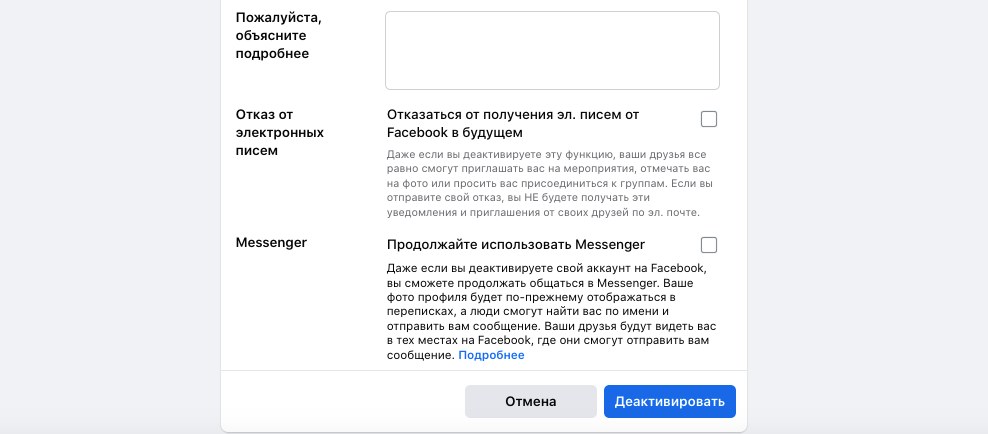
Вот, что отвечает Facebook, если выбрать, что не считаете соцсеть полезной или если не чувствуете себя в безопасности на Facebook.
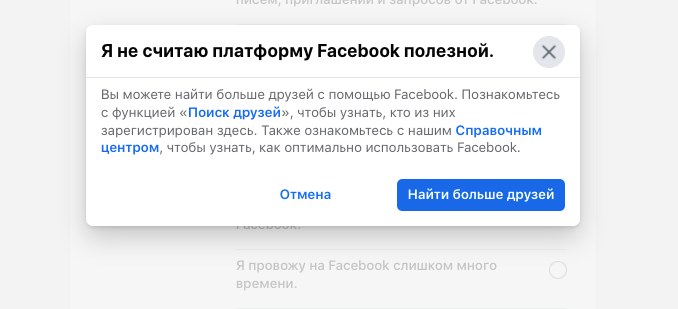
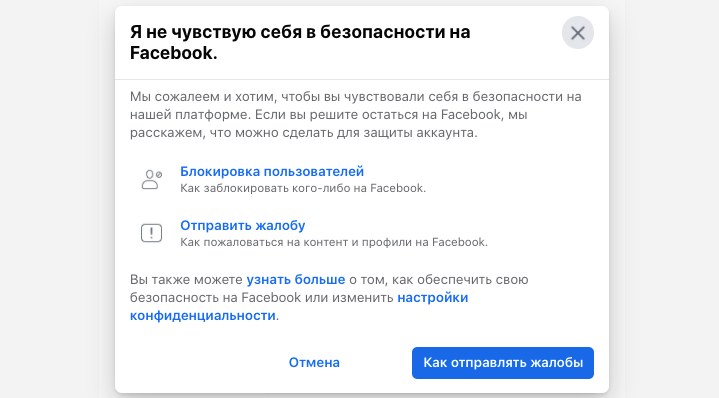
Если решение деактивировать аккаунт остается, то нужно нажать «Отмена» и продолжить процедуру.
При этом после выбора причины можно оставить возможность получать электронные письма от Facebook в будущем и использовать Messenger.
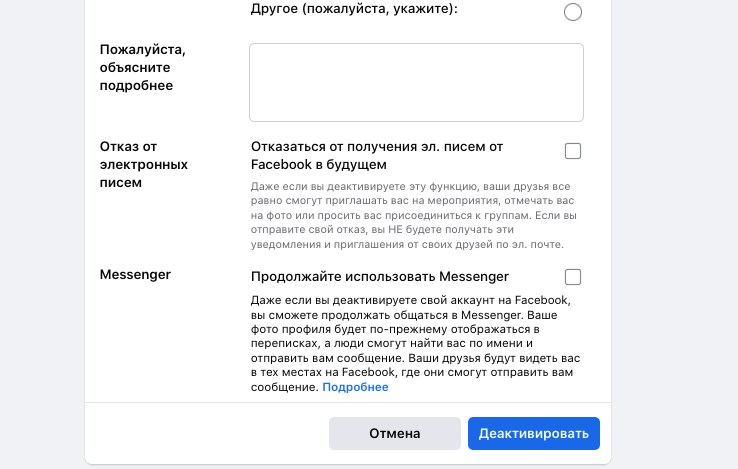
После нажатия кнопки «Деактивировать», соцсеть спросит, действительно ли вы уверены, что хотите деактивировать аккаунт.
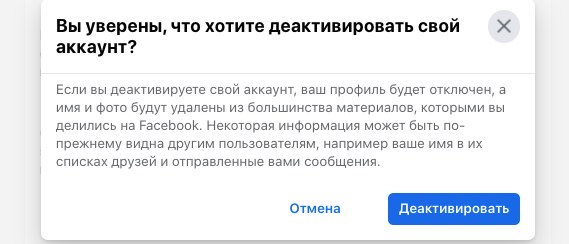
Нажав кнопку «Деактивировать», вы получите уведомление, что аккаунт деактивирован.
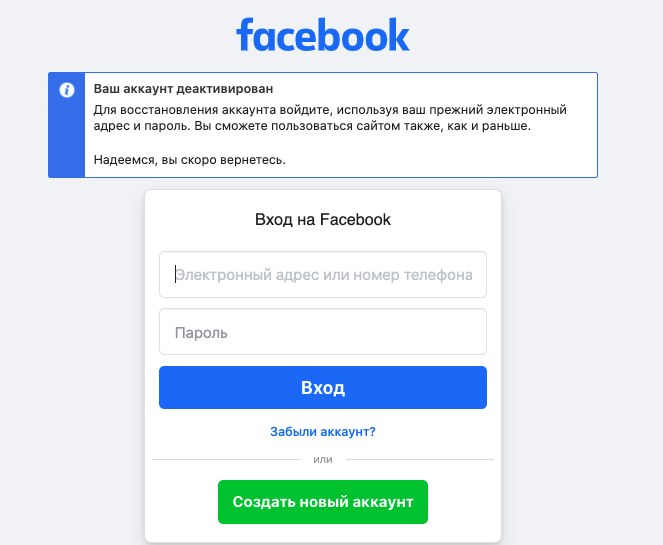
Профиль будет отключен, а имя и фото, которые были распространены через Facebook, будут удалены из большинства материалов.
Важно! Для восстановления аккаунта достаточно будет просто зайти на сайт под своим электронным адресом и паролем. После этого все публикации, фото, комментарии и реакции будут восстановлены.
Удалить учетную запись Facebook навсегда
Если все-таки осталось желание попрощаться со страницей Facebook насовсем, нужно выполнить определенные действия.
Важно! Вместе с аккаунтом удаляются также связанные страницы на Facebook. Их можно сохранить, если передать полный контроль над ними другому человеку. Если пользователь есть на фото или видео, которое выложили другие люди, то удалить их смогут только они.
Чтобы удалить аккаунт в Facebook навсегда, нужно:
1. Авторизоваться в соцсети.
2. После этого пройти по следующему пути:
Путь
Настройки и конфиденциальность / Настройки / Ваша информация на Facebook / Деактивация и удаление
3. Поставить галочку напротив Удаления и нажать Продолжить с удалением аккаунта.
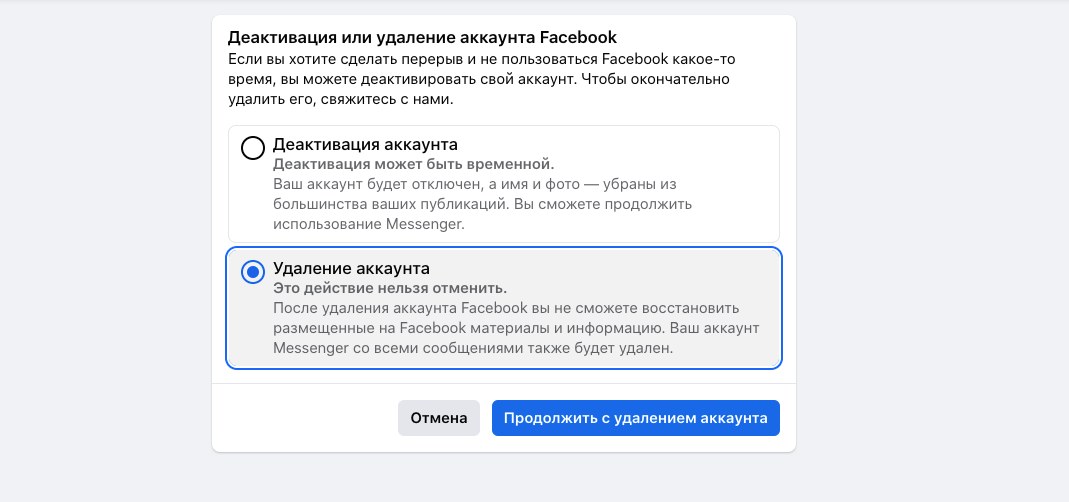
4. Facebook предупреждает, что это действие отменить уже будет нельзя, и предлагает скачать локально либо всю информацию, либо часть данных по определенным датам или типам в формате HTML или JSON. Дальше их можно просматривать или загрузить в другие сервисы. После создания копия будет доступна несколько дней.
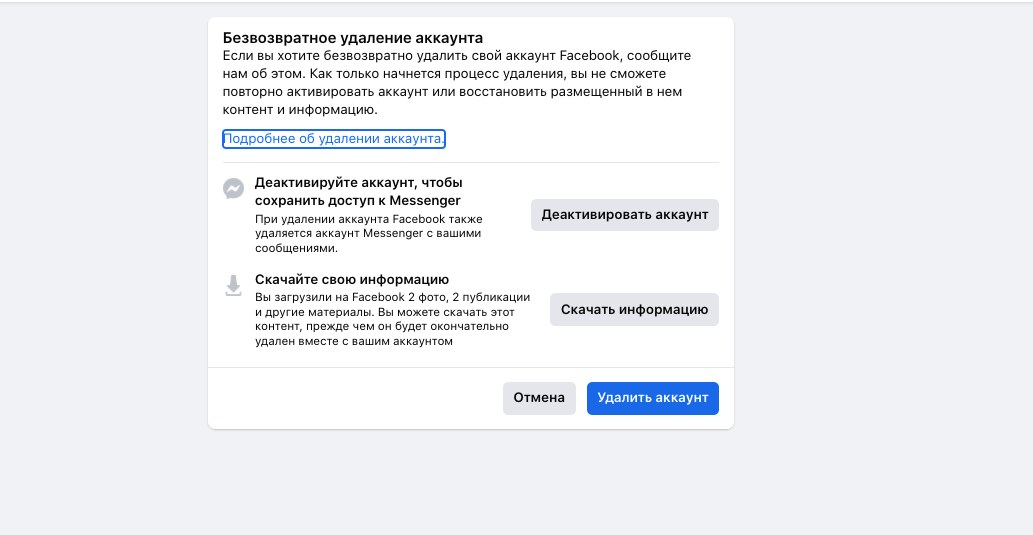
5. Удаление аккаунта подтверждается паролем доступа к аккаунту. В течение 30 дней после этого можно будет отправить запрос на повторную активацию и отмену удаления, то есть зайти через свою электронную почту в соцсеть.
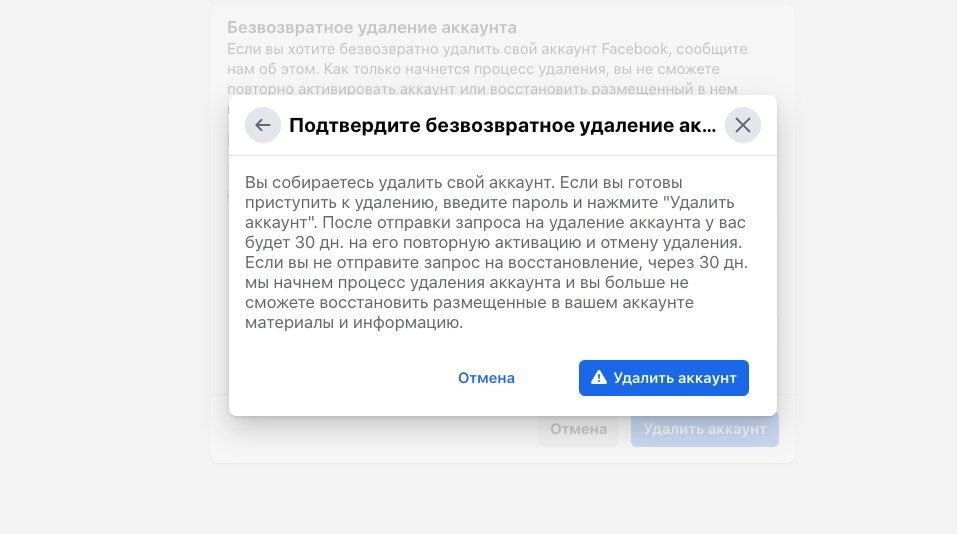
Удаление всей имеющейся информации может занять около 90 дней.
Если после этого попробовать снова зайти на страницу Facebook, то появится информация о том, когда аккаунт будет удален безвозвратно.
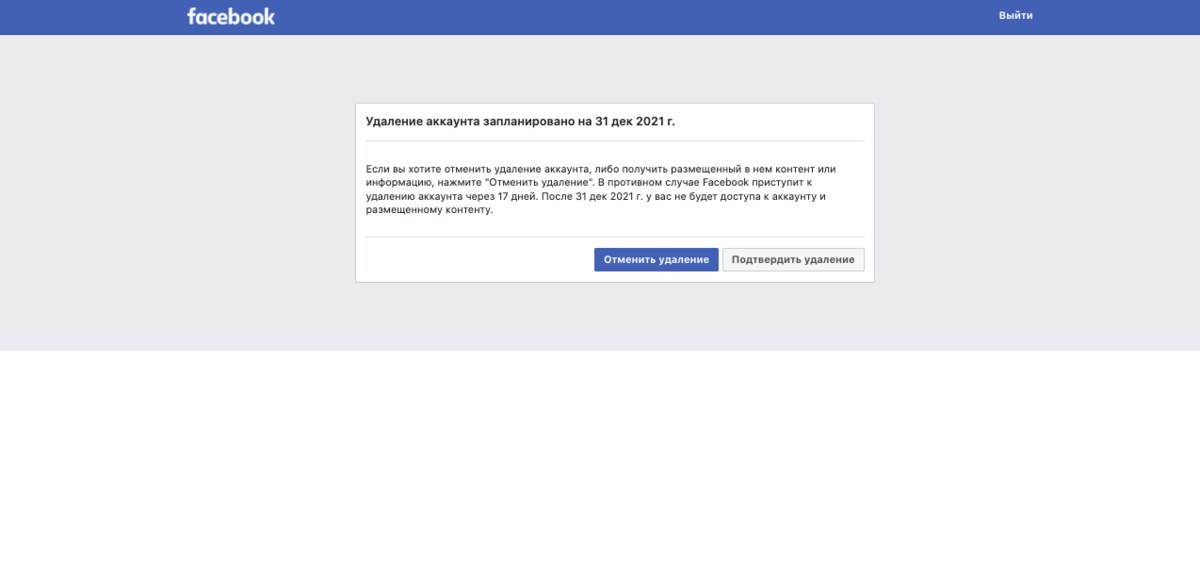
Важно! Все материалы будут удалены без возможности восстановления. Но даже после этого срока данные будут оставаться в резервном хранилище. Там они собраны на случай стихийного бедствия, ошибки ПО, решения юридических вопросов и прочего. Но на сайте написано, что эти данные никому не будут доступны.
Если остается все-таки желание полностью стереть все имеющиеся данные аккаунта Facebook с серверов, необходимо обратиться в техподдержку соцсети с просьбой удаления всех имеющихся данных.
Следует также обратить внимание на то, что публикации, которые были в Instagram, даже если они попали туда параллельно с постом на Facebook (если были использованы соответствующие галочки в процессе публикации), то все имеющиеся посты останутся там. Несмотря на то, что соцсети связаны, управление аккаунтом в Instagram, а также удаление всей имеющейся там информации нужно будет производить отдельно.
Как удалить учетную запись Facebook без потери фотографий и контактов?
Читайте, как быстро деактивировать или удалить собственную учетную запись в «Facebook», или отдельную страницу компании, привязанную к ней, предварительно сохранив данные на любое устройство по выбору пользователя.
- Введение
- Отличия деактивации и удаления учетной записи «Facebook»
- Деактивация учетной записи в сети «Facebook»
- Как удалить учетную запись «Facebook» целиком и не потерять свои данные?
- Как удалить связанную страницу компании «Facebook» без потери информации?
- Заключение
- Вопросы и ответы
- Комментарии
Введение
Социальная сеть Facebook является одной из самых известных площадок для общения пользователей между собой и обмена, интересующей их, тематической информацией. Получив широкое и массовое распространение она незаменима для поиска и установки контактов со своими родственниками, коллегами и друзьями, приятного непринужденного время провождения при просмотре смешных картинок, видеозаписей или личных сообщений, оперативного решения деловых и профессиональных вопросов с сотрудниками, распространения и получения интересных пользовательских данных, новостей, уведомлений о мероприятиях. Не меньшую роль социальная сеть играет и для средств массовой информации, которые часто, в своем желании первыми донести до ведома пользователей определенную новость, используют публикации со страниц личных учетных записей сети Facebook в качестве источника информации, а также разнообразные другие направления применения социальной сети.
Перейти к просмотру

Однако при всей привлекательности использования «Facebook», могут происходить определенные жизненные ситуации, при которых у пользователей возникают желания или определенная необходимость временно деактивировать или полностью удалить свою личную учетную запись в социальной сети «Facebook». Причины могут быть разными, от простого желания зарегистрировать новую учетную запись в сети вместо предыдущей, чтобы не чистить аккаунт от старых записей и подписок, а начать с чистого листа, до желания уберечь свои данные от передачи третьим лицам или пресечь возможную несанкционированную утечку, сохранив свою конфиденциальность (в качестве примера можно привести скандал, связанный со сбором персональных данных и передачей их компании Cambridge Analytica для целенаправленной политической рекламы).
Конечно, удаление учетной записи не сможет полностью остановить отслеживание «Facebook», но должно помешать компании получать информацию о пользователе, его местонахождении и предпринимаемых действиях.
Откровенно говоря, компания «Facebook» и ее главный продукт (одноименная социальная сеть) не является дружественным сервисом, который появился в 2008 году, чтобы помочь участникам улучшить степень коммуникации со своими друзьями. На сегодняшний день сеть «Facebook» обладает многими пользовательскими данными, вне зависимости от желания владельцев. И естественно многие пользователи захотят удалить свой аккаунт для защиты своей конфиденциальности.
Поэтому далее в нашей статье мы расскажем, как быстро деактивировать или удалить собственную учетную запись в сети «Facebook», или отдельную страницу компании, привязанную к ней, предварительно сохранив данные на любое устройство по выбору пользователя.
Перейти к просмотру
Отличия деактивации и удаления учетной записи «Facebook»
В социальной сети «Facebook» существуют варианты временного отключения учетной записи пользователя и полного ее удаления. Разница между ними выражается в следующем отличии. При деактивации учетная запись прекращает свое функционирование, и сторонние пользователи не смогут увидеть профиль пользователя в «Facebook». Однако такой вариант оставляет все данные и опубликованные материалы без удаления, и позволяет использовать сетевое приложение Facebook Messenger для переписки с друзьями. Позже пользователь сможет активировать свой аккаунт при необходимости в любое время.
При удалении учетной записи повторно активировать учетную запись уже нельзя. Все ее содержимое будет удалено без возможности последующего восстановления, будет закрыт способ входа в учетные записи других сетевых ресурсов, использующих вариант активации «Вход через Facebook» (например, «Spotify» и «Pinterest»). Также удаление профиля «Facebook» приведет к утрате приложения для общения «Facebook Messenger» и всей переписки.
Поэтому, если необходимо лишь отказаться от использования «Facebook» на некоторое время с сохранением свойств «Facebook Messenger», то необходимо воспользоваться способом деактивации. При отсутствии желания в дальнейшем пользоваться социальной сетью, свой профиль учетной записи «Facebook» можно удалить насовсем.
Перейти к просмотру
Деактивация учетной записи в сети «Facebook»
Процедура деактивации учетной записи в социальной сети «Facebook» проста и потребует от пользователя выполнения нескольких не сложных действий.
-
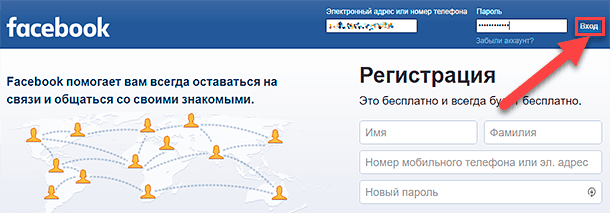
Шаг 1. Откройте в веб-браузере страницу социальной сети «Facebook» и выполните вход в учетную запись, используя свои регистрационные данные, которые были указаны при создании профиля.
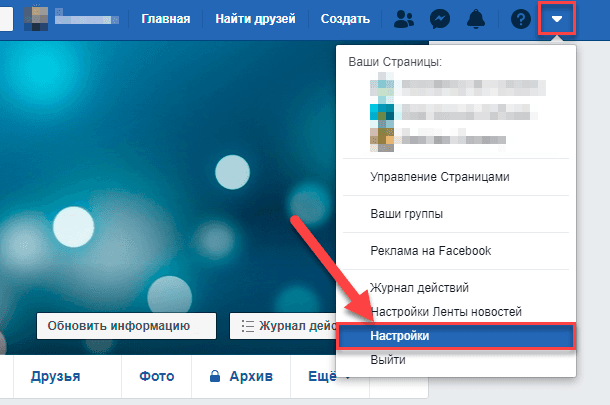
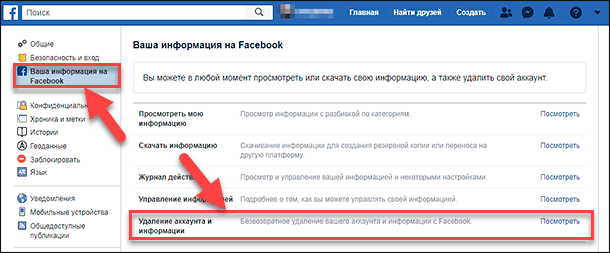
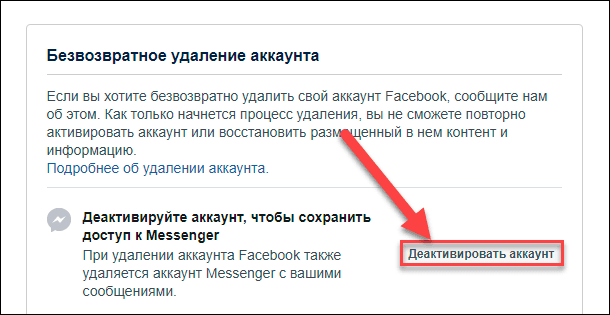
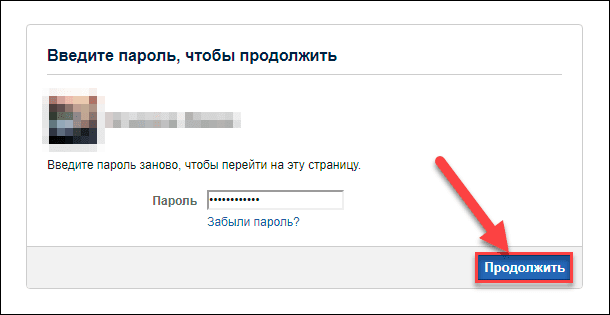
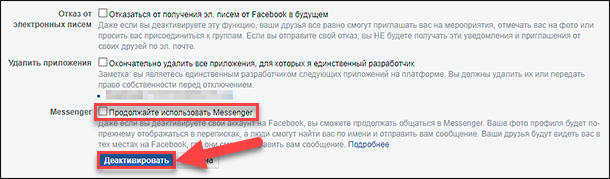
А когда возникнет необходимость вернуть в активное состояние учетную запись, просто повторите весь пошаговый алгоритм и включите свой аккаунт заново, полностью восстановив его работоспособность и доступ ко всем данным.
Как удалить учетную запись «Facebook» целиком и не потерять свои данные?
Прежде чем приступить непосредственно к удалению профиля учетной записи социальной сети «Facebook» необходимо выполнить процедуру, позволяющую сохранить, по выбору пользователи, важные для него данные. С этой целью алгоритм пошаговых действий будет выглядеть следующим образом.
-
Шаг 1. Перейдите на страницу социальной сети «Facebook» в любом веб-браузере и произведите вход в профиль учетной записи, используя соответствующую кнопку.
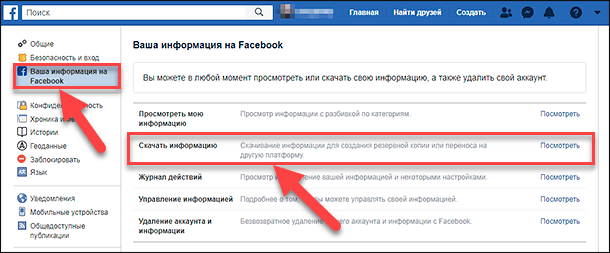
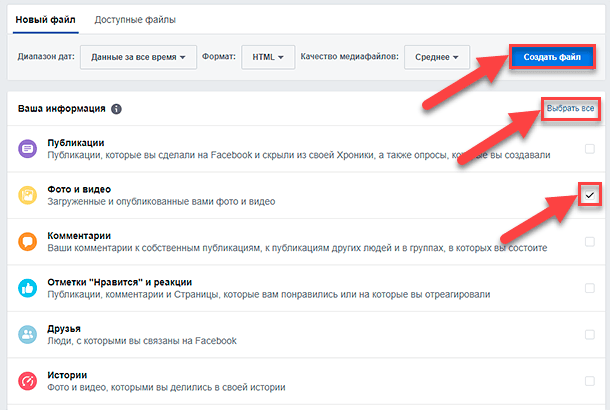
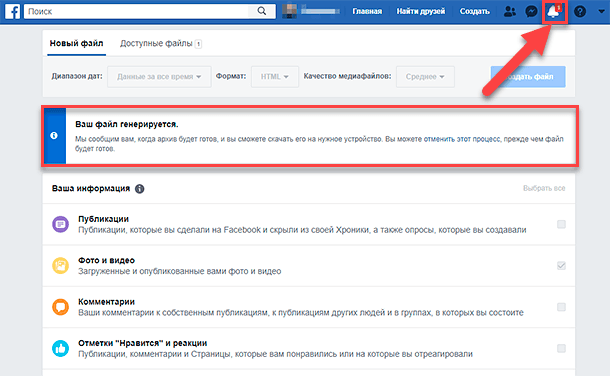
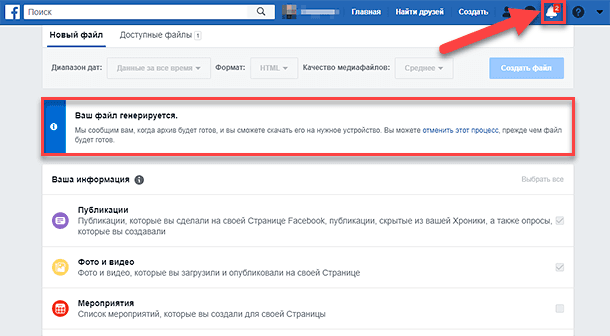
Теперь нажмите на кнопку «Создать файл», расположенную над информационной таблицей. Facebook инициирует сбор данных и подготовит их для последующей загрузки в виде архивного файла. В зависимости от объема информации, весь процесс может занять от нескольких минут до нескольких часов. Пользователи могут закрыть социальную сеть «Facebook», пока идет процесс подготовки пользовательских данных. И как только они будут готовы к загрузке, «Facebook» отправит уведомление, которое будет отображено в соответствующей панели.
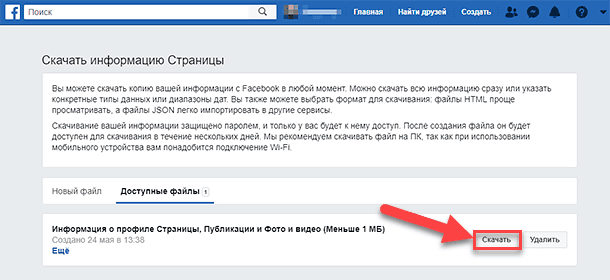
В целях обеспечения безопасности, «Facebook» попросит дополнительно ввести еще раз свой пароль для подтверждения принадлежности учетной записи. Теперь разархивируйте его, откройте и убедитесь, что все отмеченные категории данных там присутствуют. Для примера, в качестве типа загрузки нами был отмечен формат файла «HTML». Так как была выбрана одна категория «Фото и видео», то в каталоге присутствует лишь один обобщающий «HTML-файл» и папка, заполненная загруженными фотографиями и видео.
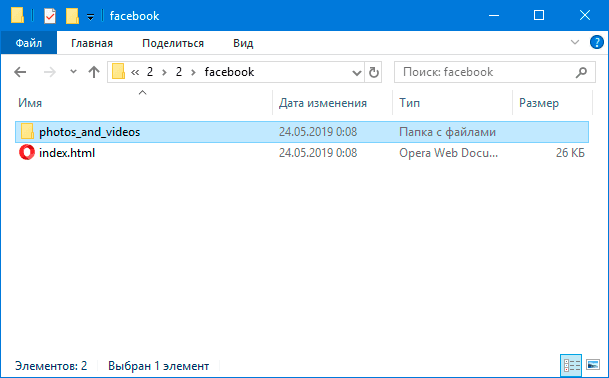
Теперь, когда все данные, имеющие для пользователей особую важность, были сохранены, можно приступить к удалению профиля учетной записи социальной сети «Facebook». Для этого выполните следующие действия.
-
Шаг 1. Вернитесь на страницу «Настройки» в раздел «Ваша информация на Facebook» и в центральной панели выберите раздел «Удаление аккаунта и информации». Щелкните по нему левой кнопкой мыши или нажмите на текстовую ссылку «Посмотреть».
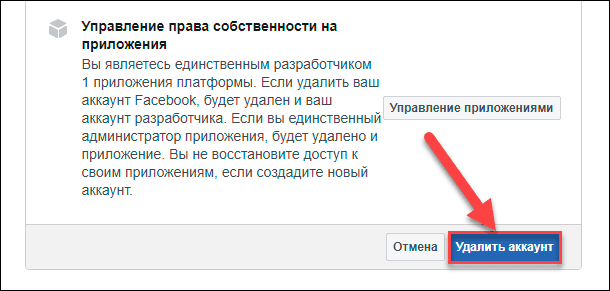
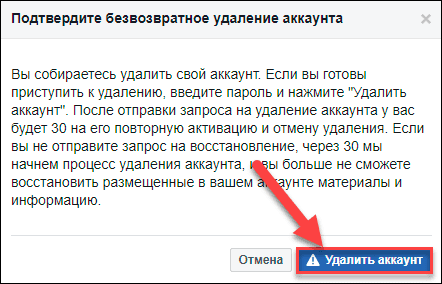
Примечание. «Facebook» не будет ничего удалять из учетной записи до истечения означенных тридцати дней, поэтому в любой момент пользователь может вернуться в свою учетную запись и остановить удаление, если такая необходимость возникнет.
Как удалить связанную страницу компании «Facebook» без потери информации?
Для удаления связанной страницы компании в социальной сети «Facebook» необходимо выполнить ряд действий, пошаговый алгоритм которых представлен в следующем виде.
-
Шаг 1. Повторите процедуру входа в учетную запись «Facebook» на странице социальной сети в любом веб-браузере путем заполнения соответствующих полей регистрационными данными и нажатия кнопки «Ввод».
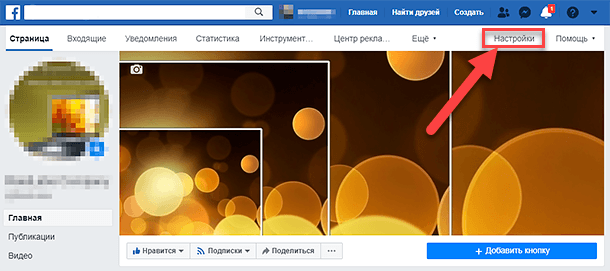
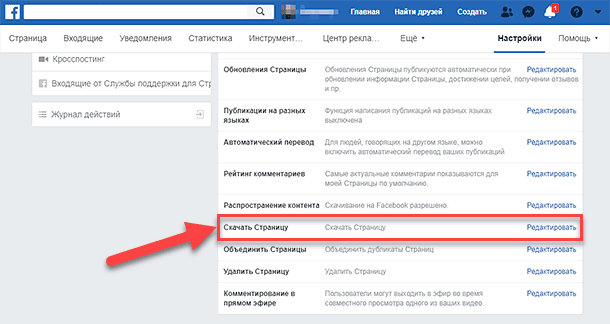

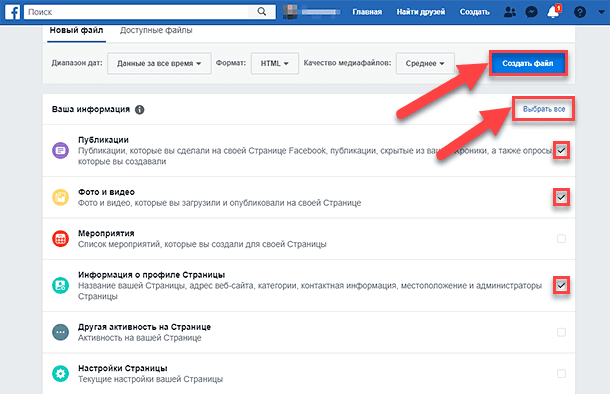
Теперь нажмите кнопку «Создать файл», расположенную над информационной таблицей, и дождитесь уведомления «Facebook» о готовности архивного файла для загрузки в соответствующей панели.
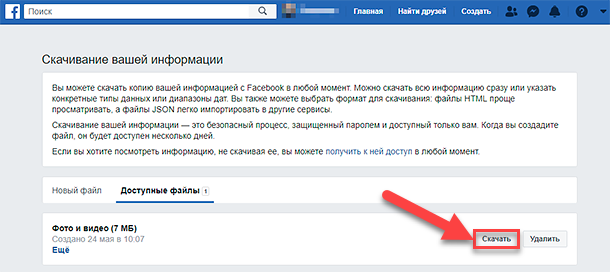
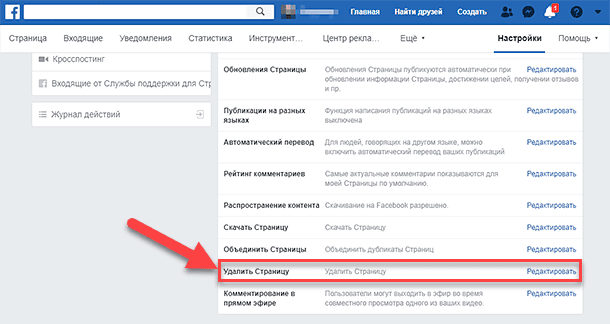
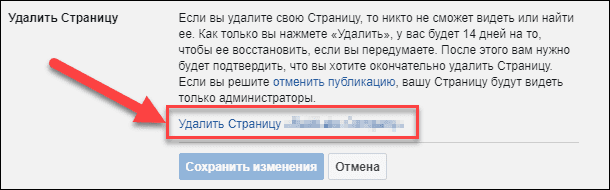
Примечание. Пользователю будет предоставлен временной интервал в четырнадцать дней, в течение которого он может полностью восстановить страницу при соответствующем желании.
Заключение
Социальная сеть «Facebook» объединяет пользователей в разнообразные группы по интересам, предоставляя им возможность не только находить новые контакты для общения, но также обмениваться разнообразной информацией и поддерживать связь на расстоянии. Однако частые скандалы, связанные с предоставлением компанией «Facebook» личных данных пользователей сторонним компаниям и заинтересованным органам, а также случаи с массовой утечкой персональной информации зарегистрированных пользователей подорвало доверие к компании «Facebook», и могут заставить пользователей задуматься об удалении собственной учетной записи из социальной сети, для предотвращения таких ситуаций в будущем.
Вооружившись знаниями, представленными в нашей статье, пользователи с легкостью смогут как временно деактивировать свою учетную запись, чтобы оставить доступ к приложению для обмена мгновенными сообщениями и видео «Facebook Messenger», так и полностью удалить страницу компании или личный аккаунт, предварительно сохранив на свое устройство копию всей информации, созданной или полученной за все время в социальной сети «Facebook».

Автор: Andrey Mareev, Технический писатель
В далеком 2005 году, я получил диплом по специальности «Прикладная математика» в Восточноукраинском национальном университете. А уже в 2006 году, я создал свой первый проект по восстановлению данных. С 2012 года, начал работать в компании «Hetman Software», отвечая за раскрутку сайта, продвижение программного обеспечения компании, и как специалист по работе с клиентами.

Редактор: Michael Miroshnichenko, Технический писатель
Мирошниченко Михаил – одни из ведущих программистов в Hetman Software. Опираясь на пятнадцатилетний опыт разработки программного обеспечения он делится своими знаниями с читателями нашего блога. По мимо программирования Михаил является экспертом в области восстановления данных, файловых систем, устройств хранения данных, RAID массивов.
- Обновлено:
- 19.10.2023 10:17