Как отключить полноэкранный режим в Firefox?


Полноэкранный режим — удобный для наших глаз инструмент, который позволяет Firefox занимать весь экран. Он пригодится для просмотра в формате HD на небольших компьютерах, но также позволяет вам сосредоточиться на том, что вы делаете, не рискуя отвлекаться на другие открытые вкладки!
Но когда отображается только содержимое веб-страницы, как отключить полноэкранный режим? Это то, что вы узнаете в этом руководстве, посвященном тому, как оптимизировать просмотр в Mozilla Firefox!
Отключить полноэкранный режим в Firefox
- Сначала необходимо переместить курсор в верхнюю часть экрана, чтобы снова появилась панель задач, которая скрыта в полноэкранном режиме.

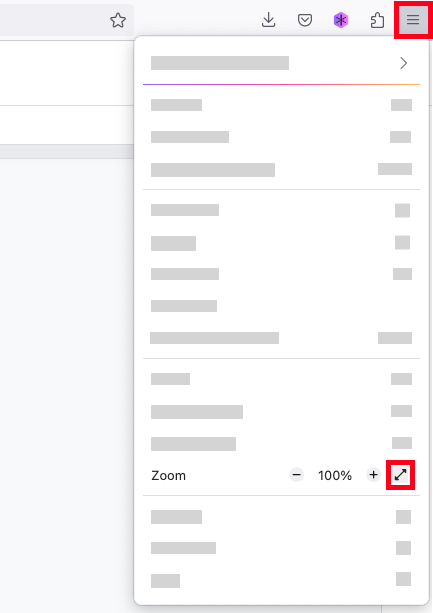
- Откройте меню в правом верхнем углу страницы. Найдите линию, где находится зум .

- Справа от этой линии вы увидите символ, состоящий из двух стрелок, направленных внутрь . Щелкните по нему, чтобы выйти из полноэкранного режима.
 Примечание . Вы также можете использовать сочетания клавиш . Просто нажмите F11 . Если у вас компактная клавиатура, одновременно нажмите клавиши Fn и F11 .
Вот и все ! Чтобы запустить полноэкранный режим, процесс такой же. Нажмите те же клавиши для сочетания клавиш и используйте тот же символ для переключения экрана с курсором. Вы заметите, что стрелки указывают наружу, когда дело касается полноэкранного режима.
Популярные посты

Как вредоносное ПО использует ИИ
Как и во многих других отраслях, средства искусственного интеллекта и машинного обучения являются движущей силой основных инноваций в области кибербезопасности. Всего за несколько лет это позволило экспертам значительно усилить свои системы защиты от компьютерных угроз. Точно так же эти технологии могут представлять собой грозное оружие в руках киберпреступников, которые могут использовать их для разработки автоматизированного вредоносного ПО.…

Руководство по криптографии: понимание всего о блокчейне
Все слышали об этом, но мало кому удается получить четкое представление о том, что такое блокчейн. И не зря многие статьи, которые можно найти на эту тему, пронизаны англицизмами и словами, взятыми из жаргона фондового рынка и компьютерных ученых. Фактически, мы можем быстро создать впечатление, что эта технология, связанная с биткойнами и криптовалютами, может быть интересна только экспертам.…

Сравнение лучших широкоформатных смартфонов (2020)
Рынок смартфонов меняется очень быстро. Несколько лет назад гигантом считался мобильный телефон размером более 5 дюймов. Сегодня это компактный формат. Если вы не боитесь диагоналей больше 6 дюймов, вы попали в нужное место. Вот наша подборка лучших широкоформатных смартфонов 2020-2021 года.…

Обзор Chromebook Lenovo IdeaPad Duet: серьезный конкурент iPad
Производителей, предлагающих планшеты на Android, можно пересчитать по пальцам. Samsung и Huawei продолжают бороться, чтобы вернуть себе долю рынка у Apple, которая, бесспорно, доминирует этот сегмент с его IPADS. В этом контексте Lenovo намеревается выделиться, предлагая IdeaPad Duet Chromebook, интересный во многих отношениях.…
Как использовать Firefox и веб-сайты в Полноэкранном режиме
Иногда вам необходимо увидеть больше интернета и меньше браузера. Для этого удобен Полноэкранный режим. Он позволяет вам расширить Firefox для текущей страницы до использования всего вашего экрана, чтобы вы могли сфокусироваться на самом важном.
Чтобы включить Полноэкранный режим в Firefox, сделайте следующее:
- В верхнем правом углу нажмите на кнопку меню
 .
. - Выберите функцию полноэкранного режиме
 .
. 
Вы можете использовать меню, панель инструментов и панель вкладок, не покидая Полноэкранный режим. Просто переместите указатель мыши в верхнюю часть экрана, чтобы они появились. Когда переместите указатель обратно на страницу, они снова скроются.
Чтобы выйти из Полноэкранного режима:
- Переместите указатель мыши в верхнюю часть экрана, чтобы увидеть панель инструментов.
- Нажмите на кнопку меню .
- Выберите функцию выхода из полноэкранного режима
 .
.
Примечание: Также для переключения между Полноэкранным и нормальным режимом вы можете использовать сочетание клавиш command + Shift + F F11 . На компьютерах с компактной клавиатурой (например, нетбуки и ноутбуки), вам может потребоваться нажать клавиши fn + F11 .
Связанное содержимое
- Воспроизведение видео в полноэкранном режиме на Firefox для Android
- О функции «Картинка в картинке» в Firefox
- Восстановление Панели меню в FIrefox
Эти прекрасные люди помогли написать эту статью:
Firefox: настройка полноэкранного режима
В браузере Firefox случайно установлен запрет на просмотр сайта в полноэкранном режиме. Как отменить такой запрет?
В отличие от Google Chrome, поведение которого в отношении включения полноэкранного режима на любых сайтах можно откорректировать небольшим хаком, Firefox не даёт такой возможности, позволяя лишь вручную выбирать нужное поведение для каждого сайта в отдельности.
Чтобы убрать случайно поставленный запрет на отображение определённого сайта в полноэкранном режиме, нужно перейти на тот сайт, кликнуть где-нибудь на свободном от ссылок и медиаэлементов месте правой кнопкой мыши, в выпадающем меню выбрать пункт «Информация о странице» и в открывшемся одноимённом окне перейти на вкладку «Разрешения».

В списке разрешений необходимо найти пункт «Переходить в полноэкранный режим» и установить требуемое значение параметра (в нашем случае это, конечно же, «разрешить»). «По умолчанию» Файрфокс будет единожды спрашивать, разрешить или запретить полноэкранный режим, остальное («всегда спрашивать», «разрешить» и «блокировать»), думаю, понятно без дополнительных разъяснений.
Обратите внимание: ролик на Youtube, встроенный в какой-либо сайт, в отличие от Google Chrome (который почему-то считает встроенный ютюбовский ролик открывающимся именно на стороннем сайте) Firefox воспринимает как открывающийся в полноэкранном режиме youtube.com. Разрешив отображение в полноэкранном режиме сайта, на котором размещён Youtube-ролик, вы не разрешите отображение в полноэкранном режиме самого ролика и любого другого видео с Ютюба. Поэтому нужно производить манипуляции на сайте-источнике, в данном примере — на сайте www.youtube.com.
Решение найдено на форуме техподдержки пользователей «Огненной лисы».
UPD: Внимание! С версии 43 браузер Firefox прекратил поддержку функции настройки разрешений для полноэкранного режима. Теперь надоедливый вопрос: «Разрешить показывать в полноэкранном режиме такой-то сайт?» вообще не задаётся пользователю — демонстрируется только уведомление о том, что сайт перешёл в полноэкранный режим.
Кроме того, в Firefox появилась возможность полностью отключить не менее надоедливое уведомление о переходе в полноэкранный режим, которое показывается каждый раз. Для этого нужно перейти в системную панель настройки браузера about:config и изменить значение переменной full-screen-api.warning.timeout на 0 (по умолчанию стоит значение 3000).
Настройка работает с версии 43, актуальной на конец 2015 года.
У вас другой браузер? Смотрите решения той же проблемы для:
compizomania

Всякий раз, когда мы в Firefox включаем видео на весь экран, появляется сообщение в верхнем краю экрана, что теперь веб-сайт находится в полноэкранном режиме. Выйти из полноэкранного режима (Esc), т.е. нажать клавишу Esc. И через несколько секунд данное предупреждение исчезает с экрана.
Клавиша Esc (англ. escape «бежать, совершить побег») — клавиша, предназначенная для возврата к предыдущему состоянию (меню, экрану) или выходу из приложения или программы (в случае, если выход таким способом в данной интерпретации предусмотрен приложением). На клавиатуре обычно расположена в левом верхнем углу. (Википедия)

Я надеюсь многие, как и я, знают об этом и, всякий раз, это всплывающее предупреждение начинает немного раздражать. Но от него можно избавится.
1. Откройте новую вкладку Firefox. В адресной строке введите в about:config и нажмите клавишу ВВОД, а затем нажмите на кнопке Я принимаю на себя риск.

2. Когда откроется страница настроек, введите в Поиск: full-screen-api.warning.timeout и кликните дважды на цифре 3000.

3. В открывшемся дополнительном окне Введите значение установите его значение на 0 (ноль) и нажмите ОК.

Теперь вы можете закрыть вкладку настроек. И вас больше не будет беспокоить данное предупреждение.
Примечание 1. Кстати, для включения видео в полноэкранный режим и наоборот, можно использовать клавишу пробел.
Примечание 2. Данная инструкция также применима к браузеру Pale Moon, т.к. он работает на движке Firefox.