Как скачать файл из cloud mail.ru через python?
Мне необходимо скачать файл из облака mail.ru, который находится в публичном доступе. Проблема в том, что я не знаю, как это реализовать. Максимум, что я могу — переписать страницу, но не скачать именно файл.
import requests url = 'https://cloud.mail.ru/public/QZx5/d8dRiuKs1' r = requests.get(url) with open('smth.xlsx', 'wb') as f: f.write(r.content) Отслеживать
Jésus Christophe
задан 22 янв 2022 в 18:09
Jésus Christophe Jésus Christophe
5 3 3 бронзовых знака
3 ответа 3
Сортировка: Сброс на вариант по умолчанию
Сам пишу подобный проект и мне тоже нужно скачать файл по публичной ссылке.
Нашел следующее решение:
part = id.rpartition('public/')[-1] name = id.rpartition('/')[-1] temp = requests.get(id) # Парсим всю страницу temp = temp.text # Превращаем байты в текст magic = temp.rpartition('"weblink_get"')[2].rpartition('"stock":')[0] magic = magic.rpartition('"url": "')[2].rpartition('"\n')[0] + f'/' # Здесь из строки кода страницы вырезается та самая временная ссылка на файл # Возможно можно вырезать это лаконичнее, но меня устраивает такой вариант pdf = requests.get(magic) # Парсим контент напрямую и записываем в файл с названием "ссылка.pdf" with open(f'.pdf', 'wb') as f: f.write(pdf.content)
Можно также запросом брать название файла с этого же temp и сохранять расширение файла, дабы автоматизировать и этот процесс на все случаи жизни, поскольку при попытке записать к примеру pdf в xslx у тебя получится битый файл.
Загрузить файлы и папки
На бесплатном тарифе в Облако можно загружать файлы объёмом до 2 ГБ. На платных тарифах максимальный размер одного файла увеличивается до 32 ГБ.
Как сохранить в Облако файлы (документы, фото и другие) большего размера
При загрузке файлов в Облако Mail.ru через Диск-О: допустимый размер одного файла в бесплатной версии Облака увеличивается:
- до 4 ГБ вместо 2 ГБ, если у вас бесплатная версия Диск-О:;
- 32 ГБ вместо 2 ГБ, если у вас подключён платный тариф в Диск-О:.
Как загрузить файл на Облако через браузеры Microsoft Edge и Internet Explorer: так же, как и через другие браузеры (см. ниже). Ограничения только в размере: в Облако нельзя загружать файлы больше 4 ГБ из-за технических особенностей этих браузеров.
Как загрузить файлы или папку в Облако с помощью браузера
- Откройте Облако Mail.ru с компьютера и авторизуйтесь.
- Нажмите в правом углу кнопку «Загрузить» и выберите элементы для загрузки или просто перетащите нужные файлы или папку в зону для быстрой загрузки.
- В открывшемся меню загрузки вы можете выбрать нужное действие:
- загрузить ещё — чтобы добавить в очередь другие файлы или папки;
- свернуть — чтобы загрузка продолжилась в фоновом режиме;
- закрыть — чтобы отменить загрузку;
- поделиться — чтобы отправить ссылку на файл.
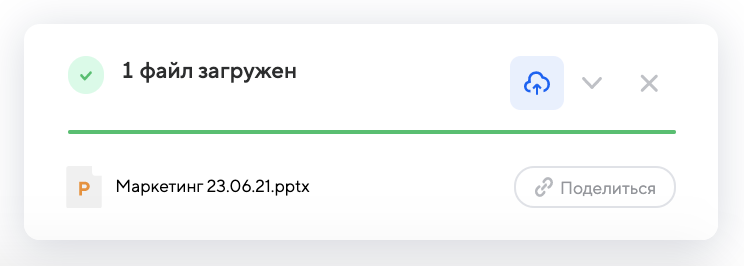
Загрузка с iOS
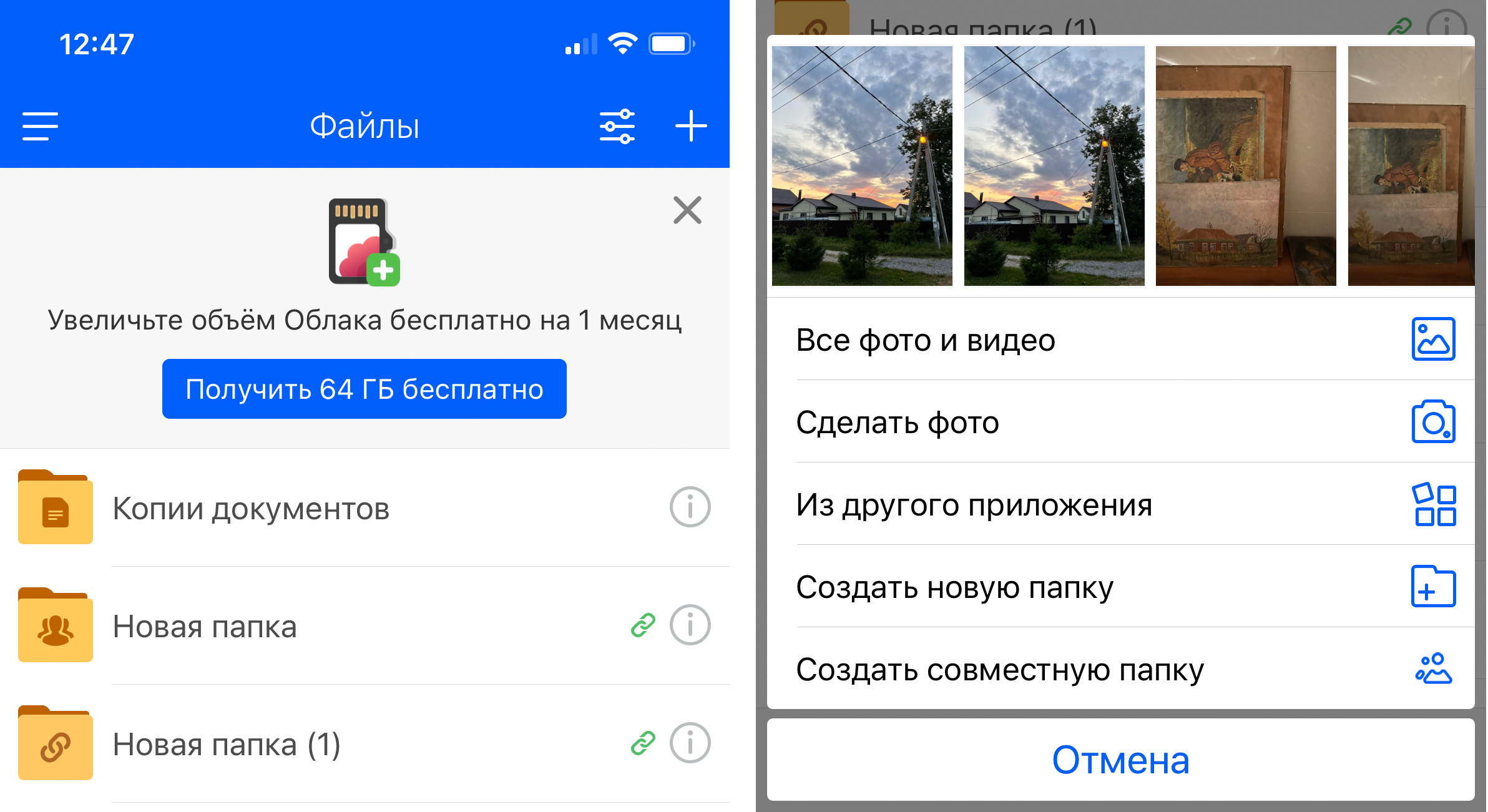
В этой инструкции описано, как загрузить файл в Облако и создать папку, в том числе с возможностью совместного использования.
- Загрузите и откройте приложение Облака.
- Перейдите в раздел «Файлы».
- Нажмите «+» в правом верхнем углу.
- Выберите нужное действие:
- все фото и видео — чтобы открыть галерею и выбрать нужные файлы;
- сделать фото — чтобы новый снимок сразу сохранился в Облаке (актуально, если у вас не включена автозагрузка);
- из другого приложения — чтобы перенести в Облако файлы из других приложений;
- создать новую папку — чтобы загружать файлы в неё;
- создать совместную папку — чтобы сразу открыть доступ другим пользователям к файлам в этой папке.
- Загрузите файлы в Облако.
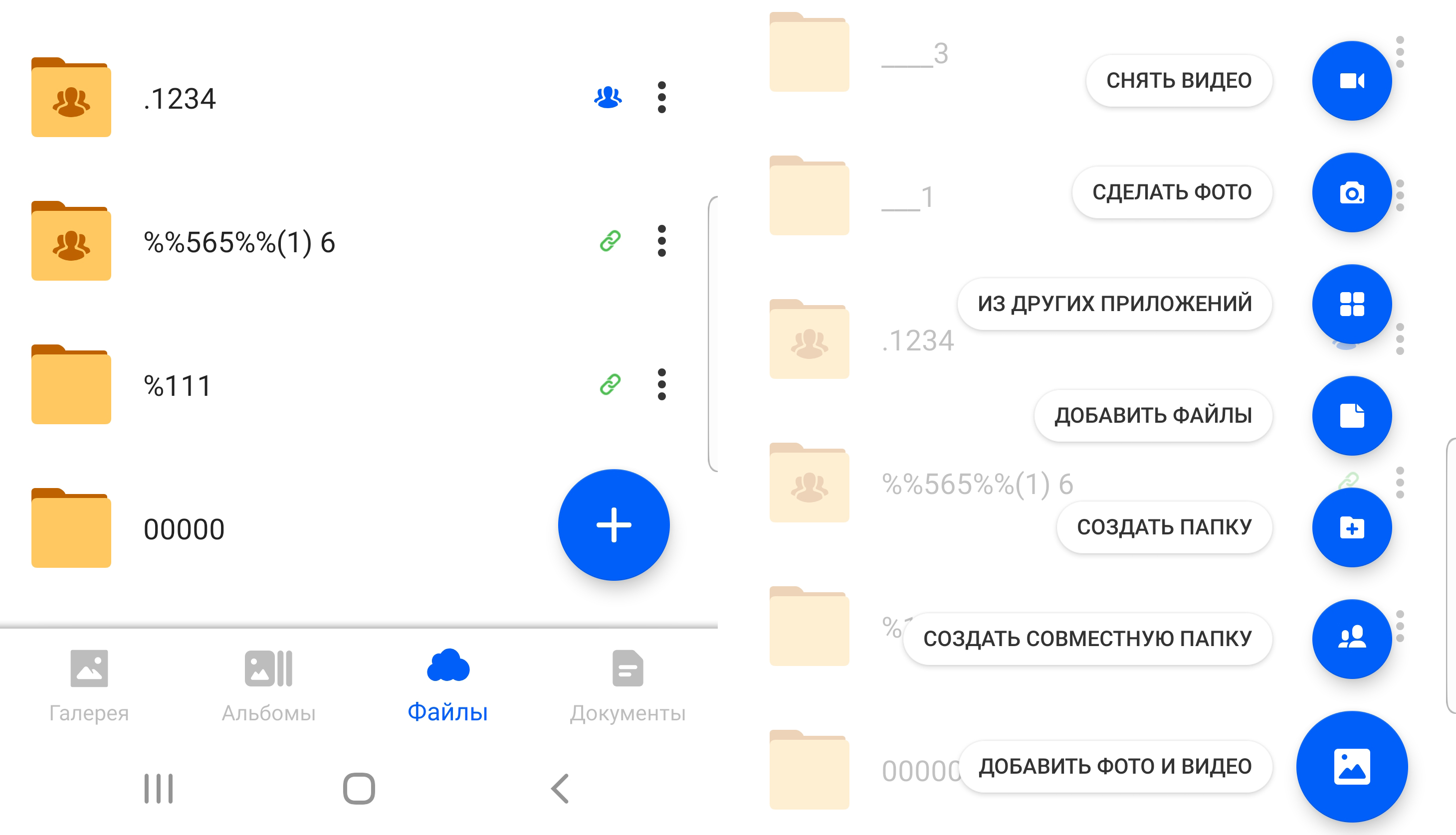
Загрузка с Android
Через раздел «Файлы» вы можете как сохранить фотографии в Облаке, так и создать совместную папку для нескольких пользователей.
- Загрузите и откройте приложение Облака.
- Перейдите в раздел «Файлы».
- Нажмите «+» в правом нижнем углу.
- Выберите нужное действие:
- снять видео / сделать фото — чтобы новый снимок сразу сохранился в Облаке (актуально, если у вас не включена автозагрузка);
- из других приложений — чтобы перенести в Облако файлы из других приложений;
- добавить файлы — загрузить в Облако файлы из памяти телефона;
- создать папку — чтобы загрузить файлы в неё;
- создать совместную папку — чтобы сразу открыть доступ другим пользователям к файлам в этой папке;
- добавить фото и видео — чтобы открыть галерею и выбрать нужные файлы.
- Загрузите файлы в Облако.
Как автозагрузка облегчает работу с файлами
- Все ваши фотографии и видео будут загружаться в Облако в фоновом режиме.
- С помощью алгоритмов распознавания мы автоматически рассортируем файлы по тематическим папкам, в том числе документы.
- Можно освободить место на телефоне — для этого воспользуйтесь функцией автоматического удаления файлов, уже перенесённых в Облако. На iOS эта функция называется «Освободить место», на Android — «Очистить место».
Как включить автозагрузку
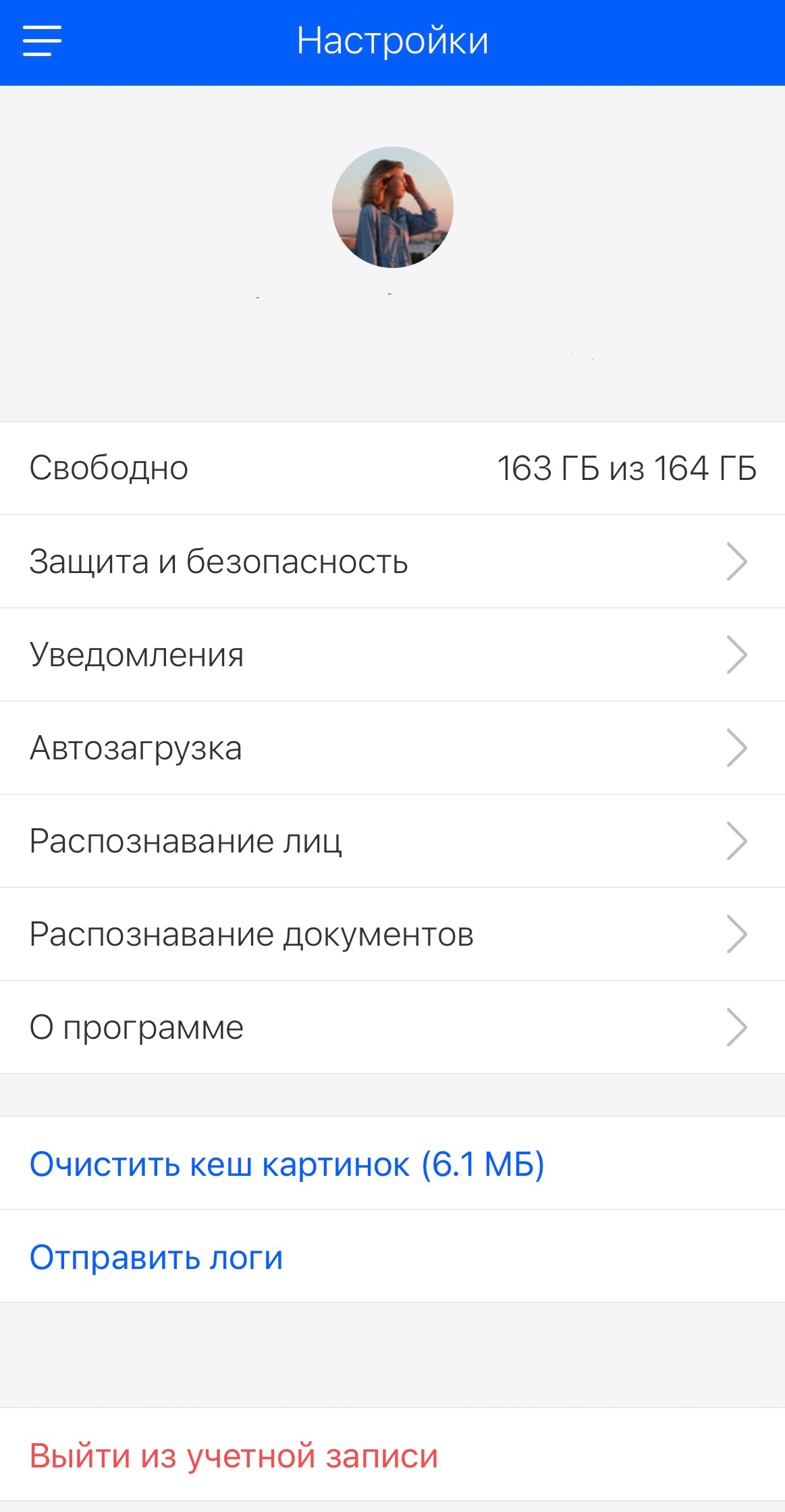
На iOS
- Откройте приложение Облака.
- Перейдите в настройки.
- Откройте раздел «Автозагрузка», включите функцию и настройте её параметры при необходимости.
На Android
- Откройте приложение Облака.
- Перейдите в настройки — раздел «Настройки автозагрузки».
- Включите функцию и настройте её параметры при необходимости.
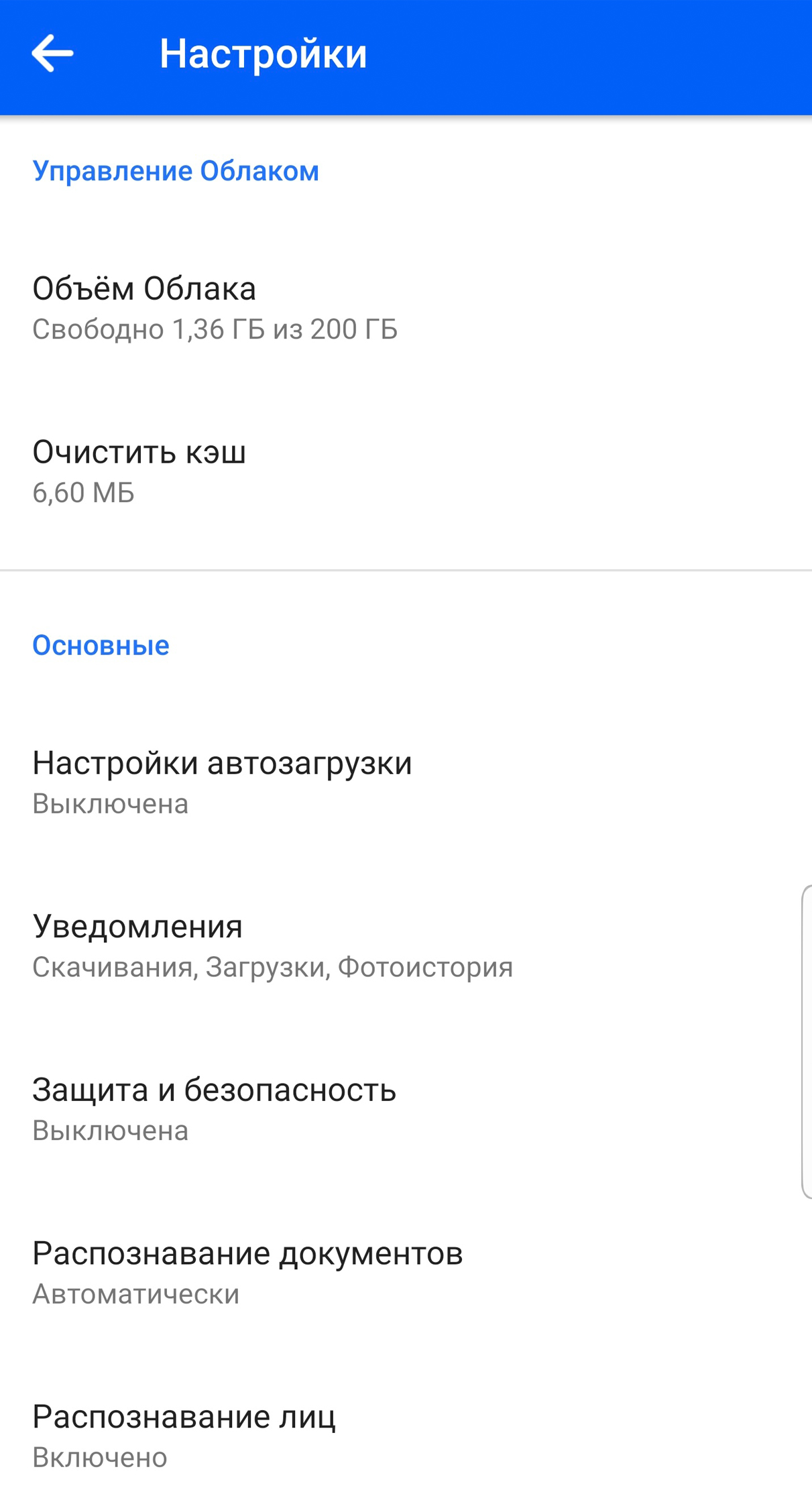
Загрузка с помощью программы Диск-О:
- Откройте Диск-О: на вашем компьютере.
- Нажмите «Выбрать файлы», если открываете Диск-О: первый раз; «Защитить новые» — если повторно.
- Укажите, какой файл вы хотите загрузить.
- Выберите место для хранения файла — им может быть любое из подключённых к Диск О:.
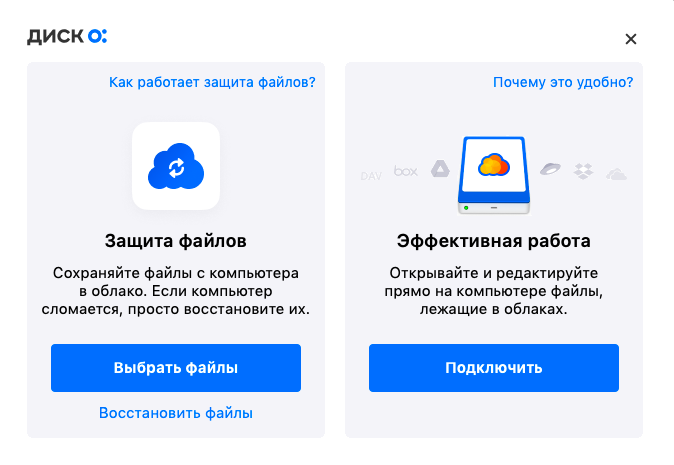
Сохранение публичных файлов в Облако / на устройство
Если вам открыли доступ к файлам или папкам, которые хранятся в Облаке, вы можете скопировать их в своё Облако или загрузить на устройство.
В веб-версии
Перейдите по полученной ссылке и нажмите «Сохранить в Облако», чтобы загрузить в хранилище, или «Скачать», чтобы сохранить на устройство.
В мобильном приложении iOS
Чтобы сохранить файл в Облако: нажмите на значок Облака со знаком «+» в правом нижнем углу.
Чтобы сохранить папку в Облако: нажмите «Сохранить в Облако».
Чтобы загрузить файл на устройство: нажмите на стрелку загрузки.
В мобильном приложении Android
Чтобы сохранить файл или папку в Облако: нажмите «Сохранить в Облако» внизу экрана.
Чтобы загрузить на устройство: нажмите на символ с тремя точками и кликните «Сохранить».
Копии файлов или папки переместятся в раздел «Загрузки» вашего Облака.
Как создать ссылку в Облаке для скачивания другими пользователями
Вы можете поделиться любым файлом из своего Облака. Для этого выберите нужный файл и нажмите «Поделиться». Получатель увидит ссылку, при переходе по которой получит доступ к отправленному файлу.
Ошибки загрузки
Файл определяется как вирус
Все загружаемые или уже хранящиеся файлы на Облаке проверяются антивирусом Лаборатории Касперского. Если файл распознается как подозрительный, его загрузка остановится.
Файл с таким именем уже существует
Если имя файла дублируется, выберите одно из предложенных действий: заменить файл, оставить оба, пропустить загрузку. Если поставите галочку «Применить ко всем», выбранное действие автоматически применится ко всем загружаемым файлам.
Недостаточно свободного места
Эта ошибка возникает, когда ваше Облако переполнено. Вы можете выбрать одно из действий: увеличить место или пропустить загрузку этого файла.
Файл слишком тяжёлый в рамках тарифных ограничений
В этом случае вы можете перейти на другой тариф, и тогда максимальный лимит загружаемого файла увеличится автоматически, или пропустить загрузку.
Папка доступна только для чтения
В папки, доступные только для чтения, загрузка невозможна. Для загрузки файла в Облако выберите из предложенного списка другую папку.
Загрузка служебных файлов
Файлы операционной системы при загрузке в Облако игнорируются автоматически.
Проверьте, не удалён ли файл из папки, откуда вы его копируете. Если это флешка, убедитесь, что она вставлена корректно.
Загрузка остановлена из-за разрыва соединения. В этом случае дополнительные действия не требуются — как только соединение восстановится, загрузка продолжится автоматически.
Скачать файл из письма
Чтобы скачать один файл, наведите на него курсор мыши и нажмите «Скачать».
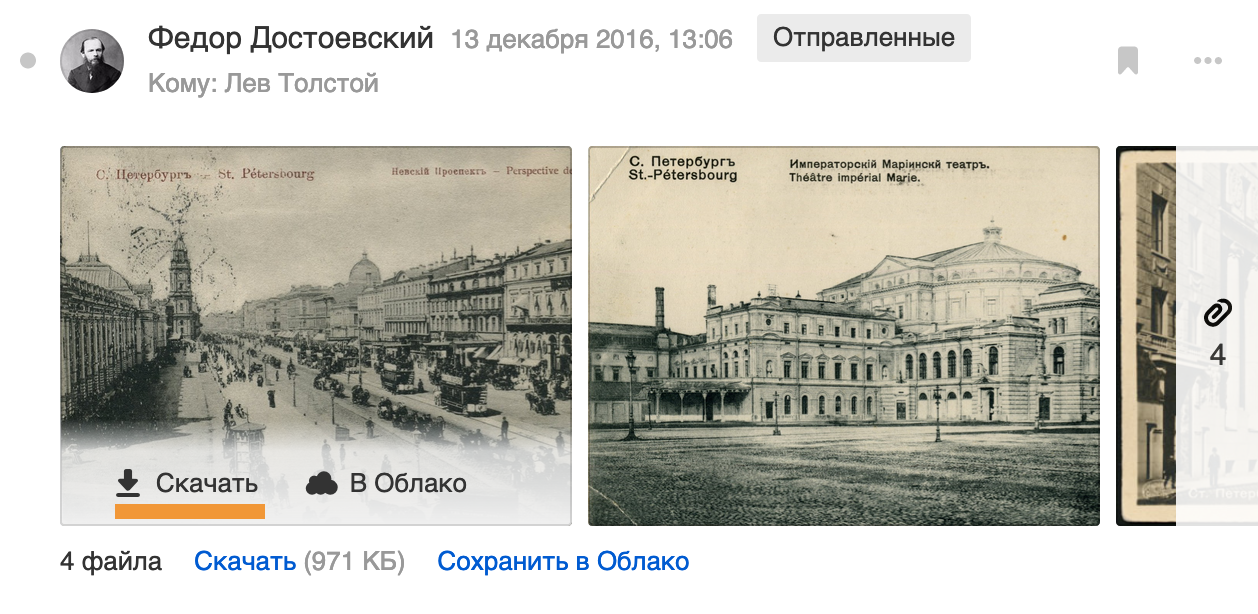
Чтобы скачать все файлы из письма, нажмите «Скачать» под списком файлов. На компьютер скачается архив с файлами.
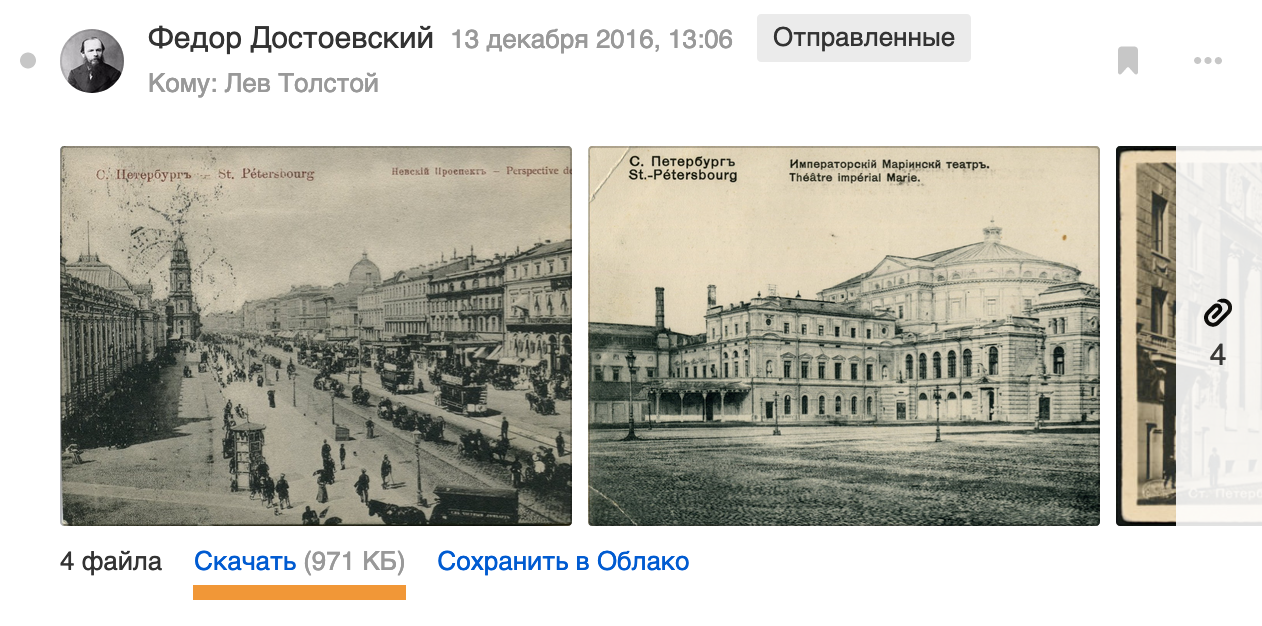
Сохранить в Облако
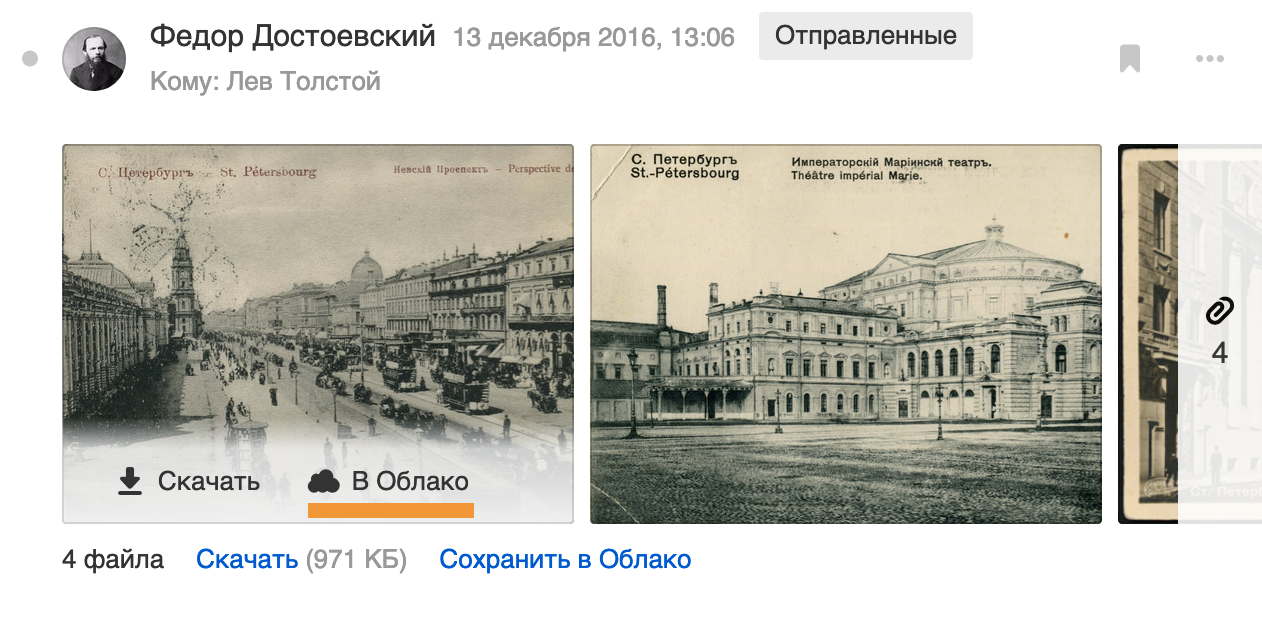
Чтобы сохранить в Облако один файл, наведите на него курсор мыши и нажмите «В Облако».
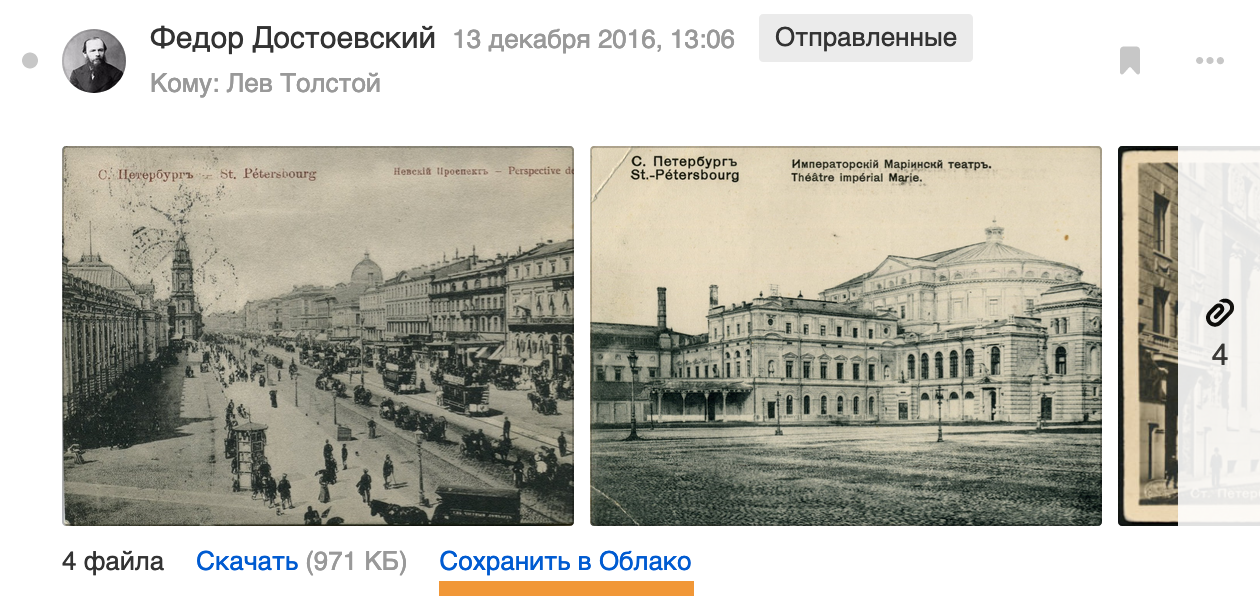
Чтобы сохранить в Облако все файлы из письма, нажмите «Сохранить в Облако» под списком файлов.
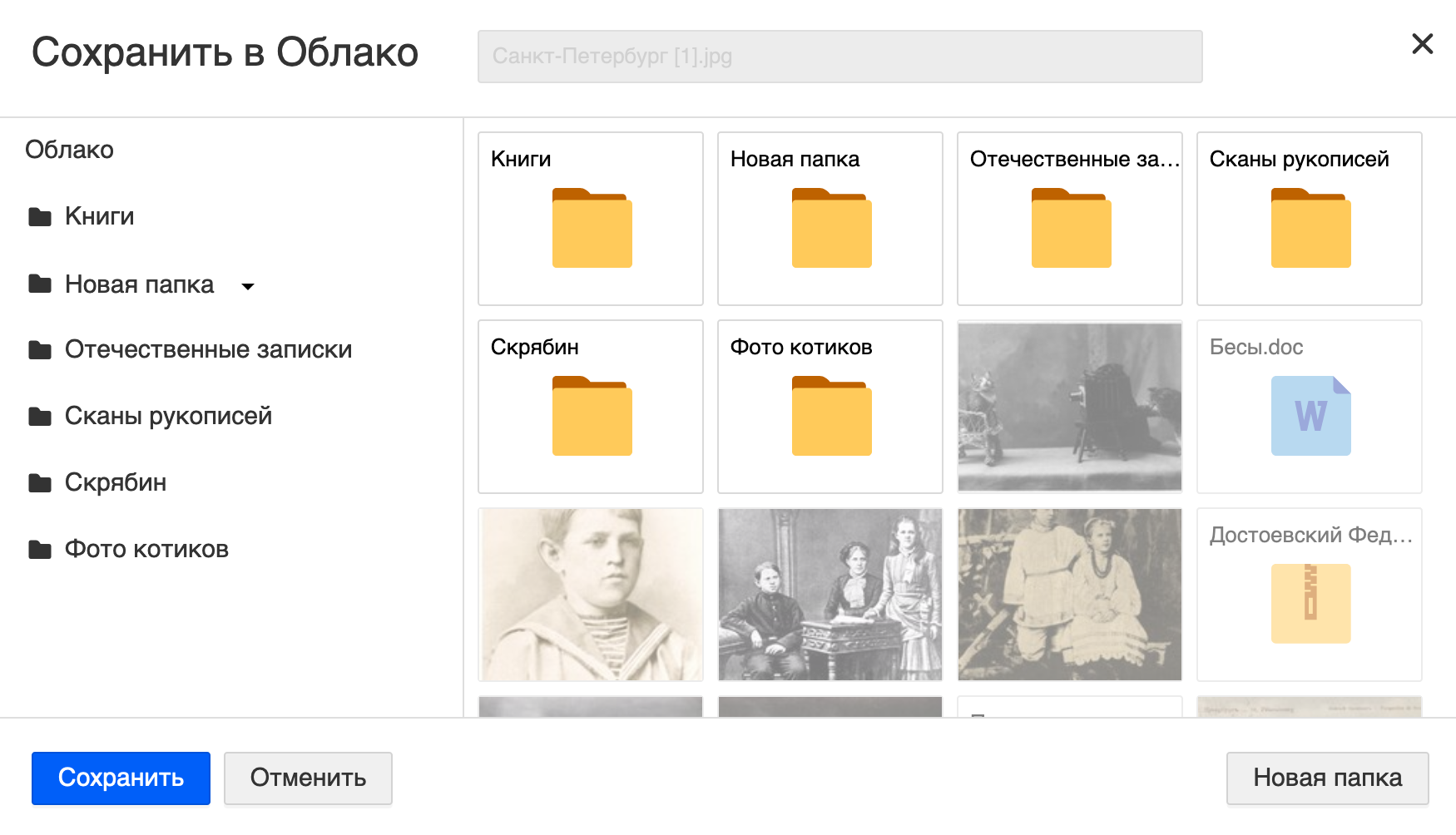
Выберите папку для сохранения или создайте новую. Нажмите «Сохранить».
Файлы, присланные в виде ссылки
Если собеседник отправляет вам файл, который весит больше 25 МБ, он приходит в виде ссылки и хранится до определенного срока. Такие файлы отмечаются значком .
Чтобы посмотреть срок хранения файла, наведите на него курсором мыши. Когда срок выйдет, файл удалится с серверов Mail.ru и восстановить его не получится даже через службу поддержки.
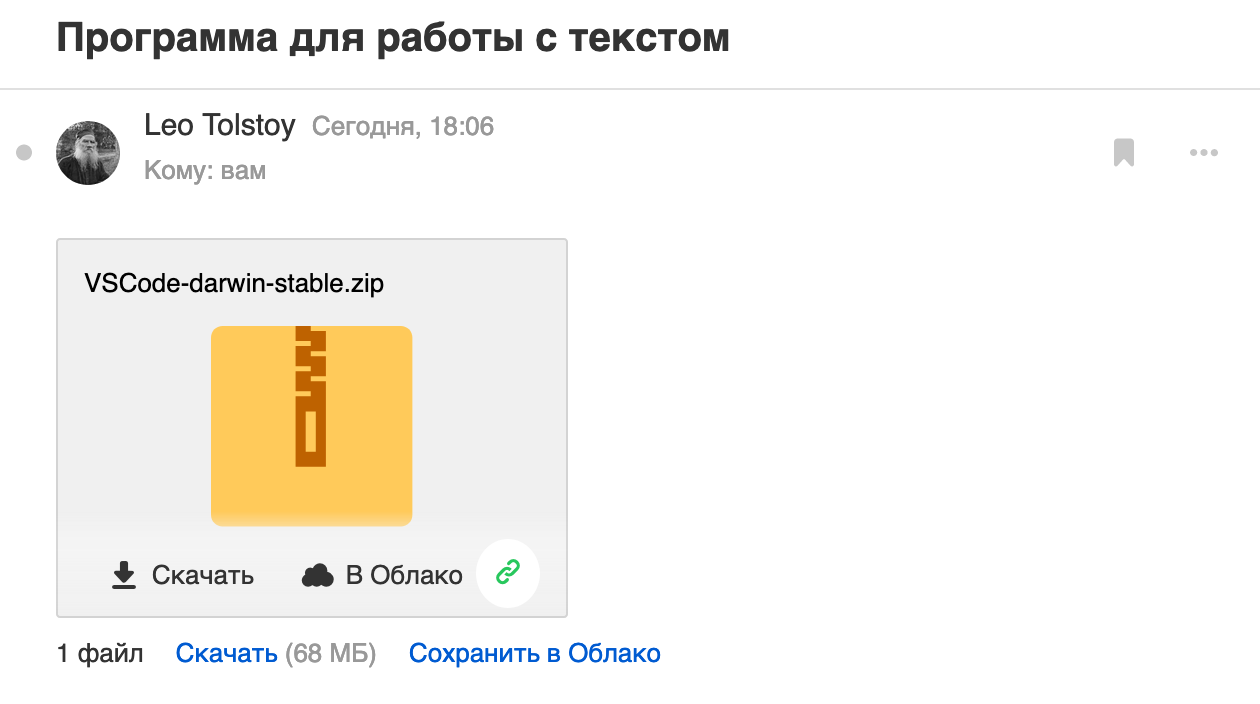
Скачайте файл-ссылку сразу, чтобы не потерять файл в будущем.
Сохранить присланный файл
Если вам прислали файл в Облаке, вы можете скачать его на устройство или сохранить в свое облако.
Скачать на устройство
Откройте ссылку на файл или папку и нажмите .
Сохранить в свое облако
Откройте ссылку на файл или папку и нажмите .
Если файл не прошел проверку на вирусы антивирусом Касперского, сохранить его к себе в Облако невозможно.